
Galaxy S Pen - Digitale stylus SAMSUNG - Gratis gebruiksaanwijzing en handleiding
Vind de handleiding van het apparaat gratis Galaxy S Pen SAMSUNG in PDF-formaat.

 FR
FR
 BG
BG
 CS
CS
 DA
DA
 DE
DE
 EL
EL
 EN
EN
 ES
ES
 ET
ET
 FI
FI
 HR
HR
 HU
HU
 IT
IT
 JA
JA
 KK
KK
 KO
KO
 LT
LT
 LV
LV
 NL
NL
 NO
NO
 PL
PL
 PT
PT
 RO
RO
 RU
RU
 SK
SK
 SL
SL
 SV
SV
 TR
TR
 UK
UK
 ZH
ZH
| Producttype | Digitale stylus |
| Merk | Samsung |
| Model | Galaxy S Pen |
| Compatibiliteit | Galaxy S Ultra, Galaxy Note, tablets en computers die S Pen ondersteunen |
| Belangrijkste functies | Air Command, Slimme selectie, Capture, Geanimeerde berichten, Vertaling, Bixby Vision, Snelle openen, Schrijven op agenda, S Pen naar tekst, Air View, Notes Express |
| Voeding | Geen batterij vereist (Bluetooth Low Energy-functies niet beschikbaar) |
| Vervanging van de punt | Vervangingsgereedschap inbegrepen, 2 reservepunten meegeleverd |
| Onderhoud en reiniging | Niet buigen, overmatige druk vermijden, reinigen met een zachte droge doek |
| Veiligheid | Bevat magneten; houd op meer dan 15 cm afstand van geïmplanteerde medische apparaten en creditcards |
| Onderdelen en repareerbaarheid | Reservepunten apart verkrijgbaar; reparatie door een erkend Samsung-servicecentrum |
| Inhoud van de doos | Stylus, vervangingsgereedschap voor de punt (2 punten inbegrepen), snelle startgids |
| Garantie | Fabrieksgarantie Samsung (raadpleeg de voorwaarden) |
| Merken en auteursrechten | SAMSUNG en het SAMSUNG-logo zijn geregistreerde handelsmerken van Samsung Electronics Co., Ltd. |
| Gebruiksaanwijzing | Gratis te downloaden in PDF-formaat (546 pagina's) |
Veelgestelde vragen - Galaxy S Pen SAMSUNG
Gebruikersvragen over Galaxy S Pen SAMSUNG
0 vraag over dit apparaat. Beantwoord die u kent of stel uw eigen vraag.
Stel een nieuwe vraag over dit apparaat
Download de handleiding voor uw Digitale stylus in PDF-formaat gratis! Vind uw handleiding Galaxy S Pen - SAMSUNG en neem uw elektronisch apparaat weer in handen. Op deze pagina staan alle documenten die nodig zijn voor het gebruik van uw apparaat. Galaxy S Pen van het merk SAMSUNG.
GEBRUIKSAANWIJZING Galaxy S Pen SAMSUNG
Indeling en functies van het apparaat
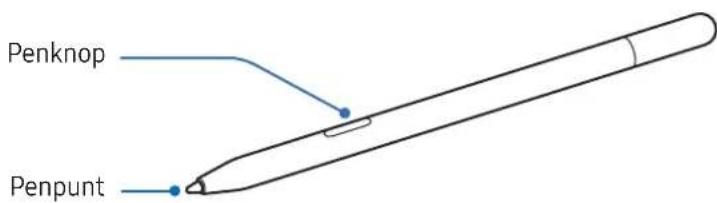
- Buig het product Niet en zet er Niet te veel druk op tijdens gebruik. Het product kan beschadigd raken of de punt kan verrormen.
- Druk nicht hard op het scherm met het product. De penpunt kan verrormen.
- Wanner zich een magneet in de buurt van het product bevindt, werk den sommige functies van de S Pen maybeijk Niet, zoals op het scherm tikken.
- Wonneer u het product gebruikt in een scherpe hoek op het scherm, herkennen apparaten de acties van de S Pen möglichn nicht.
- Als het product Niet correct werkt, brengt u deze maar een Samsung Servicecenter of een geauthoriseerd servicecenter.
| Naam Functies | |
| Penpunt | • Gebruik het product om te schrijven, tekenen of aanraakacties UIT te voeren op het scherm.Beweeg het product over items op het scherm om een voorbeeld van de inhoud te bekijken of informatie te openen in een pop-upvenster, zoals de functie Air view. |
| Penknop | • Houd het product boven het scherm en druk op de penknop om de Air command-functies waar te gezven. |

Sommige functies zijn möglichk nicht beschikbaar afhankelijk van het apparaat.
Het product gebruiken
Wanner u het scherm van het apparaat aanraakt met het product, kunt u de verschillende S Pen-functions direct gebruiken zonder verbinding te makeen met een apparaat.

- Het product is compatibel met de Galaxy S Ultra, Galaxy Note en tablets en computers die S Pen-functies ondersteunen.
- Als u het product gezruikt op apparaten met een ingebouwde S Pen, open dan Instellingen, tik op Geavanceerde functies S Pen Meer S Pen-instelingen en tik verzolgens op de schakelaar Meerdere S Pennen toestaan om deze in te schakelen.
- Sommige functies van de S Pen die gebruikmaken van Bluetooth Low Energy (BLE), zoals Air-acties of het opladen van de batterij, zich niet beschikbaar met dit product.
De penpunt verrangen
Als de penpunt versleten is,=kunt udezze verrangen.
1 Steek de vorige penpunt in de opening van de tool om de penpunt te verrangen en til het product verwolgens op om de penpunt te verwijderen.
2 Plaats een neue penpunt in het penpuntgat van het product.
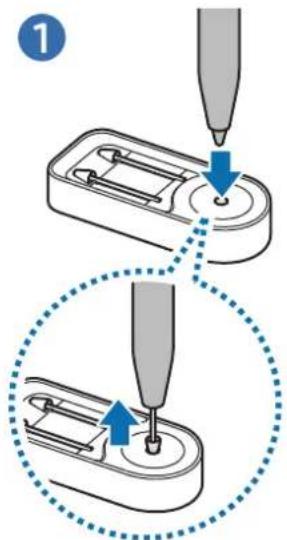
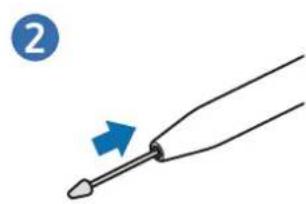

- Druk nicht te hard op de penpunt wanner u deleze in het product steegt.
- Steek het Ronde uiteinde van de penpunt Niet in het product. Hierdoor kan het product of uw apparaat beschadigd raken.
Air command
Air command is een menu dat functies voor de S Pen en directe toegang tot veelgebruekte apps biedt.
Zweef met het product boven het scherm en druk op de Penknop om het scherm Air command te openen. U kunt ook met het product op het pictogram Air command (®) tikken.
Selecteer een functie of app in het scherm Air command.
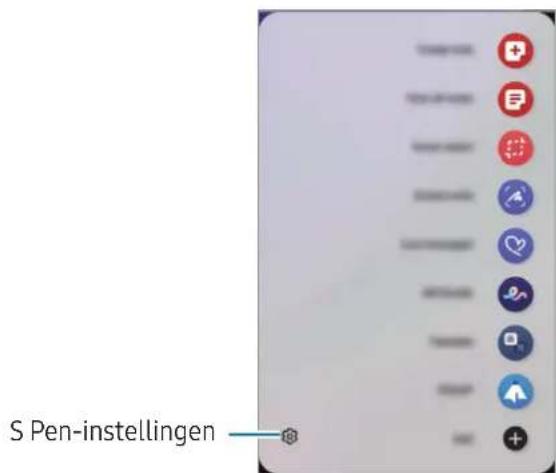
- Notitie make: maak notities in een pop-upvenster. U kunt deze functie ook openen door op het scherm te dubbeltikken verwijl u de penknop ingedrukt houdt.
- Alle notities weergeven: open alle notities in de app Samsung Notes.
- Slim selectoren: gebruik het product om een gebied te selecteren en actiesuit te voeren, zoals delen of opslaan.
Schrijven op scherm: leg schermopnamen vast om erop te schrijven of tekenen of snijd een gebied uithet vastgelegde beeld. U kunt ook de huidige inhoud en de verborgen inhoud op een verlengde pagina, zoals een webpagina, vastleggen.
Live berichten: inplaats van tekstberachten kunt u een uniek bericht makeen en versturen doon uw handelingen op te nemen terwijl u een live-bericht schrijft of tekent en dit op te slaan als animatiebestand.
AR-schets: neem grappige video's op met virtuel handschrift of tekeningen op gezichten of waar dan ook. - Vertalen: zweef met het product boyen een woord om het te vertalen.
- PENUP: post uw kunstwerken, check het werk van anderen en ontyang nuttige tekentips.
-
Bixby Vision: gebruik de functies van Bixby Vision om vergelijkbare afbeeldingen te zoeken, tekst te detecteren en vertalen, enmeer.
-
Vergroten: zweef met het product boven een deel van het scherm om het te vergroten.
- Snelle blink: verklein een app tot een miniatuurweergave en zweef met het product boven de miniatureurweergave om de app in volledige schermweergave te bekijken.
- Schrijven in agenda:解开 app Agenda en schrijf of teken op het scherm.
- Kleuren: voeg met het product kleuren toe aan PENUP-afbeeldingen.
- Toevoegen: voeg snelkoppelingen maar veelgebruekte apps toe op het scherm Air command.
diverse productinstallingen wijzigen.

Sommige functies zijn möglichst nicht beschikkaar afhankelijk van het apparatus.
Pictogram Air command
Wanner het scherm Air command wordt afgesloten, blijft het pictogram Air command op het scherm staan.
U kunt het scherm Air command openen door op het pictogram te tikken met het product.
Sleep maar een neue locatie om het pictogram te verplaatsen.
Om het pictogram te verwijderen, slept u 📋aar Wissen onderaan het scherm.
Wanner het pictogram Air command Niet op het scherm verschijnt, opent u de app Instellenen,
tikt u op Geavanceerde functies S Pen Air command en tikt u verwolgens op de schakelaar Air command-pictogram weergeven om de functie te activeren.
Slim selectoren
Gebruik het product om een gebied te selecteren en acties uit te voeren, zoals delen of opslaan. U=knt ook een gebied uit een video selecteren en dit als een GIF vastleggen.
1 Wanner er inhoud is die u wilt vastleggen, zoals een deel van een afbeelding, opent u het scherm Air commando en tikt u op Slim selecteren.
2 Selecteer een gewenst vormpictogram op de werkbalk en sleep het product over de inhoud die u wilt selecteren.
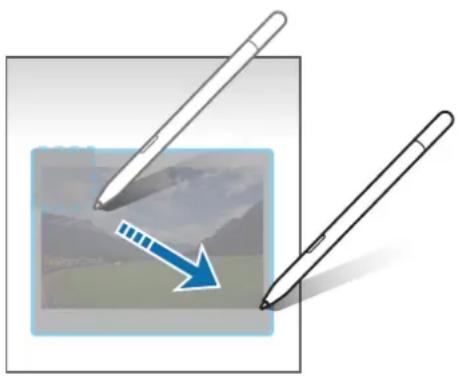
3 Selecteer een optie die u met het geselecteerde gebied wilt gebruiken.
- Vastmaken: zet het geselecteerde gebied vast aan het scherm. U(Int) de afbeelding ook in andere apps invoegen, zoals Samsung Notes. Sleep de afbeelding waar het scherm van de andere app.
- Kopieren: kopieren en plank het geselecteerde gebied in een andere app of andere apparaten die zijn aangemeld bij uw Samsung account.
: tekst uit het geselecteerde gebied extraheren.
: wijzigt automatisch het uiterlijk van het geselecteerde gebied.
: schrijven of tekenen op het geselecteerde gebied.
: het geselecteerde gebied met andere den delen. - : het geselecteerde gebied opslaan in Galerij.
Een gebied uit een video vastleggen
Selecteerijdens het afspelen van een video een gebied en leg het vast als een GIF.
1 Wanner er inhoud is die u wilt vastleggen tijdens het afspelen van een video, opent u het scherm Air commando en tikt u op Slim selecteren.
2 Tik op de werkbalk op
3 Pas de positie en grootte van het vast te leggen gebied aan.
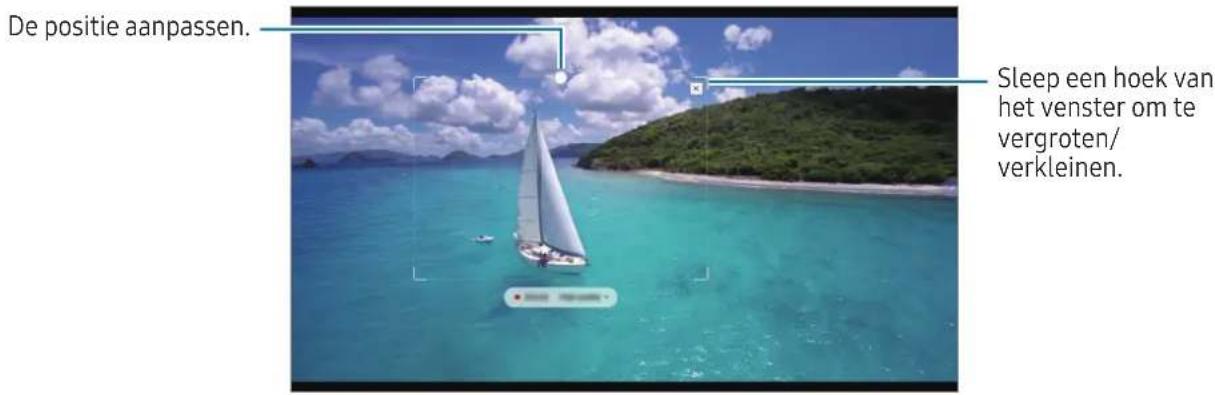
4 Tik op Opname om de opname te starten.

Voordat u een video vastlegt, moet u ervoor zorgen dat de video worden afgespeeld.
- De maximale duur dat u een gebied van de video=kunt vastleggen, worden op het scherm weergegeven.
- Wanner u een gebied van een video vastlegt, worden het geluid ervan Niet opgenomen.
5 Tik op Stoppen om het vastleggen te stoppen.
6 Selecteer een optie die u met het geselecteerde gebied wilt gebruiken.
- Vastmaken: zet het geselecteerde gebied vast aan het scherm. U(Int) de GIF ook in andere apps, invoegen, zoals Samsung Notes. Sleep de GIF waar het scherm van de andere app.
- Kopieren: kopieren en plank het geselecteerde gebied in een andere app of andere apparaten die zijn aangemeld bij uw Samsung account.
: schrijven of tekenen op het geselecteerde gebied. Tik op om het resultaat te controleren voordat u het bestand opslaat.
: het geseleeteerde gebied met andere den delen. - : het geselecteerde gebied opslaan in Galerij.
Schrijven op scherm
Leg schermopnamen vast om erop te schrijven of tekenen of snijd een gebied uit het vastgelegde beeld.
1 Wanner er inhoud is die u wilt vastleggen, opent u het scherm Air commando en tikt u op Schrijven op scherm.
Het huidige scherm worden automatisch vastgelegd en de bewerkingswerkbalk verschijnt.
2 Schrijf een notatie op de schermafbeelding.
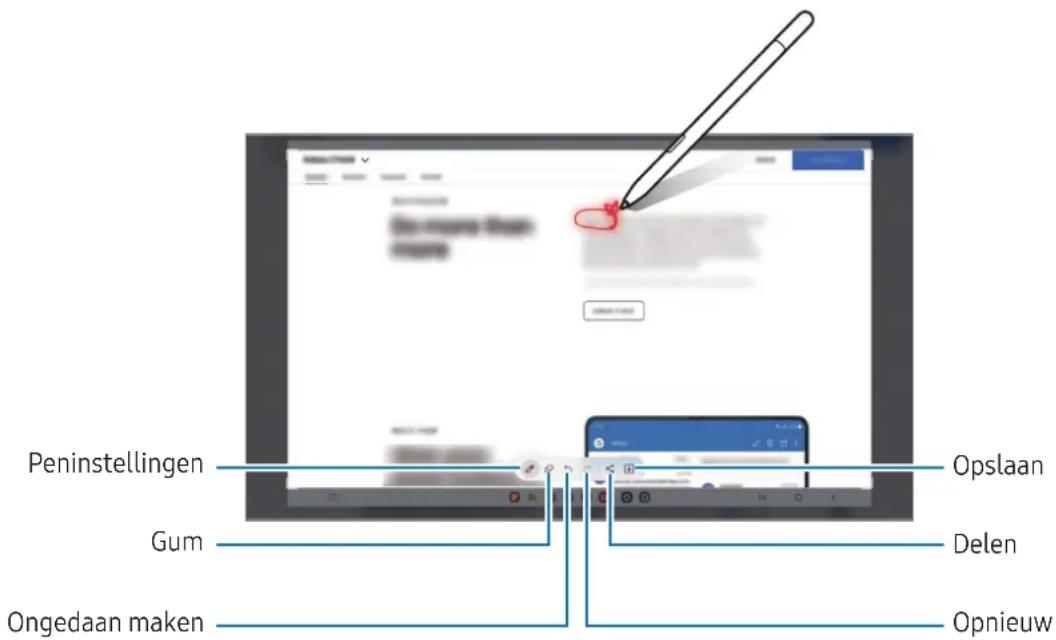
3 Deel de schermafbeelding of sla die op.
U kunt de vastgelegde schermafbeeldingen in Galerij bekijken.

Het is nicht möglich om een schermafbeelding vast te leggen terwijl u sommige apps gelebruikt.
Live berichten
In plaat van tekstberachten kunt u een uniek bericht makeen en versturen door uw handelingen op te nemen terwijl u een live-bericht schrijft of tekent en dit op te slaan als animatiebestand.
1 Wonneer u een geanineerd bericht wilt verzenden, opent u het scherm Air commando en tikt u op Live berichten.
2 Pas de hintergrondafbeelding aan en tik op Gereed of Begin met tekenen.
3 Schrijf of teken op het scherm met live-berichten.
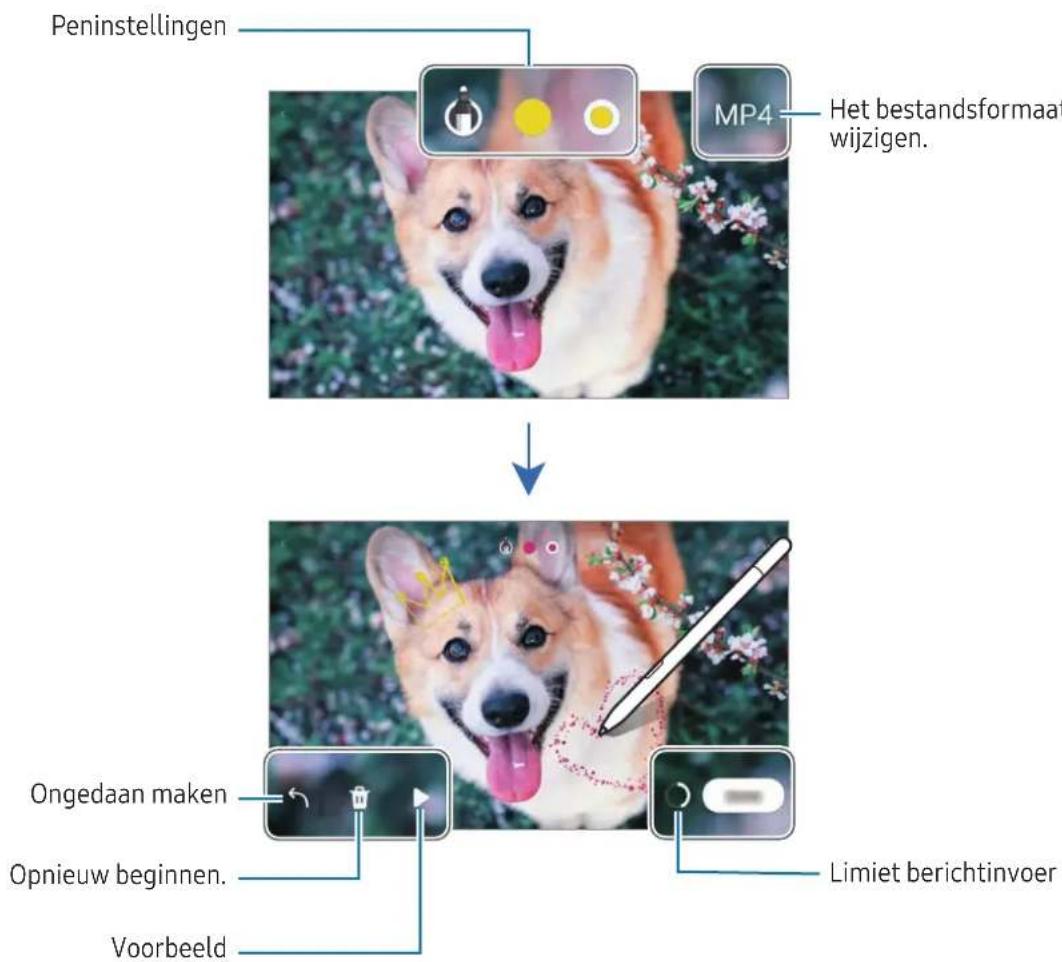
4 Tik op Gereed.
Het live-bericht worden opgeslagen in Galerij als een GIF of een video.
5 Tik op Delen en selecteer een methode.
Vertalen
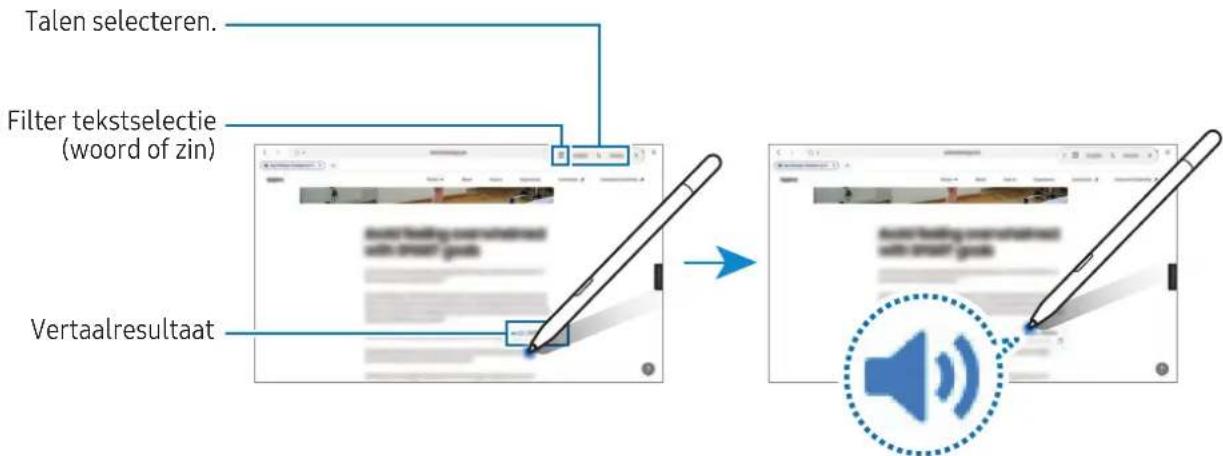
Beweeg het product over de tekst die u wilt vertalen. De eenheden in de tekst worden ook omgezet.
1 Wanner er tekst is die u wilt vertalen, opent u het scherm Air commando en tikt u op Vertalen.
2 Selecteer de talen op het scherm Vertalen bovenaan het scherm. U kunt de tekst veranderen tussen woorden en zinnen door op T of ticken.
3 Beweeg het product over de tekst die u wilt vertalen of de eenheid die u wilt omzetten. De vertaalde tekst verschijnt. Om de uitspraak van de originele tekst te beluisteren, tikt u op . Het pictogram verschijnt möglichk Niet, afhankelijk van de taal die u selecteert.

- Deze functie ondersteunt sommige talen nicht.
- Deze functie is alleen beschikbaar als er detecteerbare tekst op het scherm staat.
Bixby Vision
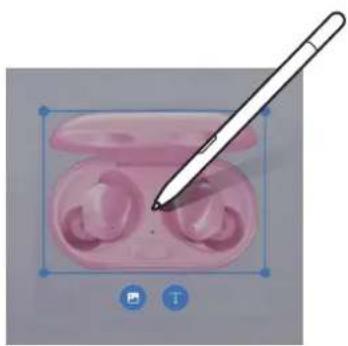
Wanner u met deuis over de inhoud beweegt, wordt de inhoud herkend en verschijnen er beschikbare zoekpictogrammen. Gebruik de functies om vergelijkbare afbeeldingen te zoeken, tekst te detecteren en vertalen, eneer.
1 Wanner u een afbeelding heb't die u wilt doorzoekenaar relevante informatie of waar u tekst uit wilt halen, opent u het scherm Air command en tikt u op Bixby Vision.
2 Beweeg het product over de inhoud die u wilt. Wanner de beschikbare opties op het scherm verzchijnen, selecteert u de gewenste optie.
Snelle blik
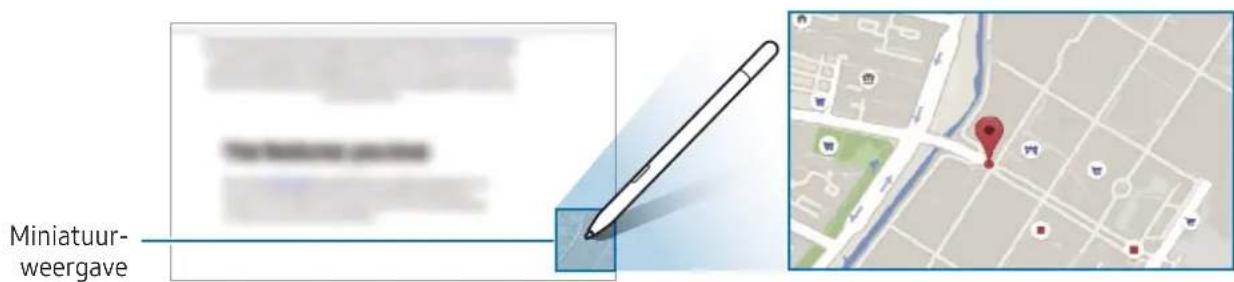
Verklein een app tot een miniatureurweergave en zweef met het product boven de miniatureurweergave om de app in volledige schermweergave te bekijken.
Open bijvoorbeeld een kaart-app, open het scherm Air command en tik op Snelle blink. De app worden verkleind tot een miniatureur onderaan het scherm. Terwijl u door webpagina's bladert, beweegt u het product over de miniatureur om de kaart-app op het volledige scherm te openen enaar plaatsen te zoeken.
Houd de muisaanwijzer van het product weg van het scherm om de app wee ter verkleinen tot een miniatureur.
Om de geminaliseerde app te sluiten, sleept u de miniatuur maar Wissen bovenaan het scherm.
Schrijven in agenda
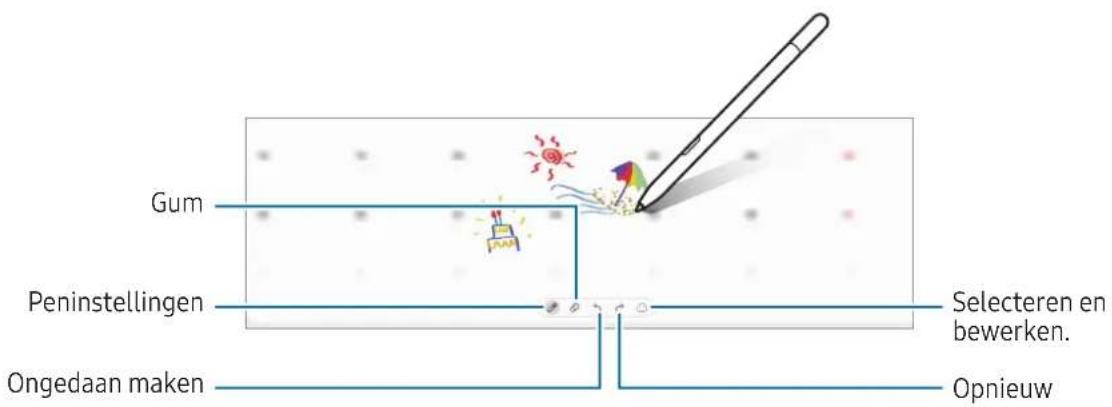
Vul uw agenda met plannen door op het agendaschemt te schrijven of te tekenen.
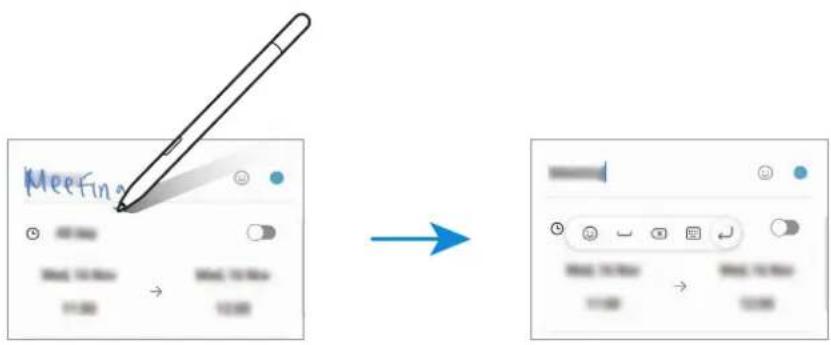
Open het scherm Air command, tik op Schrijven in agenda en vul uw agenda met plannen. Als u klaar bent, tikt u op Opslaan. Om te bewerken, tikt u op .
S Pen maar tekst
U kunt het apparaat zo instellen dat alles wat u met het product schrijft in tekst worden omgezet.
1 Open Instellingen, tik op Geavanceerde functies S Pen S Pen maar tekst en tik op de schakelaar om dit in te schakelen.
Voor meer informatatie over het bewerken van tekst met het product, tikt u op Bewerken.
2 Schrijf met het product in een veld voor tekstinvoer, zoals een Zoekveld of adresbalk. Het handschrift worden omgezet maar tekst.
Air view
Beweeg het product over een item op het scherm om een voorbeeld van de inhoud te bekijken of informatiete openen in een pop-upvenster.
In sommige apps worden actieknoppen weergegeven in het voorbeeldvenster.
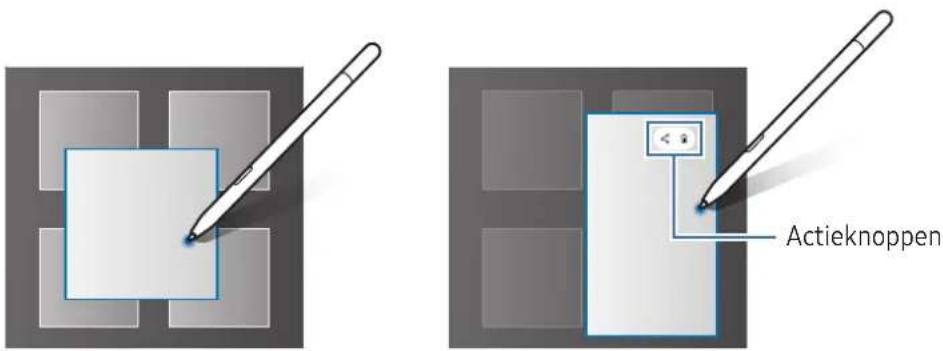

Wanner deze functie Niet is geactiveerd, opent u de app Instellingen, tikt u op Geavanceerde functies S Pen en tikt u verwolgens op de schakelaar Airview om de functie te activeren.
Pen selecteren
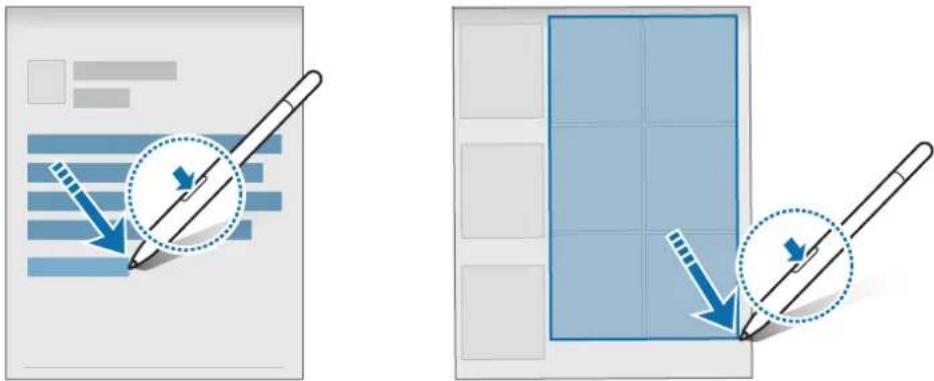
Sleep verwijl u de penknop ingedrukt houdt met het product over tekst of itemlijsten om meerdere items of tekst te selecteren. U kunt ook de geselecteerde items of tekst kopieren en plakken waar een andere app of delen met anderen.
Notities schermuit
U kunt notities maken door op het scherm te schrijven zonder het in te schakelen.
Zweef met het product boven het scherm en druk op de penknop terwijl het schermuit is.
Wonneer u op Opslaan tikt nadat u een notitie hebt gemaakt, worden de notitie opgeslagen in Samsung Notes.
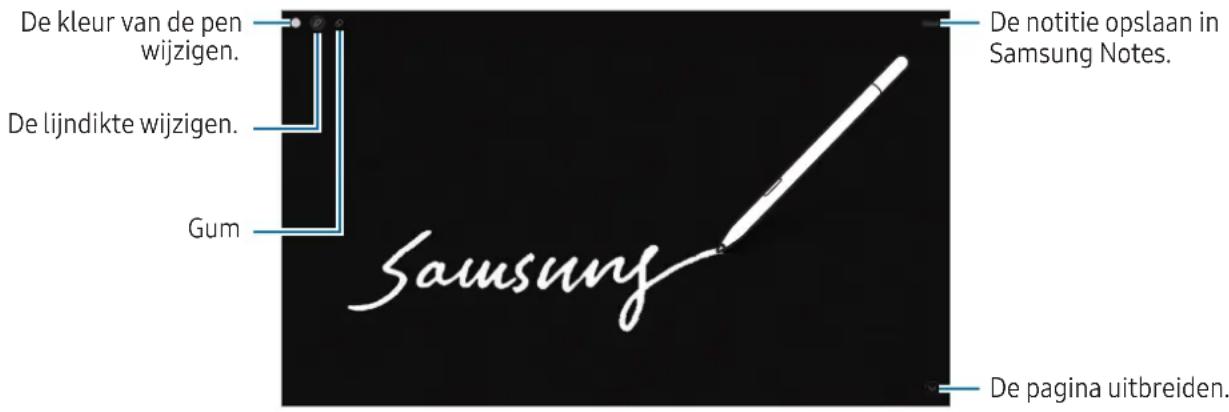

Wanneer deze functie Niet is geactiveerd, opent u de app Instellingen, tikt u op Geavanceerde functies S Pen en tikt u verwolgens op de schakelaar Notities schermuit om de functie te activeren.
Kennisgevingen over gebruik
Voorzorgsmaatregelen voor gebruik van het product
Lees deze gebruiksaanwijzing door voordat u het product in gebruik neemt, zDat u verzekerd bent van veilig en correct gebruik.
- Beschrijvingen zijn gebaseerd op de standardinstellungen van het product.
- Afbeeldingen können er anders uitzien dan het daadwerkelijkke product. De inhoud kan zonder voorafgaande kennisgeving worden gewijzigd.
- Standaarddiensten die worden geleverd bij het product zijn onderhevig aan updates en worden möglichk Niet langer ondersteund zonder voorafgaande kennisgeving.
- Uw product bevat magneten. Houd het uit de buurt van creditcards, geimplanteerde medische apparatuur en andere apparaten die door magneten können worden beinvloed. Zorg er in het geval van medische apparaten voor dat u uw product op meer dan 15 cm afstand houdt. Stop met het gebruik van uw product als u vermoedt dat er storing is met uw medische apparaat en raadpleeg uw arts of fabrikant van het medische apparaat.
Symbolen in deze gebruiksaanwijzing

Waarschuwing: situatuies die kuren leiden tot letsel voor uzelf of andere

Let op: situatuies die kunnen leiden tot schade aan uw product of andere apparatuur

Kennisgeving: opmerkingen, gebruikstips of aanvullende informatie
Opmerkingen over de inhoud van de verpakking en de accessoires
Controller of de doos de volgende onderdelen bevat:
Product
- Tool voor het verrangen van penpunt (inclusief twee penpunten)
- Snelstartgids

- De meegeleverde onderdelen bij uw product en de beschikbare accessoires können verschillen, afhankelijk van uw regio of serviceprovider.
- De meegeleverde onderdelen zijn alleen bedoeld voor dit product enijken möglichk Niet compatibel met andere apparaten.
Vormgeving en specificaties zijn onderhevig aan wijzigingen zonder voorafgaande kennisgeving. - U=knt extra accessoires kopen bij uw lokale Samsung-dealer. Controllerervór aankoop of deze accessoires compatibel zich met het product.
- Gebruik alleen door Samsung goedgekeurde accessoires. Als u Niet-goedgekeurde accessoires gebruikt, können er prestatieproblemen en storingen optreden die nicht onder de garantie vallen.
- De beschikbaarheid van alle accessoires is onderhevig aan wijzigingen die volledig afhankelijk zijn van de fabrikanten. Ga waar de website van Samsung voor meer informatie over de beschikbare accessoires.
Drukfouten voorbehonden.
Copyright
Deze gebruiksaanwijzing is beschermd onder internationale auteursrechtwetten.
Geen enkel onderdeel van deze gebruiksaanwijzing mag worden gereproduerd, gedistribueerd, vertaald of verzonden in welke vorm dan ook of op welke elektronische of mechanische wijze dan ook, inclusief door deze te fotokopiieren, op te nemen of op te slaan in een system voor het opstaan en ophalen van informatatie.
Handelsmerken
SAMSUNG en het SAMSUNG-logo+zijn gedeponeerde handelsmerken van Samsung Electronics Co., Ltd.
- Alle overige handelsmerken en auteursrechten zich het eigendom van de betreffende eigenaren.
