
Galaxy S Pen - Digitaalne pliiats SAMSUNG - Tasuta kasutusjuhend
Leidke seadme juhend tasuta Galaxy S Pen SAMSUNG PDF-formaadis.

 FR
FR
 BG
BG
 CS
CS
 DA
DA
 DE
DE
 EL
EL
 EN
EN
 ES
ES
 ET
ET
 FI
FI
 HR
HR
 HU
HU
 IT
IT
 JA
JA
 KK
KK
 KO
KO
 LT
LT
 LV
LV
 NL
NL
 NO
NO
 PL
PL
 PT
PT
 RO
RO
 RU
RU
 SK
SK
 SL
SL
 SV
SV
 TR
TR
 UK
UK
 ZH
ZH
| Toote tüüp | Digitaalne pliiats |
| Bränd | Samsung |
| Mudel | Galaxy S Pen |
| Ühilduvus | Galaxy S Ultra, Galaxy Note, tahvelarvutid ja arvutid, mis toetavad S Peni |
| Peamised funktsioonid | Air Command, Tark valik, Jäädvustamine, Animeeritud sõnumid, Tõlge, Bixby Vision, Kiire avamine, Kirjuta kalendrisse, S Pen tekstiks, Air View, Notes Express |
| Toide | Pole vaja akut (Bluetooth Low Energy funktsioonid pole saadaval) |
| Otsa vahetamine | Vahetustööriist on kaasas, 2 varuotsa on lisatud |
| Hooldus ja puhastamine | Ära painuta, vältige liigset survet, puhastage pehme kuiva lapiga |
| Ohutus | Sisaldab magneteid; hoida vähemalt 15 cm kaugusel siirdatud meditsiiniseadmetest ja krediitkaartidest |
| Varuosad ja remonditavus | Varuotsad on saadaval eraldi; remont Samsungi volitatud teeninduskeskuses |
| Karbi sisu | Pliiats, otsa vahetustööriist (2 otsa on kaasas), kiirjuhend |
| Garantii | Samsungi tootjagarantii (vaata tingimusi) |
| Kaubamärgid ja autoriõigused | SAMSUNG ja SAMSUNG logo on Samsung Electronics Co., Ltd. registreeritud kaubamärgid |
| Kasutusjuhend | Saadaval tasuta allalaadimiseks PDF-vormingus (546 lehekülge) |
Korduma kippuvad küsimused - Galaxy S Pen SAMSUNG
Kasutajate küsimused teemal Galaxy S Pen SAMSUNG
0 küsimus selle seadme kohta. Vastake nendele, mida teate, või esitage oma.
Esita uus küsimus selle seadme kohta
Laadige alla juhend oma Digitaalne pliiats PDF-formaadis tasuta! Leidke oma juhend Galaxy S Pen - SAMSUNG ja võtke oma elektrooniline seade uuesti kätte. Sellel lehel on avaldatud kõik teie seadme kasutamiseks vajalikud dokumendid. Galaxy S Pen kaubamärgi SAMSUNG.
KASUTUSJUHEND Galaxy S Pen SAMSUNG
Seadme osad ja funktsioonid
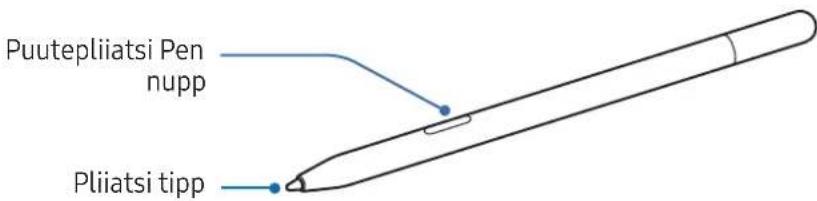
- Arge painutage kasutamise ajal toodet, availage sellele liigset survet ega muid mojujoude. Toode voib kahjustuda voi tipp deformeeruda.
- Arge vajutage tootega tugevasti ekraanile. Pliiatsi tipp vioib deformeeruda.
Kui toote laheduses on magnet, ei pruugi moned pliatsi S Pen toimingud, nagu puuteekraani toksamine, toimida.
Kui kasutate toodet ekraani suhtes terava nurga all, ei pruugi seadmed pliatsi S Pen tegevusi tuvastada. - Kui toode ei toöta korralikult, viige see Samsungi teeninduskeskusesse või volitatud teeninduskeskusesse.
| Nimi Funktsionid | |
| Pliiatsi tipp | ·Kasutage toodet, et kirjutada, joonistada või teha ekraanil puudutusega tegevusi.Hõljutage toodet ekraanil olevate üksuste kohl, et saada sisu eelvaade või juurdepääs teabele hüpikaknas, näiteks ëhvaate funktsioniga. |
| Puutepliiatsi Pen nupp | ·Hõljutage toodet ekraani kohl ja vajutage puutepliiatsi Pen nuppu, et kuvada ëhukäskluse funktsionid. |
Moned funktsionid ei pruugi seadmetest olenevalt saadaval olla.
Toote kasutamine
Kui te puudutate tootega seadme ekraani, saate kasutada mitmesuguseid pliatsi S Pen funktsioone otse ilma seadmega ühendust loomata.

- See toode ühildub seadmetega Galaxy S Ultra ja Galaxy Note ning tahvelseadmete ja arvutitega, mis toetavad pliatsi S Pen funktsioone.
Kui kasutate toodet seadmetega, millel pliats S Pen on sisse ehitatud, avage Seaded, toksake Tappesemad funktsioonid S Pen Veel S Peni seadeid ning toksake seejarel lulitit Mitme S Peni lubamine, et see sisse lulitada. - Moned pliiatsi S Pen väikese energiatarbega Bluetooth kasutavad funktsioonid, nagu ðhutegevused ja akulaadimine, ei ole selle tootega saadaval.
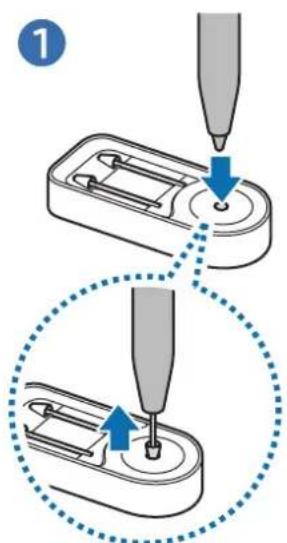
Pliatsi tipu asendamine
Kui tipp on ara kulunud, voite selle asendada.
1 Sisestage eelmine tipp tipuvahetustooriista avasse ja tostke seejarel toode ules, et tipp eemaldada.
2 Sisestage uus tipp toote tipuavasse.
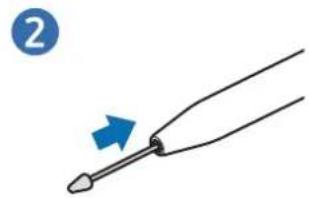

- Arge availage tipule seda tootesse sisestades liigset survet.
- Arge sisestage tipu ümmargust otsa toottesse. Vastasel juhul vöivad toode või teie seade kahjustada saada.
Ohukäsklus
Ohukasklus on menuu, mis pakub pliiatsi S Pen funktsioone ja otsejuurdepaa Su tihti kasutatavatele rakendustele.
hukaskluste paneeli avamiseks holjutage toodet ekraani kohl ja vajutage puutepliiatsi Pen nuppu. Teise voimalusena saate hukaskluste ikooni (to) tootega toksata.
Valige ×hukäskluste paneeil funktsoon vöi rakendus.
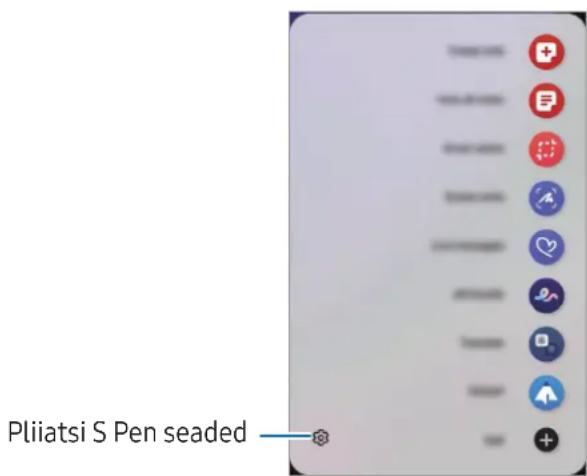
- Loo markus: looge hupikaknas markmeid. Saate selle funktsiooni käivitada ka nii, et toksate ekraanil kaks korda, vajutades samal ajal puutepliatsi Pen nuppu ja hoides seda all.
- Kuva kõik markused: saate kõikidele markmetele ligipääsu, kui lahete rakendusse Samsung Notes.
- Nutikas valik: kasutage toodet, et valida ala ja teha tegevusi, nagu jagamine voi salvestamine.
- Ekraanile kirjutamine: jäadvustage ekraanitömmiseid, et neile kirjutada vöi joonistada, vöi kärpige jäadvustatud pildilt teatud ala valja. Saate ka pikemal lehel, näiteks veebilehel, hetkel nāhaolevat sisu ja peidetud sisu jäadvustada.
- Otsesōnumid: tekstisōnumi asemel saate luua ja saata ainulaadse sōnumi, kui jädvustate animeeritud sōnumi kāsitsi kirjutamise vōi joonistamise ajal omtegevuse ja salvestate selle animeeritud failina.
- AR-i kritseldus: salvestage lobusaid videoid, kus saate lisada virtuaalse käsitsi kirjutamise või joonistused nagudele või kuhu tahes mujale.
- Tölkimine: höljutage toodet söna kohl, et see tölkida.
- PENUP: postitage omakunstiteoseid, tutvuge teiste kunstiteostega ja saage kasulikke joonistamisnouandeid.
-
Bixby Vision: kasutage Bixby Visioni funktsioone, et otsida sarnaseid pilte, tuvastada ja tolkida teksti ja teha veelgi rohkemat.
-
Suurendamine: holjutage toodet ekraaniala kohl, et seda suurendada.
- Kiirulevaade:pisendage rakendus pisipildiks ja höljutage toodet pisipildi kohl, et rakendust taisekraani vaates avada.
- Kirjuta kalendrisse: avage rakendus Kalender ja kirjutage või joonistage ekraanile.
Värvimine: lisage toodet kasutades PENUPI pakutavatele piltidele varve. - Lisa: lisage öhukäskluste paneelile otseteid tihti kasutatavate rakenduste juurde.
: mutke toote erinevaid seadeid.

Möned funktsioonid ei pruugi seadmetest olenevalt saadaval olla.
Ohukäskluste ikoon
Kui ðhukäskluste paneel on suletud, on ekraanil ikkagi næhtav ðhukäskluste ikoon. Saate ðhukäskluste paneeli avada, kui toksate tootega ikoonil.
Ikooni liigutamiseks lohistage ote kohta.
Ikooni eemaldamiseks lohistage ekraani allosas käsu Eemalda juurde.
Kui ðhukäskluste ikooni ekraanile ei kuvata, avage Seaded, toksake Täpsemad funktsioonid S Pen ðhukäsklus ja seejärel toksake lülitit ðhukäskluse ikooni kuvamine, et see sisse lülitada.
Nutikas valik
Kasutage toodet, et valida ala ja teha tegevusi, nagu jagamine voi salvestamine. Saate ala ka videolt valida ja selle GIF-failina jäadvustada.
1 Kui soovite jäadvustada mingit sisu, näiteks osa pildist, avage öhukäskluste paneel ja toksake Nutikas valik.
2 Valige tooriistaribal soovitud kujundi ikoon ja lohistage toode üle sisu, mida valida soovite.
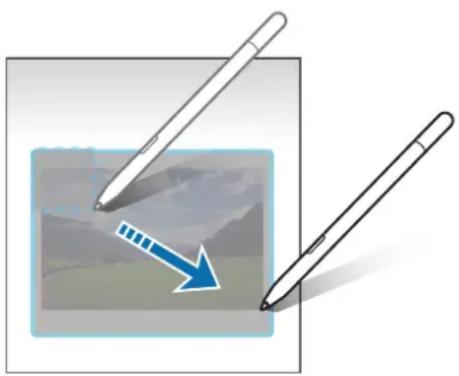
3 Valige suvand, mida valitud alaga kasutada.
- Kinnita: kinnitage valitud ala ekraanile. Saate pildi ka teistesse rakendustesse sisestada, naiteks rakendusse Samsung Notes. Lohistage pilt teas Rakenduse ekraanile.
- Kopeeri: kopeerige valitud ala ja kleepige see teise rakendusse voi teistesse seadmetesse, mis on teie Samsungi kontole sisse logitud.
: ekstraktige valitud alalt tekst.
: muudab automaatelt valitud ala valjanagemist.
: kirjutage voi joonistage valitud alale.
: jagage valitud ala teistega. - salvestage valitud alarakenduses Galerii.
Alajädvustamine videolt
1 Kui soovite video esitamise ajal mingit sisu jäadvustada, avage öhukäskluste paneel ja toksake Nutikas valik.
2 Toksake tooriistaribal
3 Reguleerige jäadvustusala asendit ja suurust.
Asendi reguleerimine.
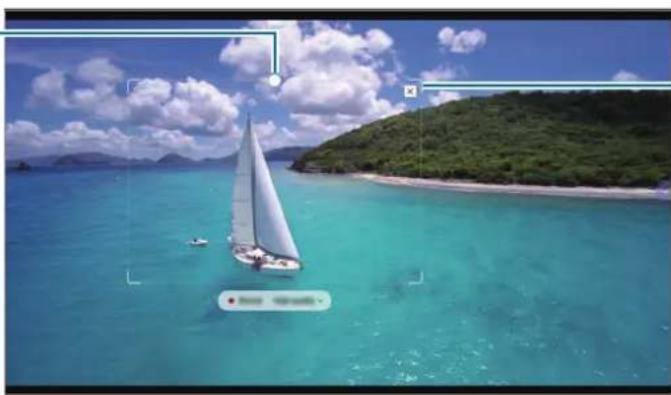
Suuruse muutmiseks lohistage raami nurka.
4 Jäädvustamise alustamiseks toksake Salvest.

Veenduge enne video jädvustamist, et videot esitataks.
- Suurim vðimalik kestus, mida saate videolt ala salvestamiseks kasutada, kuvatakse ekraanil.
Kui jädvustate videolt ala, siis selle video heli ei salvestata.
5 Jäädvustamise lopetamiseks toksake Peata.
6 Valige suvand, mida valitud alaga kasutada.
- Kinnita: kinnitage valitud ala ekraanile. Saate GIF-i sisestada ka muudesse rakendustesse, naiteks rakendusse Samsung Notes. Lohistage GIF teise rakenduse ekraanile.
- Kopeeri: kopeerige valitud ala ja kleepige see teise rakendusse voi teistesse seadmetesse, mis on teie Samsungi kontole sisse logitud.
: kirjutage voi joonistage valitud alale. Toksake , et tulemusega enne faili salvestamist tutvuda.
: jagage valitud ala teistega. - ↓: salvestage valitud alara rakenduses Galerii.
Ekraanile kirjutamine
Jäädvustage ekraanitömmiseid, et neile kirjutada või joonistada, või kärpige jäädvustatud pildilt teatud ala välja.
1 Kui soovite mingit sisu jädvustada, avage öhukäskluste paneel ja toksake Ekraanile kirjutamine. Parajasti kuvatav ekraan jädvustatakse automaatset ja kuvatakse redigeerimise tööristariba.
2 Kirjutage ekraanitömmisele memo.
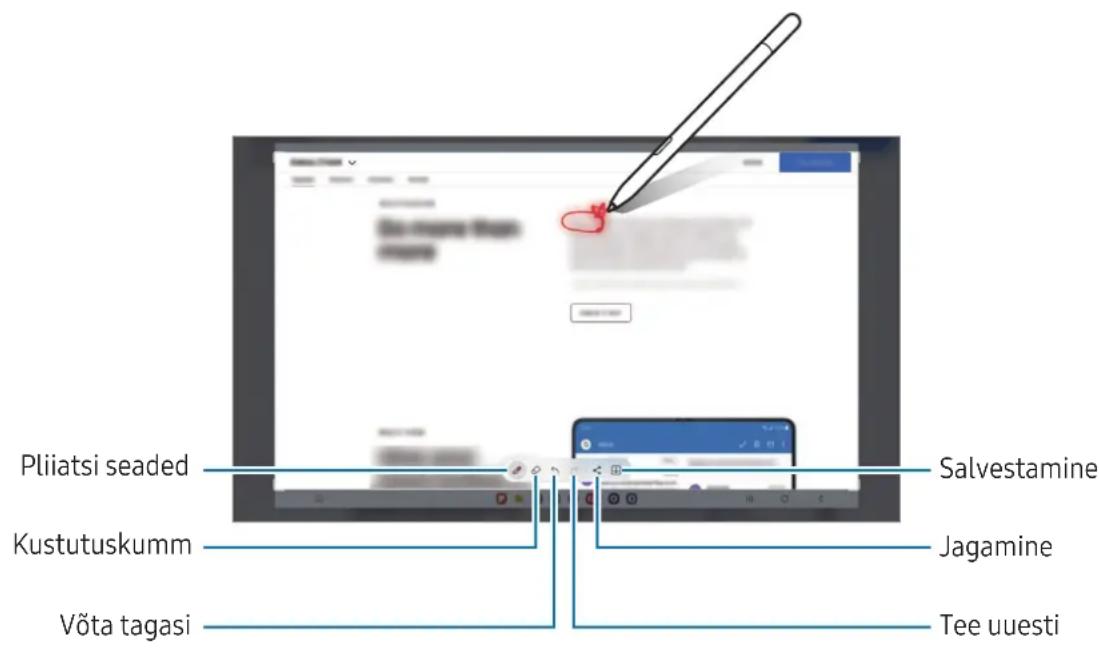
3 Jagage ekraanitömmist voi salvestage see.
Jädvustatud ekraanitömmistega saate tutvuda rakenduses Galerii.

Mönede rakenduste kasutamise ajal pole voimalik ekraanitömmist jädvustada.
Otsesōnumid
Tekstsjonumi asemel saate luua ja saata ainulaadse sönumi, kui jädvustate animeeritud sönumi käsitsi kirjutamise vöi joonistamise ajal omtegevuse ja salvestate salle animeeritud failina.
1 Kui soovite animeeritud sōnumit saata, avage òhukäskluste paneel ja toksake Otsesōnumid.
2 Kohandage taustpilt ja toksake Valmis voi Hakka joonistama.
3 Kirjutage voi joonistage animeeritud sonumi ekraanile.
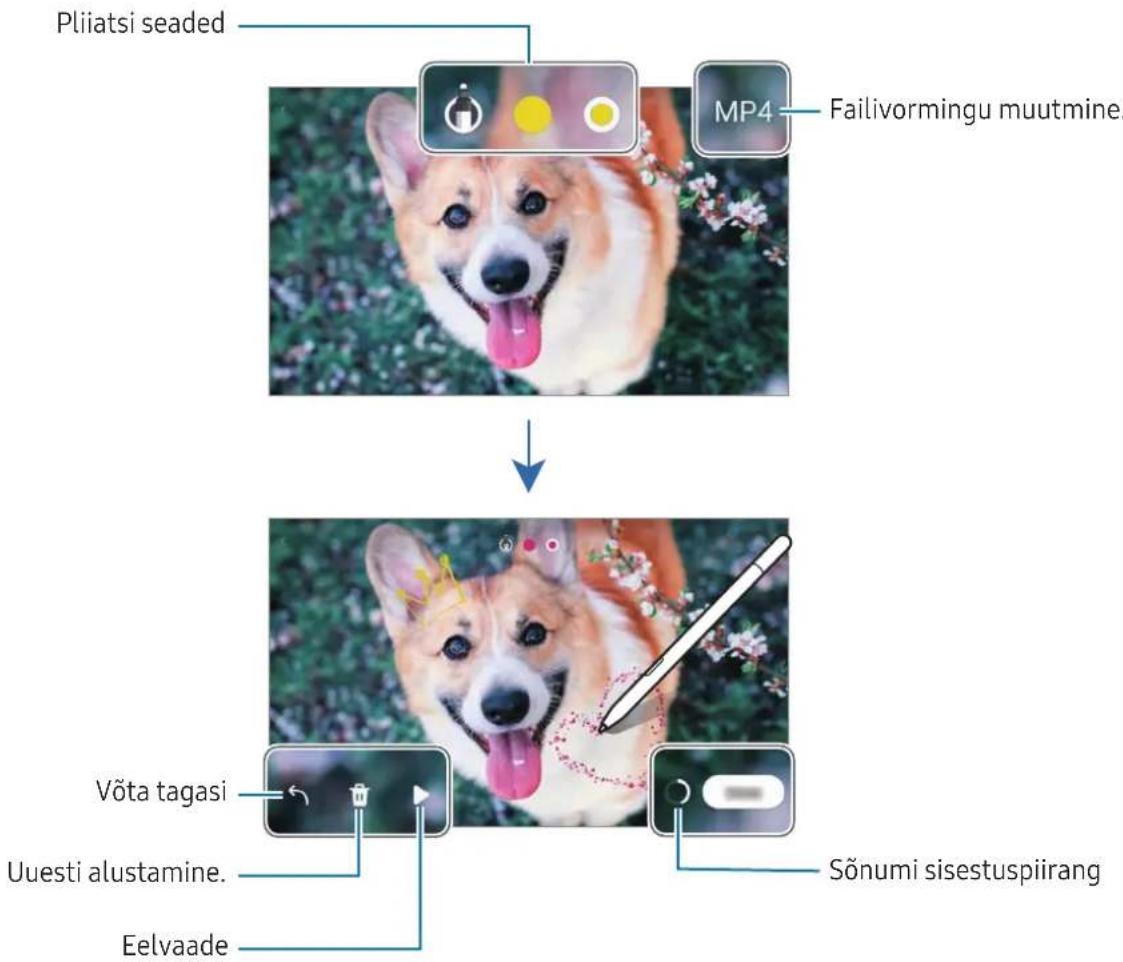
4 Toksake Valmis.
Animeeritud sōnum salvestatakse GIF-faili vōi videona rakenduses Galerii.
5 Toksake Jaga ja valige meetod.
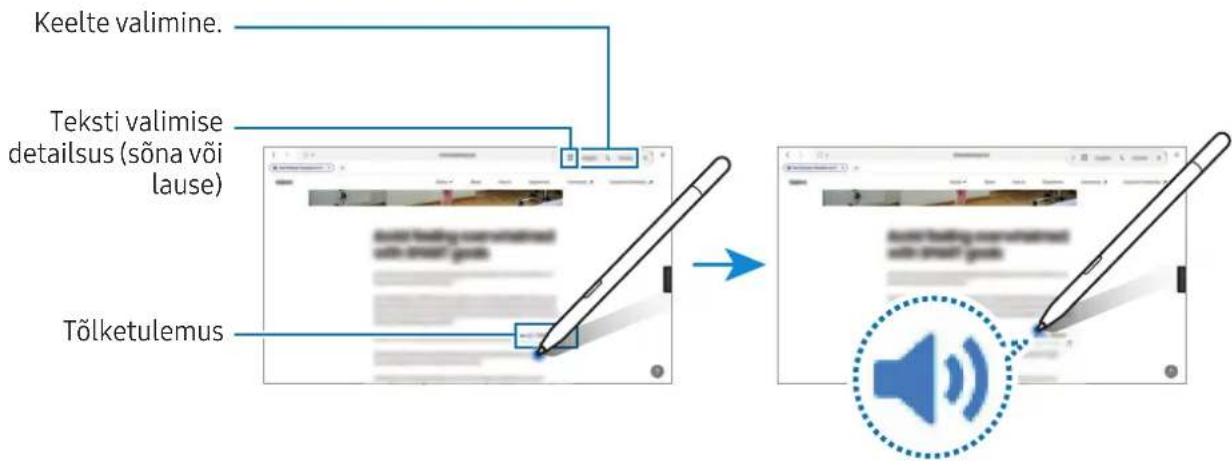
Tölkimine
Höljutage toodet teksti kohl, mida tolkida soovite. Ka tekstis sisalduvad uhikud teisendatakse.
1 Kui leiate teksti, mida soovite tolkida, avage ohkaskluste paneel ja toksake Tolkimine.
2 Valige ekraani ülaosas tölkepaneelil keeled.
Saate teksti sonade ja lausete vahel muuta, kui toksate Tvoi
3 Holjutage toodet teksti kohl, mida tolkida soovite, voi ühiku kohl, mida teisendada soovite. Kuvatakse tolgitud tekst. Algteksti häalduse kuulamiseks toksake . Ikooni e pruugi valitud keelest olenevalt kuvada.

See funktsjoon ei toeta monda keelt.
See funktsioon on saadayal uksnes siis, kui ekraanil on tuyastatayat teksti
Bixby Vision
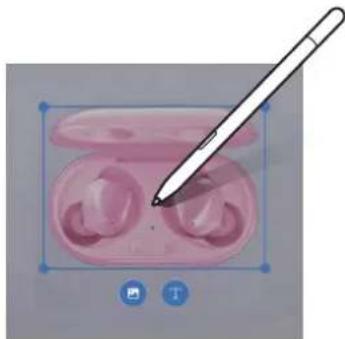
Kui höljutate toodet üle sisu, siis sisu tuvastatakse ja kuvatakse saadaval olevate otsingute ikoonid. Kasutage funktsioone, et otsida sarnaseid pilte, tuvastada ja tolkida teksti ja teha veelgi rohkemat.
1 Kui on mōni pilt, millega seotud teavet sooivite otsida vōi millelt teksti ekstraktida, avage ōhukäskluste paneel ja toksake Bixby Vision.
2 Holjutage toodet soovitud sisu kohl. Kui ekraanil kuvatakse saadaval olevad valikud, valige endale meeleparane suvand.
Kiirulevaade
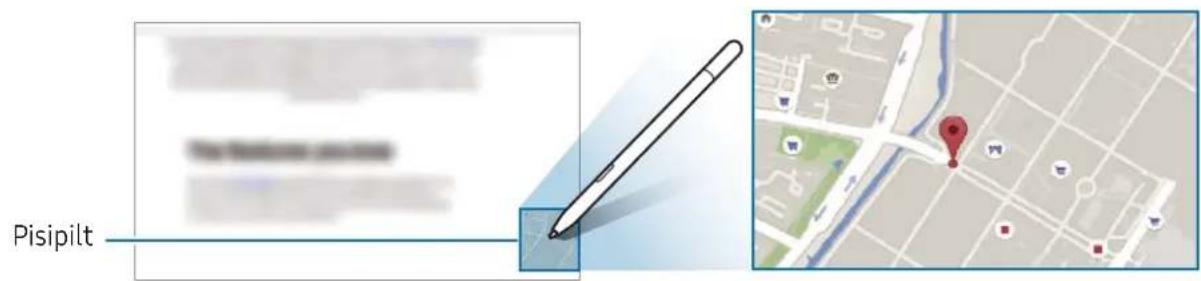
Pisendage rakendus pisipildiks ja höljutage toodet pisipildi kohl, et rakendust taisekraani vaates avada.
Avage naiteks kaardirakendus, avage ohukaskluste paneel ja toksake seejarekiiulevaade. Rakendus pisendatakse ekraani allosas olevaks pisipildiks. Holjutage veebilehtede lehitsemise ajal toodet pisipildi kohl, et kaardirakendus taisekraani vaates avada ja seal kohtasid otsida.
Höljutage toode ekraanilt kaugemale, et rakendus taas pisipildikspisendada.
Minimeeritud rakenduse sulgemiseks lohistage pisipilt ekraani üaosas oleva käsu Eemalda jurude.
Kirjuta kalendrisse
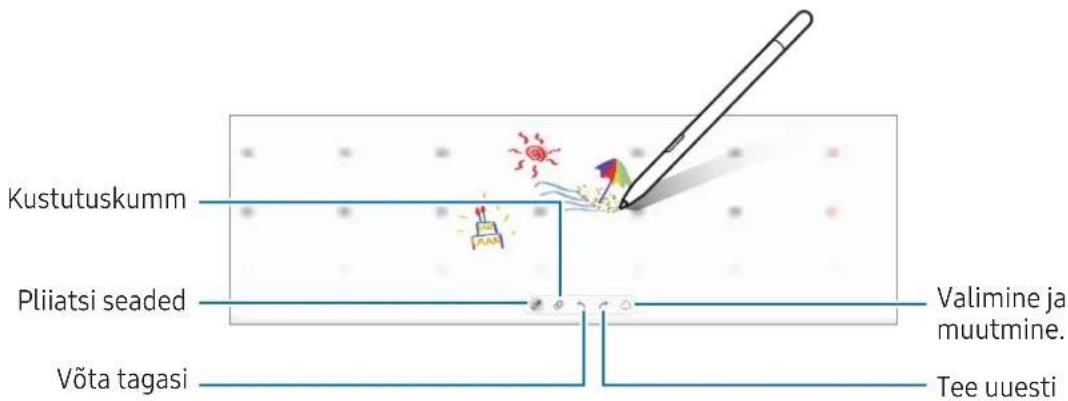
Tehke omplaanid, kirjutades voi joonistades kalendri ekraanile.
Avage öhukäskluste paneel, toksake Kirjuta kalendrisse ja seejärel märkige pma planid kalendrile. Kui olete lopetanud, toksake Salvesta. Redigeerimiseks toksake
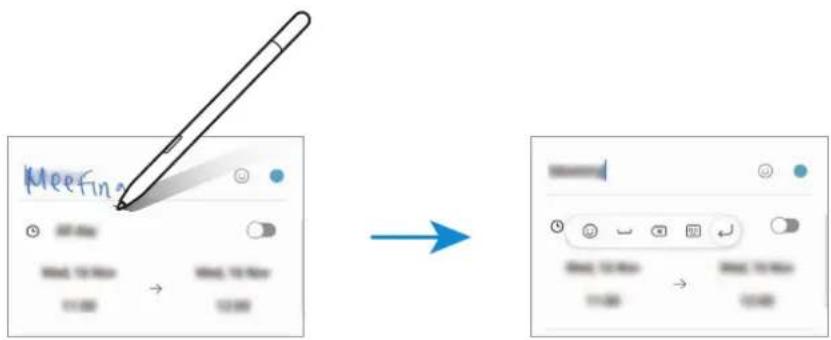
S Pent tekstiks
Saate seadistada seadme kõike, mida tootega kirjutate, tekstiks teisendama.
1 Avage Seaded, toksake Tappemad funktsioonid S Pen S Pen tekstiks ja seejarel toksake lulitit, et see sisse lulitada.
Lisateabe saamiseks teksti tootega redigeerimise kohta toksake Kuidas muuta.
2 Kirjutage toodet kasutades tekstisisestusväljale, naiteks otsinguvaljale voi aadressiribale. Käsitsi kirjutatu teisendatakse tekstiks.
Öhvaade
Höljutage toodet ekraanil oleva üksuse kohl, et saada sisu eelvaade voi ligipääs teabele hupikaknas. Mönedes rakendustes kuvatakse tegevusnPud eelvaateaknas.
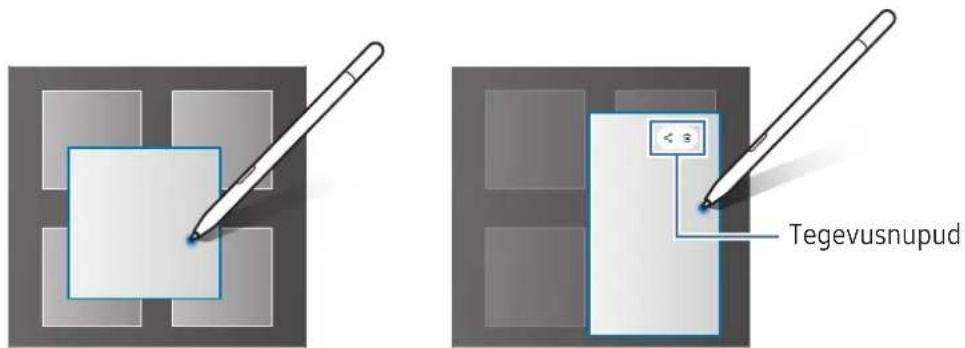

Kui see funktsioon pole sisse lulitatud, avage Seaded, toksake TApsemad funktsioonid S Pen ja toksake seejarel lulitit Ohuvaade, et see sisse lulitada.
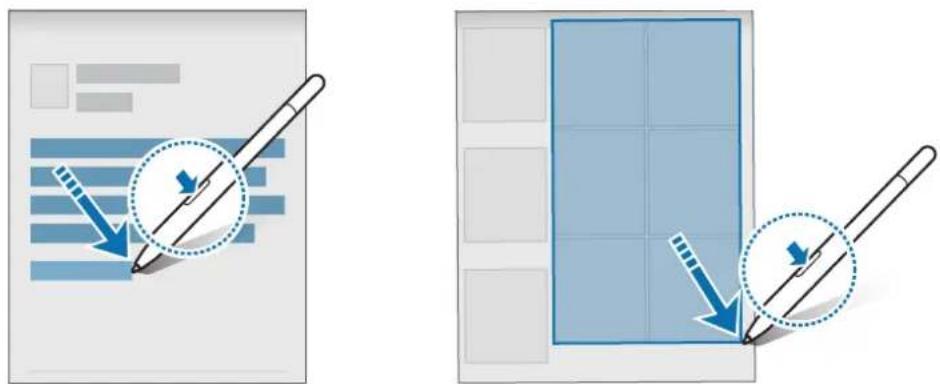
Puutepliiatsiga Pen valimine
Samal ajal, kui te puutepliiatsi Pen nupule vajutate ja seda all hoiate, lohistage toodet üle teksti voi uksuste loendi, et mitut uksust voi teksti valida. Saate ka valitud uksusi voi teksti kopeerida ja teise rakendusse kleepida voi neid teistega jagada.
Memod valjalulitatud ekraanil
Saate memosid luua, kirjutades ekraanile ilma seda sisse lulitamata.
Kui ekraan on välja lülitatud, höljutage toodet ekraani kohl ja vajutage puutepliiatsi Pen nuppu. Kui toksate pärast memo kirjutamist Salvesta, salvestatakse memo rakenduses Samsung Notes.
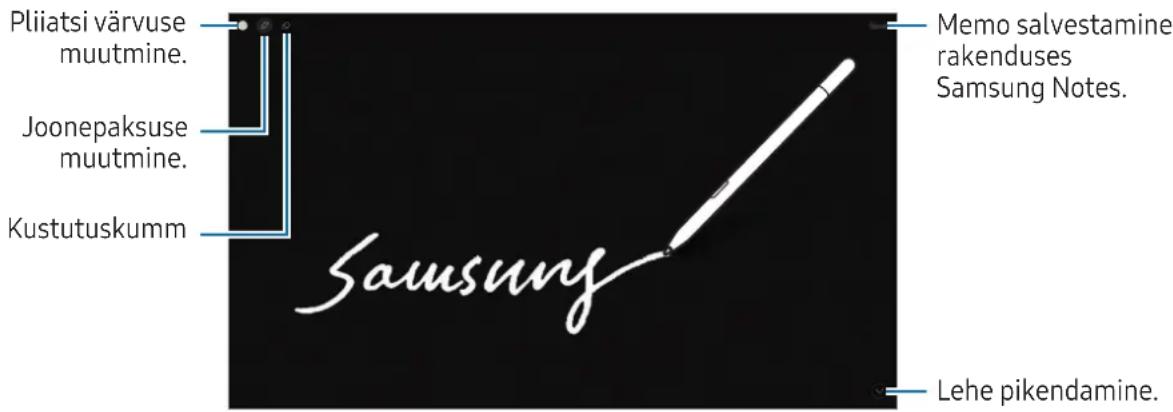

Kui see funktsioon pole sisse lulitatud, avage Seaded, toksake Tappemad funktsioonid S Pen ja seejarel toksake lulitit Memod valjalulitatud ekraanil, et see sisse lulitada.
Kasutamise markused
Ettevaatusabinõud toote kasutamisel
Toote ohutu ja sihipärase kasutamise tagamiseks lugege palun see kasutusjuhend enne toote kasutamist LABi.
- Kirjeldused põhineval toote vaikeseadetel.
Pildid voivad valimuselt tegelikust tootest erineda. Sisu voib eelnevalt teavitamata muuta. - Tootega kaasaskäivaid vaiketeenuseid võidakse ajakohastada ja neid ei pruugita ilma sellest eelnevalt teavitamata enam toetada.
- Teie toode sisaldab magneteid. Hoidke see eemal krediitkaartidest, siirdatud meditsiniseadmetest ja muudest seadmetest, mida magnetid mojutada vovad. Kui tegemist on meditsiniseadmetega, hoidke omtoode neist vahemalt 15 cm kaugusel. Lopetage omatoote kasutamine, kui kahtlustate, et see voib teie meditsiniseadme toimimist hairida, ja pidage nou omarsti voi meditsiniseadme valmistajaga.
Juhendavad ikoonid
Hoiatus: olukorrad, mis võivad vigastada kasutaj või teisi isikuid
Ettevaatust: olukorrad, mis voivad kahjustada teie toodet voi muud varustust
Teade: markused, kasutamise juhtnoorid voi taiendav teave
Märkused pakendi sisu ja tarvikute kohta
Kontrollige tootepakendist jargnevaid uksusi:
Toode
Tipuvahetustooiist (kaasas kaks pliatsi tippu)
Kiirjuhend

- Tootega kaasas olevad üksused ja mistahes saadaval olevad lisatarvikud võivad regioonist või teenusepakkujast söltuvalt erineda.
- Kaasasolevad üksused on disainitud ainult selle toote jaoks ning ei pruugi teiste seadmetega ühilduda.
Spetsifikatsioone ja valjanagemist võib eelnevalt teavitamata muuta. - Tarvikuid saate osta kohalikult Samsungi edasimüjalt. Enne ostmist veenduge, et need oleksid tootega ühilduvad.
- Kasutage üksnes Samsungi poolt heakskiidetud tarvikuid. Heaks kiitmata tarvikute kasutamine vöib tekitada garantii poolt katmata talitlusprobleeme ja törkeid.
- Kõigi tarvikute saadaval olek võib muutuda, söltudes täielikult tootjatest. Tarvikute kohta leiate lisateavet Samsungi veebilehelt.
Copyright
Antud kasutusjuhend on kaitstud rahvusaheliste autorioigustega.
Kasutusjuhendi ühtki osa ei tohi reproductseerida, levitada, tolkida voi edastada mitte mingil kujulega mingite vahendite abil, olgu need siis elektroonilised voi mehaanilised, sealhulgas kopeerimine, salvestamine voi talletamine mis tahes andmete salvestamise ja esitamise susteemis.
Kaubamärgid
SAMSUNG ja SAMSUNG logo on Samsung Electronics Co., Ltd. registreeritud kaubamärgid.
Koik muud kaubamärgid ja autoröigused kuuluvad nende omanikele.
Aan de slag
yueyueyueyueyueyueyueyueyueyueyueyueyueyueyueyueyueyueyueyueyueyueyueyueyueyueyueyueyueyueyueyueyueyueyueyueyueyueyueyueyueyueyueyueyueyueyueyueyueyuey
