
S Pen Pro - Digitaalne pliiats SAMSUNG - Tasuta kasutusjuhend
Leidke seadme juhend tasuta S Pen Pro SAMSUNG PDF-formaadis.

 FR
FR
 BG
BG
 CS
CS
 DA
DA
 DE
DE
 EL
EL
 EN
EN
 ES
ES
 ET
ET
 FI
FI
 HR
HR
 HU
HU
 ID
ID
 IT
IT
 KK
KK
 KO
KO
 LT
LT
 LV
LV
 NL
NL
 NO
NO
 PL
PL
 PT
PT
 RO
RO
 RU
RU
 SK
SK
 SL
SL
 SV
SV
 TR
TR
 UK
UK
 ZH
ZH
| Toote tüüp | Digitaalne pliiats |
| Bränd | Samsung |
| Mudel | S Pen Pro |
| Ühenduvus | Bluetooth Low Energy (BLE) |
| Toiteallikas | Laetav aku USB-kaabli kaudu |
| Pakendi sisu | S Pen Pro, ümbris, pliiatsiotsad, pintsetid, kiirjuhend |
| Põhifunktsioonid | Air Command, Air Actions, Note Express, Nutikas valik, Tõlge, Suurendus, AR Doodle jne. |
| Ühilduvus | Samsungi seadmed One UI 3.1 või uuemaga |
| Ohutus | Sisaldab magneteid; vältige kokkupuudet krediitkaartide või meditsiiniliste implantaatidega |
| Hooldus ja puhastus | Enne laadimist kuivatage laadimispistik; ärge painutage pliiatsit |
| Varuosad | Pliiatsiotsad ja pintsetid saadaval eraldi |
| Parandatavus | Aku eemaldamine on lubatud ainult volitatud teeninduskeskuses |
| Garantii | Mitteheakskiidetud tarvikute kasutamine võib garantii tühistada |
Korduma kippuvad küsimused - S Pen Pro SAMSUNG
Kasutajate küsimused teemal S Pen Pro SAMSUNG
0 küsimus selle seadme kohta. Vastake nendele, mida teate, või esitage oma.
Esita uus küsimus selle seadme kohta
Laadige alla juhend oma Digitaalne pliiats PDF-formaadis tasuta! Leidke oma juhend S Pen Pro - SAMSUNG ja võtke oma elektrooniline seade uuesti kätte. Sellel lehel on avaldatud kõik teie seadme kasutamiseks vajalikud dokumendid. S Pen Pro kaubamärgi SAMSUNG.
KASUTUSJUHEND S Pen Pro SAMSUNG
Puutepliatsi S Pen ohutu ja sihipärase kasutamise tagamiseks lugege palun see kasutusjuhend enne kasutamist LABI.
- Kirjeldused tuginevad puutepliiatsi S Pen vaikeseadetele.
- Puutepliatsiga S Pen kaasaskäivaid vaiketeenuseid võidakse ajakohastada ja neid ei pruugita ilma sellest eelnevalt teavitamata enam toetada. Kui teil on puutepliatsiga S Pen kaasaskäiva teenuse kohta kusimusi, vötke ühendust Samsungi teeninduskeskusega.
- Teie puutepliiats S Pen sisaldab magneteid. Jätke omu puutepliiatsi S Pen ja objektide, mida magnetid mojutada voivad (nt pangakaardid ja siirdatavad meditsiniseadmed), vahele ohutu vahemaa. Kui teil on siirdatav meditsiniseade, pidage enne kasutamist nōu omarstiga.
Toode halmab teatud tasuta/avatud lahtekoodiga tarkvara. Teave selles tootes kasutatud avatud lahtekoodiga tarkvara litsentski kohta on leitav aadressil opensource.samsung.com.
Juhendavad ikoonid

Hoiatus: olukorrad, mis voivad vigastada kasutajvoi teisi isikuid

Ettevaatust: olukorrad, mis voivad kahjustada teie seadet voi muud varustust

Teade: markused, kasutamise juhtnoorid voi taiendav teave
Seadme osad ja funktsioonid
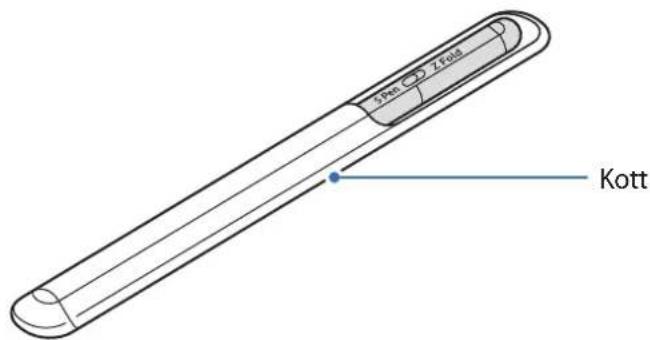
Pakendi sisu
S Pen Pro
Kott
- Pliatsi tipud
- Pintsett
Kiirjuhend

- Puutepliatsiga S Pen kaasas olevad üksused ja mistahes saadaval olevad lisatarvikud voivad regioonist voi teenusepakkujast soltuvalt erineda.
- Puutepliatsiga S Pen tarnitud üksused on disainitud ainult teie seadme jaoks ning ei pruugi teiste seadmetega ühilduda.
Spetsifikatsioone ja valjanagemist voib eelnevalt teavitamata muuta. - Tarvikuid saate osta kohalikult Samsungi edasimüjalt. Enne ostmist kontrollige, et need sobivad puutepliiatsiga S Pen.
- Kasutage üksnes Samsungi poolt heakskiidetud tarvikuid. Heaks kiitmata tarvikute kasutamine voib tekitada garantii poolt katmata talitusprobleeme ja törkeid.
Koigi tarvikute saadaval olek vob muutuda, soltudes tailikult tootjatest. Tarvikute kohta leiate lisateavet Samsungi veebilehelt.
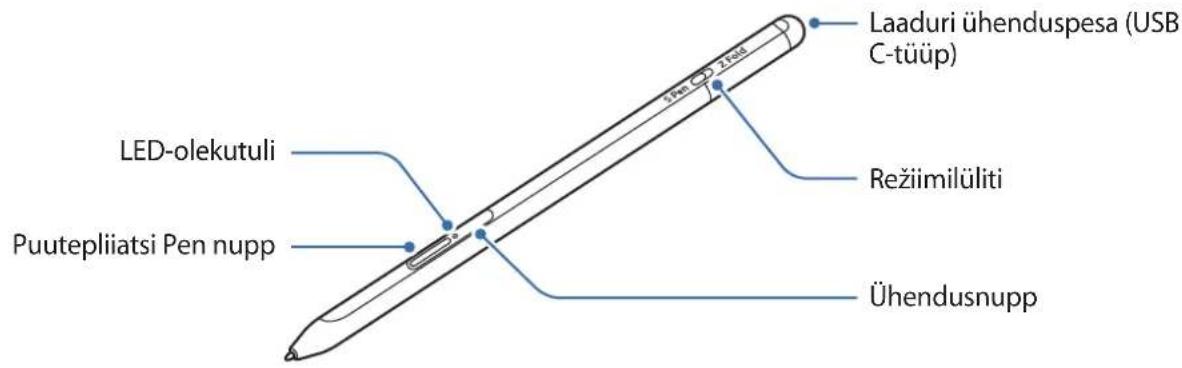
Seadme osad
O

- Arge painutage kasutades puutepliiatsit S Pen ega availage sellele liigset survet. Puutepliiats S Pen voib kahjustuda voi tipp deformeeruda.
- Arge vajutage puutepliiatsiga S Pen tugevasti ekraanile. Pliatsi tipp voib deformeeruda.
- Arge sisestage puutepliiatsi S Pen ümmargust otsa kotti. Selle tegemine voib puutepliiatsit S Pen kahjustada.
- Materjali tottu vob koti kuju kasutamisel natuke muutuda.

- Kui puutepliiatsi S Pen laheduses on magnet, ei pruugi osad puutepliiatsi S Pen toimingud, nagu laadimine voi puuteekraani toksamine, toimida.
- Isegi kui puutepliiats S Pen on täiesti tuhjaks laaditud, saate kasutada S Peni muid funktsioone, naiteks puuteekraanile toksamist voi ohukäskluse funktsioone.
- Kui kasutate puutepliiatsit S Pen ekraani suhtes terava nurga all, ei pruugi mobilseade puutepliiatsi S Pen tegevusi tuvastada.
Kui puutepliiats S Pen ei töta korralikult, viige see Samsungi teeninduskeskusesse.
Nupud ja luliti
| Nupud ja lüliti Funktsion | |
| Puutepliiatsi Pen nupp | • Samal ajal, kui te nupule vajutate ja seda all hoiate, lohistage puutepliiatsit S Pen üle teksti või üksuste loendi, et teksti või mitut üksust valida. • Hoidke puutepliiatsit S Pen mobiliseadme ekraani kohl ja vajutage nuppu, et avada öhukäskluste paneel. • Eelseadistatud tegevuse käivamiseks vajutage nuppu või lehvitage puutepliiatsiga S Pen ning samal ajal vajutage ja hoidke nuppu all. |
| Ühendusnupp | • Vajutage ja hoidke nuppu all, et sidumisrežimi siseneda. • Vajutage nuppu, et ühenduda teise mobiliseadmega, mis on sama Samsungi kontoga seotud. |
| Puutepliiatsi Pen nupp + Ühendusnupp | • Vajutage ja hoidke nuppe korraga üle 7 sekundi all, et puutepliiatsit S Pen taaskäivitada. |
| Režiminuliti | • Seadistage režiminuliti valikule Z Fold, et kasutada puutepliiatsit S Pen volditava mobilseadmega. |
LED-olekutuli
| Värvus Olek | |
| Vilgub järjest punaselt → roheliselt → siniselt | · Sidumisrežiim |
| Vilgub siniselt | · Ühendatud |
| Pidevalt punane tuli | · Laadimine |
| Pidevalt roheline tuli | · Täielikult laetud |
| Vilgub punaselt | · Akutase on kadal (madalam kui 5%) |

Kui LED-olekutuli ei tota korralikult, uhendage laadur uesti.
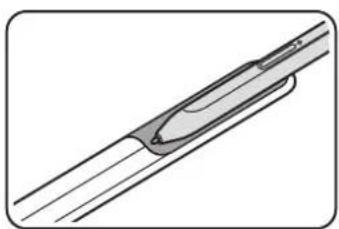
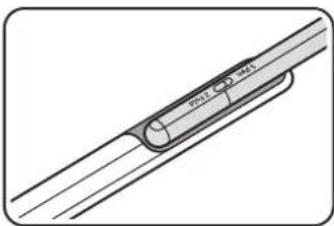
Puutepliatsi S Pen kinnitamine ja vabastamine
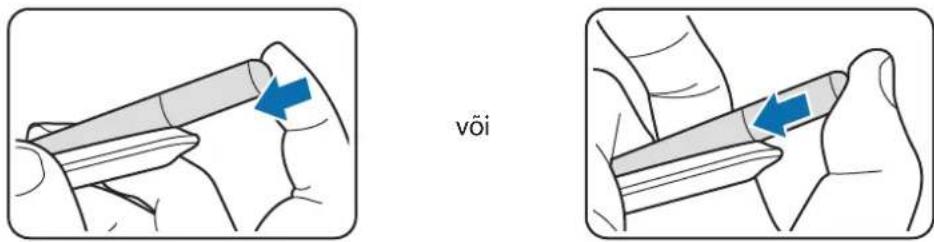
Puutepliatsi S Pen kinnitamine
Kinnitage puutepliats S Pen, surudes samal ajal laaduri ühenduspesale.
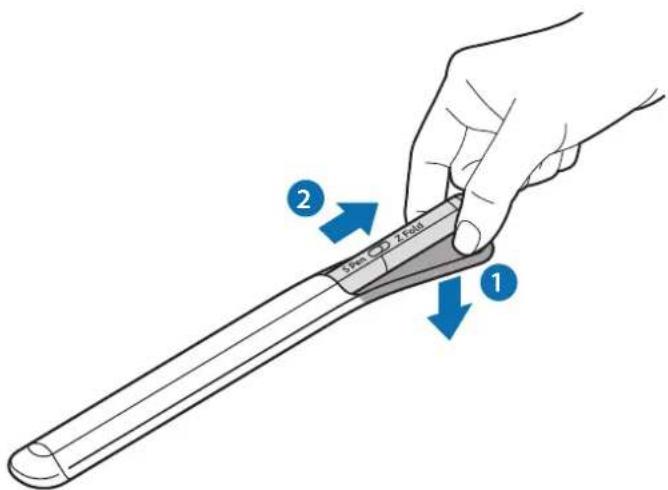
Puutepliiatsi S Pen vabastamine
Puutepliiatsi S Pen vabastamiseks lukake kotti allapoole ja tommake pliiats valja.
Aku laadimine
Laadige aku enne selle esmakordset kasutamist voi kui seda ei ole pikalt kasutatud.
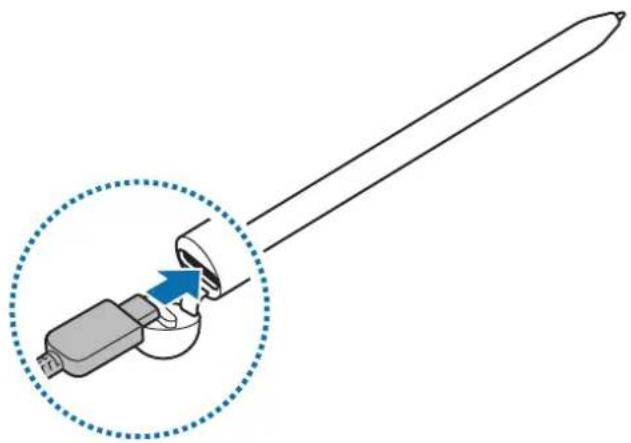
Aku laadimiseks ühendage USB kaabel USB-toiteadapteriga ja pange kaabel puutepliiatsi S Pen laaduri ühenduspessa. Pärast aku täielikku laadimist ühendage laadur puutepliiatsi S Pen küljest lahti.

Kasutage ainult Samsungi heakskiidetud akut, laadurit ja kaablit, mis on moeldud teie puutepliiatsi S Pen jaoks. Sobimatu aku, laadur ja kaabel voivad pohjustada tosiseid vigastusi voi teie puutepliiatsi S Pen rikkuda.

Laaduri valesti ühendamine vöib puutepliiatsile S Pen tõsiseid kahjustusi pöhjustada. Väärkasutusest tingitud kahjustusi garantii ei kata.

Energia säastmiseks lülitage vötke laadija, kui te seda ei kasuta, pistikust valja. Laadijal ei ole toitelulilit, seega peate selle vötma ajal, kui te seda ei kasuta, energia säastmiseks elektrkontaktist valja. Laadur peab laadimise ajal olema elektrkontakti laheduses ja lihtsalt ligipäasetav.
Nōuandeid ja hoiatusiku laadimise kohta
- Puutepliatsit S Pen saab laadimise ajal kasutada, kuid siis voib aku taitumine kauem aega votta.
- Laadimise ajal voivad puutepliiats S Pen ja laadur kuumeneda. See on normalne ega tohiks puutepliiatsi S Pen kasutusiga ega toimimist mojutada. Kui aku kuumeneb tavaparasest rohkem, voib laadimine katkeda.
- Kui laete puutepliiatsit S Pen siis, kui laaduri ühenduspesa on marg, voib puutepliiats S Pen kahjustuda. Enne kui puutepliiatsit S Pen laete, kuivatage laaduri ühenduspesa korralikult āra.
- Kui puutepliiats S Pen ei lae korralikult, viige puutepliiats S Pen ja laadur Samsungi teeninduskeskusesse.
Mobiliseadmetega ühendamine
Puutepliatsi S Pen mobiliseadmega ühendamisel saate kasutada mitte ainult salle pöhifunktsioone, nagu ekraani puudutamine ja käsitsi kirjutamine, vaid ka selle mitmeid muid funktsioone, nagu ñhutegevused.
1 Vajutage 3 sekundit ühendusnPule.
2 Ühenduse hupikakna ilmumisel mobilseadmes toksake Ühenda.
3 Ühenduse lopule viimiseks järgige ekraanil olevaid juhiseid.

- Enne mobilseadmega ühendamist värskendage One UI tarkvara uuemale versioonile kui 3.1 ning rakendus SmartThings ja öhukäsklus viimasele versioonile.
- Kui ühenduse hupikaken mobilseadmes ei ilmu, käivitage rakendus Seaded, toksake Täpmad funktsoonid S Pen Ohutoimingud ja ühenduse lopule viimiseks järgige ekraanil olevaid juhiseid.
- Pärast ühest mobiliseadmest lahtiuhendamist uue mobiliseadmega ühendamisel vajutage uhendusnuppu ja hoidke seda all, et siseneda sidumisreziimi.
Puutepliatsi S Pen kasutamine
Ohukäsklus
Ohukasklus on menuu, mis pakub puutepliatsi S Pen funktsioone ja kiirligipaa Su tihti kasutatavatele rakendustele.
Ohukaskluste paneeli avamiseks hoidke puutepliiatsit S Pen ekraani kohl ja vajutage puutepliiatsi Pennuppu. Teise voimalusena saate puutepliiatsiga S Pen toksata ohukaskluste ikooni ().
Valige ohukaskluste paneelil funktsoon voi rakendus.
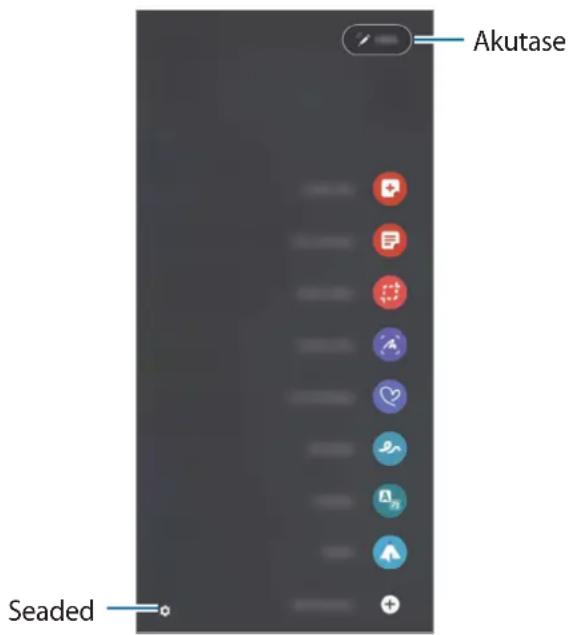
- Loo markus: looge hupikaknas holpsasti markmeid. Saate selle funktsiooni käivitada ka nii, et toksate ekraanil kaks korda, samal ajal puutepliatsi Pen nuppu vajutades ja all hoides.
Kuva koik markused: saate vaadata markmeid rakenduses Samsung Notes. - Nutikas valik: kasutage puutepliiatsit S Pen, et valida ala ja teha tegevusi, nagu jagamine voi salvestamine.
-
Ekraanile kirjutamine: jäadvustage ekraanitömmiseid, et neile kirjutada vöi joonistada, vöi kärpige jäadvustatud pildilt teatud ala välja. Saate ka pikemal lehel, näiteks veebilehel, hetkel nāhaolevat sisu ja peidetud sisu jäadvustada.
-
Otsesōnumid: tekstisōnumi asemel saate luua ja saata ainulaadse sōnumi, kui jäädvustate animeeritud sōnumi kāsitsi kirjutamise vōi joonistamise ajal omtegevuse ja salvestate selle animeeritud failina.
AR-i kritseldus: salvestage lobusaid videoid, kus saate lisada virtuaalse käsitsi kirjutamise voi joonistused nagudele voi kuhu tahes mujale. - Tölkimine: hoidke puutepliiatsit S Pen söna kohl, et seda tölkida.
- PENUP: postitage omakunstiteoseid,vaadake teiste kunstiteoseid ja saage kasulikke joonistamisnouandeid.
- Bixby Vision: kasutage Bixby Visioni funktsioone, et otsida sarnaseid pilte, tuvastada ja tolkida teksti ja teha veelgi rohkemat.
- Suurendamine: hoidke puutepliiatsit S Pen ekraianiala kohl, et seda suurendada.
- Kiirulevaade:pisendage rakendus pisipildiks ja hoidke puutepliiatsit S Pen pisipildi kohl, et rakendust taisekraani vaates avada.
Värvime: lisage PENUPI pakutavatele piltidele värvusi, kasutades puutepliiatsit S Pen. - Kirjuta kalendrisse: käivitage rakendus Kalender ja kirjutage vöi joonistage ekraanile.
- Lisa otseteid: lisage öhukäskluste paneelile otseteid tihti kasutatavate rakenduste juurde.
Ohukaskluste ikoon
Kui ohukaskluste paneel on suletud, on ekraanil ikkagi nahtav ohukaskluste ikoon. Saate ohukaskluste paneeli avada, kui toksate puutepliiatsiga S Pen ikoonil.
Ikooni liigutamiseks lohistage uute kohta.
Kui ðukäskluste ikooni ei ilmu ekraanile, käivitage rakendus Seaded, toksake Täpsemad funktsioonid → S Pen ja toksake seejärel lulit ðukäskluse ikooni kuvamine, et seda aktiveerida.
Ohutegevuste funktsiooni toetavate rakenduste kasutamisel saate iga rakenduse puhul saadaolevaid tegevusi vaadata, kui hoiate puutepliiatsit S Pen ohukaskluste ikooni kohl.
Puutepliiatsiga Pen valimine
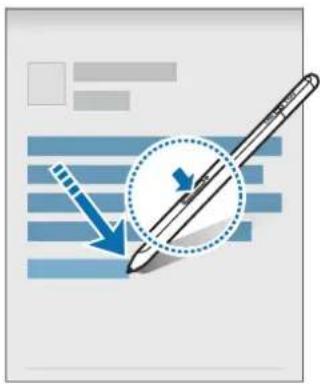
Samal ajal, kui te puutepliatsi S Pen nupule vajutate ja seda all hoiate, lohistage puutepliatsit S Pen üle teksti voi uksuste loendi, et mitut uksust voi teksti valida. Saate ka valitud uksusi voi teksti kopeerida ja teise rakendusse kleepida voi neid teistega jagada.
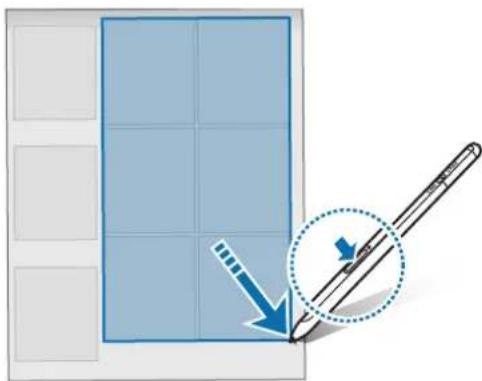
Memoval.ekr.-I
Saate kiirelt memosid luua, kirjutades ekraanile ilma seda sisse lulitamata.
Kui ekraan on välja lūlitatud, hoidke puutepliiatsit S Pen ekraani kohl ja vajutage puutepliiatsi Pennuppu.
Kui toksate pārast memo kirjutamist Salvesta vōi panete puutepliiatsi S Pen tagasi puutepliiatsi S Pen laadurisse, salvestatakse memo rakenduses Samsung Notes.
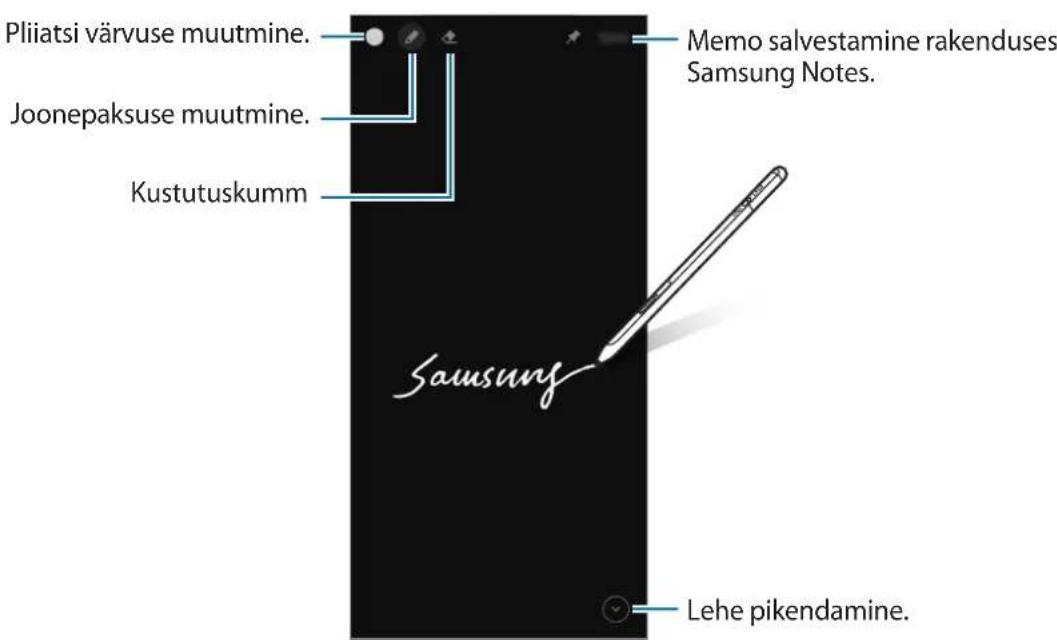

Kui see funktsion pole aktiveeritud, käivitage rakendus Seaded, toksake Täpsemad funktsionid → S Pen ja toksake seejärel lulilit Memo väl. ekr.-l, et seda aktiveerida.
Ohutoimingud
Saate rakendusi kaugjuhtida, kui kasutate puutepliiatsit S Pen, mis on ühendatud teie mobiliseadmega väikese energiatarbega Bluetooth kaudu.
Näiteks saate puutepliiatsi Pen nuppu vajutades ja all hoides kiirelt rakendusi käivitada, naiteks rakendust Kaamera. Rakendust Kaamera kasutades saate pilti teha, kui vajutate ühe korra nuppu. Muusikat esitades saate heli valjemaks keerata, kui tõstate puutepliiatsit S Pen üles ning vajutate ja hoiate puutepliiatsi Pen nuppu all, ning saate heli vaiksemaks keerata, kui langetate puutepliiatsit.

Ohutegevuste funktsiooni kasutamiseks tuleb puutepliiatsit S Pen enne laadida. Rohkema teabe saamiseks vaadake jaotist Aku laadimine.
Puutepliiatsiga S Pen pildi tegemine
Kuigi saate ka niisama mobiliseadmega kaugelt pilti teha, saate puutepliiatsi Pen nuppu vajutades kergelt pilti teha ilma tamerit seadistamata.
1 Käivitage rakendus Seaded, toksake Täpsemad funktsioonid S Pen Öhutoimingud ja seejärel toksake funktsiooni aktiveerimiseks lülitit.
2 Käivitage rakendus Kaamera.
3 Pildi tegemiseks vajutage puutepliiatsi Pen nuppu uks kord.
Mitme pildi tegemiseks vajutage ja hoidke puutepliatsi Pen nuppu all.
Votterzii imuutmiseks liigutage puutepliatsit Pen vasakule voiparemale, samal ajal vajutage puutepliatsi Pen nuppu ja hoidke seda all.
- Kaamera vahetamiseks vajutage puutepliiatsi Pen nuppu kaks korda.
Kasutatavate rakenduste ja funktsioonide muutmine
Saate muuta rakendusi, funktsioone ja tegevusi, mida puutepliiatsi S Pen funktsiooni abil kasutada tahate. Käivitage rakendus Seaded, toksake Täpsemad funktsioonid → S Pen → Öhutoimingud.
Puutepliiatsi S Pen lahtestamine
Kui puutepliiatsil S Pen on ühendusprobleemid voi kui puutepliiats S Pen katkestab tihti ühenduse, lahtestage puutepliiats S Pen ja ühendage see uuesti.
Avage ðhutegevuste seadistusekraan ja toksake Seo S Pen lahti.
Find My S Pen
Kui kaotate omu puutepliatsi S Pen, saate salle asukoha tuvastada ja salle kergelt üles leida.
Käivitage rakendus Seaded ja toksake Täpmad funktsoonid → S Pen → Minu S Peni leidmine.
Ekraan lulitub rakenduse SmartThings ekraanile ning kuvatakse teie puutepliiatsi S Pen asukoht.
Seaded
Muutke erinevaid puutepliiatsi S Pen seadeid.
Käivitage rakendus Seaded ja toksake Täpsemad funktsoonid → S Pen.
- Ohutoimingud: saate seadistada tegevusi, mis puutepliiatsi Pen nupu vajutamisel voipuutepliiatsiga S Pen lehvitamisel ja samal ajal puutepliiatsi Pen nupu vajutamisel ja allhoidmisel käivituvad. Rohkema teabe saamiseks vaadake jaotist Ohutoimingud.
- Memo väl. ekr.-l: saate seadistada puutepliiatsi S Pen ekraanile kirjutatava memo funktsiooni kasutama. Rohkema teabe saamiseks vaadake jaotist Memo väl. ekr.-l.
- Markete kiirloomine: seadistage uue markme loomine, kui toksate kaks korda ekraani ning vajutate samal ajal puutepliiatsi Pen nuppu ja hoiate seda all.
- Ohuvaade: seadistage puutepliiats S Pen ohuvaate funktsooni kasutama. Kui hoiate puutepliiatsit S Pen ekraanil oleva uksuse kohl, saate sisu eelvaadata voi hupikakna tevet vaadata.
- Kursori kuvamine höljumisel: seadistage puutepliiatsi S Pen ekraani kohl hoidmisel puutepliiatsi S Pen kursori kuvamine.
- Otseteed: lisage öhukäskluste paneelile otseteid tihti kasutatavate rakenduste juurde.
- Ohukäskluse ikooni kuvamine: kuva ujuvat ikooni, mille kaudu saab òhukäskluste paneeli avada. Rohkema teabe saamiseks vaadake jaotist òhukäskluste ikoon.
- Ohukaskl. avam. pliatsi nupuga: seadistage ohukaskluste paneeli avama, kui hoiate puutepliiatsit S Pen ekraani kohl ja vajutate puutepliiatsi Pen nuppu.
- Helid: seadistage puutepliiatsit S Pen kasutades helisid aktiveerima, naiteks kui kirjutate Sellega käsitsi.
- Minu S Peni leidmine: käivitage rakendus Find My S Pen. Rohkema teabe saamiseks vaadake jaotist Find My S Pen.
- Napunäited S Peni kasutamiseks: vaadake, kuidas kasutada erinevaid funktsioone, năiteks tölkimist või suurendamist.
- S Peni teave: vaadake puutepliiatsi S Pen versiooni ja regulatiivset tevet.
Vötke meiega ühendust: esitage kusimusi voi vaadake korduma kippuvaid kusimusi.
Lisa
Törkeotsing
Palun katsetage enne Samsungi teeninduskeskusega ühenduse vötmist järgnevaid lahendusi. Kōik olukorrad ei pruugi teie puutepliiatsi S Pen puhul kehtida.
Teie puutepliiats S Pen ei lulitu sisse
Kui aku on täielikult tühjenenud, ei lūlitu teie puutepliiats S Pen sisse. Enne puutepliiatsi S Pen sisselūlitamist laadige aku täielikult tāis.
Teie puutepliiats S Pen hangub voi esineb poordumatu torge
Kui teie puutepliiats S Pen on hangunud ja ei reageeri, vajutage ja hoidke korraga kauem kui 7 sekundit all puutepliiatsi Pen nuppu ja ühendusnuppu, et seda taaskäivitada.
Aku ei lae korralikult (Samsungi heaksiidetud laadijate puhul)
Veenduge, et laadija on korralikult uhendatud.
Aku tuhjeneb kiiremini, kui pārast ostmist
- Puutepliatsi S Pen voi aku kokkupuutel vaga kulmade voi kuumade temperatuuridega voib aku kasulik eluiga vaheneda.
- Aku on kulumaterjal ning kasulik eluiga vaheneb aja jooksul.
Veenduge, et puutepliiats S Pen on skannimiseks ja uhenduse loomiseks valmis.
Veenduge, et teie puutepliiats S Pen ja teine Bluetooth-seade on maksimaalses Bluetoothi levialas (10m)
Kui ülalpool toodud juhised ei aita, vötke ühendust Samsungi teeninduskeskusega.
Aku eemaldamine
- Aku eemaldamiseks vötke ühendtust volitatud teeninduskeskusega. Aku eemaldamise juhiste saamiseks kūlastage veebilehte www.samsung.com/global/ecodesign_energy.
- Ohutuse huvides ei ole lubatud akut ise eemaldada. Valesti eemaldatud aku võib kahjustada akut ennast ja seadet, tekitada vigastusi ja/või muuta seadme ohtlikuks.
- Samsung ei vastuta mistahes vigastuste või kahjude eest (ei lepinguliselt ega kaudsalt, sealhulgas hooletus) mis võivad tekkida käesolevate hoiatuste ja juhiste tãpselt järgimata jätmisest. Samsung vastutab üksnes surmajuhtumite või vigastuste eest, mille on põhjustanud Samsungi enda hooletus.
Copyright
Antud kasutusjuhend on kaitstud rahvusaheliste autorigustega.
Kasutusjuhendi ühtki osa ei tohi reprodutseerida, levitada, tolkida voi edastada mitte mingil kujul ega mingite vahendite abi, olgu need siis elektronilised voi mehaanilised, sealhulgas kopeerimine, salvestamine voi talletamine mis tahe andmete salvestamise ja esitamise susteemis.
Kaubamärgid
SAMSUNG ja SAMSUNG logo on Samsung Electronics Co., Ltd. registreeritud kaubamärgid.
- Bluetooth® on Bluetooth SIG, Inc. rahvusvaheline registreeritud kaubamärk.
Koik muud kaubamärgid ja autoröigused kuuluvad nende omanikele.
