
S Pen Pro - Дигитален стилус SAMSUNG - Безплатно ръководство за потребителя
Намерете безплатно ръководството на устройството S Pen Pro SAMSUNG в PDF формат.

 FR
FR
 BG
BG
 CS
CS
 DA
DA
 DE
DE
 EL
EL
 EN
EN
 ES
ES
 ET
ET
 FI
FI
 HR
HR
 HU
HU
 ID
ID
 IT
IT
 KK
KK
 KO
KO
 LT
LT
 LV
LV
 NL
NL
 NO
NO
 PL
PL
 PT
PT
 RO
RO
 RU
RU
 SK
SK
 SL
SL
 SV
SV
 TR
TR
 UK
UK
 ZH
ZH
| Тип продукт | Цифрова писалка |
| Марка | Samsung |
| Модел | S Pen Pro |
| Свързване | Bluetooth с ниска енергия (BLE) |
| Захранване | Акумулаторна батерия чрез USB кабел |
| Съдържание на опаковката | S Pen Pro, калъф, писец за писалка, щипка, кратко ръководство за употреба |
| Основни функции | Air Command, Air Actions, Note Express, Интелигентен избор, Превод, Увеличение, AR Doodle и др. |
| Съвместимост | Устройства Samsung с One UI 3.1 или по-нова версия |
| Сигурност | Съдържа магнити; избягвайте контакт с кредитни карти или медицински импланти |
| Поддръжка и почистване | Изсушете зарядното съединение преди зареждане; не огъвайте писалката |
| Резервни части | Писец и щипка се предлагат отделно |
| Ремонт | Изваждането на батерията е запазено за оторизиран сервиз |
| Гаранция | Използването на неоторизирани аксесоари може да анулира гаранцията |
Често задавани въпроси - S Pen Pro SAMSUNG
Въпроси на потребители за S Pen Pro SAMSUNG
0 въпрос за това устройство. Отговорете на тези, които знаете, или задайте свой въпрос.
Задайте нов въпрос за това устройство
Изтеглете инструкциите за вашия Дигитален стилус в PDF формат безплатно! Намерете ръководството си S Pen Pro - SAMSUNG и вземете отново електронното си устройство в ръце. На тази страница са публикувани всички документи, необходими за използването на вашето устройство. S Pen Pro на марката SAMSUNG.
РЪКОВОДСТВО ЗА ПОТРЕБИТЕЛЯ S Pen Pro SAMSUNG
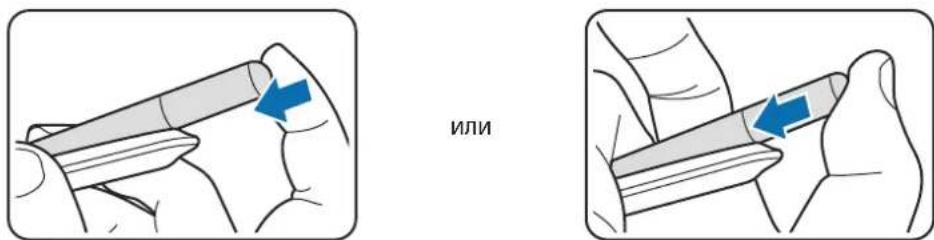
Прикpenbaне на S Pen
PnKpenTe S Pen,doKaTo Hatackate Ka Ka Ha KOHeKTopa 3a 3apeXkaHe.
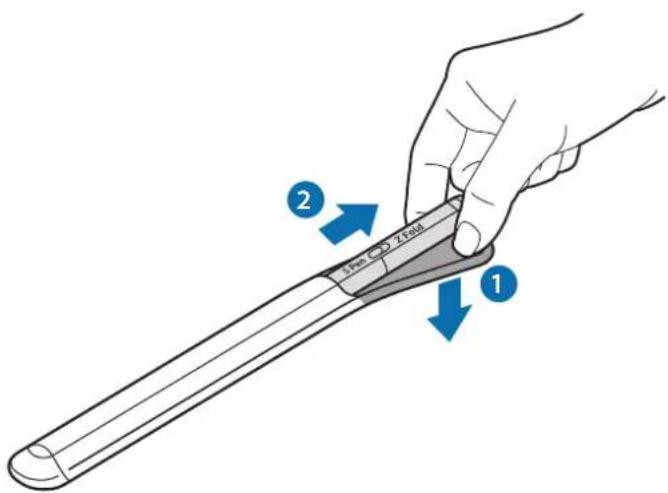
OTdEJaHe Ha S Pen
HaTnCHETe TOp6uKata HaOny u n3dbpnaTe S Pen Habh, 3a da ro OTdene.
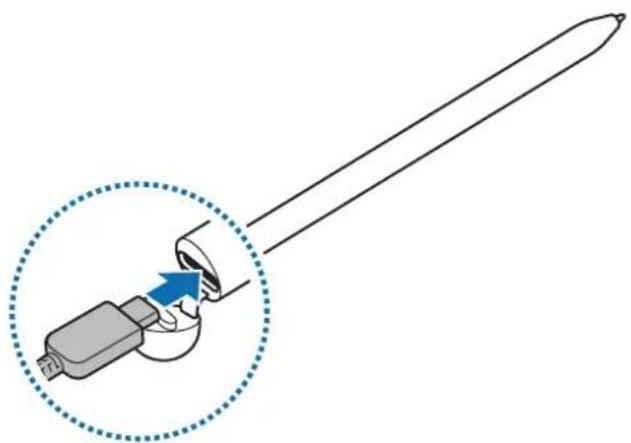
3apekdahe ha 6aTepeyTa
3apeTe 6aTePnTa, Ppei Da ro n3non3BaTe 3a npBb NpT nn KOraTo He e 6uN n3non3BaH npOdbJxnteHb BpeMe.
Cbpxte USB ka6eNa KbM USB 3axpaHbaunia aadnTep n BkIouhe Ka6eNa KbMaKaHa KOHeKTopa Ha 3apAnHO yctpoiCTBO Ha S Pen, 3a da 3apeiTe 6aTePnra. CneKato ce 3apeNi HnBnHo, pa3kaHTe 3apAnHO yctpoiCTBO ot S Pen.

I3no3BaTe cmo oO6peHn OT Samsung 6aTePn, 3apdHNo yctpoiCTBO n Ka6e, CneuaHNO npedHa3HaueHn 3a Baun S Pen. HecbBmecTmN 6aTePn, 3apdHNo yctpoiCTBO n Ka6e MoKe da IOBeDaT do cepno3Hn HapaHbAHH ni NobpeHa Na S Pen.

HenpaBnHoto cBbP3BaHe KbM 3apAaHTo yCTpOioCTBO MoKe da npuHHn cepno3Ha nobpeHa Ha S Pen. BcKaKbN NOBpei, npuHHeHi OT HnpaBnHa yNoTpe6a, He ce nokpNBat OT rapaHnra.

3a da cneCTte eHepn, n3BaTe 3apAnHO TO yCTPOICTBO OT eNEKtpueckn KOHT, KORAto He ro n3non3BaTe. 3apAnHO To yCTPOICTBO HMa npeBknIOuBAteBKn./N3Kn., 3aTOBa Tp6Ba Da ro n3BaNTe OT eNEKtpueckn KOHT, KORAto He ro n3non3BaTe, 3a Da He n3pa3XoDBate eHepn. 3apAnHO To yCTPOICTBO Tp6Ba Da oCTaHe 6n3O do eNEKtpueckn KOHT N IecHo DOctbnHO, DOKaTo 3apejda.
CbBETN IN PpeDn3Hm MepKn Pn 3aepxdahe Ha 6aTepyTa
S Pen moxe na ce n3non3Ba,dokaTo ce 3apeXda,HO nbHOTo 3apeXdahe Ha 6aTePnraTMOxke da OTHeMe noBce VpeMe.
- Пи заразхданe, S Pen и заразнOTO устюгсво мога та се загрет. Тoba e hopmaлно и He 6и Травал do
повлие на пордьлжшел�стта на лжьота ил позибolyдenteлhoeТа на S Pen. Ако 6atepenya te carpee
повец ot obucaино, заразнOTO устюгсво може д спpe д Заразжда.
- Ako 3apejdaTe S Pen dokaTo KOHeKTopbT ha 3apJHoto yCTpoiCTBO e MOKbp, S Pen moKe da ce nobpei. IpeNi da 3apeiTe S Pen, noDcyweTe do6pe JkaHa KOHeKTopa Ha 3apJHOTO yCTpoiCTBO.
- Ako S Pen He ce 3apejda npabunho, 3ahece Te S Pen n 3apnHOTO yctpoCTBO B cepBn3eH ueHTbp Ha Samsung.
Cbbp3BaHe c mo6nHNo yCTpoiCTBO
KaTo cBbpxeTe S Pen c mo6nHoo yctpoiCTBO, MoXeTe da n3no3BaTe He caMo OCHOBHIne My fYHKuIN, KaTo DOKOCBaHe Ha ekpaHa nnPiNcAHe C pBka, Ho n pa3nUHN fYHKuIN, KaTo HApnpMeR Bb3duuHN deICTBna.
1 HaTnchete 6yToHa 3a BpB3Ka 3a 3cekyHn.
2 Korato n3ckaau npo3opeu 3a Bpb3ka ce noBn Ha mo6nHTo yctpoiCTBO, uKHeTe Cbbp3BaHe.
3 CneBae Te nHCTpyKcunTe Ha ekpaHa, 3a Da CBbpxe Te yctpoiCTBaTa.

- Ппеди за сбьржete с мобилно устюг STBO, aktyалларайе Herobnia One UI do Bercnno no-HOBa OT 3.1 и пиложенeto SmartThings и Командente 3a DeйстBNBввБЗdУxа Do NaH-HOBaTa Bercnna.
Korato n3ckaaynrt np03opeu 3a Bpb3ka He ce noBn Ha MO6nnHOTO yCTpoiCTBO, CTapTnpaTe npioxehneTo HAcTpoKn, uKHeTe Pa3wnpeHn FyHKun S Pen Bb3dyuHN DeiCTBna, n CneBaIte nHCTpykUnTe Ha ekpaHa, 3a da 3aBbpUIne Bpb3KaTa.
Korato ce cBbP3BaTe c npyro MOuHNO yCTPOJCTBO, CneI KaTO cTe npeKbcHJI IN Bpb3KaTa C npednHOTo MOuHNO yCTPOJCTBO, HATNCHeT N 3aApBXTe 6yToHa 3a CBbp3BaHe, 3a da Bne3eTE B peKIM Ha cDBoBaHe.
Изполизване на S Pen
Bb3duysha komaHda
Bb3duHa KOMaHda e MeHIO, KOeTo npedocTabra yHKun Ha S Pen n 6bp3 doctbn do yeCTO u3no3BaHn npiloxhenia.
3a da OTbOpHTe nane 3a Bb3dUsha KOMaHda, noCTabete Kypcopa Ha S Pen haekpaHa nHaTnchete 6yToHa 3a CTnlyca. MoKeTe cBso Taka da yKHeTe IKoHaTa 3a Bb3dUsha KOMaHda (C) cS Pen.
I36epete yHKnna nnn npnloxneB naHena 3a Bb3nyHa KOMaHna.
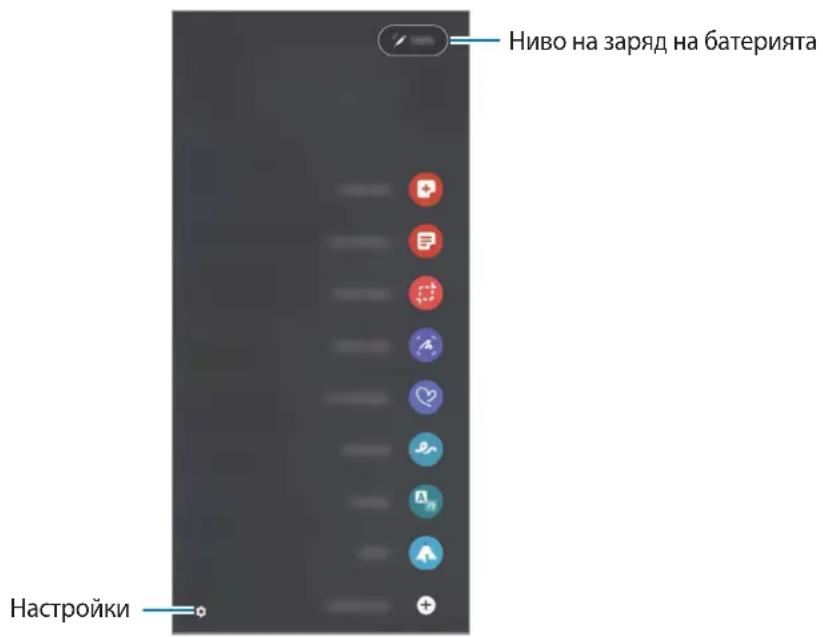
Cb3daBaHe Ha 6eKKa: IecHO cb3daBaHe Ha 6eKKn B n3ckaau npo3opeu. MoKeTe da cTapTpape Ta3n yHKiua N Upe3 DBOHIO uKBAHe Ha ekpaHa, DOkATO HATNCKate n 3adpbxate 6yToHa 3a CTnlyca.
- PperneB CnH. 6eJekn: PperJeHa BCnHKn 6eJekn B npIIOxKeHneTo Samsung Notes.
- UMHNOI36bpaHe: I3non3BaIte S Pen 3a n36op Ha o6nact n n3BbPwBaHe Ha deiCTBn, KaTO cnoJeJHne nn 3ana3BaHe.
- Пиcaне Ha ekpaHa: 3aChemaIte ChIMKn Ha ekpaHa, 3a Да пишTe Илп риCyBaTe BbpxTЯх Илду ИзрЯЗВATE obIaCT OT 3aCHeTaTA ChIMKa. МожTe CBIo Taka Да 3aChemaTe TeKyIoTO CBdByPkaHne IN cKpIToTO CBdByPkaHne Ha yDbJIxKeHa CTpaHnua, HanpImEp ye6 CTpaHnua.
Cbo6eHnHa XnBO:BmecTO TeKCTOBO Cbo6eHne, Cb3aIte N n3npaTe yHnKaIHO Cbo6eHne, KaTo 3aPiWeTe DeiCTBnra Ta cn, DOKaTO PiWeTe Ha pbKa, INI HapncyBaIte Cbo6eHne Ha XnBO Iro 3ana3eTe KATO aHIMnPanpah aai.
-Дpacкулka c ДР:Заисваite 3абави Видевпове CBИртуален поерк пп рсунь вьрху ппа ппн Habсякъд epyraide.
- PpeBekdane: NocTabeTe Kypcopa Ha S Pen Hau dyma, 3a da n peBeDeTe.
PENUP:Публкуваite TBOP6ITE cn, pa3глждайte TBOP6ITE Ha pyrnte n noIyuaBaTe none3Hn cbbetn 3a pncybaHe.
Bixby Vision: Изпольайункциит ha Bixby Vision, за на Тьрсит пооби ИЗОБРажени, за OTКИВATE И певекдат TeKCT и др.
- YbennuBaHe: NocTabeTe Kypcopa Ha S Pen NaI daJeHa o6nact OT ekpaHa, 3a da yBelenuHte.
- Iorne: HamaTe npInoKeHneTo do MNHaTOpa n noCTabete Kycpcopa Ha S Pen na MNHaTOpata, 3a da OTBOpITE npInoKeHneTo Ha cnEkpaH.
OcBETBaHe: IobAByHe Ha CBTeOBe KbM n3o6paXeHn, npedocTabeHn OT PENUP, c nomouTa ha S Pen.
- Pncane B KaneHapa: CtapnpaIte npnloxeHneToKaneHap nPiweTe nn pncyBaIte Bbpxe ekpaHa.
- Do6abRHe Ha npEkn nbTnua: Do6abRHe Ha npEkn nbTnua KbM YecTo n3NoJ3BaHn npInOKeHn B naHeHa 3a Bb3duHa KOMaHda.
Икona 3a Вьзуннаkomанда
Korato naneBt 3a Bb3nyuHa KOMHa 6bJe 3aTbopeH, IKOHata Ha Bb3dyuHaTa KOMHa ige ocTaHe Ha ekpaHa. MoKeTe da OTBOpHTe naneHa 3a Bb3nyuHa KOMHa, KaTo DOKoCHete IKOHAtc S Pen.
3a da npemecntte IKoHaTa, nIb3HeTe DO HOBO MeCTOnOJoxeHne.
Ako IKohata Ha Bb3dyuHaTa KOMaHda He ce noBn Ha ekpaHa, CTapTupaTe npINOxHeToHaCTpoKn, yKHeTa Pa3wupen HfHKun S Pen n CneI TOBa YyKHeTe pEBKnIOvBaTeIe NOK. IKOHa Ha Bb3dyuHa KOMaHda, 3a Da rO aKTINBpuTe.
ДokаTOиЗПОЛЗВATEприложеня,КоNTO NOДБьрЖАТФункцЯТаВь3ДушиДeйCTBИ,МожeteДaВИNTe DeICTBnA,Ta,HaIIuHbVBвВСЯКОпriложене,КATO NOCTaВte KypcopaHaS Pen BbypxYИkoHATA3aВь3ДушHaKOMaHda.
H360p cbc ctnnyc
IokatoHaTnCKate n 3aBpKATE 6yToHa Ha cTnLyca, Nb3HeTe S Pen HAd TeKT IIN cInCbC u C eIeMeHTN, 3a da
n36epete HAKoIKO eIeMeHtA INI TEKT. MoKeTe cBIO Taka Da KOIpapte INocTaBNTe IN36paHNTe eIeMeHTN IINI
TEKT B DpyrO npUloxKeHne IIN Da rN CnoDeJIte C dpYrX opa.
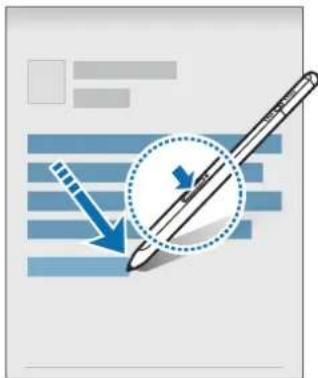
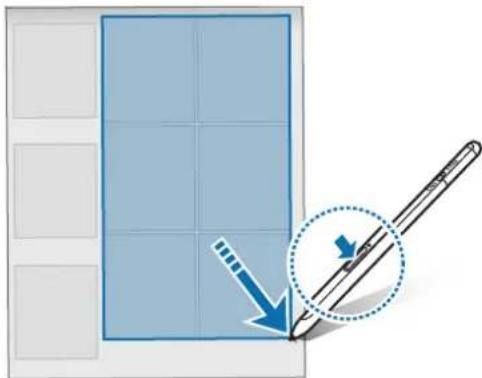
Belen. n3kn. ekpaH
Mokete 6bp30 da cb3daBaTe 6enekkn, kaTo PnWeTe Bbpxy ekpaHa, 6e3 da ro BKliouBaTe.
Korato ekpaNbTe n3Klouyen, noCTaBeTe Kypcopa Ha S Pen haekpaHa nHaTtChTe 6yToHa 3a CTnNyCa.
Korato yukhete 3a nnc nnn npnkaunte oTHOBo S Pen KbM 3apndHOTo ycTPOiCTBO 3a S Pen cnei KaTO cTe HanncaH 6eXkKa, 6eXkKaTa 6bde 3anaeHa B Samsung Notes.
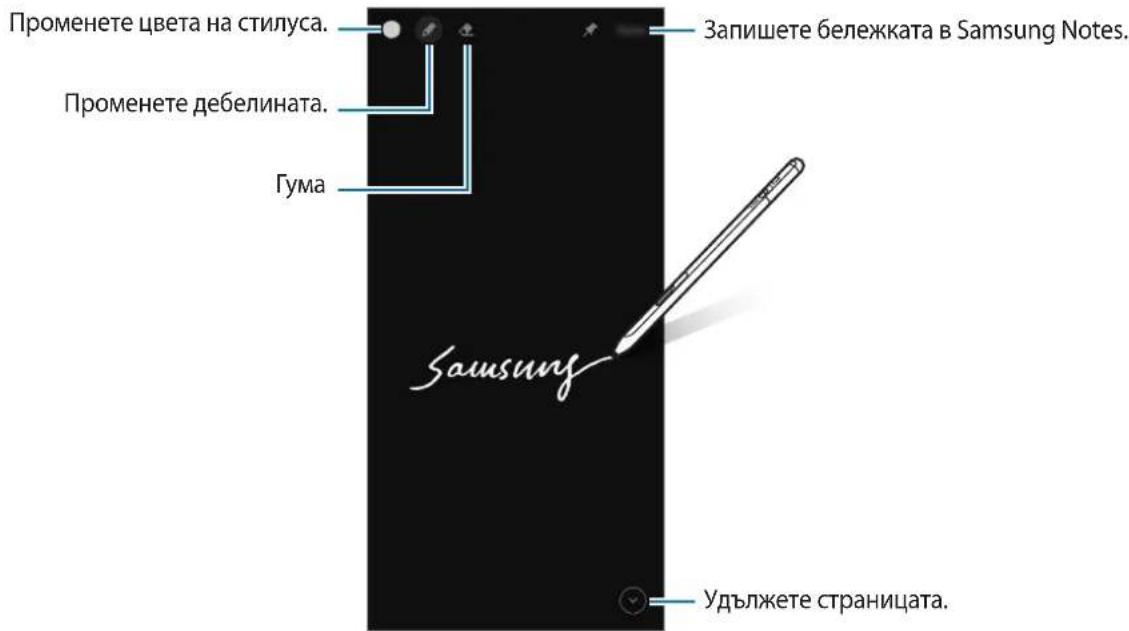

Ako Ta3n fynKuHa He e aKTbnpaHa, cTapTnpaTe npNIOKeHHeToHAcTpoKn, yKHePePa3wnpeHn fynKuHa S Pen n CneT TOBa yKHeTe pBeBknOyBaTeIeBn. n3Kn. ekpaH, 3a da ro aKTbnpaTe.
Bb3duyhni deiCTBna
YnpabIbAaTe npnloKeHnra OTo pa3ctOarHe c nOMoTa Ha S Pen cBbp3aH c MO6uHOTo Bn yCTpoiCTBO ue3 Bluetooth Low Energy (BLE).
Hanpimep mojkeTe 6bP30 Da cTAPnPATE npJIOKeHn, KaTO HApnpMep npJIOKeHneTo Ha KamepaTa, KaTO HAncHeTe n 3aBpKInTe 6yToHa 3a CTInyCa. CbIoo TaKa, DOKATO n3PON3BaTe npJIOKeHneTo 3a KamepaTa, MojKeTe Da HApPabNTe CHIMKa, KaTO HAncHTe 6yToHa BeINbX. DOKATO Bb3POn3BExJaTe My3Nka, MojKeTe Da yBeJIuHnTe CnIaTa Ha 3ByKa, aKO BdIrHeTe S Pen Harope, DOkato HAncKaTe n 3aDbPxKaTe 6yToHa 3a CTInyCa, N HamaneTe CnIaTa Ha 3ByKa, aKO rO ChNXiTe.

S Pen Tp86Ba Da 6bIe 3apeH, npen Da moKeTe Da n3nol3BaTe fynKcunra Bb3duuHn deiCTBn. O6bpHeTe ce KbM 3apeXdane Ha 6aTepeYta 3a nobue nHΦopMaun.
Chimahe c S Pen
BbnpkeNue npabnte cHIMKc mO6nHOTo cn yCTpoiCTBO, KOeTO ce nocTABr OT pa3ctoHne, moKeTe JecHO da npabnte cHIMKc c HATnCKaHe Ha 6yToHa 3a CTuLyca, 6e3 Da 3aDaBaTe TaMep.
1 CstapnpaTe npnloxeHneTo HacTroPouK, yKHeTe Pa3wnpeHn fynKcun S Pen Bb3duuHn deiCTBna, cned Koeto yKHeTe npeBknIOUcbTeIa da aKTNBupate fynKcuiTa.
2 CtaptnpaTne npnnoxKeHneTo KaMepa.
3 HaTnchTe 6yToHa 3a CTnLyCa BeHbX, 3a Da HappaBnte ChIMka.
3a da HaprabNTe Nopeiua OT CHIMKn, HaTncHe T 3aIpbXkTe 6yToHa 3a CTInyca.
3a da npomeHnte peXIMa Ha cHIMaHe, pemeCTe TncaJIkaTa HAIbBO NII NaIcHO,doKaTO HATNCKaTe 3aDbpxKeTe 6yToHa 3a CTInLyCa.
3a da nppeBknIOuHTe MeKdy KaMepnTe,HaTNCHeTe Da nTbTu 6yToHa 3a CTInNyCa.
PpOHa Ha npINOxKeHnTa nnN FyHKuInTe 3a n3POn3BaHe
IpomeheTpnpnoKeHneTo,ФyHKnraTaNIN DeiCTBnaTa,KoNTO NCKaTe Da N3NON3BaTe,cΦyHKuHa S Pen. CtapnpaTe npnoKeHneTo HacTroKn,чKHeTe Pa3wnpeHnФyHKuN→S Pen→Bb3dUnnDeiCTBna.
HynipaneHaBaS Pen
Ako S Pen nma npo6JIemn c Bpb3KaTa n nn S Pen yeTo ry6n Bpb3Ka, HnyipaTe S Pen n ro cbbpKeTe oTHOBO.
OTbOpTe ekpaHa 3a HaCTpoiKa Ha Bb3dUshHnTe DeIcTBnIu YyKHeTe IpeK. cDboRaHeto Ha S Pen.
HamepnmoaS Pen
Ako n3ry6nte Baunra S Pen, moKeTe da npocneIte MectononoKeHneTo My n da ro Hamepnte lecho.
CtapTnpaTe npuioxKeHneTo HactpoKn uUyKHeTe Pa3upeHn fynKcnn S Pen Hamepn moS Pen.
Ekpaht ige ce npeBkIouH ha ekpaHa ha npuOxHeTo SmartThings mecToOnoJoxHeTo Ha Baun S Pen ige ce nokaxe.
Hac troponk
PpomHa Ha pa3JnHn HacTpoKn Ha S Pen.
CTapTupaTe npnIOxKeHneTo HAcTpoIKn uUyKHeTe Pa3uImpeHn yhkzun S Pen.
Bb3dyuHn DeiCTBn: 3aDaBaHe Ha JeiCTBn, KOIO Da ce CTapTnpaT npn HATNcKaHe Ha 6yToHa 3a CTInLyCa nn pa3MaxBaHe Ha S Pen, Dokato HATNcKaTe n 3aDbpxKe 6yToH 3a CTInLyCa. O6bpHeTe ce KbM Bb3DyHn DeiCTBn 3a NOBeue IHOpMaun.
- Bei. n3Kl. ekpaH: 3aaiTe S Pen da i3noJI3Ba fynKcIyra Ta BeneXka Ha i3KJIoueH ekpaH. O6bpeTe ce KbM Bei. n3Kl. ekpaH 3a noBue HOpMaIyra.
-БьрзбздаВаHe Na 6eIeKn:СьздаВaIte HOBa 6eIeKka Upe3 IBykpaTHO YyKbaHe Na ekpaHa,ДOKaTO HATNCKaTe n 3aIbpxKaTe 6byToHa 3a CTInLyca.
Bb3dyweH n3rIe: 3aaiTe S Pen da n3noI3Ba fynKcIra Ta Bb3duWeH n3rIe. MoKeTe da npereJeate CbIbpxKaHneTo nn Da BVnTe INΦOpMauR B n3ckauaMpO3opeu, KaTO noCTabITE Kypcopa Ha S Pen ha elemEHT Ha ekpaHa.
- Показ. поka3aileц ри задьрханe: 3адайт e da ce поka3Ba kypcopa ha S Pen, korato DBnKite S Pen haEkpaHa.
- PpeKn PbTnua: Do6abAHe Ha npeKn PbTnua KbM YecTo N3PON3BaHn npINoxeHn B naHena 3a Bb3dyuHa KOMaHda.
- Пок. Икona на Вьздушна Команда: Пokedа За He Na Ла Ваца ИКОнa 3a OTВарянe Ha панеля 3a Вьздушна Команда.Образе ce кьм Икona 3a Вьздушна Команда 3a поеве Ифорmaци.
OTB. "Bb3d. KOM." c 6yt. Incalka 3aIaBaHe Ha OTbaprHe Ha naHena 3a Bb3dyuHa KOMaHda npn 3aIbpxHa Ha Kypcopa Ha S Pen nad ekpaHa n HataNcKaHe Ha 6yToH 3a CTInLyca.
3Byu: 3aaiTe da akTbnpate 3Buy, KORAto n3non3BaTe S Pen, kaTo hAnpImep, KORAto nnweTe c Hero.
- HamepmoS Pen: CtapnpaTe fynKcTnTa Hamepmo S Pen.ObbPHeTe ce KbM Hamepmo S Pen 3a noBeeuHOpMaun.
CbBTe 3a n3no3BaHe Ha S Pen:BnKTe KaK da n3no3BaTe pa3nHn FyHKuN, KaTo HapnpMep npebOndnn yBeJIuYeHne.
3a S Pen: Buxte BercnraHa Ha S Pen HopMaTnBHaTa HhOpMaun.
Bpb3Ka c Hac: 3aadaaTe Bbnpocn nPi pa3rIeKdaiTe yeCTo 3aadaBaHb npocn.
Приложкени
Pa3peшаBaHe Na npo6JIeMn
Ipei Da ce CbpxeTe Cbc cepBn3en UeHTbp Ha Samsung, MoJ, onNTaIte Hkoe ot cneHnte peweHn. HkOu cnTuauM MoKe Da He ca npUloKIMn 3a Baun S Pen.
Baшсят S Pen замрьзва пл поучава сатална решka
Ako Baunr S Pen e 3ampb3nI n he pearnpa, HATncheTe n 3aPbXTe eHOBpeMeHNO 6yToHa 3a CTnIyca n 6yToHa Bpb3ka 3a nobuee ot 7 ckyHn, 3a da ro pectapntipate.
Батугая не се зарекда правлино (за зарядни устroductва, одобреши OT Samsung)
YBepete ce,Ye 3apAHHOTy yCTpoiCTBOe BKNIOyeHO npabnIHO.
BaTePnIa Ce n3ToaBA nO-6bP3O B cpaBHeHne C BpeMeTO, KOraTc e 6nla 3aKynepHa.
- Ako n3loxnte S Pen nnn 6aTePnraHa MHORO BnCOKn nn MHORO HnCKn Tempeatpy, noJe3HnT 3apd MoKe da HaMaIee.
BaTePnIa e KOHCymaTb N IIOJIe3HnIy 3apJd Ie HaMaJIyBa C BpeMeTo.
