
S Pen Pro - Digitális toll SAMSUNG - Ingyenes használati útmutató
Találja meg az eszköz kézikönyvét ingyenesen S Pen Pro SAMSUNG PDF formátumban.

 FR
FR
 BG
BG
 CS
CS
 DA
DA
 DE
DE
 EL
EL
 EN
EN
 ES
ES
 ET
ET
 FI
FI
 HR
HR
 HU
HU
 ID
ID
 IT
IT
 KK
KK
 KO
KO
 LT
LT
 LV
LV
 NL
NL
 NO
NO
 PL
PL
 PT
PT
 RO
RO
 RU
RU
 SK
SK
 SL
SL
 SV
SV
 TR
TR
 UK
UK
 ZH
ZH
| Termék típusa | Digitális toll |
| Márka | Samsung |
| Modell | S Pen Pro |
| Kapcsolat | Bluetooth Low Energy (BLE) |
| Tápellátás | USB-kábellel tölthető akkumulátor |
| Csomagolás tartalma | S Pen Pro, tok, tollhegyek, csipesz, gyors üzembe helyezési útmutató |
| Fő funkciók | Air Command, Air Actions, Note Express, Intelligens kijelölés, Fordítás, Nagyítás, AR Doodle, stb. |
| Kompatibilitás | Samsung készülékek One UI 3.1 vagy újabb verzióval |
| Biztonság | Mágneseket tartalmaz; kerülje a hitelkártyákkal vagy orvosi implantátumokkal való érintkezést |
| Karbantartás és tisztítás | Szárítsa meg a töltőcsatlakozót a töltés előtt; ne hajlítsa meg a tollat |
| Pótalkatrészek | Tollhegyek és csipesz külön kaphatók |
| Javíthatóság | Az akkumulátor eltávolítását csak hivatalos szervizközpont végezheti |
| Garancia | Nem hitelesített tartozékok használata érvénytelenítheti a garanciát |
Gyakran ismételt kérdések - S Pen Pro SAMSUNG
Felhasználói kérdések a következőről S Pen Pro SAMSUNG
0 kérdés erről a készülékről. Válaszolj azokra, amiket ismersz, vagy tedd fel a sajátod.
Tegyél fel egy új kérdést erről a készülékről
Töltse le az útmutatót a következőhöz Digitális toll PDF formátumban ingyenesen! Találja meg kézikönyvét S Pen Pro - SAMSUNG és vegye vissza elektronikus eszközét a kezébe. Ezen az oldalon közzé van téve az eszköze használatához szükséges összes dokumentum. S Pen Pro márka SAMSUNG.
HASZNÁLATI ÚTMUTATÓ S Pen Pro SAMSUNG
Kérjuk, figyelmesen olvassa el ezt a kézikönyvet az S Pen használatba vetele elöttt, aBiztonságos és helyes használat érdekében.
A lefrasok az S Pen alapertelmezett beallitaisain alapulnak.
- Az S Pen-hez tartozó alapértelmezett szolgáltatasok frissülhetnek, és elözetes értesités nélkül előfordulhat, hogy már nem tamogatottak. Ha kerdese van az S Pen-hez tartozó szolgáltatással kapcsolatban, vegye fel a kapcsolatot a Samsung szervizközponttal.
- Az S Pen magneseket tartalmaz. TartsonBiztonsagos tavolsagot az S Pen es olyan targyak kozott, amelyekre hatassal lehetnek a magnesek, mint peldaul a hitelkartyak es a beultetett orvosi keszulekek. Ha beultetett orvosi keszuleke van, hasznalat elott tajekozodjon az orvosanol.
- A termek részt képezik bizonyos nyílt forraskódu szoftverek. A termekben használt nyílt forraskódu szoftver licencinformaciói itt talalhatok: opensource.samsung.com.
Az utasításban szereplő jalólesek

Figyelmeztétés: oyan helyzetekre hvja fel a figyelmet, amelyek az On vagy masok sérülését okozhatjak

Vigyázat: oyan helyzetek, amelyek a keszülék vagy más eszközök károsodását okozhatják

Megjegyzés: jegyetek, hasznalati tanácsok és kiegészítő informácik
A készülék elrendezése és funkciói
Az értékesités doboz tartalma
S Pen Pro
- Tok
Tollhegyek
Csipeszek
Rovid kezelési utmutató

- Az S Pen-hez kapott kiegészítok és a rendelkezesre alló tartozékok regiónként és szolgáltatólt fuggöen eltőeK lehetnek.
- A mellekelt tartozekok kifejezetten ehbez az S Pen-hez lettek tervezve, és más készülékek nel kompatibilisek.
A megjelenés és a mészaki adatok előzetes értésítés nélkül valtozhatnak. - További tartozékokat a Samsung helyi forgalmazójátol vásárolhat. Vásárlás elätt győzódjön meg róla, hogy kompatibilisek az S Pen-nil.
- Kizárolag a Samsung által jováhagyott kiegészítoket használjon. A jova nem hagyott tartozékok használata során olyan teljesitmény romlás és meghibásodások történhetnek, amelyekre nem vonatkozik a garancia.
- Az elerhető kiegészítők listája valtozhat, és teljes mertékben a gyártó cégektől fugg. Az elerhető kiegészítőkkel kapcsolatos további informáciokert tekintse meg a Samsung honlapját.
A keszülék elrendezese
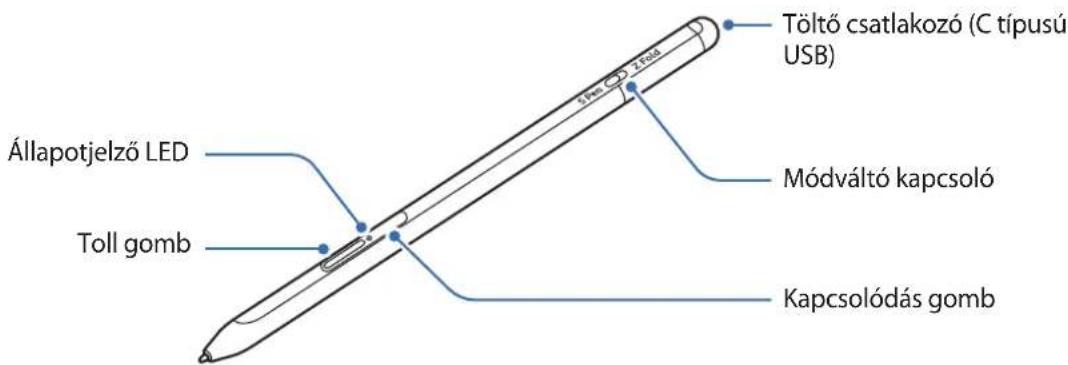
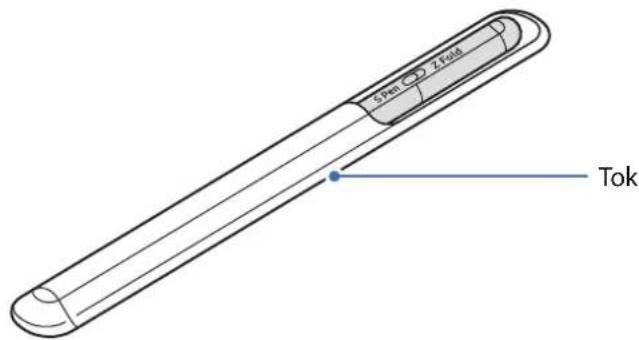
O

- Ne Hajlitsa meg vagy alkalmazzon tül nagy nyomást az S Pen-en használat kozben. Az S Pen károsodhat vagy a hegy eldeformálódhat.
- Ne nyomja erösen a képernyöré az S Pen-t. A toll hegye eldeformálódhat.
- Ne helyezze az S Pen lekerekitett végét a tokba. Ezzel ugyanis az S Pen sérülését okozhatja.
- A tok alakja kissé megvaltozhat hasznalat utan az anyag természete miatt.

Ha magnes van az S Pen kozelében, nehany S Pen muvelet, mint peldául a toltés vagy az érintoképernyo megérintese, elképzelheto, hogy nem mukodik.
- Akkor is, ha az S Pen teljesen lemerült, használhat más S Pen funkciókat, mind például az érintóképernyőre koppintást vagy az Air parancsfunkciókat.
Ha az S Pen-t'éles szögen használja a képernyőn, elképszelheto, hogy a mobilkészülék nem ismeri fel az S Pen müveleteket.
Ha az S Pen nim mukodik megfeleloen, vige el egy Samsung-márkaservizbe.
Gombok és kapcsoló
| Gombok és kapcsoló Művelet | |
| Toll gomb | • A gomb nyomva tartása közben, húzza az S Pen-t szöveg vagy elemiasta fölé a szöveg vagy tobb elem kiválasztásához. • Tartsa az S Pen-t a mobilkészülék képernyője fölé, és nyomja meg a gombot, hogy megjelenítse az Air parancs panelt. • Nyomja meg a gombot vagy lengesse az S Pen-t, amíg nyomva tartja a gombot az előre beállított művelet elindításához. |
| Kapcsolódás gomb | • Tartsa hosszan lenyomva a gombot a párosítási moleba lépéshez. • Nyomja meg a gombot, hogy a kapcsolódás egyástik, a Samsung fiókba bejelentkezzett mobilkészülék révátson át. |
| Toll gomb + Kapcsolódás gomb | • Tartsa lenyomva a gombokat együtt tobb, mint 7.masodpercig, hogy úrajindítsa az S Pen-t. |
| Módváltó kapcsoló | • Állítsa a módváltó kapcsoló t a Z Fold-ra, hogy az S Pen-t használhassa Hajtogatható mobilkészüléken. |
Állapotjelzo LED
| Szín Állapot | |
| Villog pirosan → zölden → kéken ebben a sorrendben | Párosítási mód |
| Villogó kék | Csatlakoztatva |
| Folyamatosan vörös | Tõltés |
| Folyamatosan zöld | Teljesen feltöltve |
| Vörösen villog | Az akkumulátor energiaszintje alacsony (5% alatt van) |

Ha az allapotjelzo LED nem mukodik megfeleloen, csatlakoztassa uyra a toltot.
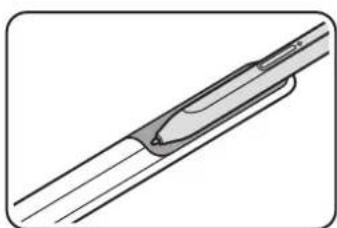
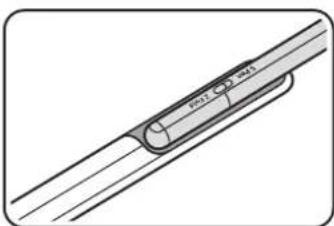
Az S Pen csatlakoztatása és levalasztása
Az S Pen csatlakoztatása
Csatlakoztassa az S Pen-t, miközben megnyomja az S Pen végét.
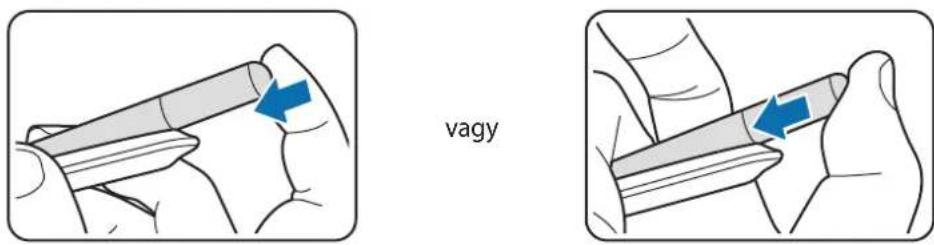
Az S Pen levalasztasa
Nyomja lefelé a tokot es húzza ki az S Pen-t a leválasztásához.
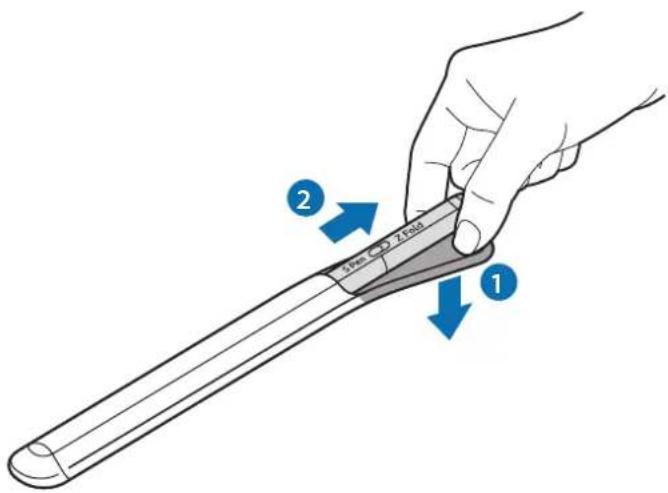
Az akkumulátor tõltése
Az elso hasznalatbavételt megelozoen, vagy ha a keszülk hosszabb idón keresztül hasznalaton kivül volt, az akkumuláort fel kell tolteni.
Csatlakoztassa az USB-kábelt az USB toltó adapterhez és dugja a kábelt az S Pen toltó csatlakozójába az akkumulator toltéséhez. Amikor teljesen feltoldott, valassza le a toltot az S Pen-ról.
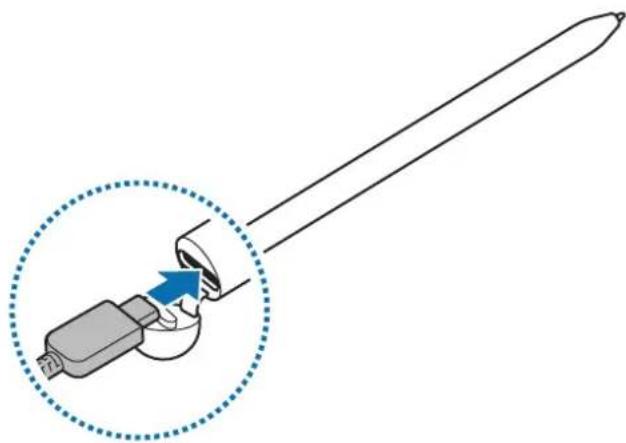
Csak a Samsung által jóváhagyott, az S Pen-hez tervezett akumulátort, toltôt és kábelt használjon. A nem kompatibilis akumulátor, toltó és kábel használata sérülést vagy az S Pen meghibásodásat okozhatja.
A toltó helytelen csatlakoztatása az S Pen súlyos sérulisét okozhatja. A helytelen használatból eredő károkra a garancia nem terjed ki.
Energiatakarékossági okokból hasznalaton kivül húzza ki a tõltõt. A tõltonek nincs Bekapcsologbja, ezert energiatakarékossági okokból azaramellatas megszüntetéséhez ki kehl húzni az elektramos csatlakozóbl. Hasznalat során a tõltonek a fali aljzat kozeleben és konnyen elerhetonek kell lennie.
Töltési tippek és elővigyázatossági intézkedesek az akkumulátorral kapcsolatban
- Az S Pen toltes kozben is hasznalható, am ilyenkort tovabb tarthat az akkumulator teljes felttoltse.
- Toltés kozben az S Pen és a toltő felforrosodhat. Ez normális jelenség, és nincs hatással az S Pen élettartamára vagy teljesítányére. Amennyiben az akkumulátor a szokásosnal jobban felmelegszik, a toltő megszakíthatja a toltési muveletet.
Ha akkor tolti az S Pen-t, amikor a tolto csatlakoz o nedes, az S Pen károsodhat. Száritsa meg alaposan a tolto csatlakozót, mielott tolti az S Pen-t.
Ha az S Pen nim toltodik megfeleloen, vigey el az S Pen-t es a toltot a Samsung-szervizkozpontba.
Csatlakozás mobilkészülékhez
Az S Pen csatlakoztatásával nem csupán az alapfunkciókat tudja használni,úgy mint például a képernyőérintés vagy a kezirás,hanem szamos funkcióját is,mint például az érintés nélküli müveletek.
1 Tartsa nyomva a kapcsolódás gombot legalább 3 masodpercig.
2 Amikor a csatlakozasi felugro ablak megjelenik a mobilkeszuleken, erintse meg a Kapcsolodas gombot.
3 A csatlakozás befejezeséhez kövesse a képernyón megjeleno utasitásokat.

- Mielott mobilkészülkhez csatlakozna, frissítse a One UI-t 3.1-nél magasabb verzióra és a SmartThings alkalmazást és az Air command-ot a legutolsó verzióra.
Ha a csatlakozási felugró ablak nem jelenik meg a mobilkészüléken, inditsa el a Beallitások alkalmazást, érintse meg a Specialis funkciok S Pen Gyorsmüveletek lehetó séget, és kõvesse a képernyőn megjelenő utasításokat a csatlakozás befejezéséhez. - Amikor egy masik mobilkészülékhez csatlakozik, miután levalasztotta az előző mobilkészülékról, tartsa lenyomva a kapcsolódás gombot a párosítasi modba lépeshez.
Az S Pen használata
Gyors funkciók
Az Air command egy menu, amiBiztositja az S Pen funkcioit es gyors hozzaferest a gyakran hasznalt alkalmazasokhoz.
Az Air command panel megnyitásához körözzön az S Pen-nel a képernyő felett és nyomja meg a toll gombat. Meg is érintheti az Air command ikont ( ) az S Pen-nel.
Válasszon ki égy funkciót vagy alkalmazást az Air command panelen.
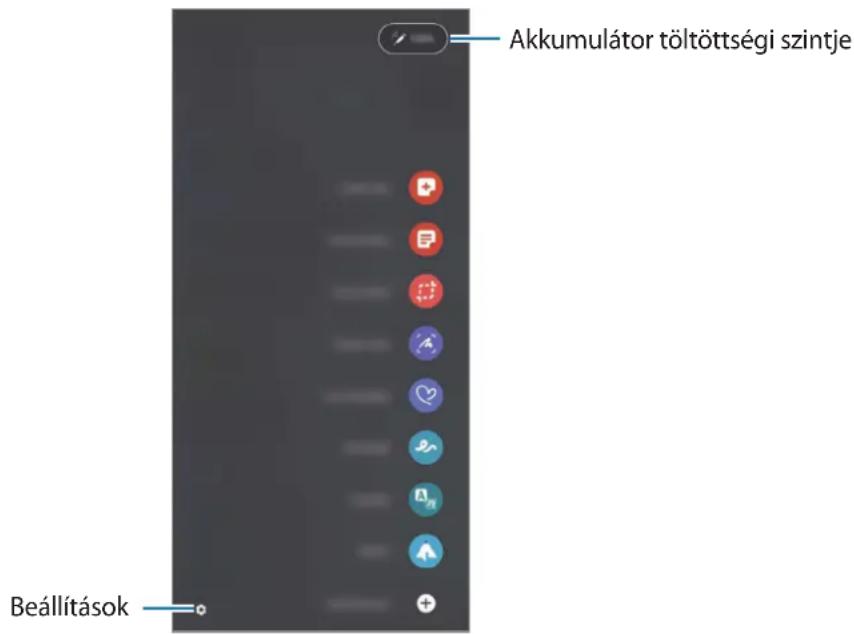
- Feljegyzés létrehozása: keszitsen jegyzet et egyszerüen egy felugró ablakban. Ügy is elindithatja=ezt a funkciót, hogy kétszer megérinti a képernyőt, miközben nyomva tartja a Toll gombot.
- Összes felj. megjelen.: megtekintheti az összes jegyzetet a Samsung Notes alkalmazásban.
Intelligens kijelolés: használa j az S Pen-t, hogy kivalasszon egy teruletet, amin muveleteket Hajt végre, ugy mint például megosztás vagy mentés. -
Képernyöirás: képernyókepeket keszithet, amelyekre irhat vagy rajzolhat, vagy kivághat egy területet a rogzített képböl. Az aktuális tartalmat és a rejtett tartalmat egy megnyújtott oldalon is rogzitheti, pédául egy webboldalon.
-
Elő üzenetek: szöveges üzenet helyett hózzon létre és küldjön egyedi üzenetet úgy, hogy kézirással rögzít i tevékenségét, vagy elő üzenetet rajzol, és animál fajlként menti el azt.
AR-firka: rogzitsen szorakoztató videokat virtuális kezirással vagy rajzokkal az arcokon vagy bárhol máshol. - Forditás: körözzön az S Pen-nel egy szó felett a lefordításához.
- PENUP: tegy kozze muveszeti alkotásat, nézze meg masok muvészeti alkotásait és szerezzen hasznos rajzolási tippeket.
- Bixby Vision: használja a Bixby látás funkciókat hasonlo képek keresésére, szöveg észleésére és fordítására, és suk meg/GLEN MÁSRA.
Nagyítás: körözzön az S Pen-nel egy képernyőterület felett, hogy felnagyítsa. - Betekintés: csökkentse az alkalmazást belyegképre és körözzön az S Pen-nel a belyegkép felett az alkalmazás teljes képernyös nézetények megnyitásához.
- Kifesto: a PENUP altalBiztositott képekhez adhat szineket az S Pen hasznalatalval.
- Irás a naptárba: inditsa el a Naptár alkalmazást és irjon vagy rajzoljon a képernyőre.
- Parancsikonok hozzáadása: hozzáadhat gyorsbillentyüket az Air parancs panel gyakran használt alkalmazásaihoz.
Air parancsikon
Amikor az Air parancs panel záva van, az Air parancs ikon a képernyón marad. Megnyithatja az Air parancs panelt az ikont megerintve az S Pen-nel.
Azikon elmozdításához, húzza egy másik helyre.
Ha az Air parancs ikon nem jelenik meg a képernyón, inditsa el a Beallítások alkalmazást, érintse meg a Specialis funkciók → S Pen element, majd érintse meg az Gyors funkció ikonjának mutatása kapcsolót a bekapcsolásához.
Az Air mūveletek funkciét támogató alkalmazások használata kōzben megtekintheti az egyes alkalmazásoknól elérhető mūveleteket az S Pen-nel körösséz al Air parancs ikon felett.
Pen Kivalasztás
A Toll gomb nyomva tartasa kozben, huzza az S Pen-t szveg vagy elemlsta folle a szveg vagy tobb elem kivalasztasyho. A kivalasztott elementeket vagy szoveget atmásolhatja és beillesztheti egy;másik alkalmazásba, vagy megoszthatja masokkal.

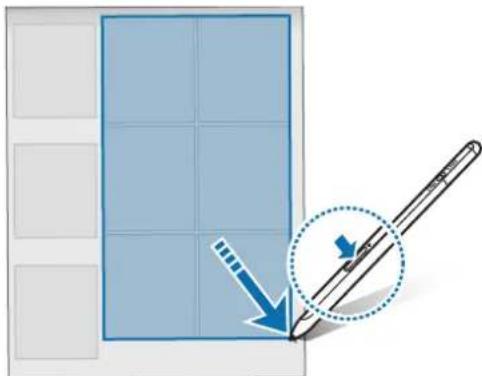
Gyors jegyzet
Gyorsan keszithet emlekeztoket a képernyöre irassaal annak bekapcsolása nélkül.
A képernyő kikapcsolt allapotában, korözzön az S Pen-nel a képernyő felett és nyomja meg a toll gombat. Amikor megerinti a Mentés funkció t vagy az S Pen-tújra az S Pen tõltőre teszi emlékeztető irása után, az emlékeztető elmentésre kerül a Samsung Notes-ban.
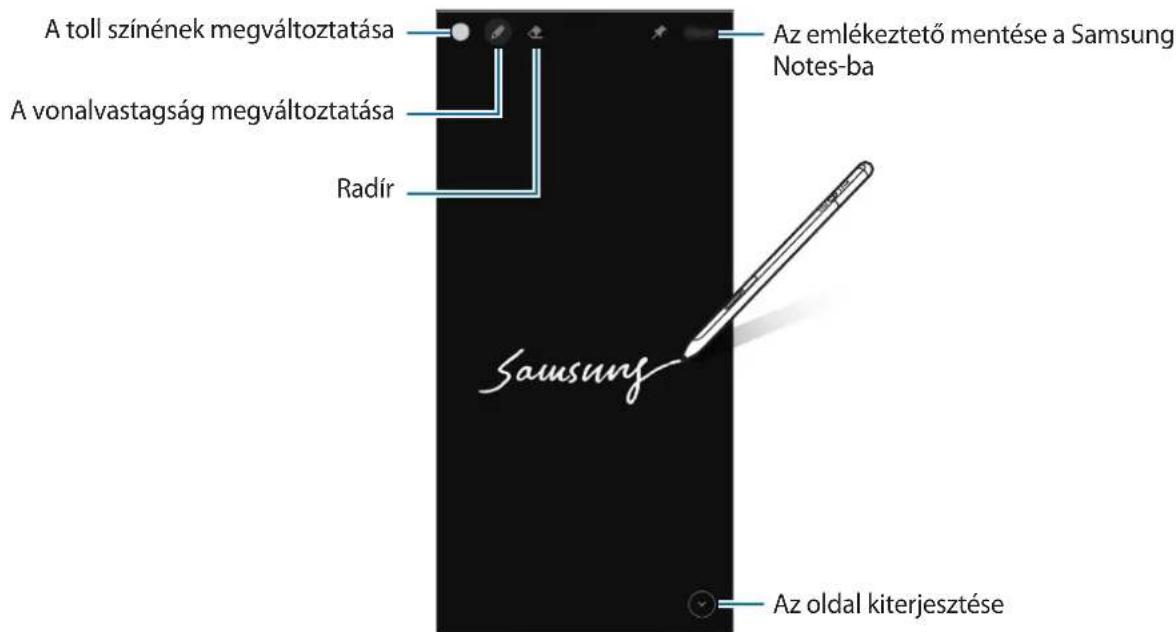

Ha ez a funkció nincs bekapcsolva, inditsa el a Beallitások alkalmazást, érintse meg a Specialis funkciók → S Pen element, majd érintse meg a Gyors jegyzet kapcsolót a bekapcsolásához.
Gyorsmúveletek
Vezérèlje alkalmazásait távolról az S Pen használatával, ami a mobilkészülé kéhez csatlakozik a Bluetooth Low Energy (BLE) protokollon keresztül.
Például gyorsan elindithatja az alkalmazásokat, például a fényképezés alkalmazást, a Toll gomb nyomva tartásával. Továbbá, a fényképezés alkalmazás használata kozben a gomb egyszeri megnyomásával fényképet is keszithet. Zenelejátszás kozben, novelheti a hangerőt, ha felemeli az S Pen-t, miközben nyomva tartja a Toll gombat, és csökkentheti a hangerőt, ha leengedi.

Az S Pen-t fel kell tolteni, hogy hasznalni tudja az Air muveletek funkciot. Tovabbi informaciokert lasd: Az akkumulator toltese.
Fenyképkészítés az S Pen-nel
Az S Pen gomb segitségével a mobilkészüléket letéve távolról késztethet fényképet és még idözítôt sem kell beallitania.
1 Inditsa el a Beallitások alkalmazást, érintse meg a Specialis funkciók → S Pen → Gyorsmüveletek element, majd érintse meg a kapcsolót a bekapcsolásához.
2 A Kamera alkalmazás elindítása.
3 Nyomaj meg a Toll gombot egyszer fenykep keszitéséhez.
- Fotosorozat keszítéséhez tartsa nyomva a Toll gombot.
- A felvételi mód megvaltoztatasához mozgassa a Pen-t balra vagy jobbra, miközben nyomva tartja a Toll gombat.
A kamerak kozotti atvaltashoz nyomja meg a Toll gombat ketszer.
A használandó alkalmazások vagy funkciók megvaltoztatása
Változtassa meg a használandó alkalmazást, funkciót vagy mūveleteket az S Pen funkcióval. Indítsa el a Beállítások alkalmazást, érintse meg a Specialis funkciók → S Pen → Gyorsmūveletek opciót.
Az S Pen visszaállitasa
Ha az S Pen-nek kapcsolódási problémái vannak vagy az S Pen gyakran szétkapcsolódk, állítsa vissza az S Pen-t és csatlakoztassa újra.
Nyissa meg az Air mveletek beallitasi képernyot és érintse meg az S Pen párosításanak törlése opciôt.
Az S Pen megkeresésé
Ha elvesziti S Pen-jét, nyomon kovetheti a helyzetét és konnyeden megtalalhatja.
Inditsa el a Beallitások alkalmazást, majd érintse meg a Specialis funkciók → S Pen → Az S Pen megkeresése opciót.
A képernyő atkapcsol a SmartThings alkalmazási képernyőre, és kijelzi az On S Pen-je helyzetét.
Beállítások
A kulönbozö S Pen beallitások megvaltoztatása.
Inditsa el a Beallitasok alkalmazast, majd erintse meg a Specialis fungkciok S Pen opciot.
- Gyorsmūveletek: beallithat mūveleteket, hogy elinduljanak, amikor megnyomja a Toll gombat vagy lengeti az S Pen-t, miközben nyomva tartja a Toll gombat. További információkér lásd: Gyorsmūveletek.
- Gyors jegyzet: beallithatja az S Pen-t, hogy hasznalja a Kikapcsolt képernyós emlékeztető funkció. További informáciokért lásd: Gyors jegyzet.
- Feljegyzések gyors letrehozasa beallithatja uy jegyet letrehozasahoz, ha kétser megerinti a képernyot, miközben lenyomva tartja a Toll gombat.
- Rámutatas: beallithatja az S Pen-t, hogy használa jaz Air nezet funkciót. Megtekintheti a tartalom elonézetét vagy az informaciókat felugro ablakban az S Pen-nel körözve egy elem felett a képernyón.
- Mutató megjelenitése tartáskor: beallithatja, hogy megjelenjen az S Pen mutató, amikor az S Pen-nel köröz a képernyő felett.
- Parancsikonok hozaadhat gyorsbillentyuket az Air parancs panel gyakran hasznalt alkalmazasaiho.
- Gyors funkció ikonjának mutatása: megjelenithet egy lebegő ikont az Air parancs panel megnyitásához. További információkert lásd: Air parancs ikon.
- Gyors funkciok az S Pen gombjával: beallithatja, hogy az Air parancs panel megnyiljon, amikor az S Pen-nel köröz a képernyő felett és nyomva tartja a Toll gombat.
- Hangok: beallithatja, hogy a hangok aktivalódjanak, amikor az S Pen-t használja, pédául, amikor kézzel ir vele.
- Az S Pen megkeresésé: elinditja az S Pen megkeresésé funkciót. További információkér lásd: Az S Pen megkeresésé.
Tippek az S Pen hasznalatahoz: nezze meg, hogyan hasznalhatja a kulonfle funkciokat, uy mint peldául a fordítas vagy a nagyítas. - Az S Pen névjegye: megtekintheti az S Pen verzióját és szabályozási információkat.
Kapcsolat: kerdeseket tehet fel vagy megtekintheti a gyakran ismetelt kerdeseket.
Függelék
Hibakeresés
Mielott Samsung-márkaservizhez fordulna,的概率a meg a következő megoldásokat. Előfordulhat, hovy egyes problemák az On S Pen-jere nem vonatkoznak.
Az S Pen nem kapcsol be
Amikor az akkumulátor teljesen le van merülve, az S Pen nim kapcsol be. Tölts fel teljesen az akkumulátort, mielótt bekapcsolja az S Pen-t.
Az S Pen lefagy
Ha az S Pen lefagyott es nem reagál, tartsa hosszan lenyomva a Toll gombat és a Kapcsolódás gombat egyszerre tobb, mint 7 masodpercig az úrajindításához.
Az akkumulátor nem tõltödik megfeleloen (Samsung által jováhagyott tõltövel)
Ellenorizze, hogy a tolto megfeleloen van-e csatlakoztatva.
Az akkumulátor gyorsabban lemerül, mint új korában
Amikor az S Pen vagy az akkumulator nagyon hideg vagy meleg idojarasi viszonyoknak van kiteve, a hasznos toltes csokkenhet.
- Az akumulátor fogyóeszköz, a hasznos toltés idóvel csökken.
A Bluetooth nem mukodik jol
Ha az S Pen nem található, vagy csatlakozási problémák vagy teljesítényhibák lépnek fel,的概率jag a következőket:
Győzödjön meg arról, hogy az S Pen készen áll a kapcsolóásra.
- Győzódlón meg rola, hogy az S Pen és avertising-készülék a Bluetooth-kapcsolat maximál hatótvolságán belül (10 m) van egymástól.
Amennyiben a fenti tanácsok nem oldják meg a problémat, forduljon Samsung-márkaszervizhez.
Az akkumulátor eltávolítasa
- Az akkumulátor eltávolításához forduljon hivatalos margkaservizhez. Az akkumulátor eltávolításával kapcsolatos utasításokhoz lásd: www.samsung.com/global/ecodesign_energy.
- SajatBiztansaga erdekében ne kiserelje meg eltavolitani az akkumulátort. Ha az akkumulátort nem megfeleloen tavolitjak el, az kart tehet az akkumulatorban es a keszülékben, ami szemelyi sérüléshez gezethet, es/vagy a keszüléket veszelyesse teheti.
- A Samsung semmiféle olyan kárét vagy veszteségert nem vallal felelosséget (sem szerzódéses, sem felelosségjogi alapon, beleérte ebbe a gondatlanság tenyállását), amely abból ered, hogy ezen figyelmeztetéseket és utasításokat nem kovették pontosan.
Szerzői jog
Ezt az utmutatot nemzetkozi szerzoi jogi törvények védik.
A hasznalati utmutato egytlen része sem reprodukalhato, terjeszthetó, fordithato le vagy kuldheto el semmilyen formában es semmilyen elektronikus vagy mechanikus eszközzel, beleertve a fenymásolást, a hangfelvételt, a kulönféle adattaról eszkökön való tárolást és azokróltorténőlekérés.
Védjegyek
A SAMSUNG név és a SAMSUNG embléma a Samsung Electronics Co., Ltd. bejegyzett védjegey.
- A Bluetooth® a Bluetooth SIG, Inc. vilagszerte bejegyzett védjegeye.
- Az összes többi védjegy és szerői jog a megfelelo tulajdonosok tulajdona.
