
S Pen Pro - Dijital kalem SAMSUNG - Ücretsiz kullanım kılavuzu
Cihazın kılavuzunu ücretsiz bulun S Pen Pro SAMSUNG PDF formatında.

 FR
FR
 BG
BG
 CS
CS
 DA
DA
 DE
DE
 EL
EL
 EN
EN
 ES
ES
 ET
ET
 FI
FI
 HR
HR
 HU
HU
 ID
ID
 IT
IT
 KK
KK
 KO
KO
 LT
LT
 LV
LV
 NL
NL
 NO
NO
 PL
PL
 PT
PT
 RO
RO
 RU
RU
 SK
SK
 SL
SL
 SV
SV
 TR
TR
 UK
UK
 ZH
ZH
| Ürün Türü | Dijital Kalem |
| Marka | Samsung |
| Model | S Pen Pro |
| Bağlantı | Bluetooth Düşük Enerji (BLE) |
| Güç Kaynağı | USB kablo ile şarj edilebilir pil |
| Paket İçeriği | S Pen Pro, kılıf, kalem uçları, pense, hızlı başlangıç kılavuzu |
| Ana İşlevler | Air Command, Air Actions, Note Express, Akıllı Seçim, Çeviri, Büyütme, AR Doodle, vb. |
| Uyumluluk | One UI 3.1 veya üstü olan Samsung cihazları |
| Güvenlik | Mıknatıs içerir; kredi kartları veya tıbbi implantlarla temastan kaçının |
| Bakım ve Temizlik | Şarj etmeden önce şarj konektörünü kurulayın; kalemi bükmeyin |
| Yedek Parçalar | Kalem uçları ve pense ayrı olarak temin edilebilir |
| Onarılabilirlik | Pilin çıkarılması yalnızca yetkili servis merkezi tarafından yapılmalıdır |
| Garanti | Onaylanmamış aksesuarların kullanımı garantiyi geçersiz kılabilir |
Sık sorulan sorular - S Pen Pro SAMSUNG
Kullanıcıların soruları hakkında S Pen Pro SAMSUNG
0 soru bu cihaz hakkında. Bildiklerinizi cevaplayın veya kendinizinki sorun.
Bu cihaz hakkında yeni bir soru sor
Cihazınız için talimatları indirin Dijital kalem PDF formatında ücretsiz! Kılavuzunuzu bulun S Pen Pro - SAMSUNG ve elektronik cihazınızı yeniden ele alın. Bu sayfada cihazınızın kullanımı için gerekli tüm belgeler yayınlanmaktadır. S Pen Pro markasının SAMSUNG.
KULLANIM KILAVUZU S Pen Pro SAMSUNG
Önce bu kilavuzu okuyun
Lüften genli ve.Doğru kullanim icin S Pen'i kullanmadan once bu kilavuzu okuyun.
Tanimlarda S Pen'in varsayilan ayarlari esas alinmistir.
- S Pen'le birlikte gelen varsayilan hizmetler减免lemelere tabidir ve bunlarla ilgili destek onceden haber verilmeden kaldirilabilir. S Pen'le birlikte saglanan bir hizmetle ilgili sorulariniz varsa bir Samsung Servis Merkezi ile iletisimeGPCIN.
- S Pen'iniz mikanatis icermektedir. S Pen'inizle, mikanstlardan etkilenebilecek kredi kartı, vucuda yerleştilirebilen medikal cihazlar gibi nesnelerarasinda güvenli bir mesafe birakin. Vucuda yerleştilirebilen bir medikal cihaza sahipseniz kullanmadan.Once doktorunuza dinisin.
- Bu cihaz Türkiye altyapisina uygundur.
- Bu urun, ücretsis/ajk kaynak yazilim icerir. Bu urunde kullanilan ajk kaynak yazilimin lisans bilgileri opensource.samsung.com adresinde bulunabilir.
Talimat simgeleri
Uyari: Sizin ve digerlerinin yaralanmasina yol acabilecek durumlar
Dikkat: Cihazinizin ve diger ekipmanlarin hasar gormesine yol acabilecek durumlar
Bilgi: Notlar, kullanim ipuçları veya ek bilgiler
Cihaz yerleşimi ve ilevleri
Paket icindekiler
S Pen Pro
Canta
Kalem uçlari
Cimbiz
- Hizli baslangiç kilavuzu

- S Pen ile birlikte gelen ögeler ve herhangi bir mevcut aksesuar, bölgye veya servis saglayicisina®,�� olarak farklilik österebilir.
- Birlikte gelen ürünler sadece bu S Pen icin tasarlanmistr ve diger cihazlarla uyumlul olmayabilir.
Göruntüler ve teknik özellikler önceden haber verilmedendehyegristirilebilir. - Yerel Samsung bayinizden ek aksesuarlar satin alabilirsiniz. Satin almadan once S Pen ile uyumlu olduklarindan emin olun.
- Yalnizca Samsung tarafindan onaylanan aksesuarlari kullanin. Onaylanmami aksesuarlarin kullanimi performans sorunlarina ve garantı kapsam盔 disinda kalan arizalara yol acabilir.
- Tüm cihazlarin kullanilabilirigi tamamen üretici sirkete®, Olarak®, degiobilir. Kullanilabilir, cihazlarla ilgili daha fazla bilgi,—Samsung web sitesine bakiniz.
Cihaz yerleşimi
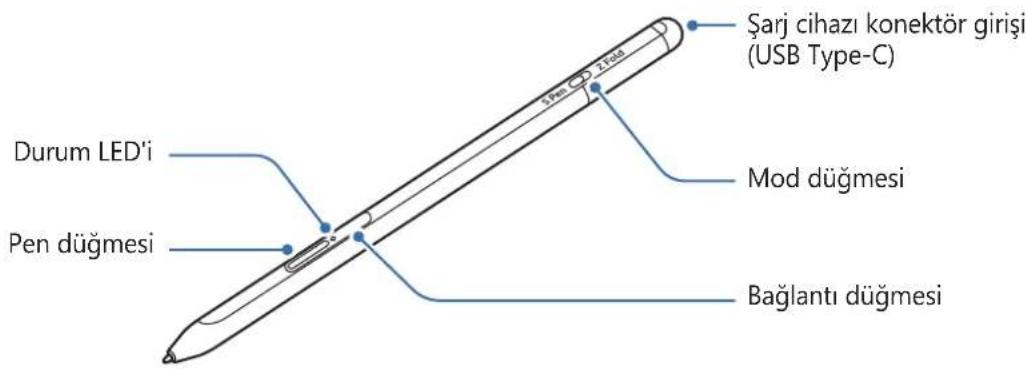
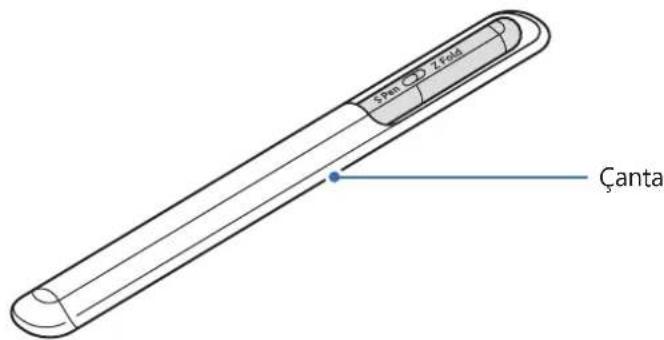

O

- S Pen'i bukmeyin ve kullanirken asiri güç uygulamayin. S Pen hasar gorebilir vya ucun sekli bozulabilir.
- S Pen'i ekrana fazla bastirmayin. Kalem uçunun seksl bozulabilir.
- S Pen'in yuvarlak ucu nucu cantaya yerlestirmeyin. Bunu yapmak S Pen'e zarar verebilir.
- Malzemenin özelli nedeniyle kullanimdan sonra Çantanin sekli bir miktar degişebilir.

- S Pen'in yakininda bir mikanatis varsa, sarj etme veya dokunmatik ekrana dokunma gibi bazir S Pen islevleri calismayabilir.
- S Pen'in Şarı tamamen bitse de dokunmatik ekrana dokunma ya da Temassüz komut gibi S Pen Özelliklerini kullanabilirsiniz.
- S Pen'i ekranda keskin açilarla kullanırsanı, S Pen eylemleri mobil cihazınüz tarafindan algilanmayabilir.
Düzgün calismiyorsa S Pen'i Samsung Servis MerkezineGotürün.
Dügmeler ve mod Düğmesi
| Düğmeler ve mod duğmesi | İşlev |
| Pen düğmesi | Düğmeye BASIS tutarken S Pen'i metnin veya öge listelerinin üstunde hareket etirerek metin veya birden fazla öge��. Temassüz panelini açmak icin S Pen'i mobil cihaz ekranınün üzerine getirip düğmeye BASIS. Ön ayarlı eylemi baslatmak icin düğmeye BASIS veya düğmeye basılı tutarken S Pen'i sallayın. |
| Bağlanti düğmesi | Eşleşirme moduna girmek icin düğmeye BASIS tutun. Bağlantıyı Samsung account'da oturum,açmılı farklı bir mobil cihaza geçirmek icin düğmeye BASIS. |
| Pen düğmesi + Bağlanti duğmesi | S Pen'i yeniden baslatmak icin düğmeleri 7 saniyeden uzun bir,süre basılı tutun. |
| Mod düğmesi | S Pen'i katlanabilir bir mobil cihazda kullanmak icin mod düğmesini Z Fold olarak ayarlayın. |
Durum LED'i
| Renk Durum | |
| Sırayla kırkında → Yaşil → mavi renkte yanıp)sowner. | Eşleşirme modu |
| Mavi yanıp)sowner | Bağlı |
| Surekli kırkında | Şarj olurken |
| Surekliypressil | Tamamen Şarj oluduunda |
| Kırkında renkte yanıp)sowner | PilGPCUdressk(%5'ten daha dressk) |

Durum LEDi duzgün calismiyorsa sarj cihazini yeniden baglayin.
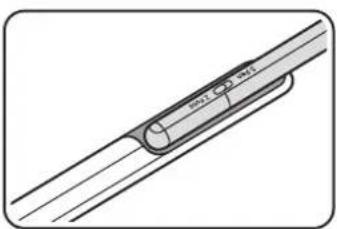
S Pen'in takilması veya çikarilması
S Pen'in takilmasi
Sarj cihazi konektör girisini iterek S Pen'i takin.
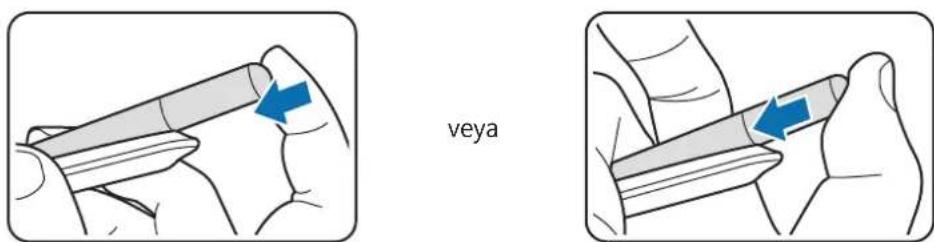
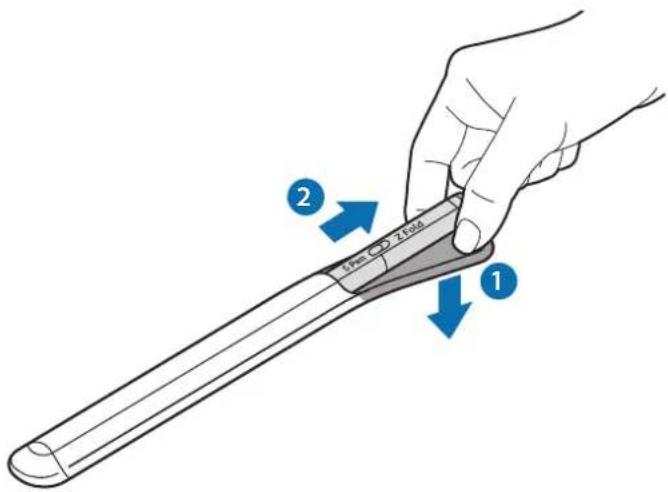
S Pen'in çikarilması
Cikarmak icin cantayi aagidogru itin ve S Pen'i disan cekin.
Pili Şarj etme
Cihazi ilk defa kullandiginizda yada uzun sure kullanlmadiysa once pili sarj edin.
Pili sarj etmek icin USB kablosunu USB guc adaptorune baglayin ve kabloyu S Pen'in sarj konektoru girisine takin. Tamamen sarj olduktan sonra, sarj cihazini S Pen'den ckarin.
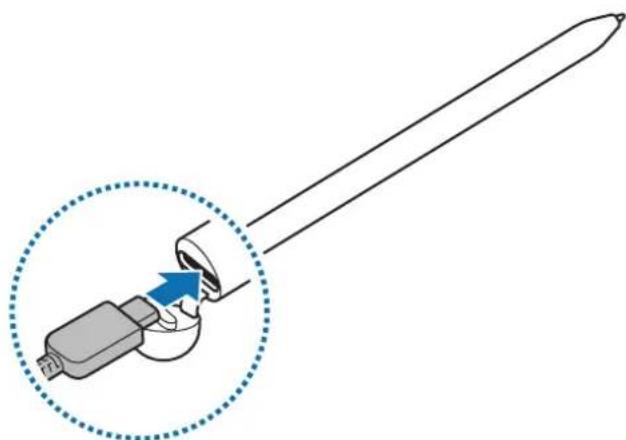
Yalnizca S Pen'iniz icin ozel olarak tasarlanmis ve Samsung tarafindan onaylanmis pili, sarj cihazini ve kabloyu kullanin. Uyumsuz pil, sarj cihazi ve kablo ciddi yaralanmalara neden olabilir veya S Pen'inize zarar verebilir.
Sarj cihazinin yanlis baglanmasi, S Pen'e ciddi olcude hasar verebilir. Yanlis kullanimdan kaynaklhiçbir hasar garantı kapsamina girmez.
-
Enerjiden tasarruf etmek icin, kullanmadigiizda sarj cihazini elektrik prizinden ickarin. Sarj cihazinda guc duğmesi yoktur, dolayisiyla elektrigi boşa harcamamak icin kullanmadigiizda sarj cihazini elektrik prizinden ickarmaniz gereklidir. Sarj cihazi elektrik prizine)yakin durmali ve sarj sirasinda kolay erisilmelidir.
-
Bu uründeki batarya(lar) kullanılar tarafindan kolaylıkladehyşirilemez.
Pil sarj etme önerileri ve önlemleri
- S Pen Şarj edilirken kullanı bilir, ancak pilin tamamen Şarj edilmesi daha uzun surebilir.
- Şarj sirasinda S Pen ve Şarj cihazi ilenin bilir. Bu normaldir ve S Pen'in kullanim suresini vya performansini etkilemez. Taşinabilir Şarj cihazi normalden daha fazla isinirsa, Şarj cihazi Şarj etmeyi durdurabilir.
- Şarj cihazi konektör girisi istlakken S Pen'i Şarj ederseniz S Pen zarar gorebilir. S Pen'i Şarj etmeden once Şarj cihazi konektör girisi tamamen kurutun.
- S Pen dizgün sekilde Şarj olmuyorsa S Pen'i ve Şarj cihazıni bir Samsung Servis MerkezineGotürün.
Mobil cihaza bagljanma
S Pen'i mobil cihaza baglayarak, ekrana dokunma ve elle yazma gibi temel özelliklerin yani sira temassiz eylemler gibi Çesitli özellikleri kullanabilirsiniz.
1 Baglanti dugmesine 3 saniye sureyle basin.
2 Mobil cihazda aclir bir baglanti penceresi grotulendiginde Baglan ogesine dokunun.
3 Baglantiyi tamamlamak icin ekrandaki talimatlari uygulayin.

- Bir mobil cihaza baglanmadan once, One Ul'sini 3.1'den yuksek bir sürüme ve SmartThings uygulaması ve Temassiz komutu en son sürüme güncelleyin.
- Mobil cihazda bir böglanti açilir penceresi进展情况, Ayarlar uygulamasınası baslatin, Gelifmiş özellikler → S Pen → Temassiz islemler öğelerine dokun ve böglantiyetamamlamak ilek randa verilen talimatlari izleyin.
- Onceki mobil cihazla böglantiyi kestikten sonraISTA bir mobil cihaza böglanirken, eşleşirme moduna girmek icin böglanti dügmesine basili tutun.
S Pen'i kullanma
Temassiz komut
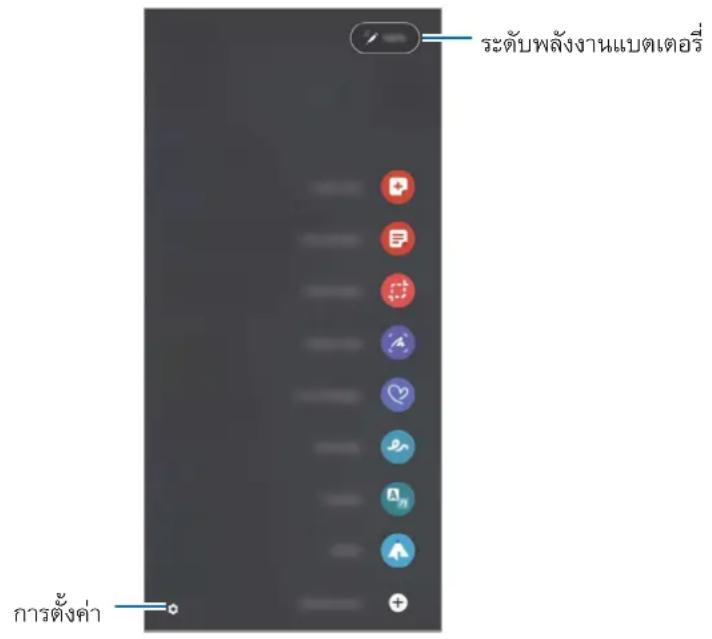
Temassiz komut, S Pen özellikleri ve seksa kullan宣言 uygulamalara yüzleri erişim-SAğlayan bir��dur. Temassiz komut panelini açmak icin S Pen'i ekranın üzerine getirip Pen düğmesine basin. Buna ek olarak, S Pen ile Temassiz komut simgesine de ( ) dokunabilirsiniz.
Temassiz komut panelinde bir islev veya uygulama seksin.
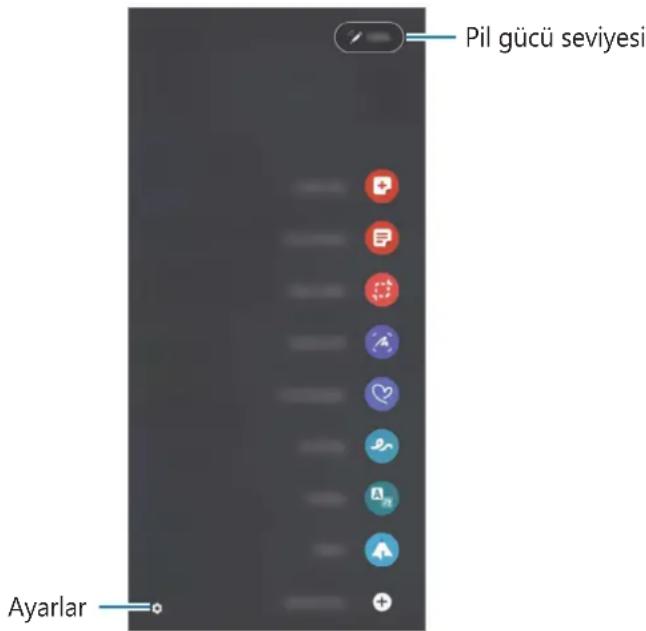
- Not olustur: Açilir pencerede kolayca notlar olusturun. Bu Özelligi Pen Düğmesine basili tutarken ekrana Çift dokunarak da acabilirsiniz.
Tum notlari görtüntüle: Samsung Notes uygulamasinda tum notlari görtütuleyin.
Akilli sekim: Bir alanı seçip paylasm veya kaydetme gibi ilemleri yapmak icin S Pen'i kullanin. -
Ekran notu: Üzerine yazip;cizebileceginiz ekran,göruntüleri yakalayin veya yakalanan ekran,göruntusunden bir alanı kırpin. Ayrıca web sayfası gibi uzatilmışbir sayfada yer alan mevcut icerişi ve gizl içerişi de yakalayabilirsiniz.
-
Canl mesajlar: Bir metin mesaji yazmak yerine, cani bir mesaj yazarken eylemlerinizi kaydedip bunlari animasyonlu dosyalar olarak kaydederek eşsisbir mesaj olusturun ve gonderin.
AR Karalama: Yüzlerin vya diger yerlerin uzerinde sanal el yazilar ve cizimlerle eglenceli videolar cekin. - Cevir: Bir kelimeyi cevirmek icin S Pen'i kelimenin uzerine getirin.
- PENUP: Sanat eserinizi paylaşın,开荒lari nısanat eserlerini gürntüleyin ve faydali Çizim ipuçları alın.
- Bixby Vision: Benzer gorsellere gore arama yapmak, metin algilayip cevirmek ve daha fazlasi icin Bixby Vision Özelliklerini kullanin.
- Buyut: S Pen'i ekrandaki bir alanin üzerine getirerek alani buyutün.
- Bakis: Bir uygulamayi onizleme gorseline kucultun ve uygulamayi tam ekranGORunumunde acmak icin S Pen'i uzerine getirin.
- Renklendirme: S Pen'i kullanarak PENUP tarafindan saglanan gorsellere renkler ekleyin.
Takvime yaz: Takvim uygulamasini baslatin ve ekranin uzerine yazi yazin veya cizim yapin. - Kisayollar ekle: Temassiz komut paneline sikca kullananan uygulamalarin kisayllarini ekleyin.
Temassiz komut simgesi
Temassiz komut paneli kapatildiginda Temassiz komut simgesi ekranda kalacaktir. S Pen'le simgeye dokunarak Temassiz komut panelini acabilirsiniz.
Simgeyi taşimak icin öjesini yeti konuma sürükleyin.
Temassiz komut simgesi ekranda görünmüyorsa Ayarlar uygulamasiniinceton, Gelifmiş özellikler → S Pen'e dokunun, ardindan Temassiz komut simgesini öster Düğmesine basarak simgeyi etkinleşirin.
Temassiz eylemler özelliğini destekleyen uygulamalar kullanirken, S Pen'i Temassiz komut simgesinin üzerine getirerek her bir uygulamanin kullanilabilir eylemleriniGORuntüleyebilirsiniz.
Pen Segimi
Pen Düğmesini basilitutarken S Pen'i metnin veya öge listelerinin üstunde hareket ettirerek birden fazla öge veya metin seçin. Ayrica seçili ögeleri veya metni kopyalayip böcka bir uygulamaya yapistirabilir veya bunlari baskalariyla paylaşabilirsiniz.

Ekran kapali notu
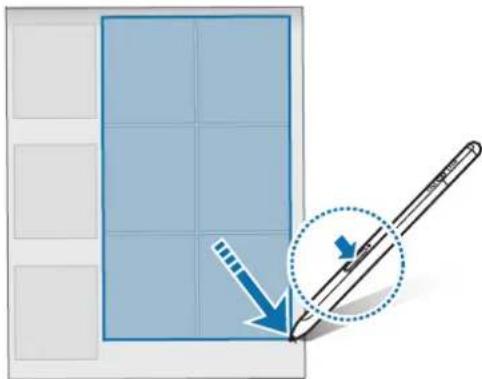
Ekrani acmadan ekrana yazarak hizli bir sekilde not olusturabilirsiniz.
Ekran kapaliyken S Pen'i ekranin uzerine getirip Pen duğmesine basin.
Bir not yazdirkan sonra Kaydet'e dokundugunuzda veya S Pen'i S Pen sarj cihazina tekrar bagladiginizda notunuz Samsung Notes'a kaydedilir.
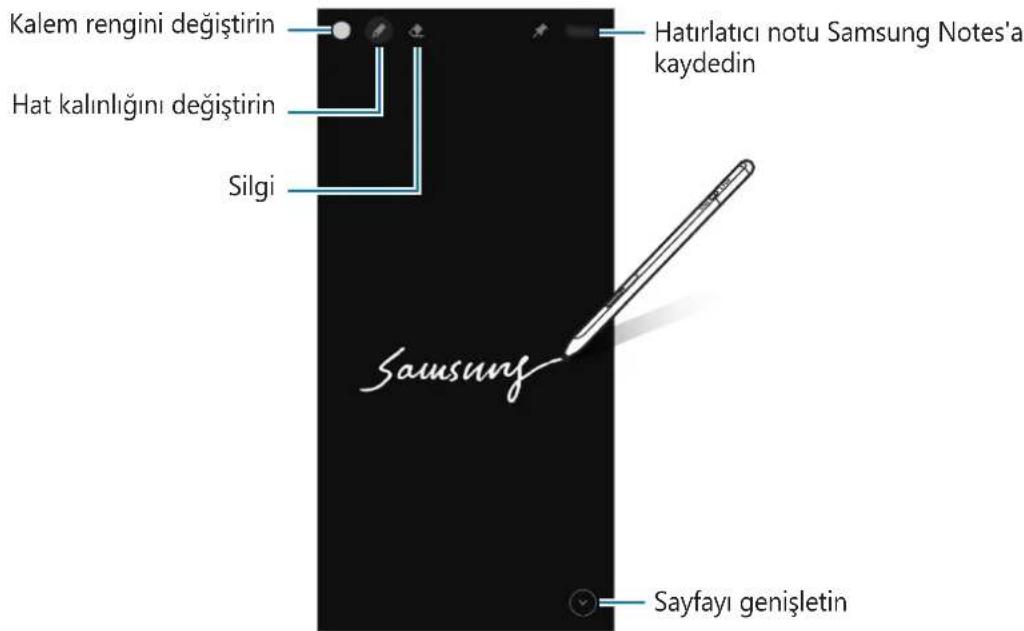

Bu özellik etkin degilse Ayarlar uygulamasini acin, Gelismis özellikler → S Pen'e dokunun, ardindan Ekran kapali notu Düğmesine basarak özelliigi etkinleşirin.
Temassiz ilemler
Bluetooth Low Energy (BLE) araciliğiyla mobil cihazıniza®, S Pen'i kullanarak uygulamaları uzaktan kumanda edin.
Örneğin, Pen Düğmesine basili tutarak camera uygulaması gibi uygulamalan hizla acabilirsiniz. Ayrıca kamera uygulaması kullanırken Düğmeye bir kere basarak fotograf cekebilirsiniz. Muzik dinliyoransiz Pen Düğmesini basili tutup S Pen'i kalırarak ses duzyeyini artirabilir, indirerek ses duzyeyini kisabilirsiniz.

Temassiz eylemler Özelligini kullanmadan once S Pen'in Şarj edilmesi gerekir. Daha fazla bilgi icin Pili Şarj etme böllumüne bakın.
S Pen'le fotografcekme
Mobil cihazinizla mesafeden fotograf cekmenize ragmen, zamanlayici kullanmadan Pen duğmesine basarak kolayca fotograf cekebilirsiniz.
1 Ayarlar uygulamasini acin, Gelismis özellikler → S Pen → Temassiz islemler'e dokunun, ardindan dugmeye basarak özelliigi etkinleşirin.
2 Kamera uygulamasini acin.
3 Fotograf cekmek icin Pen duğmesine bir kez basin.
- Bir fotograflar dizisi cekmek icin Pen Düɡmesine basili tutun.
- Cekim modunu degişirmek ilen Pen duğmesine basili tutarken Pen'i sola veya saga hareket ettinir.
Kameralararasinda geciys yapmak icin Pen duugmesine iki kere basin.
Kullanıçak uygulamaları veya Özellikleridehyişirme
S Pen'le kullanmak istediginiz uygulamaları, Özellikleri vya eylemleridehyişirin. Ayarlar uygulamasini açın, Gelifmigi özellikler → S Pen → Temassiz ilemler'e dokunun.
S Pen'inizi sifirlama
S Pen'in baglanti sorunlari varsa veya S Pen baglantisi sik sik kesiliyorsa, S Pen'i sifirlayin ve tekrar baglayin.
Temassiz eylemlerayar ekranini acin ve → S Pen eşleşirmesi kaldir'a dokunun.
S Pen'i bulma
S Pen'inizi kaybederseniz konumunu izleyip kolayca bulabilirsiniz.
Ayarlar uygulamasini acin ve Gelifmiş özellikler → S Pen → S Pen'imi Bul'a dokunun.
Ekran SmartThings uygulama ekranıgececek ve S Pen'inizin konumuGORuntülenecekbir.
Ayarlar
Cesitli S Pen ayararlini degistirin.
Ayarlar uygulamasini acin ve Gelismis özellikler → S Pen'e dokunun.
- Temassiz islemler. Pen Düğmesine basildığnda veya Pen Düğmesine basili tutup S Pen'i salladıgünizda erfolçekleşesek islemleri belirleyin. Daha fazla bilgi icin Temassiz islemler böümüne bakın.
- Ekran kapalı notu: S Pen'i Ekran kapalıken not yazma Özelligini kullanması icin ayarlayın. Daha fazla bilgi icin Ekran kapalı notu böllumüne bakın.
- Hizlica not olustur: Pen dügmesini basili tutarken ekrana dokunarak yeti not olusturmak icin ayarlayin.
- Temassiz görtüleme: S Pen'i Temassiz görtunüm özelliğini kullanması icin ayarlayın. S Pen'i ekrandaki bir ögenin üzerine getirerek açır pencerede icerişi onizleyebilir veya bilgileri görtütuleyebilirsiniz.
- Gezinirken isaretciyi öster. S Pen'i ekranın üzerine getirdgünizde S Pen imlechin österilmesi icin ayarlayin.
Kisayollar: Temassiz komut paneline sikca kullanilan uygulamalarin kisayollarini ekleyin. - Temassiz komut simgesini öster. Temassiz komut panelini acmak icin kayan simge österin. Daha fazla bilgi icin Temassiz komut simgesi böllumüne bakın.
- Kalem tuşuyla Temassiz komut'u aç S Pen'i ekranın üzerine getirip Pen Düğmesine bastıgünizda Temassiz komut panelin acilması icin ayarlayın.
- Sesler: S Pen'i el yazisi gibi islevler icin kullanirken seslerin etkin olmasi icin ayarlayin.
- S Pen'imi Bul: S Pen'imi bul özelligini acar. Daha fazla bilgi icin S Pen'i bulma bolümuné bakin.
- S Pen'inizi kullanma ipuçları. Ceviri veya buyüteç gibi çesitli özelliklerin{nasil kullanildüzgün,göruntüleyin.
- S Pen hakkinda: S Pen sürümünü ve duzenleyici bilgileriniGORuntüleyin.
- Bize ulasin: Soru sorun ya da sikca sorulan sorulani görtüleyin.
Sorun giderme
Bir Samsung Servis Merkeziyle iletisim kurmadan once, luffen asaigidaki czumleri deneyin. Baz durumlar S Pen'iniz icin geleerli olmayabilir.
S Pen污染防治
Pil tamamen boşalmıssa S Pen acılmaz. S Pen'i acmadan önce pili tamamen Şarj edin.
S Pen donuyor veya onemli hatayla karışıyor
S Pen'iniz calisirken donduysa ve yanit vermiyorsa, S Pen'i yaniden baslatmak icin 7 saniyeden uzun sure boyunca Pen dugmesini ve Baglanti dugmesini aynianda basilututun.
Batarya uygun sekilde sarj olmuyor (Samsung onayl sarj cihazlar icin)
Sarj cihazinin uygun sekilde baglandigindan emin olun.
Batarya ilk satin aldigimdan daha cabuk boşaliyor
- S Pen'i veya pili cok yüksek veya cok duşuk sicutlklara maruz biraktıgünizda, kullanilabilir Şarj suresi azalabilir.
- Batarya tukenebilir ve kullanilabilir Şar süresi zamanla azalir.
Bluetooth iyi calismiyor
S Pen'iniz bulunmadiya veya baglanti sorunlari ya da performans arizalari varsa asagidakileri deneyin;
- S Pen'inizin taranmaya ve baglanilmaya hazir oldugundan emin olun.
- S Pen'in ve diger Bluetooth cihazin,(Maximum Bluetooth araliginda (10m) oldugundan emin olun.
Yukaridaki ipuçlanı sorunuçozmuyorsa, bir Samsung Servis Merkeziyle ileşim kurun.
TÜKETİCİNIN SEÇİMLİK HAKLARI
Malin ayipli oldugunun anlasilmasi durumunda tuketici, 6502 sayili
Tuketicin Korunmasi Hakkinda Kanunun 11 inci maddesinde yer alan;
a-Sozlesmeden donme,
b-Satis bedelinden indirim isteme,
c- Ücretsiz onarilmasini isteme,
- Satilanin ayipsiz bir misli ile degistirilmesini isteme,
haklarindan birini kullanabilir.
Tüketicin in bu haklardan ücretsis onarim hakinci seçmesi durumunda satici; isçilik masrafi, degistirilen parca bedeli ya daΒaşa herhangi bir ad.altinda hiçbir Ücret talep etmeksizin malin onarimini yapmak veya yaptirmakla yukumludur. Tuketici ücretsis onarim hakkinı ureti cviye ithalatciya karşi da kullanabilir. Satici, ureti ve ithalatci tuketicin in bu hakkinı kullanmasindan muteselsilen sorumludur.
Tuketicin, icretsiz onarim hakkini kullanmasi halinde malin;
- Garanti sùresi icinde tekrar anizalanmasi,
Tamiri ici gereken azami surenin asilmasi,
Tamirinin mumkun olmadiginin, yetkili servis istasyonyu, satici, uretici
veyaithalatc tarafindan bir raporla belirlenmesi durumlarinda;
tuketici maln bedel iadesini, ayip oraninda bedel indirimini veya imk'an varsa maln ayipsiz misli ile degistirilmesini saticidan talep edebilir.
Satici, tuketicinin talebini reddedemez. Bu talebin yerine getirilmemesi durumunda satici, uretici ve ithalatci muteselsilen sorumludur.
Satici tarafindan Garanti Belgesinin verilmemesi durumunda, tuketici Gümruk ve Ticaret Bakanlıgü Tüketicin Korunması ve Piyasa Gözetimi Genel Müdūrlügün basvurabilir.
Tüketici, çıkabilecek uyşmazlıkdara seksayet ve itirazlari konusundaki bövurulari yerşim yerinin bulundugu veya:tüketici ileminin yapildigi yerdeki Tüketici Hakem Heyetine vya Tüketici Mahkemesine bövurabilir.
6502 sayi Tuketicin Korunmasi Hakkinda Kanun'un 18. maddesine gore tuketici taksitle satin aldigi mali, cayma suresi icerisinde ancak olaan bir gozden geleirme seklinde kullanabilecektir.
Satin alinan mal olagan bir gozden geleirme disinda kullanilmis ise tuketici cayma hakkini kullanamayacaktir.
YETKILI SERVIS LISTESI
Sehir Yetkili Servis
| ADANA | Servis Adi BAŞARI TEKNİK SERVIS HIZMETLERİ TİCARET A.Ş ADANA ŞUBESİ | |
| Telefon 3224575900 | ||
| Adres | YENİBARAJ MAHALLESI Ş.YÜZBAşi BULENT ANGIN BLV. GIRMEN APARTMANI SIT. NO:36 A SEYHAN/ADANA | |
| ADANA | Servis Adi DESTEK BİLISISMI PROJE SERVIS HIZMETLERİ SANAYİ VE DIŞ TİCARET LTD. ŞTİ. ADANA ŞUBESİ | |
| Telefon 3224594967 | ||
| Adres CEMALPAŞA MAHALLESI 63009 SK.NO:6/A SEYHAN/ADANA | ||
| ANKARA | Servis Adi ARIM TEKNİK SERVIS İLETİŞİM LTD. ŞTİ. | |
| Telefon 3122696363 | ||
| Adres Atatürk Mah. Ankara Cad. No:17/C / SINCAN/ANKARA | ||
| ANKARA | Servis Adi BAŞARI TEKNİK SERVIS HIZMETLERİ SANAYİ VE TİCARET ANONİM ŞIRKETİ-KIZILAY ŞUBESİ | |
| Telefon 3124305665 | ||
| Adres CUMHURIYET MAHALLESI MITHATPAŞA CAD. NO: 28/28 ÇANKAYA/ANKARA | ||
| ANKARA | Servis Adi DESTEK BİLISISMI PROJE VE SERVIS HIZMETLERİ SANAYİ VE DIŞ TİCARET LTD.ŞTİ.ANKARA ŞB. | |
| Telefon 3122304411 | ||
| Adres KORKUTREİS MAH. NECATİBEY CAD. NO:54/B ÇANKAYA/ANKARA | ||
| ANKARA | Servis Adi ŞIMGE ELEKTRONİK VE DANİŞMANLIK -YAŞAR ALAR | |
| Telefon 3123227744 | ||
| Adres AŞABI EGPLENCE MAHALLESI MARTI CADDESİ No:3 B/6 KEŞÖREN/ANKARA | ||
| ANTALYA | Servis Adi YILDIRIM ELEKTRONİK TİCARET VE SANAYİ LIMITED ŞIRKETİ-MURATPAŞA ŞUBESİ | |
| Telefon 2422410062 | ||
| Adres TAHIL PAZARI MAHALLESI ADNAN MENDERES BULVARI ŞÜKRÜ BOYACİ APT NO:23/A / MURATPAŞA/ANTALYA | ||
| BURSA | Servis Adi ERSIN AKYOL | |
| Telefon 2242503232 | ||
| Adres KIRCAALİ MAH. FEVZYÇAKMAK CAD. KAYAALİ SOK. TUGCU PLAZA 1 N:38/A-B OSMANGAZİ/BURSA | ||
| Şehir Yetkili Servis | ||
| DIYARBAKIR | Servis Adı MEHMET ALKAYA-HIZMET ELEKTRONIK TEKNİK SERVISİ | |
| Telefon 4122282945 | ||
| Adres KOOPERATİFLER MAHALLESİ OFİ STASYON CADDESİ HATİPO,GLU SITESİ A BLOK ALTİ NO:1 YENİSEHİR/DIYARBAKIR | ||
| ERZURUM | Servis Adı EMİR ELEKTRONİK-SECATTİN AYLANCE | |
| Telefon 4422373701 | ||
| Adres GEZ MAH. ÇAYKARA CAD. NO:44/14 YAKUTİYE/ERZURUM | ||
| ISTANBUL | Servis Adı BAŞARI TEKNİK SERVIS HIZMETLERİ VE TİCARET ANONİ ŞIRKETİAVCILER ŞUBESİ | |
| Telefon 2126602502 | ||
| Adres MERKEZ MAHALLESİ SPOR SK. NO: 32 A/1 AVCILER/ISTANBUL | ||
| ISTANBUL | Servis Adı DANİSTEK BİLŞIM BILGISAYAR TEKNOLOJILERİ Ç VE DIŞ TİCARET LİIMITED ŞIRKETİ | |
| Telefon 2163160303 | ||
| Adres ATAKENT MAH.ALEMDAG CAD. SOLMAZ APT.NO.308/A ÜMRANIYE/ISTANBUL | ||
| ISTANBUL | Servis Adı DESTEK BİLŞIM PROJE VE SERVIS HIZMETLERİ SANAYİ VE DIŞ TİCARET LİIMITED ŞIRKETİ GAZIOSMANPAşa ŞUBESİ | |
| Telefon 2122134091 | ||
| Adres MERKEZ MAHALLESİ ALADAŞ K. NO: 2/1 GAZIOSMANPAşa/ISTANBUL | ||
| ISTANBUL | Servis Adı DESTEK BİLŞIM PROJE VE SERVIS HIZMETLERİ SANAYİ VE DIŞ TİCARET LİIMITED ŞIRKETİ KADIKÖY ŞUBESİ | |
| Telefon 2165400000 | ||
| Adres OSMANAGA MAHALLESİ BAŞÇAVUŞ SK. EMİNTAŞ İS MERKEZİ Apt.NO:3/24 KADIKÖY/ISTANBUL | ||
| ISTANBUL | Servis Adı DESTEK BİLŞIM PROJE VE SERVIS HIZMETLERİ SANAYİ VE DIŞ TİCARETLTD. ŞTI. | |
| Telefon 2165400000 | ||
| Adres EMEK MAH. ORDU CAD. NO:18 SANCAKTEPE/ISTANBUL | ||
| ISTANBUL | Servis Adı KVK TEKNİK SERVIS HIZMETLERİ VE TİCARET AŞ. | |
| Telefon 2164528054 | ||
| Adres YENİ MAH. SOĞANLIK D-100 KUZHEY YAN YOL C.KANAT SAN. Şİ.TNO:32-2/1 KARTAL/ISTANBUL | ||
| İSTANBUL | Servis Adı KVK TEKNİK SERVIS HIZMETLERİ VE TİCARET ANONIM ŞIRKETİ MECİDİYEKÖY ŞUBESİ | |
| Telefon 2126605959 | ||
| Adres FULYA MAHALLESİ LIKÖR YANI SK. AKABE İŞ HANI Apt. NO: 1 C ŞİSLİ/ISTANBUL | ||
| İSTANBUL | Servis Adı KVK TEKNİK SERVIS HIZMETLERİ VE TİCARET ANONIM ŞIRKETİ PENDİK ŞUBESİ | |
| Telefon 2166522202 | ||
| Adres BATI MAHALLESİ HAT BOYU CAD. NO: 15 D PENDİK/ISTANBUL | ||
| İSTANBUL | Servis Adı MTA ELEKTRONİK SERVIS SANAYİ VE DIŞ TİCARET LİIMITED ŞIRKETİ | |
| Telefon 2125727669 | ||
| Adres KARTALTEPE MAH.INCIRLİ CAD. YONCA APT.NO.110/1-2 BAKIRKOY/ISTANBUL | ||
| İSTANBUL | Servis Adı UNO TEKNİK SERVIS HIZMETLERİ AŞ. | |
| Telefon 2164695555 | ||
| Adres KÜçÜKBAKKALKÖY MAH. IŞIKLAR CAD. NO 15 ATAŞEHIR/ISTANBUL | ||
| İZMI R | Servis Adı BAŞARI TEKNİK SERVIS HIZMETLERİ VE TİC. AŞ. IZMIR ŞB. | |
| Telefon 2324834040 | ||
| Adres TUNA MAHALLESİ TIYATRO SK. DEMET Apt. NO: 50 A KARŞİYAKA/IZMIR | ||
| İZMI R | Servis Adı DESTEK BİLŞIM PROJE SERVIS HIZMETLERİ SANAYİ VE DIŞ TİC.LTD. ŞTI-IZMI R ŞUBESİ | |
| Telefon 2324892045 | ||
| Adres ŞAIR EŞREF BULVARI NO:36 KONAK/IZMIR | ||
| SAMSUM | Servis Adı BAYRAK ELEKTRONİK TAMİR BAKIM HIZMETLERİ SAN.TİC.LTD.STI. | |
| Telefon 3624316480 | ||
| Adres 19 MAYIS MAH.AĞABALİ CAD. NO:38 ilKADIM/SAMSUN | ||
- Yukaranda belirtilen servis merkezleri iletişim bilgileri 01.07.2021 tarihinde güncellenmistir ve bu tarihten sonradehyişik gõsterebilir. Bilgilere istinaden, bölgenzdeki servis merkezimize ulasamadiğıniz durumlarda 444 77 11 numarlıçagrı merkezimidizen size en)yakin servis merkezimi ügrenebilirsiniz.
- Samsung yetkili servislerimize web sitemiz "samsung.com/tr/support "destek" böllumunde yer alan www.samsung.com/tr/support/service-center adresinden ULAŞabilirsiniz."
- www.servis.gov.tr veya e-devlet uygulaması https://serbis.ticaret.gov.tr üzerinden "Servis Bilgi Sistemimi Projesi (SERBIS)" kapsaminda, satı sonrası hizmet verdigiğimiz yetkili servis istasyonlarına ilşkin bilgilere.Doğru ve kolaybir sekilde ulasabilirsiniz.
* Samsung Cagri Merkezi : 444 77 11
Uretici Firma: SAMSUNG ELECTRONICS CO., LTD 443-742 129, SAMSUNG-RO, YEONGTONG-GU SUWON KYONGGI-DO SOUTH KOREA Tel: +82-2-2255-0114
Ithalatci Firma: Samsung Electronics Istanbul Paz. ve Tic. Ltd. Sti. Adres: Defterdar Mah. Otakçlar Cad. Sinpaş Flatofis Apt. No: 78/46 Eyüpsultan/Istanbul TÜRKİYE Tel:+90 212 467 0600
Telif hakki
Bu kilavuz uluslararasi telif hakki kanunjari ile korunmaktadir.
Bu kullanim klavuzunun hiçbir kismi Çogaltilamaz, daßṭilamaz, tercüme edilemez veya elektronik veya mekanik olarak herhangi bir sekilde aktarilamaz ve bunlara fotokopi Çekme, kaydetme veya herhangi bir bilgi depolama ve alma sistemine saklama dahildir.
Ticari Markalar
SAMSUNG ve SAMSUNG logosu Samsung Electronics Co., Ltd. in tescilli ticari markalaridir.
- Bluetooth®,unjya capinda Bluetooth SIG,Inc. sirketinin tescilli ticari markasidiir.
- Diger tum ticari markalar ve telif haklari, kendi ilgili sahiplerinin mulkiyetidir.
CE
n
- nauuunuruaaunuuuun uunnnnunun unununun ununun ununun ununun ununun ununun ununun ununun ununun ununun ununun ununun ununun ununun ununun ununun ununun ununun ununun ununun ununun ununun ununun ununun ununun ununun ununun ununun ununun ununun ununun ununun ununun ununun un
- 10000000000000000000000000000000000000000000000000000000000000000
- 1
#
Pn 1111111111111111111111111111111111111
TnS Pen 1nnnnnnnnnnnnnnnnnnnnnnnnnnnnnnnnnnnnnnnnnnnnnnnnnnnnnnnnnnnnnnnnnnnnnnnnnnnnnnnnnnnnnnnnnnnnnnnnnnnnnnnnnnnnnnnnnnnn
a



- ÖNCE BU KILAVUZU OKUYUN
- TALIMAT SIMGELERI
- CIHAZ YERLEŞIMI VE ILEVLERI
- PAKET ICINDEKILER
- CIHAZ YERLEŞIMI
- S PEN'IN TAKILMASI VEYA ÇIKARILMASI
- S PEN'IN TAKILMASI
- S PEN'IN ÇIKARILMASI
- PILI ŞARJ ETME
- PIL SARJ ETME ÖNERILERI VE ÖNLEMLERI
- MOBIL CIHAZA BAGLJANMA
- S PEN'I KULLANMA
- TEMASSIZ KOMUT
- TEMASSIZ KOMUT SIMGESI
- PEN SEGIMI
- EKRAN KAPALI NOTU
- TEMASSIZ ILEMLER
- S PEN'LE FOTOGRAFCEKME
- KULLANIÇAK UYGULAMALARI VEYA ÖZELLIKLERIDEHYIŞIRME
- S PEN'INIZI SIFIRLAMA
- S PEN'I BULMA
- AYARLAR
- SORUN GIDERME
- S PEN污染防治
- S PEN DONUYOR VEYA ONEMLI HATAYLA KARIŞIYOR
- BATARYA UYGUN SEKILDE SARJ OLMUYOR (SAMSUNG ONAYL SARJ CIHAZLAR ICIN)
- BATARYA ILK SATIN ALDIGIMDAN DAHA CABUK BOŞALIYOR
- BLUETOOTH IYI CALISMIYOR
- TÜKETİCİNIN SEÇİMLİK HAKLARI
- HAKLARINDAN BIRINI KULLANABILIR
- YETKILI SERVIS LISTESI
- TELIF HAKKI
- TICARI MARKALAR
- N
Marka : SAMSUNG
Model : S Pen Pro
Kategori : Dijital kalem