
S Pen Pro - Digital penn SAMSUNG - Gratis bruksanvisning og manual
Finn enhetens veiledning gratis S Pen Pro SAMSUNG i PDF-format.

 FR
FR
 BG
BG
 CS
CS
 DA
DA
 DE
DE
 EL
EL
 EN
EN
 ES
ES
 ET
ET
 FI
FI
 HR
HR
 HU
HU
 ID
ID
 IT
IT
 KK
KK
 KO
KO
 LT
LT
 LV
LV
 NL
NL
 NO
NO
 PL
PL
 PT
PT
 RO
RO
 RU
RU
 SK
SK
 SL
SL
 SV
SV
 TR
TR
 UK
UK
 ZH
ZH
| Produkttype | Digital pekepenn |
| Merke | Samsung |
| Modell | S Pen Pro |
| Tilkobling | Bluetooth Low Energy (BLE) |
| Strømforsyning | Oppladbart batteri via USB-kabel |
| Innhold i emballasjen | S Pen Pro, etui, pekepennspisser, pinsett, hurtigstartguide |
| Hovedfunksjoner | Air Command, Air Actions, Note Express, Smart Select, Oversettelse, Forstørrelse, AR Doodle, osv. |
| Kompatibilitet | Samsung-enheter med One UI 3.1 eller nyere |
| Sikkerhet | Inneholder magneter; unngå kontakt med kredittkort eller medisinske implantater |
| Vedlikehold og rengjøring | Tørk ladekontakten før lading; ikke bøy pekepennen |
| Reservedeler | Pekepennspisser og pinsett fås separat |
| Reparerbarhet | Batteriutskifting kun hos autorisert servicesenter |
| Garanti | Bruk av uautoriserte tilbehør kan ugyldiggjøre garantien |
Ofte stilte spørsmål - S Pen Pro SAMSUNG
Brukerspørsmål om S Pen Pro SAMSUNG
0 spørsmål om dette apparatet. Svar på dem du kjenner, eller still ditt eget.
Still et nytt spørsmål om dette apparatet
Last ned instruksjonene for din Digital penn i PDF-format gratis! Finn veiledningen din S Pen Pro - SAMSUNG og ta den elektroniske enheten tilbake i hendene. På denne siden er alle dokumenter som er nødvendige for bruken av enheten din publisert. S Pen Pro av merket SAMSUNG.
BRUKSANVISNING S Pen Pro SAMSUNG
Ataşaarea sau detaşaarea S Pen
Ataşaarea S Pen
Les donne bruksanvisningen for du bruker S Pen for a sikre trygg og riktig bruk.
- Beskrivelser er basert på standardinnstillingene til S Pen.
- Standardtjenester som følger med S Pen, kan oppdateres og ikke lenger støttes uten forvarsel. Hvis du har spørsmål om en tjeneste som tilbys med S Pen, kontakter du et Samsung-servicesenter.
- S Pen inneholder magneter. Hold trygg avstand mellom S Pen og gjenstander som kan blpavirket av magnetene, som kredittkort og implanterbart medisinsk utstyr. Hvis du har et implanterbart medisinsk utstyr, ma du konsultere legen din for bruk.
- Dette produitet inkluderer noe Gratis programvare / programvare med Åpen kilde. Du finner lisensinformasjonen for programvare med Åpen kildekode brukt i dette produitet her opensource.samsung.com.
Instruksjonsikoner

Advarsel: Situasjoner som kan fore til skader pa deg selv erande

Obs: Situasjoner som kan skade encheten aller annet utstyr

Merknad: Merknader, brukstips eller ytterligere informasjon
Enhetsoppsett og -funksjoner
Pakkeinnhold
S Pen Pro
- Pose
- Pennetupper
Pinsett
Hurtigstartveiledning

- Utstyret som leveres med S Pen, somt annet tilgengelig tilbehør, kan variere, avhengig av område og tjenesteleverandør.
- Det medfolgende utstyret er utformet kun forijke S Pen, og det er/DDke sikkert at det er kompatibelt med andre enheter.
- Utseende og spesifikasjoner kan endres uten forhändsvarsel.
- Du kan kjøpeytterligere tilbehørfra den lokale Samsung-forhandleren. Kontroller at det er kompatibelt med S Pen forkjop.
- Bruk bare Samsung-godkjent tilbehør. Bruk av tilbehør som/DDke er godkjent, kan forårsakeytelsessproblemer og feil som/DDke dekkes av garantien.
- Tilgengelighet for alt tilbehør kan endres etter produsentenes eget forgodtbefinnende. Gå til nettstedet til Samsung for mer informasjon om tilgengelig tilbehør.
Enhetsoppsett
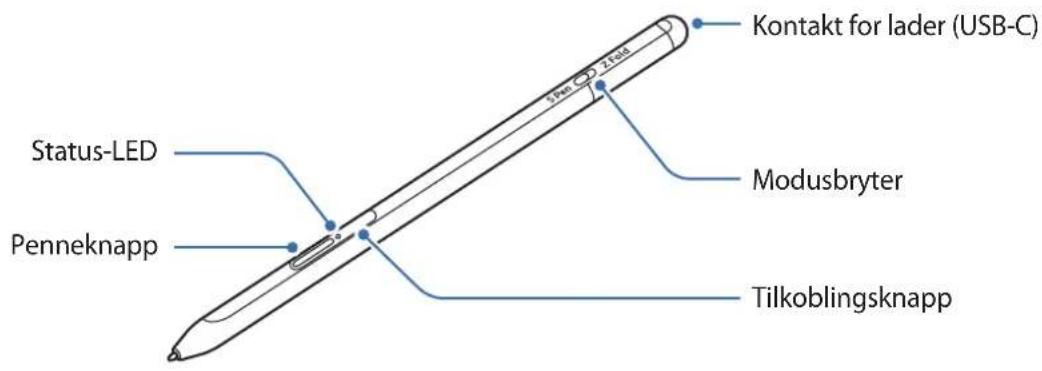
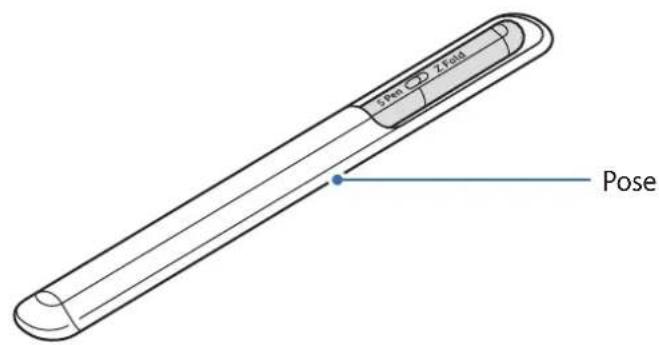
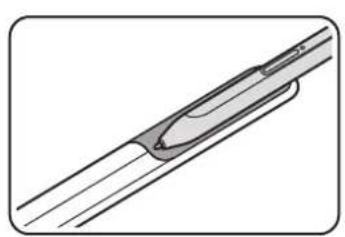
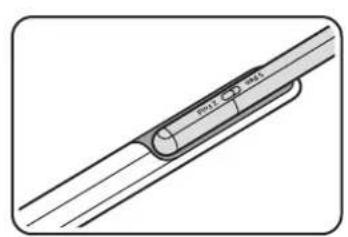
O

- Ikke boy eller trykk for hardt med S Pen när du bruker den. S Pen kan bli skadet aller spissen kan bli deformert.
- Ikke trykk hardt på skjermen med S Pen. Pennetuppen kan��e deformert.
- Ikke sett den runde enden av S Pen inn i posen. Dette kan fore til skader på S Pen.
- Formen tilPOSEN kan endres litt erter bruk pgrnn av materialets utforming.

- Hvis det befindner seg en magnet i nærhen av S Pen, kan enkelte S Pen-funksjoner, f.eks. lading ell ertrykking på berøringsskjermen, slutte Å fungere.
- Selv om S Pen har blitt welt frakoblet, kan du bruke de andere S Pen-funksjonene, som a trykke på berøringsskjermen eller Air Command-funksjonene.
- Hvis du bruker S Pen i skarpe vinkler på skjermen, vil mobilenheten ikke gjenkjenne S Pen-handlingene.
- Hvis S Pen/DDke fungerer riktig, tar du den til et Samsung-servicesenter.
Knapper og bryter
| Knapper og bryter Funksjon | |
| Penneknapp | ·Mens du trykker på og holderinne knappen drar du S Pen over teksten eller elementlisten for ø velge tekst eller flere elementer. ·Hold S Pen over skjermen til mobilenheten og trykk på knappen for ø vise Luftkommandopanelet. ·Trykk på knappen eller beveg S Pen mens du trykker på og holderinne knappen for ø starte den forhåndsinnstilte handlingen. |
| Tilkoblingsknapp | ·Trykk og holdinne knappen for ø gå inn i sammenkoblingsmodus. ·Trykk på knappen for ø bytte tilkoblingen til en annen mobilenhet som er pålogget Samsung-kontoen. |
| Penneknapp + tilkoblingsknapp | ·Trykk på og holdinne i knappene samtidig i mer enn 7 sekunder for ø starte S Pen på nytt. |
| Modusbryter | ·Angi modusbryter til Z Fold for ø bruke S Pen på en Brettbar mobilenhet. |
Status-LED
| Farge Status | |
| Blinker rødt → grønt → blätt i rekkefolge | · Paringsmodus |
| Blinker blätt | · Tilkoblet |
| Kontinuerlig rødt | · Lades |
| Kontinuerlig grønt | · Fulladet |
| Blinker rødt | · Lite strøm igjen i batteriet (minre enn 5 %) |

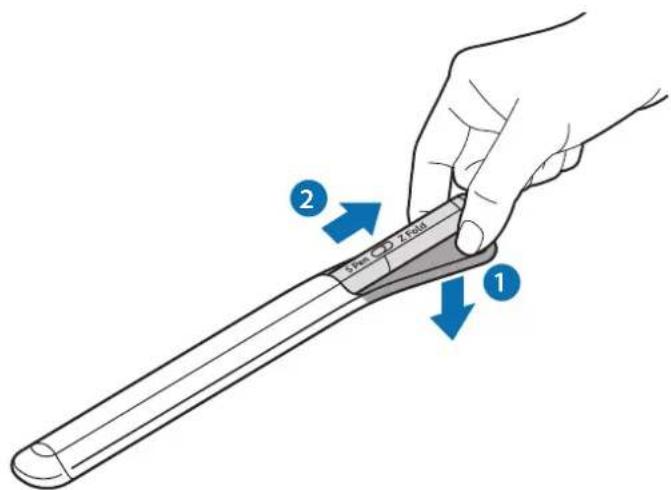
Skyv posen nedover og trekk S Pen ut for a Iosne den.
Lade batteriet
Lad batteriet før du bruker det for forste gang, ellr naret har vær ubrukt i lengre perioder.
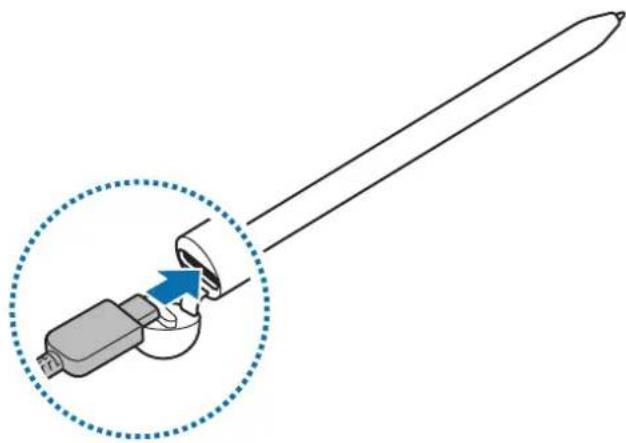
Koble USB-kabelen til USB-stromadapteren og plugg kabelen inn i S Pen-ladekontakten for a lade batteriet. Etter fullading kobler du laderen fra S Pen.
Bruk kun Samsung-godkjent batteri, lader og kabel som er utformet spesielt for S Pen.
Inkcompatible batteri, lader og kabel kan forårsake alvorlige persorskader eller ødelegge S Pen.
Hvis du kobler til laderen feil, kan det.fore til alvorlige skader på S Pen. Skader som er forarsaket av feilbruk, dekker化进程.
For a spare energi bør du koble fra laderen nár den ikke er i bruk. Laderen er ikke utstyrt med en strømbryter, sá du ma derfor koble den fra stikkontakten nár den ikke er i bruk forå unngå unødvendig strømforbruk. Laderen skal plasseresær stikkontakten og værelett tilgjengelig under lading.
Tips og forholdsregler for lading av batteri
- S Pen kan brukes mens den lades, men det kan ta lenghte tid à lade batteriet helt opp.
- Under lading kan S Pen og laderen bl varme. Dette er normalt og skal ikke paviske levetiden eller ytelsen til S Pen. Hvis batteriet blir varmere enn vanlig, kan laderen slutte Å lade.
- Hvis du lader S Pen nár laderporten er vát, kan S Pen bliskadet. Tørk laderporten noye fór du lader S Pen.
Hvis S Pen/DDe rktig, tar du med S Pen og laderen til et Samsung-servicesenter.
Koble til en mobil enchet
Ved Å koble S Pen til en mobilenhet, kan du i tillegg til Å bruke dens grunnleggende funksjoner som skjermberøring eller的手dskrift, ogå bruke dens utvalg av andre funksjoner, som for eksempel lufthandlinger.
1 Trykk på tilkoblingsknappen i 3 sekunder.
2 Trykk pa Koble til nar et sprettoppvindu for tilkobling vises pa mobilenheten.
3 Følg instruksjonene på skjermen for Å fullføre tilkoblingen.

- Oppdater One-brukergrensesnittet til en nyere versionen enn 3.1 og SmartThings-appen og Lufthandlinger til siste versionen for du kobler til en mobilenhet.
- Når det ikke vises et sprettoppvindu for tilkobling på mobilenheten, på du starte Innstillinger-appen, trykke på Avanserte funksjoner S Pen Lufthandlinger og følge instruktøne på skjermen for à fullføre tilkoblingen.
- När du kobler til en annen mobilenhet etter at du har frakoblet fra den tidligere mobilenheten, trykker du på og holderinne tilkoblingsknappen forå gå inn i tilkoblingsmodus.
Bruke S Pen
Luftkommando
Luftkommando er en meny som leverer S Pen-funksjonene og rask tilgang til ofte brukte apper.
For Å äpne Luftkommandopanelet holder du S Pen over skjermen og trykker på penneknappen. Du kan ögså trykke luftkommandoikonet ( Ⓒ) med S Pen.
- Opprett notat: Opprett enkelt notater i et sprettoppvindu. Du kan ogsa starte delle funksjonen ved a dobbelttrykke på skjermen mens du trykker på og holderinne penneknappen.
- Vis alle notater: Vis alle notater i Samsung Notes-appen.
- Smart valg: Bruk S Pen til á velge et område og utføre handlinger, som deling eller lagring.
-
Skjermskriving: Ta skjermbilder for Å skrive eller tegne på dem eller beskjær et område fra skjermbildet. Du kan ögså ta bilde av detNAVÅrende innholdet og det skjulte innholdet på en lengre side, f.eks. en nettside.
-
Direktemeldinger: I stedet for en tekstmelding kan du opprete og sende enunik melding ved Å spille inn handlingene dine när du skriver for hand eller tegner en direktemelding og lagrer den som en animert fil.
AR Doodle: Spill inn morsonne videoer med virtuell händskrift ell ter tegninger pa ansikter eller hvor som helst. - Oversett: Hold S Pen over et ord for Å oversette det.
PENUP: Publiser kunstverkene dine, se på andres kunstverk og få nyttige tegnetips. - Bixby Vision: Bruk Bixby Vision-funksjoner for Å soke etter liknende bild, oppdag og oversett tekst med mer.
- Forstørr: Hold S Pen over et område på skjermen for Å forstørre det.
- Øyekast: Reduser en app til et miniatyrbilde og hold S Pen over miniatyrbildet for Å øpne appen i fullskjermsvisning.
- Fargelegging: Legg til farger i bildene dine med PENUP ved a bruke S Pen.
- Skriv på kalender: Start Kalender-appen og skriv eller tegn på skjermen.
- Legg til snarveier: Legg til snarveier for hyppig brukte apper til luftkommandopanelet.
Luftkommandoikon
Nár luftkommandopanelet er lukket, forblir luftkommandoikonet på skjermen. Du kan Åpne luftkommandopanelet ved Å trykke på ikonet med S Pen.
Du kan flytte ikonet ved Å trykke på og holde og dra det til en ny plassering.
Hvis luftkommandoikonet ikke vises på skjermen, starter du Innstillinger-appen, trykker på Avanserte funksjoner S Pen og trykker deretter på Vis luftkommandoikon-bryteren for ø aktivere det.
Mens du bruke apper som stotter funksjonen Lufthandlinger, kan du vise handleringer som er tilgengelige med hv er app ved a holde S Pen over Luftkommandoikonet.
Pennevalg
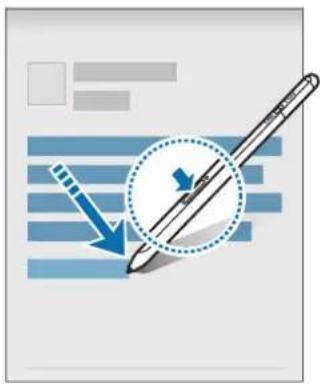
Mens du trykker pa og holderinne penneknappen drar du S Pen over teksten erer elementisten for a velge flere elementer ellertekst.Du kan ogsa kopiere og lime inn de valgte elementene erer teksten til en annen app ell er de dem med andre.
Skjerm av-notat
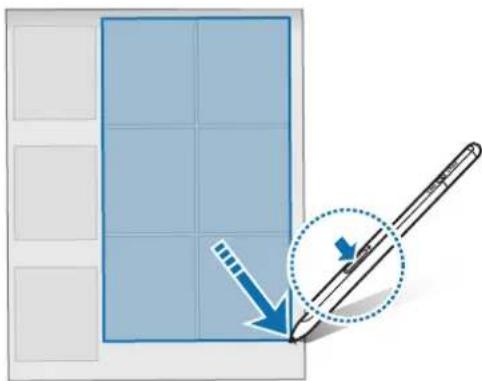
Du kan raskt opprette notater pa skjermen uten a sla den pa.
När skjermen er av, holder du fra S Pen over skjermen og trykker på penneknappen.
Når du trykker på Lagre eller setter S Pen tilbake i S Pen-laderen etter Å ha skrevet notatet, blir notatet lagret i Samsung Notes.
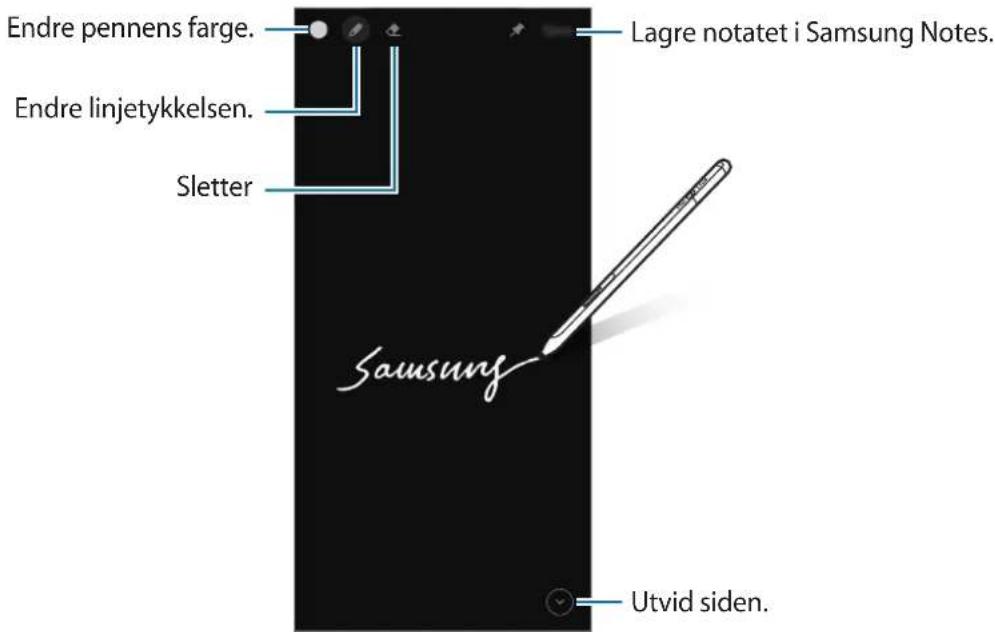

Hvis dette funksjonen ikke er aktivert, kan du Åpne Innstillinger-appen, klikke på Avanserte funksjoner S Pen og deretter klikke på bryteren Skjerm av-notat for Å aktivere den.
Lufthandlinger
Fjernkontroller apper ved Å bruke S Pen tilkoblet mobilenheten din via Bluetooth Low Energy (BLE).
Du kan for eksempel raskt starte apper, som for eksempel kameraappen, ved Å trykke på og holde innate penneknappen. Også,ningar du bruker kameraappen, kan du ta et bilde ved Å trykke en gang på knappen. När du spiller av musikk, kan du justere volumet opp,hvis du løfter S Pen opp mens du trykker på og holder innate penneknappen og justere volumet ned,hvis du senker den.

S Pen må lades før du kan bruke funksjonen Lufthandlinger. Se Lade batteriet for mer informasjon.
Ta Bilder med S Pen
Du kan enkelt ta bildcr pa mobilenheten din fra avstand ved a trykke pa penneknapp, uten a matte stille inn selvutloseren.
1 Start Innstillinger-appen, trykk på Avanserte funksjoner S Pen Lufthandlinger og trykk deretter på bryteren for aktivere funksjonen.
2 Start Kamera-appen.
3 Trykk en gang pa penneknappen for a ta et bilde.
For a ta en série med Bilder trykker du pa og holderinne penneknappen.
- For Å endre bildetakingsmodusen flytter du Pen til venstre eller høyre mens du holder innene penneknappen.
- For ä veksle mellom kameraer trykker du to ganger på penneknappen.
Endre hvilke apper ell er funksjoner som skal brukes
Endre appen, funksjonen ell er handlingene du vil bruke med S Pen-funksjonen. Start Innstlinger-appen, og trykk pa Avanserte funksjoner S Pen Lufthandlinger.
Tilbakesville S Pen
Hvis S Pen har tikkoblingsproblemer erler S Pen frakobles ofte, tilbakestiller du S Pen og kobler den til igjen.
Apne innstillingsskjermen for Lufthandlinger og trykk pa Opphev S Pen-sammenkobling.
Finne min S Pen
Hvis du mister din S Pen, kan du spore posisjonen og finne den enkelt.
Start Innstillinger-appen og trykk pa Avanserte funksjoner S Pen Finn min S Pen.
Skjermen veksler til SmartThings-appskjermen og posisjonen til din S Pen blir vist.
Innstlinger
Endre forskjellige S Pen-innstillinger.
Start Innstillinger-appen og trykk på Avanserte funksjoner S Pen.
- Lufthandlinger: Angi hvilke handlering som skal startes nár du trykker på penneknappen eller beveger S Pen mens du trykker på og holderinne penneknappen. Se Lufthandlinger for mer informasjon.
- Skjerm av-notat: Angi S Pen til Å bruke funksjonen Skjerm av-notat. Se Skjerm av-notat for men informasjon.
- Hurtigoppprett notater: Angi ö apprette et nytt notat ved Å trykke på skjermen to ganger mens du trykker på og holderinne penneknappen.
- Luftvisning: Angi S Pen til Å bruke Luftvisning-funksjonen. Du kan forhandsvise innhold eller vise informasjon i et sprettoppvindu ved Å holde S Pen over et element på skjermen.
- Vis markør nár du holder over: Angi Å vise S Pen-pekeren nár du holder S Pen over skjermen.
- Snarveier: Legg til snarveier for hyppig brukte apper til luftkommandopanelet.
- Vis luftkommandoikon: Vis et flytende ikon for Å äpne Luftkommandopanelet. Se Luftkommandoikon for mer informasjon.
- Åpne Luftkommando med penneknapp: Angi Å apne Luftkommandopanelet nár du holder S Pen over skjermen og trykker på penneknappen.
Lyder: Angi Å aktivere lyder nár du bruker S Pen, som nár du skriver med den for händ. - Finn min S Pen: Start Finn min S Pen-funksjonen. Se Finne min S Pen for mer informasjon.
- Tips for bruk av S Pen: Se hvordan du bruker forskjellige funksjoner, som oversettelseEller forstørring.
- Om S Pen: Vis S Pen-versjonen og informasjon om forskrifter.
- Kontakt oss: Still spørsmål eller vis ofte stilte spørsmål.
Tillegg
Feilsøking
Forsök følgende løsninger for du kontakter et Samsung-servicesenter. Noen situasjoner gjelder kanskje ikke for din S Pen.
S Pen slår seg/DD
S Pen vil ikke slå seg på'nár batteriet er helt utladet. Fullad batteriet før du slår på S Pen.
Hvis S Pen/DDreagerer/er/FAr en uopprettelig feil
Hvis S Pen/DDreagerer,trykker du pa og holde inne penneknappen og tilkoblingsknappen samtidig im erenn 7 sekunder for a starte den pa nytt.
Batteriet lades/DDke korrekt (for Samsung-godkjente ladere)
Sorg for at laderen er koblet til pa riktig mate.
Batteriet lades raskere ut enn da det ble kjøpt
Nar du utsetter S Pen eller batteriet for svert lave ellr hye temperatur, kan ladetiden reduseres.
- Batteriet er forbruksvare, og nytteladningen blir kortere over tid.
Bluetooth fungerer/DD
Pase at S Pen er klar til Å bliskannet og tilkoblet.
Pase at S Pen og den andre Bluetooth-enheten er innenfor maksimal Bluetooth-rekkevidde (10 m).
- Ta Kontakt med et autorisert servicesenter for Å ta ut batteriet. For instruksjoner om hvordan batteriet tas ut, kan du gå til www.samsung.com/global/ecodesign_energy.
- Av sikkerhetsgrunner mä du ikke prove Å ta ut batteriet selv. Hvis batteriet ikke tas ut på riktig mæte, kan det.fore til skade på batteriet og encheten, resultere i personskader og/eller gjøre encheten utrygg.
Samsung patar seg ikke noe ansvar for eventuelle skader eller tap (uansett om det er i aller utenfor kontrakt, inkludert uaktsomhet) som kan oppsta fordippe instruksjonene og advarslene ikke er fulgt helt nøyaktig, annet enn dødsfall eller personskader som skyldes Samsungs uaktsomhet.
Trenger du hjelp eller har sporsmal, henvisser vi til www.samsung.com/no.
Klikk på «SUPPORT» => «Hjelp og feilsøking» allerøy ved hjelp av modellnummer.
Alternativekt kan du ringe.Var kundesupport på Telefon 216 29 099.
Opphavsrett
© 2021 Samsung Electronics Co., Ltd.
Denne handboken er beskyttet av internasjonale lover om opphavsrett.
Ingen deler av donne handboken kan gjengis, distribueres, oversettes ell er overfores i noen form eller pao noen mater, elektronisk ell mekanisk, inkludert kopiering, opptak ell lagring i informasjonslagringsog gjenopprettingssystemer.
Varemerker
SAMSUNG og SAMSUNG-logoen er registrente varemeker som tilhører Samsung Electronics Co., Ltd.
- Bluetooth® er et registrert varemerke som tilhører Bluetooth SIG, Inc. over—hele verdien.
Alle andre varemker og opphavrssettigheter tilhorer sine respektive eiere.
Perusominaisuudet
Lue tãmã ensin
Tilslutning og frakobling af S Pen
For at abne air command-panelet skal du holde S Pen over skærmen og trykke på penneknappen. Du kan ogssøtrykke på air command-ikonet ( ) med din S Pen.
Fjernstyr apps ved at bruge S Pen tilsluttet din mobilenhed via Bluetooth Low Energy (BLE).
