
Galaxy S Pen - Digital penn SAMSUNG - Gratis bruksanvisning og manual
Finn enhetens veiledning gratis Galaxy S Pen SAMSUNG i PDF-format.

 FR
FR
 BG
BG
 CS
CS
 DA
DA
 DE
DE
 EL
EL
 EN
EN
 ES
ES
 ET
ET
 FI
FI
 HR
HR
 HU
HU
 IT
IT
 JA
JA
 KK
KK
 KO
KO
 LT
LT
 LV
LV
 NL
NL
 NO
NO
 PL
PL
 PT
PT
 RO
RO
 RU
RU
 SK
SK
 SL
SL
 SV
SV
 TR
TR
 UK
UK
 ZH
ZH
| Produkttype | Digital penn |
| Merke | Samsung |
| Modell | Galaxy S Pen |
| Kompatibilitet | Galaxy S Ultra, Galaxy Note, nettbrett og datamaskiner som støtter S Pen |
| Hovedfunksjoner | Air Command, Smart Select, Capture, Live Messages, Oversettelse, Bixby Vision, Quick Open, Skriv på kalender, S Pen til tekst, Air View, Notes Express |
| Strømforsyning | Ingen batteri nødvendig (Bluetooth Low Energy-funksjoner ikke tilgjengelig) |
| Utskifting av spissen | Utskiftingsverktøy inkludert, 2 reservepenner medfølger |
| Vedlikehold og rengjøring | Ikke bøy, unngå for mye trykk, rengjør med en tørr, myk klut |
| Sikkerhet | Inneholder magneter; hold minst 15 cm unna implanterte medisinske enheter og kredittkort |
| Reservedeler og reparerbarhet | Reservepenner tilgjengelig separat; reparasjon hos autorisert Samsung-servicesenter |
| Innhold i esken | Penn, utskiftingsverktøy for spiss (2 penner inkludert), hurtigstartguide |
| Garanti | Samsung-produsentgaranti (se vilkår) |
| Varemerker og opphavsrett | SAMSUNG og SAMSUNG-logoen er registrerte varemerker for Samsung Electronics Co., Ltd. |
| Bruksanvisning | Tilgjengelig for gratis nedlasting som PDF (546 sider) |
Ofte stilte spørsmål - Galaxy S Pen SAMSUNG
Brukerspørsmål om Galaxy S Pen SAMSUNG
0 spørsmål om dette apparatet. Svar på dem du kjenner, eller still ditt eget.
Still et nytt spørsmål om dette apparatet
Last ned instruksjonene for din Digital penn i PDF-format gratis! Finn veiledningen din Galaxy S Pen - SAMSUNG og ta den elektroniske enheten tilbake i hendene. På denne siden er alle dokumenter som er nødvendige for bruken av enheten din publisert. Galaxy S Pen av merket SAMSUNG.
BRUKSANVISNING Galaxy S Pen SAMSUNG
Enhetsoppsett og -funksjoner
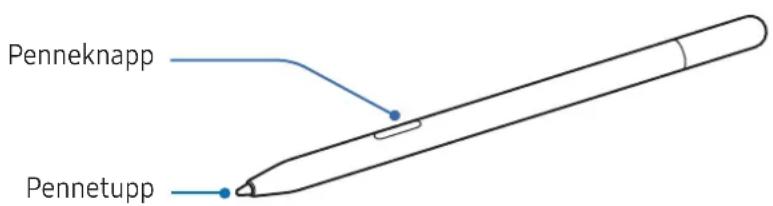

- Ikke boy eller bruk for mye trykk erler et stot medprodukter nár du bruker det. Produktet kan bliskadet eller pennenetuppen kan bli deformert.
- Ikke trykk hardt på skjermen med produktet. Pennetuppen kan bli deformert.
- Hvis det befindner seg en magnet i nærheten av produitet, kan enkelte S Pen-funksjoner, feks. trykking på berøringsskjernen, slutte Å fungere.
- Hvis du bruker produit i skarpe vinkler på skjermen, vil enhetene kanskje ikke gjenkjenne S Pen-handlingene.
- Hvisproduktet ikke fungerer riktig, tar du det til et Samsung-servicesenter erler et autorisert servicesenter.
| Navn Funksjoner | |
| Pennetupp | Bruk produitet til Å skrive, tegne eller utføre berøringshandlinger på skjermen.Hold produitet over elementer på skjermen for Å forhåndsvise innholdet eller få tilgang til informasjon i et sprettoppvindu, som luftvisningsfunksjonen. |
| Penneknapp | Hold produitet over skjermen og trykk på penneknappen for Å vise luftkommandofunksjonene. |

Enkelte funksjoner er kanskje ikke tilgengelige, avhengig av enhetene.
Bruke Produktet
Når du berører enchets skjerm med produitet, kan du bruke de forskjellige S Pen-funksjonene direkte uten Å koble til en enchet.

- Produktet er kompatibelt med Galaxy S Ultra, Galaxy Note og nettbrett og datamaskiner som støtter S Pen-funksjoner.
- Når du brukerprodukitet på enheter med eninnebygd S Pen, Åpner du Innstillinger,trykker på Avanserte funksjoner S Pen Flere S Pen-innstillinger og trykker deretter på Tillat flere S Pen-er-bryteren forå aktivere den.
- Noen S Pen-funksjoner som bruker Bluetooth Low Energy (BLE) som lufthandlinger ell batterilading, er/DDke tilgiengelige med dette Produktet.
Skifte ut pennenetuppen
Enkelte funksjoner er kanskje ikke tilgjengelige, avhengig avenhetene.
Luftkommandoikon
När luftkommandopanelet er lukket, forblir luftkommandoikonet på skjermen. Du kan Åpne luftkommandopanelet ved Å trykke på ikonet medproduktet.
Du flytter ikonet ved a dra en ny plassering.
Du fjerner ikonet ved Å dra til Fjern nederst på skjermen.
Hvis Luftkommandoikonet ikke vises på skjermen, Åpner du Innstillinger, trykker på Avanserte funksjoner S Pen Luftkommando og trykker deretter på Vis Luftkommando-ikon-bryteren forå aktivere det.
Smartvalg
Bruktet til a velge et omrade og utfore handleringer, som deling ellr lagring. Du kan ogsa velge et omrade fra en video og lage en GIF av det.
1 Nár det er innhold du vil ta bilde av, som en del av et bilde, apner du luftkommandopanelet og velger Smartvalg.
2 Velg onsket formikon pa verktoylinjen og dra produktet pa tvers av innholdet du vil velge.
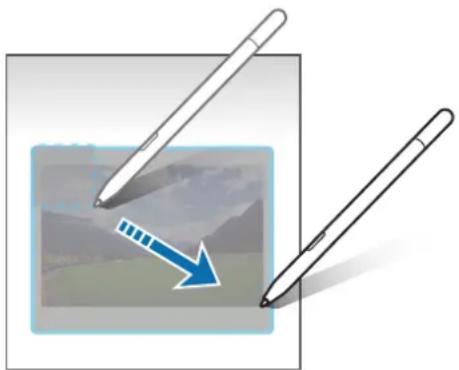
3 Velg et alternativ du vil bruke pa det valgte omradyet.
- Fest: Fest det valgte omraret til skjermen. Du kan ogsa sette inn bildet i andre apper, som Samsung Notes. Dra bildet til skjermen til den andre appen.
- Kopier: Kopier og lim inn det valgte området i en annen app eller andre enheter som er logget på Samsung-kontoen din.
: Trekk ut tekst fra det valgte omradet.
:Endrer automatisk utseendet til det valgte omradet.
: Skriv ell tergn p a det valgt omraret.
: Del det valgte omradydet med andre.
LagredetvalgoteomraderiGalleri.
1 Når det er innhold du vil ta opp under videoavspilling, Åpner du luftkommandopanelet og velger Smartvalg.
2 Pá verktývlinjen trykker du pá
3 Juster posisjonen og størrelsen på området som skal tas opp.
Juster posisjonen.
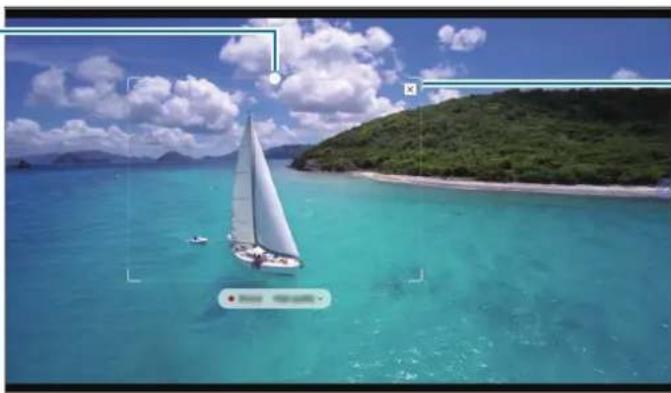
Dra et hjørne av rammen for a endre storrelsen.
4 Trykk pa Ta opp for a starte opptaket.

5 Trykk pa Stopp for avslutte opptaket.
6 Velg et alternativ du vil bruke pa det valgte omraret.
- Fest: Fest det valgte området til skjermen. Du kan ögså sette inn GIF-en i andre apper, som Samsung Notes. Dra GIF-en til skjermen til den andre appen.
Kopier: Kopier og lim inn det valgte omraret i en annen app erer andre enheter som er logget pSamsung-kontoen din.
: Skriv ellert egn pa det valgte omradet. Trykk pa for a sjekke resultatet ffor du lagrer filen.
: Del det valgte omradyet med andre. - ↓: Lagre det valgte området i Galleri.
Skjermskriving
Ta skjermbilder for a skrive ell ter tegne p dem eller beskjare et omrade fra skjermbildet.
1 När det er innhold du vil ta bilde av, apner du luftkommandopanelet og trykker pa Skjermskriving. Det blir automatisk tatt bilde av det aktuelle skjermbildet og redigeringsverktøylinjen vises.
2 Skriv et notat pa skjermbildet.
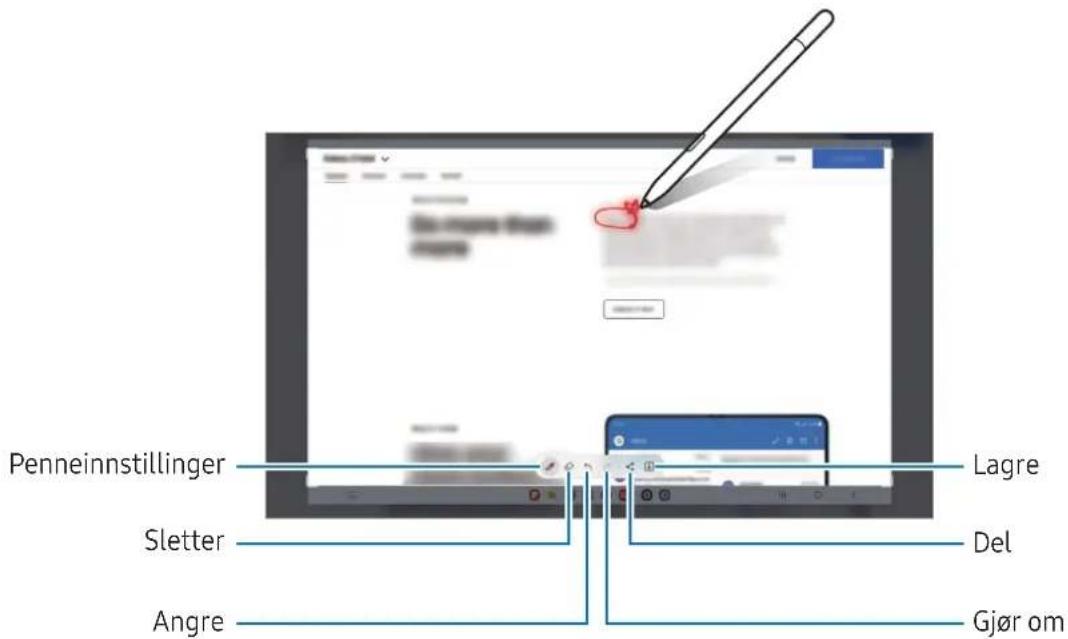
3 Del aller lagre skjermbildet.
Du kan sjekke skjermbilder som er tatt i Galleri.

1 Hvis du vil sende en animert melding, apner du Luftkommandopanelet og trykker pa Direktemeldinger.
2 Tilpass bakgrunnsbilde og trykk på OK eller Begynn Å tegne.
3 Skriv ellert tegn i skjermbildet for sanntidsmelding.
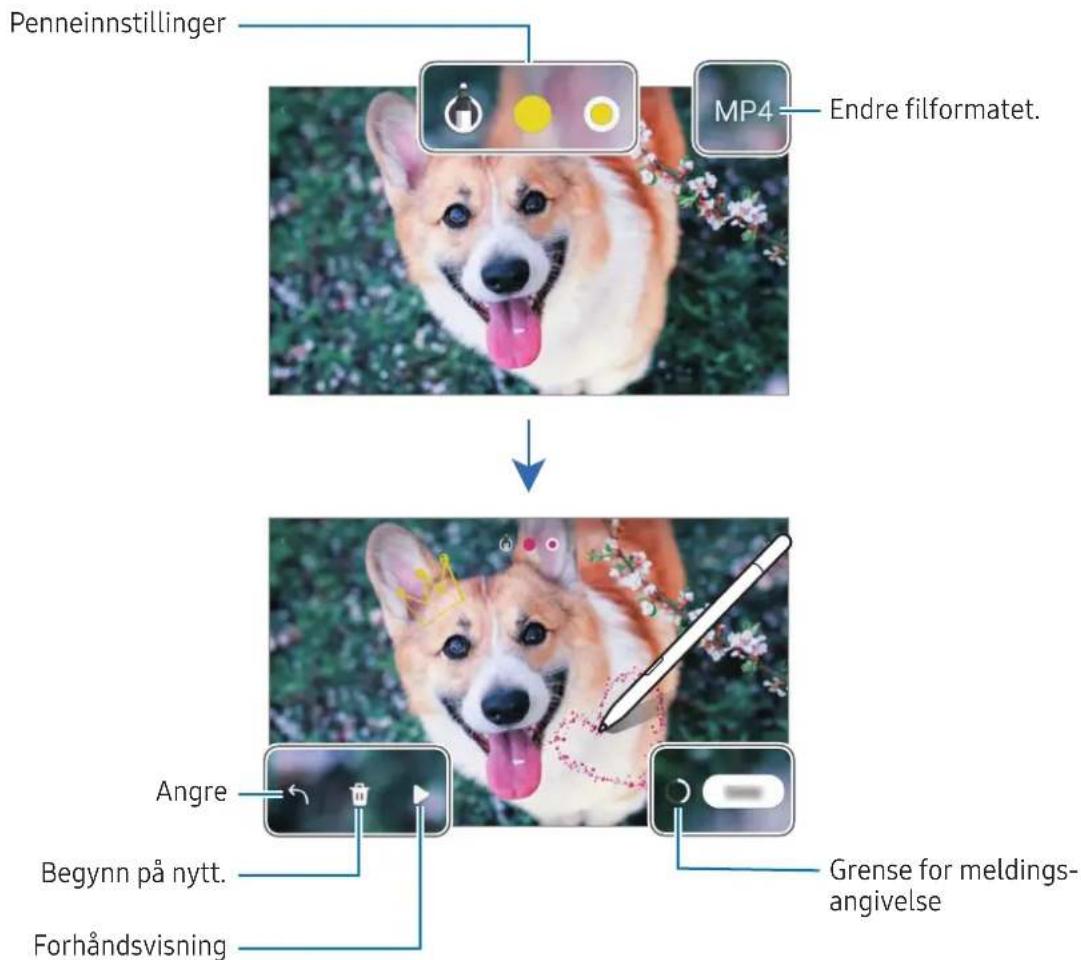
4 Trykk pKa OK.
Sanntidsmeldingen blir lagret i Galleri som en GIF aller en video.
5 Trykk pÅ Del og velg en metode.
Oversett
Hold produit over teksten som du vil oversette. Enhetene i teksten blir ogsa konvertert.
1 Hvis det er tekst du vil oversette, apner du luftkommandopanelet og trykker pa Oversett.
2 Velg språkene på oversetterpanelet øverst på skjermen. Du kan endre teksten mellom ord og setninger ved Å trykke på [T]ller [
3 Hold produit over teksten som du vil oversette, aller encheten du vil konvertere. Den oversatte teksten vises. For a lytte til uttalen av den opprinnelige teksten, trykker du pa -ikonet vises kanskje ikke avhengig av språket du velger.
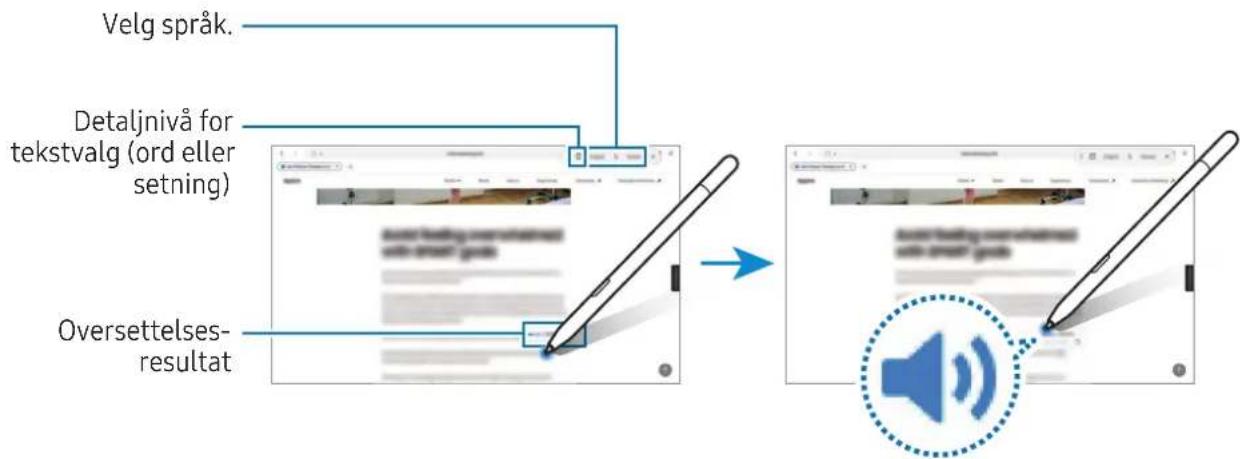

- Denne funksjonen støttes ikke på alle språk.
- Denne funksjonen er bare tilgengelig nár oppdagbar tekst finnes på skjermen.
Bixby Vision
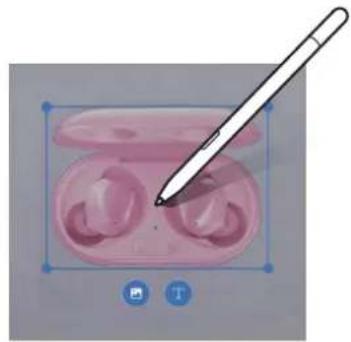
Når du holder produit over innholdet, gjenkjennes innholdet og tilgjengelige siskekoner vises. Bruk funksjoner for Å siske etter liknende bildere, oppdag og oversett tekst med mer.
1 När det finnes et bilde som du vil söke etter relevant informasjon ellert ekst for, apner du Luftkommandopanelet og trykker pa Bixby Vision.
2 Hold produit over innholdet du vil ha. När tilgengelige alternativervises på skjermen, velger du et alternativ du vil ha.
Oyekast
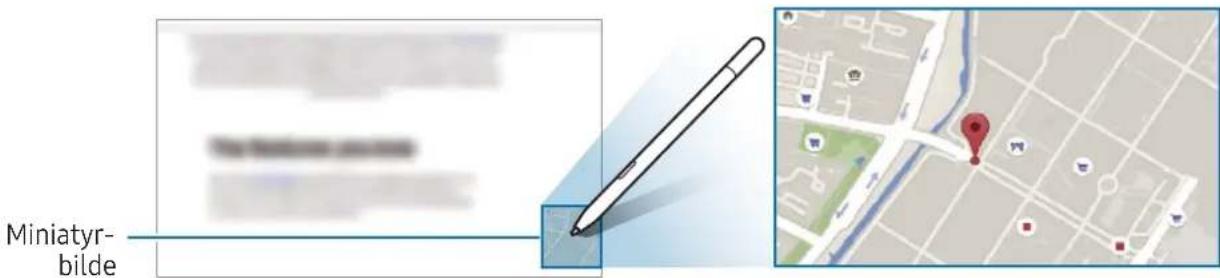
Reduser en app til et miniatyrbilde og hold produit over miniatyrbildet for Å apne appen i fulskjermsvisning.
For eksempel Åpner du kartappen, Åpner luftkommandopanelt og trykker deretter på Øyekast. Appen blir redusert til et miniatyrbilde nederst på skjermen. Mens du blar gjennom nettsider, holder du produit over miniatybildet for Å apne kartappen på hele skjermen og siske etter steder.
Hold produit borte fra skjermen for Å redusere appen til et miniatyrbilde igjen.
For a lukke den minimerte appen drar du miniatyrbildet til Fjern overst pa skjermen.
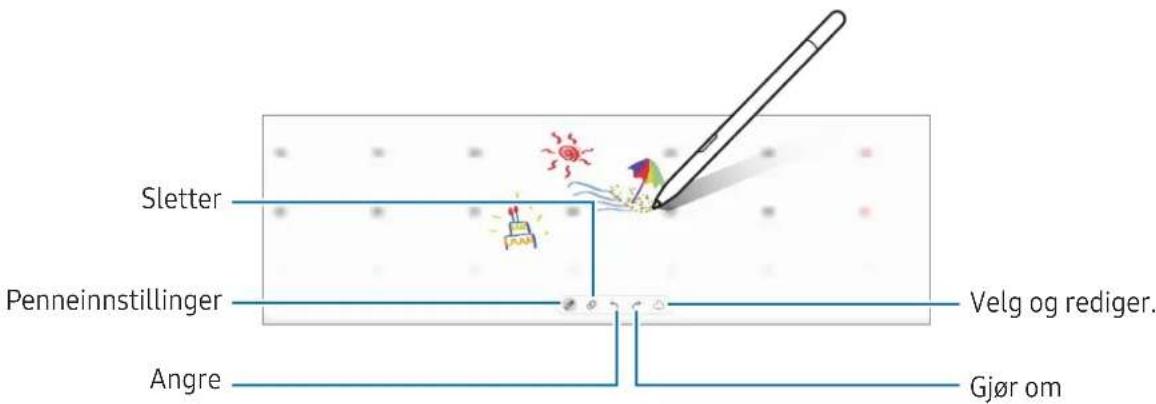
Skriv på kalender
Fyll ut planene dine ved Å skrive ellter tegne pa kalenderskjermen.
Apne luftkommandopanelet, trykk pa Skriv pa kalender og fyll deretter ut planene dine i kalenderen. Trykk pa Lagre nár du er Ferdig. Trykk pa for a redigere den.
S Pent til tekst
1 Åpne Innstillinger, trykk på Avanserte funksjoner S Pen S Pen til tekst og trykk deretter på bryteren for a aktivere funksjonen.
Hold produit over et element på skjermen for Å forhandsvise innholdet eller få tilgang til informasjon i et sprettoppvindu.
Hvis这部分 funksjonen ikke er aktivert, øpner du Innstillinger, trykker på Avanserte funksjoner S Pen og trykker deretter på Luftvisning-bryteren for ø aktivere den.
Pennevalg
Du kan opprette notater ved Å skrive på skjermen uten Å slå den på.
När skjermen er av, holder du produit over skjermen og trykker på penneknappen.
Nár du trykker pá Lagre etter ha skrevet et notat, blir notatet lagret i Samsung Notes.
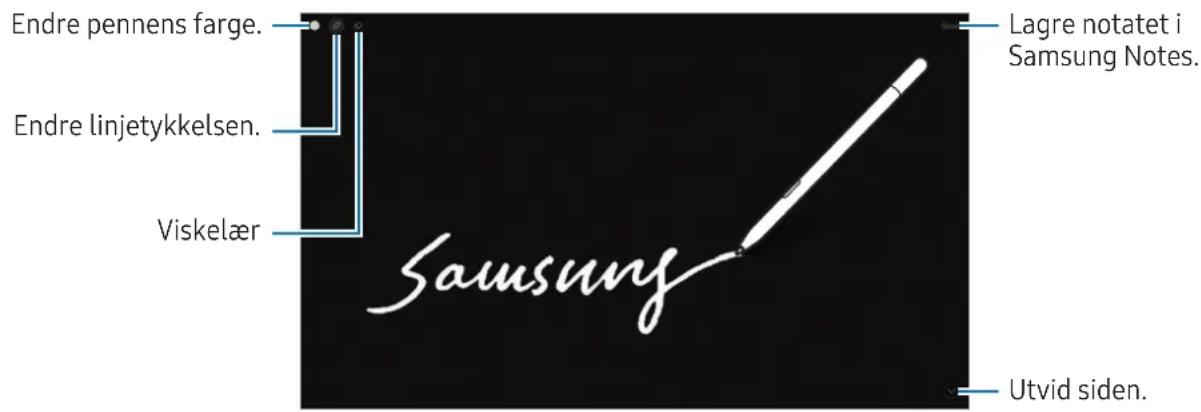

Hvis davon funksjonen不解 er aktivert, apner du Innstlinger, trykker på Avanserte funksjoner S Pen og trykker deretter på bryteren Skjerm av-notater for aktivere den.
Bruksmerknader
Les donne bruksanvisingen focr du bruker produktet til a sikre trygg og riktigBruk.
- Beskrivelser er basert på produits standardinnstillinger.
- Bildene kan avvike fra utseendet til det faktiskeproduktet. Innholdet kan endres uten forhandsvarsel.
- Standardtjenester som følger med produitet, kan oppdateres og ikke longer støttes uten forvarsel.
- Produktetinneholder magneter. Hold det unna kredittkort, implanterte medisinske enheter og andre enheter som kan pavirkes av magneter. Hvis det gjelder medisinske enheter, mA produitet holds mer enn 15 cm unna. Slutt a bruke produitet hvis du har mistake om forstyrelser pa den medisinske encheten, og rädför deg med legen din erler produsenten av den medisinske encheten.
Instruksjonsikoner
Advarsel: Situasjoner som kan fore til skader pa deg selv erler andre
Obs: Situasjoner som kan skadeprodukter erer annet utstyr
Merknad: Merknader, brukstips ellerytterligere informasjon
Merknader på pakkeinnhold og tilbehør
Kontroller at Produktesken inneholder følgende:
- Produkt
- Verktøy for bytte av pennetupp (2 pennenetupper inkludert)
Hurtigstartveiledning

- Utstyret som leveres med produitet, samt annet tilgengelig tilbehør, kan variere, avhengig av område og leverandør.
- Det medfolgende utstyret er utformet kun for dette Produktet, og det er/DDke sikkert at det er kompatibelt med andre enheter.
- Utseende og spesifikasjoner kan endres uten forhändsvarsel.
- Du kan kjøpeytterligere tilbehørfra den lokale Samsung-forhandleren. Kontroller at de er kompatiblemedproduktetfkrjop.
- Bruk bare Samsung-godkjent tilbehør. Bruk av tilbehør som/DDke er godkjent, kan forårsakeytelsesproblemer og feil som/DDke dekkes av garantien.
- Tilgengeligkeit for alt tilbehør kan endres etter produsentenes eat get forgodtbefinnende. Gå til nettstedet til Samsung for mer informasjon om tilgengelig tilbehør.
Trenger du hjelp eller har sporsmal, henvisser vi til www.samsung.com/no.
Klikk på «SUPPORT» => «Hjelp og feilsøking» ell er sk ved hjelp av modellnummer.
Alternativ kan du ringe.Var kundesupport på Telefon 216 29 099.
Opphavsrett
© 2023 Samsung Electronics Co., Ltd.
Denne handboken er beskyttet av internasjonale lover om opphavsrett.
Ingen deler av dette handboken kan gjengis, distribueres, oversettes aller overfores i=noen form eller på noen mater, elektronisk aller mekanisk, inkludert kopiering, opptak aller lagring i informasjonslagrings- og gjenopprettingssystemer.
Varemerker
SAMSUNG og SAMSUNG-logoen er registrente varemeker som tilhører Samsung Electronics Co., Ltd.
- Alle andre varemker og opphavsrettigheter tilhører sine respektive eiere.
Aloittaminen
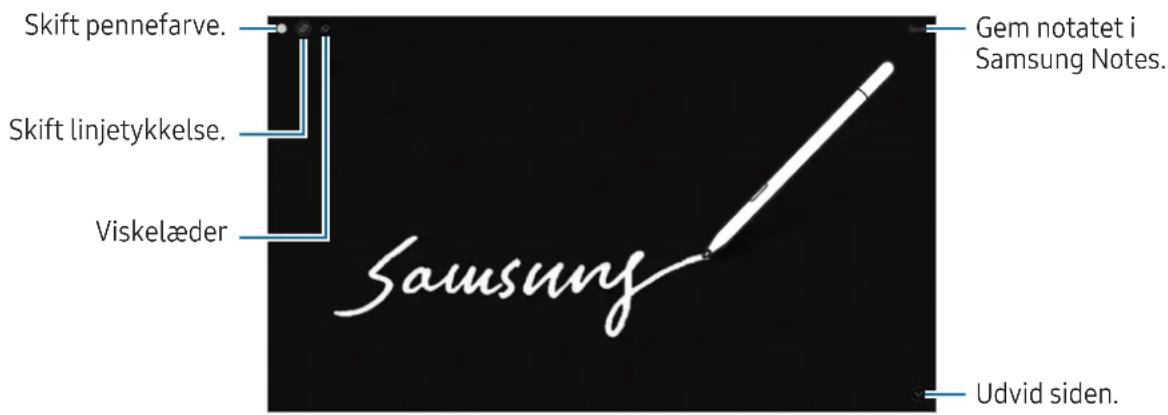
När du trykker på Gem after at have skrevet et notat, gemmes notatet i Samsung Notes.

Kontroller, at følgende dele er iæsken:
