
Galaxy S Pen - Digital pen SAMSUNG - Gratis brugsanvisning og manual
Find enhedens vejledning gratis Galaxy S Pen SAMSUNG i PDF-format.

 FR
FR
 BG
BG
 CS
CS
 DA
DA
 DE
DE
 EL
EL
 EN
EN
 ES
ES
 ET
ET
 FI
FI
 HR
HR
 HU
HU
 IT
IT
 JA
JA
 KK
KK
 KO
KO
 LT
LT
 LV
LV
 NL
NL
 NO
NO
 PL
PL
 PT
PT
 RO
RO
 RU
RU
 SK
SK
 SL
SL
 SV
SV
 TR
TR
 UK
UK
 ZH
ZH
| Produkttype | Stylus |
| Mærke | Samsung |
| Model | Galaxy S Pen |
| Kompatibilitet | Galaxy S Ultra, Galaxy Note, tablets og computere der understøtter S Pen |
| Vigtigste funktioner | Air Command, Smart Select, Capture, Live Messages, Oversæt, Bixby Vision, Quick Open, Skriv på kalender, S Pen til tekst, Air View, Notes Express |
| Strømforsyning | Ingen batteri nødvendig (Bluetooth Low Energy-funktioner ikke tilgængelige) |
| Udskiftning af spids | Udskiftningsværktøj inkluderet, 2 reservedelsspidser medfølger |
| Vedligeholdelse og rengøring | Bøj ikke, undgå for stort tryk, rengør med en blød, tør klud |
| Sikkerhed | Indeholder magneter; hold mindst 15 cm fra implanterede medicinske apparater og kreditkort |
| Reservedele og reparerbarhed | Reservedelsspidser fås separat; reparation hos autoriseret Samsung-servicecenter |
| Indhold i æsken | Stylus, udskiftningsværktøj til spids (2 spidser inkluderet), hurtigstartguide |
| Garanti | Samsung-producentgaranti (se betingelser) |
| Varemærker og ophavsret | SAMSUNG og SAMSUNG-logoet er registrerede varemærker tilhørende Samsung Electronics Co., Ltd. |
| Brugervejledning | Tilgængelig til gratis download i PDF-format (546 sider) |
Ofte stillede spørgsmål - Galaxy S Pen SAMSUNG
Brugerspørgsmål om Galaxy S Pen SAMSUNG
0 spørgsmål om dette apparat. Besvar dem du kender, eller stil dit eget.
Stil et nyt spørgsmål om dette apparat
Download vejledningen til din Digital pen i PDF-format gratis! Find din vejledning Galaxy S Pen - SAMSUNG og tag din elektroniske enhed tilbage i hånden. På denne side er alle dokumenter nødvendige for brugen af din enhed offentliggjort. Galaxy S Pen af mærket SAMSUNG.
BRUGSANVISNING Galaxy S Pen SAMSUNG
Hvis pennetuppen er utslitt, kan skifte den ut.
1 Sett inn den forrige pennetuppen i hullet på verktøyet for utskifting av pennetupp og løft deretter produitet for a ta ut pennetuppen.
2 Sett en ny pennetupp inn i pennetupphullet til produitet.

- Ikke bruk for mye styrke när du setter inn pennenetuppen i produktet.
- Ikke sett inn den runde enden av pennenetuppen i produitet. Dette kan.fore til skade pã Produktet aller enheten.
Luftkommando
Luftkommando er en meny som leverer S Pen-funksjonene og direkte tilgang til oftte brukte apper.
For Å äpne luftkommandopanelet holder du produit over skjermen og trykker på penneknappen. Du kan ögså trykke på luftkommandoikonet (Ø) med produit.
Hente ut et område fra en video
Mens du spiller av en video, velger du et omrade og lagrer det som en GIF.
Det er ikke mulig Å ta et skjermbilde nár visse apper er iBruk.
Direktemeldinger
I stedet for en tekstmelding kan du opprete og sende enunik melding ved a ta opp handlingene din nr du skriver for hand er tergner en sanntidsmelding og lagrer den som en animert fil.
Du kan angi encheten til ä konverterere alt du skriver medprodukter til tekst.
For a finne ut hvordan du redigerer tekst med produktet trykker du pa Slik redigerer du.
2 Skriv i et tekstfelt, som et skefelt aller en adresselinje, med produktet. Händskriften konverteres til tekst.
Luftvisning
I enkelte apper vises Handlingsknapper på forhandsvisningsvinduet.

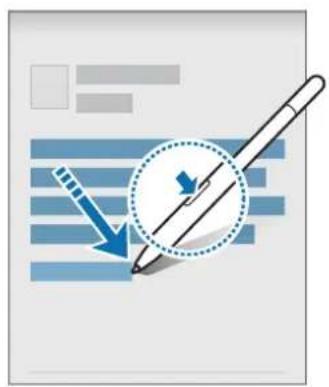
Mens du trykker på og holderinne penneknappen drar du produit over teksten aller elementlisten for ä velge flere elementer eller tekst. Du kan ögså kopiere og lime inn de valgte elementene aller teksten til en annen app eller dele dem med andre.
Skjerm av-notater
Enhedens udseende og Funktioner
- Undlad at böje ell er pafore et for stort tryk eller stød på produitet, mens du bruger det. Produktet kan blive beskadiget eller spidsen gjort deform.
Tryk参加会议。
Hvis der er en magnet i nærheden af produktet, virker nogle S Pen-handlinger muligvis ikke, sösom at trykke på touchskærmen. - Hvis du bruger produktet med skarpe vinkler på skærmen, genkender enhederne muligvis ikke S Pen-handlingerne.
- HvisproduktetCREASEfungerer korrekt, medbring det til et Samsung Servicecenter erlet autoriseret servicecenter.
| Navn Funktioner | |
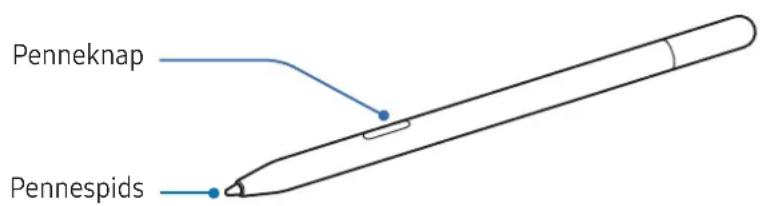
| Pennespids | • Brug produitet til at skrive, tegne eller udføre berøringshandlinger på skærmen.Hold produitet over elementer på skærmen for at få vist indhold eller få adgang til oplysninger i et pop op-vindue, sösom Luftvisningsfungtionen. |
| Penneknap | • Hold produitet over skærmen og tryk på penneknappen for at få vist Air command-funktionerne. |
Nogle functorier er muligvis ikke tilgengelige afhængigt af enchederne.
Brug af Produktet
Nár du berør erenhedens skærm med produktet, kan du bruge de forskellige S Pen-funktioner direkte Eden at oprette forbindelse til en enthed.

- Produktet er kompatibelt med Galaxy S Ultra, Galaxy Note, tablets og computere, der understotter S Pen-funktioner.
- Når du bruger produitet på enheder med en indbygget S Pen, skal du Åbne Indstillinger, trykke på Avancerede Funktioner S Pen Flere S Pen-indstillinger og derefter trykke på knappen Tillad flere S Penne for at slå den til.
- S Pen-funktioner, der bruger Bluetooth Low Energy (BLE), sasom Lufthandlinger erller batteriopladning, er/DDke tilgengelige med dette produit.
Udskifting af pennespidsen
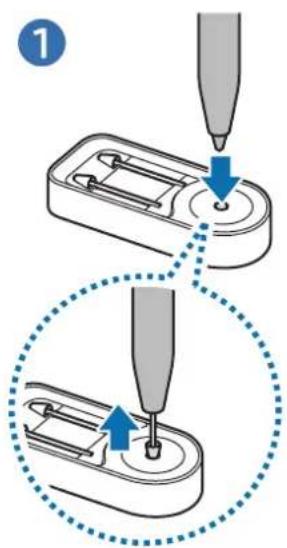
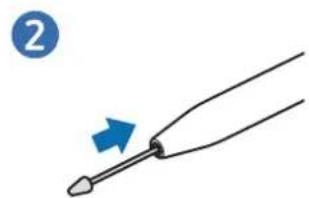
Hvis spidsen er slidt, kan du udskifte den.
1 Indsæt den forrige spids i hullet til udskiftningsværktøjet for spidser, og lft derefterproduktet op for at fierne spiden.
2. Indsæt en ny spids i produits tets spidshul.
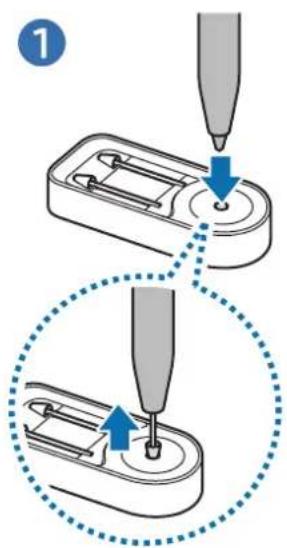
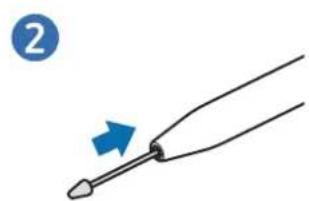

Tryk ikke for meget på spidersen,ningar du sætter den ind i produktet.
- Indsæt ikke den rundeende af spidsen i produktet. Hvis du gør det, kan det forårsage skade på produitet eller din enhed.
Air command
Air command er en menu, der stiller S Pen-funktioner og direkte adgang til ofte brugte apps til rådighed.
For at Åbne Air command-panelet skal du holde produit over skærmen og trykke på penneknappen. Du kan ögså trykke på Air command-ikonet ( ) med produit.
- Opret note: Opret noteri et pop op-vindue. Du kan ogsa starte donne fonction ved at dobbelttrykke på skærmen, mens du holder penneknappen nede.
Se alle noter: Fà adgang til alle noteri Samsung Notes-appen. - Smart select: Brug produitet til at vælg et område og udføre handledinger, sösom deling eller lagring.
- Screen write: Tag skærmbilleder, sö du kan skrive ell ter tegne på dem ell er beskære et område fra det optagede billedde. Du kan ögså optage det aktuelle indhold og det skjulte indhold på en lang side, f'éks. en website.
Livebeskeder: I stedet for en sms kan du oprette og sende enunik besked ved at optage dine handlinger, mens du skriver eller tegner en livebesked og gemmer den som en animeret fil. - AR Doodle: Optag sjove videoer med virtuel händskrift eller virtuelle tegninger på ansigter erler andet.
- Oversæt: Hold Produktet over et ord for at oversætte det.
- PENUP: Læg dit kunstværk op, tjek andres kunstværker og få nyttige tegnetips.
-
Bixby Vision: Brug Bixby Vision-funktionerne til at søge after lignende billedder, finde og oversætte tekst osv.
-
Forstør: Hold produit over et område på skærmen for at forstørre det.
- Glimt: Reducer en app til en miniature, og hold produit over miniatures for at Åbne appen i fuld skærm.
- Skriv på kalender: Åbn appen Kalender og skriv eller tegn på skærmen.
- Farvelægning: Føj farver til billedder leveret af PENUPved hjælp afproduktet.
- Tilføj: Føj genveje til ofte brugte apps til Air command-panelet.
: Skift forskelligeproduktdstellinger.

Nogle Funktioner er muligvis ikke tilgængelige afhængigt af enchederne.
Air command-ikon
När Air command-panelet er lukket, kan du se Air command-ikonet på skærmen. Du kan Åbne Air command-panelet ved at trykke på ikonet medprodukter.
For at flytte ikonet skal du trække en ny placering.
For at fjerne ikonet skal du trække til Fjern nederst på skærmen.
Hvis Air command-ikonet ikke vises på skærmen, skal du Åbne Indstillinger, trykke på Avancerede Funktioner → S Pen → Air command og herefter trykke på Vis air command-ikon for at.slå den til.
Smart select
Brug produit et til at vælge et område og udføre handleder, sasom deling ell er lagring. Du kan ogssvælge et område fra en video og lave det til en GIF.
1 Nár der er indhold, du vil optage, sásom en del af et billede, skal du abne Air command-panelet og trykke på Smart select.
2 Vælg et ønsket formikon på værktøjslinjen og træk produktet hen over det indhold, du vil ælge.
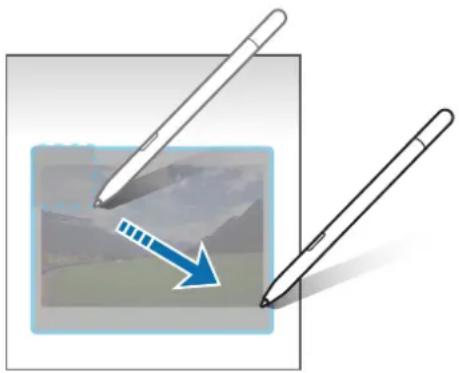
3 Vælg en indstilling, der skal bruges for det valgte område.
- Fastgör: Fastgör det valgte område til skærmen. Du kan øgså indsøtte billeddet i andre apps, sösom Samsung Notes. Træk billeddet til den,anden apps skærm.
- Kopier: Kopier og indsæt det valgte område i en,anden app eller på andre encheder,der er logget ind på din Samsung account.
: Udtræk tekst fra det valgte omrade.
: Skifter automatisk udseendet af det valgte omrade.
: Skriv eller tegn på det valgte område.
: Del det valgte omrade med andre.
Gem det valgte omrade i Galleri.
Optage et omrade fra en video
Mens du afspiller en video, skal du vaelge et omrade og lave det til en GIF.
1 När der er indhold, du vil optage under en videoaftspilning, skal du Åbne Air command-panelet og trykke på Smart select.
2 Tryk paa qip pa værktogslinjen.
3 Tilpas placeringen og størrelsen af optagelsesomraget.
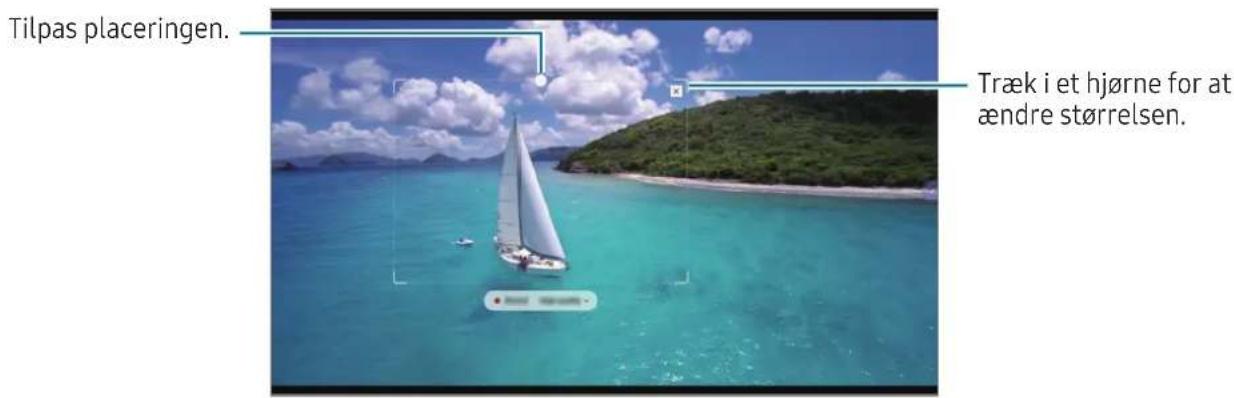
4 Tryk pa Optag for at begynde at optage.

Frdu optager noget fra en video, skal du sikre dig, at videoen afspilles.
- Den maksimale varighed, du kan optage et omrade af videooen, vil blive vist pa skarmen.
Nár du optager et omrade fra en video, bliver lyden ikke optaget.
5 Tryk pa Stop for at stoppe optagelsen.
6 Vaelg en indstilling, der skal bruges for det valgte omrade.
- Fastgör: Fastgör det valgte område til skærmen. Du kan øgså indsøtte GIF'en i andre apps, sösom Samsung Notes. Træk GIF'en til den,anden apps skærm.
- Kopier: Kopier og indsæt det valgte område i en,anden app eller på andre encheder,der er logget ind på din Samsung account.
: Skriv ellert egn pa det valgte omrade. Tryk pa for at kontrollere resultatet, for du gemmer filen.
: Del det valgte omrade med andre.
Gem det valgte omrade i Galleri.
Screen write
Tag skærmbilleder for at skrive ell ter tegne pa dem ell er beskare et omrade fra det optagede billede.
1 När der er indhold, du vil optage, skal du abne Air command-panelet og trykke pa Screen write. Der tages automatisk et billede af den aktuelle skærm, og redigeringsværktøslinjen vises.
2 Skriv en note pa skarmbilledet.
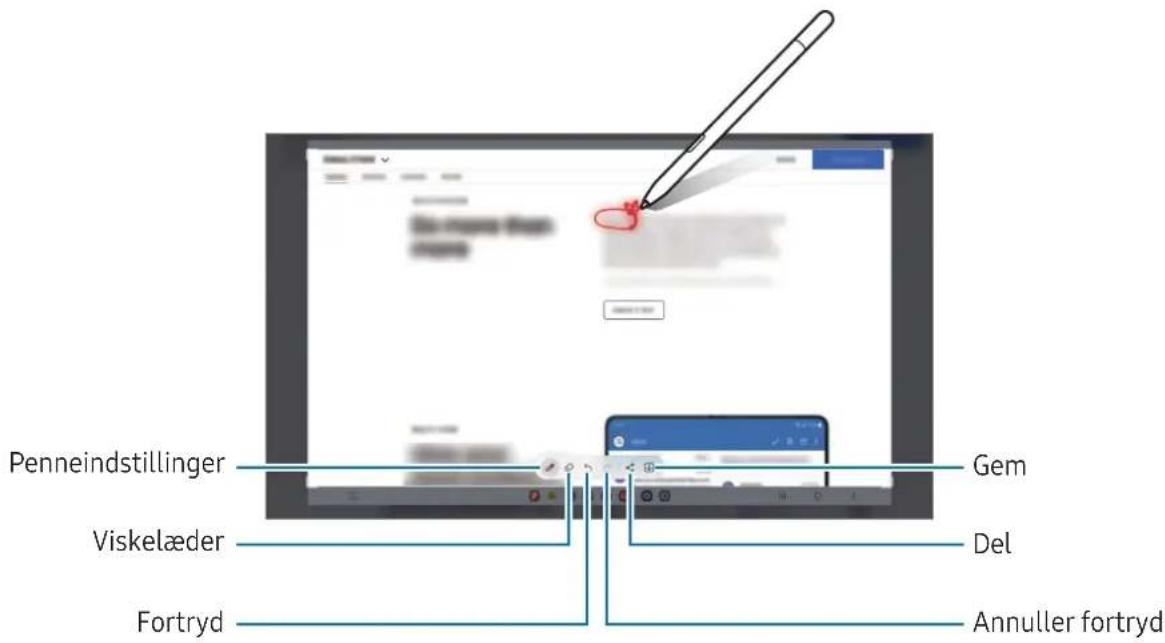
3 Del aller gem skærmbilledet. Du kan tjekke skærmbilleder i Galleri.

Det er ikke muligt at tage et skærmbillede i alle apps.
Livebeskeder
I stedet for en tekstbesked kan du oprette og sende enunik besked ved at optage dine handlinger, mens du skriver i händen eller tegner en livebesked og gemmer den som en animeret fil.
1 När du vil送来 en animeret besked, skal du abne Air command-panelet og trykke på Livebeskeder.
2 Tilpas baggrundsbilledet og tryk pa Udfort eller Begynd at tegne.
3 Skriv ell tergn pa skarmen med livebeskeden.
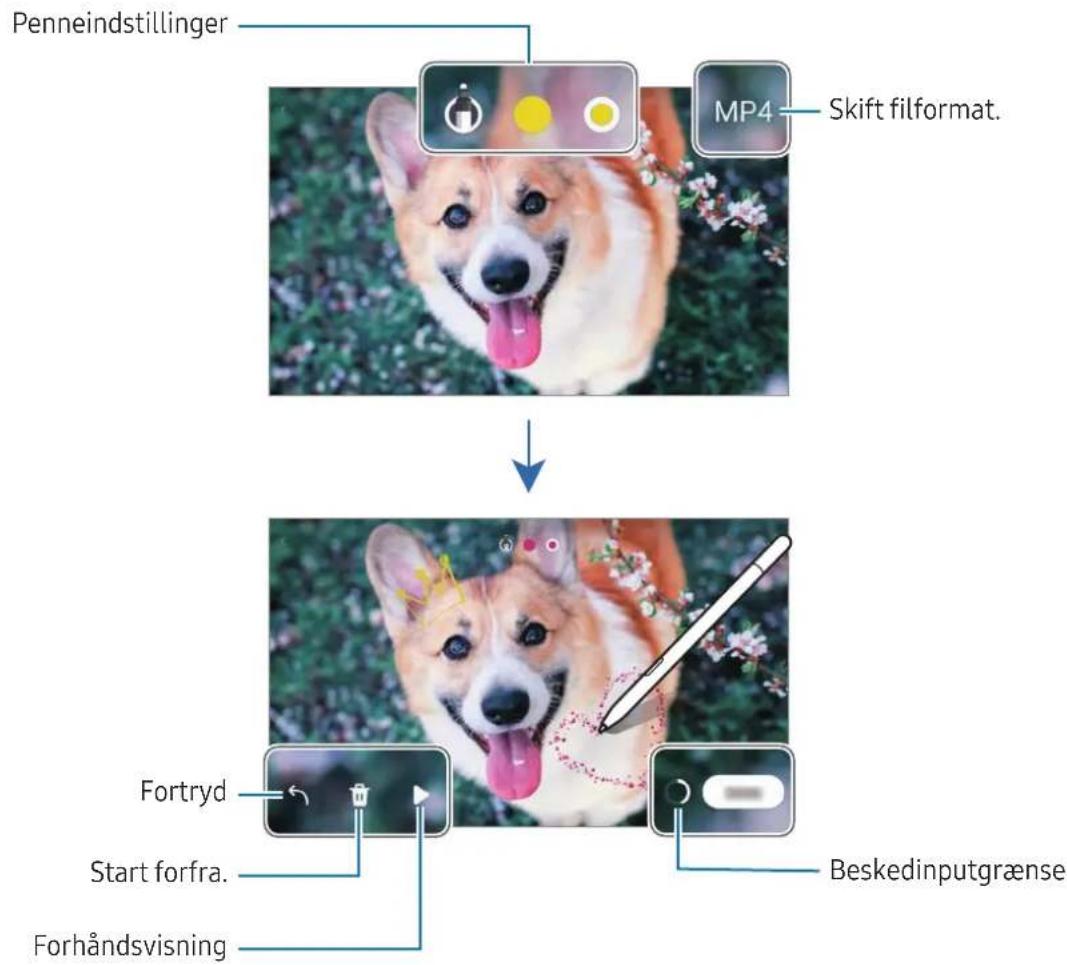
4 Tryk pà Udført.
Livebeskeden gemmes i Galleri som en GIF aller en video.
5 Tryk pä Del og vælg en metode.
Oversæt
Hold produit over den tekst, du vil oversætte. De encheder, der erinkluderet i teksten, vil øgså blive konverteret.
1 När der er tekst, du vil oversætte, skal du abne Air command-panelet og trykke på Oversæt.
2 Vælg sprogene i oversætterpanelet øverst pa skærmen. Du kan ændre teksten mellem ord og saetninger ved at trykke pa T ell er
3 Hold produit over den tekst, du vil oversætte, aller den enchod, du vil konvertere. Den oversatte tekst vises. Tryk på for at lytte til udtalen af den originale tekst. Ikonet vises muligvis ikke afhängigt af det sprog, du vælger.
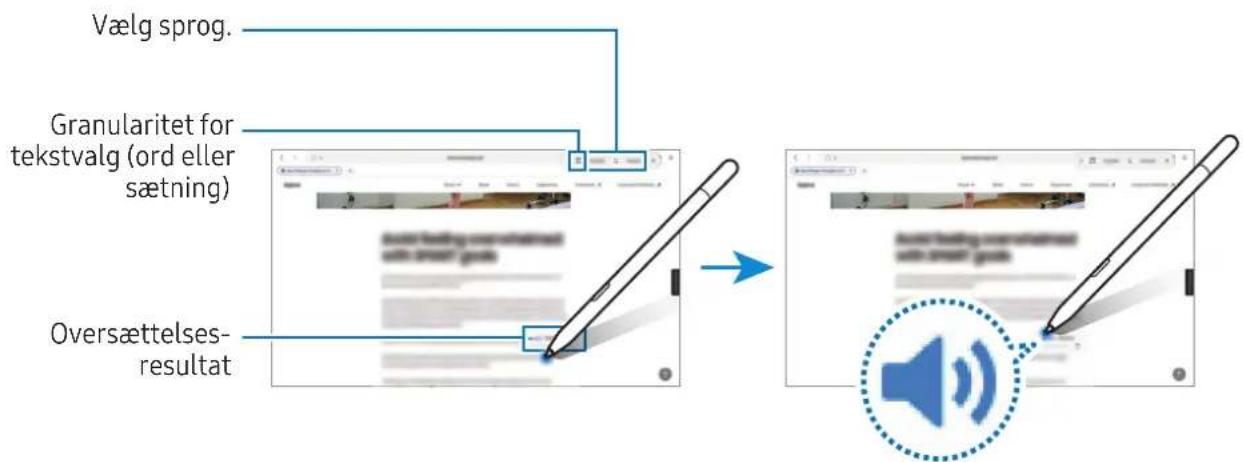

- Denne Funktion unterstätter ikke alle sprog.
- Denne Funktion er kun tilgängelig,ningar der vises tekst på skærmen.
Bixby Vision
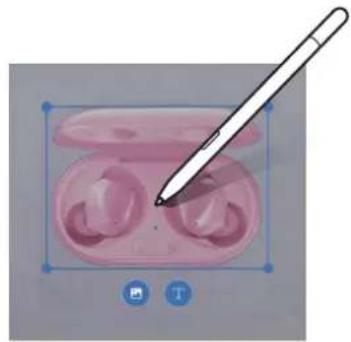
Når du holder produit over indholdet, genkendes indholdet, og tilgængelige søgeikonervises. Brug Funktionerne til at søge after lignende billedder, finde og oversætte tekst og megetmere.
1 När der er et billed, som du vil søge after for relevant information eller udtrække tekst fra, skal du Åbne Air command-panelet og trykke på Bixby Vision.
2 Hold produit over det indhold, du onsker. N ar de tilgengelige muligheder vises pa skarmen, skal du vaelge den onskede indstilling.
Glimt
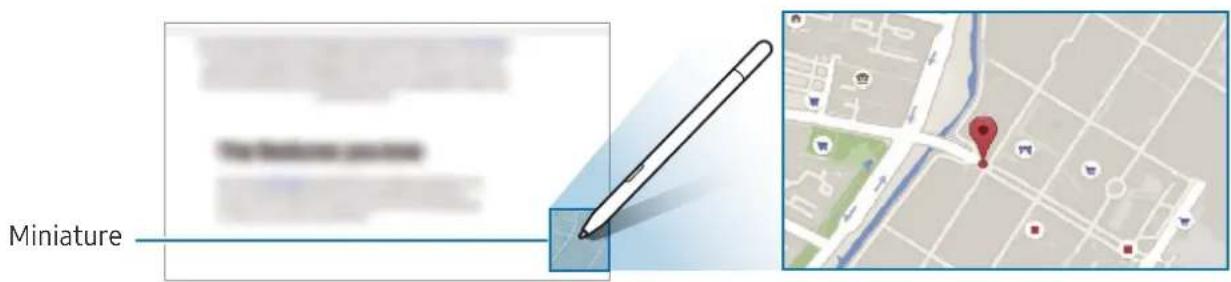
Reducer en app til en miniature, og hold produit over miniatures for at Åbne appen i fuld skærm. Åbn f.eks. en kortapp eller Air command-panelet og tryk derefter pa Glimt. Appen vil blive reduceret til en miniature nederst på skærmen. Mens du gennemser websider, skal du holde produit over miniatures for at Åbne kortappen på fuld skærm og søge after steder.
Hold produit het væk fra skærmen for at reducere appen til en miniature ingen.
For at lukke den minimerede app skal du trække miniaturen til Fjern overst pa skaermen.
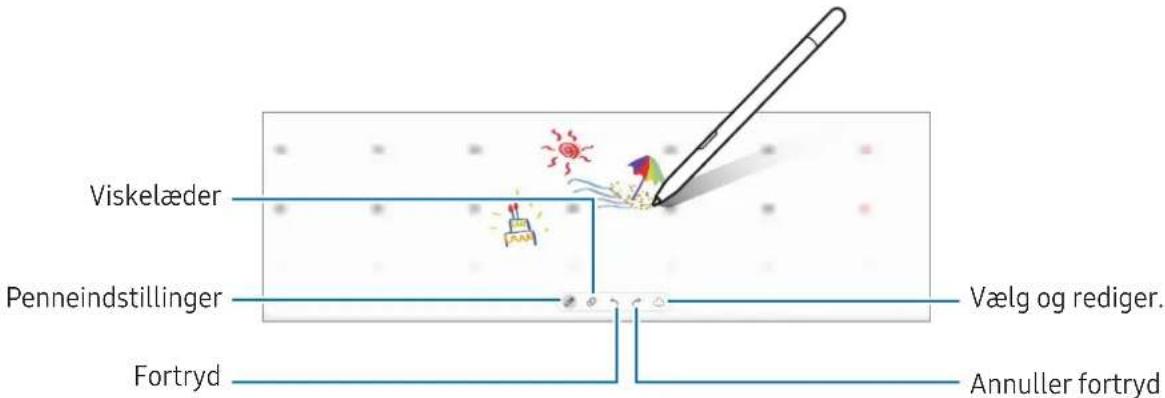
Skriv på kalender
Udfyld dine planer ved at skrive ell ter tegne pa kalenderskaermen.
Abn Air command-panet,tryk paskkrivpaskalender og udfyld derefter dine planerikakenderen. Nardu er faerdig,skal du trykke pGem.Tryk pa for at redigere den.
S Pent til tekst
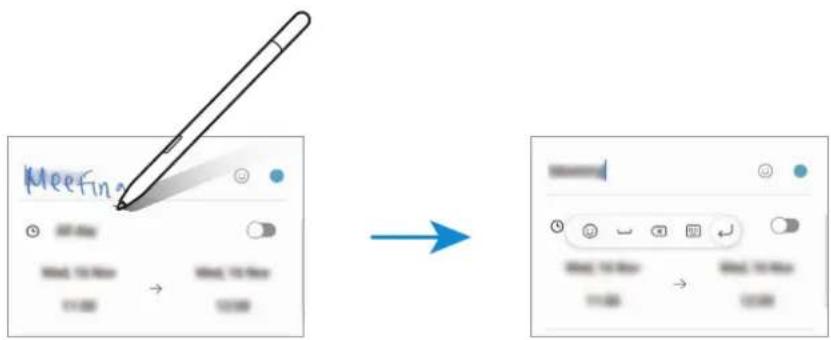
Du kan indstille enheden til at konvertere alt, hvad du skriver med produktet, til tekst.
1 Åbn Indstillinger, tryk på Avancerede Funktioner → S Pen → S Pen til tekst og tryk derefter på kontakten for at slå den til.
For at laere om, hvordan du redigerer tekst med produktet, skal du trykke pa Sadan redigeres.
2 Skriv i et tekstindtastningsfelt, sasom et sogefelt aller adresselinje, ved hjælp af produitet. Händskriften vil blive konverteret til tekst.

Luftvisning
Hold produit over et element på skærmen for at få vist indhold eller få adgang til oplysninger i et pop op-vindue.
I nogle apps vil handlingsknapper blive vist i forhändsvisningsvinduet.
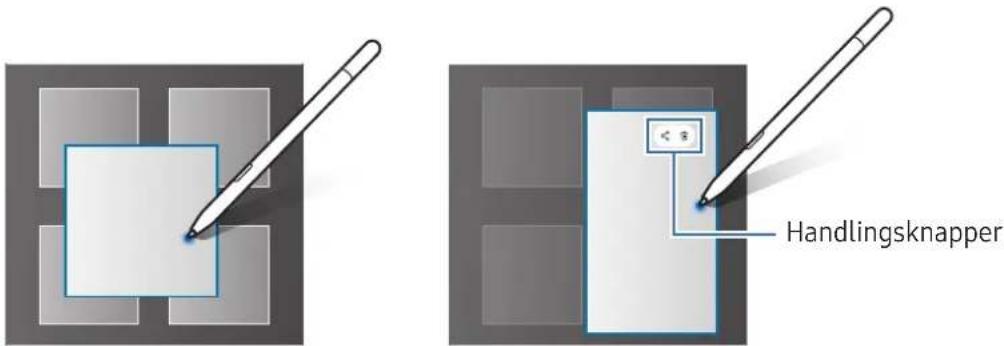

Hvis这部分 Funktion称之slæt til, skal du abne Indstillinger, trykke pa Avancerede Funktioner S Pen og derefter trykke pa Luftvisning for at sla den til.
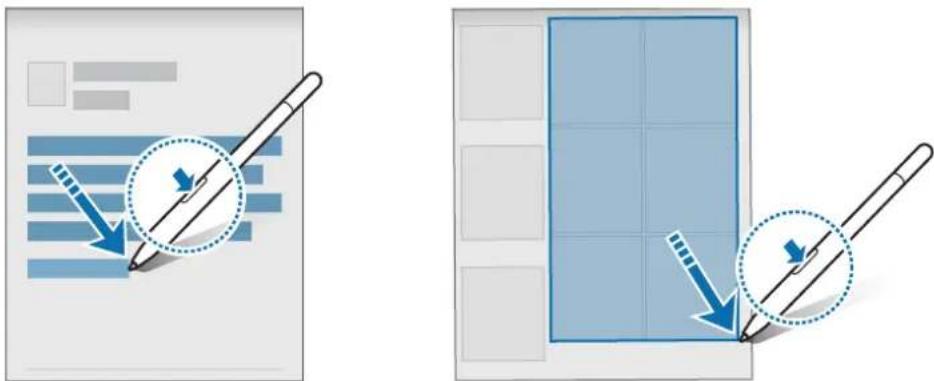
Pen Select
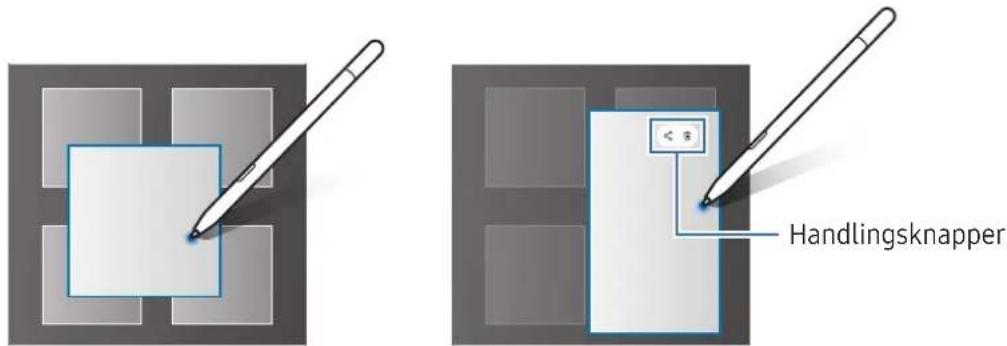
Mens du trykker på og holder penneknappen nede, skal du holde dit produit over tekst-ller elementlister for at vælgfe flere elementer aller mere tekst. Du kan øgså kopiere og indsætte de valgte elementer eller den valgte tekst i en,anden app uller dele med andre.
Skærm fra-notater
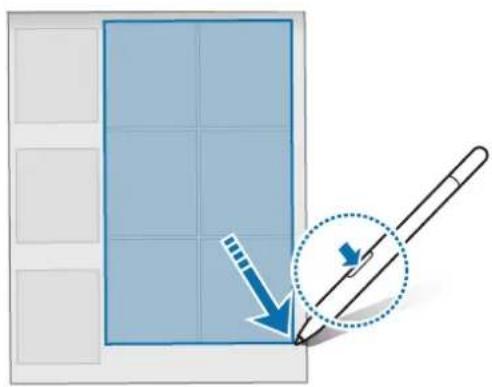
Du kan hurtigt lave notater ved at skrive pa skaermen uden at taende den.
Mens skærmen er slukket, skal du holde produktet over skærmen og trykke på penneknappen.
Hvis这部分 Funktion称之slæt til, skal du abne Indstillinger, trykke pa Avancerede Funktioner S Pen og dereftertrykke pa Skærm fra-notater for at slø den til.
Bemaerkninger om brug
Forsigtighedsregler for brug af Produktet
Du bør læse vejledningen, før du tager produktet i brug, for at opleve sikker og korrekt brug.
- Beskrivelserne er baseret pä produits standardindstellinger.
- Billederne kan se anderledes ud end for det faktiske produit. Indholdet kan ændres,uden forudgående varsel.
- Standardtjenester, der fölger med Produktet, er ompfattet af opdateringer og understøtes muligvis ikke længere.uden et forudgående varsel.
- Produktet indeholder magneter. Hold det borte fra kreditkort, implanterede medicinske enheder og andre enheder, der kan blive påvirket af magneter. Med hensyn til medicinske enheder skal du holde en afstand på mere end 15 cm mullem produitet og den medicinske enhed. Stop med at bruge produitet, hisd u har mistanke om interferens med din medicinske enhed, og rädför dig med din læge eller producenten af din medicinske enhed.
Vejledningens ikoner

Advarsel: Situationer, hvor der er risiko for, at du ell er andrekommen til skade

Forsigtig: Situationer, hvor der er risiko for, atproduktet eller andet udstyr beskadiges

Bemerk: Bemærkninger, tips elleryderligere oplysninger
Bemærkninger om pakkens indhold og tilbehør
- Produkt
- Udskiftningsværktøj (2 spidersert til S Pen er inkluderet)
Hurtigstart

- De dele, der leveres med produitet, og andet tilgengeligt tilbehør, kan variere alt after område eller udbyder.
- De medfølgende dele er kun designet til dette produit og er muligvis ikke kompatible med andre enheder.
- Udseendet og specifikationer kan ændres uten forudgående varsel.
- Du kan købe mere tilbehør hos din lokale Samsung-forhandler. Du skal sikre dig, at det er kompatibelt med produitet, inden du køber.
- Brug kun tilbehør, der er godkendt af Samsung. Brug af ikke-godkendt tilbehør kan muligvis medføre ydelsesproblemer og fejlfunktioner, der/DDke dækkes af garantien.
- Tilgängeligheden af alt tilbehör kan welt og holdent ændres af producenten. For flere informationer om tilgängeligt tilbehör kan du se Samsungs websted.
Behoover du hjælp, ellr har du sporgsmål, er du velkommen til at klikke ind på www.samsung.dk. Klik på "SUPPORT" => "Hjælp & fejl finding", og vælg derefter Produktgruppe og type. Alternativt kan du ringe til supporten på Telefon 70 70 19 70.
Ophavsret
Ophavset © 2023 Samsung Electronics Co., Ltd.
Denne vegledning er beskyttet af internationale love om ophavsret.
Ingen del af donne vegledning ma reproducteres, distribueres, oversættes ell er overfores i nogen form eller pa nogen mäde, elektronisk ell er mekanisk, herunder ved fotokopiering, optagelse ell lagring i et søgesystem eller informationslager.
Varemaerker
- SAMSUNG og SAMSUNG-logoet er registrerede varemærker tilhorende Samsung Electronics Co., Ltd.
- Alle andere varemærker og ophavsrettigheder tilhører de respektive ejere.
