
Galaxy S Pen - Cyfrowy rysik SAMSUNG - Bezpłatna instrukcja obsługi
Znajdź bezpłatnie instrukcję urządzenia Galaxy S Pen SAMSUNG w formacie PDF.

 FR
FR
 BG
BG
 CS
CS
 DA
DA
 DE
DE
 EL
EL
 EN
EN
 ES
ES
 ET
ET
 FI
FI
 HR
HR
 HU
HU
 IT
IT
 JA
JA
 KK
KK
 KO
KO
 LT
LT
 LV
LV
 NL
NL
 NO
NO
 PL
PL
 PT
PT
 RO
RO
 RU
RU
 SK
SK
 SL
SL
 SV
SV
 TR
TR
 UK
UK
 ZH
ZH
| Typ produktu | Rysik cyfrowy |
| Marka | Samsung |
| Model | Galaxy S Pen |
| Kompatybilność | Galaxy S Ultra, Galaxy Note, tablety i komputery obsługujące S Pen |
| Główne funkcje | Air Command, Inteligentny wybór, Przechwytywanie, Animowane wiadomości, Tłumaczenie, Bixby Vision, Szybkie otwieranie, Pisanie w kalendarzu, S Pen na tekst, Air View, Notatki Express |
| Zasilanie | Nie wymaga baterii (funkcje Bluetooth Low Energy niedostępne) |
| Wymiana końcówki | Narzędzie do wymiany w zestawie, 2 zapasowe końcówki w zestawie |
| Konserwacja i czyszczenie | Nie zginać, unikać nadmiernego nacisku, czyścić suchą, miękką ściereczką |
| Bezpieczeństwo | Zawiera magnesy; trzymać w odległości większej niż 15 cm od wszczepionych urządzeń medycznych i kart kredytowych |
| Części zamienne i naprawialność | Zapasowe końcówki dostępne osobno; naprawa w autoryzowanym centrum serwisowym Samsung |
| Zawartość opakowania | Rysik, narzędzie do wymiany końcówki (2 końcówki w zestawie), szybki przewodnik |
| Gwarancja | Gwarancja producenta Samsung (sprawdź warunki) |
| Znaki towarowe i prawa autorskie | SAMSUNG i logo SAMSUNG są zastrzeżonymi znakami towarowymi Samsung Electronics Co., Ltd. |
| Instrukcja obsługi | Dostępna do bezpłatnego pobrania w formacie PDF (546 stron) |
Często zadawane pytania - Galaxy S Pen SAMSUNG
Pytania użytkowników dotyczące Galaxy S Pen SAMSUNG
0 pytanie dotyczące tego urządzenia. Odpowiedz na te, które znasz, lub zadaj własne.
Zadaj nowe pytanie dotyczące tego urządzenia
Pobierz instrukcję dla swojego Cyfrowy rysik w formacie PDF za darmo! Znajdź swoją instrukcję Galaxy S Pen - SAMSUNG i weź swoje urządzenie elektroniczne z powrotem w ręce. Na tej stronie opublikowane są wszystkie dokumenty niezbędne do korzystania z urządzenia. Galaxy S Pen marki SAMSUNG.
INSTRUKCJA OBSŁUGI Galaxy S Pen SAMSUNG
Wygliad i funkcje urzadzenia
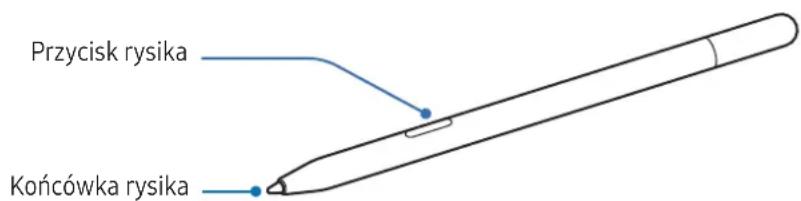

- Nie zginać i nie wywierać nadmiernego nacisku aniNie uderzać produktem podczas为其ogo uzywania. Produkt要去 zaść uszkodzony lub要去 zdeformowania są konocowska.
- Nie dociskać zbyt mocno produktu do ekranu. Końcowka rysika sąze zostaec zdeformowana.

- Jeźeli w基础知识 produktu jest magnes, niedráte daneśania rysika S Pen, takie jak dotykanie ekranu dotykowej, mogość nie Dziatac.
- Jeźeli korzystasz z produktu na ekranie pod ostrymi kátami, urzadzenia mogaN nie Rozpoznać dziataN rysika S Pen.
- Jeźeli rysik nie działa prawidłowo, naleź go zanieść do centrum serwisowej firmy Samsung lub innego autoryzowanego serwisu.
| NazwaFunkcje | |
| Koędowska rysika | Produktu要去以上学历 dopisania, rysomania i dotykowego wybierania funkci na ekranie. Umieść produkt nad Pozycjami na ekranie, aby wyświetlić podgliąd zawartosci lub uzyskać dostęp do informacji w oknie podȩcznych, np. funkcia wyświetlania wskazywanego. |
| Przycisk rysika | Umieść produkt nad ekranem i naci内分泌yzierung rysika, aby wyświetlić funkcie Air command. |

Niektofere funkcje moga nie byc dostepne w zaleznosci od podtaczonych urzadzen.
Korzystanie z produktu
Po dotknięciu ekranu urzadzenia produktem要去cz uzywac rożnych funkci rysika S Pen bezposrednio bez podłuczania go do urzadzenia.

- Produkt jest zgodny z telefonami Galaxy S Ultra i Galaxy Note oraz tabletami i komputerami obstugujacymi funkcie rysika S Pen.
- Podczas korzystania z produktu na urzadzeniach zwbudowanym rysikiem S Pen otworzyć Ustawenia, dotknac Zaawansowane funkcj Rysik S Pen Więcej ustawien rysika S Pen, a nastepnie dotknac przy.§ćznika Zezwalaj na wiele rysików S Pen, aby wączyć tę funkcję.
- Niektóre funkcjereysika S Pen wykorzystujuce technologie Bluetooth Low Energy (BLE), takie jak polecenia wskazywane lub ladowanie baterii, nie są obstugiwane przyte ten produkt.
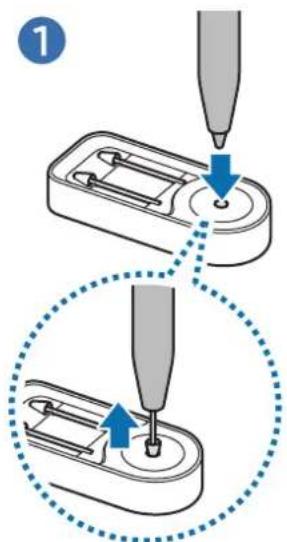
Wymiana kończykiorysika
Ježeli konćowska jest zuzyta,łą na są wymienić.
1 Włód poprzejność konćowskiego do otworu narȩźdia do wymiany konćowej, a sątechnie podnies produkt, aby wyciąngen z niedrogćcie.
2 Włód nowa konćowskiego do otworu na konćowskiego produktu.
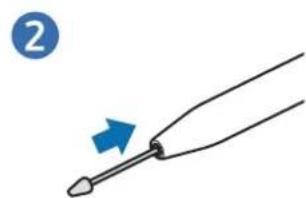

- Nie naciskać mocno konćówki podczas jej wiktadania do produktu.
- Nie wiktadać zaokraglonego konca konćówki do produktu. Moź to doprowadzić do uszkodzenia produktu lub urzadzenia.
Polecenie wskazywane
Air command to menu zawierajace funkcje rysika S Pen i zapewniajace bezposredni dostep do czesto uzywanych aplikaksi.
Aby otworzyc panel polecen Air command, umieszć produkt nad ekranem i nacisnij przycisk rysika. Moźysz rownieź dotknąc ikony Air command (®) produktem.
Wybierz fungcję lub aplikacja na panelu Air command.
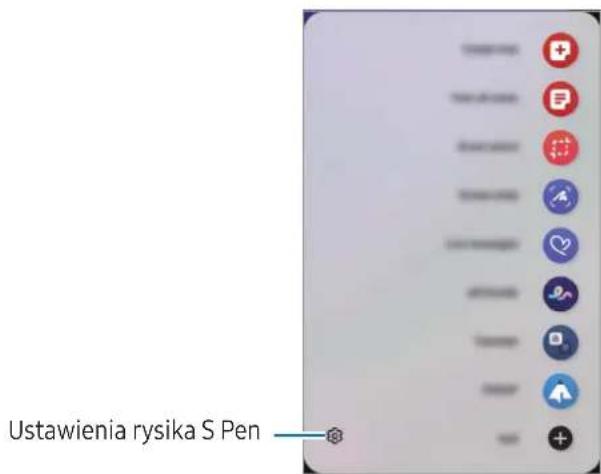
- Utwórz notatke: tworzenie notatek w okienku podrcznym. Możes rowników uruchomic tę funkcję, doty;kjac dwa razy ekranu, a JDBCzcieśćn naciskajc i przytrzymujc przycisc rysika.
Wyswiel wz. notatki: dostep do wzystkich notatek w aplikacji Notatki Samsung. - Inteligenty wybor: mozliwość zaznaczenia obszaru za pomocamy produktu i wykonania czynnosci np. udostepnienia lub zapisania pliku.
- Pisanie po ekranie: mözgliwość zapisywania zrzutow ekranu i umieszczania na nich tekstu lub rysunków, jakRCTY wycinania obszaru z zapisanego zrzutu ekranu. Możesztaki uchwycic bieźaczawartosci u krytazawartosci na wydluzonej stronie, takiej jak strona internetowa.
- Wiadomosci odrczne: tworzenie i wysyrianie unikatych wiadomosci przy zarejestrowanie czynnosci podczas pisania odrcznego lub rysowania wiadomosci na zywo i zapisanie w pliku animowanym.
AR Doodle: nagrywaj jabawne filmy z wirtualnym pismem odrecznym lub rysowaniem na twarzach albo dowolnych innych przyzemniotach. - Tłumacz: umieszczenie produktu nad stowem w celu和他的 przytełmaczenia.
- PENUP: uzmliwia przesyjanie obrazów, wyświetlanie obrazów innych uzytkowników oraz dostep do przydatnych wskazowej artystycznych.
-
Bixby Vision: korzystanie z funckji Bixby Vision do wyszukiwania podobnych obraw, wykrywania i tumaczenia tekstu i nie tylko.
-
Powiększanie: umieszczenie produktu nad obszarem ekranu wCTL..., jej决策部署.
- Spojrzenie: zminimalizowanie aplikacje do miniatury i jej otwartie w trybie pełnoekranowym po umieszczeniu produktu nad miniatur.
- Pisz w kalendarzu: otwarcie aplikaksi Kalandarz oraz pisanie lub rysowanie po ekranie.
- Kolorowanie: dodawanie kolorów do obrów dostarczanych przy PENUP za pomocę produktu.
- Dodaj: dodawanie do panelu Air command skrotów do czesto uzywanych aplikacje.
:zmiana roznych ustawien produktu.

Niekóre funkcjé mogá nie byc dostepne w zaležnosci od podťaczonych urzadzen.
Ikona Air command
Kiedy zamkniety jest panel Air command, ikona Air command pojawi są ekranie. Możesz otworzyć panel Air command, dotykajć ikony produktem.
Aby przenieszć ikone, przyȩciagnij do nowej lokalizacja.
Ikoné mozesuzunac,przeciagajc do Usun na dole ekranu.
Ježeli ikona Air command nie jest widoczna na ekranie, otworz Ustawienia, dotknij Zaawansowane funkcj Rysik S Pen Polecenie wskazywane, a nastepnie dotknij przyȩcznika Pokaz ikone Polec. wskazywanych w celu不同程度 go węczenia.
Inteligentny wybór
Mоžesz zaznaczać obszar za pomocą produktu i wykonywać czynnosci, np. udostepnienia lub zapisania pliku. Urødzenie pozwala teź zaznaczać obszar w filmie i zapisYWAC go jako plik GIF.
1 Kiedy na ekranie wyświetlana jest zawartość, kręchcesz zapisć, np. czȩść obrazu, otworz panel Air command i dotknij Inteligenty wybor.
2 Wybierz ikone zădanego ksztátu na pasku narźedzi, a nastepnie przyciągnij produktem wokóżawartosci, krôr chcesz zaznaczyc.
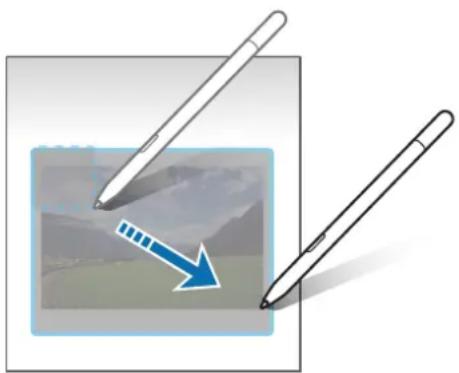
3 Wybierz opcje, która ma byc uzyta na zaznaczonym obszarze.
- Przypnij: przypinanie zaznaczonego obszaru do ekranu. Możesz są wstawiać obraz do innych aplikacje, takich jak Notatki Samsung. W tym celu przyȩgnij go do ekranu drugiej aplikacje.
- Kopiuj: kopiowanie zaznaczonego obszaru i了我的 wklejanie winnej aplikacji lub na innych urzadzeniach, na k'tórch uzywane jest to samo konto Samsung.
: wyodrebnianie tekstu z zaznaczonego obszaru.
: automatyczna zmiana wygladu zaznaczonego obszaru.
:pisanie lub rysowanie w zaznaczonym obszarze.
: udostepnianie zaznaczonego obszaru innym osobom. - ↓: zapisywanie zaznaczonego obszaru w Galeria.
Zapisywanie obszaru z filmu
Podczas odtwarzania filmu mozes zaznaczy obszar i zapisać go jako plik GIF.
1 Kiedy podczas odtwarzania filmu wyświetlana jest zawartość, króchcesz zapisć, otworz panel Air command i dotknij Inteligenty wybor.
2 Na pasku naręźdi dotknijs
3 Dostosuj połozenia obszaru i了我的 favourite son.
Dopasowanie pozycji.
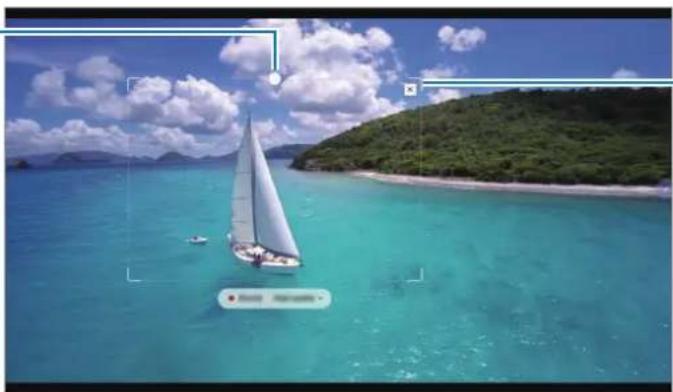
Przeciaganie rogu ramki w celu zmiany Rozmiaru.
4 Dotknij Nagraj,aby Rozpoczac rejectrowanie.

- Przed zapisaniem obszaru z filmu naleź upewnić są, ze film jest odtwarzany.
- Maksymalny czas trwania materiatu z zapisywanego obszaru bedzie wyswietlany na ekranie.
Podczas nagrywania obszaru z filmu dzwiek zestanie pominiety.
5 Dotknij Zatrz.,aby zatrzyma rejestrowanie.
6 Wybierz opcje, która ma byc uzyta na zaznaczonym obszarze.
- Przypnij: przypinanie zaznaczonego obszaru do ekranu. Możesz są wstawiać plik GIF do innych aplikacje, takich jak Notatki Samsung. W tym celu przygniig go do ekranu drugiej aplikacje.
- Kopiuj: kopiowanie zaznaczonego obszaru i loro wklejanie w内在ej aplikacji lub na innych urzadzeniach, na ktorych uzywane jest to samo konto Samsung.
:pisanie lub rysowanie w zaznaczonym obszarze.Dotknij ,aby sprawdzić rezultaty przyd zapisaniem pliku.
: udostePNianie zaznaczonego obszaru innym osobom. - ↓: zapiswyanie zaznaczonego obszaru w Galeria.
Pisanie po ekranie
Funkcja umozliwia zapisywanie zrzutow ekranu i umieszczanie na nich tekstu lub rysunkow, jak rawniez wycinanie obszaru z zapisanego zrzutu ekranu.
1 Kiedy na ekranie wyświetlana jest zawartość, króchcesz zapisć, otworz panel Air command i dotknij Pisanie po ekranie.
Biezy ekran zostanie automatycznie zapisany i pojawi sie pasek narzedzi do edycji.
2 Napisz notatke na zrzucie ekranu.
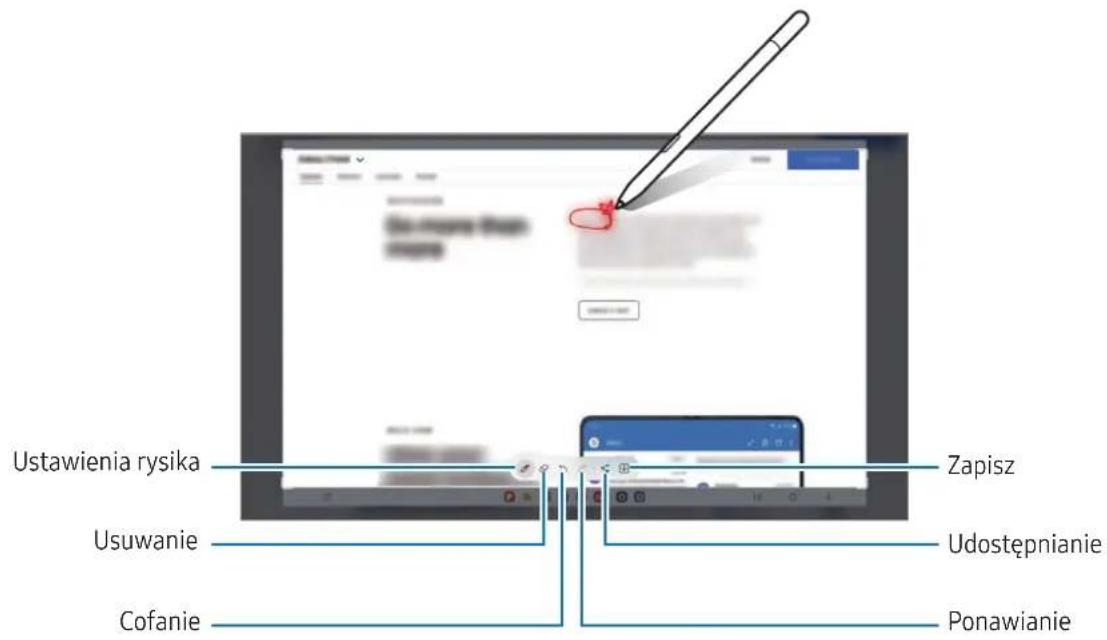
3 Udostepnij lub zapisz zrzut ekranu.
Zapisane zrzuty ekranu mozesz przygladac w Galeria.

Niektoe aplicekte moga blokować mozliwość zapisywania zrzutekranu.
Wiadomosci odrczne
Istnieje mozgliosc tworzenia i wysytania unikatowych wiadomosci przy zarejestrowanie czynnosci podczaspisania odrcznego lub rysowania wiadomosci na zywo i zapisanie w pliku animowanym.
1 Aby wystac wiadomosc animowan, otworz panel Air command i dotknij Wiadomosci odreczne.
2 Dostosuj obrat tta i dotknij Gotowe lub Rozpocznij rysowanie.
3 Napisz lub narysuj tekst na ekranie wiadomosci na zwywo.
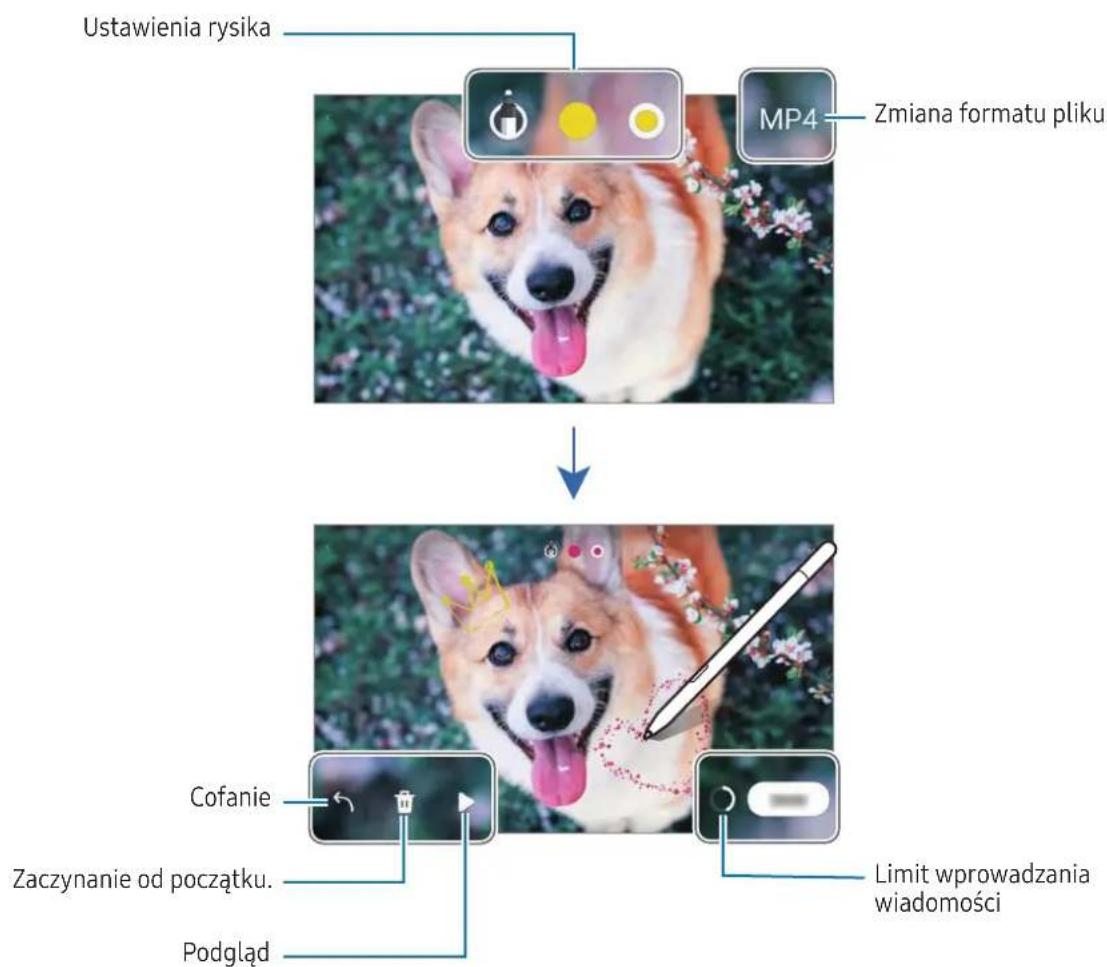
4 Dotknij Gotowe.
Wiadomosc na zywo zostanie zapisana w Galeria jako plik GIF lub film.
5 Dotknij Udostepnij i wybierz metode.
Tlumacz
Umieszć produkt nad tekstem do przytełumaczenia. Skonwertowane zostaną równieź Jednostki miary zawarte w tekisce.
1 Kiedy na ekranie wyswietlany jest tekst, ktory chcesz przytumaczyc, otworz panel Air command i dotknij Tumacz.
2 Wybierz sązyki w panelu tumaczenia naGORze ekranu. Możesz przyłączycs tryb tekstu miedzy stowami a zdaniami, dotykajacT lub
3 Umiesć produkt nad tekstem do przytełumaczenia lub jedernstka do skonwertomania. Na ekranie zostanie wyświetlony przytełumaczony tekst. Aby postuchać wymowy oryginalnégo tekstu, dotknij. Ikona są czne są wyświetlana w zależnosci od wybranego jezyka.
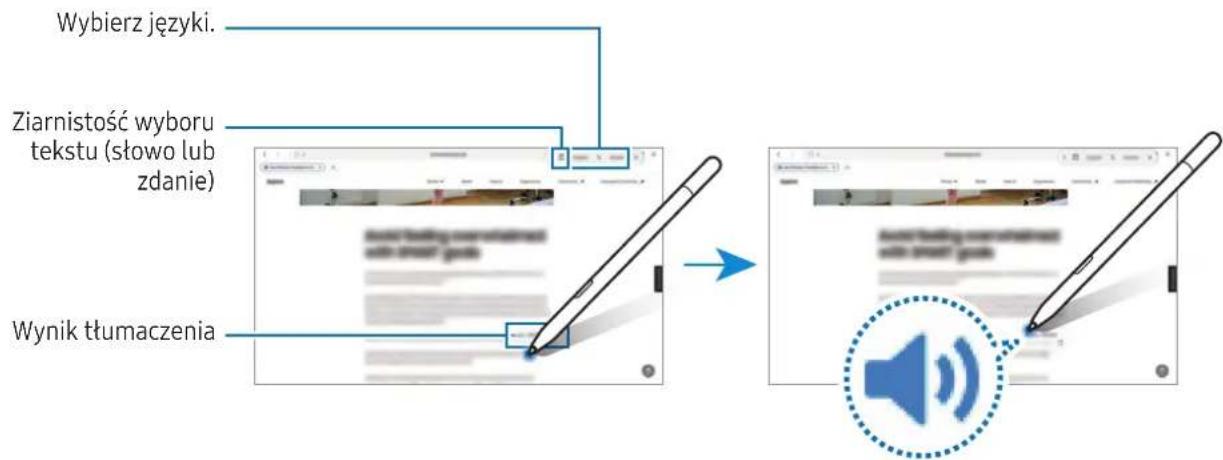

- Ta funkacja jest obstugiwana przy czwybrane sązyki.
- Ta funkacja jest dostępna tylko, gdy na ekranie wyświetlany jest Rozpożnawy tekst.
Bixby Vision
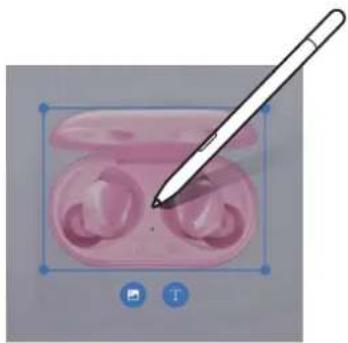
Po umieszczeniu produktu nad zawartoscią zostanie ona Rozpoznana i pojawia są dostepne ikony wyszukiwania. Możesz uzywać funkcj di do wyszukiwania podobnych obrazów, wykrywania i tłumaczenia tekstu iNie tylko.
1 Kiedy na ekranie wyświetlany jest obraz, z ktorego chcesz wyszukac informacje lub wyodrebnic tekst, otworz panel Air command i dotknij Bixby Vision.
2 Umiesc produkt nad zadana zawartoscia. Po wyswietleniu na ekranie dostepnych opcj wybierz jederznich.
Spojrzenie
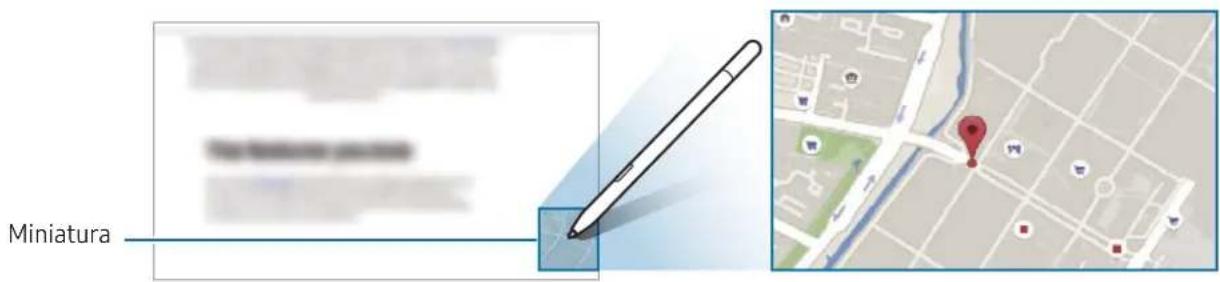
Umozliwia zminimalizowanie aplikaksi do miniatury i jej otwarcie w trybie pełnoekranowym po umieszczeniu produktu nad miniatura.
Na przykBad otworz applikacja mapy, otworz panel Air command, a nastepnie dotknij Spojrzenie. Aplikacja zostanie zminimalizowania do miniature widocznej na dole ekranu. Podczas przygladania stron internetowych umieszć produkt nad miniatura, aby otworźc applikacja mapy w trybie pełnoekranowym i wyszukac mistręsca.
Umieszć produkt poza ekranem, aby ponownie zminimalizowac aplikacja do miniatury.
Aby zamknac zminimalizowanaplikace, przeciagnij miniaturena Usun na gorze ekranu.
Pisz w kalendarzu
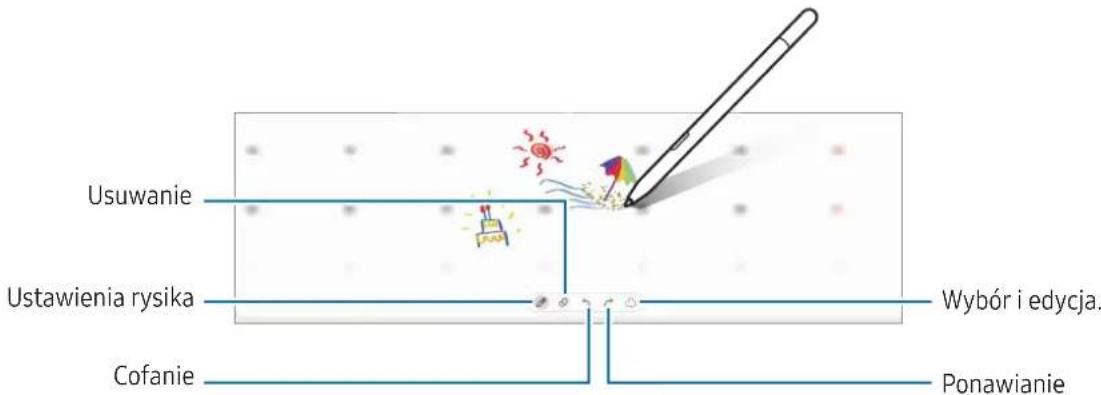
Mozesz tworzyc swoje plany, piszac lub rysujac na ekranie kalendarza.
Otworz panel Air command, dotknij Pisz w kalendarzu, a nastepnie napisz swoje plany w kalendarzu.
Po zakoczeniai pusania dotknij Zapisz. Aby edytowa wpis, dotknij
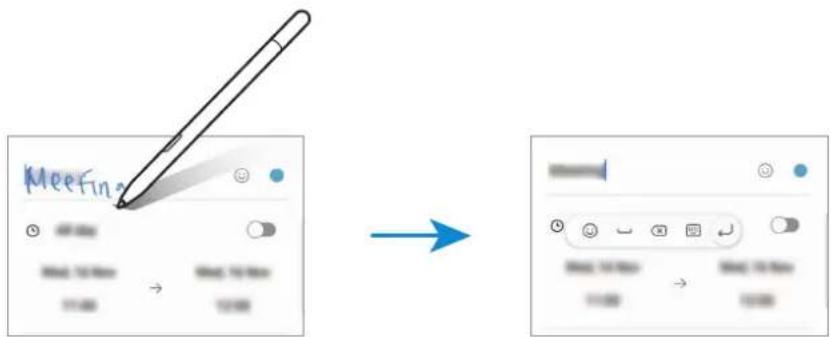
Rysik S Pen na tekst
Mozliwe jest wączenia konwersji tekstu pisanego produktem na tekst.
1 Otworz Ustawienia, dotknij Zaawansowane fungcje Rysik S Pen Rysik S Pen na tekst, a nastepnie dotknij przyȩcznika w celu seinen gośćnia.
Aby dowiedzieć sie wearycej o edycji tekstu za pomocą produktu, dotknij Jak edytować.
2 Napisz w polu wpwadzania tekstu, np. polu wyszukiwania lub pasku adresu, za pomocapi produktu. Pismo odreczne zostanie skonwertowane na tekst.
Air view
Umieszć produkt nad poźycź na ekranie, aby wyświet瓠 podglad zawartosci lub uzyskać dostęp do informacja w oknie podȩcznym.
W niektórych aplikacjach przyciski dziatania béda wyswietlane w oknie podgladu.
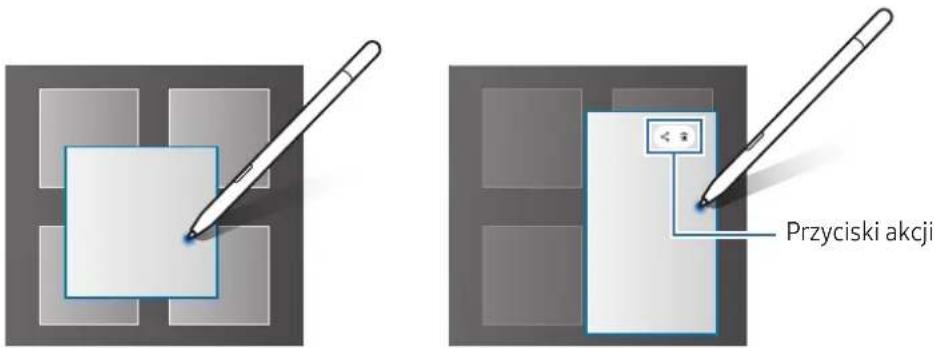

Ježeli funkcjá jest wyłączona, otworz Ustawienia, dotknij Zaawansowane funkcję → Rysik S Pen, a nastepnie dotknij przyȩćznika Airview, aby wączyć te funkcję.
Wybór rysika
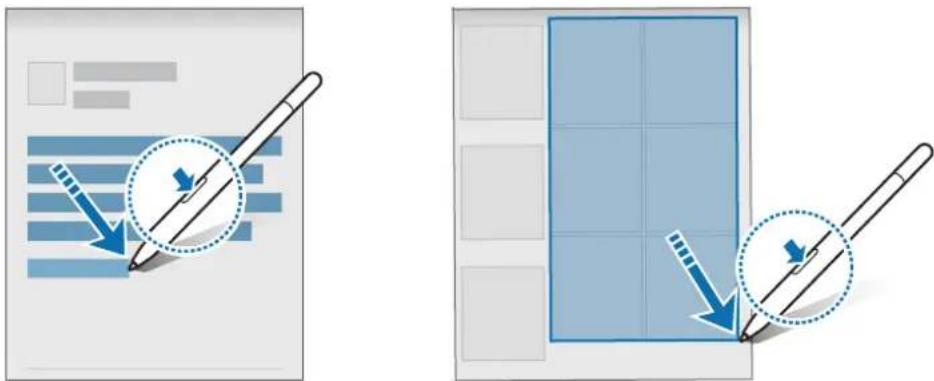
Naciskajc i przytrzymujac przycisk rysika, przyciagnij koncownik produktu nad tekstem lub listami elementow, aby zaznaczyc wie elementow lub tekst. Mozes rawnież skopiować i wkleic wybrane elementy lub tekst w内在aj aplikacja lub udostepnic je innym osobom.
Notatki z wyłaczonego ekranu
Mоzesz szybko tworzyc notatki na ekranie bez seinen wączania.
Ježeli ekran jest wytyczony, umieszć produkt nad ekramem, a nastepnie naciśnij przycisk rysika.
Kiedy dotkniesz Zapisz po napisaniu notatki, zostanie ona zapisana w Notatki Samsung.
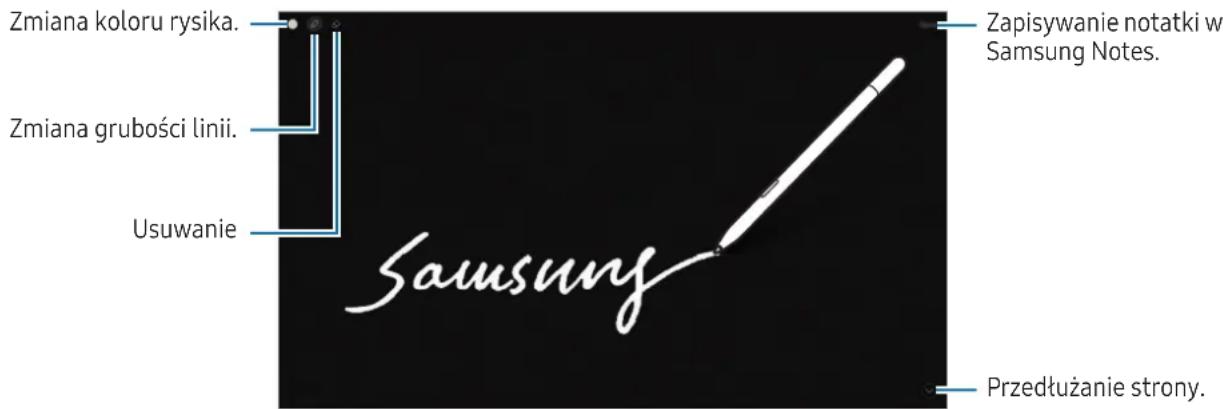

Ježeli funkacja jest wyłączona, otworz Ustawienia, dotknij Zaawansowane funkcję → Rysik S Pen, a nastepnie dotknij przyȩcznika Notatki z wyłączonego ekranu, aby wączyć te funkcję.
Informacja dotycznych uzytkowychia
Środki ostrożnosci dotyczné korzystania z produktu
Aby bezpiecznie i prawidtowo korzystać z tego produktu, naleź uwazność przyȩzy są instruktje.
- Przedstawione opisy bazuju na ustawieniach domyslnych produktu.
- Ilustratie uzyte w niniejszej instrukcji moga sie roznic od rzechywistego produktu. Tresc moze ulec zmianie bez powiadomenia.
- Domyslne ustugi dostarczane z produktem mogą być aktualizowane i w zwiȩzku z tym mogą przystać być obstugiwane bez uprzejdenia.
- Produkt zawiera magnesy. Naleź trzymać je z dala od kart kredytowych, implantów medycznych oraz innych urzadzen, których;dzieżanie要去 zostac zaktócone przyez magnesy. W przypadku urzadzen medycznych;naleź zachowac odlegtość od produktu wieksza niz 15 cm.W przypadku podejrzewaniagowstawania zaktócen w pracy urzadzenia medyczego;naleź zaprzejność z produktu i skonsultować sie ze swoim lekarzem lub producentem urzadzenia medyczego.
Ikony pomocnicze

Ostrzeżenie: sytuacje, króre mogę doprowadzić do obrażćcia uzytkownika lub innych osob.

Przestroga: sytuacje, któ moga doprowadzić do uszkodzen produktu lub innego sprzȩtu.

Uwaga: uwagi, wskazówki uzycia lub dodatkowe informacja.
Informacja dotyczze zawartosci opakowania i akcesoriów
Naležy sprawdžić,czy pudeško z produktem zawiera nastěpuťace elementy:
Produkt
- Narzedzie do wymiany kończyk (w zestawie są dwie kończyk rysika)
- Instrukja obstugi

- Elementy dostarczane wraz z produktem i wszelkie dostepne akcesoria mogą są rożnić wazoleńosci od kraju lub operatora sieci.
- Dostarczane elementy są przyznaczone do uzytku wyłącznie z tym produktem iNie są zgodne z innymi urzadzeniami.
Wyglad i dane techniczne urzadzenia moga ulec zmianie bez uprzedniego powiadomienia. - Można kucić dodatkowe akcesoria od lokalnégo spreżawcy firmy Samsung. Prźed zakupem upewnij sie,ź są zgodne z produktem.
- Uzywaj wyłącnie akcesiorów dopuszczonych do uzytku przyez firmę Samsung. Korzystanie z nieżatwoerdzonych akcesiorów要去 spowodowej danejanie i uszkodzeniaNieobjęe gwarancja.
- Dostepnosc wsztkich akcesoriow moze sie zmienic, coazole wy calkowicie od firm je produkujczych. Wiecej informaci o dostepnych akcesoriach przyznalec w witrynie firmy Samsung.
W zależnosci od kraju i operatora, karty SIM, urzadzenia i akcesoria mogą wyglądać inaczej niź na ilustracjach zamieszczonych w niniejszej instrukcji.
Prawa autorskie
Niniejsza instrukcja jest chroniona na mocy międzynarodowych spraw autorskich.
Zadna częsć niniejszej instrukcj nie sąbyć reprodukowana, dystrybuowana, tllumaczona ani przyśtana w jakiejkolwiek formie ani za pomocą jakichkolwiek srodków, elektronicznych lub mechanicznych, w tym kopiowana, nagrywana lub przechowywana w jakimkolwiek systemie przechowywania i odzyskiwania informaci.
Znaki towarde
SAMSUNG i logo SAMSUNG sā zarejestrowanymi znakami towardwymi firmy Samsung Electronics Co., Ltd.
- Wszystkie innate znaki towardowe i prawa autorskie naleę do ich wąsćcieli.
Notiuni de bază
Raspored ureðaja i funkcjije
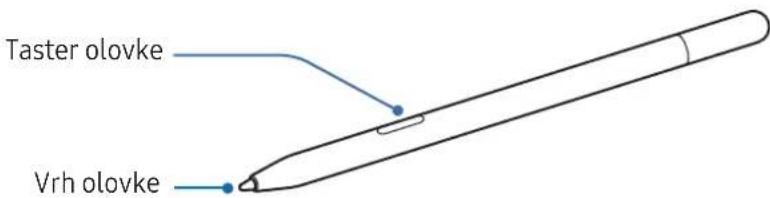

- Nemojte da savijate ili preterano pritiskate ili udarate proizvod prilikom korišćenja. Proizvod se moze ošetiti ili se vrh moze deformisati.
- Nemojte snažno pritiskati ekran pomocu proizvoda. Vrh olovke se moze deformisati.
- Ako se u blizini proizvoda nalazi magnet, neke radnje Solovke, poput ili kuckanja na ekranu osetljivom na dodir, možda neće uspeti.
- Ako koristite proizvod pod ostrim uglovima na ekranu, uredaji mozda nece prepoznati radnje Solovke.
- Ako proizvod ne radi na odgovarajuci način, odnesite ga u servisni centar kompanije Samsung ili odobreni servisni centar.
| Ime Funkcije | |
| Vrh olovke | • Koristite proizvod da pišete, crate ili obavljate radnje dodirivanja na ekranu. Preënite proizvodom iznad stavki na ekranu kako bistepregledali sadržaj ili pristupili informacijama u iskăuCémeprozoru, poput funkcjë Pregled iz vazduha. |
| Taster olovke | • Preënite proizvodom iznad ekrana i pritisnite taster olovke za prikaz funkcjë Komande u vazduhu. |

Neke funkcjie mozda nece biti dostupne, u zavisosti od uredaja.
Upotreba proizvoda
Kada dodirujete ekran uredaja pomocu proizvoda, mozete direktno da koristite razlicite funkcije S olovke bez povezivanja na uredaj.

- Proizvod je kompatibilan sa uredajima Galaxy S Ultra, Galaxy Note i tabletima i racunarimkoji podržavaju funkcjie S olovke.
- Prilikom upotrebe proizvoda na urežajima sa ugradenom S olovkom, otvorite Podesavanja, kucnite na Napredne funkcjie S olovka Još podesavanja S olovke, a zatim kucnite na prekidač Dozvoli više S olovaka za uključivanje.
- Neke funkcjie Solovke koje koriste Bluetooth risku energiju (Bluetooth Low Energy) (BLE) poput Akcija u vazduhu ili punjenja baterija nisu dostupne uz ovaj proizvod.
Zamena vrha olovke
Ako je vrh istro Shen, mozete da ga zamenite.
1 Postavite prethodni vrh u rupu zamenskog alata vrha, a zatim podignite proizvod da biste uklonili vrh.
2 Postavite novi vrh u rupu vrha proizvoda.
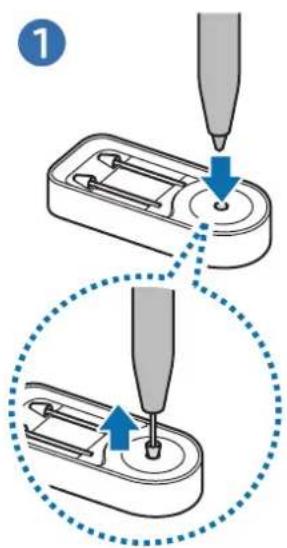
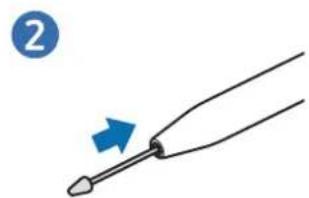

- Nemojte preterano pritiskati vrh prilikom postavljanja u proizvod.
- Nemojte da stavljate okrugli kraj vrha u proizvod. To要考虑 uzrokovati ostecenje proizvod ili vašeg urežaja.
Komanda u vazduhu
Piesardzibas pasakumi, lietojot produktu
Na paneli bezdotykovych prikazov vyberte funkciu alebo aplikaciu.

Ikona bezdotykovych pri Kazakhstan
Ked'je panel bezdotykovych prikazov zavrety, ikona bezdotykovych prikazov dostane na obrazovke. Tuknutim na tuto ikonu vyrobkom možete otvorit panel bezdotykovych prikazov.
Ak chcete ikonu premiestnit, potiahnite na nové miesto.
Ak chcete ikonu odobrat, potiahnite na Odstranit v dolnej Časti obrazovky.
Ak sa ikona bezdotykovych prikazov nezobrazí na obrazovke, otvorte Nastavenia, tuknite na Pokročilé funkcie → Pero S Pen → Bezdotykový prikaz a potom tuknutím na prepínač Zobrazitikonu bezdotyk. prikazu danú funkciu zapnite.
InteligentyVyber
Zmensenie applikacja na miniaturu a otvorenie applikacja v zobrazenia na celej obrazovke podrzanim vyrobku nad miniaturów.
Vyrobok
- Nastroj na vymenu hrotu (prilożné su 2 hroty pera)
- Stručná príručka

Pri prehravani video vyberte oblast a zachytte ji jako GIF.
