Galaxy S Pen - Digitalni stylus SAMSUNG - Besplatni korisnički priručnik
Pronađite besplatno priručnik za uređaj Galaxy S Pen SAMSUNG u PDF formatu.

 FR
FR
 BG
BG
 CS
CS
 DA
DA
 DE
DE
 EL
EL
 EN
EN
 ES
ES
 ET
ET
 FI
FI
 HR
HR
 HU
HU
 IT
IT
 JA
JA
 KK
KK
 KO
KO
 LT
LT
 LV
LV
 NL
NL
 NO
NO
 PL
PL
 PT
PT
 RO
RO
 RU
RU
 SK
SK
 SL
SL
 SV
SV
 TR
TR
 UK
UK
 ZH
ZH
| Vrsta proizvoda | Digitalna olovka |
| Brend | Samsung |
| Model | Galaxy S Pen |
| Kompatibilnost | Galaxy S Ultra, Galaxy Note, tableti i računala koja podržavaju S Pen |
| Glavne značajke | Air Command, Pametni odabir, Snimanje, Animirane poruke, Prijevod, Bixby Vision, Brzo otvaranje, Pisanje po kalendaru, S Pen u tekst, Air View, Brze bilješke |
| Napajanje | Nije potrebna baterija (funkcije Bluetooth Low Energy nisu dostupne) |
| Zamjena vrha | Uključen alat za zamjenu, 2 zamjenska vrha u paketu |
| Održavanje i čišćenje | Ne savijati, izbjegavati pretjerani pritisak, čistiti mekom suhom krpom |
| Sigurnost | Sadrži magnete; držati na udaljenosti većoj od 15 cm od implantiranih medicinskih uređaja i kreditnih kartica |
| Rezervni dijelovi i popravljivost | Zamjenski vrhovi dostupni zasebno; popravak u ovlaštenom Samsung servisnom centru |
| Sadržaj kutije | Olovka, alat za zamjenu vrha (uključena 2 vrha), brzi vodič |
| Jamstvo | Samsung proizvođačko jamstvo (provjerite uvjete) |
| Zaštitni znakovi i autorska prava | SAMSUNG i logo SAMSUNG registrirani su zaštitni znakovi tvrtke Samsung Electronics Co., Ltd. |
| Upute za uporabu | Dostupno za besplatno preuzimanje u PDF formatu (546 stranica) |
Često postavljana pitanja - Galaxy S Pen SAMSUNG
Pitanja korisnika o Galaxy S Pen SAMSUNG
0 pitanje o ovom uređaju. Odgovorite na one koje znate ili postavite svoje.
Postavi novo pitanje o ovom uređaju
Preuzmite upute za vaš Digitalni stylus u PDF formatu besplatno! Pronađite svoj priručnik Galaxy S Pen - SAMSUNG i uzmite svoju elektroničku napravu natrag u ruke. Na ovoj stranici objavljeni su svi dokumenti potrebni za korištenje vaše naprave. Galaxy S Pen marke SAMSUNG.
KORISNIČKI PRIRUČNIK Galaxy S Pen SAMSUNG
| Naziv Funkcije | |
| Vrh olovke | • Proizvod upotrebljavajte za pisanje, crtanje ili obavljanje radnje uz pomoć dodira na zaslonu. Prijede proizvodom preko stavki na zaslonu za pregled sadržaja ili pristup informacijama u skočnom prozoru, kao što je značajka pogleda iz zraka. |
| Gumb olovke | • Prijede proizvodom preko zaslona i pritisnite gumb olovke za prikaz značajki zračne naredbe. |

Kada proizvodom dodirnete zaslon uredaja, mozete koristiti razne značajke S olovke izravno bez povezivanja s uredajem.

- Proizvod je kompatibilan s uredajima Galaxy S Ultra, Galaxy Note te tabletima i računalima koji podržavaju značajke Solovke.
- Kada koristite proizvod na uredajima s ugradenom S olovkom, otvorite Postavke, dodirnite Napredne značajke S Olovka Više postavki S Olovke, a zatim dodirnite prekidač Dopusti više S Olovaka za ukljucivanje.
- Neke značajke S olovke koje korite Bluetooth niske razine energije (eng. Bluetooth Low Energy - BLE), kao što su zracne radnje ili punjenje baterije nisu dostupne s ovim proizvodom.
Zamjena vrha olovke
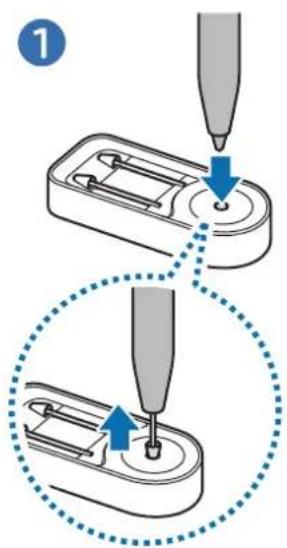
Ako je vrh olovke istrošen, možete ga zamijeniti.
1 Umetnite prethodni vrh u otvor alata za zamjenu vrha, a zatim podignite proizvod kako biste uklonili vrh.
2 Umetnite novi yrh u otvor proizyoda za yrh.
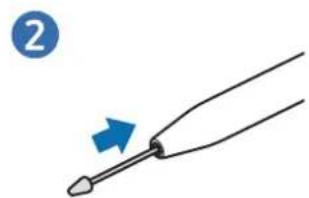

- Nemojte prekomjerno pritiskati vrh kada ga postavljate u proizvod.
- Nemojte umetati okrugli kraj vrha u proizvod. Na taj način možete ostetiti proizvod ili urejad.
Zračna naredba
Zračne naredbe je izbornik koji pruža značajke Solovke i izravan pristup Često korištenim aplikacijama.
Kako biste otvorili ploču zračnih naredbi, priježite proizvodom preko zašlona i pritsinite gumb olovke.
Takoder mozte dodirnuti ikonu zračnih naredbi ( ) pomóçu proizvoda.
Odaberite fungciju ili aplikaciju na ploci zračnih naredbi.
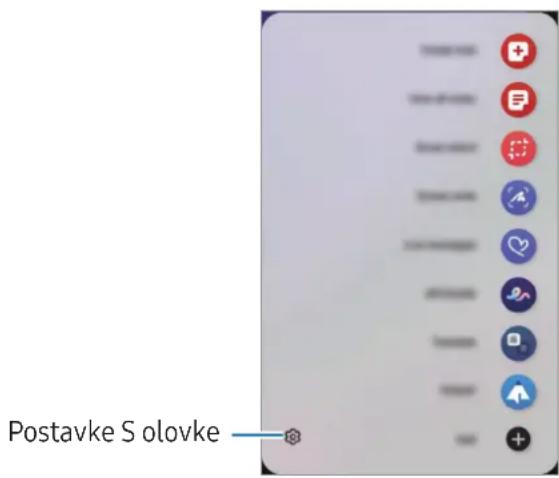
- Stvori biljesku: Kreirajte biljeske u skočnom prozoru. Takoder možetePokrenuti ovu značajku dvostrukim dodiom nazaslon prilikom držanje gumba olovke.
- Prikazi sve bilješke: Pristupite svim bilješkama u aplikaciji Samsung Notes.
- Pametni odabir: Pomócu proizvoda odaberite područje za obavljanje radnji, poput dijeljenja i spremanja.
- Pisanje po zaslonu: Snimite smimke zaslona kako biste pisali ili crtali po njima ili isjekli područje snimljenih slika. Takoeder možete snimiti trenutni sadržaj i skriveni sadržaj na produzenoj stranici, poput mrežne stranice.
- Poruke uživo: Umjesto tekstualnih poruka, kreirajte i posaljite jeginstvenu poruku snimanjem radnji pisanja ili crtanja u poruku uživo i spremanja kao animiranu datoteku.
- AR crtanje: Snimite jabavne videozapise virtualnim ručnim pisanjem ili crtanjem na licima ili bilogdje.
- Prevedi: Prijedite proizvodom preko rijeci kako biste je preveli.
- PENUP: Podijelite svoje umjetničko djelo, provjerite umjetnička djela drugih i dobijte korisne savjete za crtanje.
-
Bixby Vision: Koristite Bixby Vision značajke za pretragu slicnih slika, okkrijte i prevedite tekst i više.
-
Povećaj: Prijedite proizvodom preko područja na zaslonu kako biste ga povećali.
- Brz pogled: Smanjite aplikaciju na slicicu i prijechte proizvodom preko slicice kako biste otvorili aplikaciju preko cijelog zaslona.
- Pisi po kalendaru: Otvorite aplikaciju Kalendar i pišite ili crtajte na załonu.
- Bojenje: Dodajte boje na slike koje pruža PENUP pomóću proizvoda.
- Dodaj: Dodajte prečace za Često korištene aplikacije na ploču zracnih naredbi.
: Promjena raznih postavki proizvoda.

Neke funkcjje mozda nece biti dostupne ovisno o urejadima.
Ikona zračnih naredbi
Kad je ploča zracnih naredbi zatvorena; ikona zracnih naredbiće ostati na zaşlonu. Možete otvoriti ploču zracnih naredbi dodiom ikone pomocu proizvoda.
Kako biste pomjerili ikonu, prevucite novu lokaciju.
Za uklanjanje ikone, povucite do Ukloni na dnu zaslona.
Ako ikona zračnih naredbi nije prikazana na zaşlonu, otvorite Postavke, dodirnite Napredne značajke → S Olovka → Zračna naredba, a zatim dodirnite prekidač Prikaži ikonu za Zračnu naredbu za uključivanje.
Pametni odabir
Pomocu proizvoda odaberite podrucje za obavljanje radnji, poput dijeljenja i spremanja. Takoeder moistete odabrati podrucje iz videozapisa i snimiti ga kao GIF.
1 Kada postoji sadržaj koji Želite snimiti, kao što je dio slike, otvorite ploču zračnih naredbi i dodirnite Pametni odabir.
2 Odaberite ikonu zejenog oblika na alatnoj traci i povucite proizvod preko sadrzaja koji zelite odabrati.
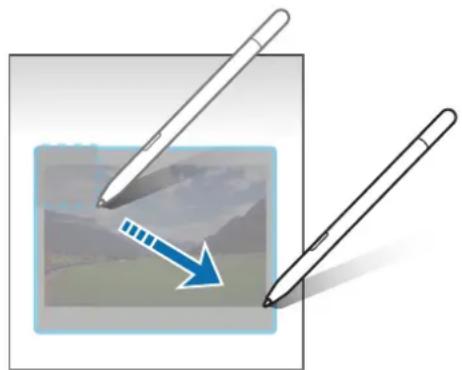
3 Odaberite opciju za korištenje s odabranim podrucjem.
- Prikvači: Prikvači odabrano područje na zaslon. Takožer možete umetnuti sliku u druge aplikacije, kao što je Samsung Notes. Povucite sliku na zaslon druge aplikacije.
- Kopiraj: Kopirajte i zalijepite odabrano područje u drugu aplikaciju ili druge uredaje koji suprijavljeni na vaš Samsung račun.
: Izdvojite tekst iz odabranog područja.
: Automatski ijena izgled odabranog podruca.
: Pišite ili crtajte na odabranom području.
: Podijelite odabrano podrucejs drugima.
: Spremite odabrano podruceu u Galerija.
Snimanje područja iz videa
Tijekom reprodukcije videozapisa odaberite podrucje i snimite ga kao GIF.
1 Kada postoji sadrzaj koji ze lite snimiti tijekom reprodukcije videozapisa otvorite plocu zracnih naredbi i dodirnite Pametni odabir.
2 Na alatnoj traci dodirnite.
3 Podesite položaj i velicinu područja snimanja.
Podesi položaj.
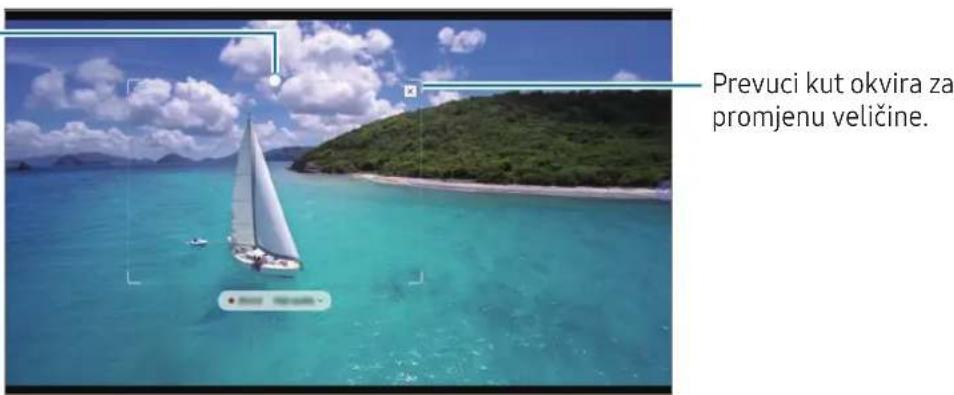
4 Dodirnite Snimi za početak snimanja.

- Prijse snimanja videozapisa provjerite reproductra li se videozapis.
- Maksimalno trajanje snimanja područja videozapisa bit ce prikazano na zaslonu.
Pri snimanja područja iz videozapisa, njegov zvuk neće biti smiljen.
5 Dodirnite Zaust. za zaustavljanje snimanja.
6 Odaberite opciju za koriistenje s odabranim podrucjem.
- Prikvači: Prikvači odabrano područje na zaslon. Takoder možete umetnuti GIF u druge aplikacije, kao što je Samsung Notes. Povucite GIF na zaslon druge aplikacije.
- Kopiraj: Kopirajte i zalijepite odabrano područje u drugu aplikaciju ili druge uredaje koji sup prijavljeni na vaš Samsung račun.
: Pišite ili crtajte na odabranom području. Dodirnite Za provjeru rezultata prije snimanja datoteke.
: Podijelite odabrano podrucejs drugima. - : Spremite odabrano područje u Galerija.
Pisanje pozaslonu
1 Kada postoji sadržaj koji Želite snimiti otvorite ploču zracnih naredbi i dodirnite Pisanje pozaslonu. Trenutaci zaslon automatski se snima i pojavljupe se alatna traka za uredivanje.
2 Napišite biljeskū na smimku zaślona.
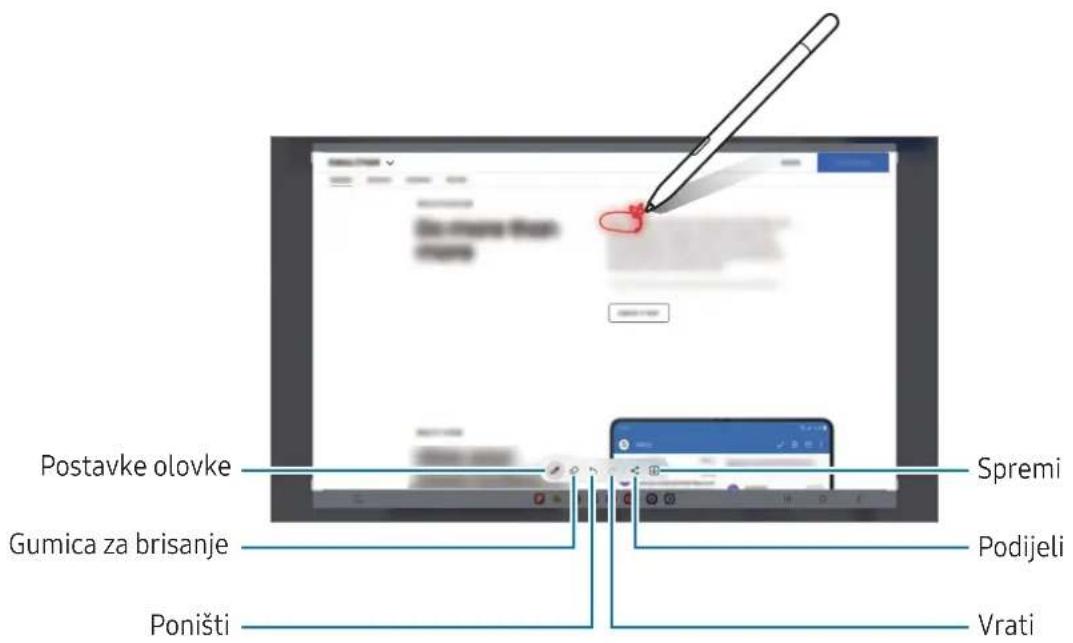
3 Podjielite ili spremite snimakzaslona.
Snimke zaslona mozte provjeriti u Galerija.

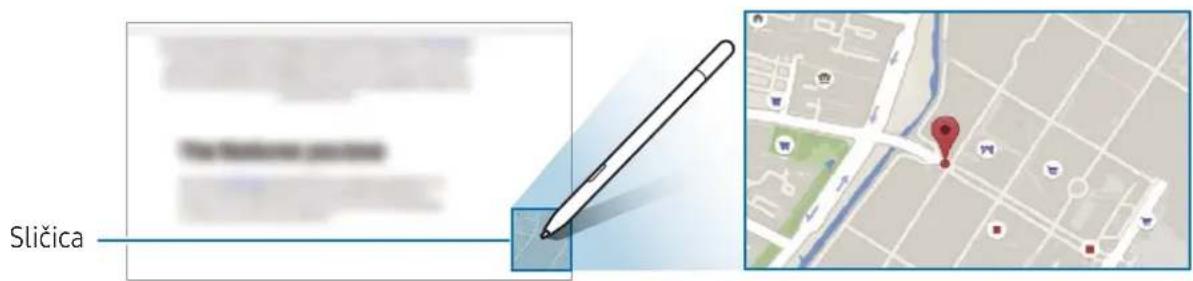
Smanjite aplikaciju na slicicu i prijedite proizvodom preko slicice kako biste otvorili aplikaciju preko cijelog załona.
Na primjer, otvorite aplikaciju karte, otvorite plocu zračnih naredbi, a zatim dodirnite Brz pogled.
Aplikacija ce se smanjiti na slicicu na dnu za SLona. Dok pregledavate mrežne stranice, priješite
proizvodom preko slicice kako biste otvorili aplikaciju karte na cijelom za SLonu i pretraživali mjesta.
Odmaknite proizvod odzaslona kako biste aplikaciju ponovno smanjili na slicicu.
Za zatvaranje smanjene aplikacije, povucite slicicu do Ukloni na vrhu załona.
Pisi po kalendaru
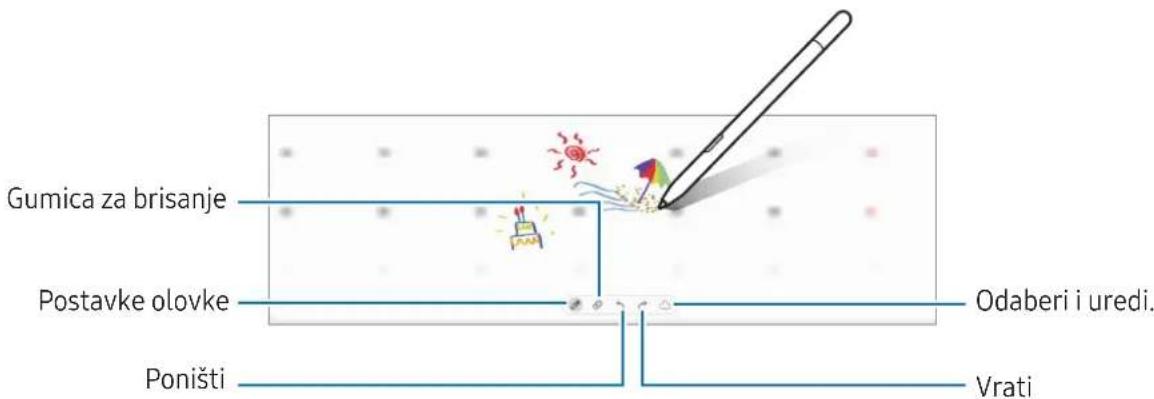
Popunite svoje planove pisanjem ili crtanjem na zaslonu kalendara.
Otvorite plocu zračnih naredbi, dodirnite Piši po kalendaru, a zatim popunite svoje planove u kalendar. Kada završite, dodirnite Spremi. Za ureživanje dodirnite
S olovka za tekst
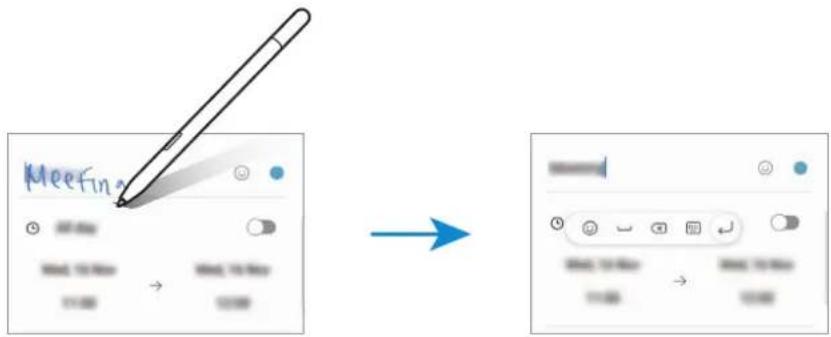
Možete postaviti uredaj da sve što napišete proizvodom pretvara u tekst.
1 Otvorite Postavke, dodirnite Napredne značajke → S Olovka → S Olovka u tekst, a zatim dodirnite prekidač za uključivanje.
Kako bistesaznali viso o tome kako uredivati tekst pomocu proizvoda, dodirnite Uredivanje.
2 Pišite u polje zaunos teksta, kao što je polje za pretraživanje ili adresna traka, koristeci proizvod. Rukopisće se pretvoriti u tekst.
Zračni prikaz
Prijedite proizvodom preko stavke na zaslonu za pregled sadržaja ili pristup informacijama u skočnom prozoru.
U nekim ce aplikacijama gumbi za aktivnosti biti prikazani u prozoru pregleda.
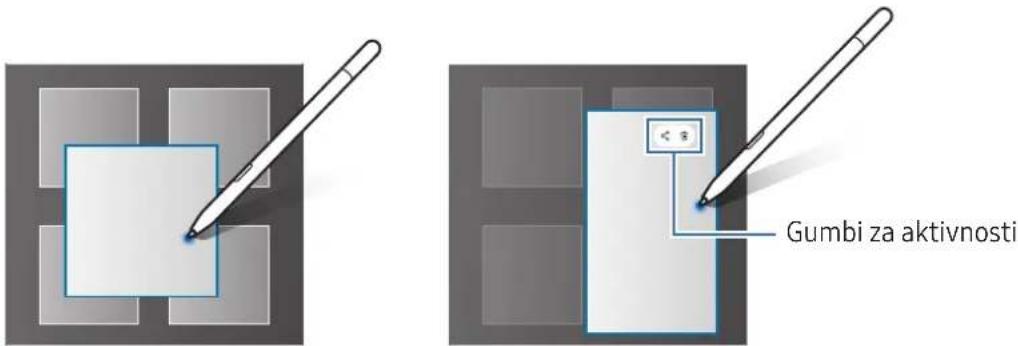

Ako ova značajka nije ukljucena, otvorite Postavke, dodirnite Napredne značajke S Olovka, a zatim dodirnite prekidač Zračni prikaz za uključivanje.
Odabir olovkom
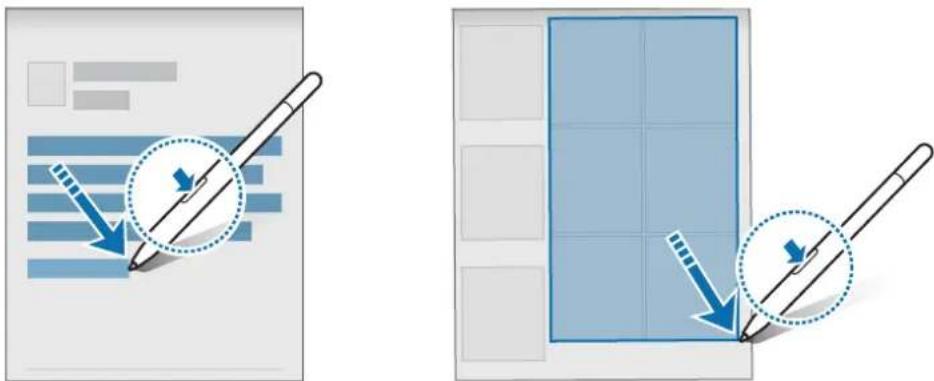
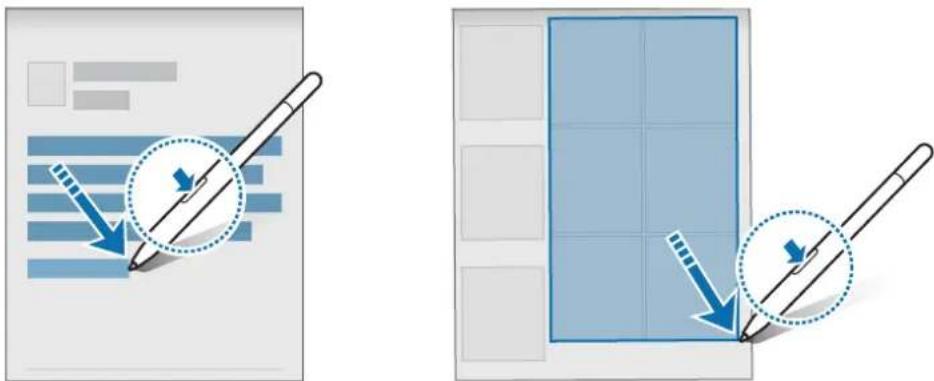
Dok držite gumb olovke, povucite proizvod preko teksta ili popisa stavki za odabir više stavki ili teksta. Takoder možete kopirati i nalijepiti odabrane stavke ili tekst na drugu aplikaciju ili podijeliti ih sa drugima.
Podsjetnici isključenog załona
Možete kreirati biljeske pisanjem na zaşlonu bez da ga uključujete.
Kad jezaslon isključen, priješite proizvodom preko zaslona i pritisnite gumb olovke.
Kad dodirnete Spremi nakon pisanja bilješke, bilješka ce biti spremljena u aplikaciju Samsung Notes.
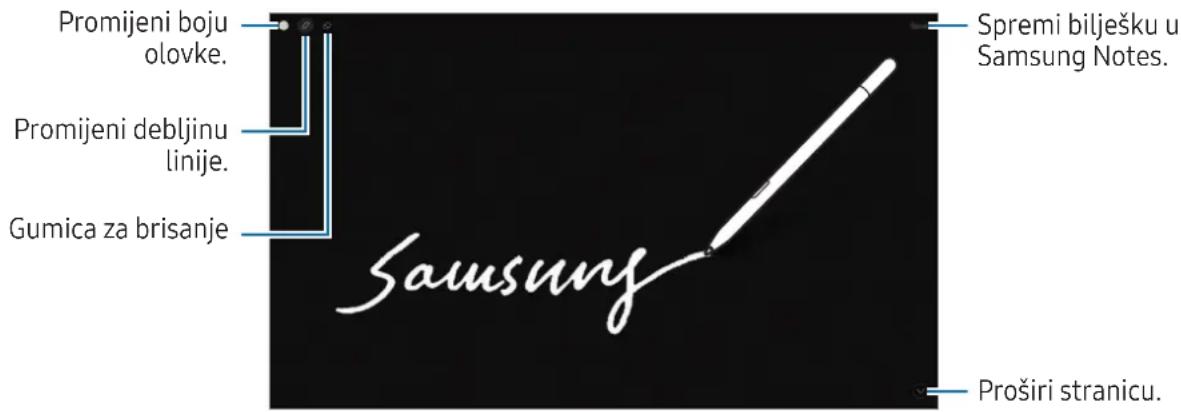

Ako ova značajka nije ukljucena, otvorite Postavke, dodirnite Napredne značajke S Olovka, a zatim dodirnite prekidač Podsjetnici iskljucenog za SLona za ukljucivanje.
Obavijesti o korištenju
Mjere preestrożnosti za uporabu proizvoda
Pije uporabe proizvoda pažljivo pročitajte ovaj prisćnik kako biste osigurali sigurnu i pravilnu uporabu.
Opisi se temelje na tvornickim postavkama proizvoda.
- Slike se mogu razlikovati od stvarnog proizvoda. Sadržaj je podložan promjeni bez prethodne obavijesti.
- Zadane usluge koje dolaze s proizvodom podložne su ažuriranjima i mogu biti predmet prestanka podrške bez prethodne njave.
- Vaš proizvod sadržava magnete. Držite ga podalje od kreditnih kartica, implantiranih medicinskih ureðaja i drugih ureðaja na koje mogu utjecati magneti. U slučaju medicinskih ureðaja, držite proizvod na udaljenosti većoj od 15 cm. Prestanite se koristiti proizvodom ako sumnjate na bilo kakve smetnje u radu i obratite se svom lijecniku ili proizvoča mu medicinskog ureðaja.
Koristeni symboli

Upozorenje: situacije u kojima se vi ili druge osobe možete ozljediti

Napomena: napomene, prakticii savjeti ili dodatne informacije
Napomene o sadržaju pakiranja i priboru
Provjerite nalaze li se u kutiji proizvoda sljedece stavke:
Proizvod
- Alat za zamjenu vrha olovke (ukljucena su 2 vrha olovke)
- Kratke upute

- Stavke isporučene s proizvodom i sav dostupan dodatni pribor mogu se razlikovati ovisno o regiji i operateru.
- Isporučene stavke namijenjene su isključivo ovom proizvodu i ne moraju nužno biti kompatibilne s drugim urežajima.
- Izgled i specifikacja podlożni su promjeni bez prethodne obavijesti.
- Dodatni pribor możete nabaviti u lokalmim trgovinama Samsungovim proizvodima. Pijekupnje provjerite jesu li kompatibilne s proizvodom.
- Koristiteismo pribor koji je odobrila tvrtka Samsung. Korištenje neodobrenog pribora moze izazvati probleme i greške u radu koji nisuPokriveni jamstvom.
- Dostupnost cnejokupnog pribora podlijeze promjenama i u potpunosti ovisi o proizvodačima. Za vise informacija o dostupnom priboru pogledajte Samsungovu web-stranicu.
Autorsko pravo
Sninite sminke ekrana kako biste pisali ili crtali po njima ili isekli područje snimljenih slika.
Smanjite aplikaciju na slicicu i prede proizvodom preko slicice kako biste otvorili aplikaciju u prikazu preko celog ekrana.
Na primer, otvorite aplikaciju mape, otvorite panel Vazdušna komanda, a zatim kucnite na Brzi prelazak. Aplikacija ce biti smanjena na slicicu u dnu ekrana. Dok pretražujete internet stranice, predite proizvodom preko slicice da biste otvorili aplikaciju mape preko celog ekrana i pretraživali mesta.
Predite proizvodom daleko od ekrana da biste opet smanjili aplikaciju na slicicu.
Predite proizvodom preko stavki na ekranu kako biste pregledali sadržaj ili pristupili informacijama u iskacućem prozoru.
U nekim aplikacijama komandni tasteri ce biti prikazani na prozoru za pregled.
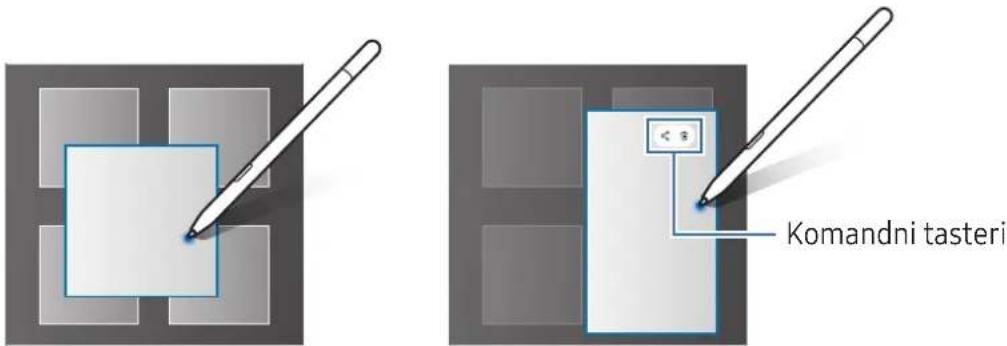

Ako ova funkcjja nije aktivirana, otvorite Podesavanja, kucnite na Napredne funkcije Solovka, a zatim kucnite na prekidač Prikaz oblačica za aktiviranje.
Odabir olovkom
Dok pritiskate i držite taster olovke, prevucite proizvod preko teksta ili liste stavki za odabirviše stavki ili teksta. Takoš možete da kopirate i nalepite odabrane stavke ili tekst na drugu aplikaciju ili ih podelite sa drugima.