
Galaxy S Pen - Digitální stylus SAMSUNG - Bezplatný návod k obsluze
Najděte návod k zařízení zdarma Galaxy S Pen SAMSUNG ve formátu PDF.

 FR
FR
 BG
BG
 CS
CS
 DA
DA
 DE
DE
 EL
EL
 EN
EN
 ES
ES
 ET
ET
 FI
FI
 HR
HR
 HU
HU
 IT
IT
 JA
JA
 KK
KK
 KO
KO
 LT
LT
 LV
LV
 NL
NL
 NO
NO
 PL
PL
 PT
PT
 RO
RO
 RU
RU
 SK
SK
 SL
SL
 SV
SV
 TR
TR
 UK
UK
 ZH
ZH
| Typ produktu | Digitální pero |
| Značka | Samsung |
| Model | Galaxy S Pen |
| Kompatibilita | Galaxy S Ultra, Galaxy Note a tablety a počítače podporující S Pen |
| Hlavní funkce | Air Command, Inteligentní výběr, Snímek, Animované zprávy, Překlad, Bixby Vision, Rychlé otevření, Psaní do kalendáře, S Pen na text, Air View, Rychlé poznámky |
| Napájení | Bez baterie (funkce Bluetooth Low Energy nejsou k dispozici) |
| Výměna hrotu | Součástí je nástroj na výměnu, 2 náhradní hroty |
| Údržba a čištění | Neohýbejte, vyhněte se nadměrnému tlaku, čistěte suchým měkkým hadříkem |
| Bezpečnost | Obsahuje magnety; udržujte ve vzdálenosti více než 15 cm od implantovaných lékařských zařízení a kreditních karet |
| Náhradní díly a opravitelnost | Náhradní hroty jsou k dispozici samostatně; opravy provádí autorizované servisní středisko Samsung |
| Obsah balení | Pero, nástroj na výměnu hrotu (2 hroty v ceně), rychlý návod k použití |
| Záruka | Záruka výrobce Samsung (viz podmínky) |
| Ochranné známky a autorská práva | SAMSUNG a logo SAMSUNG jsou registrované ochranné známky společnosti Samsung Electronics Co., Ltd. |
| Návod k použití | K dispozici ke stažení zdarma ve formátu PDF (546 stran) |
Často kladené otázky - Galaxy S Pen SAMSUNG
Dotazy uživatelů ohledně Galaxy S Pen SAMSUNG
0 otázka o tomto zařízení. Odpovězte na ty, které znáte, nebo položte vlastní.
Položte novou otázku o tomto zařízení
Stáhněte si návod pro váš Digitální stylus ve formátu PDF zdarma! Najděte svůj návod Galaxy S Pen - SAMSUNG a vezměte svůj elektronický přístroj zpět do rukou. Na této stránce jsou zveřejněny všechny dokumenty potřebné k používání vašeho zařízení. Galaxy S Pen značky SAMSUNG.
NÁVOD K OBSLUZE Galaxy S Pen SAMSUNG
Français Sloveněcina
Deutsch Slovencina
Italiano Čeština
Espanol Türkçese
Magyar
Polski
Româna Pycckn
Nasnímanie oblasti z videa
2 Na snímku obrazovky napíste oznam.
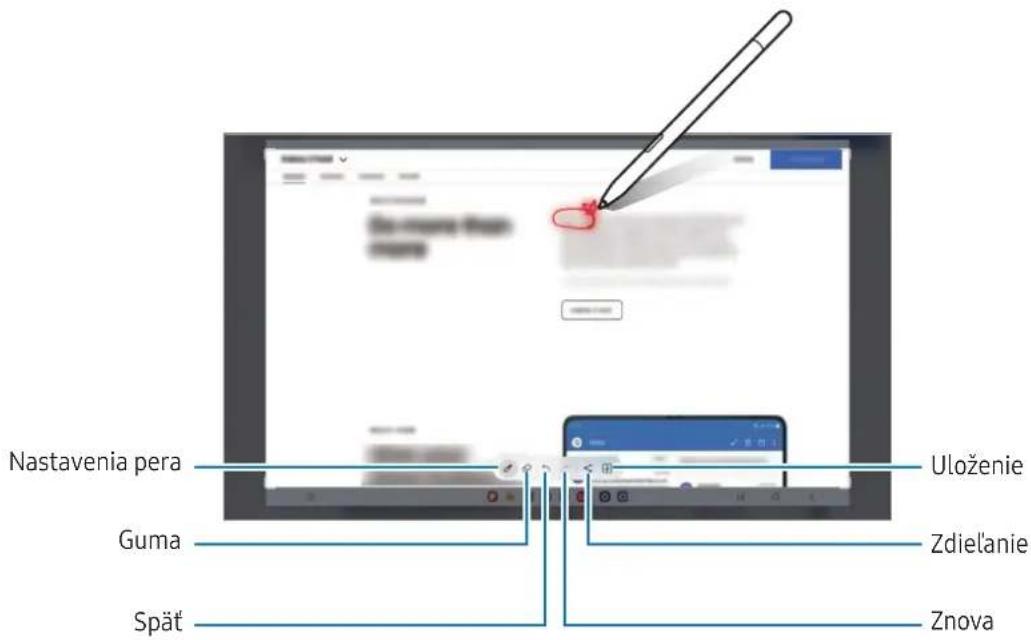
Vytyvorenpé snímky obrazovky možete skontroloyat y Galeria.

Snímku obrazovky nie je možné vyvtorit počas používania niedtorych aplíkáci.
Dynamické správy
Namiesto textovej spravy mozete vyvtorit a odoslat Jedinecnu spravu tak, ze zaznamenate svoje akcie poças pisania rukou alebo kreslenia zivej spravy a tuto spravu ulozite aka animovany sudor.
1 Ked'chcete odoslat animovanu spravu, otvorte panel bezdotykovych prikazov a tuknite na Dynamické správy.
2 Prisposobte si obrazok pozadia a tuknite na Hotovo alebo ZaCat kreslit.
3 Pište alebo kreslite na obrazovkeživych správ.
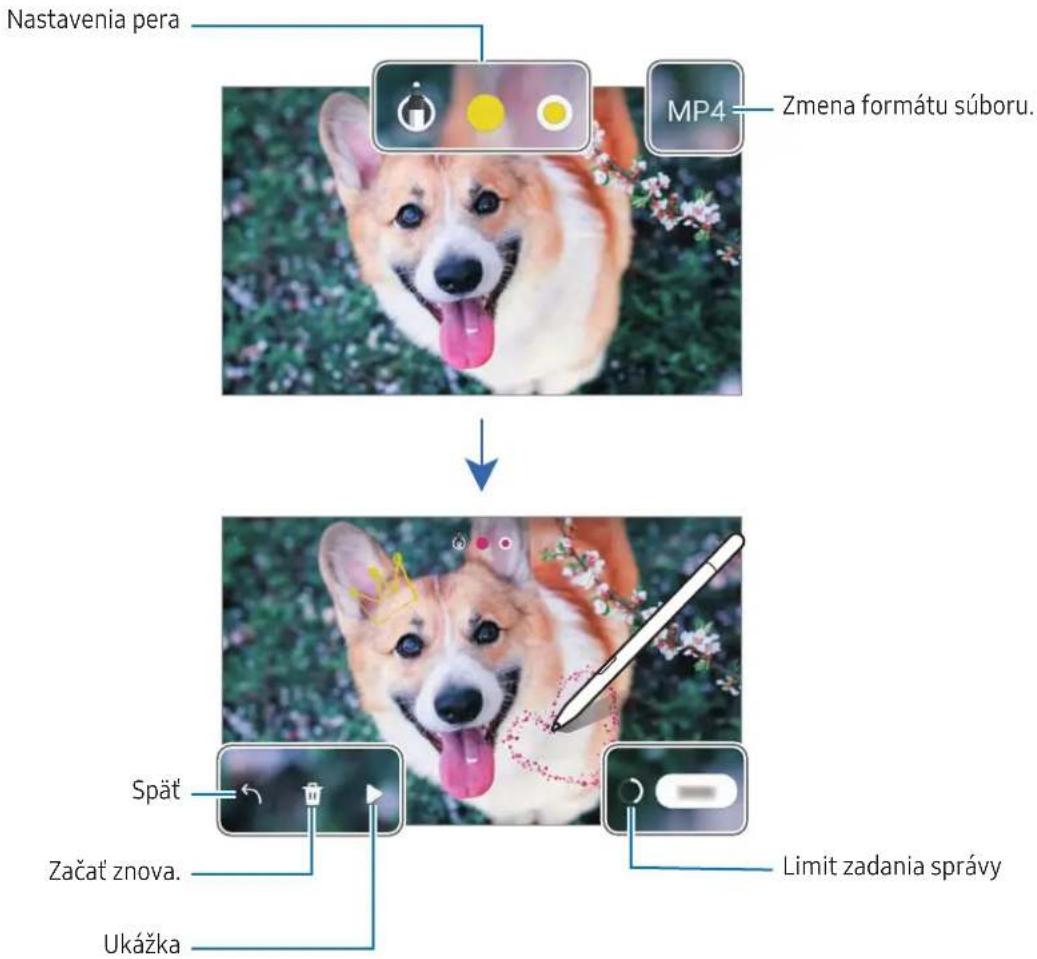
4 Tuknite na Hotovo.
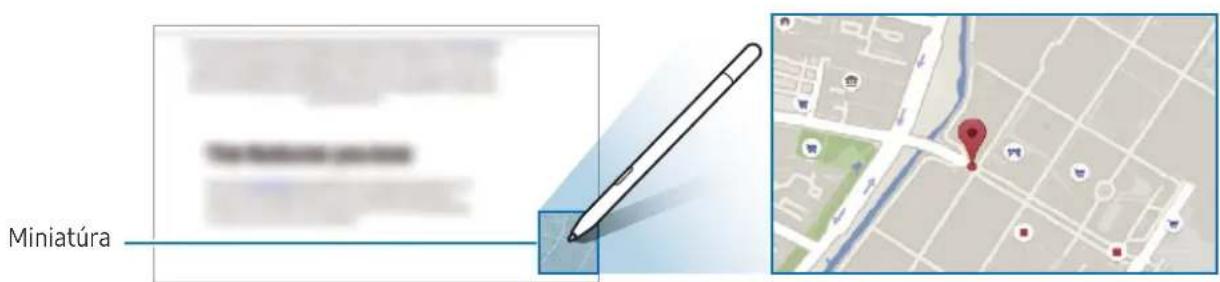
Podržaním výrobku mimo obrazovky aplikáciu znova zmeněte na miniaturu.
Ak chcete minimalizovanu aplikaciu zavriet, potiahnite miniaturu na Odstranit v hornej Časti obrazovky.
Písát na kalendár
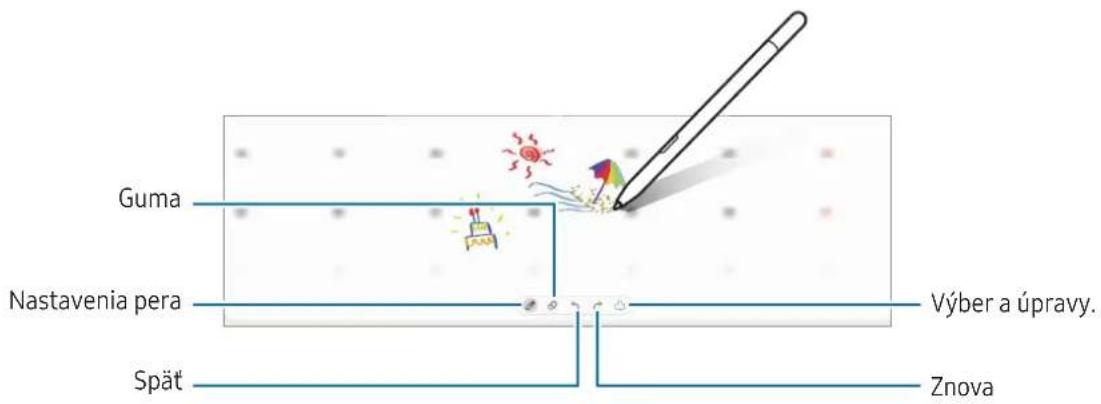
Vyplnjate si plany pisanim alebo kreslenim na obrazovke kalendara.
Otvorte panel bezdotykovych pri Kazakhstan, tuknite na Pisa'na kalendar a potom vyplnte svoje plany na kalendari. Ked'skconcite, tuknite na Ulozt. Ak chcete vykonat upravy, tuknite na
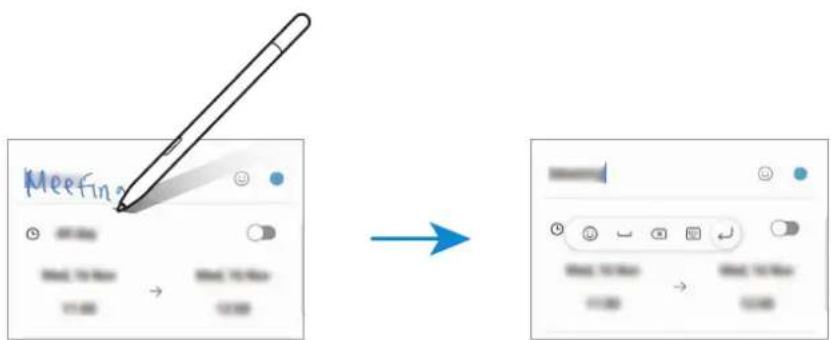
Z pera S Penna text
Zariadenie moźete nastavit tak, aby sa czokol'vek, co napíšete vyrobkom, skonvertevalo na text.
1 Otvorte Nastavenia, tuknite na Pokrocilé funkcie Pero S Pen Pero S Pen na text a potom tuknutim na prepinač danú funkciu zapnite.
Rukopis sa skonvertuje na text.
Bezdotyk.zobrazenie
Mózete vytvárat oznamy písaním na displeji bez toho, aby ste ho zapli.
Ked' je displej vypnuty, podrzte vyrobok nad displejom a stlachte tlaclidlo pera.
Ked'po napisani oznamu tuknete na Ulozit, oznam sa ulozif do Samsung Notes.
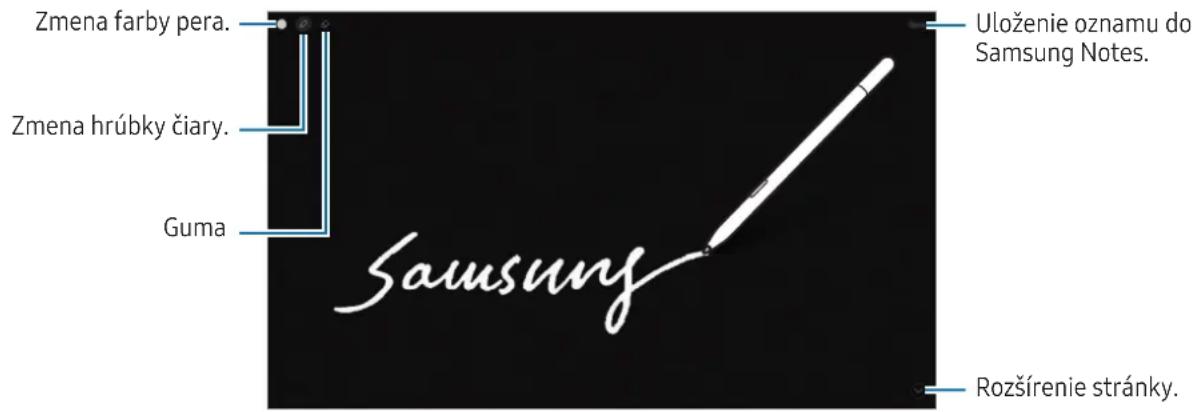

Ak tato funkcia nie je zapnutá, otvorte Nastavenia, tuknite na Pokročilé funkcie Pero S Pen a potom tuknutím na prepínač Pripomienky z vypnutej obrazovky danú funkciu zapnite.
Scheme a funkce zařízení

- Produkt neohybejte ani na nej pri použivani prilis netlacte a neklepejte. Produkt by se mohl poskodit nebo by se jeho hrot mohl deformovat.
- Produktem netlacte priliis na obrazovku. Hrot pera by se mohl deformovat.
- Je-liv blízkosti produktu magnet, některé akce s perem S Pen, například klepnutí na dotykovou obrazovku, nemusi fungovat.
- Pokud produkt používáte v ostrych uhlech na obravce, nemusi zařizení akce pera S Pen Rozpoznat.
- Pokud produkt nefunguje správné, odneste jej do servisniho střediska Samsung nebo do autorizovaného servisniho střediska.
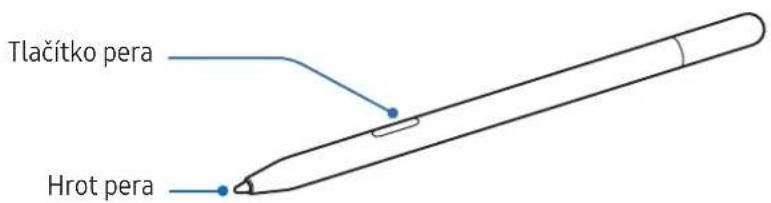
| Název Funkce | |
| Hrot pera | Pomocić produktu műžete psát, kreslit nebo provadět akce dotykem na obrazovce.Když produktem prějedete prěs položku na obrazovce, zobrazíte námled obsahu nebo informác v automaticicky oteviráném okné,například funkci Letecký pohled. |
| Tlačítko pera | Když produktem prějedete prěs obrazovku a stisknete tlacítko pera,zobraź se funkce Air command. |

Nekteré funkce nemuseji byt dostupné v závislosti na zařizenich.
Používání produktu
Když se dotkete obrazovky zařizení produktem, muzete použit ruzné funkce pera S Pen prímo bez pripojeni k zařizení.

- Produkt je kompatibilíns telefony Galaxy S Ultra, Galaxy Note a tablety a počitači, které podporují funkce pera S Pen.
- Pri používáni produktu na zařazeních s vestaveným perem S Pen otevřete nabídku Nastavení, klepněte na možnost Rozsǐřnéfé fungkce → S Pen → Dalsí nastavení pera S Pen a pak ji klepnútm na prepínac Povolit vice per S Pen zapnéte.
- Nekteré funkce pera S Pen vyuzivající technologii Bluetooth Low Energy (BLE), například Air actions nebo nabijeni baterie, nejsou u tohoto produktu dostupné.
Výměna hrotu pera
Pokud je hrot opotbrebeny, mužete ho vyměnit.
1 Vlozte prechodzhi hrot do otvoru v nastroj pro vymenu hrotu a potom zvednutim produktu hrot vyjmte.
2 Vlozte novy hrot do otvoru na hrot v produktu.
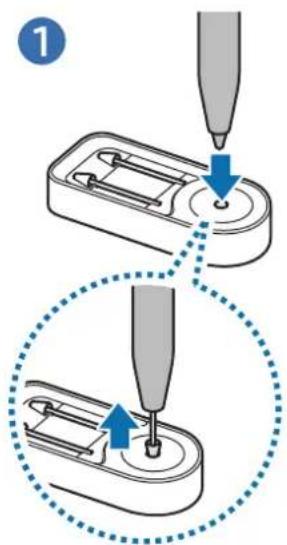
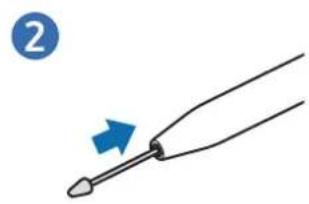

- Na hrot pri jeho vkladani do produktu priis netlachte.
- Hrot nevkladeje do produktu kulatym koncem napred. Mohlo by DOJt k poskozeni produktu nebo zařizení.
Bezdotykový prikaz
Air command je nabidka, která poskytuje funkce pera S Pen a prímy pristup k Často použivaným aplikacím. Chcete-li otevřit panel Air command, prejed'te produktem prěs obrazovku a stisknéte tlacítko pera. Múžete také klepnout na ikonu Air command (®) produktem. Vyberte funkci nebo aplikaci na panelu Air command.
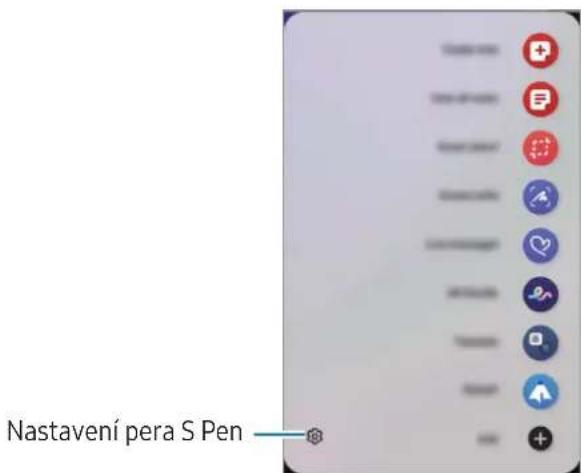
- Vyvtvorit pozmámku: V automaticicky otevíraném okné mûžete tvorit pozmámky. Tuto funkci mûžete také spustit dvojitýmPoklepáním na obravovku se současným stisknutím a podržením tlacítka pera.
Zobr. vsechny poznámky: Zpřistupnéte všechny poznámky vaplikaci Samsung Notes. - InteligentniVyber: Pomoci produktu vyberte oblast a provadějte akce, například sdilení nebo uložení.
- Psani po displeji: Na porizene snímky obrazovky muzete psát nebo kreslit, pripadne muzete oriznout Čast porizeneho obrázku. Muzete také zachytit aktuálni obsah a skrytý obsah na prodloužene stránce, napr. na internetové stránce.
- Okamžite zpravy: Misto textové zpravy vytrove a odeslete Jedinečnou zpravu tak, ze nahrajete své akce a pritom ručné napíšete nebo nakreslitéživou zpravu a uložite ji jako animovany soubor.
- AR kresba: Nahravejte zábavná videa s virtuálnim ručné psaným textem nebo kresbami na oblicejích nebo kdekoli jinde.
- Přeložit: Přejed'te produktem nad slovem, které chcete preložit.
- PENUP: Publikujte své umělecké dílo, prohlédněte si umělecká díla jiních autoru a získje tupy pro kreslení.
- Bixby Vision: Funkce Bixby Vision slouží k vyhledání podobních obrázků, nalezení a preložení textu atd.
Zvetsit: Preejdte produktem nad oblasti, kterou chcete na obrazovce zvetsit.
- Pohled: Zmensete aplikaci na miniaturu a prejed'te produktem nad miniaturou, chcete-li aplikaci otevrit na celé obrazovce.
Zapisovat do kalendare: Otevrete aplikaci Kalendar a piiste nebo kreslete na obrazovku.
- Omaloványk: Dodejte barvy obrázkúm, které nabíznástroj PENUP pri použití produktu.
- Pridat: Přidejte zastupce Často používaných aplikácí na panel Air command.
: Muzete zmenit ruzná nastavení produktu.

Některé funkce nemuseji být dostupné v závislosti na zařizenich.
Ikona Air command
Po zavreni panelu Air command zustane ikona Air command na obrazovce. Panel Air command muzete otevfit klepnutim produktem naikonu.
Chcete-li ikonu presunout, pretahnete ji na jiné misto.
Chcete-li ikonu Odebrat, pretahnene ji k poloze Odstranit ve spodni casti obrazovsky.
Pokud se ikona Air command na obrazovce neobjevi, otevřete aplikaci Nastavení, klepněte na položku Rozsǐřnéfé fungkce → S Pen → Bezdotykový príkaz a pak ji klepnutím na prépínac Zobrazit ikonu bezdot. príkazú zapněte.
Inteligntvbyer
Pomoci produktu vyberte oblast a povadejte akce, napríklad sdílení nebo uložení. Múžete také vybrat oblast z videa a zachytit ji jako GIF.
1 Pokud chcete zachytit nějaký obsah, například Čast obrázku, otevřete panel Air command a klepněte na položku Inteligentné výber.
2 Na panelu nastrojü vyberte ikonu požadovaného tvaru a pretáhněte produkt prés obsah, který chcete vybrat.
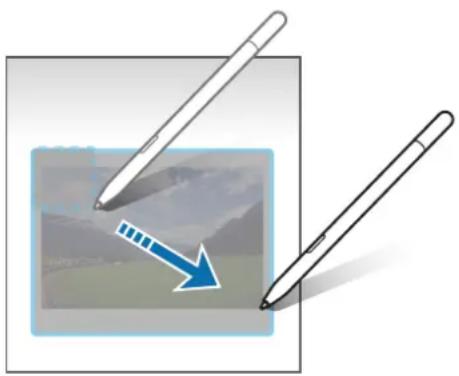
3 Vyberte moznost, kterou chcete pouzit pro vybranou oblast.
- Připnout: Připnéte vybranou oblast na obravokvu. Oblázek také muzete vložit do jinych applikaci, například Samsung Notes. Pretáhněte obrázek na obravokvu druhé applikace.
Kopírovat: Zkopírujte a vložte vybranou oblast do jiné aplikace nebo jinych zařizení prihlásenych k vašemu učtu Samsung.
: Vyjměte text z vybrané oblasti.
Automatickyzménivzhlvedybraneoblasti.
: PiSTE nebo kreslete na vybranou oblast.
: Sdilejte vybranou oblast sostatni mi. - Uložte vybranou oblast do Galerie.
Zachycení oblasti z videa
1 Pokud chcete bēhem přehrávání video zachytit nejaký obsah, otevrěte panel Air command a klepnéte na položku Inteligentní vyber.
2 Na panelu nastrojuklepnete na položku
3 Upravte polohu a velikost zachycovane oblasti.
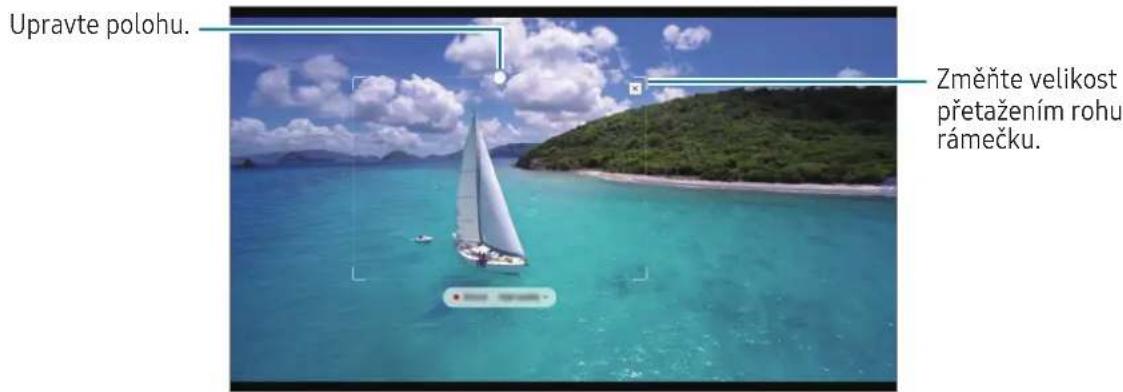
4 Klepnutím na položku Nahrát zahajte pořizování.

- Pred zachycením video se ujistěte, ze se video prehráva.
- Na obrazovce se zobráží maximálné doba, po kterou mžěte zachycovat oblast ve videu.
- Pri zachycovani oblasti z video se nenahraje jeho zvuk.
5 Klepnutim na položku Stop zastavte nahravani.
6 Vyberte moznost, kterou chcete pouzt pro vybranou oblast.
- Připnout: Připnéte vybranou oblast na obravovku. GIF muzete také vložit do jiních applikác, například do Samsung Notes. Přétáhněte GIF na obravovku jiné applikace.
Kopirovat: Zkopirujte a vlozte vybranou oblast do jiné aplikace nebo jin'ych zařizení prihlásenych k vašemu učtu Samsung.
: PiSTE nebo kreslete na vybranou oblast. Klepnutim na položku vysledek prd ulozenim souboru zkontroluite.
: Sdilejte vybranou oblast s ostatni mi. - Uložte vybranou oblast do Galerie.
Psaní po displeji
Na porizene snímky obrazovky muzete psat nebo kreslit, pripadne muzete oriznout cst poizeneho obrázku.
1 Chcete-li zachytit nějaký obsah, otevřete panel Air command a klepněte na položku Psaní po displeji. Aktuální obrazovka se automaticky zachytí a objévi se panel nastrojū pro úpravy.
2 Napište poznámku na snímek obrazovky.
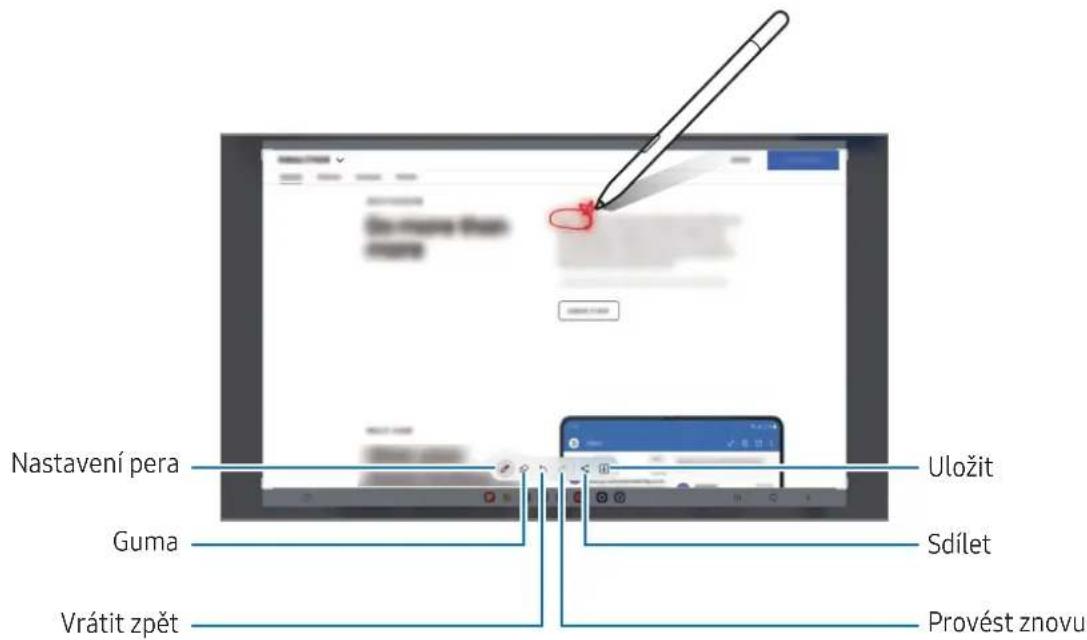
3 Snimek obrazovky muzete sdilet nebo uložit.
Pořizené snímky obrazovky muzete zkontrolovat v Galerie.

Snímek obrazovky není možné poridit pri používání některych aplikác.
Okamžité zprávy
Misto textové zpravy vytrove a odeslete Jedinečnou zpravu tak, ze nahrajete své akce a pritom ručné napíšete nebo nakresliteživou zpravu a uložité ji jako animovaný soubor.
1 Když chcete odeslat animovanou zprévu, otevřete panel Air command a klepněte na položku Okamžité zprévy.
2 Prizpúsobte obrázek pozáda klepněte na možnost Hotovo nebo Začit kreslit.
3 Pište nebo kreslete na obrazovku sŽivými zprávami.
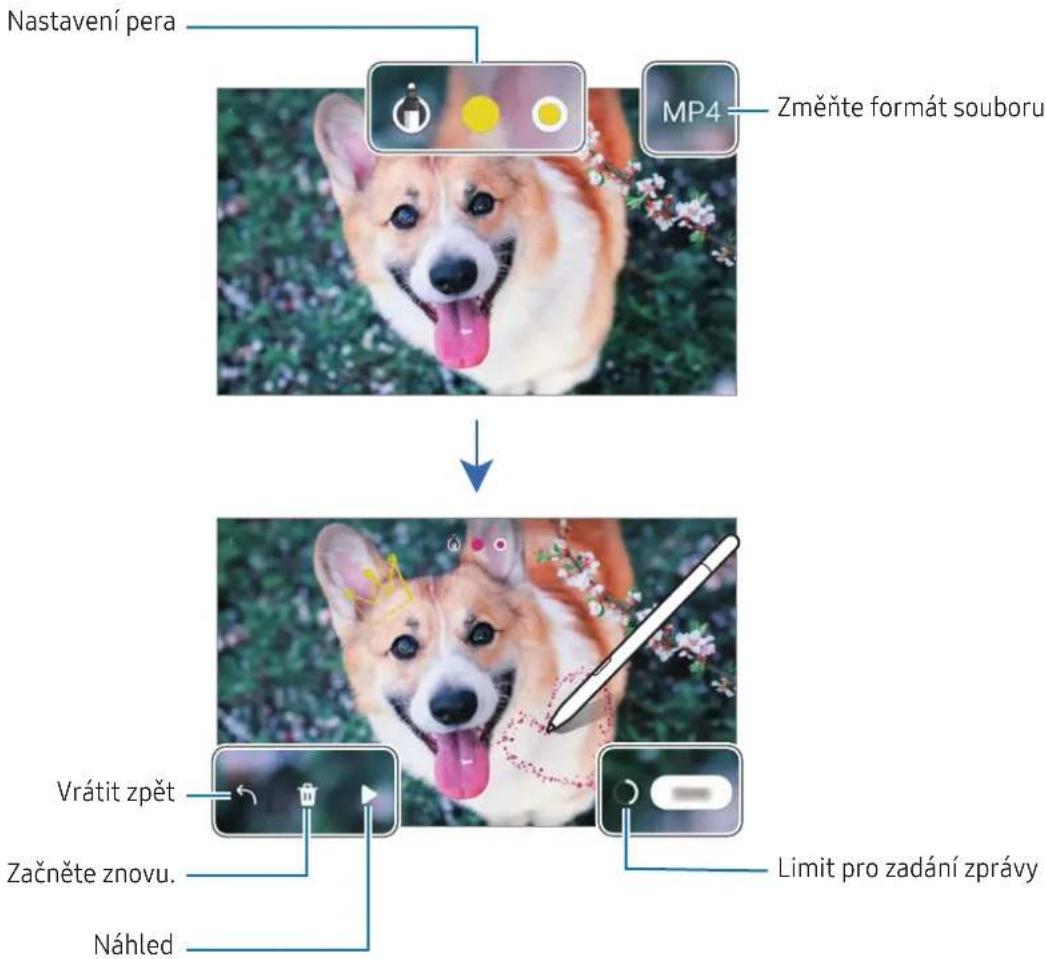
4 Klepněte na možnost Hotovo.
Zivá zpráva se uloží do Galerie jako GIF nebo video.
5 Klepněte na možnost Sdilet a vyberte metodu.
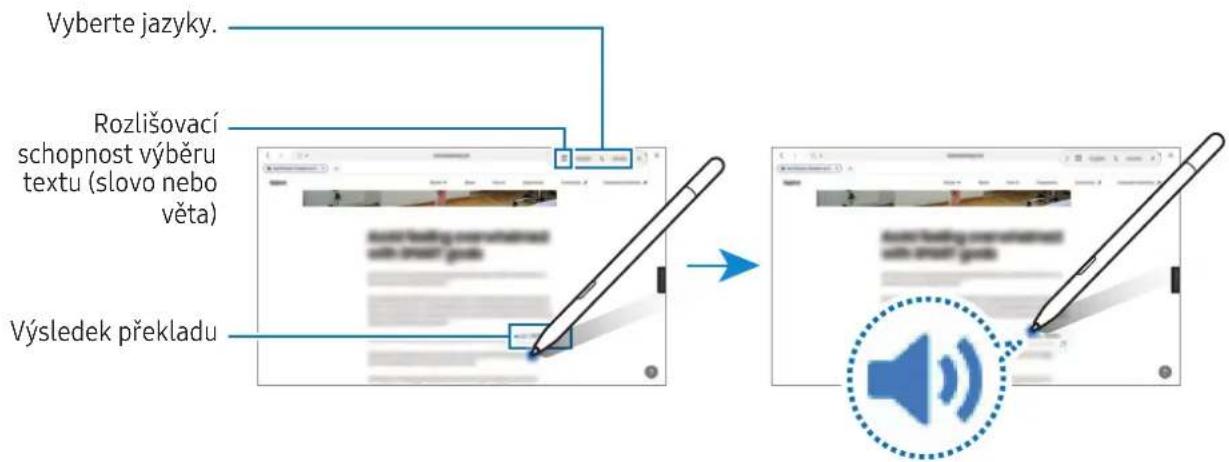
Přeložit
Přejd'te produktem prěs text, který chcete prěložit. Jednotky v textu budou také prěvedeny.
1 Chcete-li prelozit nejaky text, oteviete panel Air command a klepne te na polozku Pprelozt.
2 V prekladovém panelu v horní Časti obrazovky vyberte jazyky. Text mezi slovy a větami můžete zmenit klepnutím na ikonu T nebo
3 Přejděte produktem prěs text, který chcete prěložit, nebo prěs Jednotku, kterou chcete prěvěst. Zobrazí se prěloženy text. Chcete-li si poslechnout vyslovnost původniho textu, klepněte na ikonu Ikona se v závislosti na vybraném jazyku nemusi objevt.

Tato funkce nepodporuje nekteré jazyky.
Tato funkce je dostupna, jen kdyz je na obrazovce detekovatelny text.
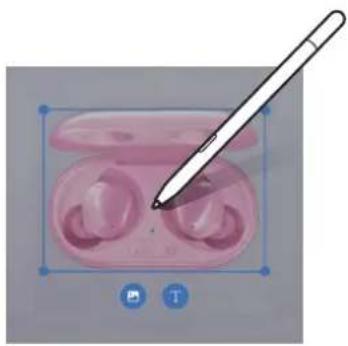
Bixby Vision
Když prejedete produktem prés obsah, obsah bude Rozpoznán a objeví se dostupné ikony pro vyhledávány. Tyto funkce slouží k vyhledáni podobních obrázků, nalezení a preložení textu atd.
1 Chcete-li prohledat nejaky obrazek, zda obsahuje relevantni informace, nebo z nej chcete extrahovat text, otevrete panel Air command a klepnete na položku Bixby Vision.
2 Přejd'te produktem prěs požadovaný obsah. Když se na obrazovce objeví dostupné možnosti, vyberte požadovanou možnost.
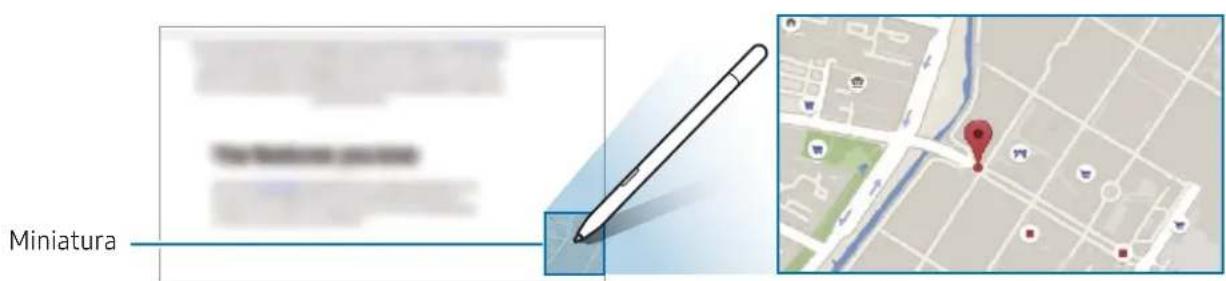
Pohled
Zmensete aplikaci na miniaturu a prejedte produktem nad miniaturou, chcete-li aplikaci otevrit na celé obrazovce.
Otevřete například aplikaci's mapami, otevřete panel Air command a pak klepněte na položku Pohled. Aplikace se zmensí na miniaturu ve spodní cásti obrazovky. Chcete-li otevřit aplikaci's mapami na celé obrazovce a vyhledat nejaká mista, pri prohlízení internetovych stránek prějed'te produktem nad miniaturou.
Když produkt oddálité od obrazovky, aplíkace se opět zmení na miniaturu.
Chcete-li minimalizovanou aplikaci zavrít, pretáhněte miniaturu k položce Odstranit v horní Časti obrazovky.
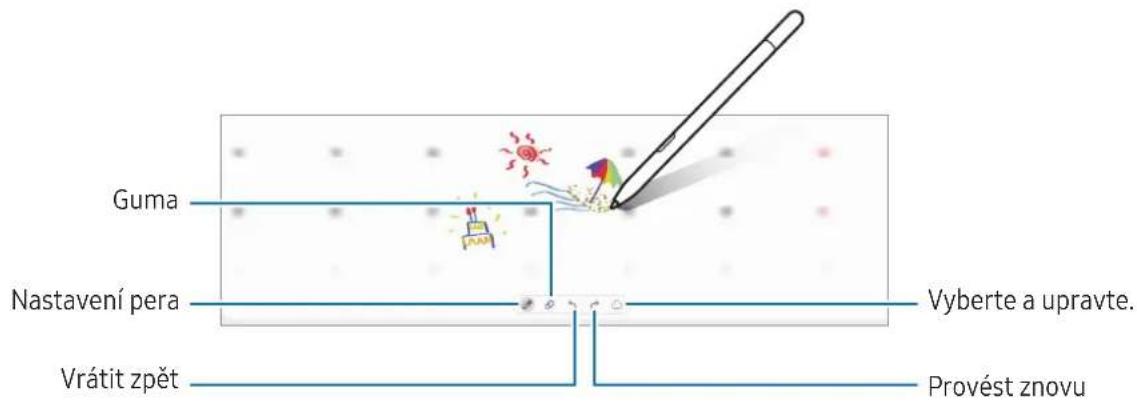
Zapisovat do kalendáře
Zapište své plány psaním nebo kreslením na obravovku kalendáře.
Otevřete panel Air command, klepěte na položku Zapisovat do kalendáře a pak zapište své plány do kalendáře. Na záver klepěte na možnost Uložit. Chcete-li prověst upravy, klepěte na ikonu
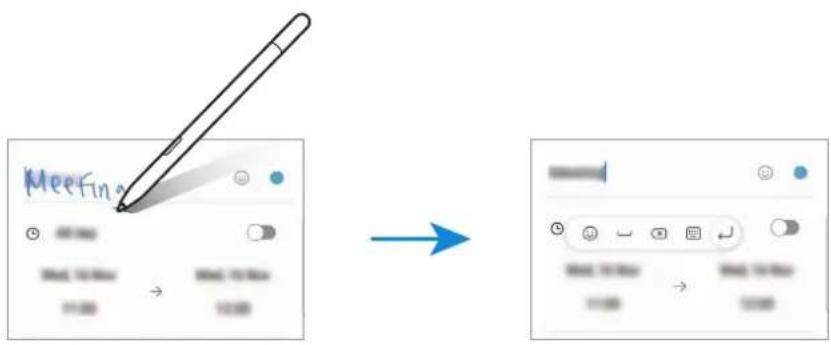
Pero S Penna text
Müzete nastavit zarizení tak, aby vse, co produktem napísete, prevedlo na text.
1 Otevretene Nastaveni, klepnete na položku Rozsirene funkce S Pen S Pen na text a pak ji klepnutim na prepinac zapnete.
Chcete-li zjistit, jak pomoci produktu upravovat text, klepněte na položku Zpúsob uprav.
2 Do vstupnio pole, napriklad vyhledavacico pole nebo radku adres, napiSTE pomoci produktu text. Ručné psané pismo se prevede na text.
Bezdotykový nahled
Přejd'te produktem prěs nějakou položku na obrazovce, chcete-li zobrazit nahled obsahu nebo informace v automaticicky otevíraném okné.
V některych aplikacích se v okné nahledu zobrazí akční tlacítka.
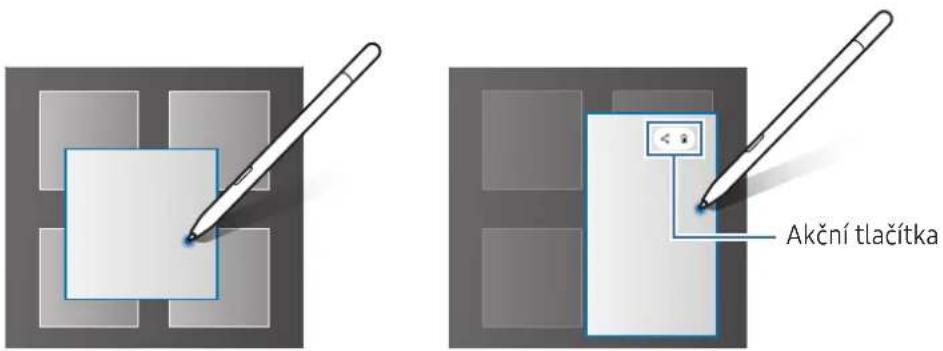

Pokud tato funkce není zapnutá, otevřete Nastavení, klepněte na položku Rozsířné fugkce S Pen a pak ji klepnutím na prépinač Bezdotykový nahled zapnéte.
Vybérpera
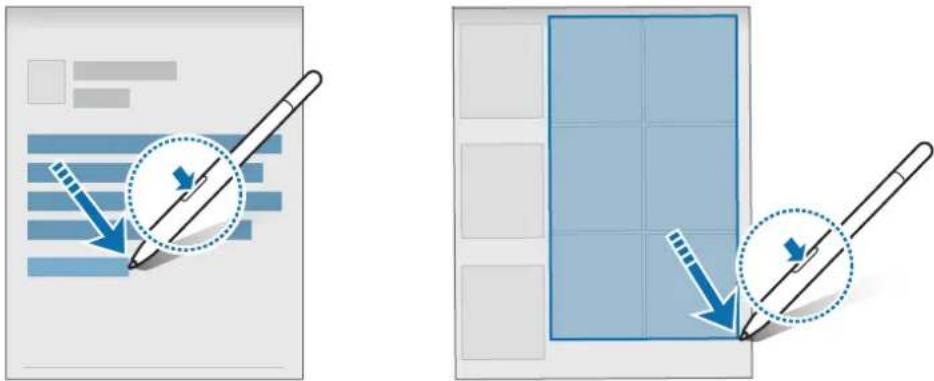
Když stiskete a podržite tlacitko pera, muzete vybrat nekolik polozek nebo text pretazenim produktu prestext nebo beznamy polozek. Vybrané polozky nebo text muzete také zkopírovat a vložit do jiné aplikace nebo je sdílet s ostatiními.
Poznámky na vypnutém displeji
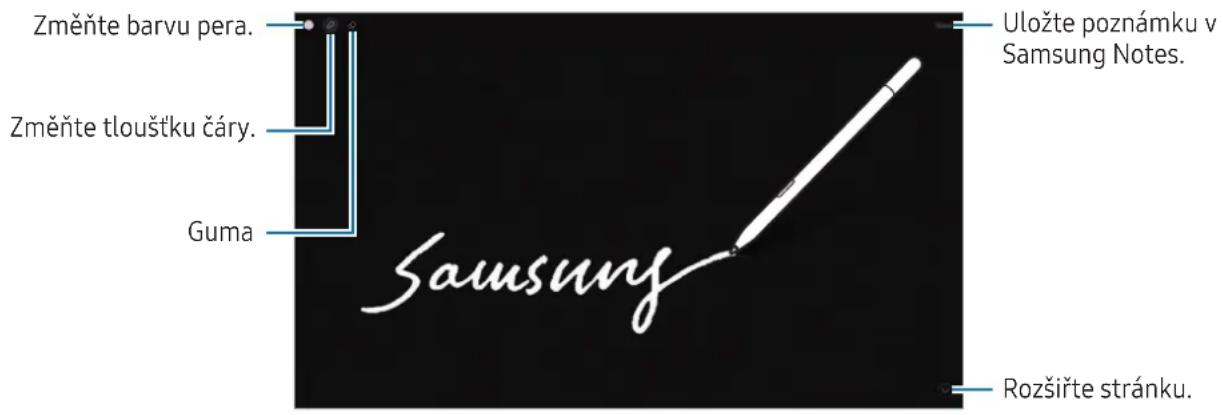
Müzete tvoit poznámky psanim na obrazovku, aniž bye ste ji zapnuli.
Když je obrazovka vypnutá, przejte produktem prěs obrazovku a stisknéte tlacítko pera.
Když po napsány poznámky klepnete na moźnost Uložit, poznámka se uloží do aplikace Samsung Notes.

Pokud tato funkce není zapnutá, otevřete aplikaci Nastavení, klepněte na položku Rozsǐrene funkce → S Pen a pak ji klepnutím na prepínac Poznámky na vypnutém displeoji vypněte.
Upozorneni t'ykajic se použivani
Bezpečnostní opatřeni k používání produktu
Před použitím produktu si přětěte:tuto prirucku, dozvite se zde informace o jeho bezpečnéma správném používání.
- Popisy vycházejí z vychozích nastavení produktu.
- Obrázky se mohou od vzhledu konkrétniho produktu lišit. Obsah se může bez prědchoziho upozornění zmenit.
- Výchoź služby dodávané s produktem mohou byt aktualizovány a mûze u nich byt bez prědchoźího upozorněni ukončena podpora.
- Produkt obsahuje magnety. Uchovávejte je mimo dosah kreditnich karet, implantovanych zdravotnickych prostředku a dalsich zařizení, ktera mahou byt ovlivněna magnety. V pripadě zdravotnickych prostředku udržujte produkt ve vzdálenosti větůne než 15 cm. Pokud mate所提供 bezřeni na rušeni zdravotnického prostředku, prěstaße produkt používat a porad'te se s lékámern nebo vyrobcem zdravotnického prostředku.
Ikony vPokynech

Upozorneni: situace, které by mohly zpʊsobit zraneni vás nebo jin'ych osob

Vystraha: situace, které by mohly zpʊsobit poškození produktu nebo jiného prístroje

Upozorněni: poznámky, rady nebo dodatečné informace
Poznámky k obsahu baleni a príslušenství
Zkontrolujte, zda jsou v baleni následujíci položky:
- Produkt
- Nastroj pro vymenu hrotu pera (balení obsahuje 2 hroty pera)
Pruvodce rychlym spustenim

- Položky dodané s produktem a dostupné príslušenství se mohou lišit v závislosti na regionu nebo poskytovateli.
- Dodané položky jsou určeny pouze pro tento produkt a s jinými zařizeními nemusi byt kompatibilní.
Vzhled a technické udaje se mohou bez prédchozího upozornění zmenit. - Dodatečné príslušenství můžete zakoupit u mistrého prodejce vyrobků Samsung. Prěd zakoupením se ujistěte, ze jsou s príslušnám produktem kompatibilní.
- Používejte pouze príslušenství schvalné společností Samsung. Použití neschvalného príslušenství může způsobit problémy s vykonem a poruchy, na které se nevztahuje záruka.
- Dostupnost veškerého príslušenství se můze menit v závislosti na vyrobních společnostech. Dalář informace o dostupné príslušenství naleznete na webovych stránkých společnosti Samsung.
Copyright
Jakoukoliv Čast tétó príručky je zakázáno reprodukovat, šiřit, prekládat nebo prědávat jakoukoliv formou nebo zpúsobem, elektronicé Či mechanicky, včetné fotokopií, natačeni ani pomoci jiních systémů pro ukládoní.
Ochranné známky
SAMSUNG a logo SAMSUNG jsou registrované ochranné známky společnosti Samsung Electronics Co., Ltd.
Vsechny ostatni ochranné známky a autorská práva jsou majetkem príslušnych vlastnikú.
