
Galaxy S Pen - Stylus digital SAMSUNG - Manual de utilizare gratuit
Găsiți gratuit manualul dispozitivului Galaxy S Pen SAMSUNG în format PDF.

 FR
FR
 BG
BG
 CS
CS
 DA
DA
 DE
DE
 EL
EL
 EN
EN
 ES
ES
 ET
ET
 FI
FI
 HR
HR
 HU
HU
 IT
IT
 JA
JA
 KK
KK
 KO
KO
 LT
LT
 LV
LV
 NL
NL
 NO
NO
 PL
PL
 PT
PT
 RO
RO
 RU
RU
 SK
SK
 SL
SL
 SV
SV
 TR
TR
 UK
UK
 ZH
ZH
| Tip produs | Stylet digital |
| Marcă | Samsung |
| Model | Galaxy S Pen |
| Compatibilitate | Galaxy S Ultra, Galaxy Note, tablete și computere care acceptă S Pen |
| Caracteristici principale | Air Command, Selectare inteligentă, Captură, Mesaje animate, Traducere, Bixby Vision, Deschidere rapidă, Scrie pe calendar, S Pen în text, Air View, Notes Express |
| Alimentare | Nu necesită baterie (funcțiile Bluetooth Low Energy nu sunt disponibile) |
| Înlocuire vârf | Unealtă de înlocuire inclusă, 2 vârfuri de rezervă furnizate |
| Întreținere și curățare | Nu îndoiți, evitați presiunea excesivă, curățați cu o cârpă moale uscată |
| Siguranță | Conține magneți; mențineți la mai mult de 15 cm de dispozitive medicale implantate și carduri de credit |
| Piese de schimb și reparabilitate | Vârfuri de rezervă disponibile separat; reparație prin centrul de service autorizat Samsung |
| Conținutul cutiei | Stylet, unealtă de înlocuire vârf (2 vârfuri incluse), ghid de pornire rapidă |
| Garanție | Garanție producător Samsung (consultați condițiile) |
| Mărci și drepturi de autor | SAMSUNG și sigla SAMSUNG sunt mărci înregistrate ale Samsung Electronics Co., Ltd. |
| Manual de utilizare | Disponibil pentru descărcare gratuită în format PDF (546 pagini) |
Întrebări frecvente - Galaxy S Pen SAMSUNG
Întrebările utilizatorilor despre Galaxy S Pen SAMSUNG
0 întrebare despre acest aparat. Răspundeți la cele pe care le cunoașteți sau puneți-vă propria.
Pune o întrebare nouă despre acest aparat
Descărcați instrucțiunile pentru Stylus digital în format PDF gratuit! Găsiți manualul dvs. Galaxy S Pen - SAMSUNG și luați din nou în mână dispozitivul dvs. electronic. Pe această pagină sunt publicate toate documentele necesare pentru utilizarea dispozitivului dvs. Galaxy S Pen mărcii SAMSUNG.
MANUAL DE UTILIZARE Galaxy S Pen SAMSUNG
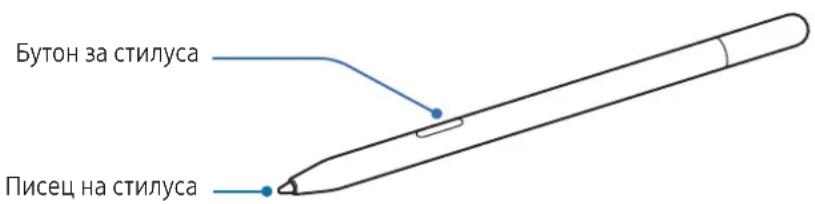
Aspectul Şi functiiile dispositivului
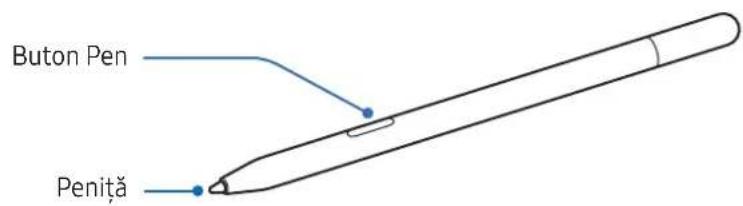
- Nu indoiti, nu aplicati presiune excessiva si nu lovitigi produsul cand il utilizati. Produsul se poate deteriorora sau varful se poate deforma.
- Nu apasati puternic pe ecran cu produsul. Penita se poate deforma.
Dacă există un magnet în apropierea produsului, unele actiuni ale S Pen, precum atingerea ecranului sensitiv, pot sa nu fonctioneze. - Dacăutilizati produsul in unghiuri ascuțite pe ecran, dispositivele pot să nu recunoască actiunile S Pen.
- Daca produsul nu functionează corespunzător, duceți-l la un Centru de service Samsung sau la un centru de service autorizat.
| Nume Functii | |
| Peniță | • Folosiți produsul pentru a scrie, desena sau efectua actiuni prin atingere pe ecran. • Tinieti produsul deasupra elementelor de pe ecran pentru a vizualiza continutul sau pentru a accesa informatișile intr-o fereastră pop-up, cum ar fi caracteristica Vizualizare în aer. |
| Buton Pen | • Tinieti produsul deasupra ecranuluiși apăsăti butonul Pen pentru a afișa caracteristicile Comenzi în aer. |
Unele caractéristici pot să nu fiie disponible, in functie de disponitiv.
Utilizarea produsului
Când atingeti ecranul dispositivului cu produsul, puteti/utiliza diverse caracteristici S Pen direct, fãrã a va connecta la un dispositiv.

- Produsul este compatibil cu Galaxy S Ultra, Galaxy Note.si cu tabletele si computerele care accepta caractetricile S Pen.
- Cand utilizati produsul pe dispositive cu un S Pen incorporat, descidei Setari, atingeti Characteristici avansate S Pen Mai multe setari pentru S Pen, apoi glisa ti comutatorul Perm. mai multe dispositive S Pen pentru activare.
- Anumite characteristici S Pen care utilizează Bluetooth Low Energy (BLE) cum ar fi Actiuni in aer sau incârcarea bateriei nu sunt disponibile pentru acest produs.
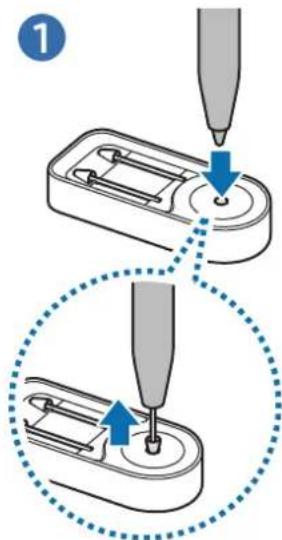
Inlocuirea peniţei
Dacá várful este uzat, il puteti inlocui.
1 Introducei varful vechi in orificiul instrumentului de inlocuire a varfului, apoi ridicati produsul pentru a scoate varful.
2 Introduci un varf nou in orificiul pentru varf al produsului.
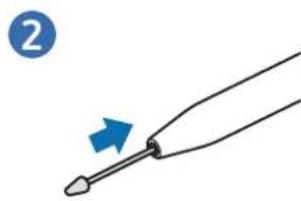

- Nu apasaşi excessiv vârful cand il introduciți in produs.
- Nu introduci capatul rotunjit al varfului in produs. Acest lucru poate deteriorora produsul sau dispositivul dvs.
Comanda'in aer
Meniul Comanda in aer offera characteristici pentru S Pen si acces direct la aplicatie folosite frecvent.
Pentru a descide Comanda in aer, tinei produsul deasupra ecranului si apasa butonul Pen. De asemenea, puteti atinge pictograma Comanda in aer ( ) cu produsul.
Selectati o functie sau o aplicatie din panoul Comanda in aer.
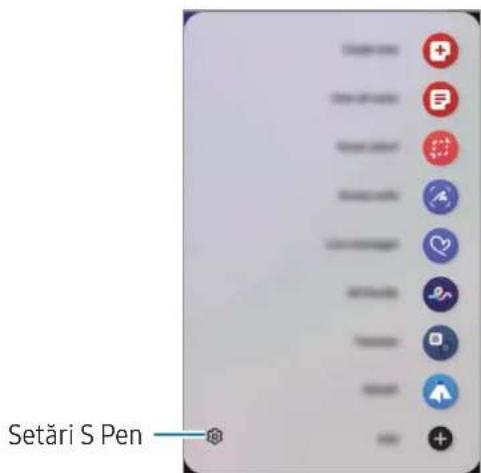
- Creare notă: Creati note intr-o fereastră pop-up. De asemenea, puteti lansa această caractéristica atingând de două ori ecranul în timpe ce tini apăsata butonul Pen.
- Vizual. toate notele: Accesati toate NOTEle aplicata Samsung Notes.
- Selectie inteligenta: Utilizati produsul pentru a selecta o zona si pentru a realiza actiuni, precum partajare Sau salvare.
- Scriere pe ecran: Realizati capturi de ecran pe care puteti srie sau desena sau puteti decupa o zona din imaginea surprinsă. De asemenea, puteti surprinde continutul current si cel neafisat de pe o pagina extinsă, cum ar fi o pagină web.
- Mesaje live: In loc sa trimitei mesaje text, creati si trimitei un mesaj unic, inregistrandu-va actiunile in timpe scrieti de mana tau desenati un mesaj live, salvandu-l ca fisier animat.
Desen AR: Inregistrati videoclipuri amuzante atunci cand scrieti de mana virtual sau deseni pe fete Sau pe orice alteva. - Traducere: Tineti produsul deasupra unui cuvant pentru a-l traduce.
- PENUP: Publicaţi-vă lucrările de artă, consulțați lucrările de artă ale alterași obtinți sfaturi utile de desen.
-
Bixby Vision: Utilizati caricacteristicile Bixby Vision pentru a cauta imagini similare, pentru a detecta si traduce text si altele.
-
Märiè: Tiniètì produsul deasupra unei zone a ecranului pentru a o mări.
- Vizualizare: Reduceti o aplicatie la o miniatura 山 tinei produsul deasupra miniaturii pentru a descide aplicata in ecran complet.
- Scriere pe calendar: Deschideti aplicata Calendar si scrieti sau desenati pe ecran.
Colorare: Adaugati culori la imaginile furnizate de PENUP, folosind produsul. - Adäugare: Adäugati comenzi rapide pentru aplicatiile utilizeate frecvent in panoul Comanda'an aer.
Modificazioni diverse setari ale produsului.

Unele caractéristici pot să nu fie disponible, în functie de disponitiv.
Pictogramă Comanda în aer
Atunci cánd panoul Comanda'an aer este inchis, pictograma Comanda'an aer va rămâne pe ecran. Puteți descide panoul Comanda'an aer prin atingerea pictogramei cu produsul.
Pentru a muta o pictogramă, glisati intr-un loc nou.
Pentru a elimina o pictogramă, glisați Ⓞcâtre Eliminare in partea inferioară a ecranului.
Dacă pictograma Comandațin aer nu se afișează pe ecran, deschideti Setări, atingeti Characteristicu avansate
S Pen Comanda'an aer, apoi glisati comutatorul Afisare pictogr. Comanda'an aer pentru pornire.
Seleţie intelligentă
Utilizati produsul pentru a selecta o zona si pentru a realiza actiuni, precum partajare sau salvare. De asemenea, puteti selecta o zona dintr-un videoclip si o puteti captura ca GIF.
1 Când există continut pe care doriti să il capturati, cum ar fi o parte a unei imagini, descideti panoul Comanda în aerși atingeti Selectie intelligentă.
2 Selecta ti pictograma cu forma dorita de pe bara de instrumente si glisa ti produsul peste continutul pe care doriti sã il selecta ti.
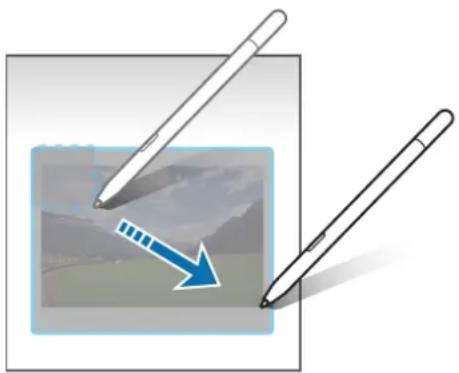
3 Selectati optiunea pe care doriti sa o utilizati pentru zona selectata.
Fixare: Fixa zona selectata pe ecran. De asemenea, puteti introduce imaginea in alte aplicati, cum ar fi Samsung Notes. Glisati imaginea pe ecranul altei aplicati.
- Copiere: Copiati s li lipiti zona selectata in alta aplicatie sau pe alte dispositive conectate la contul dvs. Samsung.
:Extraqeti textul din zona selectata.
Modifica automat aspectul zonei selectate.
: Scrieti sau desenati pe zona selectata.
- : Partajati zona selectata cu alte persone.
- : Salvati zona selectata in Galerie.
Capturarea unei zone dintr-un videoclip
Cand reda t un videoclip, selecati o zona s i capturati-o ca GIF.
1 Când există continut pe care doriti să il capturati in timpul unei redări video, deschideti panoul Comandațin aer si atingeti Selectie intelligentă.
2 Pe bara de instrumente, atingeti
3 Ajustarea positiei si dimensiunii zonei de capturare.
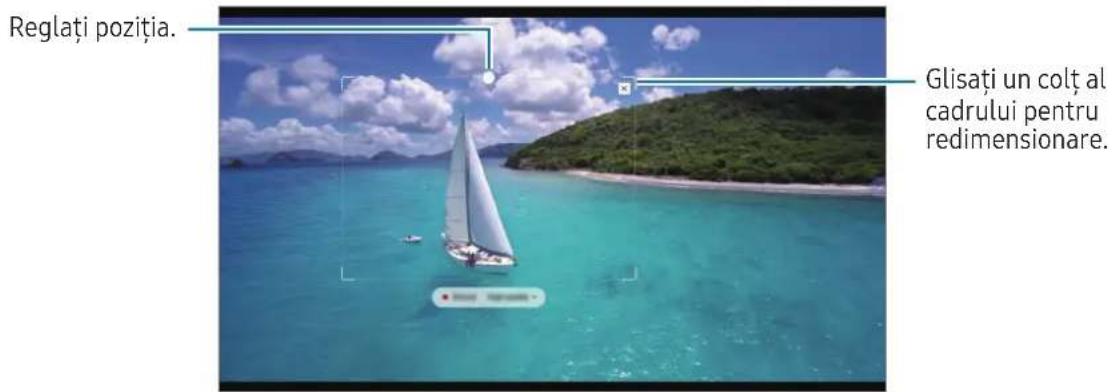
4 Atingeti Inreg. pentru a incepe capturarea.

- Inainte de a captura un videoclip, asigurati-va cã videoclipul este redat.
Durata maxima a capturii zonei video va fi afisata pe ecran.
Cand capturati o zona dintr-un videoclip, sunetul nu va fi inregistrar.
5 Atingeti Oprire pentru a opri cauturarea.
6 Selectati optiunea pe care doriti sa o utilizati pentru zona selectata.
Fixare: Fixa zi zona selecata pe ecran. De asemenea, pute i nroduce GIF-ul in alte aplicati, cum ar fi Samsung Notes. Glisati GIF-ul pe ecranul altei aplicati.
- Copiere: Copiati si lipiti zona selectata in alta aplicatie sau pe alte dispositive conectate la contul dvs. Samsung.
: Scrie ti sau desenati pe zona selectata. Atinge i们都 a consulta reztatul inante de a salva fisierul.
: Partajati zona selectata cu alte persone.
- Salvati zona selectata in Galerie.
Scriere pe ecran
Realizati capturi de ecran pe care puteti srie sau desena sau puteti decupa o zona din imaginea surprinsa.
1 Cand exista continut pe care doriti sã il captura, descidei panoul Comanda in aer si atingeti Scriere pe ecran.
Ecranul curent este capturat automat, jar bara de instrumente de editare se afiseaz.
2 Scrieti o notiţă pe captura de ecran.
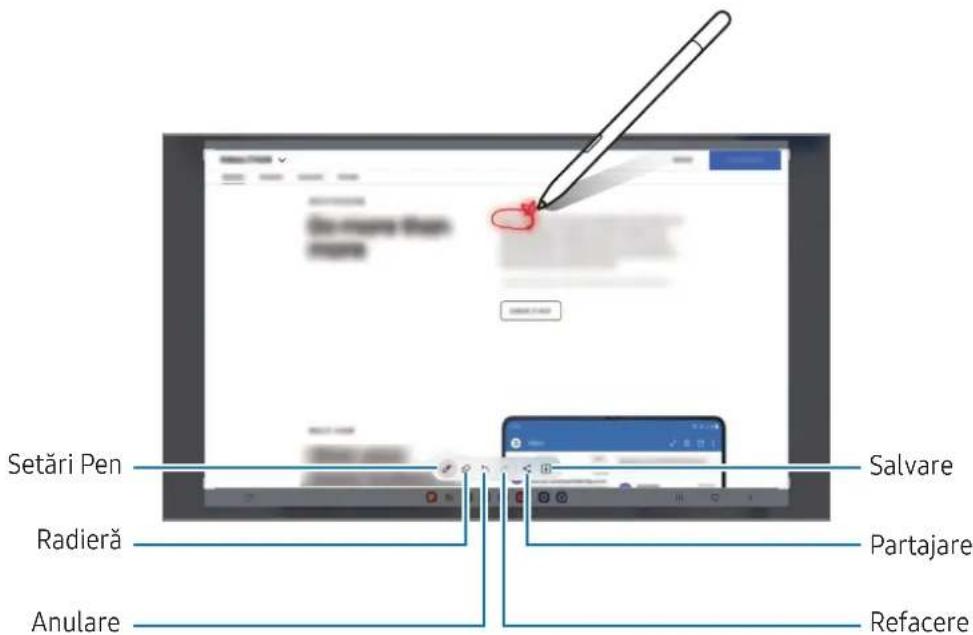
3 Partajati sau salvati captura de ecran.
Puteti consulta capturile de ecran realizate in Galerie.

Nu este posibila realizarea unei capturi de ecran in timpul utilizari anumitor aplicati.
Mesaje live
In loc sa trimitei mesaje text, creati si trimitei un mesaj unic, inregistrandu-va actiunile in timpe scrieti de mana tau desenati un mesaj live, salvandu-l ca fisier animat.
1 Cand doriti sa trimitei un mesaj animat, deschideti panoul Comanda in aer si atingeti Mesaje live.
2 Personalizati imaginea de fundal si atingeti Gata sau Incepere desenare.
3 Scrieti sau desenati pe ecranul mesajului live.
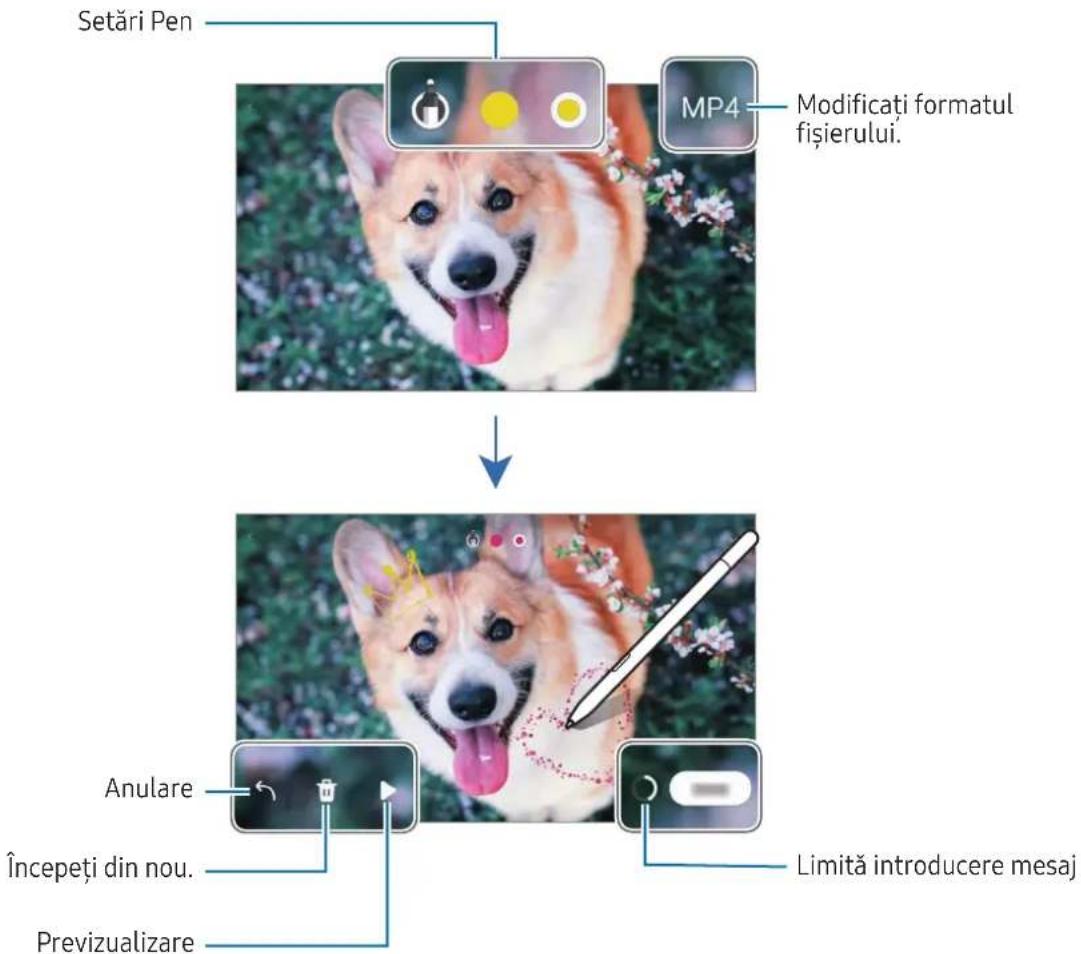
4 Atingeti Gata.
Mesajul live va fi salvat in Galerie ca GIF sau ca un videoclip.
5 Atingeti Partajati si selecanti o metodă.
Traducere
Tinei prodsul deasupra textului pe care doriti sãl traduceti. Vor fi convertite si unitățile incluse in text.
1 Cand exista text pe care doriti sãl traduceti, deschideti panoul Comanda in aer si atingeti Traducere.
2 Selecta limbile pe panoul de traducere din partea superioara a ecranului. Puteti modifica textul+dentre cuvinte si propoziti prin atingereaT sau
3 Tineni produsul deasupra textului pe care doriti s'il traduceti sau deasupra unitaţii pe care doriti s o converti. Se va afisa textul tradus. Pentru a asculta pronuntarea textului original, atingeti Pictograma poate să nu se afiseze, in functie de limba pe care o selectati.
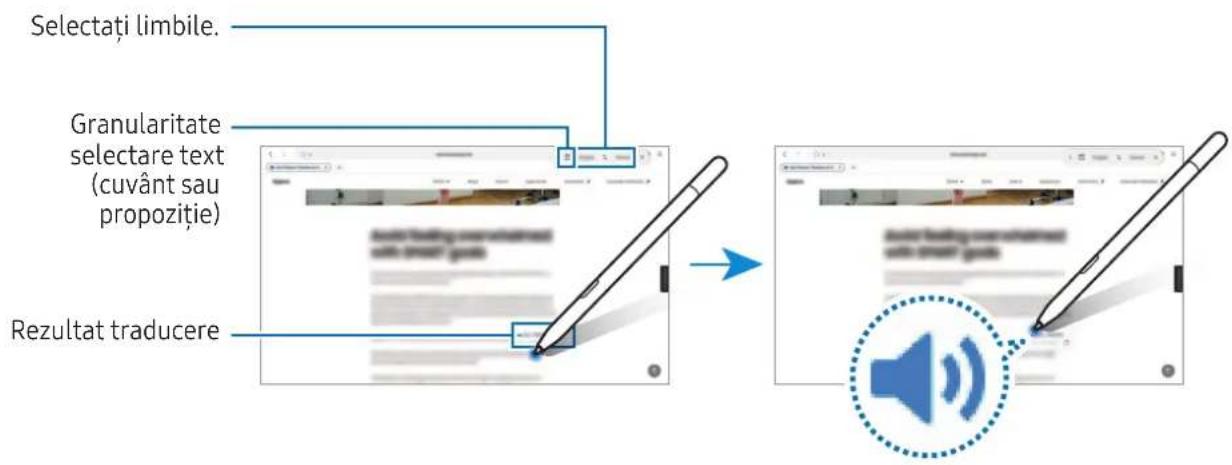

- Aceastácharacteristica nu accepta anumite limbi.
- Aceastá característica este disponibledoar cánd pe ecran se afla text detectabil.
Bixby Vision
Cand tinei produsul deasupra continutului, continutul este recunoscut si se afiseazpictogramele de cautare disponibile. Utilazi caracteristicile pentru a cauta imagini similare, pentru a detecta si traduce text si altele.
1 Când există o imagine pe care doriti să o cautati pentru informații relevante sau din care să extrageti text, deshideti panoul Comandaă in aer si atingeti Bixby Vision.
2 Tineni produsul deasupra continutului dorit. Alegeti optiunea dorita cand pe ecran se afiseaz a optiunile disponibile.
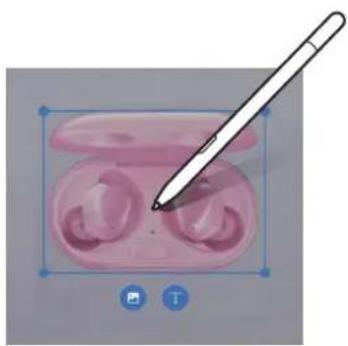
Vizualizable
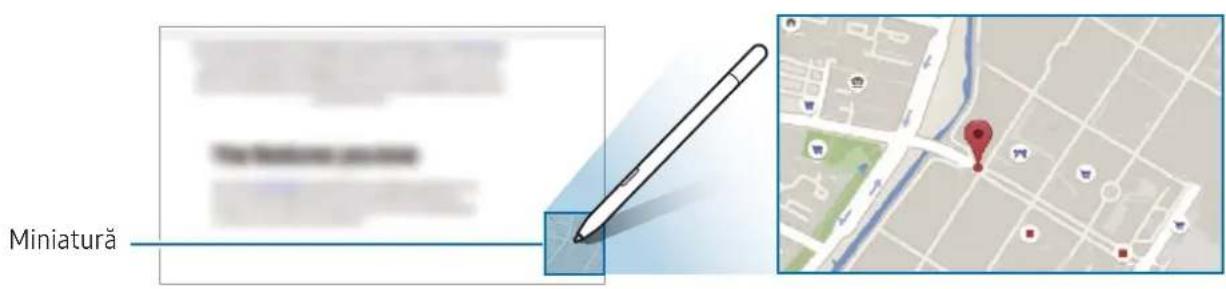
Reduceti o aplicatie la o miniatura si tinei produsul deasupra miniaturii pentru a descide aplicata in ecran complet.
De exemplu, descideti o aplicatie de hartă, descideti panoul Comanda in aer, apoi atingeti Vizualizare. Aplicăța va fi redusă la o miniatură in partea inferioară a ecranului. Cand răsfoiţi pagini web, tineti produsul deasupra miniaturii pentru a descide aplicatie de hartă in ecran complet si cautati locuri.
Indepartati produsul de ecran pentru a reduce din nou aplicatia la o miniatură.
Pentru a'inchide aplicata minimizata, glisati pictograma catre Eliminare in partea superioar a ecranului.
Scriere pe calendar
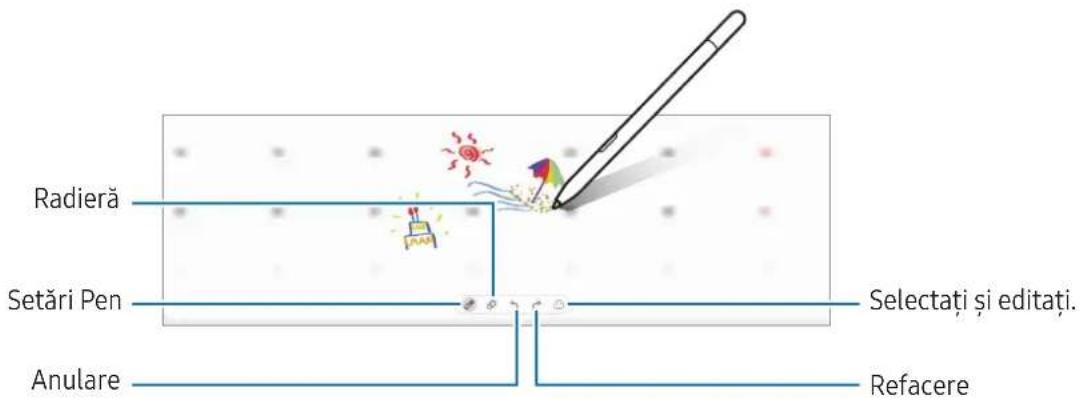
Nota-v planurile schind sau desenand pe ecranul calendarului.
Deschideti panoul Comanda'an aer, atingeti Scriere pe calendar, apoi nota-va planurile in calendar. Cand a ti terminat, atingeti Salvare. Pentru editare, atingeti
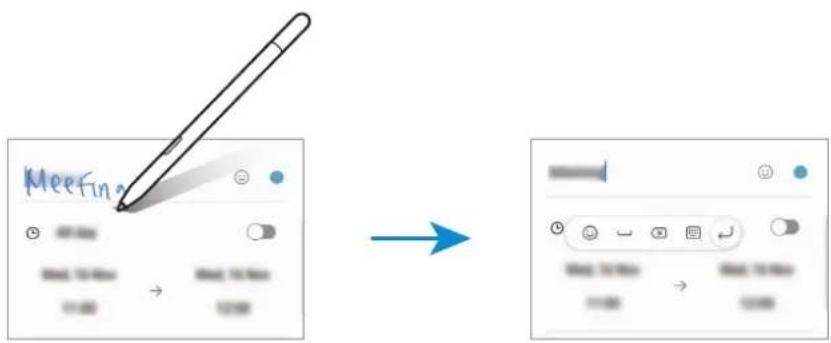
S Pen in text
Puteti seta dispositivul să converteascațin text orice scrieti cu produsul.
1 Deschideti Setari, atingeti Caracteristici avansate S Pen De la S Pen in text, apoi glisati comutatorul pentru pornire.
Pentru a fla cum sa ediati text cu produsul, atingeti Cum sa ediati.
2 Scrieti cu produsul in campul de introducere a textului, cum ar fi n campul de cautare sau in bara de adresa.
Scrisul de mana va fi convertit in text.
Vizual. prin gesturi
Tineti produsul deasupra unui element de pe ecran pentru a vizualiza continutul sau pentru a accesa informatiile intr-o fereastrapop-up.
In anumite aplicati, butoanele de actionare vor fi afisate pe fereastra de previzualizare.
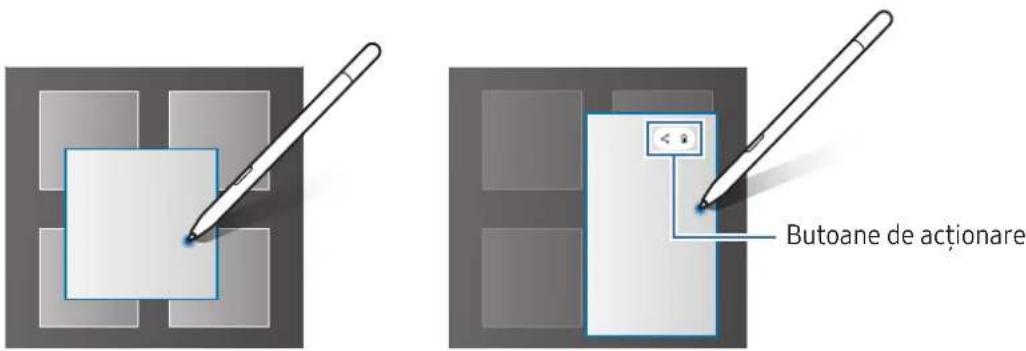

Dacă această caractéristica nu este pornită, descideți Setări, atingeti Characteristici avansate S Pen, apoi glisati comutatorul Vizual. prin gesturi pentru pornire.
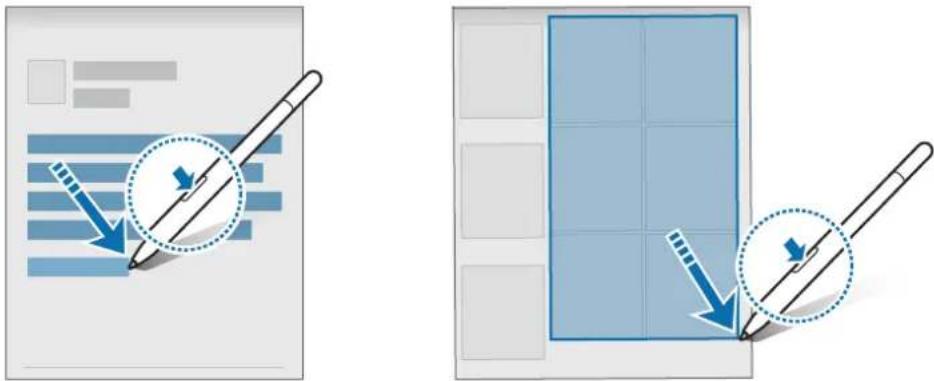
Selectare Pen
Dacă tîneți apăsât butonul Pen, glisați produsul peste liste de text sau elemente pentru a selecta mai multe elemente sau text. De asemenea, puteți copiași lipi elementele sau textul selectat in alta aplicatie sau le puteți partaja cu alte persone.
Notiţe pe ecran oprit
Puteti realiza noti te cu ecranul oprit scriind pe ecran fara a-l pornit.
Cand ecranul este oprit, tini prodsul deasupra ecranului si apasa butonul Pen.
Cand atingeti Salvare dupa ce scrieti o notita, aceasta se va salva in Samsung Notes.
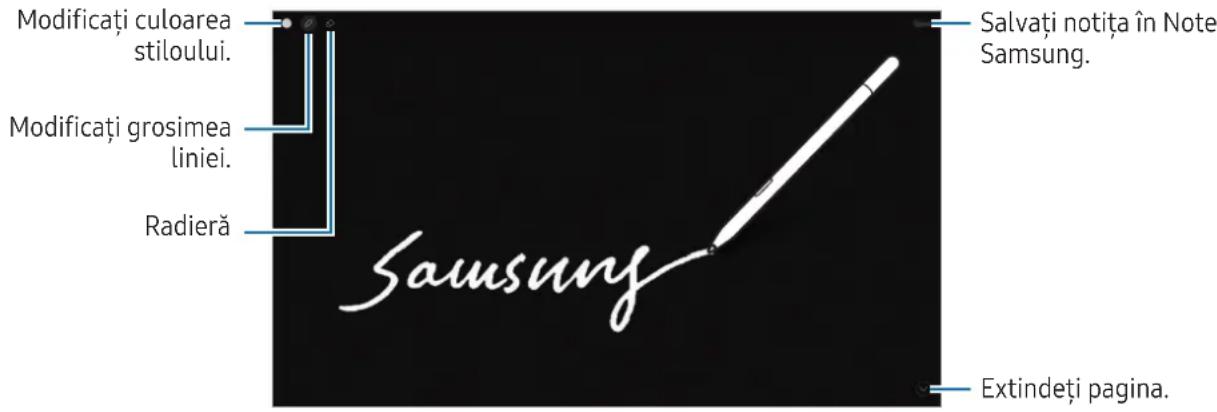

Dacă această caractéristica nu este pornită, descideți Setări, atingeti Caracteristici avansate S Pen, apoi glisati comutatorul Notițe pe ecran oprit pentru Pornire.
Informații privind適用area
Măsuri de precautie pentru適用area produsului
Vă rugăm să citiţi acest manual cu ateniţie înainte de a utiliza produsul pentru a asigura folosirea corectăși in siguranta a acestuia.
- Descrifierile au la baza setarile implicite ale produsului.
- Imaginile pot diferi, ca aspect, față de produsul actual. Conținutul poate fi modificat fără notificare prealabilă.
- Serviciile implicite care sunt furnizate impreună cu produsul sunt supuse actualizarilorși pot și nu mai fie acceptate fără notificare prealabila.
- Produsul dvs. contine magneti. Tinei-l la distanță de carduri de credit, dispositive medicale implantate si de alte dispositive care pot fi afectate de magneti. In cazul disposizitivelor medicale, mentineti produsul la o distanță mai mare de 15 cm. Opriți Utilizarea produsului dacă suspectați orice interferență cu disposizitivul dvs. medical si consultați medicul dvs. Sau producătorul disposizitivului dvs. medical.
Pictograme pentru instruţiuni
Avertisment: situatai care pot cauza vatamari dvs. sau altero persone
Atentie: situatu care v-ar putea deteriorora produsul sau alte echipamente
Aviz: note, sfaturi de'utilizar.si informazioni supplimentare
Observații privind continutulși accesoriile din ambalaj
Verificati dacă in cutia produsului există urmâtoarele articole:
- Produs
Instrument de inlocuire a penietei (2 penite incluse) -
Ghid de pornography rapida
-
Articolele furnizate impreună cu produsulși accesoriile disponibile pot varia în functie de regiune sau de operator.
- Articolele furnizate sunt proiectate numai pentru acest produsși pot sa nu fie compatibile cu alte dispositive.
- Aspectul Şi specificaṭile se pot modifica fāră notificare prealabilă.
- Puteti achizitjona accesori suplimentare de la distribuitorul Samsung local. Asigura-i-va că acestea sunt compatibile cu produsul înante de achizitjionare.
- Utilizathi doar accesori i aprobate de Samsung. Utilizarea accesorilor neaprobate poate provoca problema de performanța si functiONARI defectuoase care nu sunt acoperite de garantie.
- Disponibilitatea tuturor accesoriilor este supusă modificăriin functie de companiile produçàtoare. Pentru mai multe informatiș despre accesoriile disponibile, consultati site-ul web Samsung.
Drepturi de autor
Drepturi de autor © 2023 Samsung Electronics Co., Ltd.
Acest manuae est protejat n virtutea legislatiei internationale privind drepturile de autor.
Nicio parte a acestui manual nu poate fi reproduza, distribuita, tradus sau transmis, sub nicio forma si prin niciun mijloc, electronic sau mecanic, inclusiv prin fotocopiere, inregistrare sau stocare in niciun system de stocare si recuperare a informatiilor.
Márci commerciale
SAMSUNG sI logo-ul SAMSUNG sunt mârci commerciale inregistrare ale Samsung Electronics Co., Ltd.
Toate celealte marmic commerciale si drepturi de autor sunt proprietatea detinatorilor respectivi.
Пьрви CTыпкн
OΦopMJIeHne Ha yCTpoIcTBOTO n ΦyHKcIIN

He orbbaite n He ynpaKnaBaTe npekomepeH hATnCK nIn Bb3deiCTBne Bbpxu npodykTa,doKaTo r0 13noI3BaTe. IpodyktbT moKe da ce nobpeDi nn nnccebt da ce deopmnpa.
He HatackaTe CnJIHo ekpaHa c npOdyKta. NnceuBt Ha cTnJyCa MoKe da Ce deOpMnpa.

- Ако Има Магнит 6лз0do npoДуКТа, Няков ДейстВЯ на S Pen, Като дokocBaHe на ceH3орпя ekpaH, можеда He pa6OTЯ.
- Ако Изпольате пюдуктадовocльп ha ekpaHa, mobиното устpoистBo можеда He pa3no3Hae Deиствята ha S Pen.
- Ako пождуктбт He pa6otn npabuHNo, 3aHeceTe ro B cepBnzeh ueHTbp Ha Samsung uIn oToPn3npaH cepBnzeh ueHTbp.


- Aspectul Şi functiiile dispositivului
- Utilizarea produsului
- Inlocuirea peniţei
- Comanda'in aer
- Pictogramă Comanda în aer
- Seleţie intelligentă
- Capturarea unei zone dintr-un videoclip
- Scriere pe ecran
- Mesaje live
- Traducere
- Bixby Vision
- Vizualizable
- Scriere pe calendar
- S Pen in text
- Vizual. prin gesturi
- Selectare Pen
- Notiţe pe ecran oprit
- Informații privind適用area
- Măsuri de precautie pentru適用area produsului
- Pictograme pentru instruţiuni
- Observații privind continutulși accesoriile din ambalaj
- Drepturi de autor
- Márci commerciale
- Пьрви CTыпкн
- OΦopMJIeHne Ha yCTpoIcTBOTO n ΦyHKcIIN
Marcă : SAMSUNG
Model : Galaxy S Pen
Categorie : Stylus digital