
Galaxy S Pen - Stilo digitale SAMSUNG - Manuale utente e istruzioni gratuiti
Trova gratuitamente il manuale del dispositivo Galaxy S Pen SAMSUNG in formato PDF.

 FR
FR
 BG
BG
 CS
CS
 DA
DA
 DE
DE
 EL
EL
 EN
EN
 ES
ES
 ET
ET
 FI
FI
 HR
HR
 HU
HU
 IT
IT
 JA
JA
 KK
KK
 KO
KO
 LT
LT
 LV
LV
 NL
NL
 NO
NO
 PL
PL
 PT
PT
 RO
RO
 RU
RU
 SK
SK
 SL
SL
 SV
SV
 TR
TR
 UK
UK
 ZH
ZH
| Tipo di prodotto | Penna digitale |
| Marca | Samsung |
| Modello | Galaxy S Pen |
| Compatibilità | Galaxy S Ultra, Galaxy Note, tablet e computer che supportano S Pen |
| Funzionalità principali | Air Command, Selezione intelligente, Cattura, Messaggi animati, Traduzione, Bixby Vision, Apertura rapida, Scrivere sul calendario, S Pen in testo, Air View, Note rapide |
| Alimentazione | Nessuna batteria necessaria (funzioni Bluetooth Low Energy non disponibili) |
| Sostituzione della punta | Strumento di sostituzione incluso, 2 punte di ricambio fornite |
| Manutenzione e pulizia | Non piegare, evitare pressione eccessiva, pulire con un panno morbido asciutto |
| Sicurezza | Contiene magneti; tenere a più di 15 cm da dispositivi medici impiantati e carte di credito |
| Ricambi e riparabilità | Punte di ricambio disponibili separatamente; riparazione presso centro assistenza autorizzato Samsung |
| Contenuto della confezione | Penna, strumento di sostituzione punta (2 punte incluse), guida rapida |
| Garanzia | Garanzia del produttore Samsung (consultare i termini) |
| Marchi e diritti d'autore | SAMSUNG e il logo SAMSUNG sono marchi registrati di Samsung Electronics Co., Ltd. |
| Istruzioni per l'uso | Disponibile per download gratuito in formato PDF (546 pagine) |
Domande frequenti - Galaxy S Pen SAMSUNG
Domande degli utenti su Galaxy S Pen SAMSUNG
0 domanda su questo apparecchio. Rispondi a quelle che conosci o fai la tua.
Fai una nuova domanda su questo apparecchio
Scarica le istruzioni per il tuo Stilo digitale in formato PDF gratuitamente! Trova il tuo manuale Galaxy S Pen - SAMSUNG e riprendi in mano il tuo dispositivo elettronico. In questa pagina sono pubblicati tutti i documenti necessari per l'utilizzo del tuo dispositivo. Galaxy S Pen del marchio SAMSUNG.
MANUALE UTENTE Galaxy S Pen SAMSUNG
Operazioni preliminari
Componenti e funzioni del disposativo
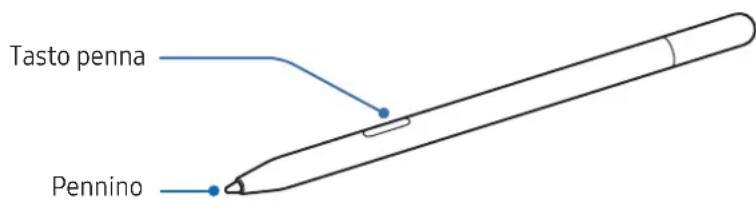

- Utilizzate il prodotto senza piegarlo, nella applicare una forza eccessiva ed evitare agli uomini. Il prodotto potrebbe danneggiarsi o il pennino deformarsi.
Non premete con forza sullo schermo con il prodotto. Il pennino potrebbe deformarsi.

- In presenza di magneti vicino al prodotto, alcune azioni della S Pen, ad esempio i tocchi sul touchscreen, potrebbero non funzionare.
- Utilizzando il prodotto con angoli troppo acuti sullo schermo, i dispositiivi potrebbero non riconoscere le azioni della S Pen.
- Se il prodotto non si ricarica correttamente, portatelo presso un centro assistenza Samsung o un centro assistenza autorizzato.
| Nome Funzioni | |
| Pennino | Utilizzate il prodotto per scrivere, disegnare o eseguire azioni touch sullo schermo.Passate il prodotto sugli elementi della schermata per averel'anteprima del contento o per accedere alle informazioni all'interno di una finestra pop-up, ad esempio la funzionalità Air view. |
| Tasto penna | Passate il prodotto sullo schermo e premete il tasto penna per visualizzare le funzionalità Air command. |

La disponibilità di alcune funzionalità potrebbe variare in base ai dispositivi.
Utilizzo del prodotto
Quando toccate lo schermo del dispositivo con il prodotto, potete utilizzato direttamente varie funzionalità di S Pen, perché effettuare la connessione a un dispositivo.

- Il prodotto è compatibile con Galaxy S Ultra, Galaxy Note e con i tablet e i computer che supportano le funzionalità di S Pen.
- Quando utilizzate il prodotto su dispositivi con S Pen integrata, aprite Impostazioni, toccate Funzioni avanzate S Pen Altre impostazioni S Pen, quando toccate il cursore Consenti più S Pen per attivare esta funzione.
- Alcune funzionalità di S Pen che utilizzato la technologia Bluetooth Low Energy (BLE), ad esempio le Air action o la ricarica della batteria, non sono disponibili con quello prodotto.
Sostituzione del pennino
Se il pennino si usura, potete sostituirlo.
1 Inserite il vecchio pennino nel foro dello strumento di sostituzione del pennino, quando sollevate il prodotto per rimuovere il pennino.
2 Inserite un pennino nuovo nel foro dello strumento di sostituzione del pennino.
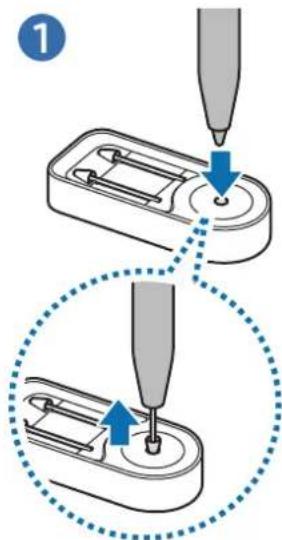
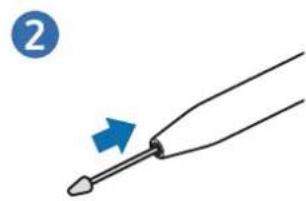

Non premeteccessivamente il pennino quando lo inserte nel prodotto.
Non inserte l'estremita arrotondata del pennino nel prodotto. Questa operazione potrebde danneggiare il prodotto o il dispositivo.
Air command
Air commande un menu che offre le funzionalità della S Pen e un accesso diretto alle applicazioni più utilizzate.
Per aprire il pannello Air command, passate il prodotto sullo schermo e premete il tasto penna. Inoltre, potete toccare l'icona Air command ( ) con il prodotto.
Selezionate una funzione o un'applicazione dal pannello Air command.
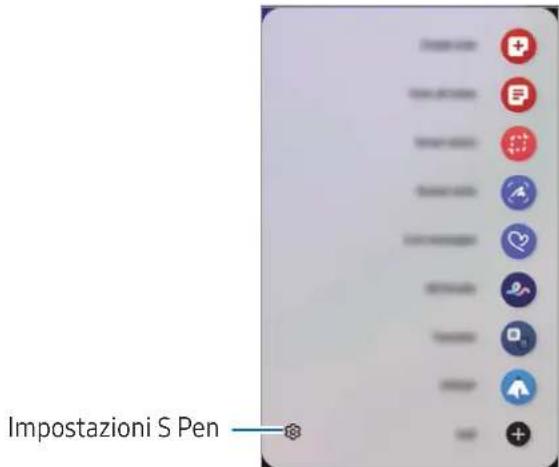
- Creanota: consente di create delle note in una finestra pop-up. Inoltre, potete avviare esta funzionalità toccando due volte sullo schermo tenendo premuto il tasto penna.
Vedi tutte le note: consente di accedere a tutte le note nell'applicazione Samsung Notes. - Sezione intelligente: consente di utilizzato il prodotto per selezionare un'area e compiere delle azioni, ad esempio condidere o salvare.
- Scrittura schermo: consente di catturare degli screenshot per scriverci o disegnarci sopra, oppure di ritagliare un'area dall'imagine catturata. Inoltre, potete catturare i contentuti currenti e i contentuti nascosti su una pagina estesa, ad esempio una pagina web.
- Messages live: breve di messaggi di testo, consente di create e inviare un messaggio unico registrando le vostre azioni nelle scrivete a mano o disegnate un messaggio live e salvandolo come file animato.
- Disegno AR: consente di registrarare video divertenti creando scritte a mano o disegni virtuali sui volti o altrove.
Traduci: consente di passare il prodotto su una parola per tradurla. - PENUP: consente di postare le tue opere d'arte, scopire nelle degli altri e ricevere utili consigli per disegnare.
-
Bixby Vision: consente di utilizzato le funzionalità di Bixby Vision per cercare immagini simili, individuare e tradurre del testo e molto altro ancora.
-
Ingrandisci: consente di passare il prodotto su un'area dello schermo per ingrandirla.
- Riduci a icona: consente di ridurre un'applicazione a miniatura e di passare il prodotto sulla miniatura per aprire l'applicazione a schermo intero.
- Scrivi sul calendario: consente di aprire l'applicazione Calendario e di scrivere o disegnare sullo schermo.
- Colora: consente di aggiungere dei colori alle immagini di PENUP utilizzando il prodotto.
- Aggiungi: consente di aggiungere al pannello Air command dei collegamenti alle applicazioni più utilizzate.
consente di modificare varie impostazioni del prodotto.

La disponibilità di alcune funzionalità potrebbe variate in base ai dispositivi.
Icona Air command
Quando il pannello Air command è chiuso, l'icona Air command resta sullo schermo. Potete aprire il pannello Air command toccando l'icona con il prodotto.
Per spostare l'icona, trascinate in una nuova posizione.
Per rimuovere l'icona, trascinate su Rimuovi in basso sullo schermo.
Se l'icona Air command non compare sullo schermo, aprite Impostazioni, toccate Funzioni avanzate S Pen Air command, quindi toccate il cursore Mostra icona Air command per attivare esta funzione.
Selezione intelligente
Utilizzate il prodotto per selezionare un'area e compiere delle azioni, ad esempio condivere o salvare. Inoltre, potete selezionare un'area di un video e salvarlo come GIF.
1.1 Quando volete acquisire un contento, ad esempio la porzione di un'immagine, aprite il pannello Air commande toccate Selezione intelligente.
2 Selezionate l'icona della forma desiderata nella barra degli strumenti e trascinate il prodotto lungo il contentuto da selezionare.
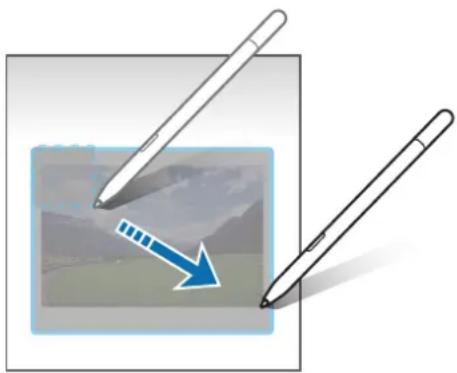
3 Selezionate un'opzione dautilizzare con l'area selezionata.
- Blocca: consente di fissare l'area selezionata sullo schermo. Inoltre, potete insere l'immagine in altre applicazioni, ad esempio Samsung Notes. Trascinate l'immagine sulla schermata dell'altra applicazione.
- Copia: consente di copiare e incollare l'area selezionata in un'altra applicazione o su altri dispositivi collegati al vostro Samsung account.
: consente di estrarre il testo dall'area selezionata.
: consente diambiare automaticamente l'aspetto dell'area selezionata.
: consente di scrivere o disegnare sull'area selezionata.
: consente di condividere l'area selezionata con altri.
: consente di salvare l'area selezionata nella Galleria.
Acquisizione di un'area da un video
Durante la riproduzione di un video, selezionate un'area e acquisitela come GIF.
- Quando desiderate acquisire dei contenuti durante la riproduzione di un video, après il pannello Air commande toccate Selezione intelligente.
2 Nella barra degli strumenti, toccate [aɪn].
3 Regolate la posizione e la dimensione dell'area di acquisizione.
Consente di regolare la posizione
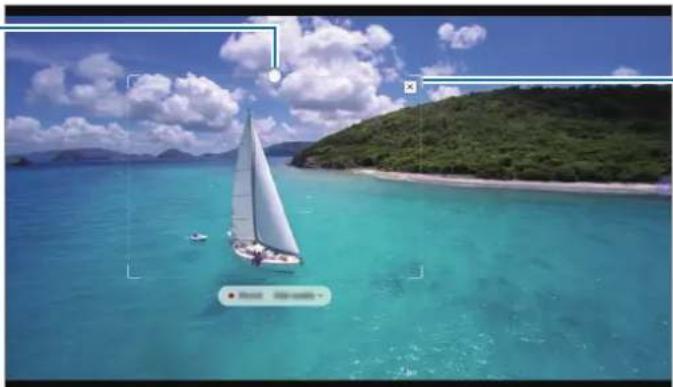
Consente di trascinare un angolo della cornice per ridimensionare
4 Toccate Registra per avviare l'acquisizione.

- Prima di acquisire un video, assicuratevi che il video sia in riproduzione.
La durata massima di acquisizione di un'area del video viene visualizzata sullo schermo. - Quando acquisite un'area da un video, il suono non viene registrato.
5 Toccate Arresta per interrompere l'acquisizione.
6 Selezionate un'opzione da utiliser zare con l'area selezionata.
- Blocca: consente di fissare l'area selezionata sullo schermo. Inoltre, potete insere la GIF in altre applicazioni, ad esempio Samsung Notes. Trascinate la GIF sulla schermata dell'altra applicazione.
- Copia: consente di copiare e incollare l'area selezionata in un'altra applicazione o su altri dispositivi collegati al vostro Samsung account.
: consente di scrivere o disegnare sull'area selezionata. Toccate per controllare il risultato prima di salvare il file.
: consente di condividere l'area selezionata con altri. - : consente di salvare l'area selezionata nella Galleria.
Scrittura schermo
Acquisite degli screenshot per SCRiverci o disegnarci sopra, oppure ritagliate un'area dall'imagine acquisita.
1 Quando desiderate acquisire dei conteni, après il pannello Air commande toccate Scrittura schermo. La schermata corrente viene catturata automaticamente e compare la barra di modifica.
2 Scrivete un promemoria sullo screenshot.
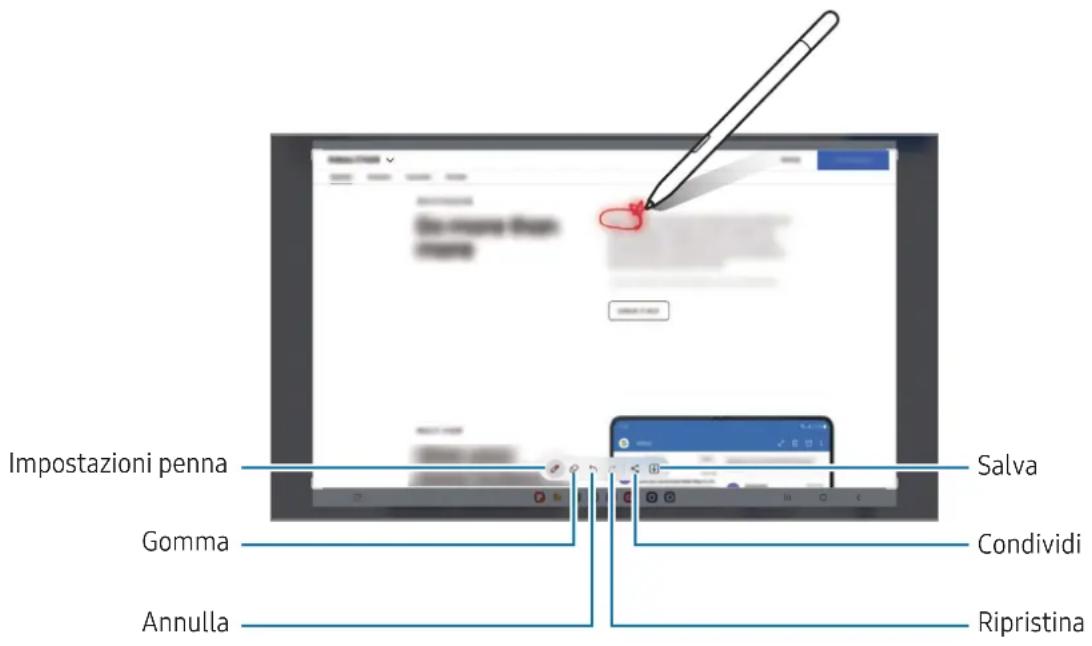
3 Condividete o salvate lo screenshot.
Gli screenshot acquisiti sono disponibili in Galleria.

Durante l'utilizzo di alcune applicazioni non è possible acquisire nessuno screenshot.
Messaggi live
Invece di un messaggio di testo, create e inviate un messaggio unico registrando le vostre azioni quando scrivete a mano o disegnate un messaggio live, salvandolo come file animato.
- Quando desiderate inviare un messaggio animato, aprite il pannello Air commande toccate Messaggi live.
2 Personalizzate l'imagine di sfondo e toccate Fatto oppure Inizia a disegnare.
3 Scrivete o disegnate sulla schermata Messaggi live.
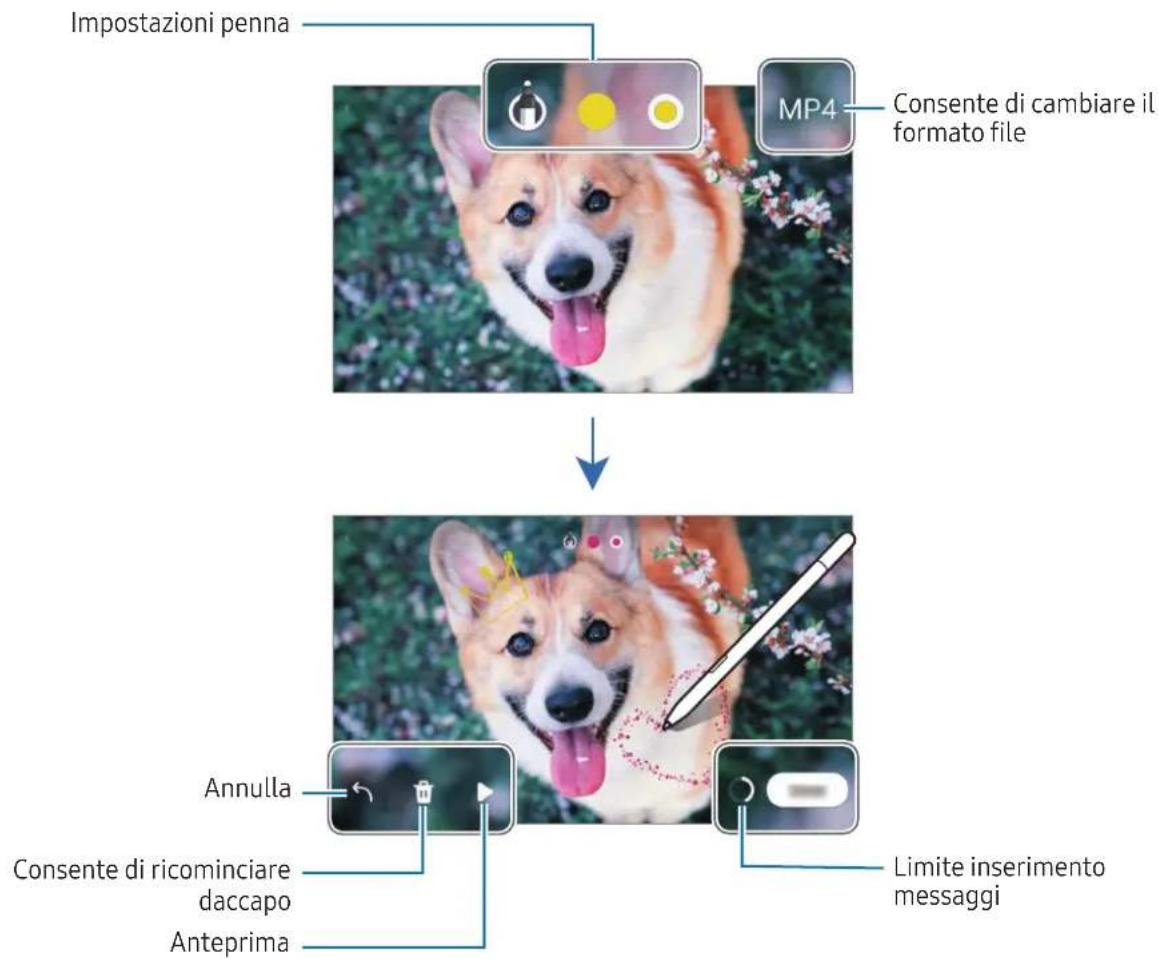
4 Toccate Fatto.
Il messaggio live viene salvato nella Galleria come GIF o video.
5 Toccate Condividi e selezionate un metod.
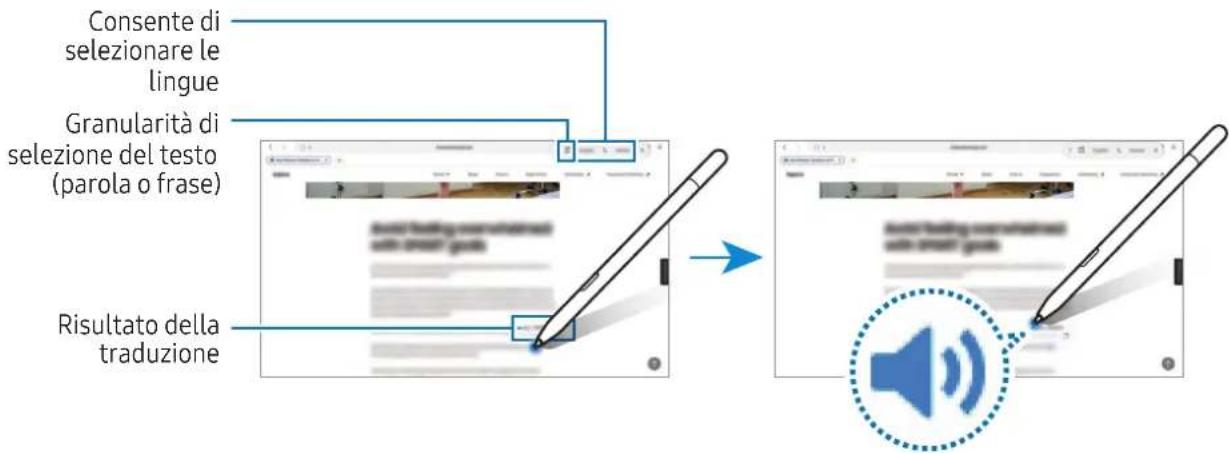
Traduci
Passate il prodotto sul testo da tradurre. Vengono convertite ancH le unita comprese nel testo.
1 Quando desiderate tradurre dei testi, aprite il pannello Air command e toccate Traduci.
2 Selezionate le lingue sul pannello del traduttore in cima allo schermo. Poteteambiare il testo da parole a frasi e viceversa toccando Toppure
3 Passate il prodotto sul testo da tradurre o sull'unità da convertire. Compare il testo tradotto. Per ascoltare la pronunciation del testo originale, toccate L'icona potrebbe non comparire a seconda della lingua selezionata.

- Questa funzionalità non supporta alcune lingue.
- Questa funzionalità è disponibile solo quando il testo rilevabile è sullo schermo.
Bixby Vision
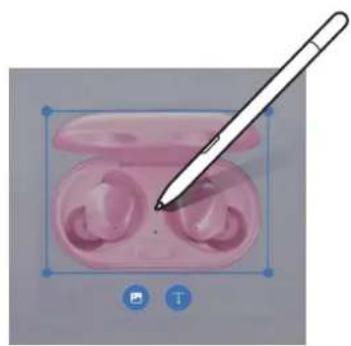
Quando passate il prodotto sul contento, quello viene riconosciuto e compaiano le icone di ricerca disponibili. Utilizzate queste funzionalità per cercare immagini simili, individuare e tradurre del testo e altri.
1 Quando desiderate cercare informazioni su un'immagine o estrarne del testo, aprite il pannello Air commande toccate Bixby Vision.
2 Passate il prodotto sul contento desiderato. Quando sullo schermo compaiono le opzioni disponibili, selezionate l'opzione desiderata.
Riduci a icona
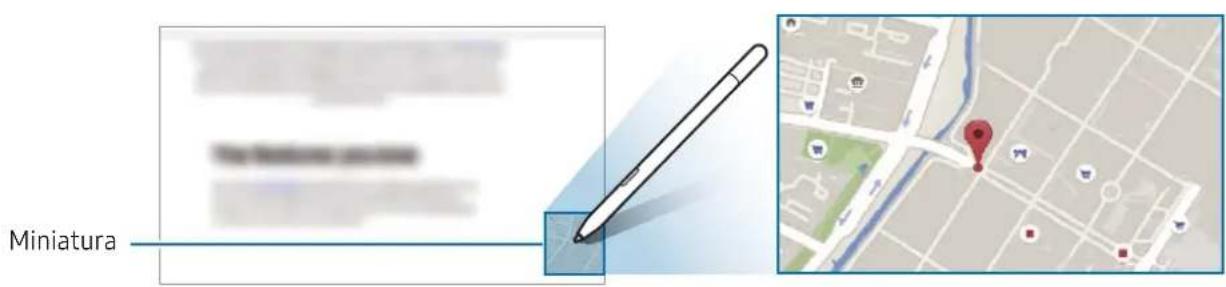
Riducete un'applicazione a miniatura e passate sopra con il prodotto per aprirla a schermo intero.
Ad esempio, après un'applicazione per mapperpe, après il pannello Air command, quando toccate Riduci a icona. L'applicazione viene ridotta a miniatura nella parte inferiore dello schermo. Mentionavigate su una pagina web, passate il prodotto sulla miniatura della mappa per après l'applicazione a schermo intero e cercare un luogo.
Allontanate il prodotto dallo schermo per ridurre nuovamente l'applicazione a miniatura.
Per chiudere l'applicazione ridotta a miniatura, trascinate la miniatura su Rimuovi in cima allo schermo.
Scrivi sul calendario
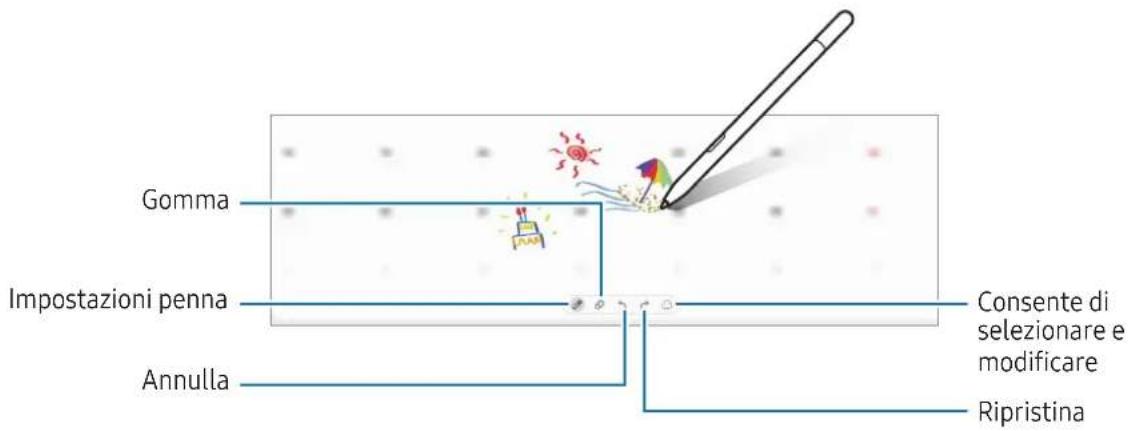
Inserite i vostri appuntamenti scrivendo o disegnando sulla schermata del calendario.
Aprite il menu Air command, toccate Scrivi sul calendario, quindi inserte i vostri appuntamenti sul calendario. Al termine, toccate Salva. Per modificare, toccate .
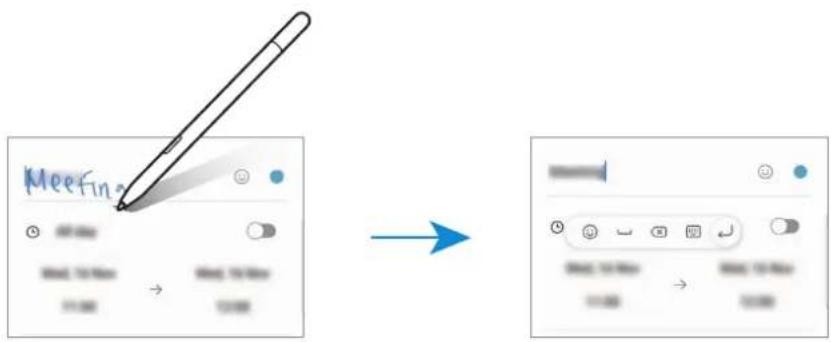
Da S Pen a testo
Potete impostare la conversione in testo di tutto ciò che scrivete con il prodotto.
1 Aprite Impostazioni, toccate Funzioni avanzate S Pen Da S Pen a testo, quindi toccate il cursore per attivare questa funzione.
Per imparare come modificare il testo con il prodotto, toccate Come modificare.
2 Scrivete in un Campo di insertimento testo, ad esempio un Campo di ricerca o una barra degli indirizzi, utilizzando il prodotto.
La scritta a mano yiene convertita in testo.
Air view
Passate il prodotto su un elemento della schermata per avere l'anseprima del contentuto o per accedere alle informazioni all'interno di una finestra pop-up.
In alcune applicazioni, i tasti Azione vengono visualizzati nella finestra di anteprima.
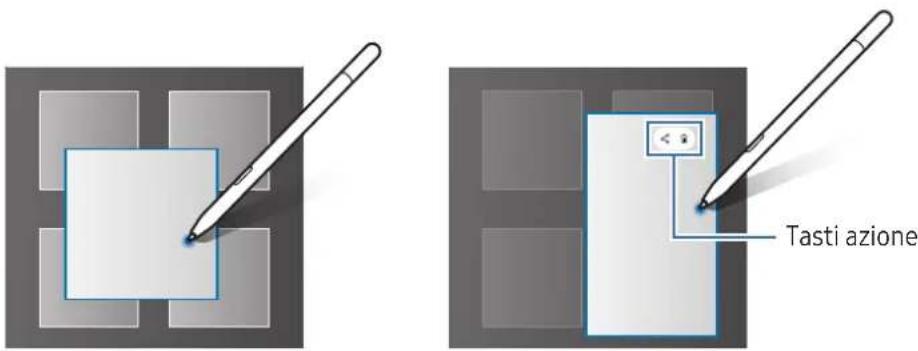

Se esta funzionalità non è attivata, aprite Impostazioni, toccate Funzioni avanzate S Pen, quindi toccate il cursore Airview per attivare esta funzione.
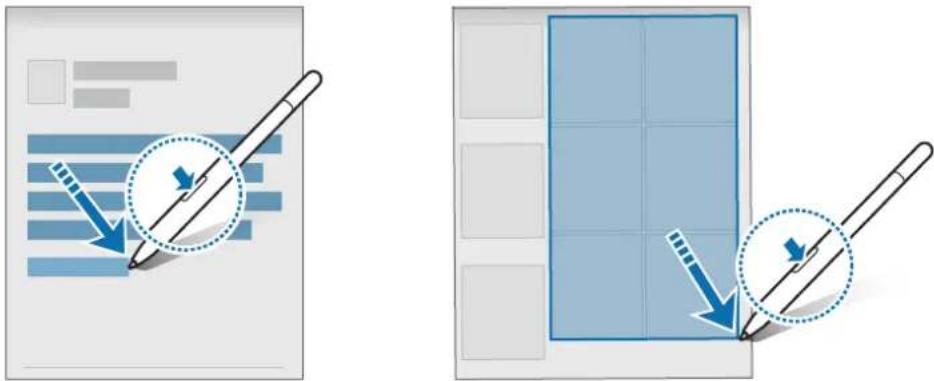
Selezione penna
Tenendo premuto il tasting penna, trascinate il prodotto sul testo o sugli elementi per selezionare diversi elementi o del testo. Inoltre, potete copiare e incollare gli elementi o il testo selezionati in un'altra applicazione o condividerli con altri.
Always On Memo
Potete create dei promemoria scrivendo sullo schermo senza accenderlo.
Quando lo schermo è spento, passate il prodotto sullo schermo e premete il tasto penna.
Quando toccate Salva bajo aver scritto un promemoria, quello viene salvato su Samsung Notes.
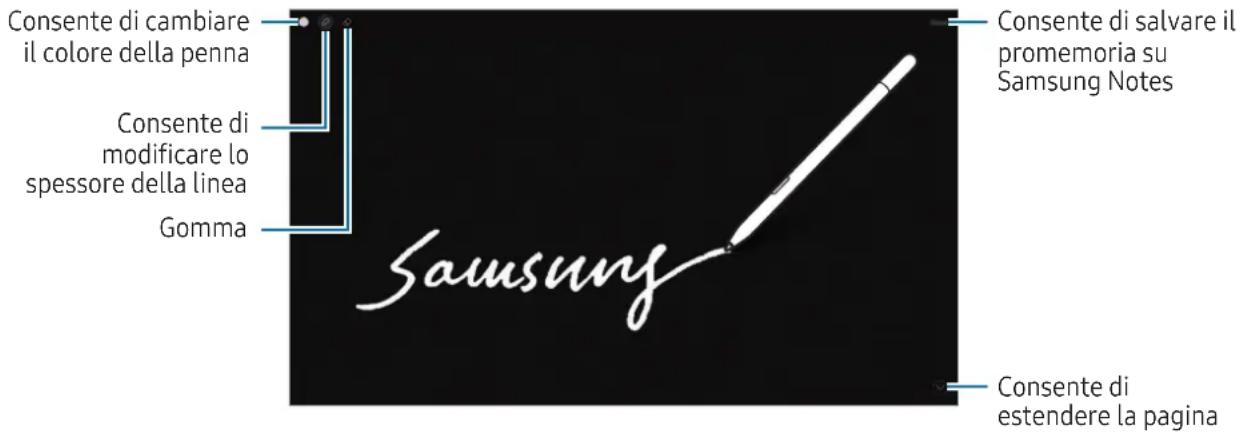

Se esta funzionalità non è attivata, après Impostazioni, toccate Funzioni avanzate S Pen, quando toccate il cursore Always On Memo per attivare esta funzione.
Avvisisull'utilizzo
Precauzioni per l'utilizzo del prodotto
Leggete il presente manuale prima di utilizzato il prodotto per garantirne un uso sicuro e corretto.
- Le descrizioni si basano sulle impostazioni predefinite del prodotto.
- Le immagini potrebbero variare nell'aspetto rispetto al prodotto reale. Il contentuto è soggetti a modifiche perché preavviso.
- I servizi predefiniti offerti dal prodotto sono soggetti ad aggiornamenti e potrebbero non essere più supportatienza preavviso.
- Il prodotto contiene dei magneti. Tenetelo lontano da carte di credito, dispositivi medici impiantati e altri dispositivi che possano subire l'influenza dei magneti. In caso di dispositivi medici, mantenete il prodotto a una distance superiore ai 15 cm. Interrompete l'uso del prodotto se sospettate eventuali interferenze con il dispositivo medico e consultate il vostro medico, oppure il produttore del dispositivo medico.
lcone informative
Avvertenza: indica situazioni che potrebbero causare lesioni alle persona
Attenzione: indica situazioni che potrebbero causare danni al prodotto o ad altri apparecchi
Nota: indica note, suggerimenti per l'uso o informazioni aggintive
Avvisi sui contentuti e gli accessori in dotazione
Accertatevi che nella confezione siano presenti i seguenti elementi:
- Prodotto
- Strumento di sostituzione del pennino (2 pennini non inclusi)
Guida di riferimento rapido

- Gli elementi forniti con il prodotto e gli accessori disponibili potrebbero variare in base al paese o al gestore Telefonico.
- Gli elementi forniti sono stati creati soltanto per questo prodotto e potrebbero non essere compatibili con altri dispositivi.
L'aspetto e le specifiche sono soggette a modifiche alla preavviso. - Potrete acquistare accessori aggiuntivi dal rivenditore Samsung di zona. Prima di acquistarli, accertatevi che siano compatibili con il prodotto.
- Utilizzate solo accessori approvati da Samsung. L'utilizzo di accessori non approvati potrebere causare problemi di prestazione e malfunzionamenti non coperti alla garanzia.
- La disponibilità di tutti gli accessori potrebbe variate in base alle aziende produttrici. Per maggiori informazioni sugli accessori disponibili, fate riferimento al site Web di Samsung.
Il disposativo e gli accessori illustrati in quello manuale potrebbero variate in base al Paese nel quale i prodotti vengono distribuiti.
Copyright
Questo manuale è protetto dalle leggi internazionali sul copyright.
Nessuna parte di quello manuale può essere riprodotta, distribuita, tradotta o trasmessa in alcuna forma otramite alcun mezzo, elettronico o meccanico, compresi fotocopie, registrazioni o salvataggi in qualsiasi archivio di informazioni oSYSTEMA di recupero.
Marchi commerciali
SAMSUNG e il logo SAMSUNG sono marchi commerciali registrati di Samsung Electronics Co., Ltd.
- Tutti gli altri marchi commerciali e copyright sono proprietà dei rispettivi proprietari.
