
Galaxy S Pen - Digitaalinen kynä SAMSUNG - Ilmainen käyttöohje ja opas
Löydä laitteen käyttöohje ilmaiseksi Galaxy S Pen SAMSUNG PDF-muodossa.

 FR
FR
 BG
BG
 CS
CS
 DA
DA
 DE
DE
 EL
EL
 EN
EN
 ES
ES
 ET
ET
 FI
FI
 HR
HR
 HU
HU
 IT
IT
 JA
JA
 KK
KK
 KO
KO
 LT
LT
 LV
LV
 NL
NL
 NO
NO
 PL
PL
 PT
PT
 RO
RO
 RU
RU
 SK
SK
 SL
SL
 SV
SV
 TR
TR
 UK
UK
 ZH
ZH
| Tuotetyyppi | Digitaalinen kynä |
| Merkki | Samsung |
| Malli | Galaxy S Pen |
| Yhteensopivuus | Galaxy S Ultra, Galaxy Note, tabletit ja tietokoneet, jotka tukevat S Peniä |
| Tärkeimmät ominaisuudet | Air Command, Älykäs valinta, Kaappaus, Animaatioviestit, Käännös, Bixby Vision, Pikakäynnistys, Kirjoita kalenteriin, S Pen tekstiksi, Air View, Express-muistiinpanot |
| Virransyöttö | Ei paristoa (Bluetooth Low Energy -toiminnot eivät ole käytettävissä) |
| Kärjen vaihto | Vaihtotyökalu mukana, 2 varakärkeä toimitetaan |
| Huolto ja puhdistus | Älä taivuta, vältä liiallista painetta, puhdista kuivalla pehmeällä liinalla |
| Turvallisuus | Sisältää magneetteja; pidä vähintään 15 cm:n etäisyydellä implanteista ja luottokorteista |
| Varaosat ja korjattavuus | Varakärjet saatavana erikseen; korjaus Samsungin valtuutetussa huoltoliikkeessä |
| Pakkauksen sisältö | Kynä, kärjen vaihtotyökalu (2 kärkeä mukana), pikaopas |
| Takuu | Samsungin valmistajan takuu (katso ehdot) |
| Tavaramerkit ja tekijänoikeudet | SAMSUNG ja SAMSUNG-logo ovat Samsung Electronics Co., Ltd. -yhtiön rekisteröityjä tavaramerkkejä. |
| Käyttöohje | Saatavilla ilmaiseksi ladattavana PDF-muodossa (546 sivua) |
Usein kysytyt kysymykset - Galaxy S Pen SAMSUNG
Käyttäjien kysymyksiä aiheesta Galaxy S Pen SAMSUNG
0 kysymys tästä laitteesta. Vastaa tuntemiisi tai esitä omasi.
Esitä uusi kysymys tästä laitteesta
Lataa ohjeet laitteellesi Digitaalinen kynä PDF-muodossa ilmaiseksi! Löydä käyttöohjeesi Galaxy S Pen - SAMSUNG ja ota elektroninen laitteesi takaisin hallintaan. Tällä sivulla julkaistaan kaikki laitteidesi käyttöön tarvittavat asiakirjat. Galaxy S Pen merkiltä SAMSUNG.
KÄYTTÖOHJE Galaxy S Pen SAMSUNG
Valige video esitamise ajal ala ja jädvustage see GIF-failina.
Laitteen osat ja toiminnot
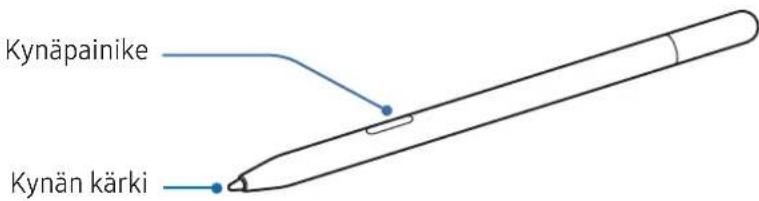
- Älä taivuta tuotetta tai paina tai iske sillä voimakkaasti käytön aikana. Tuote voi vahingoittua tai sen kärjen muoto muuttua.
- Älä paina näytöö voimakkaasti tuotteella. Kynän kärjen muoto voi muuttua.
- Jos tuotteen lahellä on magneetti, jotkin S Pen -kynän toiminnot, kuten kosketusnayton napauttaminen, eivät ehkä toimi.
- Jos kaytät tuotetta jyrkässä kulmassa nayttöön nahden, laitteet eivat ehkä tunnista S Pen -kynän toimintoja.
- Jos tuote ei toimi oikein, vie se Samsung-huoltoon tai valtuutettuun huoltoon.
| Nimi Toiminnot | |
| Kynän kärki | • Tuotteella voit kirjoittaa, piirtää tai suorittaa kosketustoimintoja näytössä. Voit esikatsella sisältoä tai tarkastella tietoja ponnahdusikkunassa pitämällä tuotetta näytössä olevan kohteen, kuten Ilmanäkymä-toiminnon, kohdalla. |
| Kynäpainike | • Saat ilmakomentotoiminnot näkyviin pitämällä tuotetta näytön yläpuolella ja painamalla kynäpainiketta. |
Joidenkin ominaisuksien kaytömahdollisuus märäytyy laitteiden mukaan.
Tuotteen käytto
Kun kosketat laitteen näytöä tuotteella, voit käyttaa erilaisia S Pen -kynän toimintoja suoraan muodostamatta yhteyttä laiteseen.

- Tuote on yhteensopiva Galaxy S Ultran, Galaxy Noten sekä S Pen -kynäominaisuuktia tukevien tablet-laitteiden ja tietokoneiden kanssa.
Kun kaytät tuotetta laitteissa, joissa on sisäinen S Pen -kynä, avaa Asetukset, napauta Edistykselliset toiminnot S Pen Lisää S Pen -kynän asetuksia ja ota sitten Sali useita S Pen -kyniä -kytkin kayttoön napauttamalla sitä. - Jotkin Bluetooth Low Energy (BLE) -toimintoja käytävät S Pen -kynän toiminnot, kuten ilmatoiminnot tai akun lataus, eivät ole käytettävissä tällä tuotteella.
Kynän kärjen vaihtaminen
Jos kärki on kulunut, voit vaihtaa sen.
1 Työnnä edellinen kärki karjenvahtotyökalun aukloon ja irrota kärki sitten nostramalla tuotetta.
2 Aseta uusi kärki tuotteen kärkiaukkoon.
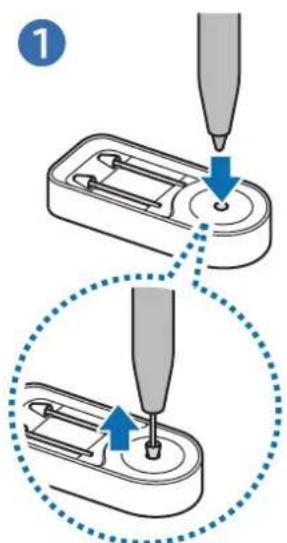
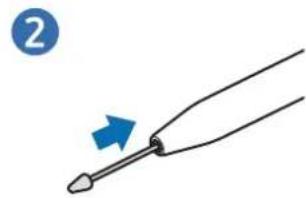

- Älä paina kärkeä voimakkaasti tyontäessäsi sita tuotteseen.
- Älä työnnä kärkeä pyöristetty pää edellä tuotteeseen. Muutoin tuote tai laitteesi voi vahingoittua.
Ilmakonto
Ilmakonto on valikko, jonka avulla voit kayttä S Pen -kynän toimintoja ja useimmin kaytettyjä sovelluksia suoraan.
Avaa ilmakomentopaneeli pitämällä tuotetta nayton yläpuolella ja painamalla kynäpainiketta. Voit myös napauttaa ilmakomentokuvaketta ( ) tuotteella.
Valitse toiminto tai sovellus ilmakomentopaneelista.
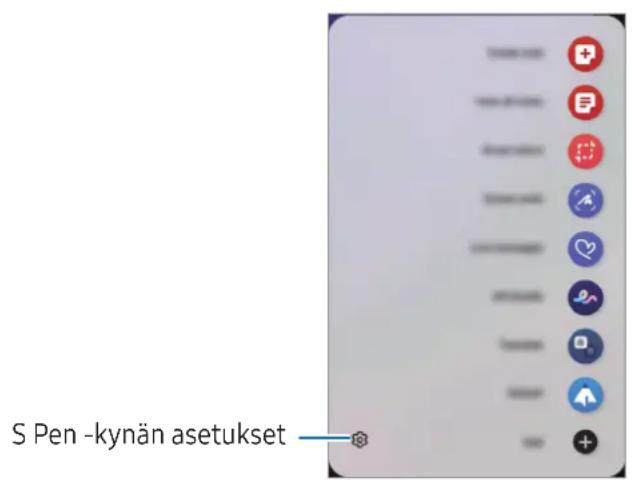
- Luo muistiinpano: Luo muistiinpanoja ponnahdusikkunassa. Voit kaynnistä tämän toiminnon myös painamalla kynapainikettajonkin aikaa ja kaksoisnapauttamalla nayttoa.
- Näytä kaikkmuistiinp.: Tarkastele kaikkia muistiinpanoja Samsung Notes -sovellukssessa.
- Alykas valinta: Valitse tuotteella alue ja suorita toimintoja, kuten jakaminen tai tallentaminen.
- Naytökirjoitus: Tee ruudunkaappauksia ja kirjoita tai piirrä kaapattuihin kuviin tai rajaalue kaapatusta kuvasta. Voit myös kaapata nykyisen sisällön ja piilotetun sisällön pitkällä sivulla, kuten Internet-sivulla.
- Reaaliaikaiset viestit: Luo tekstiviestin sijaan yksilollinen viesti tallentamalla reaaliaikaisen viestin kasinkirjoittamisen tai piirtamisen aikaiset toimenpiteesi ja tallentamalla ne animoiduksi tiedostoksi ja laheta viesti.
- AR-piirros: Tallenna hauskoja videooita, joissa on virtuaalista käsinkirjoitusta tai piirroksia kasvoissa tai missä tahansa muualla.
- Kännä: Kännä sana pitämällä tuotetta sanan kohdalla.
PENUP: Lahetà ompiirroksesi, tarkastele muiden piirroksia ja hanki hyödyllisiä piirustusvihjeita. -
Bixby Vision: Etsi Bixby Vision -toiminnoilla esimeriksi samantyyppisiä kuvia tai tunnista ja kännä tekstää.
-
Suurrenna: Suurrenna nayton alue pitamalla tuotetta alueen kohdalla.
- Vilkaisu: Pienennä sovellus pienoiskuvaksi ja avaa sovellus koko nayton kokoiseksi pitamällä tuotetta pienoiskuvan kohdalla.
- Kirjoita kalenteriin: Avaa Kalenteri-sovellus ja kirjoita tai piirra nayttoon.
- Väritys: Lisää PENUP-kuviin varit tuotteen avulla.
- Lisää: Lisää usein tarvittavien sovellusten tai toimintojen pikavalinnat ilmakomentopaneeliin.
: Muuta tuotteen asetuksia.

Joidenkin ominaisuuksen käytömahdollisuus märäytyy laitteiden mukaan.
Ilmakomentokuvake
Kun ilmakomentopaneeli on suljettuna, ilmakomentokuvake nakyyy naytossa. Voit avata ilmakomentopaneelin napauttamalla kuvaketta tuotteella.
Voit siirtä kuvaketta vetämällä uukakeen uuteen paikkaan.
Voit poistaa kuvakkeen vetamalla -kuvakkeen Poista-kohtaan nayton alareunassa.
Jos ilmakomentokuvake ei nay naytössa, avaa Asetukset, napauta Edistykselliset toiminnot S Pen Ilmakonto ja ota sitten Näytä Ilmakonto-kuvake -kytkin käyttoön napauttamalla sitä.
Alykas valinta
Tuotteen avulla voit valita alueen ja suorittaa toimintoja, kuten jakamisen tai tallentamisen. Voit myos valita videosta alueen ja kaapata sen GIF-tiedostoksi.
1 Jos haluat kaapata sisältoä, kuten osan kuvasta, avaa ilmakomentopaneeli ja napauta Ålykäs valinta.
2 Valitse haluamasimi muodon kuvake tyokaluriviltä ja vedä tuotteella sen sisällön yli, jonka haluat valita.
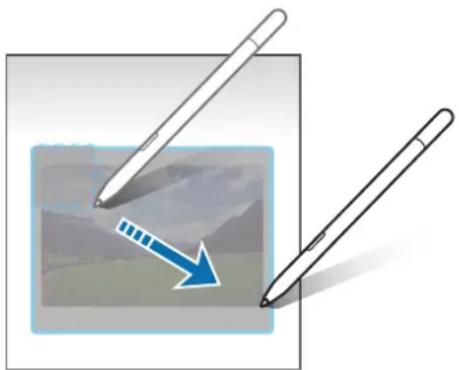
3 Valitse toiminto, jota kaytetaan valittuun alueeseen.
- Kiinnitä: Kiinnitä valittu alue näyttoän. Voit lisätä kuvan myös muihin sovelluksiin, kuten Samsung Notes -sovellukseen. Vedä kuva toisen sovelluksen näyttoän.
- Kopioi: Kopioi ja liitä valittu alue toiseen sovellukseen tai muhin Samsung-tiliisi kirjautuneisinen laitteisijin.
: Pojmi teksti valitulta alueelta.
: Muuttaa valitun alueen ulkoasua automaattisesti.
: Kirjoita tai piirra valittuun alueeseen.
: Jaa valittu alue muiden kanssa.
: Tallenna valittu alue Galleria-sovellukseen.
Alueen kaappaaminen videosta
Videoon toiston aikana voit valita alueen ja kaapata sen GIF-tiedostoksi.
1 Jos haluat kaapata sisaltöä videoon toiston aikana, avaa ilmakomentopaneeli ja napauta Ålykäs valinta.
2 Napauta tyokalurivilla
3 Sääda kaapattavan alueen sijaintia ja kokoa.
Muuta sijaintia.
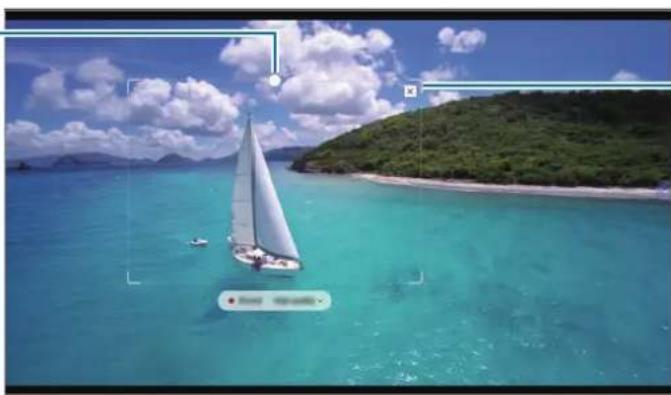
Muuta kokoa
vetamalla kehyksen
kulmasta.
4 Aloita kaappaaminen napauttamalla Tall.

- Varmista ennen videoon kaappaamista, etta videoon toisto on käynissä.
- Enimmäisaika, jonka mukaisesti voit kaapata videokuvan aluetta, nakyy naytössa.
Kun kaappaat alueen videosta, videon aantä ei tallenneta.
5 Pysaytä kaappaaminen napauttamalla Pysaytä.
6 Valitse toiminto, jota kaytetaan valittuun alueeseen.
- Kiinnitä: Kiinnitä valittu alue nayttoön. Voit lisata GIF-kuvan myös muihin sovelluksiin, kuten Samsung Notes -sovellukseen. Vedä GIF-kuva toisen sovelluksen nayttoön.
- Kopioi: Kopioi ja liitä valittu alue toiseen sovellukseen tai muihin Samsung-tiliisi kirjautuneisinen laitteisijin.
: Kirjoita tai piirra valittuun alueeseen. Voit tarkastella tulosta ennen tiedoston tallentamista napauttamalla
: Jaa valittu alue muiden kanssa. - : Tallenna valittu alue Galleria-sovellukseen.
Näytökirjoitus
Tee ruudunkaappauksia ja kirjoita tai piirra kaapattuihin nayttokuviin tai raja a alue kaapatusta kuvasta.
1 Jos haluat kaapata sisältoä, avaa ilmakomentopaneeli ja napauta Näytökirjoitus. Nykyinen näytö kaapataan automaattisesti, ja muokkaustyökalurivi tulee nakyviin.
2 Kirjoita muistio ruudunkaappauskuvaan.
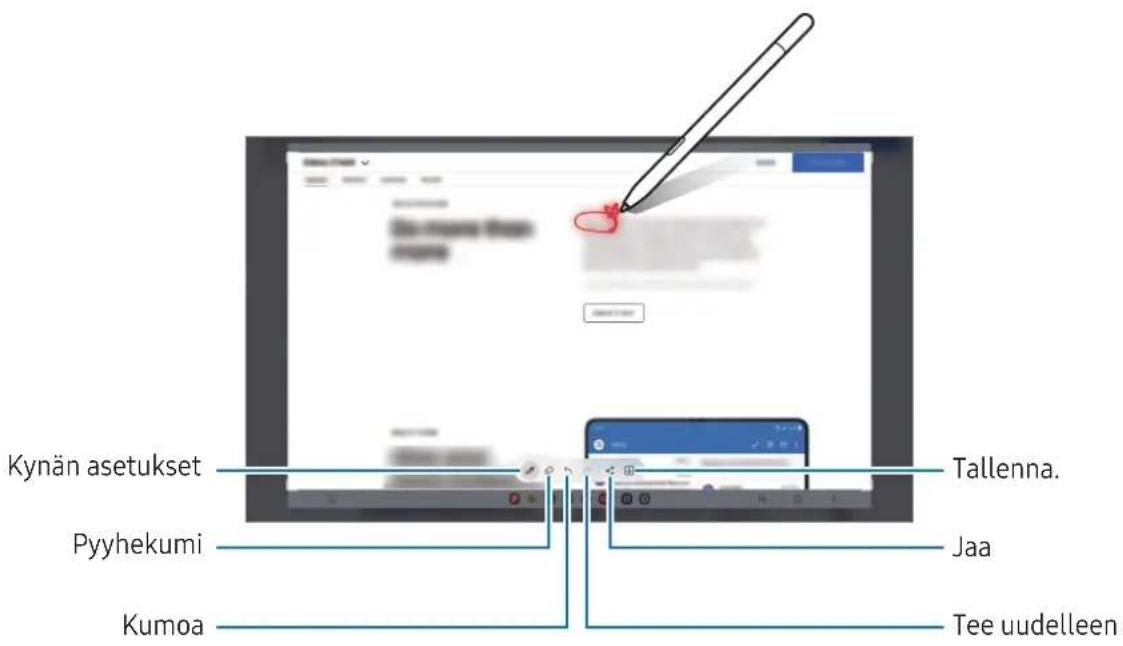
3 Jaa tai tallenna ruudunkaappauskuva. Voit tarkastella otettuja ruudunkaappauskuvia Galleria-sovellukssessa.

Ruudunkaappaus ei ole mahdollista joidenkin sovellusten kayton aikana.
Reaaliaikaiset viestit
Luo tekstiviestin sijaan yksilollinen viesti tallentamalla reaaliaikaisen viestin kasinkirjoittamisen tai piirtämisen aikaiset toimenpiteesi ja tallentamalla ne animoiduksi tiedostoksi ja laheta viesti.
1 Kun haluat lahettä animoidun viestin, avaa ilmakomentopaneeli ja napauta Reaaliaikaiset viestit.
2 Mukauta taustakuvaa ja napauta Valmis tai Ala piirtä.
3 Kirjoita tai piirra reaaliaikaisen viestin naytttoon.
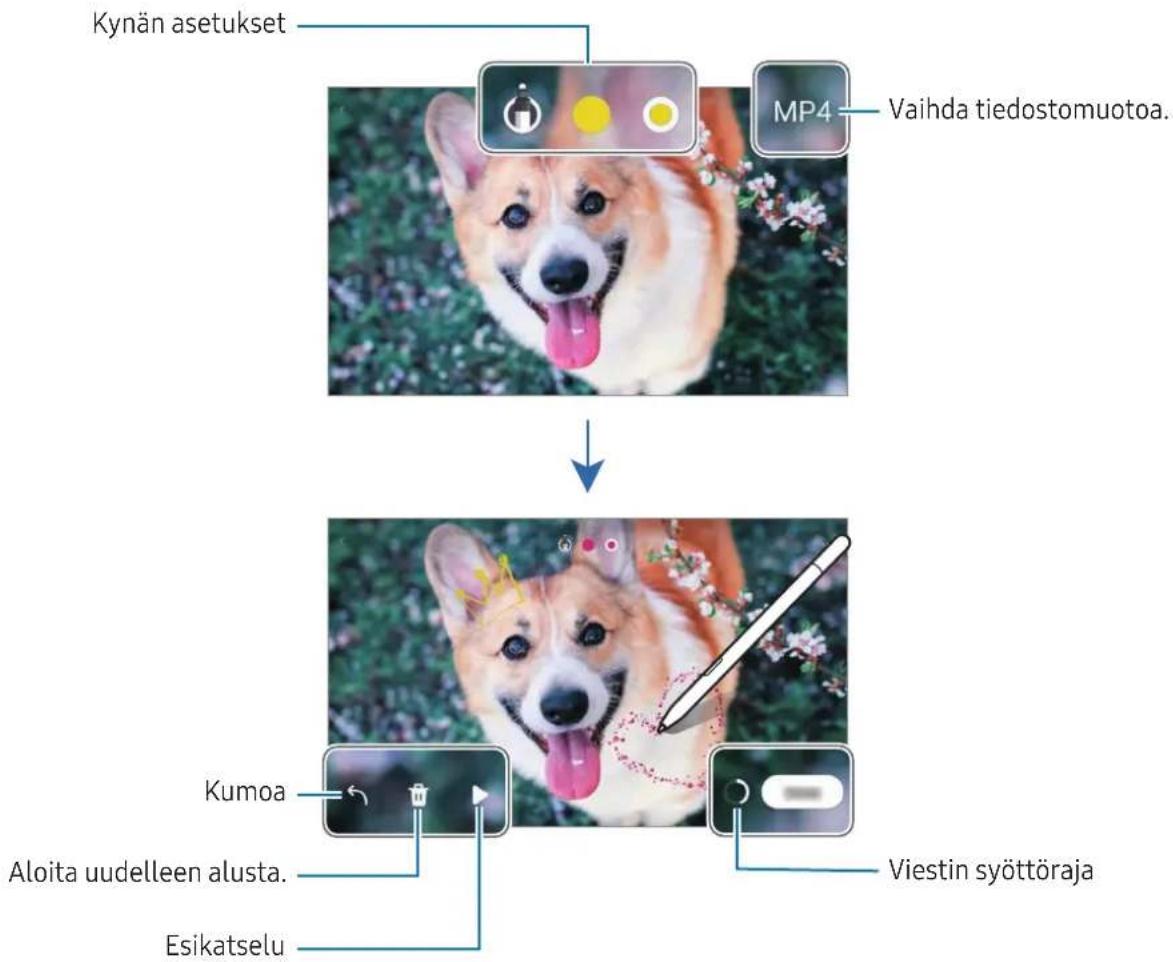
4 Napauta Valmis.
Reaaliaikainen viesti tallennetaan Galleria-sovellukseen GIF-tiedostona tai videona.
5 Napauta Jaa ja valitse menetelma.
Käannä
Pida tuotetta sen tekstin kohdalla, Jonka haluat kaantaa. Tekstiss olevat yksikot muunetaan myos.
1 Kun haluat käntäa tekstin, avaa ilmakomentopaneeli ja napauta Kännä.
2 Valitse kielet nayton ylareunan kaantajapaneelista. Voit vaihtaa teksti'a sanojen ja virkkeiden valillnapauttamalla tai
3 Pidä tuotetta sen tekstin kohdalla, jonka haluat kaantäa, tai sen yksikon kohdalla,jonka haluat muuntaa. Kaannetty teksti tulee nakyviin.Voit kuunnella alkuperaisen tekstin aanneasua napauttamalla Valittu kieli voi aiheuttaa sen, ettei -kuvake ole nakyvissa.
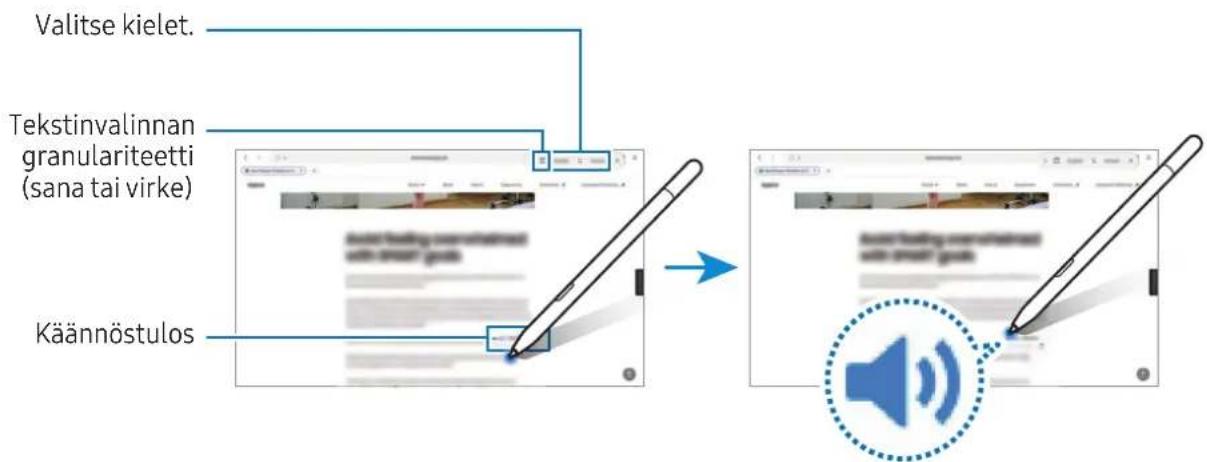

Tämä toiminto ei ole tuettu joillakin kielillä.
Tämä ominaisuus on käytettävissä vain, kun naytössä on tunnistuskelpoista tekstää.
Bixby Vision
Kun tuotetta pidetaan sisallon kohdalla, sisaltto tunnistetaan ja kaytettaviss olevat hakukuvakkeet tulevat nakyviin. Voit etsia toiminnoilla esimerkiki samantyyppiset kuvat tai tunnistaa ja kaantta tekstiä.
1 Jos haluat etsi kuvan tietojen saamista tai tekstin poimimista varten, avaa ilmakomentopaneeli ja napauta Bixby Vision.
2 Pidä tuotetta haluamasi sisällön kohdalla. Kun käytettävissa olevat vaihtoehdot nakyvat naytössa, valitse haluamasi vaihtoehto.
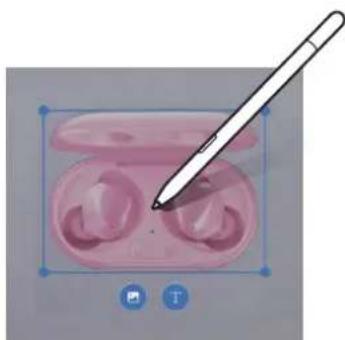
Vilkaisu
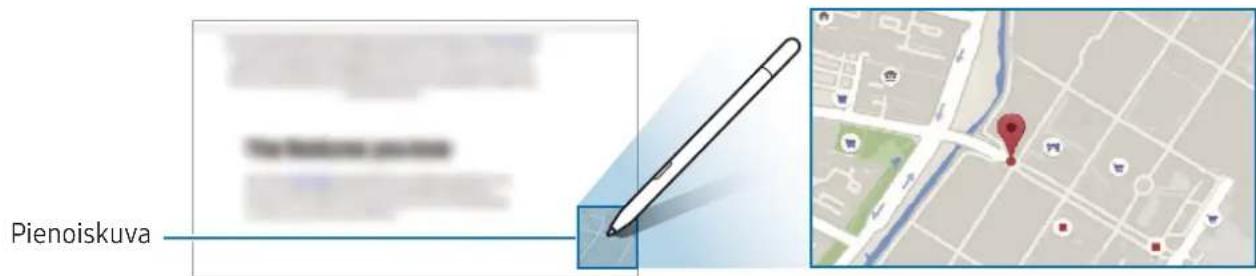
Pienennä sovellus pienoiskuvaksi ja avaa sovellus koko nayton kokoiseksi pitamällä tuotetta pienoiskuvan kohdalla.
Avaa esimeriksi karttasovellus, avaa Ilmakonto-paneleri ja napauta sitten Vilkaisu. Sovellus pienennetaan pienoiskuvaksi nayton alareunaan. Kun selailet Internet-sivuja, avaa karttasovellus kokonnyton kokoiseksi pitamalla tuotetta pienoiskuvan kohdalla ja etsi paikkoja.
Pienennà sovellus uudelleen pienoiskuvaksi pitamällä tuotetta poispän naytosta.
Voit sulkea pienennetyn sovelluksen koskettamalla pianoiskuvaa jonkin aikaa ja vetamallä sen sitten Poista-kohtaan nayton yläreunassa.
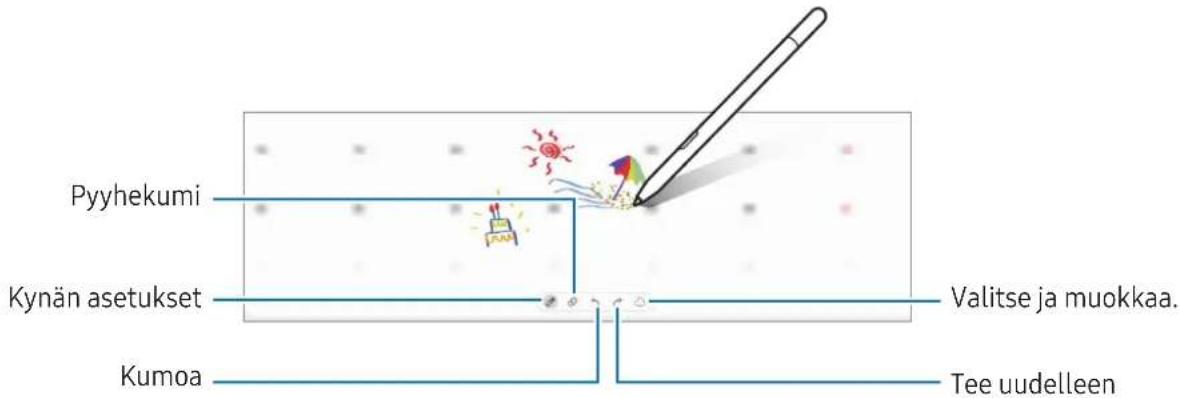
Kirjoita kalenteriin
Täytä suunnitelmasi kirjoittamalla tai piirtämällä kalenterinäyttoën.
Avaa ilmakomentopaneeli, napauta Kirjoita kalenteriin ja taytä sitten suunnilmasi kalenteriin. Kun olet valmis, napauta Tallenna. Jos haluat muokata suunniltemaa, napauta
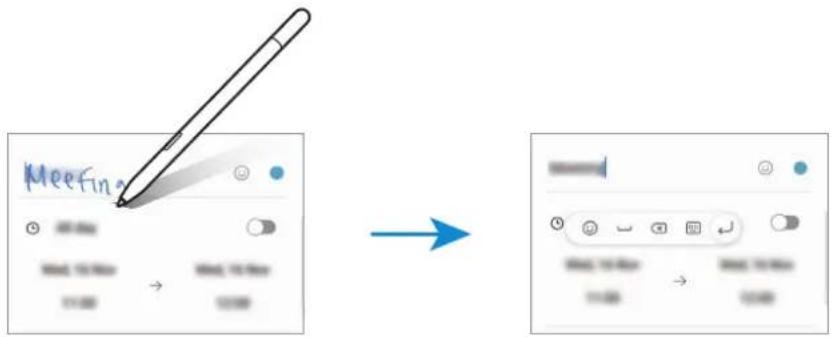
S Pen -kynä tekstiksi
Voit asettaa laitteen muuntamaan tuotteella kirjoittamasi tekstin davalliseksi tekstiki.
1 Avaa Asetukset, napauta Edistykselliset toiminnot S Pen S Pen tekstiki ja ota sitten kytkin kayttoon napauttamalla sitä.
Jos haluat tietoja siitä, miten tekstää muokataan tuotteella, napauta Muokkausohjeet.
2 Kirjoita tekstinsyöttökenttään, kuten hakukenttään tai osoitepalkkiin, tuotteella. Käsinkirjoitus muutetaan tekstiki.
Ilmanakymä
Voit esikatsella sisältoä tai tarkastella tietoja ponnahdusikkunassa pitamällä tuotetta naytössa olevan kohteen kohdalla.
Joissakin sovelluksissa toimintopainikkeet nakyvat esikatseluikkunassa.
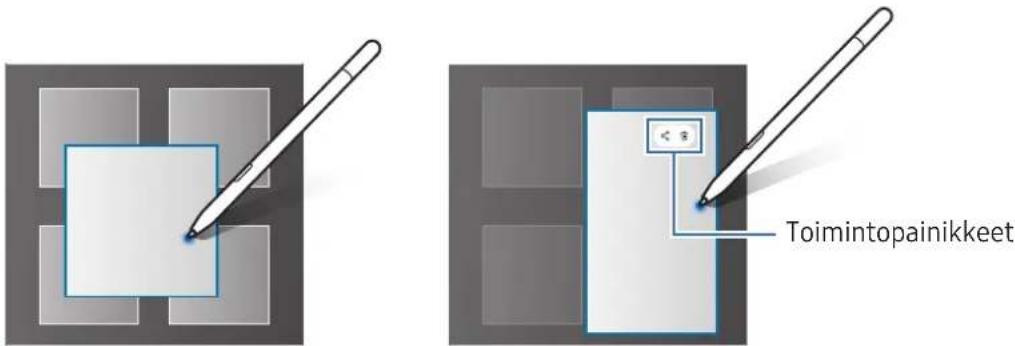

Jos tāmā toiminto ei ole käytössä, avaa Asetukset, napauta Edistykselliset toiminnot → S Pen -kynä ja ota sitten Ilmanakymä-kytkin käytöön napauttamalla sitä.
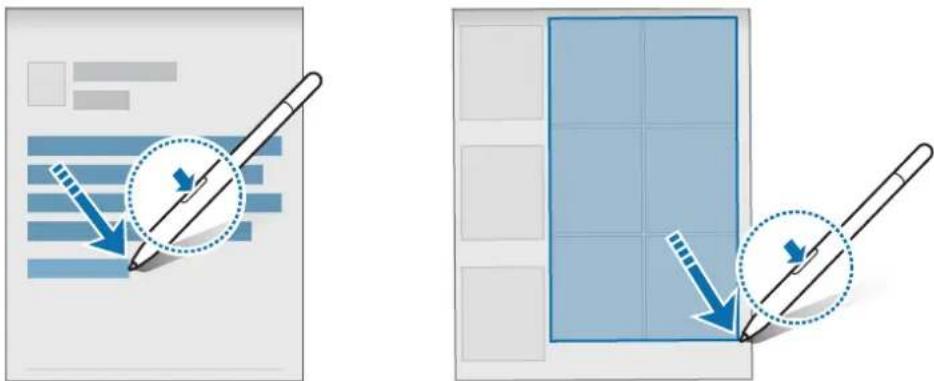
Valitseminen kynällä
Voit valita useita kohteita tai tekstiä painamallajonkin aikaa kynapainiketta ja vetamälla tuotteella tekstin tai kohdeluettelonyli.Voit myos kopioida ja liittaa valitut kohteet tai valitun tekstin toiseen sovellukseen tai jakaa ne muiden kanssa.
Sammutetun nayton muistiot
Voit luoda muistioita kirjoittamalla nayttoän kaynnistamatta sitä.
Kun nayttö on sammutettuna, pidä tuotetta nayton ylapuolella ja paina kynapainiketta.
Kun napautat Tallenna muistion kirjoittamisen jälkeen, muistio tallennetaan Samsung Notes -sovellukseen.
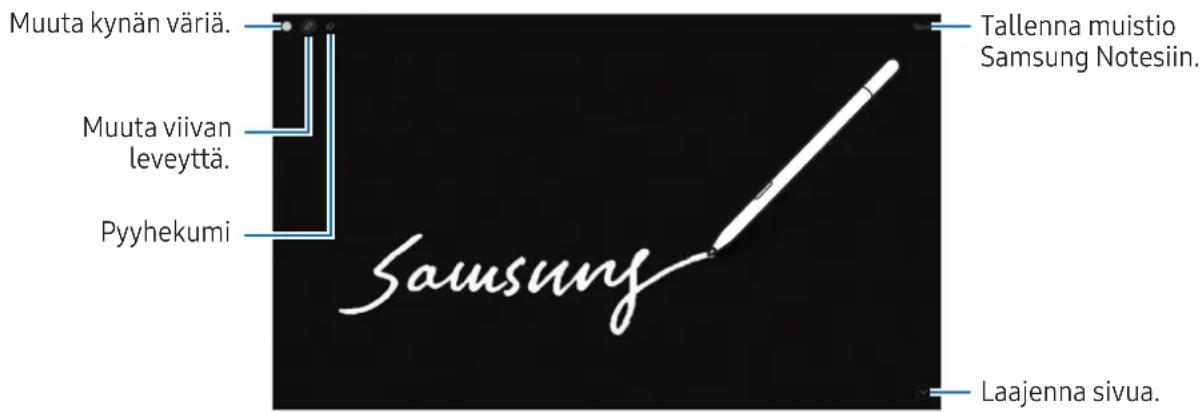

Jos tãmã toiminto ei ole kãytössã, avaa Asetukset, napauta Edistykselliset toiminnot S Pen ja ota sitten Sammutetun nãytön muistiot -kytkin kãyttoën napauttamalla sitã.
Käyttoën liittyvä huomautuksia
Tuotteen käyttoa koskevat varotoimet
Lue tãmã kãyttöopas ennen tuotteen kãyttöã, jotta kãyttö on turvallista ja asianmukaista.
- Kuvaukset perustuvat tuotteen oletusasetuksiin.
- Kuvien ulkoasu voi poiketa todellisesta tuotteesta. Sisältoä voidaan muuttaa ilman ennakkoilmoitusta.
- Tuotteen mukana toimitettuja oletuspalveluja voidaan paivittä ilman ennakkoilmoitusta, eivatkä ne sen jälkeen välttamattä enä ole tuettuja.
- Tuotteessasi on magneetteja. Pidä se poissa luottokorttien, implantoitujen laakinnallisten laitteiden ja muiden sellaisten laitteiden laheisyydestä, joihin magneetit voivat vaikuttaa. Pidä tuotteesi yli 15 cm:n paassä laakinnallisista laitteista. Lopeta tuotteesi käytto, jos epäilet, etta laakinnallissä laitteessasi on häririöitä, ja ota yhteyttä laakärin tai laakinnallisen laitteen valmistajaan.
Ohjekuvakkeet

Varoitus: Tilanteet, jotka voivat aiheuttaa vammojsinulle tai muille

Vaara: Tilanteet, jotka voivat vahingoittaa tuotetta tai muita laitteita

Huomautus: Huomautuksia, käytövinkkejä tai lisätietoja
Huomautuksia pakkauksen sisällösta ja lisävarusteista
Tarkista, etta tuotepakkaus sisältaa seuraavat osat:
Tuote
- Kynän kärjen vaihtotyökalu (kaksi Pen-kynän kärkeä mukana)
- Pikaopas

- Tuotteen mukana toimitetut tuotteet ja mahdolliset lisävarusteet voivat vaihdella alueen tai operaattorin mukaan.
- Mukana toimitettavat varusteet on suunniteltu vain tahan tuotteeseen, eivatkne välttämatta ole yhteensopivia muiden laitteiden kanssa.
- Ulkoasua ja teknisä ominaisuksia voidaan muuttaa ilman ennakkoilmoitusta.
Voit ostaa lisavarusteita Samsung-jalleenmyyjalta. Varmista ennen ostamista, etta ne ovat yhteensopivia tuotteen kanssa. - Käytä vain Samsungin hyväksymiä lisävarusteita. Hyväksymättömien lisävarusteiden käytäminen voi aiheuttaa suorituskyongelmia ja vikoja, joita takuu ei mata.
- Kaikkien lisavarusteiden staatavuus on kokonaan niitta valmistavien vastaavien yhtioiden vastuulla. Lisatietoja staatavilla olevista lisavarusteista on Samsungin sivustossa.
Jos tarvitset apua tai on kysyttila, kyy sivullamme www.samsung.fi.
Klikkaa "TUKI" "Ongelmanratkaisu"
ja valitse tuoteryhmä ja tuote.
Vaihtoehtoisesti soita asiakastukeemme
puhelinnumeroon: 030-6227 515
Tekijänoikeus
Täm opas on kansainvalisten tekijänoikeuslakien suojaama.
Mitaän osaa tastä kayttöoppaasta ei saa kopioida, jakaa, käntäa tai lahettä missaan muodossa tai millään keinolla, sahköisesti tai mekaanisesti, mukaan lukien valokopointi, nauhoitus ja tallennus tiedontallennus- ja noutojärestelmaän.
Tavaramerkit
SAMSUNG ja SAMSUNG-logo ovat Samsung Electronics Co., Ltd.:n rekisteröityjä tavaramerkkejä.
- Kaikki muut tavaramerkit ja tekijänoikeudet ovat omistajiensa omaisuutta.
