
Galaxy S Pen - Digitális toll SAMSUNG - Ingyenes használati útmutató
Találja meg az eszköz kézikönyvét ingyenesen Galaxy S Pen SAMSUNG PDF formátumban.

 FR
FR
 BG
BG
 CS
CS
 DA
DA
 DE
DE
 EL
EL
 EN
EN
 ES
ES
 ET
ET
 FI
FI
 HR
HR
 HU
HU
 IT
IT
 JA
JA
 KK
KK
 KO
KO
 LT
LT
 LV
LV
 NL
NL
 NO
NO
 PL
PL
 PT
PT
 RO
RO
 RU
RU
 SK
SK
 SL
SL
 SV
SV
 TR
TR
 UK
UK
 ZH
ZH
| Terméktípus | Digitális ceruza |
| Márka | Samsung |
| Modell | Galaxy S Pen |
| Kompatibilitás | Galaxy S Ultra, Galaxy Note, valamint S Pen-t támogató táblagépek és számítógépek |
| Fő funkciók | Air Command, Intelligens kijelölés, Rögzítés, Animált üzenetek, Fordítás, Bixby Vision, Gyors megnyitás, Írás a naptárba, S Pen szöveggé alakítás, Air View, Gyorsjegyzetek |
| Tápellátás | Nincs szükség elemre (Bluetooth Low Energy funkciók nem elérhetők) |
| Hegycsere | Csereszerszám mellékelve, 2 tartalék hegy biztosított |
| Karbantartás és tisztítás | Ne hajlítsa, kerülje a túlzott nyomást, puha száraz ruhával tisztítsa |
| Biztonság | Mágneseket tartalmaz; tartsa legalább 15 cm távolságra beültetett orvosi eszközöktől és bankkártyáktól |
| Alkatrészek és javíthatóság | Tartalék hegyek külön kaphatók; javítás hivatalos Samsung szervizközpontban |
| A csomag tartalma | Ceruza, hegycserélő eszköz (2 hegy mellékelve), gyorsindítási útmutató |
| Garancia | Samsung gyártói garancia (lásd a feltételeket) |
| Védjegyek és szerzői jogok | A SAMSUNG és a SAMSUNG logó a Samsung Electronics Co., Ltd. bejegyzett védjegyei. |
| Használati útmutató | Ingyenesen letölthető PDF formátumban (546 oldal) |
Gyakran ismételt kérdések - Galaxy S Pen SAMSUNG
Felhasználói kérdések a következőről Galaxy S Pen SAMSUNG
0 kérdés erről a készülékről. Válaszolj azokra, amiket ismersz, vagy tedd fel a sajátod.
Tegyél fel egy új kérdést erről a készülékről
Töltse le az útmutatót a következőhöz Digitális toll PDF formátumban ingyenesen! Találja meg kézikönyvét Galaxy S Pen - SAMSUNG és vegye vissza elektronikus eszközét a kezébe. Ezen az oldalon közzé van téve az eszköze használatához szükséges összes dokumentum. Galaxy S Pen márka SAMSUNG.
HASZNÁLATI ÚTMUTATÓ Galaxy S Pen SAMSUNG
A készülék elrendezese és funkciói
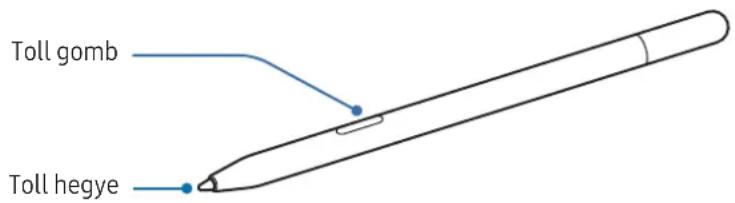

- Ne Hajlitsa meg vagy alkalmazzon tül nagy nyomást vagy hatást a termékre használat kozben. A termék károsodhat vagy a hegy eldeformálódhat.
- Ne nyomja erösen a képernyőre a terméket. A toll hegye eldeformálódhat.

- Ha magnes van a termek kozelében,néhány S Pen muvelet, mint például az érintóképernyo megérintése, elképzelhető, hogy nem muködik.
Ha a terméket éles szögben használja a képernyón, elképzelheto, hogy az eszközök nem ismerik fel az S Pen muveleteket. - Ha a termék nem mūködik megfeleloen, vigye el egy Samsung-márkaszervíze vagy egy hivatalos márkaszervíze.
| Név Funkciók | |
| Toll hegye | • Használja a terméket arra, hogy irjon, rajzoljon a képernyőre vagy megérintse azt. Vigyte a terméket a képernyőn lévő elementek föle a tartalom előnézetének megtekintéséhez vagy informáciok eléréséhez egy előugró ablakban, pédául a Légi nézet funkcióban. |
| Toll gomb | • Tartsa a terméket a képernyő bölé, és nyomja meg a toll gombját, hovy megjelenítse az Air command funkciókat. |

Előfordulhat, hogy egyes funkciók a készüléktől fuggöen nem érhétők el.
A termek használata
Ha megerinti a keszülék képernyǒjét a termékkel, az S Pen kulönféle funkcióit kozvetlenül használatja anélkül, hogy eszközhöz csatlakozna.

- A termek kompatibilis a Galaxy S Ultra, Galaxy Note, valamint az S Pen funkciókat támogató tablagépekkel és számítogepekkel.
Ha a terméket beepitett S Pen-nel rendelkező eszkökön használá, nyissa meg a Beallitások lehetősèget, érintse meg a Specialis funkciók → S Pen → További S Pen-beallitások lehetősèget, majd érintse meg a Több S Pen engedélyezése kapcsolót a bekapcsoláshoz. - A Bluetooth Low Energy (BLE) funkciót hasznaló S Pen egyes funkciói, peldául a gesztusok vagy az akkumulátortöltés, nem érhetők el ezzel a termékkel.
A toll hegyének cseréje
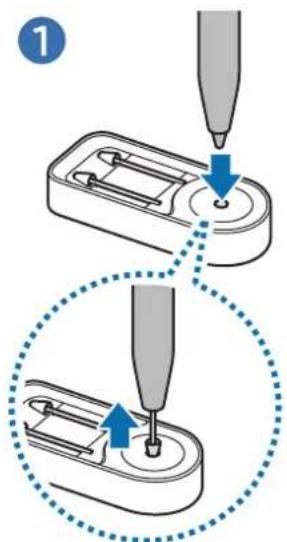
Ha a toll hegye elhasznalódt, ki lehet cserénlni.
1 Helyezze be az elo z hegyet a hegycsere szerszam furataba, majd emelje fel a termeket a tollhegy eltavolitasahoz.
2 Helyezzen be egy uj hegy a termek tollhegy nyilasaba.
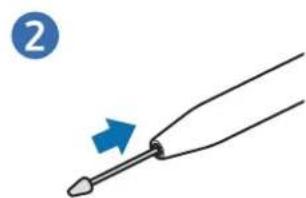

- Ne nyomja meg túságosan a hegyet, amikor behelyezi a termékbe.
- Ne helyezze a tollhegy lekerekitett végét a termékbe. Ez ugyanis a termék vagy készüléke meghibásodását okozhatja.
Gyors funkciók
Az Air command egy menu, amiBiztositja az S Pen funkcioit es kozvetlen hozzaferest a gyakran hasznalt alkalmazasokhoz.
Az Air command panel megnyitáshoz vigye a terméket a képernyő böle és nyomja meg a toll gombat. Meg is érintheti az Air command ikont ( ) a termékkerl.
Válasszon ki égy funksió t vagy alkalmazást az Air command panelen.
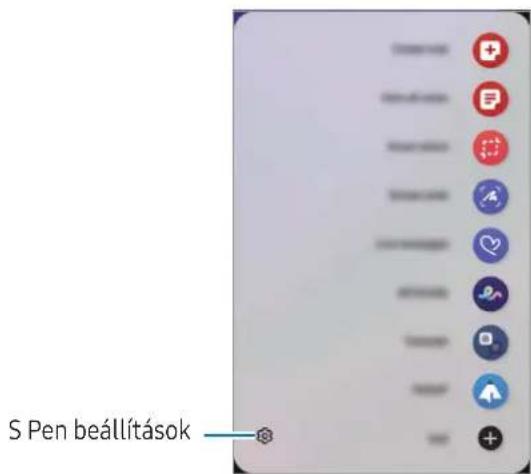
- Feljegyzés létrehozása: keszütsen jegyzet et egy felugró ablakban. Ügy is elindithatja ezt a funkciót, hogy kétzszer megerinti a képernyöt, miközben nyomva tartja a toll gombat.
- Osszes felj. megjelen.: hozaferhet az osszes jegzethez a Samsung Notes alkalmazasban.
Intelligens kijeloles: hasznalja a termeket, hogy kivalasszon egy teruletet, amin muveleteket Hajt végre, uyg mint például megosztás vagy mentés. - Képernyöirás: képernyókepeket keszithet, amelyekre irhat vagy rajolhat, vagy kivághat egy területet a rögzített kéþöl. Az aktuális tartalm és a rejtét tartalmat egy megnyújtott oldalon is rögzitheti, pédául egy weboldalon.
- Elő üzenetek: szöveges üzenet helyett helyett helyett helyett helyett helyett helyett helyett helyett helyett helyett helyett helyett helyett helyett helyett helyett helyett helyett helyett helyett helyett helyett helyett helyett helyett helyett helyett helyett helyett helyett helyett helyett helyett
AR-firka: rogzitsen szorakoztató videokat virtuális kezírással vagy rajzokkal az arcokon vagy bárhol máshol.
Forditás: vigye a terméket egy szó fóle a leforditásához. - PENUP: tegye kozé muvwészeti alkotásat, Ellenörizze.masok muvwészeti alkotásait és szerezzen hasznos rajzolási tippeket.
- Bixby Vision: hasznalja a Bixby latas funkciokat hasonlo kepek keresesere, szveg eszlelesere es forditasara, es suk meg minded masra.
Nagyítás: vigye a terméket egy képernyőterület fóle, hogy felnagyítsa.
- Betekintés: csökkentse az alkalmazást bélyegképre és vigye a terméket a bélyegkép fóle az alkalmazás megnyitásához teljes képernyőn.
- Irás a naptárba: nyissa meg a Naptár alkalmazást és irjon vagy rajzoljon a képernyőre.
- Kifesto: a PENUP altalBiztositott kepekhez adhat szineket a termek hasznalatal.
- Hozaad: hozaadhat gyorsbillentyuket az Air command panel gyakran hasznalt alkmalazasaihoz.
:modosithatjaakulonboztermekbeallitasokat.

Előfordulhat, hogy egyes funkciók a készüléktól fuggöen nem érhétők el.
Air commandikon
Amikor az Air command panel zárva van, az Air command ikon a képernyón marad. Megnyithatja az Air command panelt az ikont megérintve a termékkel.
Azikon elmozdításához, húzza egy mágik helyre.
Az ikon eltávolításához húzza a -t az Eltávolít-ba a képernyő alján.
Ha az Air command ikon nem jelenik meg a képernyón, nyissa meg a Beállítások-at, érintse meg a Specialis funkciók → S Pen → Gyors funkciók element, majd érintse meg az Gyors funkció ikonjának mutatása kapcsolót a bekapcsolásához.
Intelligens kijelolés
Használja a terméket, hogy kivalasszon egy területet, amin mûveleteket Hajt végre, mint például a megosztás vagy mentés. Kivalaszthata eyg területet a videóból, és rögzitheti GIF-kent.
1 Ha van olyan tartalom, amelyet rögzǐteni szeretne, pédául egy kép egy része, nyissa meg az Air command panelt, és érintse meg az Intelligens kijelólés lehetőséget.
2 Valassza ki a kivant alakzat ikont az eszkoztaron, es huzza a termeket a kijelolni kivant tartalomra.
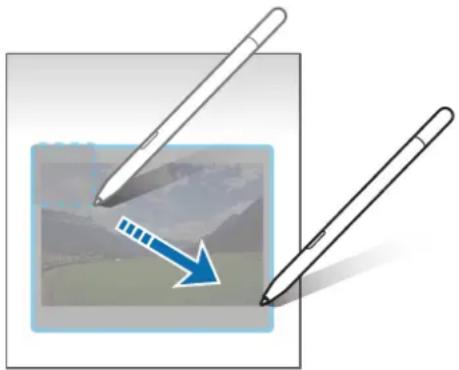
3 Valassza ki a kivalasztott terulethez hasznalni kivant opciot.
- Rögzítés: a kivalasztott terület rögzítése a képernyőre. A képet más alkalmazásokba is beillesztheti, pédául a Samsung Notes-ba. Húzza a képet a masik alkalmazás képernyőjéré.
- Másolás:ías: és illesse be a kívalasztott területet egy tísk alkalmazásba vagy tísk készülékekre, amelyeken bejelentkezett Samsung-fiókjába.
: szoveg kivonatolasa a kivalasztott teruletról.
: automatikusan megvaltoztatja a kivalasztott terulet megjelenesét.
:irjon vagy rajzoljon a kivalasztott teruletre.
: a kivalasztott terulet megosztasa masokkal. - ↓: a kivalasztott terulet mentése a Galeria.
Terület rögzítés videóból
Video lejatsza kozben valasszon ki egy teruletet, es rogztse GIF-kent.
1 Ha van oylan tartalom, amelyet videolejatszás kozben rögziteni szeretne, nyissa meg az Air command panelt, és érintse meg az Intelligens kijelolés lehetőséget.
2 Az eszkóztáron érintse meg aikont.
3 AlItsa be a rozitesi terulet helyzet et es meretet.
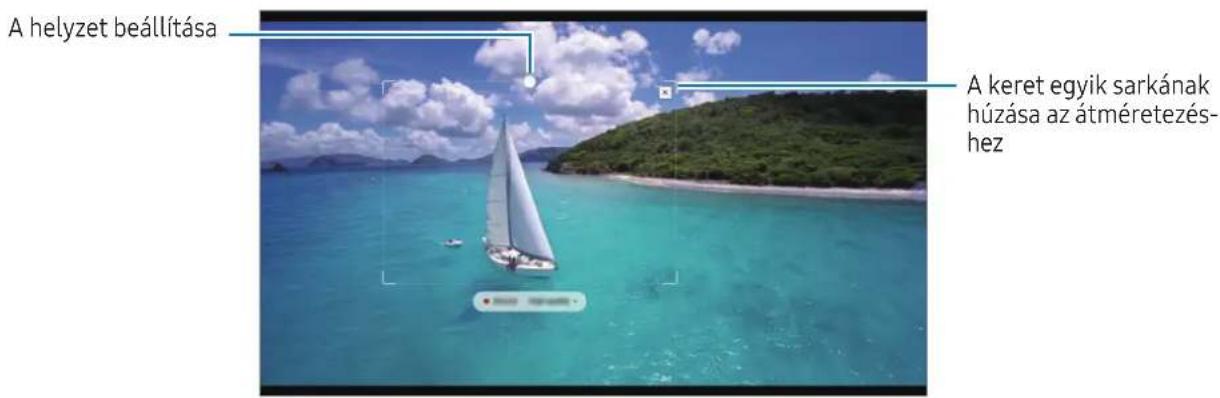
4 Érintse meg a Felvétel gombot a rögzítés megkezdésehez.

- Videó rögzítése elòtt győzódjön meg arról, hogy a videó lejátszása folyamatban van.
- A képernyón megjelenik az a maximalis idóṭartam, ameddig a videoe egy részét rögzitheti.
Ha egy teruletet rogzit egy videobol, a hangja nem kerul rogzitresre.
5 Érintse meg a Leallit gombot a rogzités leallitásahoz.
6 Valassza ki a kivalasztott terulethez hasznalni kivant opciot.
- Rögzítés: a kivalasztott terület rögzítése a képernyőre. A GIF-et más alkalmazásokba is beillesztheti, pédául a Samsung Notes-ba. Húzza a GIF-et a masik alkalmazás képernyőjéré.
- Másolás:ías:ÍS.ÍLESSZE be a kívalasztott területet egy tísk alkalmazásba vagy tískészülékekre, amelyeken bejelentkezzett Samsung-fiókjába.
: irjon vagy rajzoljon a kivalasztott teruletre. Erintse meg az eredmeny ellenorzesehz a fajl mentese elott.
: a kivalasztott terulet megosztasa masokkal. - : a kívalasztott terület mentése a Galeria.
Képernyőirás
Képernyókepeket késztethet, amelyekre irhat vagy rajzolhat, vagy kivághat egy területet a rögzítétted képból.
1 Ha van olyan tartalom, amelyet rogziteni szeretne, nyissa meg az Air command panelt, es erintse meg a Kepernyóirás lehetőséget.
A rendszer automatikusan rogziti az aktualis képernyöt, és megjelenik a szerkesztő eszkóztár.
2 frjon emlekeztetot a képernyoképre.
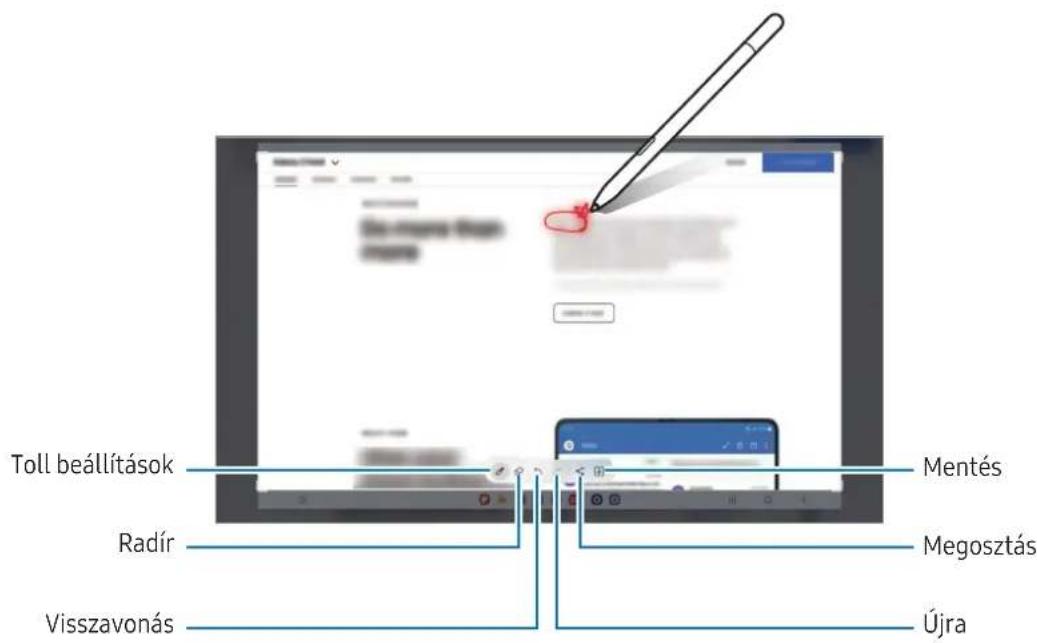
3 Ossza meg vagy mentse el a képernyőképet.
A rogzített képernyókepeket a Galéria tekintheti meg.

Egyes alkalmazások hasznalata kózben nem késizthető képernyőkep.
Elő üzenetek
Szöveges üzenet helyett helyett helyett helyett helyett helyett helyett helyett helyett helyett helyett helyett helyett helyett helyett helyett helyett helyett helyett helyett helyett helyett helyett helyett helyett helyett helyett helyett helyett helyett helyett helyett helyett helyett
1 Ha animál tūzenetet szeretne kūldeni, nyissa meg az Air command panelt, és érintse meg az Élő üzenetek lehetőséget.
2 Szabja testre a hattárkepet, és koppintson a Kesz vagy Rajzolás megkezdés element.
3 frjon vagy rajzoljon az elo uzenet képernyojén.
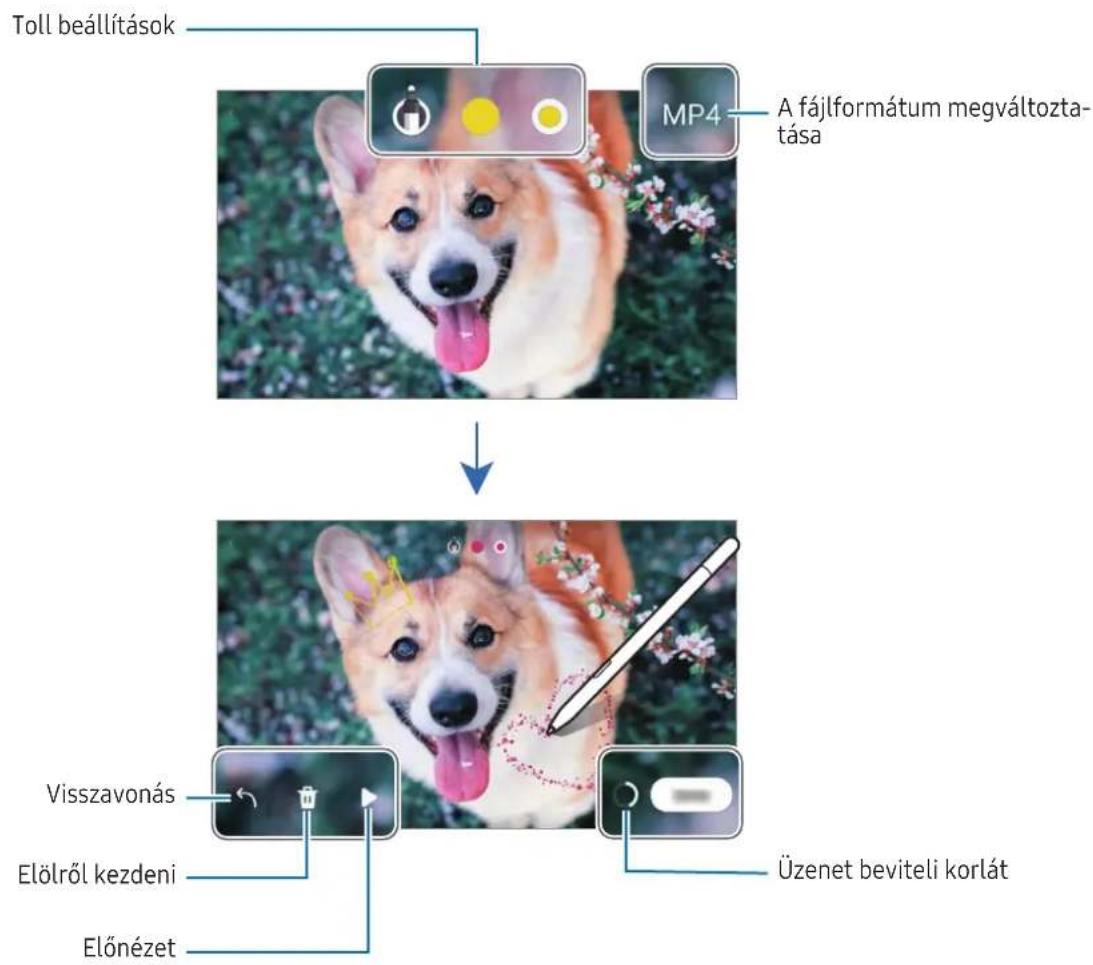
4 Érintse meg a Kesz lehetőséget.
Az élo üzenetet a rendszera Galeria menti GIF-kent vagy videoként.
5 Koppintson a Megosztás elemente, és valasszon egy ámoszert.
Forditás
Vigye a terméket a leforditani kivistanz szöveg fole. A szövegben szerepl'mertekegségek is atváltásra kerülnek.
1 Ha van oylan szöveg, amelyet le szeretne forditani, nyissa meg az Air command panelt, és erintse meg a Fordítás gombot.
2 Valassza ki a nyelveket a képernyo tetején talalható forditopanelen. A vaqy a megerintésével modosithatja a szoveget a szavak és mondatok kozott.
3 Vigye a terméket a forditani kivist szöveg vagy az atvaltani kivist mertékegység ffolé. Megjelenik a leforditott szöveg. Az eredeti szöveg kiejtésenek meghallgatasához érintse meg a gombat. A kivalasztott nyelvtól fuggöen előfordulhat, hogy az ikon nem jelenik meg.
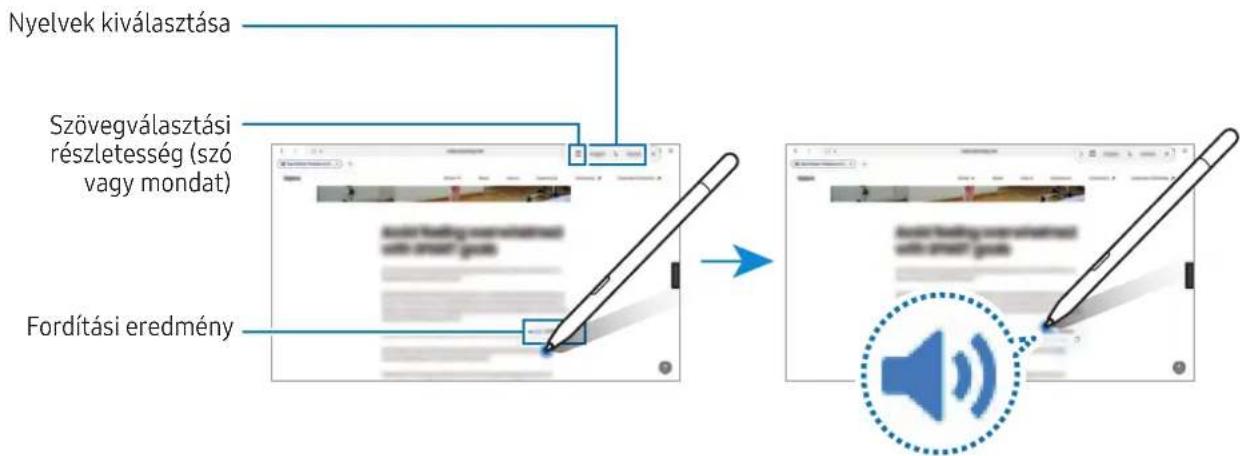

Ez a funkcio nem tamogat egyes nyelveket.
Ez a funkcióCsak akkor érhető el, ha érzékelhétő szöveg van a képernyón.
Bixby Vision
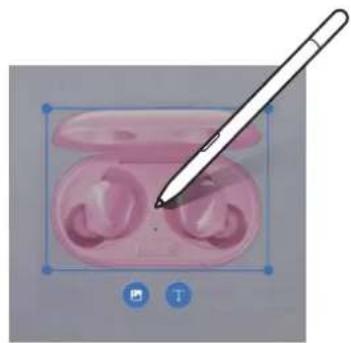
Ha a terméket a tartalom fóle viszi, a rendszer felismeri a tartalmat, és megjelennek az elérhető keresési ikonok. Használja a funkciókat hasonlo képek keresésére, szöveg észlelesére és fordítására, és meg suk ésra.
1 Ha van egy kép, amelyrol relevans információkat szeretne keresni, vagy szöveget szeretne kivonatolni belőle, nyissa meg az Air command panelt, és koppintson a Bixby Vision elemre.
2 Vigy e a termeket a kivant tartalom fole. Amikor az elerheto opciok megjelennek a kepernyon, valassza ki a kivant opciot.
Betekintés
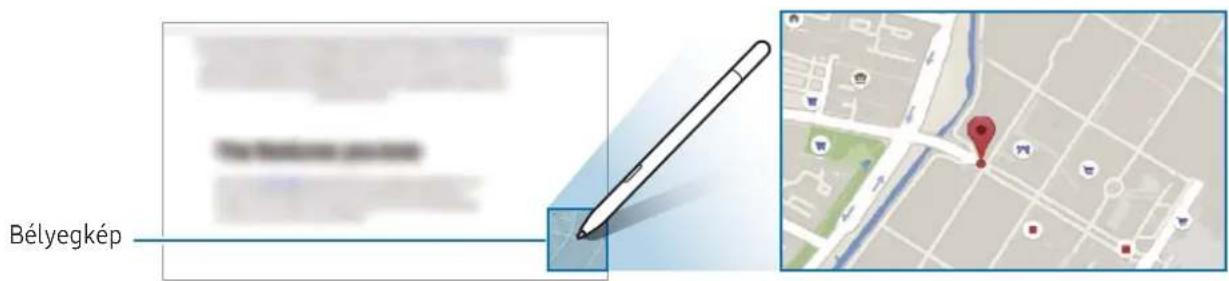
Csökkentse az alkalmazást belyegképre és vigye a terméket a belyegkép föle az alkalmazás teljes képernyös nézetények megnyitásához.
Nyisson meg pédául egy téréképalkmazást, nyissa meg az Air command panelt, majd érintse meg a Betekintés element. Az alkalmazás a képernyő aljan levő belyegképre csökken. Weboldalak bongészese bözen vigye az egérmutató a belyegkép fóle a téréképalkmazás teljes képernyón történő megnyitásához, és helyek kereséséhez.
Vigy e l a terméket a képernyǒtól, hogy az alkalmazást ismét belyegképpé csökkentse.
A kicsinyitett alkalmazás bezárásához húzza a bélyegképaz Eltávolít lehtoségre a képernyó tetején.
Irás a naptárba
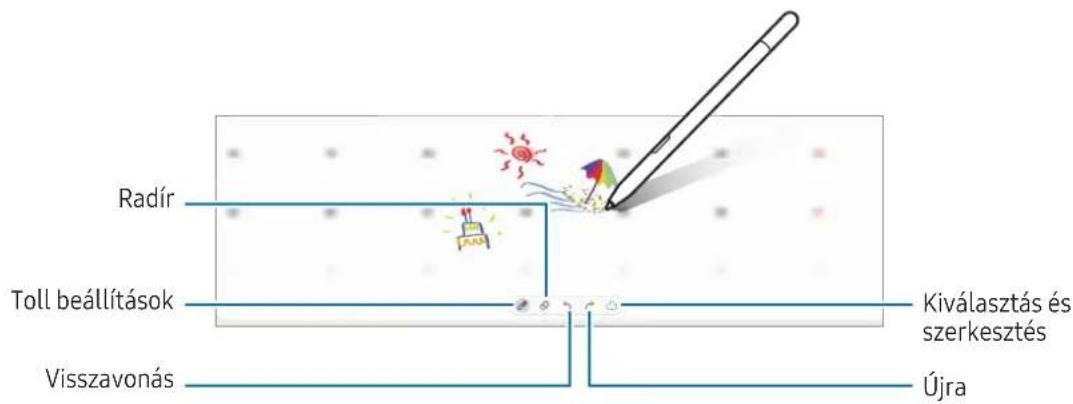
Töltse ki terveit irassal vagy rajzolással a naptár képernyón.
Nyissa meg az Air command panelt, érintse meg az Irás a naptárba lehetó séget, majd toltse ki terveit a naptárban. Ha vegzett, érintse meg a Ment gombat. A szerkesztéshez érintse meg a gombat.
S Pen szöveggé
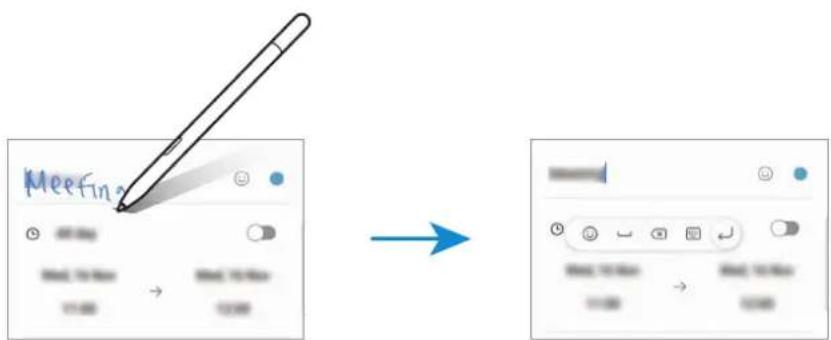
Beallithatja a keszuleket, hogy barmit, amit a termekkel ir, szoveggé alakitson.
1 Nyissa meg a Beallitasok, érintse meg a Specialis funkciok S Pen S Pen-szövegevitel lehetoseget, majd érintse meg a kapcsolot a bekapsolashoz.
Ha tobbet szeretne megtudni arrol, hogyan szerkeszthet szoveget a termekkel, erintse meg a Szerkesztés modja elemet.
2 Irjon a szövegeviteli mezőbe, peldául keresőmezőbe vagy címsorba a termék hasznalatával. A kézirás szöveggé lesz konvertálva.
Rámutatas
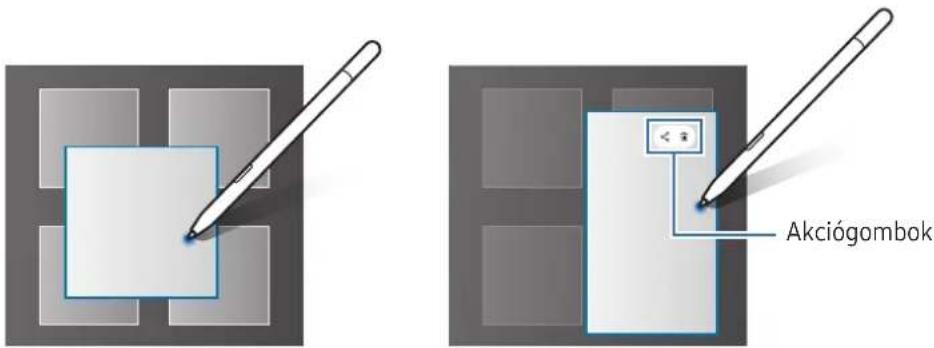
Vigye a termeket a képernyón egy elem fóle a tartalom elonézétének megtekintéséhez vagy az informaciok eleréséhez egy felugró ablakban.
Egyes alkalmazásokban a Múvelet gombok megjelennek az elonézeti ablakban.

Ha ez a funkció nincs bekapcsolva, inditsa el a Beallitások lehetóseget, érintse meg a Specialis funkciok → S Pen element, majd érintse meg az Ramutatas kapcsolót a bekapcsoláshoz.
Pen Kivalasztás
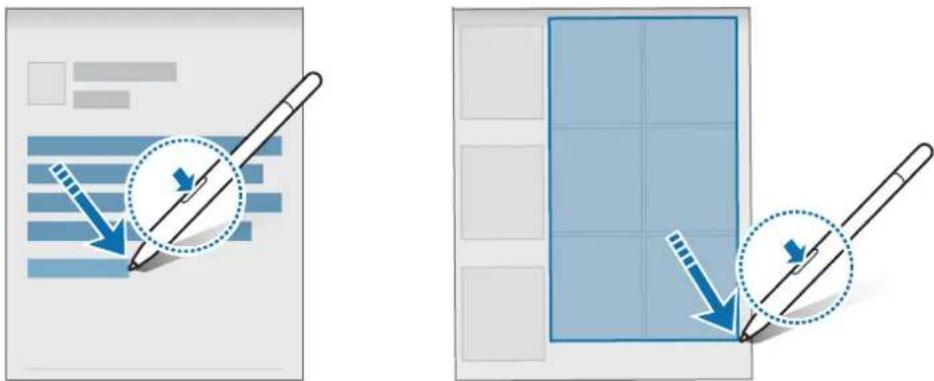
A toll gombjanak nyomva tartasa kozben, huzza a termeket szveg vagy elemsta fola szveg vagy tobb elem kivalasztasahoz. A kivalasztott elementeket vagy szveget atmalsolhatja es beillesztheti egy masik alkalmazasba, vagy megoszthatja masokkal.
Kikap. képernyőre irt jegyzetak
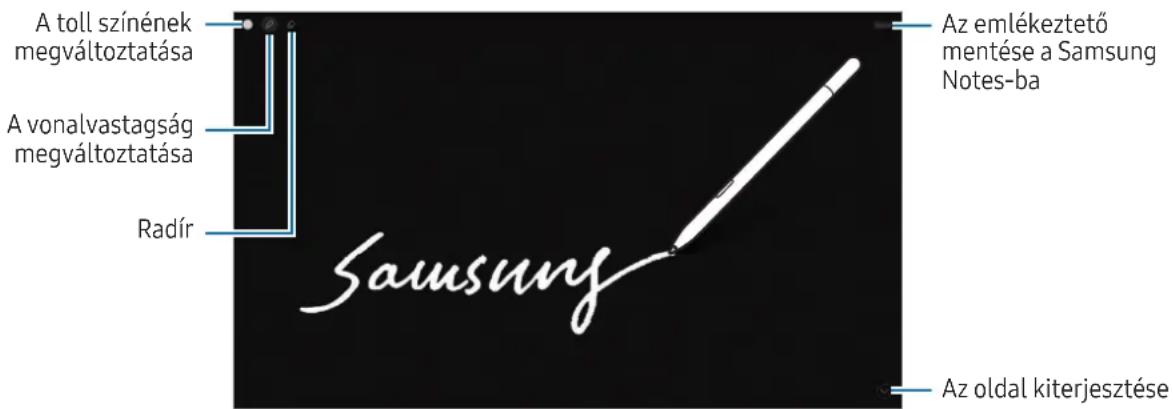
Keszithet emlékeztetőket a képernyőre irással annak bekapsolása nélkül.
A képernyő kikapcsolt állapotában, vigye a terméket a képernyő fölés nyomja meg a toll gombat.
Amikor megérinti a Mentés lehetóseget emlékeztetó irasa után, az emlékeztetó elmentésre kerül a Samsung Notes-ban.

Ha ez a funkció nincs bekapcsolvera, nyissa meg a Beallitások at, érintse meg a Specialis funkciók → S Pen element, majd érintse meg a Kikap. képernyőre irt jegyzetek kapcsoló t a bekapcsolásához.
Használati megjegyzések
Óvintézkedések a termék használatához
Kérjuk, hagy aBiztonságosés helyes használat érdekében a termék használatbavétele elott figyelmesen olvassa el ezt a kezikönyvet.
A leirasok a termek alapertelmezett beallitasn alapulnak.
- A képek az adott termék esétében elterhnetnek. A tartalom elózetes értesités nélkül valtozhat.
- A termekhez tartozó alapértelmezett szolgáltatasok frissülhetnek, és előzetes értesités nélkül előfordulhat, hogy már nem tamogatottak.
- A termek magneseket tartalmaz. Tartsa távol a hitelkártyaktól, beültetett orvostechnikai készülékektól és más oyan készülékektól, amelyekre a magnesek hatással lehetnek. Orvostechnikai készülékek esétényeben tartsa termekét tóluk 15 cm-nél nagyobb távolságban. Ne használja tovább a terméket, ha az orvostechnikai készülékövel kapcsolatosan barmilyen interferencia gyanúja merül fel, és forduljon orvosához vagy az orvostechnikai készülék gyártójához.
Az utasitasban szerepl'jelol'esek

Figyelmeztetés: olyan helyzetekre hívja fel a figyelmet, amelyek az Ön vagy lások sérülését okozhatják

Vigyázat: olyan helyzetek, amelyek a termék vagy más eszközék károsodását okozhatják

Megjegyzés: jegzetak, hasznalati tanacsk es kiegesztio informaciok
Az ertekesitési doboz tartalmára és a tartozékokra vonatkozo jegyzetak
Ellenorizze, hagy a termek doboza tartalmazza-e a kovetkező elementek:
Termék
Tollhegy csereszerszam (2 db toll hegyet tartalmaz)
Rovid kezelési utmutató

- A termékhez kapott kiegésztök és a rendelkezsre alló tartozékok régiónként és hordozótol függően eltérőek lehetnek.
- A mellekelt tartozekok kifejezetten ehbez a termekhez lettek tervezve, és más keszülékek nel kompatibilisek.
A megjelenés és a muszaki adatok elozetes értesités nélkül valtozhatnak. - További tartozékokat a Samsung helyi forgalmazójától vásárolhat. Vásárlás elött győzódjön meg róla, hogy kompatibilisek a termékkel.
- Kizárólag a Samsung által jováhagyott kiegészítőket használjon. A jóva nem hagyott tartozékok használata során olyan teljesítény romlás és meghibásodások történhetnek, amelyekre nem vonatkozik a garancia.
- Az elerheto kiegészítők listája valtozhat, és teljes mertékben a gyartó cegektől fugg. Az elerheto kiegészítőkkel kapcsolatos további informácikért tekintse meg a Samsung honlapját.
Szerzői jog
Ezt az utmutatot nemzetko zi szerzoi jogi törvények védik.
A hasznalati utmutato egyetlen része sem reprodukalhato, terjesztheto, fordithato le vagy kuldheto el semmilyen formaban es semmilyen elektronikus vagy mechanikus eszkozzel, beleertve a fenymasolast, a hangfelvetelt, a kulonfle adattarolo eszkozkon valo taroLst es az azokrol tortenolekeresst.
Védjegyek
- A SAMSUNG névés a SAMSUNG embléma a Samsung Electronics Co., Ltd. bejegyzett védjegey.
- Az összes többi védjegy és szerői jog a megfelelo tulajdonosok tulajdona.
