
Galaxy S Pen - Digital penna SAMSUNG - Gratis bruksanvisning och manual
Hitta enhetens manual gratis Galaxy S Pen SAMSUNG i PDF-format.

 FR
FR
 BG
BG
 CS
CS
 DA
DA
 DE
DE
 EL
EL
 EN
EN
 ES
ES
 ET
ET
 FI
FI
 HR
HR
 HU
HU
 IT
IT
 JA
JA
 KK
KK
 KO
KO
 LT
LT
 LV
LV
 NL
NL
 NO
NO
 PL
PL
 PT
PT
 RO
RO
 RU
RU
 SK
SK
 SL
SL
 SV
SV
 TR
TR
 UK
UK
 ZH
ZH
| Produkttyp | Digital penna |
| Varumärke | Samsung |
| Modell | Galaxy S Pen |
| Kompatibilitet | Galaxy S Ultra, Galaxy Note, surfplattor och datorer som stöder S Pen |
| Huvudfunktioner | Air Command, Smart Select, Capture, Animerade meddelanden, Översättning, Bixby Vision, Snabböppning, Skriv på kalendern, S Pen till text, Air View, Expressanteckningar |
| Strömförsörjning | Inget batteri krävs (Bluetooth Low Energy-funktioner inte tillgängliga) |
| Utbyte av spets | Verktyg för byte ingår, 2 reservspetsar medföljer |
| Underhåll och rengöring | Böj inte, undvik överdrivet tryck, rengör med en mjuk torr trasa |
| Säkerhet | Innehåller magneter; håll på minst 15 cm avstånd från implanterade medicinska enheter och kreditkort |
| Reservdelar och reparerbarhet | Reservspetsar finns separat; reparation hos auktoriserad Samsung-servicecenter |
| Förpackningens innehåll | Penna, verktyg för spetsbyte (2 spetsar ingår), snabbstartguide |
| Garanti | Samsungs tillverkargaranti (se villkor) |
| Varumärken och upphovsrätt | SAMSUNG och SAMSUNG-logotypen är registrerade varumärken som tillhör Samsung Electronics Co., Ltd. |
| Bruksanvisning | Tillgänglig för gratis nedladdning i PDF-format (546 sidor) |
Vanliga frågor - Galaxy S Pen SAMSUNG
Användarfrågor om Galaxy S Pen SAMSUNG
0 fråga om denna apparat. Svara på dem du kan eller ställ din egen.
Ställ en ny fråga om denna apparat
Ladda ner instruktionerna för din Digital penna i PDF-format gratis! Hitta din manual Galaxy S Pen - SAMSUNG och ta tillbaka ditt elektroniska enhet i hand. På denna sida publiceras alla dokument som behövs för att använda din enhet. Galaxy S Pen av märket SAMSUNG.
BRUKSANVISNING Galaxy S Pen SAMSUNG
Enhetens layout och Funktioner
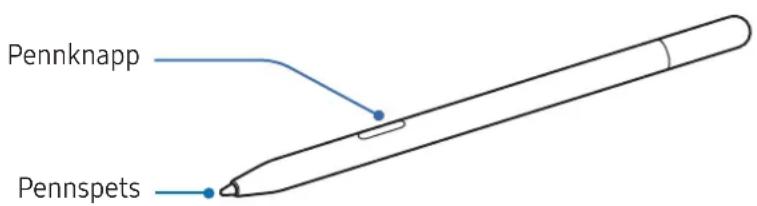

- Böj inte och tryck inte für mycket på Produkten och stöt inte till dennardu anvander den. Produktken kan skadas och spetsen kan missformas.
Tryck inte härt på skärmen medprodukten. Pennspetsen kan deformeras. - Om det finns en magnet naraprodukten kan det hända att vissa S Pen-ätgärder, till exemplatt trycka på pekkärmen, inte fungerar.
- Om du anvander Produkten i skarpa vinklar på skärmen kanske encheterna inte forstår S Pen-ätgärderna.
- Om Produkten inte fungerar som den ska du ta med den till att Samsung-servicecenter etterett auktoriserat servicecenter.
| Namn Funktioner | |
| Pennspets | Använd Produkten für att skriva, rita och utföra pekåtgärder på skärmen.Hållprodukten über objekt på skärmen für att Förhandsgranska innehäll eller få Åtkomst till information i ett popup-fönster, som Luftvy-funktionen. |
| Pennknapp | Hållprodukten über skärmen och tryck på pennknappen für att visa funktionerna für Luftkommando. |

Vissa functiorer kanske inte ar tillganglia beroende paenheterna.
Användaprodukten
När du trycker på enchetens skärm medprodukten kan du använda de olika S Pen-funktionerna direktutan att ansluta till en enchet.

- Produktten ar kompatibel med Galaxy S Ultra, Galaxy Note somt surfplattor och datorer som har stod for S Pen-funktioner.
- När du använderprodukten på encheter med en inbyggd S Pen öppnardu Installninger,trycker lätt på Avancerade Funktioner S Pen Fler S Pen-installingar och trycker sedan lätt på reglaget for Till flera S Pen for att aktivera Funktionen.
- Vissa S Pen-funktioner som anvander Bluetooth Low Energy (BLE) sösom luftätgärder och batteriladdning ar inte tillgangliga med den harprodukten.
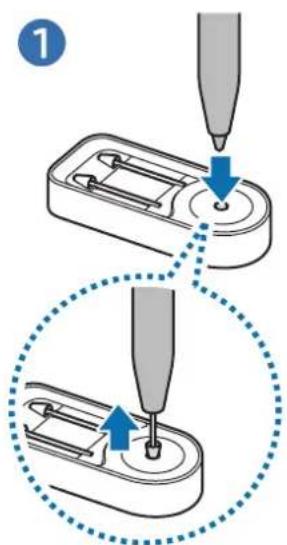
Byta ut pennspetsen
Du kan byta ut spetsen om den ar sliten.
1 For in den gamla spetsen i spetsbytesverktygets hal och lyft sedan upp Produkten for att ta bort spetsen.
2. For in en ny spets i produktens spetshål.
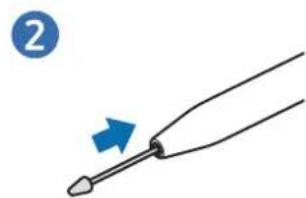

Tryck inte overdrivet på spetsen nar du für in den i Produkten.
- För inte in spetsens rundade andere i Produkten. Om du gört det kan det skadaprodukten ellen enhances.
Luftkommando
Luftkommando ar en meny som innehäller Funktioner für S Pen och direktåtkomst till appar som används ofter.
Hållprodukten over skärmen och tryck på pennknappen für att öppna Luftkommandots panel. Du kan även trycka på Luftkommandots ikon ( ) medprodukten.
Välj en Funktion aller app på Luftkommandots panel.
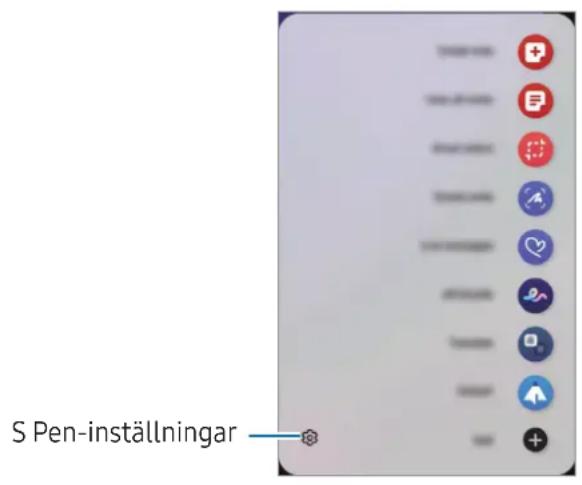
- Skapa anteckning: Du kan skriva anteckningari iett popup-fonster. Du kan även starta den har Funktionen genom att dubbeltrycka på skärmen medan du trycker och häller in pennknappen.
- Visa alla anteckninger: Få Åtkomst till alla anteckninger i appen Samsung Notes.
- Smart marketing: Använd Produkten für att markera ett område och utföra Åtgårder, t.ex. dela eller spara.
- Skärmskrivning: Ta skärmbildner for att skriva eller rita på dem eller beskärä att område av den tagna bilden. Du kan också ta en bild av det aktuella innehålet och det dolda innehålet på en fällängd sida, t.ex. en webbsida.
- Livemeddelanden: Istället für SMS kan du skapa och skicka att unikt meddelande genom att spelal in dina aktivitet medan du skriver for hand ellr ritar ett livemeddelande och sparar det som en animerad fil.
- AR-klotter: Spela in roliga videoklipp med virtuell handskrift eller rita på ansikten eller{någon annanstans.
- Oversatt: Hållprodukten overett ord for att översätta det.
PENUP: Publicera dina konststycken, titta pa andras konststycken och f praktiska tips for att rita. -
Bixby Vision: Använd Bixby Visions Funktioner für att söka after liknande bildner, upptäcka och översätta text med mera.
-
Förstora: Hållprodukten overett område på skärmen for att Förstora det.
- Blick: Förminska en app till en miniatyrbild ochhallprodukten over miniatyrbilden for att öppna appen i helskärmsläge.
- Skriv i kalender: Öppna appen Kalender och skriv ellr rita på skärmen.
- Färglägga: Färglägg bilderrän PENUP medprodukten.
- Lagg till: Lagg till genvagart till appar som anvands ofta i Luftkommandots panel.
:Andra olikaprodukinstallninger.

Vissa functior kanske inte ar tillganglia beroende pa encheterna.
När Luftkommandots panel ar stängd finns dess ikon kvar på skärmen. Du kan öppna Luftkommandots panel genom att trycka på ikonen medprodukten.
Dra en ny plats for att flytta ikonen.
Ta bort ikonen genom att dra till Ta bort langst ned på skärmen.
Om Luftkommandotsikon inte visas på skärmen öppnar du Installninger,trycker lätt på Avancerade Funktioner S Pen Luftkommando och trycker sedan lätt på reglaget for Visa ikonen for Luftkommando for att aktivera Funktionen.
Smart marketing
Använd Produkten für att välja att område och utföra Åtgårder, t.ex. dela och spara. Du kan även markera att område frän en video och spara det som en GIF.
1 Om det finns innehäll som du vill spel a n, till exempel en del av en bild, oppnar du Luftkommandots panel och trycker latt pa Smart marking.
2 Valj onskad formikon i verktygsfaltet och draprodukten over innehallet som du vill markera.
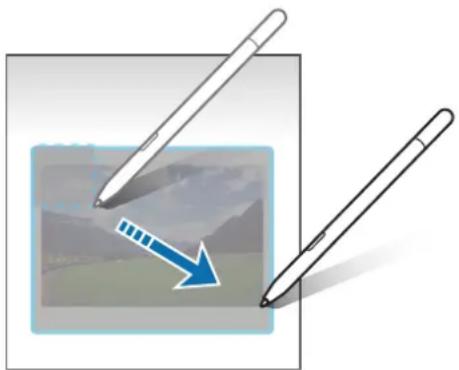
3 Valj ett alternativ som sca anvandas pa det markerade omraret.
- Fäst: Fäst det markerade området på skärmen. Du kan även infoga bilden i andra appar, som Samsung Notes. Dra bilden till den andra appens skärn.
- Kopiera: Kopiera och klistra in det markerade området i en annan app eller andra encheter som an inloggade på ditt Samsung account.
:Extrahera text fran det valda omradet. - Āndrar automatiskt utseendet på det markerade området.
: Skriv eller rita på det markerade området.
: Dela det markerade omradyet med andra. - Spara det markerade området i Galleri.
Spela in ett område frän en video
Medan du spelar upp en video markerar du ett omrade och spelar in det som en GIF.
1 Om det finns innehäll som du vill spel a in under en videouppspelning öppnar du Luftkommandots panel och trycker latt på Smart marking.
2 Tryck latt pa i verktygsfaltet.
3 Justera positionen och storleken på det område som skaspelas in.
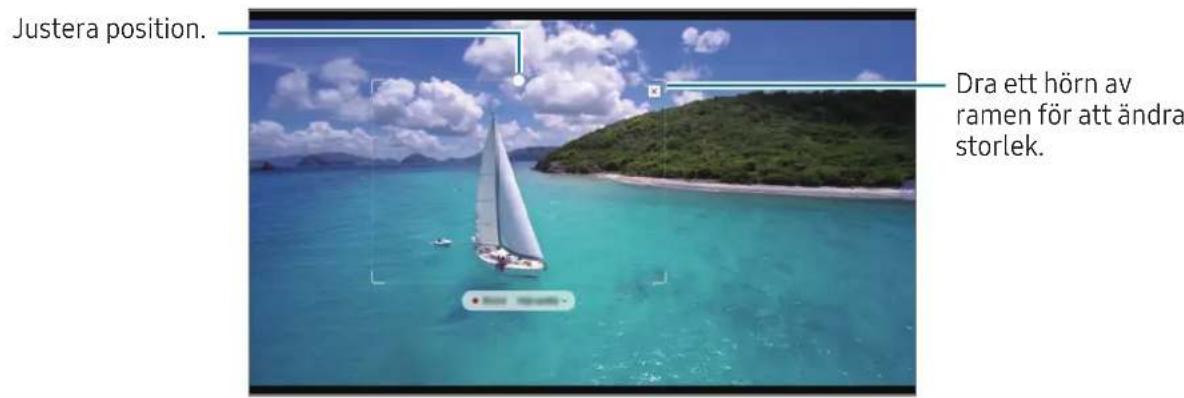
4 Tryck latt pa Media for att börja spel a in.

- Se till att videon spelas upp innan du spelar in en video.
Den maxima tid som du kan spel a in ett omrade av videon visas pa skarmen.
Ljudet spelas inte in nar du spelar in ett omrade fran en video.
5 Tryck latt pa Stoppa for att stoppa inpelningen.
6 Valj ett alternative som ske anvandas pa det markerade omraret.
- Fäst: Fäst det markerade området på skärmen. Du kan även infoga GIF-filen i andra appar, som Samsung Notes. Dra GIF-filen till den andra appens skärn.
- Kopiera: Kopiera och klistra in det markerade området i en annan app eller andra encheter som an inloggade på ditt Samsung account.
: Skriv ellr rita pa det markerade omraret. Tryck latt pa for att kolla resultatet innan du sparar filen.
: Dela det markerade omraret med andra. - : Spara det markerade området i Galleri.
Skärmskrivning
Ta skärmbildr for att skriva ell rita p dem eller beskar ett omrade av den tagna bilden.
1 Om det finns innehäll du vill spara öppnar du Luftkommandots panel och trycker lätt på Skärmskrivning.
En bild tas av den aktuella skärmen automatiskt och redigeringsverktygsfältet visas.
2 Skriv en notering pa skärmbilden.
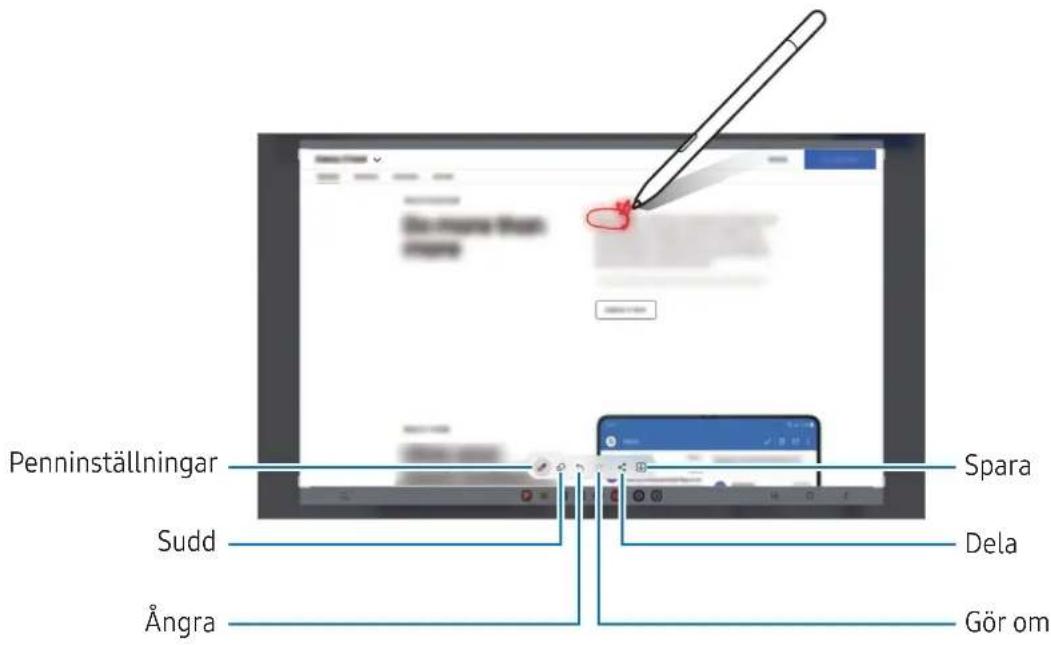
3 Dela ellersparaskarmbilden.
Du kan visa de tagna skärmbilderna i Galleri.

Det gär inte att ta en skärmbild nar du använder vissa appar.
Livemeddelanden
I stället für sms kan du skapa och skicka ett unikt meddelande genom att spel a in dina aktivitet medan du skriver for hand ell rita ett livemeddelande och spara det som en animerad fil.
1 Om du vill skicka ett animerat meddelande oppnar du Luftkommandots panel och trycker latt pa Livemeddelanden.
2 Anpassa bakgrundsbilden och tryck latt pa Klar eller Borja rita.
3 Skriv ellr rita pa livemeddelandeskarmen.
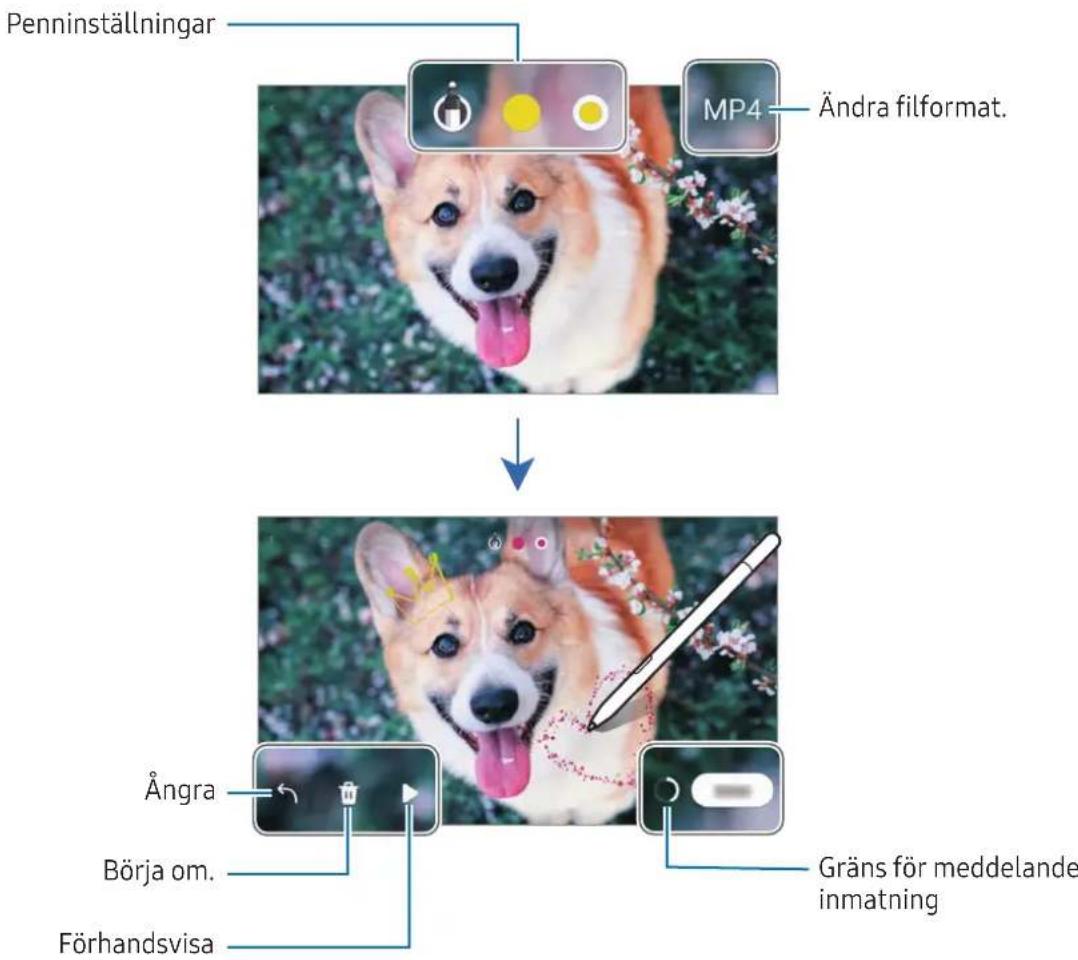
4 Tryck pa Klar.
Livemeddelandet sparas i Galleri som en GIF aller video.
5 Tryck latt pa Dela och valj en metod.
Översätt
Hällprodukten over texten som du vill översätta. De enheter som finns i texten konvertereras också.
1 Om det finns text som du vill översättä oppnar du Luftkommandots panel och trycker lätt pa Översätt.
2 Valj sprak pa oversattningspanelen overst pa skarmen. Du kan andra texten mellan ord ochENTERingar genom att trycka latt pa T eller
3 Hall produiten over texten som du vill oversatta aller enheten som du vill konvertera. D'visas den oversatta texten. Tryck latt pa om du vill hora originaltextens uttal. Ikonen visas eventuellt inte beroende pa det sprak du valjer.
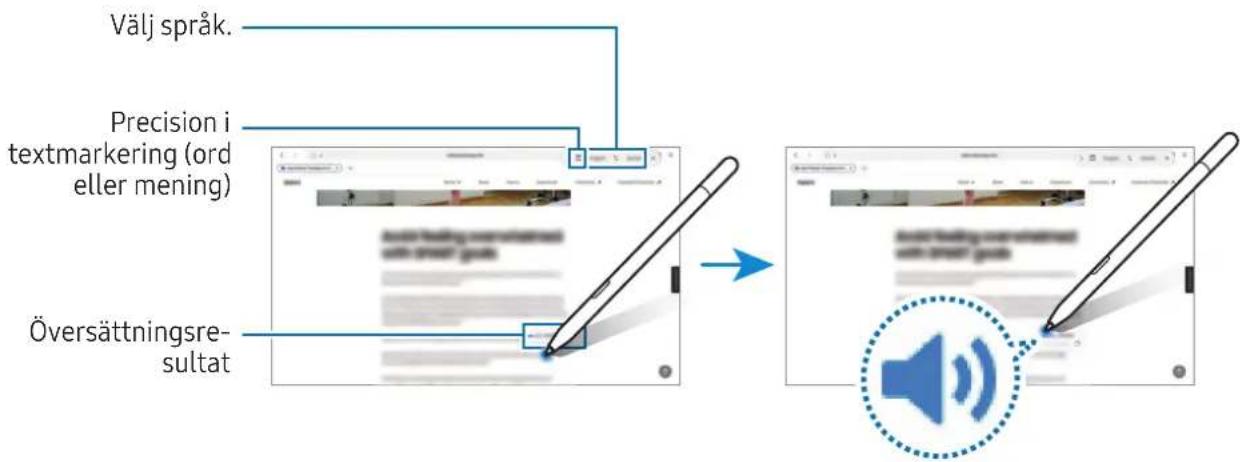

Den har Funktionen stoder eventuellt inte vissa sprak.
Den har funktionen ar endast tillganglig nar identierbar text finns pa skarmen.
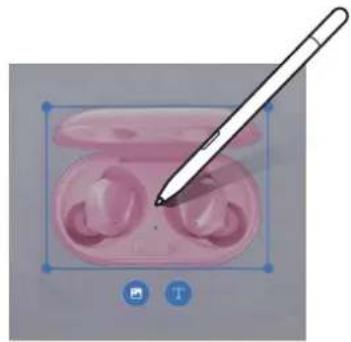
Bixby Vision
När du hällerprodukten over innehålet identieras innehålet och tillgangliga sökikonervisas. Använd Funktionerna for att söka after liknande bildern, identifera och översätta text med mera.
1 Om det finns en bild som du vill söka relevant information om uller extrahera text frän öppnar du Luftkommandots panel och trycker latt pa Bixby Vision.
2 Hall produkten over onskat innehall. När de tillgangliga alternativen visas på skärmen valjer du det alternatively du vill ha.
Blick
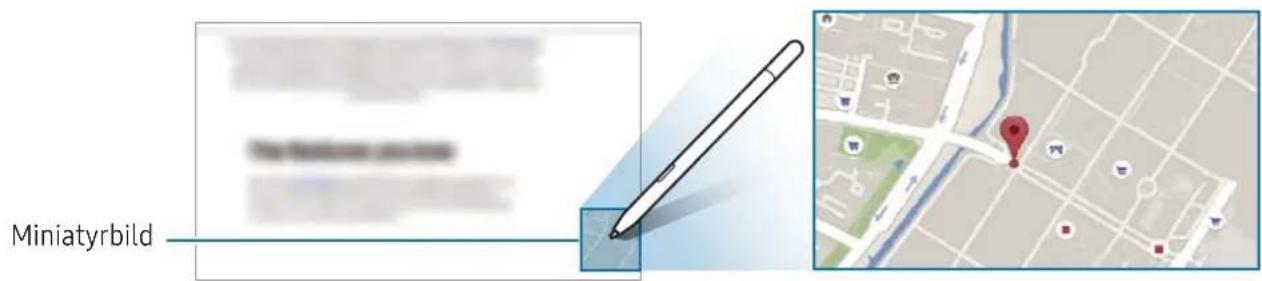
Förminska en app till en miniatyrbild och häll produit over miniatyrbilden for att öppna appen i helskärmsläge.
Öppna exemplelvis en kartapp, öppna Luftkommandots panel och tryck sedanalandpBlick.Appen forminskasda till en miniatyr langst ned paskarmen.Hallprodukten over miniatyren medan du surfar pa webbsidor for att öppna cartappen i helskärmslage och soka after platser.
Hållprodukten bort frän skärmen for att forninska appen till en miniatyrigen.
Om du vill stänga den förminskade appen drar du miniatyren till Ta bort langst upp på skärmen.
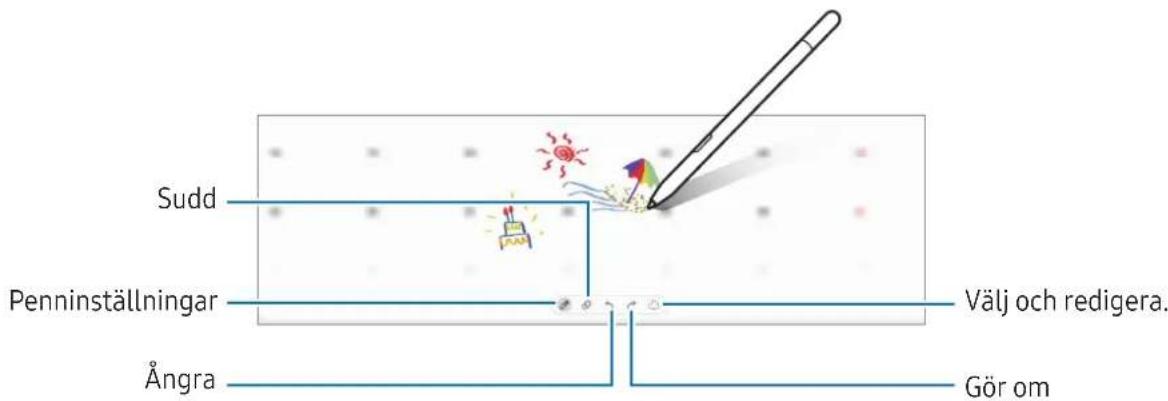
Skrivikalender
Anteckna dina planer genom att skriva eller rita på kalenderskärmen.
Öppna Luftkommandots panel, tryck latt på Skriv i kalender och ange sedan dina planer i kalendern. När du är klar trycker du latt på Spara. Tryck latt på for att redigera.
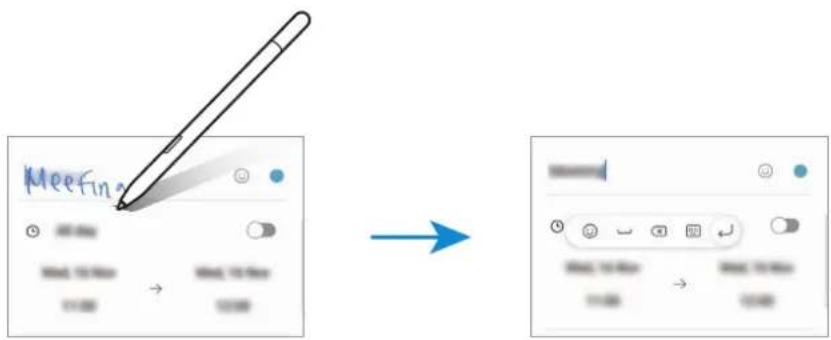
S Pent till text
Du kan stalla in encheten sa att den konverterar allt du skriver med Produkten till text.
1 Öppna Installninger, tryck latt på Avancerade Funktioner S Pen S Pen till text och tryck sedan latt på reglaget for att aktivera Funktionen.
Tryck latt paHur du redigerar for att ta reda pamer om hur du redigerar text med Produkten.
2 Skriv i ett textinmatningsfalt, till exempel ett sökfalt erer adressfalt, medprodukten. Handskriften konverteras dà till text.
Luftvy
Hållprodukten over att objekt på skärmen for att Förhandsgranska innehäll aller få atkomst till information iett存在一定.
I vissa appar visas Åtgårdsknappar i forhandsgranskningsfönstreet.
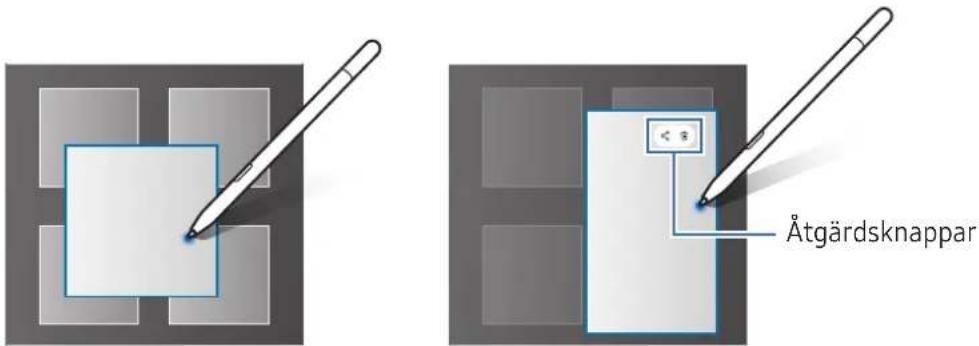

Om Funktionen inte ar aktiverad oppnar du Installninger, trycker latt pa AvanceradeFUNKtioner S Pen och trycker sedan latt pa reglaget for Luftvy for att aktivera Funktionen.
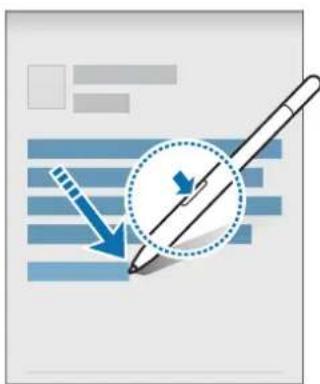
Markering med Pen
Medan du haller pennknappen nedtryckt drar du Produkten over text-ller objektstlistor for att markera flera objekt eller fler textdilar. Du kan ocksa kopiera och klistra in de markerade objekt ull er textdalar till en annan app aller dela dem med andra.
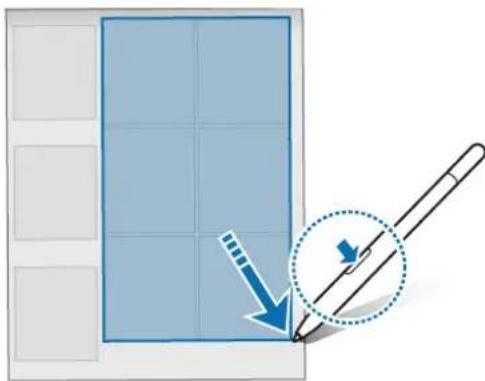
Skärm av-memon
Du kan skapa noteringar genom att skriva på skärmen utan att ha den pâslagen.
När skärmen ar avständg häller du produiten over skärmen och trycker på pennknappen.
När du tryckerätt på Spara after att ha skrivit en notering sparas noteringen i Samsung Notes.
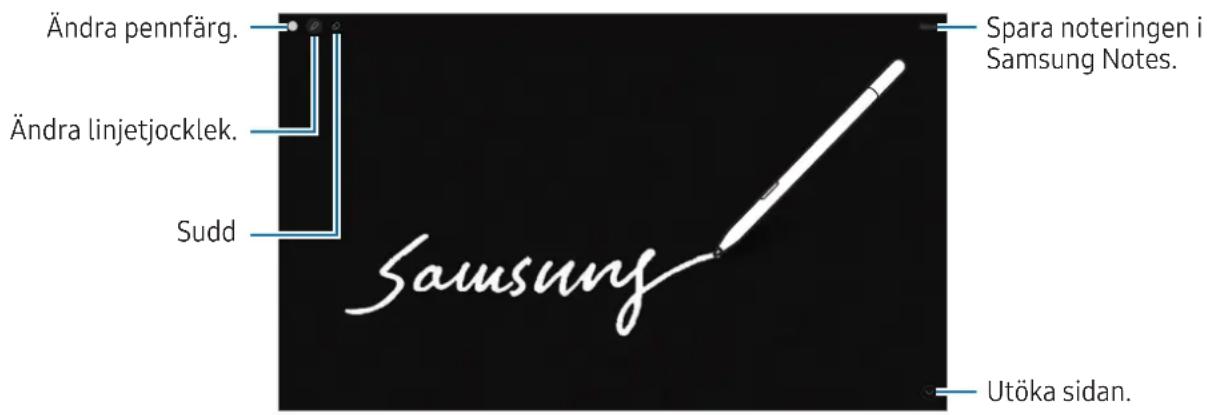

Om Funktionen inte ar aktiverad öppnar du Inställninger, tryckerätt på Avancerade Funktioner → S Pen och trycker sedanätt på reglaget für Skärm av-memon für att aktivera Funktionen.
Användningsmeddelanden
Försiktighetsåtgärder for att användaprodukten
Läs handboken noggrant innan du använderprodukten sä att du använder den på ett säkert och riktigt sätt.
- Beskrivningarna ar baserade på produits standardinställninger.
- Bilder kan skilja sig frän den verkligaprodukten. Innehålet kan komma attändras utan foregående meddelande.
- Standardtjänster som medfoljer Produkten uppdateras och kanutan forvarning sluta stödjas.
- Din produit innehällemagnet. Häll den borta frän kreditkort, implanterade medicinska encheter och andra encheter som kan päverkas av magneter. Avseende medicinska encheter sku du hälla produits merän 15 cm bort. Sluta använda produits om du misstänger störningar med din medicinska enchet och rädfråga likare eller tillverkaren av din medicinska enchet.
Instruktionsikoner

Varning: Situationer som kan leda till att du skadar dig aller att andra skadar sig

Varforsiktig: Situationer som kan leda till skador på produiten aller annan utrustning

Observera: Commentarer, användningstips aller tilläggsinformation
Information om förpackningens innehåll och tillbehör
Kontrollera att Produktförpackningen innehälter foljande foremål:
- Produkt
Spetsbytesverktyg (två pennspetsar medfoljer) - Snabbstartsguide.

- De artiklar som medfoljerprodukten och tillgangliga tillbehör kan variera beroende på region aller operatör.
- De medfoljande delarna är endast utformade for den härprodukten och är kanske inte kompatibla med andra encheter.
- Utseendet och specifikationerna kan komma att andrasutan foregående meddelande.
- Du kan köpa ytterligare tillbehör från din lokala Samsung-Äterförsäljare. Kontrollera att de ar kompatibla medprodukten före köpet.
- Använd endast tillbehör som és godkända av Samsung. Om du använder tillbehör som inte és godkända kan det leda till prestandaproblem och fel som inte tacks av garantin.
- Tillbehörens tillganglighem ar helt beroende av tillverkarna och kan komma att ändras. Mer information om tillgangliga tillbehör hitter du på Samsungs webbplats.
Behöver du hjälp eller har frågor, Hanvisar vi till www.samsung.se.
Klicka på "SUPPORT" => "Hjälp & felsökning" ochwälj sedanproduktrupp ochproduktyp
Alternativt ring vår kundsupport tfn: 0771-726786
Upphovsratt
Den har handboken skyddas av internationell upphovsrättslagstiftning.
Ingen del i den har handboken fär reproduceras, distribueras, översättas aller overforas i nàgon form ell er pa nagot satt, elektroniskt eller mekaniskt, inklusive fotokopiering, inpelning och lagring i system for lagring av och atkomst till information.
Varumärken
- SAMSUNG och logotypen für SAMSUNG ar registrarade varumärken som tillhör Samsung Electronics Co., Ltd.
- Alla andra varumärken och upphovsrätter tillhör respektive ägare.
Komme i gang
- För du tar opp en video, má du pase at videoen spilles av.
Den maksimale varigheten du kan ta opp av et omrade av videoen, vises pa skjermen.
Nár du tar opp et område fra en video, tas seks lyden opp.
