
S Pen Pro - Digital penna SAMSUNG - Gratis bruksanvisning och manual
Hitta enhetens manual gratis S Pen Pro SAMSUNG i PDF-format.

 FR
FR
 BG
BG
 CS
CS
 DA
DA
 DE
DE
 EL
EL
 EN
EN
 ES
ES
 ET
ET
 FI
FI
 HR
HR
 HU
HU
 ID
ID
 IT
IT
 KK
KK
 KO
KO
 LT
LT
 LV
LV
 NL
NL
 NO
NO
 PL
PL
 PT
PT
 RO
RO
 RU
RU
 SK
SK
 SL
SL
 SV
SV
 TR
TR
 UK
UK
 ZH
ZH
| Produkttyp | Digital penna |
| Märke | Samsung |
| Modell | S Pen Pro |
| Anslutning | Bluetooth Low Energy (BLE) |
| Strömförsörjning | Laddningsbart batteri via USB-kabel |
| Förpackningens innehåll | S Pen Pro, fodral, pennspetsar, pincett, snabbguide |
| Huvudfunktioner | Air Command, Air Actions, Note Express, Smart Select, Översättning, Förstoring, AR Doodle, etc. |
| Kompatibilitet | Samsung-enheter med One UI 3.1 eller senare |
| Säkerhet | Innehåller magneter; undvik kontakt med kreditkort eller medicinska implantat |
| Underhåll och rengöring | Torka laddningskontakten innan laddning; böj inte pennan |
| Reservdelar | Pennspetsar och pincett finns separat |
| Reparationsbarhet | Batteriborttagning endast av auktoriserad serviceverkstad |
| Garanti | Användning av icke godkända tillbehör kan ogiltigförklara garantin |
Vanliga frågor - S Pen Pro SAMSUNG
Användarfrågor om S Pen Pro SAMSUNG
0 fråga om denna apparat. Svara på dem du kan eller ställ din egen.
Ställ en ny fråga om denna apparat
Ladda ner instruktionerna för din Digital penna i PDF-format gratis! Hitta din manual S Pen Pro - SAMSUNG och ta tillbaka ditt elektroniska enhet i hand. På denna sida publiceras alla dokument som behövs för att använda din enhet. S Pen Pro av märket SAMSUNG.
BRUKSANVISNING S Pen Pro SAMSUNG
Grundläggande information
Läs den har handboken为此
Läs handboken noggrant innan du använder S Pen sä att du använder den på ett sikitert och riktigt sätt.
- Beskrivningarna ar baserade på S Pens standardinställningar.
- Standardtjänster som medfoljer S Pen upppateras och kanutan forvarning sluta stödjas. Om du har frågor om en tjänst som medfoljer S Pen sku du kontakta att Samsung-servicecenter.
- Din S Pen innehäller magnet. Häll ett säkert avständ mellan S Pen och foremål som kan paverkas av magnet, som kreditkort och implanterbara medicinska enheter. Om du har en implanterbar medicinsk enchet ská du konsultera likare före användning.
- Den härprodukten inkluderar viss gratis programvara/programvara med öppen källkod. Du hittar licensinformationen für programvaran med öppen källkod som används i den härprodukten på opensource.samsung.com.
Instruktionsikoner

Varning: Situationer som kan leda till att du skadar dig ell er att andra skadar sig

Var forsiktig: Situationer som kan leda till skador på encheten eller annan utrustning

Observera: Commentarer, användningstips aller tilläggsinformation
Enhetens layout och Funktioner
Förpackingens innehåll
S Pen Pro
Skal.
- Pennspetsar.
Pincett
- Snabbstartsguide.

- Vilkaprodukter som medfoljer en S Pen och tillgangliga tillbehör kan variera beroende på region eller tjänsteleverantör.
- De medfoljande produkterna ar endast utformade forenna S Pen och ar kanske inte kompatibla med andra encheter.
- Utseendet och specifikationerna kan komma att ändras utan foregående meddelande.
- Du kan kopa ytterligare tillbehör frän din lokala Samsung-Äterförsäljare. Kontrollera att de ar kompatibla med S Pen före köpet.
- Använd endast tillbehör som és godkända av Samsung. Om du använder tillbehör som inte és godkända kan det leda till prestandaproblem och fel som inte täcks av garantin.
- Tillbehörens tillganglighem ar helt beroende av tillverkarna och kan komma att ändras. Mer information om tillgangliga tillbehör hittar du på Samsungs webbplats.
Enhetslayout
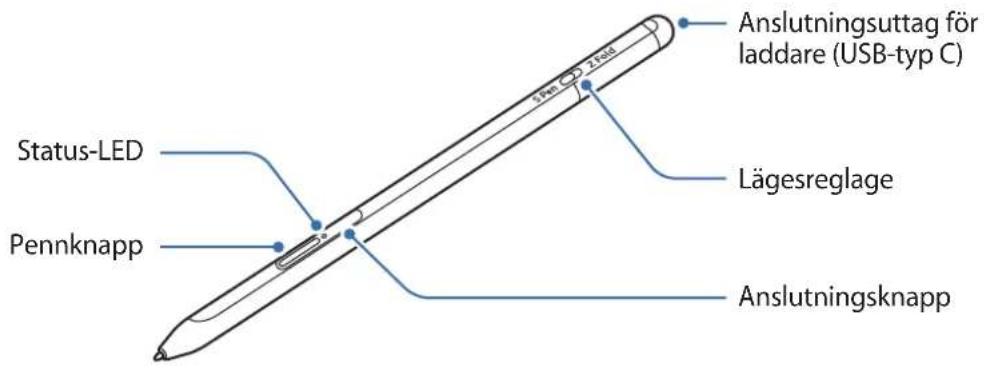
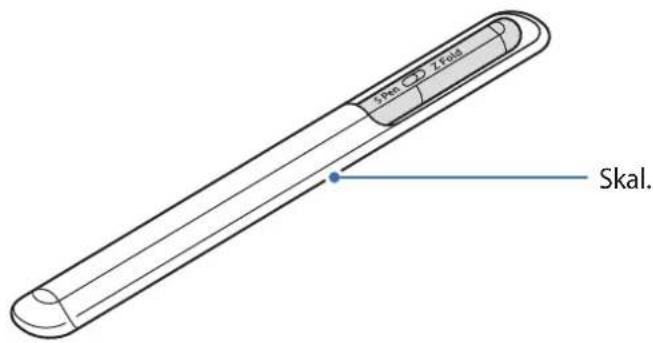
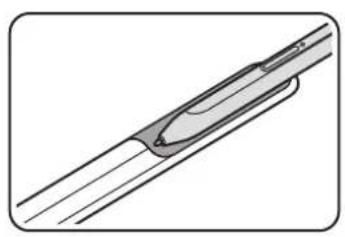
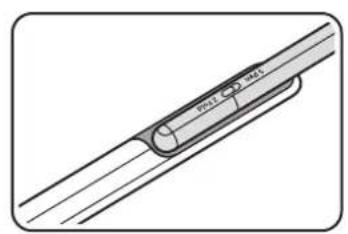
O

Du fär inte böja eller utöva hårt tryck med S Pen medan du använden den. S Pen kan skadas ell er sa kan spetsen bl deformerad.
Tryck inte harte skärmen med S Pen. Pennspetsen kan deformeras.
Sattinte in den runda aenden av S Pen i pasen. Om du gor det kan S Pen skadas.
- Påsens form kanändras nagot after användning på grund av materialets natur.

- Om det finns en magnet i narheten av S Pen kanske vissa functiorer med S Pen, t.ex. att ladda aller trycka på pekskärmen, inte fungerar.
- Aven om S Pen har laddats ur helt, kan du anvanda andra S Pen-funktioner, t.ex. trycka pa pekskärmen eller Luftkommandofunktioner.
- Om du anvander S Pen i snava vinklar på skärmen kanske den mobila encheten inte kännerigen S Pens Åtgårder.
- Om din S Peninte fungerar ordentligt skadu ta med den till att Samsung-servicecenter.
Knappar och reglage
| Knappar och reglage Funktion | |
| Pennknapp | • Medan du häller in knappen nedtryckt drar du S Pen över text- eller objektslistor für att markera text eller flera objekt. • Häll S Pen över den mobila entehens skärm och tryck på knappen für att visa funktionerna für Luftkommando. • Tryck på knappen eller vifta S Pen medan du trycker och häller in knappen für att starta den Förinställda Åtgården. |
| Anslutningsknapp | • Häll knappen intryckt für att aktivera laget für sammankoppling. • Tryck på knappen für attväxla anslutningen till en annan mobil,enhet som är inloggad på Samsung account. |
| Pennknapp + anslutningsknapp | • Häll in knapparna samtidigt i mer än 7 sekunder für att starta om S Pen. |
| Lagesreglage | • Ställ in lagesreglaget på Z Fold für att använda S Pen på en vikbar mobil,enhet. |
Status-LED
| Färeng Status | |
| Blinkar röttt → grönt → blätt i ordningsföljd | • Sammankopplingsläge |
| Blinkar med blätt sken | • Ansluten |
| Kontinuerligt räd | • Laddar |
| Kontinuerligt grön | • Fulladdad |
| Blinkar med röttt sken | • Batterinivân侦 lög (minre侦 5%) |

Om status-LED inte fungerar ordentlich ska du Återansluta laddaren.
Satta fast och ta bort S Pen
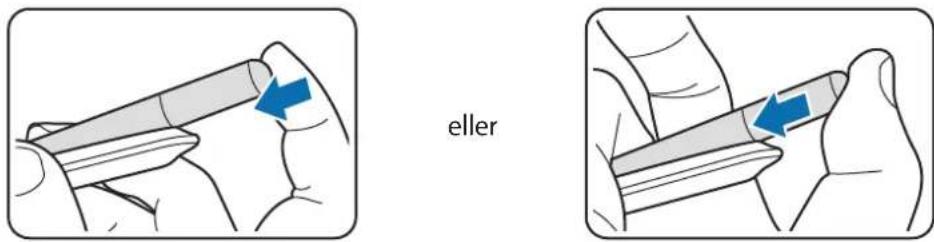
Satta fast S Pen
Satt fast S Pen medan du trycker på laddningsuttaget.
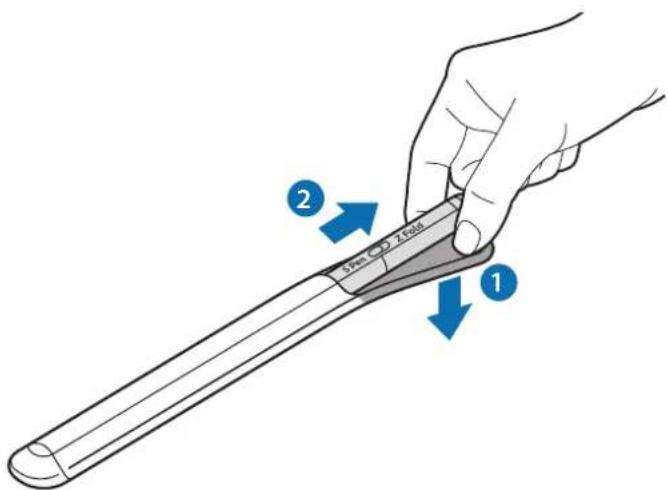
Frankoppla S Pen
Tryck pAsen nedat och dra ut S Pen for att frankoppla den.
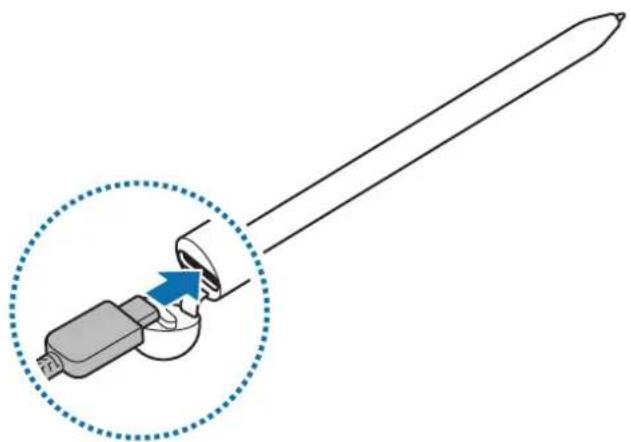
Ladda batteriet
Ladda batteriet innan du anvander det for forsta gangen ellr nar det inte har anvants under en langre period.
Anslut USB-kabeln till USB-strömadaptern och koppla in kabeln i S Pens laddaruttag for att ladda batteriet. När laddningen ar klar sku du fränkoppla laddaren fran S Pen.
Använd bara batterier, laddare och kablar som ar godkända av Samsung och som utformats särskilt for S Pen. Inkcompatibla batteriladdare och kablar kan leda till allvarliga personskador eller skador på S Pen.
Omdu ansluter laddaren pa fel satt kan allvarlga skador uppstpa S Pen. Skador som orsakas av felaktig anvanding omfattas inte av garantin.
Koppla ur laddaren nar den inte anvands for att spara energia. Laddaren har inget stromreglage, sa du maste koppla ur laddaren fran eluttaget nar den inte anvands for att undvika att slosa med ström. Laddaren skara vara nara eluttaget och latt att komma at under laddningen.
Tips och forsiktighetsåtgärder vid batteriladdning
- S Pen kan anvandas när den laddas men det kan dà ta langre tid att ladda batteriet helt.
- Under laddning kan S Pen och laddaren bli varma. Detta ar normalt och paverkar inte livslängden eller prestandan på S Pen. Om batteriet blir varmare an normalt kan det hända att laddaren slutar ladda.
- Om du laddar S Pen medan laddninguttaget ar vätt kan det skada S Pen. Torka laddningsuttaget helt torrt innan du laddar S Pen.
- Om S Pen inte laddas som den ska, ska du ta med S Pen och laddaren till att Samsung-servicecenter.
Ansluta till en mobil enchet
Genom att ansluta S Pen till en mobil,enhet kan du inte bara anzenda dess grundfunktioner, som pekskarmsberoring ell handskrift,utan aven dess olika andra Funktioner, som Luftatgärder.
1 Tryck ned anslutningsknappen i 3 sekunder.
2 Närett popu-p-fonster for anslutning visas pa den mobila eheten trycker du latt pa Anslut.
3 Följ anvisingarna på skärmen for att slutföra anslutningen.

- Innan du ansluter till en mobil enchet ska du upppatera dess One UI-version till en högre versionän 3.1 och SmartThings-appen och Luftkommando till den senaste versionen.
- Om att populate fönster für anslutting inte visas på den mobila encheten startar du appen Installninger, trycker lätt på Avancerade Funktioner → S Pen → Luftåtgärder och foljer anvisingarna på skärmen für att slutföra anslutningen.
- Vid anslutning till en annan mobil enchet after frankoppling av den foregående mobila encheten skä du trycka på och hälla in anslutningsknappen for att träda in i parkopplingsläge.
Använda S Pen
Luftkommando
Luftkommando ar en meny som innehaller Funktioner for S Pen och snabbåtkomst till appar som används ofta.
For att öppna Luftkommandots panel ská du hälla S Pen över skärmen och trycka på pennknappen. Du kan också trycka på Luftkommandots ikon ( ⋆) med S Pen.
Välj en Funktion aller app på Luftkommandots panel.
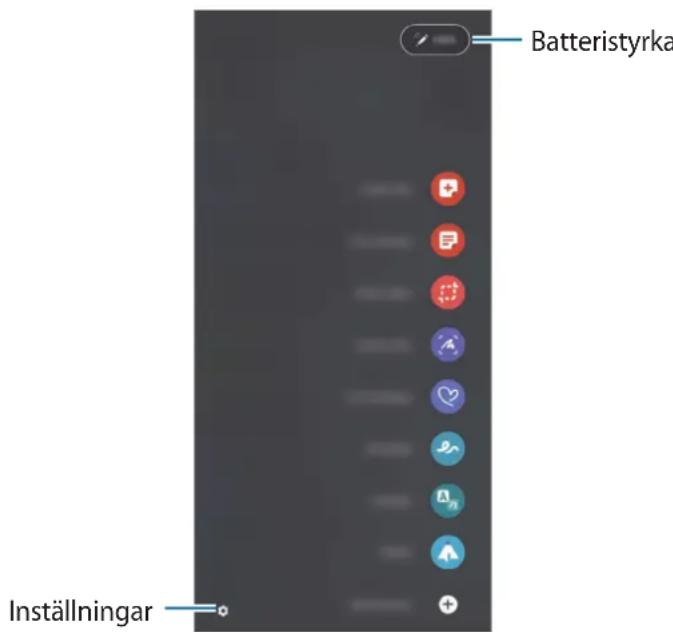
- Skapa anteckning: Det är enkelt att skriva anteckninger i ett popup-fönster. Du kan även starta den här Funktionen genom att dubbeltrycka på skärmen medan du trycker och häller in pennknappen.
- Visa alla anteckninger: Visa alla anteckninger i appen Samsung Notes.
- Smart marking: Använd S Pen für att välja ett område och utföra Åtgärder, t.ex. Dela eller spara.
-
Skärmskrivning: Ta skärmbildner for att skriva eller rita på dem eller beskärä ett område av den tagna bilden. Du kan också ta en bild av det aktuella innehålet och det dolda innehålet på en förlängd sida, t.ex. en webbsida.
-
Livemeddelanden: Istället für SMS kan du skapa och skicka ett unikt meddelande genom att spel a in dina aktivitet medan du skriver for hand ellr ritar ett livemeddelande och sparar det som en animerad fil.
- AR-klotter: Spela in roliga videoklipp med virtuell handskrift aller rita på ansikten eller{nagon annanstans.
- Oversatt: Hall S Pen over ett ord for att oversatta det.
- PENUP: Publicera dina konststycken, visa andras konststycken och fã praktiska tips for att rita.
- Bixby Vision: Använd Bixby Visions Funktioner für att söka after liknande bildern, upptäcka och översätta text med mera.
- Förstora: Hall S Pen over ett område for att Förstora det.
- Blick: Förminska den app till en miniatyrbild ochhall S Pen over miniatyrbilden for att öppna appen i helskärmsläge.
- Färglägga: Färglägg bildern PENUP med S Pen.
- Skriv i kalender: Starta appen Kalender skriv eller rita på skärmen.
Lagg till genvagar: Lagg till genvagar till appar som anvands ota i Luftkommandots panel.
Ikonen for Luftkommando
När Luftkommandots panel ar stängd finns dess ikon kvar på skärmen. Du kan öppna Luftkommandots panel genom att trycka på ikonen med S Pen.
Dra till en ny plats for att flytta ikonen.
Om Luftkommandotsikon inte visas paskarmen skadu starta appen Installningar,trycka pa
Avancerade Funktioner S Pen och sedan trycka lätt på reglaget Visa luftkommandoikonen För att aktivera det.
När du använder appar som har stöd für Funktionen Luftåtgärder kan du se Åtgärder som ar tillgangliga med varje app om du häller S Pen över Luftkommandots ikon.
Markering med Pen
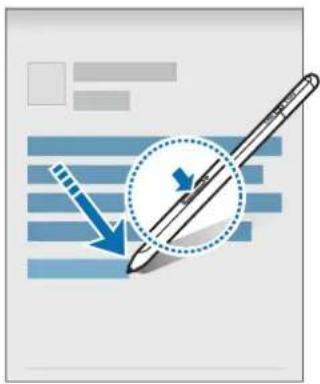
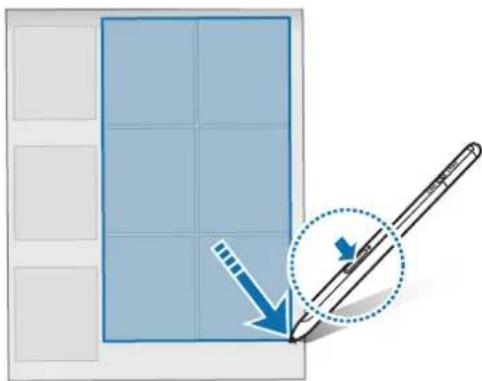
Medan du häller pennknappen nedtryckt drar du S Pen över text- eller objektslistor För att markera flera objekt eller fler textdilar. Du kan också kopiera och klistra in de markerade objekt eller textdilar till en annan app eller dela dem med andra.
Skärm av-memo
Du kan snabbt skapa noteringar genom att skriva på skärmen utan att ha den pâslagen.
När skärmen ar avständt sca du hälla S Pen over skärmen och trycka på pennknappen.
När du trycker på Spara eller sätter tillbaka S Pen i S Pens laddare after att ha skrivit en notering sparas noteringen i Samsung Notes.
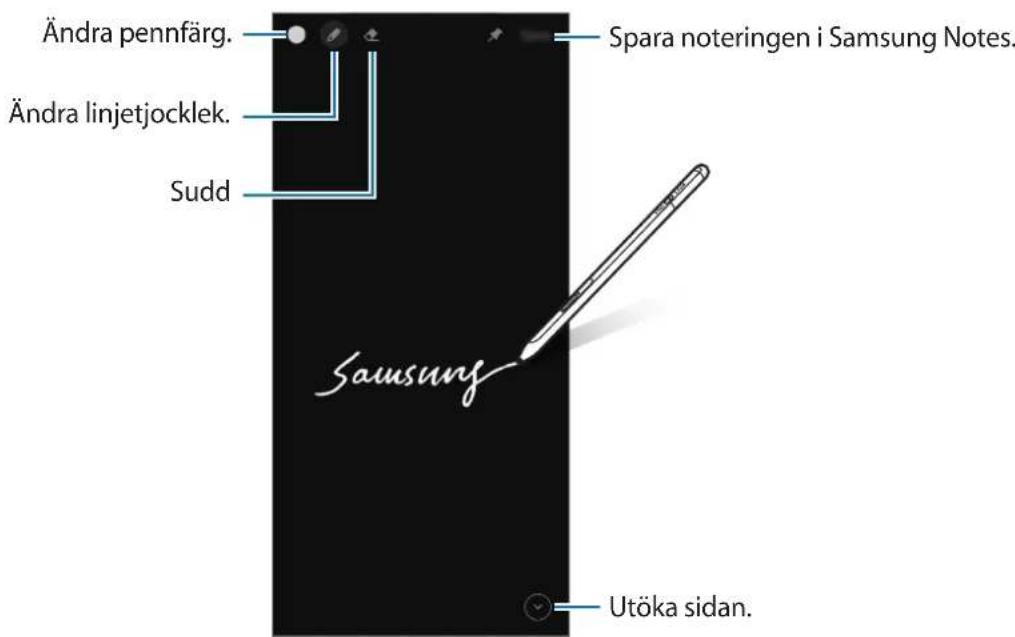

Om Funktionen inte ar aktiverad sku du starta appen Inställninger, trycka pa Avancerade Funktioner S Pen och sedan trycka pa reglaget Skarm av-memo for att aktivera den.
Luftåtgärder
Fjarrkontrollera apparna genom att anvanda S Pen som ar ansluten till din mobila enchet via Bluetooth Low Energy (BLE).
Du kan exemplweis snabbstarta appar, t.ex. Kameraappen, genom att trycka på och hälla in pennknappen. Medan du använder kameraappen kan du även ta att photo genom att trycka på knappen en gäng. När du spelar upp musik kan du skruva upp volymen om du lyfter upp S Pen medan du trycker på och häller in pennknappen och skruva ner volymen om du sänker den.

S Pen maste vara laddad innan du kan anvanda Funktionen Luftatgärder. Se Ladda batteriet for mer information.
Ta foton med S Pen
Även om du tar foton med din mobila enchet placerad på avständ kan du enkelt ta foton genom att trycka på pennknappenutan att ställa in nagon tidtagare.
1 Starta appen Inställningar, tryck latt på Avancerade Funktioner S Pen Luftåtgärder och tryck sedan på reglaget for att aktivera Funktionen.
2 Starta appen Kamera.
3 Tryck på pennknappen en gäng for att ta ett Foto.
- Om du vill ta en rad foton trycker du pa och haller in pennknappen.
- För attändra bildtagningsläge rör du pennan Åt vänster eller höger medan du trycker på och häller in pennknappen.
Växla mellan kamerorna genom att trycka på pennknappen två gänger.
Ändra appar eller Funktioner att använda
Ändra app, Funktion aller Åtgärder som du vill använda med Funktionen S Pen. Starta appen Installninger, tryck på Avancerade Funktioner S Pen Luftåtgärder.
Aterställning av din S Pen
Om S Pen fãr anslutningsproblem aller om S Pen frankopplas oftacka du aterstalla S Pen och ansluta den.
igen.
Öppna Luftåtgärder installingskärm och tryckätt på: Koppla frän S Pen.
Hitta min S Pen
Om du tappar bort din S Pen kan du spàra dess plats och hitta den enkelt.
Starta appen Inställningar och tryck på Avancerade Funktioner → S Pen → Hitta min S Pen.
Skärmen växlas till appen SmartThings skärm, och din S Pens plats visas.
Inställninger
Andra olika inställninger for S Pen.
Starta appen Inställningar och tryck på Avancerade Funktioner S Pen.
- Luftåtgärder: Ställ in Åtgärder att starta när du trycker på pennknappen eller viftar med S Pen medan du trycker på och häller in pennknappen. Se Luftåtgärder for mer information.
- Skärm av-memo: Ställ in S Pen på att använda Funktionen für notering med skärmen av. Se Skärm av-memo für mer information.
- Skapa snabbanteckningar: Ställ in på att skapa en ny anteckning genom att tryckaätt på skärmen två gänger medan du trycker på och häller in pennknappen.
- Luftvy: Ställ in S Pen på att använda Funktionen Luftvy. Du kan Förhandsvisa innehåll eller visa information iett popup-fönster genom att hälla S Pen över ett objekt på skärmen.
- Visa pekaren vid svävning: Ställ in på att visa tips for S Pen när du häller S Pen över skärmen.
- Genvagar: Lagg till genvagar till appar som anvands ofta i Luftkommandots panel.
- Visa Luftkommandoikonen: Visa en flytandeikon for att öppna Luftkommandots panel. Se Ikonen für Luftkommando for mer information.
- Oppna Luftkommando med pennknapp: Ställ in på att öppna Luftkommandots panel nar du häller S Pen over skärmen och trycker på pennknappen.
Ljud: Stall in pa att aktivera ljud vid anvanding av S Pen, t.ex. nar du skriver handskrift med den. - Hitta min S Pen: Starta Funktionen Hitta min S Pen. Se Hitta min S Pen für mer information.
- Tips für att använda din S Pen: Se hur man använder olika Funktioner, t.ex. översättning aller Förstoring.
- Om S Pen: Visa S Pens version och juridisk information.
- Kontakta oss: Ställ frägor eller se avsnittet med vanliga frägor.
Bilaga
Felsökning
Innan du kontaktar att Samsung-servicecenter sku du försöka med foljande Åtgårder. Vissa situationer kanske inte ar tillämpliga für din S Pen.
Det gär inte att slå på din S Pen
Om batteriet ar helt urladdat går det inte att slå pa din S Pen. Ladda batteriet helt innan du slår pa din S Pen.
Om S Pen hänger sig och inte svarar häller du pennknappen och anslutningsknappen intryckta samtidigt i mer 7 sekunder for att starta om den.
Batteriet laddas inte som det ska (for laddare som ar godkända av Samsung)
Se till att laddaren har anslutits korrekt.
Batteriet toms snabbare an nar enheten koptes
- Om du utsätter S Pen aller batteriet für mycket kalla ihrer varma temperaturer kan den användbara laddningen minsa.
- Batteriet are en forbrunningsvara och den anvandbara laddningenkommen att minska med tiden.
Bluetooth fungerar inte som det ske
Om din S Peninte hittas aller om det foreligger anslutningsproblem aller prestandafel ska du testa foljande:
Sakerställ att din S Pen är redo att skannas eller anslutas.
- Se till att din S Pen och den andra Bluetooth-enheten befindner sig inom den maximala Bluetooth-räckvidden (10 m).
Om tipsen ovan inte loser problemet ska du kontakta ett Samsung-servicecenter.
Ta bort batteriet
- Om du behöver ta bort batteriet ska du kontakta ett auktoriserat servicecenter. Anvisningar om hur batteriet tas loss finns på www.samsung.com/global/ecodesign_energy.
- For din egen sakerhet fär du inte försöka ta bort batteriet själv. Om batteriet inte tas bort korrekt kan det leda till skador på batteriet och encheten vilket kan leda till persorskador och/eller till att det inte ar sakert att använda encheten.
- Samsung ansvarar inte for skador eller forlust (inomkontraktuellt erler utomkontraktuellt, inklusive oaktsamhet) som kan uppsta till foljd av att dessa varninger och anvisninger inte har foljts noggrant, annat'an vid dödsfall aller persorskador som har orsakats av Samsungs forsumlighat.
Behöver du hjälp eller har frågor, Hanvisar vi till www.samsung.se.
Klicka på "SUPPORT" => "Hjälp & felsökning" och valj sedanproduktrupp och produkttyp
Alternativt ring vår kundsupport tfn: 0771-726786
Upphovsratt
Den hare handboken skyddas av internationell upphovsrattslagstiftning.
Ingen del i den har handboken fär reproduceras, distribueras, översättas aller overforas i nàgon form ell er.
på nagot satt, elektroniskt eller mekaniskt, inklusive fotokopiering, inpelning och lagring i system for
lagring av och atkomst till information.
Varumärken
- SAMSUNG och logotypen für SAMSUNG ar registrarade varumärken som tillhör Samsung Electronics Co., Ltd.
- Bluetooth® àr att registrarat varumärke som tillhör Bluetooth SIG, Inc. i hela världen.
- Alla andra varumärken och upphovsrätter tillhör respektive ägare.
