
S Pen Pro - Estilete digital SAMSUNG - Manual de utilização gratuito
Encontre gratuitamente o manual do aparelho S Pen Pro SAMSUNG em formato PDF.

 FR
FR
 BG
BG
 CS
CS
 DA
DA
 DE
DE
 EL
EL
 EN
EN
 ES
ES
 ET
ET
 FI
FI
 HR
HR
 HU
HU
 ID
ID
 IT
IT
 KK
KK
 KO
KO
 LT
LT
 LV
LV
 NL
NL
 NO
NO
 PL
PL
 PT
PT
 RO
RO
 RU
RU
 SK
SK
 SL
SL
 SV
SV
 TR
TR
 UK
UK
 ZH
ZH
| Tipo de produto | Caneta digital |
| Marca | Samsung |
| Modelo | S Pen Pro |
| Conectividade | Bluetooth Low Energy (BLE) |
| Alimentação | Bateria recarregável via cabo USB |
| Conteúdo da embalagem | S Pen Pro, bolsa, pontas da caneta, pinça, guia de início rápido |
| Funções principais | Air Command, Air Actions, Note Express, Seleção inteligente, Tradução, Ampliação, AR Doodle, etc. |
| Compatibilidade | Dispositivos Samsung com One UI 3.1 ou superior |
| Segurança | Contém ímãs; evite contato com cartões de crédito ou implantes médicos |
| Manutenção e limpeza | Seque o conector de carga antes de recarregar; não dobre a caneta |
| Peças de reposição | Pontas da caneta e pinça disponíveis separadamente |
| Reparabilidade | Remoção da bateria reservada a um centro de serviço autorizado |
| Garantia | O uso de acessórios não homologados pode anular a garantia |
Perguntas frequentes - S Pen Pro SAMSUNG
Perguntas dos utilizadores sobre S Pen Pro SAMSUNG
0 pergunta sobre este aparelho. Responda às que conhece ou faça a sua.
Faça uma nova pergunta sobre este aparelho
Baixe as instruções para o seu Estilete digital em formato PDF gratuitamente! Encontre o seu manual S Pen Pro - SAMSUNG e retome o controlo do seu dispositivo eletrónico. Nesta página estão publicados todos os documentos necessários para a utilização do seu dispositivo. S Pen Pro da marca SAMSUNG.
MANUAL DE UTILIZADOR S Pen Pro SAMSUNG
Leia atentamente o presente manual antes de utilizes a S Pen para assegurar uma utilizacao segura e correta.
- As descrições baseiam-se nas definições padrão da S Pen.
- Os serviços predefinidos que são fornecidos juntamente com a S Pen está sujeitos à atualização e poderão ser discontinued sem avis prévio. No caso de ter dúvidas em��ação alemg um服务于 fornecido com a S Pen,contacte um Centro de Assistência Samsung.
- A S Pen contém imanes. Mantenha uma distância de segurança entre a S Pen e outros objetos que possam ser afetados pelos seu imanes, tais como cartões de��o e dispositivos médicos implantados. Se tiver um dispositivo médico implantado, consulte o seu médico antes da Utilização.
- Este produit inclui algoum software open source/gronto. Pode encontrar informacoes relativas a licencia do software open sourceutilidoeste produits em opensource.samsung.com
Iconesindicadores
Atencao: situações possíveis de causar ferimentos em si ou noutras pessoas
Cuidado: situações possíveis de Causear danos no seu disposítivo ou noutro equipamento
Informatão: notas, dicas de utilizesao ou informacao adicular
Descrição do disposicao e funções
Conteudo da embalagem
S Pen Pro
- Bolsa
- Pontas da caneta
Pincas
- Manual de consulta rápida

- Os itens fornecidos com a S Pen e os acessórios disponíveis podem variar dependendo da sua região ou operadora.
- Os itens fornecidos foram criados apenas para esta S Pen, pelo que poderão ser incompáveis com outros dispositivos.
- A aparência e as espécificações podem ser alteradas sem qualquer avisão prévio.
- Poderá adquirir acessórios adcionais para o seu dispositivo num distribuidor oficial Samsung. Certifique-se de que são compatíveis com a S Pen antes de os adquirir.
- Utilize aparas accesórios recomendados pela Samsung. O mau functiónamento causado pelo uso de acessórios não aprovados não é coberto pelo service de garantia.
- A disponibilitadé de todos os acessórios está sujeita a alteração dependendo inteiramente das entreprises que os fabricam. Para mais informação sobre a disponibilitadedos acessórios, consulte a página web da Samsung.
Descrição do disposítivo
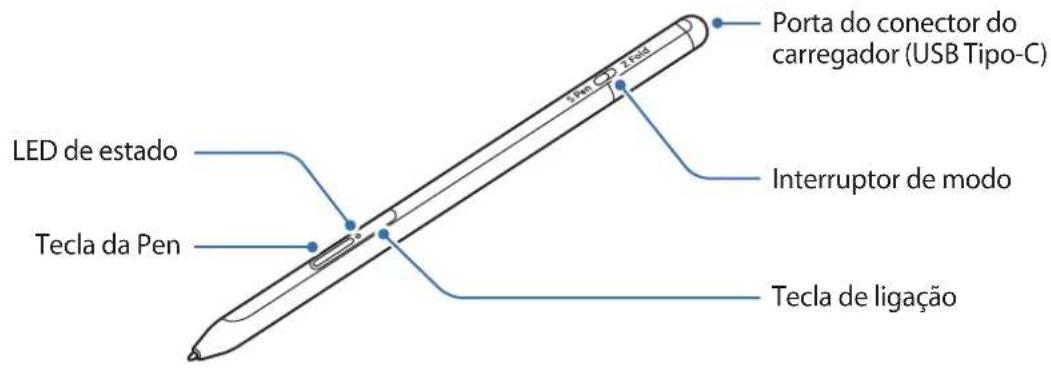
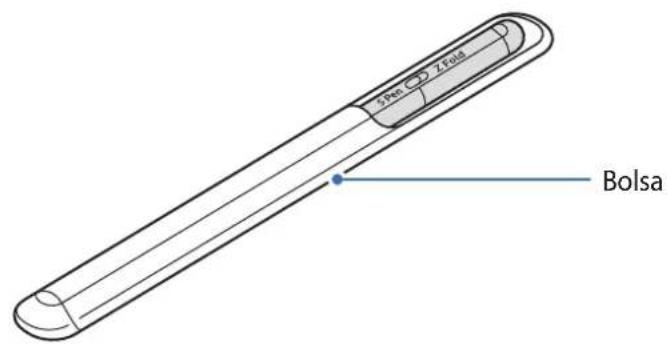
O

- Não dobre nem aplicou demasiada pressão com a S Pen quando a utilizes. Ao fazê-lo pode danIFICAR a S Pen ou deformar a ponta.
- Não prima o érá com demasiada para com a S Pen. A ponta da caneta pode deformar-se.
- Não insira a extremidade redonda da S Pen naolta. Ao fazê-lo, poderá danIFICAR a S Pen.
- A forma daolta podemudar um pouco apsoautilizaao devido a natureza do material.

- Se existir um iman perto da S Pen, algumas ações da S Pen, comoregarar ou tocar no ecra, poder não functionar.
- Mesmo que a S Pen esteja totalmente descarregada, pode usar outras funcionalidades, como tocar no(ECRA ou usar as funcionalidades do commando aireo.
- Se utilizes a S Pen em ângulos muito inclinados no eça, o disposítivo móvil poderá não reconhecer as ações da S Pen.
Se a S Pen não funciona corretamente, leve-a a um Centro de Assistência Samsung.
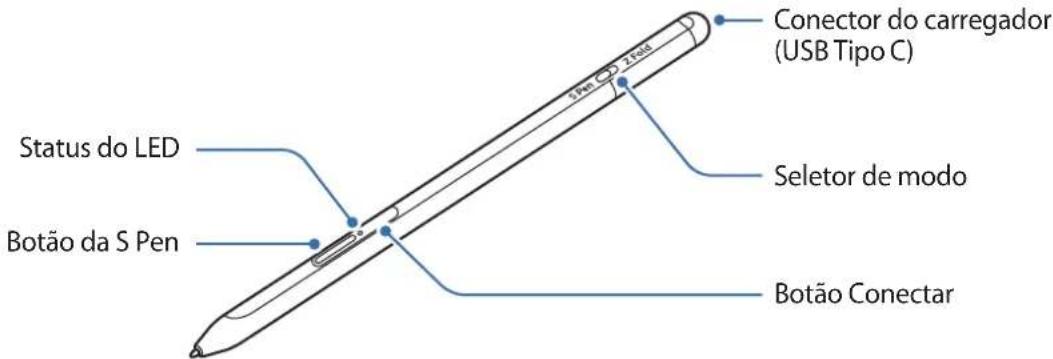
Teclas e interruptor
| Teclas e interruptor Função | |
| Tecla da Pen | • Enquanto prime sem soltar a tecla, arraste a S Pen sobre o texto oulistas de itens para selecionar texto ouvaryicos itens. • Passe a S Pen sobre o ecra do disposítivomoide prima a tecla paraabrir o pailen do Comandoáreo. • Prima a tecla ou mova a S Pen quando prime sem soltar a tecla para,iniciar a açao predefinida. |
| Tecla de ligação | • Prima sem soltar a tecla paraentrar no modo de emparelhamento. • Prima a tecla para mudar a ligaçao paraoutro disposítivomoidemssão iniciada na conta Samsung. |
| Tecla da Pen + Tecla deligação | • Prima sem soltar as teclas simultaneamente durante mais de7 segundos para Reinicair a S Pen. |
| Interruptor de modo | • Defina o interruptor de modo como Z Fold parautilizar a S Pen numdispositivomoidobravel. |
LED de estado
| Cor Estado | |
| Pisca a vermelho → verde → azul por esta ordem | • Mode de emparelhamento |
| Pisca em azul | • Ligado |
| Continuamente em vermelho | • Aregar |
| Continuamente em verde | • Totalmente_carrego |
| Pisca em vermelho | • A energia da bateria é baixa (inferior a 5%) |

Se o LED de estado não funciona correctamente, volta a ligar o_carregaror.
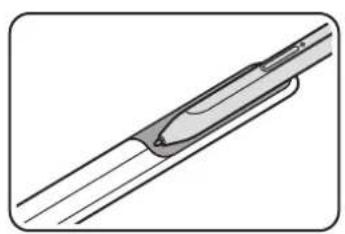
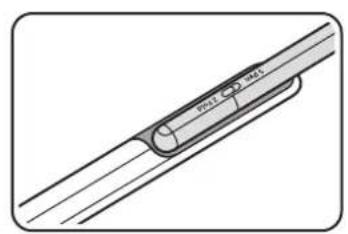
Inserir ouPTRa S Pen
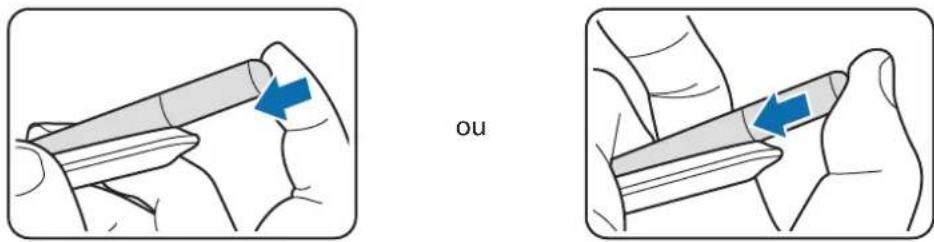
Inserir a S Pen
Insira a S Penupon pressiona a porta do conector de carregamento.
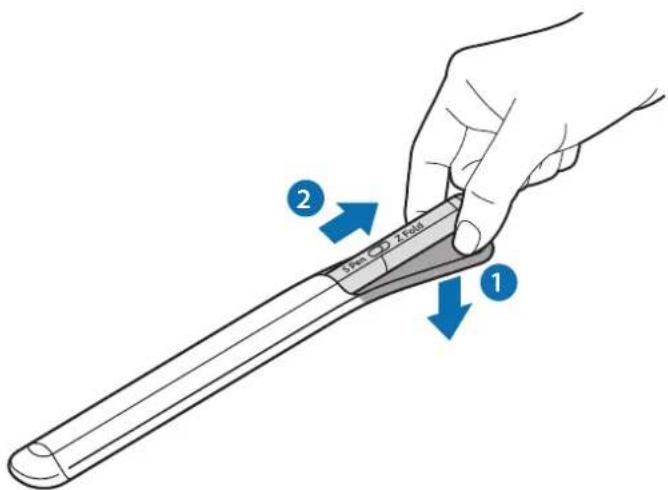
Retirar a S Pen
Empurre a bolsa para baixo e retire a S Pen.
Carregar a bateria
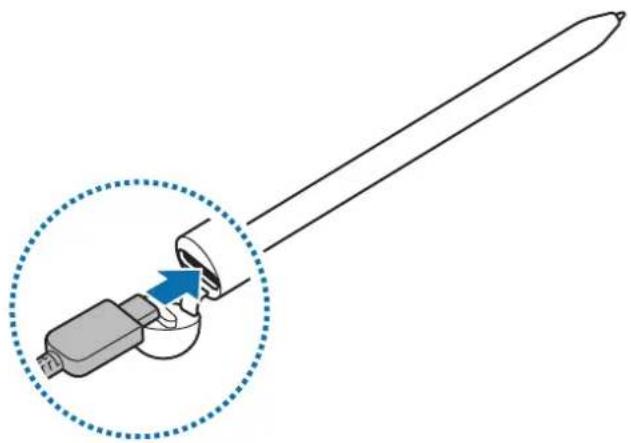
Carregue a bateria antes de a usar pela primarya vez ou quando não for usada por longos periodos. Ligue o cabo USB ao carregaror e ligue o cabo à entrada do conector do carregarador da S Pen para carregarar a bateria. Depois de o carregamento estar concluso, deslgue o carregarador da S Pen.
Utilize apenas baterias, corregadores e cabos aprovados pela Samsung que tenham sidospecificamente concebidos para a S Pen. A utilização de baterias, corregadores e cabos incompatíveis pode causar ferimentos graves ou danificar a S Pen.
A ligação incorreta do carregarador pode causar danos graves na S Pen. Todos os danos causados por utilizesao incorreta não está cobertos pela garantia.
Para economizar energia, desligue o carregarador da tomada quando não estiver em uso. O carregarador não possui um interruptor Ligar/Desligar, pelo que deve desligá-lo da tomada eletrica quando não estiver em uso, de maneira a poupar energia. O carregarador deve ficar proximity do tomada eletrica e com fácilcesso quando está a carregar.
Sugestões e precauções de corregamento da bateria
- A S Pen pode ser utilizesauponcarrega,maspodera demorar maistempo para carregar totalmenteabateria.
- Enquanto carrega, a S Pen e o carregador pode aquecer. Isso é normal e não deverá afetar a vida útil nem o desempenho da S Pen. Se a bateria aquecer mais do que é normal, o carregador pode parar de carregar.
- Se carregar a S Pen e a entrada do conector do carregarador estiver molhada, a S Pen pode ficar danificada. Seque@cuidadosamente a entrada do conector do carregarador antes de carregar o disposicao.
- Se a S Pen não estiver a(carregar corretamente, leve a S Pen e o carregarador a um Centro de Assistência Samsung.
Ligar a um dispositivo móvil
Ao ligar a S Pen a um dispositivo móvil, pode utilize não soit as funcionalidades tíbasas, como tocar no eça ou escrever, mas también as diversas funcionalidades, como as ações aireas.
1 Prima a tecla de ligação durante 3 segundos.
2 Quando uma janela de pop-up de ligação aparecer no disposicao molev, toque em Ligar.
3 Siga as instruções no eça para conclusir a ligação.

- Antes de ligar a um dispositivo móvil, atualize o One UI do mesmo para uma versão superior à 3.1 e a aplicação SmartThings e o Comando aireo para a versão mais recente.
- Se uma janela de pop-up de ligação não aparecer no dispositoivo móvil, inicie a aplicação Definições, quando em Funções avançadas → S Pen → Acções airease siga as instruções no ela para concludir a ligação.
- Ao ligar a outras dispositoivo molev(before o desligar do dispositoivo molev anterior, prima sem soltar a tecla de ligaçao para entrada no modo de emparelhamento.
Utilizar a S Pen
Comando aereo
Comando aereo é um menu que aparece as funcaionalidades da S Pen e permite aceder rapidamente às aplicacoes mais realizadas.
Para Abrir o menu Comando aéreo, passa a S Pen sobre o érá e prima a tecla da Pen. Não pode tocar no icone de Comando aéreo ( ) com a S Pen.
Selecione uma funcao ou aplicacao no menu Comando aereo.
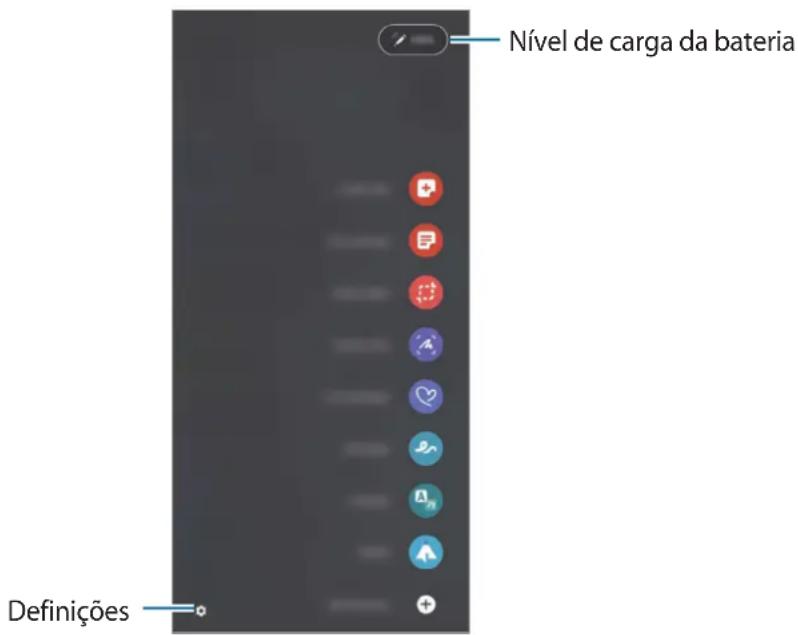
- Criarnota: crieisasfacilmente numajanela pop-up. Tembempode iniciar esta功能性 ao tocardiasvezenosecraenquanto primesem soltaratecla daPen.
- Ver todas as notas: ver todas as notas na aplicação Samsung Notes.
- Selecção inteligente: utilize a S Pen para的选择ar uma area e realizar ações, tão como partilhar ou guardar.
-
Escrever no ecra: efetue capturas de ecra e escreva ou desenhe nelas ou recorte uma area das masmas. Não pode capturar o conteudo atual e o conteudo oculto numa网页 alongada, tal como uma网页 web.
-
Mensagens em direto: em vez de uma mensagem de texto, crie e envie uma mensagemunjica gravando as suas ações ao escrever manualmente ou ao desenhara uma mensagem em direto e guardando-a como um ficheiro animado.
- Rabisco RA: grave videos divertidos com escrita manual virtual ou desenhos em caras ou em qualquer outra area.
- Traduzir: colique a S Pen sobre uma palavra para a traduzir.
- PENUP: publique as suas peças de Arte, veja as peças de Arte de outras pessoas e consulta dicas de desenso hudeis.
- Bixby Vision: utilize as functionales da Bixby Vision para procurar imagens semelhantes, detetar e traduzir textualo mais.
- Ampliar: Coloque a S Pen sobre uma area do eça para a ampliar.
- Relance: reduza uma aplicação para uma miniatura e coloque a S Pen sobre a miniatura para Abrir a aplicação na vista de(ECRAinteiro.
- Pinturas: adiccione cores às imagens fornecidas pelo PENUP'utilizando a S Pen.
- Escrever na agenda: inicie a aplicacao Agenda e escreva ou desenhe no ecra.
- Adicional atalhos: adiccione atalhos a aplicacoes realizadas frequently ao menu de comandos aireos.
Quando o menu Comando aereo estiver fechado, o icone de Comando aereo permanece no ecra. Pode abrir o menu Comando aereo tocando no icone com a S Pen.
Para mover o icone, arraste para a nova localização.
Se o icone Comando aereo não aparecer no eça, inicia a aplicação Definições, toque em Funções avançadas → S Pen e, em seguida, toque no interruptor Mostrar icone de commando aereo para o ativar.
Ao utilizes aplicações que suportam a funcionalidade de Ações aireas, pode visualizar as ações disponíveis em cada aplicaçãoPAIRando a S Pen sobre o icone de Comando aereo.
Selecao com a Pen
Enquanto prime sem soltar a tecla da Pen, arraste a S Pen sobre o texto ou lista de itens para selecionar various itens ou texto. Pode también copiar e color os itens selecionados ou o texto em outra aplicação ou partilha-los com outras pessoas.
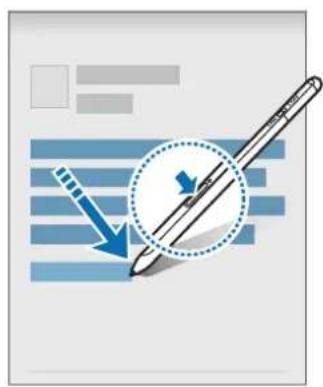
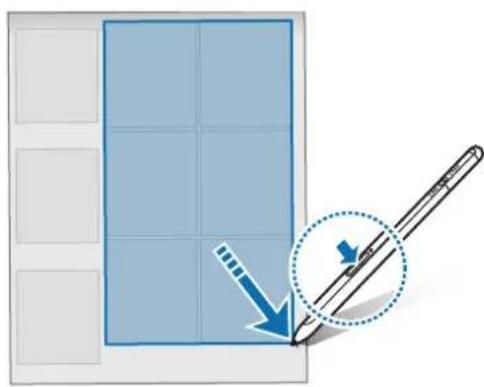
Memo ecrada desligado
Pode Criar rapidamente memorandos escrevendo no eça sem o ligar.
Com o ecra desligado, passa a S Pen sobre o ecra e prima a tecla da Pen.
Quando toca em Guardar ou reinsere a S Pen no carregarador da S Pen(before do escrever um memorando, este sera guardado no Samsung Notes.
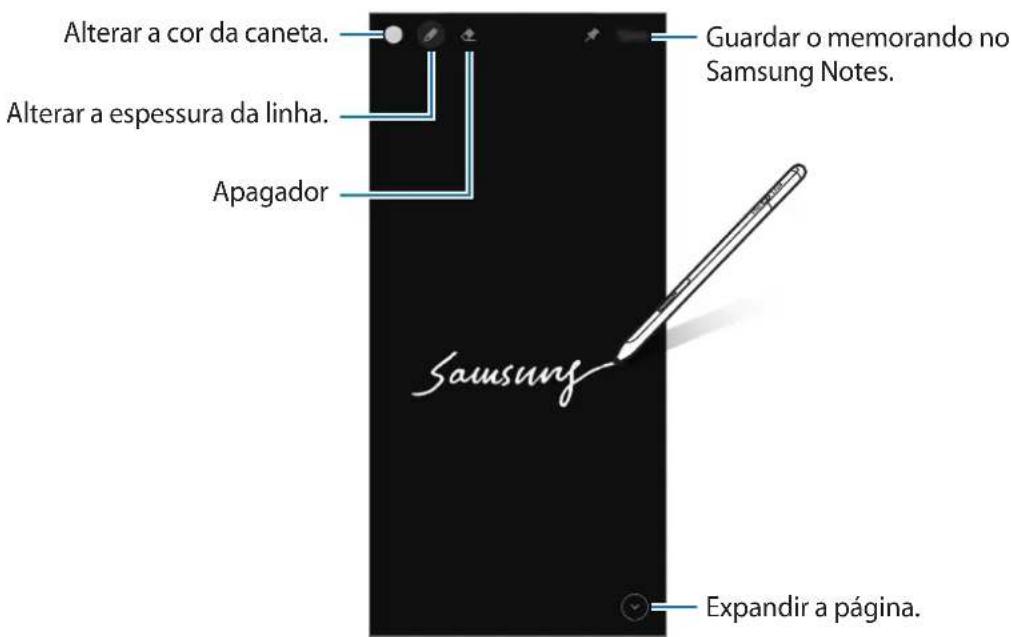

Se esta funcionalidade não estiver ativada, inicia a aplicação Definições, toque em Funções avançadas → S Pen e, em seguida, toque no interruptor Memo érá desligado para o ativar.
Acções aéreas
Controle aplicacoes remotamente com a S Pen ligada ao seu dispositivo molev por Bluetooth de baixoconsumo (Bluetooth Low Energy, BLE).
Por exemplo, pode,iniciarrapidamenteaplicações,comoa aplicaçãodaçamara,premindo sem soltar a tecla da Pen. Adicondualmente, aoutilizar a aplicação daçamara, pode tirar uma fotografia premindo a tecla uma vez. Ao reproduzir música, podeaugentar o volume se levantar a S Pen quando prime sem soltar a tecla da Pen e baixar o volume se a baixar.

A S Pen tem de ser carregada antes de poder utiliser a funcionalidade de Ações aireas. Consulte Carregar a bateria para obter mais informações.
Como tirar fotografias con a S Pen
Mesmo que quira tirar fotografias com o dispositivo móvil à distança, pode fazer-lo fácilmente premindo a tecla da Pen sem definir um temporizador.
1 Inicie a aplicação Definições, toque em Funções avançadas → S Pen → Acções aireas e deposito que no interruptor para ativar a funcionalidade.
2 Inicie a aplicacao Cama.
3 Prima a tecla da Pen uma vez para tirar uma fotografia.
- Para tirar una série de fotografias, prima sem soltar o a tecla da Pen.
- Para alterar o modo de fotografia, mova a Pen para a esquerda ou para a direita quando prime sem soltar a tecla da Pen.
- Para alternar entre cármas, prima a tecla da Pen duas vezes.
Alterar as aplicacoes ou funcaionalidades a utilizes
Alter e a aplicacao, a funcionalidade ou as ações que pretende utilizear com a funcionalidade S Pen. Inicia a aplicacao Definções, toque em Funções avançadas S Pen Acções aireas.
Reiniciar a S Pen
Se a S Pen tem problemas de ligação ou se se deslugar com frequência, reinice a S Pen e volta a ligá-la.
Abra o érá de configuração das Ações aireas e toque em Desemparelhar S Pen.
Localizar a minha S Pen
Se perd a sua S Pen, pode controlar a sua localização e encontrar-a melhor.
Inicie a aplicação Definições e toque em Funções avançadas → S Pen → Localizar a minha S Pen.
O écrã muda para o écrã da aplicação SmartThings e a localização da sua S Pen épresentada.
Definições
Altere varias definições da S Pen.
Inicié a aplicação Definições e toque em Funções avançadas → S Pen.
- Acções aireas: defina ações a partir ao premir a tecla da Pen ou ao mover a S Pen quando prime sem soltar a tecla da Pen. Consulte Acções aireas para obter mais informações.
- Memo ecra desligado: define a S Pen para usar a funcionalidade Memorando com ecra desligado. Consulte Memo ecra desligado para obter mais informacoes.
- Criar notas rapidamente: definira para Criar una novanota ao tocar no eça duas vezes enquanto prime sem soltar a tecla da Pen.
- Vista aerea: define a S Pen para usar a funcionalidade Vista aerea. Pode pre-visualizar conteudo ou ver informacoes numa janela pop-up ao passar a S Pen sobre um item no eira.
- Mostrar ponteiro ao pairar: defina paraasnur o ponteiro da S Pen ao passar a S Pen sobre o ecra.
- Atalhos: adicione atalhos para aplicacoes realizadas frequentemente ao menu Comando aereo.
- Mostrar icone de commando aereo: minha um icone fluctuante para abrir o menu Comando aereo. Consulte Icone de Commando aereo para obter mais informacoes.
- Abrir Comando aéreo c/ Botão caneta: defina para Abrir o menu Comando aéreo quando passa a S Pen sobre o éra e prime a tecla da Pen.
- Sons: defina para ativar sons quando utilizes a S Pen, como quando escrete com ela.
- Localizar a minha S Pen: incicie a funcionalidade Localizar a minha S Pen. Consulte Localizar a minha S Pen para obter mais informações.
- Suggestoes para usar a sua S Penveja como utiliser varias functionalities, como traduzir ou ampliar.
- Acerca da S Pen: veja a versão e informação de regulamentação da S Pen.
- Contacte-nos: faça perguntas ou consulte as perguntas freqentes.
Anexo
Resolução de problemas
Antes de contactar o Centro de Assistência Samsung, por favor tente as soluções seguides. Algumas situações podem não se aplicar à sua S Pen.
A S Pen não liga
Quando a bateria estiver totalmente descarregada, a S Pen não se irá ligar. Carregue totalmente a bateria antes de ligar a S Pen.
A S Pen bloqueia ou sofre um erro fatal
Se a S Pen bloquear ou deixar de responder, prima sem soltar a tecla da Pen e, ao mesmo tempo, a tecla de ligação durante mais de 7 segculos de modo a reiniciá-la.
A bateria não correga corretamente (Para carregadores aprovados pela Samsung)
Certifique-se de que o carregador está corretramente ligado.
A bateria descarrega mais rapidamente do que quando a comprei
- Quando a S Pen ou a bateria são expostas a temperatas muito baixas ou muito altas, a cargo éutil pode ser reduzida.
- A bateria é um consumível e a entrega éutil irá diminuir com o tempo.
O Bluetooth não funciona bem
Se a S Pen não for localização ou se existrem problemas de ligação ou mau desempenho, experimente o seguito:
- Certifique-se de que a S Pen está pronta para ser lida ou ligada.
- Certifique-se de que a S Pen e o除外 dispositivo Bluetooth está dentro do alcance máximo do Bluetooth (10 m).
Se as sugestoes acima nao resolveram o seu problema, contacte um Centro de Assistencia Samsung.
Retirar a bateria
- Para remover a bateria, contacte um centro de assistência autorizzato. Para obter instruções sobre a Remoção da bateria, visite www.samsung.com/global/ecodesign_energy
- Para a sua segurar, não tente remover a bateria. Se a bateria não for removida corretamente, poderá danificá-la e ao dispositivo, causar ferimentos em si e/ou tornar o disposítivo pouco seguro.
- A Samsung não se responsabiliza por quaisquer danos ou perdas (seja por contrato ou dano, incluindo negligência) que pode surgir pelo facto de não seguir à risca"These avis os instruções, àslem de morte ou ferimentos pessoas causados por negligência da Samsung.
Copyright
Este manual está protegado pelas leis internzonais de copyright.
Nenhuma parte deste manual pode ser reproduzida, traduzida ou transmitida de maneira alguma, nem por nenhum meio, eletrónico ou mecânico, incluindo fotocópia, gravação ou armazenada em armazenamento de informação ouSYSTEMA de obtenção.
Marcas Registadas
SAMSUNG e o logótio SAMSUNG são marcas registadas da Samsung Electronics Co., Ltd.
- Bluetooth® é uma marca registada da Bluetooth SIG, Inc. por todo o mundo.
- Todas as outras MARCAS registadas e copyrights sãopropriada dos seures respetivos proprietários.
Pamatinformácija
Izlasiet mani vispirms
- As descrições foram baseadas nas configurações padrão da S Pen.
- Os serviços padrão que accompaniesham a S Pen está sujeitos a atualizações e podemdeer de ser suportados sem avis prévio. Em caso de duvidas sobre um service fornecido com a S Pen, entre em contaço com o Servico Autorizzato Samsungq.
- A S Pen content é más. Mantenha uma distência segura entre a S Pen e objetos que podem ser afetados por imás, tais como cartões de��o e dispositivos médicos implantáveis. Se faz o uso de algoq desses dispositivos, consulte seu medico antes de usar.
- Este produit inclui determinados softwares Gratis os cdo aberto. As informacoes de licenca do software de cdo aberto neste produits podem ser encontraras em opensource.samsung.com.
Icones de instrucao
Aviso: situações que podem causar ferimentos em você ou em terreiros.
Atença: situações que podem danIFICar o seu acessório ou outras equipamento.
Nota: notas, dicas de uso ou informacoes adiconais.
Funções e visão geral do acessório
Contudo da embalagem
S Pen Pro
Capa
- Pontas da caneta
Pincas
- Guia rápido

- Os itens fornecidos com a S Pen e todos os acessórios disponíveis podem variar dependendo do País ou da operadora.
- Os itens fornecidos são projetados apenas para esta S Pen e poder não ser compatíveis com outros acessórios.
- Imagens e espécificações está sujeitas a alterações sem avis prévio.
- Você pode adquirir acessórios adiconais na sua revendedora Samsung local. Verifique se eles são compatíveis com a S Pen antes de comprar.
- Use aparas acessórios aprovados pela Samsung. O uso de acessórios não aprovados pode fazer problemas de desempenho e mau functimento que não são cobertos pela garantia.
- A disponibilitadé de todos os acessórios está sujeita a alteração dependendo integralmente das entreprises fabricantes. Para mais informações sobre os acessórios disponveis, consulte o site da Samsung.
Visão geral do acessório
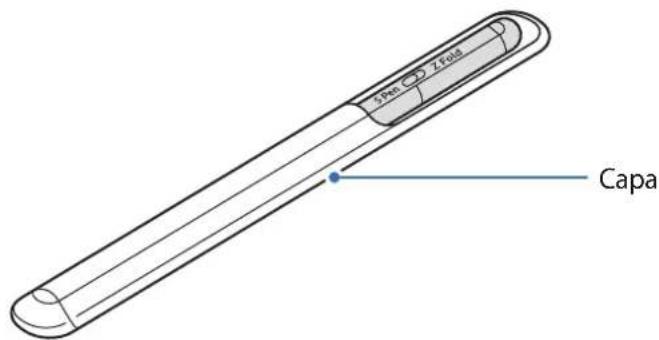
O

- Não dobre nem aplicou excessiva na S Pen ao utilizear. A S Pen pode ser danificada ou a ponta pode ser deformada.
- Não pressione a S Pen com fora contra aanela. A ponta da caneta pode ficar deformada.
- Não insira a extremidade redonda da S Pen na capa. Isso pode danIFICar a S Pen.
- O tipo da capa pode mudar um pouco antes o uso devido à natureza do material.

- Se houver um imä proxies à S Pen, algumas ações da S Pen, comoregarar ou tocar naTELAESENSIVEL ao toque, poder não funciona.
- Mesmo que a S Pen esteja totalmente descarregada, é possivel usar outras funções, como o touchscreen ou as funções do Comando suspenso.
- Se você usa a S Pen em ângulos agudos naanela, o smartphone pode não reconhecer as ações da S Pen.
- Se a S Pen não estiver funciona corretamente, leve para um Serviço Autorizado Samsung.
Botoes e seletor
| Botões e seletor Funcão | |
| Botão da S Pen | • Mantenha pressionado o botão, arraste a S Pen sobre o texto oulists de itens para的选择ar o texto ou various itens. • Percorra a S Pen sobre aanela do smartphone e mantenhapatpressionado o botão para Abrir o pail do Comando suspenso. • Pressione o botão ou agite a S Pen quando mantém pressionado obotão para,iniciar a ação predefinida. |
| Botão Conectar | • Mantenha pressionado o botão para entra no modo depareamento. • Pressione o botão para alternar a conexão com及其他 smartphoneconectado à Samsung account. |
| Botão da S Pen + BotãoConectar | • Mantenha pressionado os botões simultaneamente por mais de7 segundos para reinecer a S Pen. |
| Seletor de modo | • Defina o seletor de modo para Z Fold para usar a S Pen em umdispositivo móvil dobrável. |
Status do LED
| Cor Status | |
| Pisca em vermelho → verde → azul em ordem | • Mode de pareamento |
| Pisca em azul | • Conectado |
| Continuamente em vermelho | • Carregando |
| Verde continuo | • Totalmente carregado |
| Pisca em vermelho | • A energia da bateria é baixa (inferior a 5%) |

Se o status do LED não funciona corretamente, reconecte o carregaror.
Colocar ouPTRa S Pen
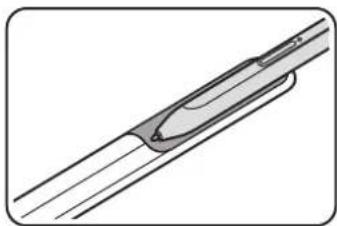
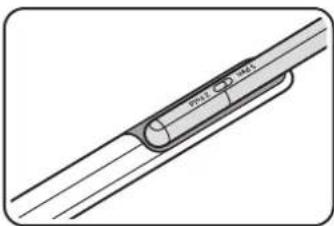
Colocar a S Pen
Conecte a S Penupono empurra o conector do carregador.
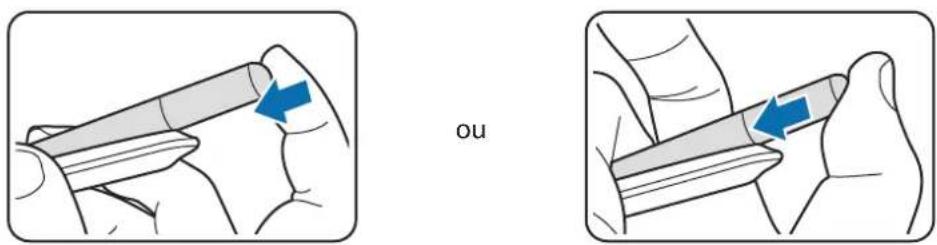
Retirar a S Pen
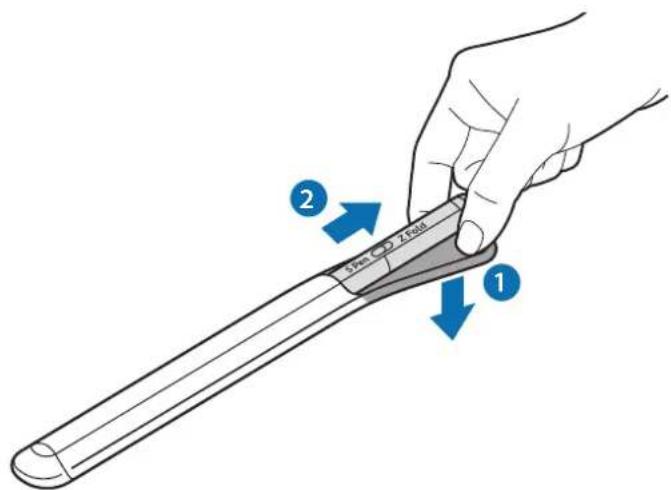
Empurre a capa para baixo e puxe a S Pen para remove-la.
Comoregarabateria
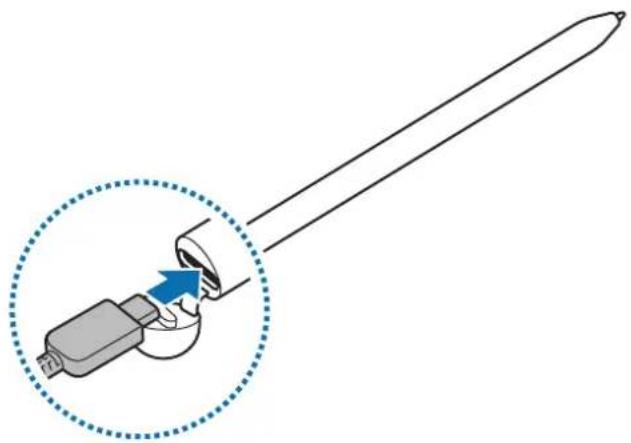
Carregue a bateria antes de usar pela primarya vez ou quando não for utilizes por longos periodos. Conecte uma extremidade do cabo USB no carregar o另外 no conector USB da S Pen para carregar a bateria. Após carregar totalmente, desconnecte o carregarao da S Pen.
Use apenas baterias, corregadores e cabos aprovados pela Samsung, desenvolvidos especificamente para a sua S Pen. Carregadores e cabos incompativelis podem causar ferimentos graves ou danificar a sua S Pen.
Conectar incorretamente o carregarador pode causar sérios danos à S Pen. Qualquer dano causado por mau uso não sera cobertoPGA garantia.
Para economizar energia, desconnecte o carregarador da tomada quando não estiver em uso. O carregarador não possui um botão de liga/desliga, portanto, você pode desconectá-lo da tomada quando não estiver em uso, para economizar energia. O carregarador deve permanecer na tomada e fácilmente acessível quando carrega.
Suggestoes ecretados no carregamento da bateria
- A S Pen pode ser usa cuandoarra, mas poderá demorar mais tempo para carregar totalmente a bateria.
- Durante o carreamento, a S Pen e o carregaror podem esquestar. Isso é normal e não deverá afetar a vidautilnelemodespenho da S Pen.Se a bateria aquecer mais que o normal,o carregaror podera parar de carregar.
- Se você está carregar a S Pen quando o conector do carregará estiver molhado, a S Pen pode ser danificada. Seque completeness o conector do carregará antes de carregar a S Pen.
- Se a S Pen não estiver correngando corretamente, leve a S Pen+junto com o_carregarador para um Servico Autorizado Samsung.
Conexão com um aparecido|móvel
Ao conectar a S Pen com um smartphone, você não está fazer uso dos recursos tíciais, como toque na tela ouershita a meio,massememusvariosrecursos,comoAosdoComando suspenso.
1 Pressione o Botão Conectar por 3 segundos.
2 Quando a janela de conexao for exibida no aparelho movel, toque em Conectar.
3 Siga as instruções naanela para completar a conexão.

- Antes de se conectar a um aparelho móvil, atualize o Sistema One UI para uma versão superior a 3.1. Atualize también os aplicativos SmartThings e Comando suspenso para suas versões mais recentes.
- Se uma janela de conexão não aparecer naanela do aparecidomour, entre no aplicativoConfig., quando em Recursos avançados → S Pen → Ações suspensas, e sina as instruções naanela para construiir a conexão.
- Ao conectar-se a outras aparecido móvil après desconectar-se do aparecido móvil anterior, mantenha o Botão Conectar pressionado paraentrar no modo de pareamento.
Usara S Pen
Comando suspenso
Comando suspenso é um menu que Oferece funções da S Pen eAceço rápido a aplicativos usados com frequência.
Para Abrir o pail do Comando suspenso, suspenda a S Pen sobre aanela e pressione o Botao da S Pen. Você pode也是非常tocar no icone Comando suspenso ( ) com a S Pen.
Selecione uma funcao ou aplicativo no pailen do Comando suspenso.
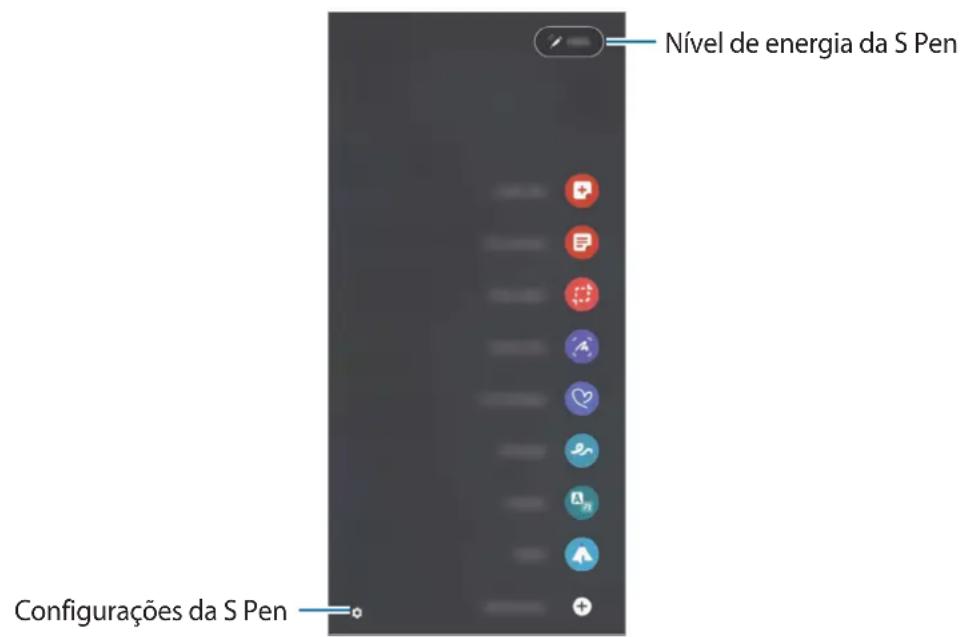
- Criarnota: crieisasfacilmente emuma janela pop-up.Vocealso podecineriserecursos tocandodusavesnetaengoantempressiOnoBotao daS Pen.
- Exibir todas as notas: exibe todas as notas no aplicativo Samsung Notes.
- SeLECTION integente: use a S Pen para selectionar uma area e realizar ações, como compartilhar ou salvar.
-
Escrita naanela: capture telas para escrever ou desenhar nelas ou cortar uma area da imagem capturada. Você también pode capturar o conteudo atual e o conteudo oculto em uma网页 estendida, como uma网页 da internet.
-
Mensagens animadas: em vez de uma mensagem de texto, crie e envie uma mensagemunjica gravando suas ações quando escrete à maior ou desenhara uma mensagem ao vivo e salvando-a como um arquivos animado.
- Rabisco AR: cri videos divertidos com escrita virtual à maior ou desenhos nos rostos ou em qualquer除外 lugar.
- Traduzir: suspenda a S Pen sobre uma palavra para traduzi-la.
PENUP: publique sua arte, veja a arte de otheras pessoas e aproveite dicas ueteis de desenhoo. - Bixby Vision: use os recursos do Bixby Vision para pesquisar imagens semelhantes, detectar e traduzir texto e muito mais.
- Ampliar: suspenda a S Pen sobre unaarea da tela para amplía-la.
- Relance: minimize um aplicativo a uma miniatura e suspenda a S Pen sobre a miniatura para Abrir o aplicativo emanela inteira.
- Coloração: adácione cores às imagens fornecidas pelo PENUP using a S Pen.
- Escrever no calendario: inicie o aplicativo Calendário e escreva ou desenhne naanela.
- Adicional atalhos:adicione atalhos para aplicativos usados com frequencia no pailen do Comando suspenso.
icone Comando suspenso
Quando o pail do Comando suspenso está fechado, o icono do Comando suspenso permanecera na tela. Você pode abrir o pail do Comando suspenso tocando no icone com a S Pen.
Para mover, arraste o icone para uma nova posicao.
Se o icone Comando suspenso não aparecer naanela, après suspender a S Pen sobre aanela, inicia o aplicativo Config., toque em Recursos avançados S Pen e toque na opção Exibir icone de commando suspenso.
Ao usar aplicativos que suportam as funções das Ações suspensas, você pode ver as ações disponíveis em cada aplicativo suspendindo a S Pen sobre o icone do Comando suspenso.
Selecao da caneta
Enquanto mantém pressionado o Botão da S Pen, arraste a S Pen sobre um texto ou sobre它们 listados para selecionar various itens ou texto. Você pode tambem copiar e color os itens selecionados ou texto em outras aplicativos ou compatriha-los.
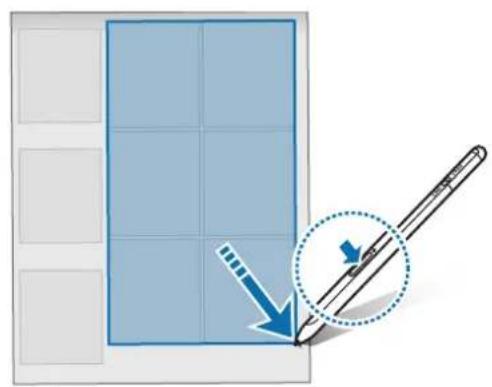
Notadetela desligada
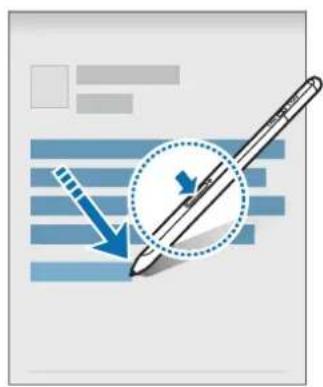
Você pode Criar notas rapidamente escrevendo na tela sem ativa-la.
Quando aanela estiver desativada, suspenda a S Pen sobre aanela e pressione o Botão da S Pen.
Ao fazer em Salvar antes fazer uma anotação, anota está salva em Samsung Notes.
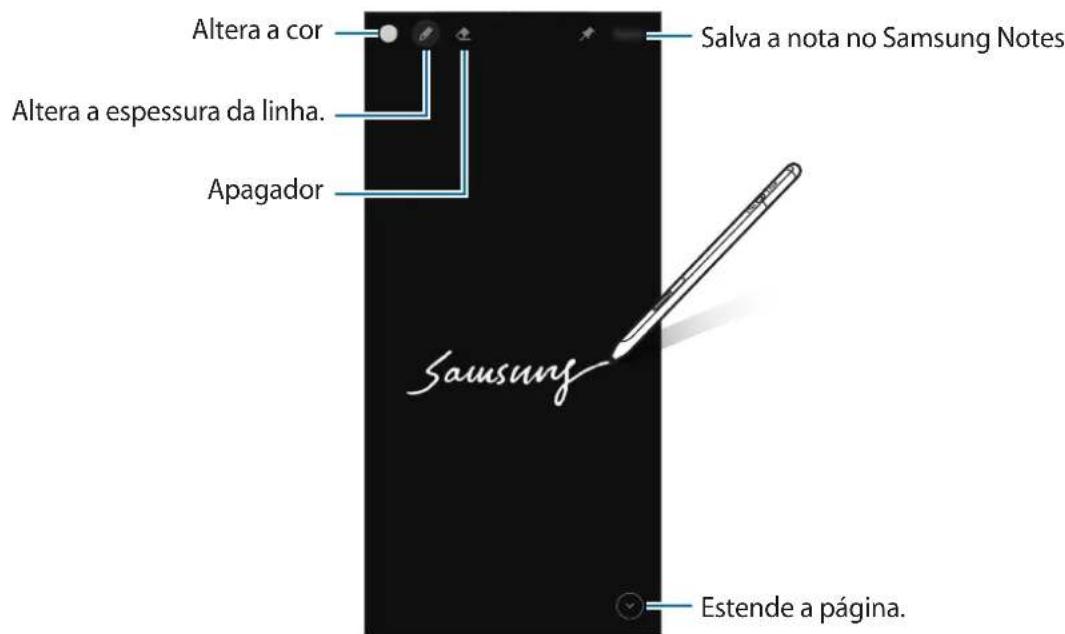

Se a funcao nao estiver ativada, inicie o aplicativo Config., toque em Recursos avançados S Pen, e deposito toque na opção Nota deanela desligada para ativar.
Ações suspendas
Controle os aplicativos remotamente using a S Pen connectada ao seu smartphone por meio do Bluetooth Low Energy (BLE).
Por exemplo, você pode,in起初 aplicativos rapidamente, como o aplicativo da camera,mantendo pressionado o Botão da S Pen. Além disso, ao usar o aplicativo da camera, você pode tirar uma fotopressionando o botão uma vez. Enquanto reproduz música, você podeLERar o volume levantar a S Pen quando mantém pressionado o Botão da S Pen e abaixar o volume ao abaixar a caneta.

A S Pen delve ser carregada antes que você possa usar o recurso Açoes do Comando suspenso. Consulte Como carregar a bateria para obter mais informações.
TirarotoscomasPen
Mesmo que você tireotos com seu smartphone a distencia, épossivel tirarotos fácilmente pressionando o Botão da S Pen sem definir um tempo.
1 Inicio o aplicativo Config., toque em Recursos avançados S Pen Ações suspensas, e toque na opção Desativado para ativar.
2 Inicio o aplicativo Camera.
3 Pressione o Botão da S Pen uma vez para tirar uma Foto.
- Para tirar uma sequência deotos, mantenha pressionado o Botão da S Pen.
- Para ALTERAR O modo deFoto/gravacao, mova a S pen para a esquerda ou direita quando mantém pressionado o Botão da S Pen.
- Para alternar entre as cameras, pressione o Botão da S Pen两大 vezes.
Mude o aplicativo, recurso ou ações que deseja usar com o recurso S Pen. Inicie o aplicativo Config., toque em Recursos avançados S Pen Ações suspensas.
Redefinir a sua S Pen
Se a S Pen tiver problemas de conexão ou se a S Pen se desconectar com frequência, redefine a S Pen e conecte-a novamente.
Abra aanela de configurações das Ações do Comando suspenso e toque em Desparear a S Pen.
Encounter minha S Pen
Se perd a sua S Pen, você pode rstrear a sua localização e encontrar-a melhor.
Inicio o aplicativo Config. e toque em Recursos avançados S Pen Encontrar minha S Pen.
A tela mudará para a tela do aplicativo SmartThings e a localização da sua S Pen está exibida.
Configurações
Alterere as varias configurações da S Pen.
Inicie o aplicativo Config. e toque em Recursos avançados S Pen.
- Ações suspensas: define as ações a serem iniciadas ao pressionar o Botão da S Pen ou acenar com a S Pen quando mantém pressionado o Botão da S Pen. Consulte Ações suspensas para obter mais informações.
- Nota deanela desligada: define a S Pen para usar o recurso Nota deanela desligada. Consulte Nota deanela desligada para obter mais informacoes.
- Criar notas rapidamente: define para Criar una novanota tocando dosas vezes naTELainto mantem pressionado o Botao da S Pen.
- Exibicao suspensa: define a S Pen para usar o recurso Exibicao Suspension. Suspenda a S Pen sobre um item naanela para visualizar o conteudo ou visualizar informacoes em uma janela pop-up.
- Exibir ponteiro ao pairar a caneta: define para exibir o ponteiro da S Pen ao suspender a S Pen sobre aanela.
- Atalhos: adicional atalhos para aplicativos usados com frequência no pailen do Comando suspenso.
- Exibir icone de commando suspenso: minha icone fluctuante para Abrir o pailel do Comando suspesso. Consulte Icone Comando suspesso para obter mais informacoes.
- Abrir Com. susp. c/ Botão da S Pen: define paraAbrir o pail do Comando suspenso ao suspender a S Pen sobre a tela e pressionar o Botão da S Pen.
- Sons: define sons ao usar a S Pen, por exemple, ao escrever a maior com ela.
- Encontrar minha S Pen: incidia o recurso Encontrar minha S Pen. Consulte Encontrar minha S Pen para obter mais informacoes.
- Dicas para usar sua S Pen: saiba como usar various recursos, como a traducao ou a ampliacao.
- Sobre a S Pen: consulte a versão ou as informações regularias da S Pen.
- Fale conosco: faça perguntas ou veja as perguntas mais freqentes.
Apéndice
Solução de problemas
Antes de conta a Central de Atendimento Samsung, por favor tente as seguintes soluções. Algumas situações podem não se aplicar à sua S Pen.
A S Pen não liga
Quando a bateria está totalmente descarregada, sua S Pen não liga. Carregue totalmente a bateria antes de ligar a S Pen.
Sua S Pen trava ou possui erros graves
Se sua S Pen travar e não responder, mantenha pressionado o Botão da S Pen e o Botão Conectar simultaneamente por mais de 7 segculos para reiniciá-la.
A bateria não correga corretamente (Para carregadores aprovados pela Samsung)
Certifique-se de que o carregador está corretemente conectado.
A duração da bateria é menor do que nos primeiros dias de uso
- Quando você expõe a S Pen ou a bateria a temperatas muito baixas ou muito altas, a entrega éNJI pode ser reduzida.
- A bateria é um item consumível e a energia é alimentada com o tempo.
O Bluetooth não está funciona bien
Se sua S Pen não for localização ou houver problemas de conexão ou mau funciona, tente o seguinte:
- Certifique-se de que sua S Pen está pronta para ser procurada ou conectada.
- Certifique-se de que a sua S Pen e o除外 dispositivo Bluetooth está dentro do alcance máximo do Bluetooth (10 m).
Se asDICAS acima nao resolverem o problema, contate um Servico Autorizzato Samsung.
Direitos autorais
Direitos autorais © 2021 Samsung Electronics Co., Ltd.
Esse manual está protegado pelas leis internzonais dos direitos autorais.
Nenhuma parte deste manual pode ser reproduzida, distribuía, traduzida ou transmitida por qualquer forma ou por qualquer meio, eletrônico ou impresso, incluindo fotocópia, gravação ou armazenamento em qualquerSYSTEMA de armazenagem e recuperação.
Marcas registradas
SAMSUNG e o logotipo SAMSUNG são marcas registradas da Samsung Electronics Co., Ltd.
- Bluetooth® é uma marca comercial registrazione mundialmente da Bluetooth SIG, Inc.
- Todas as outras marca registradas e direitos autorais são de propriedade de seures respectivos propriétários.
世間樹記
#
音 安用前反三社i 品 宜用终明街到歌加樂言安正中和歌自拉理,音用
