
S Pen Pro - Stylet numérique SAMSUNG - Notice d'utilisation et mode d'emploi gratuit
Retrouvez gratuitement la notice de l'appareil S Pen Pro SAMSUNG au format PDF.

 FR
FR
 BG
BG
 CS
CS
 DA
DA
 DE
DE
 EL
EL
 EN
EN
 ES
ES
 ET
ET
 FI
FI
 HR
HR
 HU
HU
 ID
ID
 IT
IT
 KK
KK
 KO
KO
 LT
LT
 LV
LV
 NL
NL
 NO
NO
 PL
PL
 PT
PT
 RO
RO
 RU
RU
 SK
SK
 SL
SL
 SV
SV
 TR
TR
 UK
UK
 ZH
ZH
| Type de produit | Stylet numérique |
| Marque | Samsung |
| Modèle | S Pen Pro |
| Connectivité | Bluetooth Low Energy (BLE) |
| Alimentation | Batterie rechargeable via câble USB |
| Contenu de l'emballage | S Pen Pro, pochette, pointes du stylet, pince, guide de prise en main rapide |
| Fonctions principales | Air Command, Air Actions, Note Express, Sélection intelligente, Traduction, Agrandissement, AR Doodle, etc. |
| Compatibilité | Appareils Samsung avec One UI 3.1 ou supérieur |
| Sécurité | Contient des aimants; éviter tout contact avec des cartes de crédit ou implants médicaux |
| Entretien et nettoyage | Sécher le connecteur de charge avant de recharger; ne pas plier le stylet |
| Pièces détachées | Pointes du stylet et pince disponibles séparément |
| Réparabilité | Retrait de la batterie réservé à un centre de service agréé |
| Garantie | L'utilisation d'accessoires non homologués peut annuler la garantie |
FOIRE AUX QUESTIONS - S Pen Pro SAMSUNG
Questions des utilisateurs sur S Pen Pro SAMSUNG
0 question sur cet appareil. Repondez a celles que vous connaissez ou posez la votre.
Poser une nouvelle question sur cet appareil
Téléchargez la notice de votre Stylet numérique au format PDF gratuitement ! Retrouvez votre notice S Pen Pro - SAMSUNG et reprennez votre appareil électronique en main. Sur cette page sont publiés tous les documents nécessaires à l'utilisation de votre appareil S Pen Pro de la marque SAMSUNG.
MODE D'EMPLOI S Pen Pro SAMSUNG
À lire avant toute utilisation
Veuillez tire attentivement ce mode d'emploi afin de pouvoir utiliser le S Pen correctement et en toute sécurité.
- Les descriptions fournies sont basées sur les paramétres par défaut du S Pen.
- Les services par défaut qui accompagnent le S Pen sont soumis à des mises à jour et peuvent ne plus êtrepis en charge et ce, sans préavis. Si vous avez des questions au sujet d'un service fourni avec le S Pen,contactez un centre de service après-venture Samsung.
- Voiture S Pen contient des aimants. Respectez une distance de sécurité entre vous S Pen et les objets pouvant être affectés par ces aimants, comme les cartes de crédit et les implants médicaux. Si vous portez un implant Médical, consultez leur médecin avant toute utilisation.
- Ce produit inclut des logiciels Gratis / Open Source. Les informations sur la licence du信息服务 open source utilisé dans ce produit sont disponibles sur la page opensource.samsung.com.
Icones
Avertissement: situations susceptibles de vous blesser ou de blesser autrei.
Attention: situations susceptibles d'endommager votre apparéil ou d'autres équipements.
Avis: remarques, conseils d'utilisation ou informations complémentaires.
Présentation de l'appareil et de ses fonctions
Contenu du coffret
S Pen Pro
- Pochette
- Pointes du stylo
Pince
Guide de prise en main rapide

- Les éléments fournis avec le S Pen et les accessoires disponibles peuvent varier en fonction de la zone géographique ou de la vente opérateur.
- Les accessoires fournis ont ete specialement concus pour le S Pen et peuvent ne pas fonctionner avec d'autres apparecs.
L'apparence et les caractéristiques techniques peuvent faire l'objet de modifications sans préavis. - Vous pouvez acheter d'autres accessoires auprès de votre revendeur Samsung. Avant tout achat, assurez-vous qu'ils sont compatibles avec le S Pen que vous possédez deja.
Utilisez exclusivement des accessoires homologues par Samsung. L'utilisation d'accessoires non homologues peut entraîner des problèmes de performance et des dysfonctionnements qui ne sont pas couverts par la garantie. - La disponibilité de tous les accessoires peut varier et dépend exclusivement de leurs fabricants. Pour en savoir plus sur les accessoires disponibles, consultez le site Web Samsung.
Présentation de l'appareil
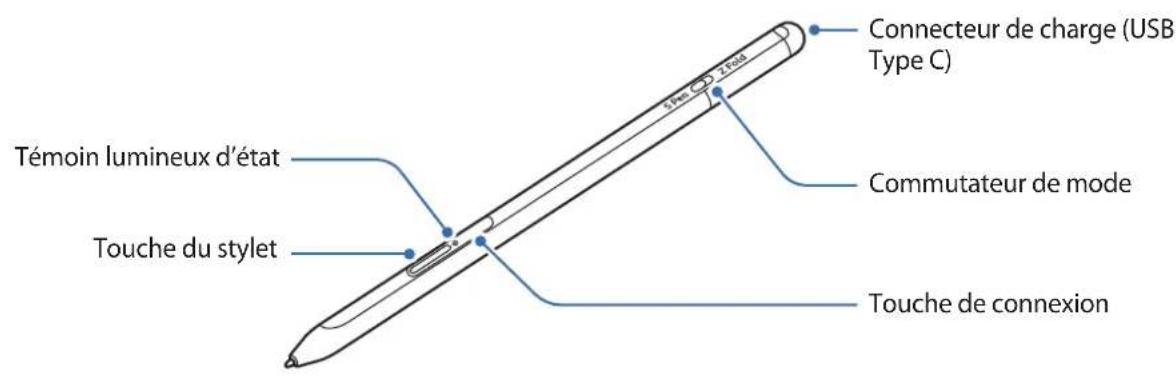
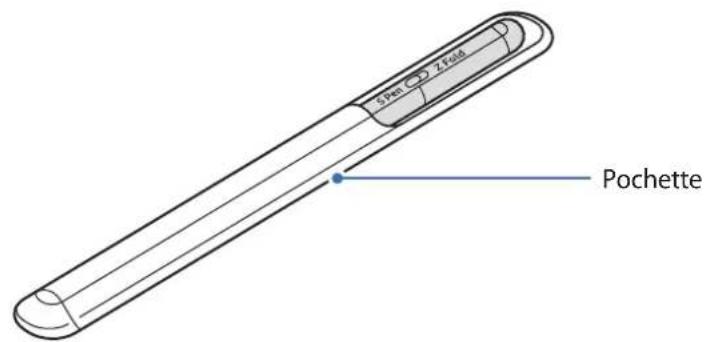
O

- Ne pliez pas et n'exercez pas de pression excessive sur le S Pen pendant son utilisation. Vous risquez d'endommager le S Pen ou la pointe peut être déformée.
N'appuyez pas trop fort sur I'ecran avec le S Pen. Vous risquez de deformer la pointe du stylo. - N'insérez pas l'extrémité arrondie du S Pen dans la pochette. Vous risqueries d'endommager le S Pen.
La pochette peut se déformer légèrement aprèsutilisation en raison de la nature du matériel.

- Si un aimant se trouve à proximé du S Pen, il est possible que certaines actions du S Pen, comme le chargement ou l'appui sur l'écran tactile, ne fonctionnent pas.
- Meme si le S Pen est complètement décharge, vous pouvez utiliser d'autres fonctions du S Pen, comme appuyer sur l'écran tactile ou les fonctions Air Command.
- Si vous utilisez le S Pen dans les angles de l'écran, il se peut que l'appareil mobile ne reconnaissé pas les actions du S Pen.
- Si le S Pen ne se fonctionne pas correctement, apportez-le dans un centre de service après-vente Samsung.
Touches et commutateurs
| Touches et commutateurs Fonction | |
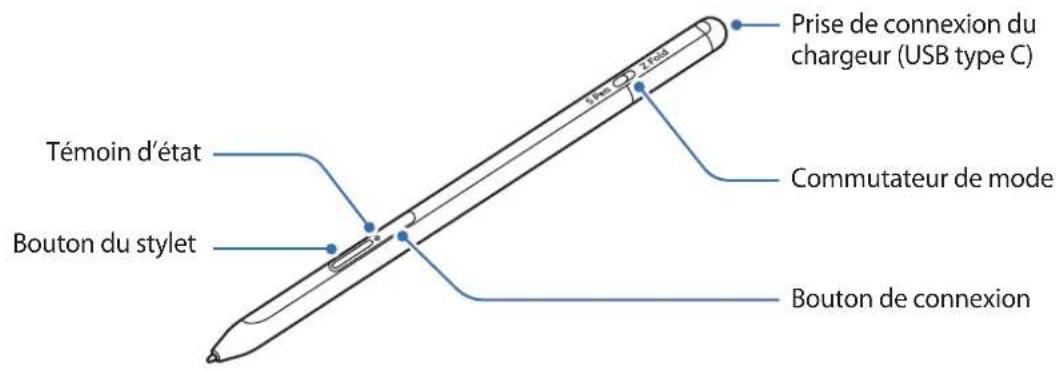
| Touché du stylet | • Tout en maintainant la touche,enforcée,faites glisser le S Pen au-dessus de textes ou de listedes d'éléments pour sélectionner du texte ou plusieurs éléments. • Passez le S Pen au-dessus de l'écran de l'appareil mobile et appuyez sur la touche pour ouvrir les fonctions Air Command. • Appuyez sur la touche ou rougeze le S Pen tout en maintainant la touche,enforcée pour lancer l'action prédéfinie. |
| Touché de connexion | • Maintenez la touche,enforcée pour passer en mode Appairage. • Appuyez sur la touche pour basculer la connexion vers un autre apparéil mobile connecté au compte Samsung. |
| Touché du stylet + Touche de connexion | • Maintenez les touches,enforcées pendant plus de 7 secondes pour redémarrer le S Pen. |
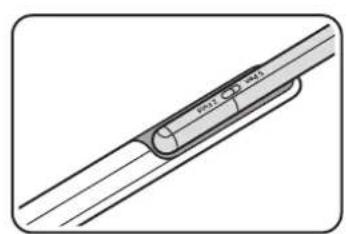
| Commutateur de mode | • Réglez le commutateur de mode sur Z Fold pour utiliser le S Pen sur un apparéil mobile pliable. |
Témoin lumineux d'etat
| Témoin lumineux Statut | |
| Clignote en rouge → vert → bleu dans cet ordre | Mode Appairage |
| Clignote en bleu | Connecté |
| Allumé en continu en rouge | Chargement de la batterie externe |
| Allumé en continu en vert | Chargement terminé |
| Clignote en rouge | Faible autonomie de la batterie (inférieure à 5 %) |

Si le témoin lumineux d'etat ne fonctionne pas correctement, reconnectectez le chargeur.
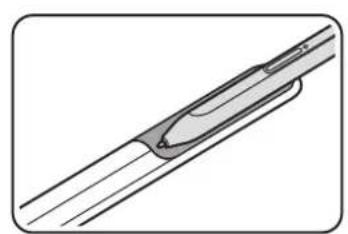
Ranger etoirle S Pen
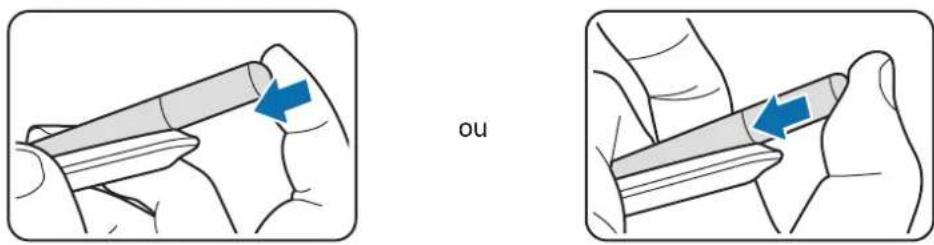
Ranger le S Pen
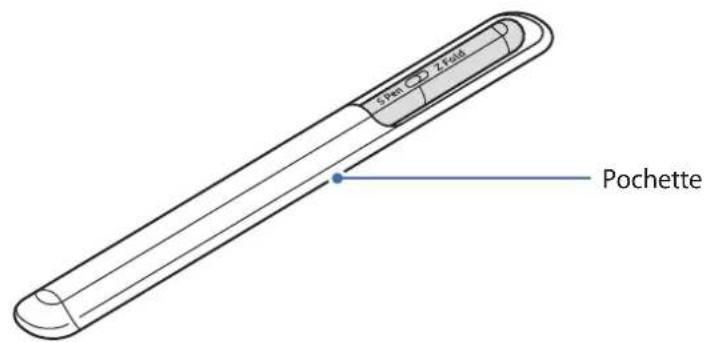
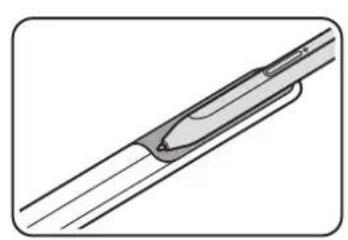
Insérez le S Pen dans la pochette tout en poussant sur le connecteur de charge.
Sortir le S Pen
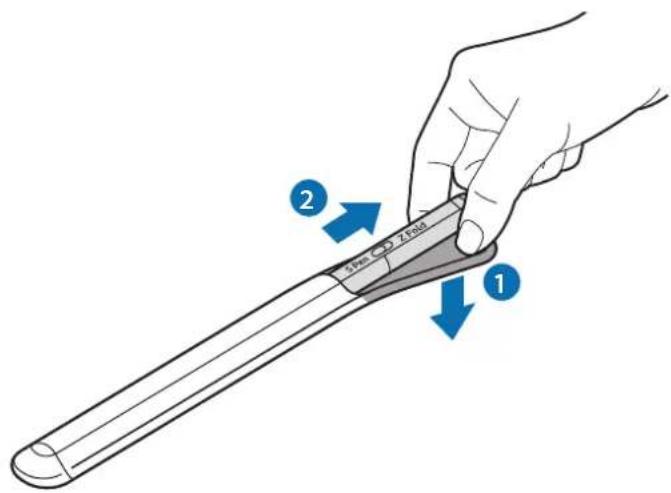
Poussez la pochette vers le bas et tirez sur le S Pen pour lesorting.
Charger la batterie
Chargez l'appareil avant de l'utiliser pour la première fois ou lorsque vous ne l'avez pas utilisé depuis un certain temps.
Connectez le cable USB sur l'adaptateur USB, puis branchez le cable sur le connecteur à fonctions multiples du chargeur du S Pen pour charger la batterie. Lorsque la batterie est complètement chargee, deconnectez le chargeur du S Pen.
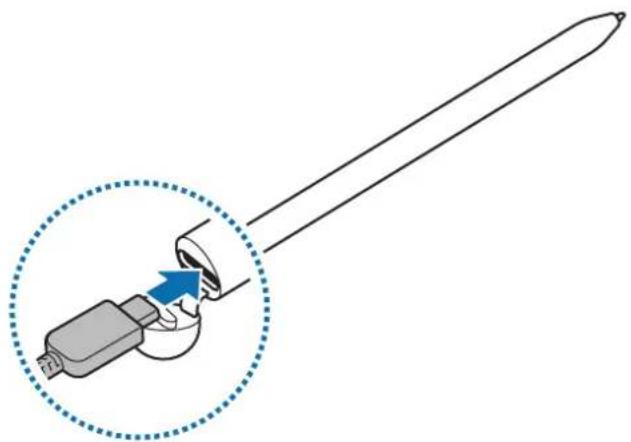

Utilisez exclusivement une batterie, un chargeur et un cable homologues par Samsung et spécialement concus pour votre S Pen. L'utilisation d'une batterie, d'un chargeur et d'un cable incompatibles peut provoquer des blessures graves ou endommager votre S Pen.

Un branchement incorrect du chargeur peut sérieusement endommager le S Pen. Les dégats résultat d'une mauvaise utilisation ne sont pas couverts par la garantie.

Pour economiser l'énergie, débranchez le chargeur lorsque vous ne l'utilise pas. Le chargeur n'était pas muni d'une touche Marche/Arrêt, vous devez le débrancher de la prise de courant pour couper l'alimentation. L'appareil doit rester à proximé de la prise en cours de chargement.
- Le socle de prise de courant doit être installé à proximate du matériel et doit être aisément accessible.
Conseils et précautions concernant la batterie
- Le S Pen peut être utilisé en cours de chargement, mais la charge compte de la batterie peut alors nécessiter plus de temps.
- En cours de chargement, il est possible que le S Pen et le chargeur chauffent. Cela est normal et n'a pas d'incidence sur la durée de vie ou les performances du S Pen. Si la température de la batterie est supérieure à la normale, le chargeur peut interrompre le chargement.
- Si vous rechargez le S Pen alors que le connecteur du chargeur est humide, vous risque d'endommager le S Pen. Séchez soigneusement le connecteur de charge du chargeur avant de recharger le S Pen.
- Si vous ne parvenez pas à recharger le S Pen correctement, rendez-vous dans un Centre de service Samsung avec le S Pen et le chargeur.
Étabrir une connexion avec un appareil mobile
En connectant le S Pen à un apparéil mobile, vous pouvez non seulement utiliser ses fonctions de base, comme l'appui sur l'écran ou l'écriture manuscrite, mais aussi ses diverses fonctions, comme les fonctions Air Actions.
1 Appuyez sur la touche de connexion pendant 3 secondes.
2 Des qu'une fenetre contextuelle apparait sur l'appareil mobile, appuyez sur Se connecter.
3 Suivez les instructions qui s'affichent à l'écran pour étabir la connexion.

- Avant d'établit une connexion avec un apparéil mobile, mettez à jour One UI avec une version ultérieure à la version 3.1 et les applications SmartThings et Air Command avec la version la plus récente.
- Si la fenêtre de connexion n'appeaît pas sur l'appareil mobile, démarrez l'application Paramètres, appuyez sur Fonctions avances → S Pen → Air Actions, puis suivez les instructions qui s'affichent à l'écran pour étabir la connexion.
- Lorsque vous vous connectez à un autre apparéil mobile après vous être déconnecté de l' apparéil mobile précédent, appuyez sur la touche de connexion et maintenez-la enforcée pour passer en mode Appairage.
Utiliser le S Pen
Air Command
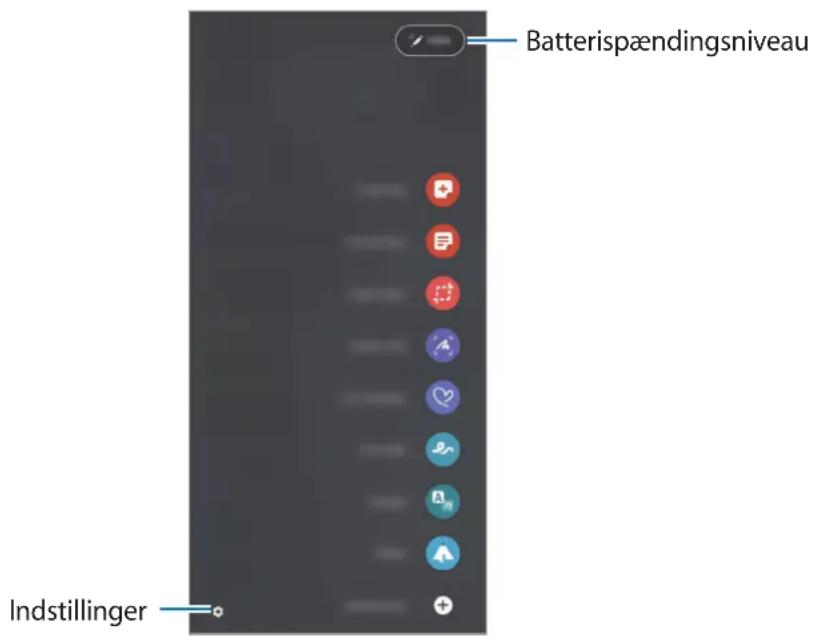
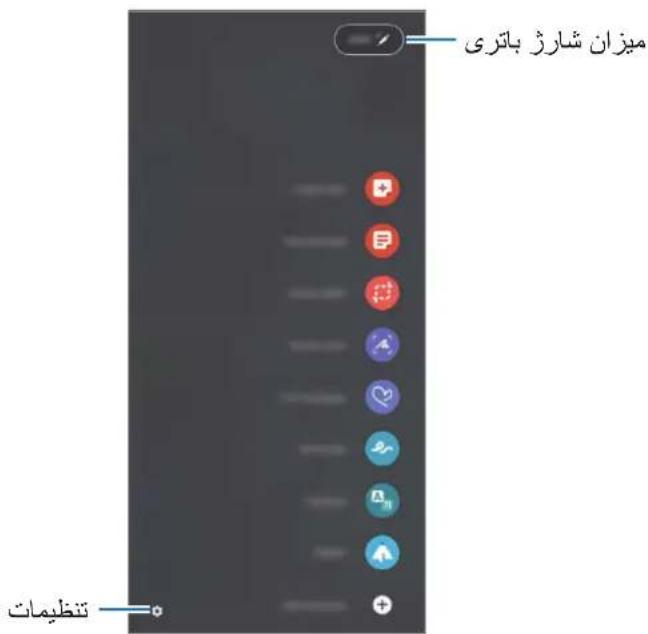
Air Command est un menu qui permet d'acceder aux fonctions du S Pen et aux applications utilisées fréquemment.
Pour ouvrir le volet Air Command, passez le S Pen au-dessus de l'écran et appuyez sur la touche du stylet.
Vous pouvez également appuyer sur l'icone Air Command ( ) avec le S Pen.
Sélectionnez une fonction ou une application dans le volet Air Command.
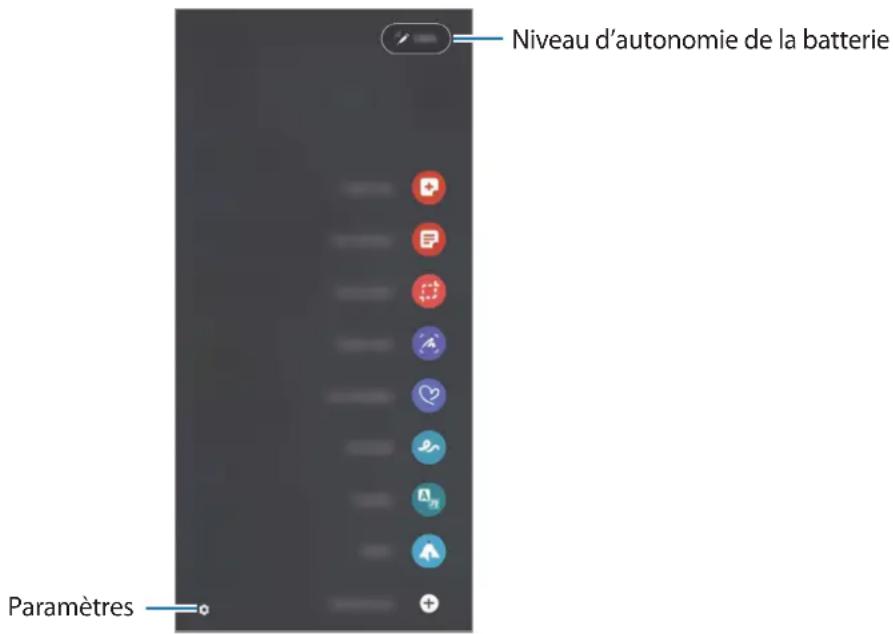
- Créer une note: créez des notes facilement dans une fenêtre contextuelle. Vous pouze également lancer cette fonction en appuyant deux fois sur l'écran tout en maintainant la touche du stylet enforcée.
- Afficher les notes : affichez toutes les notes dans l'applicationSamsung Notes.
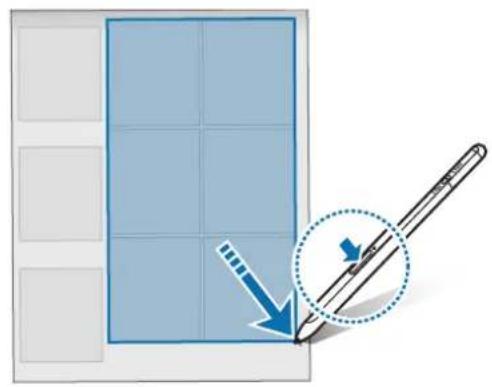
- Sélection intelligente : utilisez le S Pen pour sélectionner une zone et exécuter des actions, comme le partage ou la sauvégarde.
-
Capture: réalisez des captures d'écran pour écrire ou dessiner dessus ou recadrer une zone de l'image capturée. Vous pouvez également capturer le contenu visible et le contenu cache d'une page allongée, celle qu'une page web.
-
Messages animés : créez et envoyez un message unique en enregistrant vos actions tout en écrivant à la main ou en dessinant un message animé pour le sauvégarder comme fichier animé.
AR Doodle: enregistrez des videos amusantes avec une écriture manuscrite ou des dessins virtuels sur les visages par exemple.
Traduction: passez le S Pen au-dessus d'un mot pour le traduire. - PENUP: publiez vos oeuvres, affichez les oeuvres d'autres artistes et obtenez des conseils de dessin utiles.
- Bixby Vision: utilisez les fonctions Bixby Vision pour rechercher des images similaires, détecter et traduire un texte, etc.
- Agrandissement: pointez le S Pen sur une zone de l'écran pour l'agrandir.
- Ouverture rapide : réduisez une application en une simple miniature et pointez le S Pen sur la miniature pour ouvrir l'application en plein écran.
Coloriage:ajoutez des couleurs aux images fournies par PENUP à l'aide du S Pen. - Écrire sur le calendrier : lancez l'application Calendrier et écrire ou dessinez sur l'écran.
- Ajouter des raccourcis: ajoutez des raccourcis dans le volet Air Command.
Icône Air Command
Lorsque le volet Air Command est fermé, l'icone Air Command reste à l'écran. Vous pouvez ouvrir le volet Air Command en appuyant sur l'icone avec le S Pen.
Pour déplacer l'icone, faites glisser vers un nouvel emplacement.
Si l'icone Air Command n'apparait pas à l'écran, lancez l'applicationParamètres, appuyez sur Fonctions avances → S Pen, puis appuyez sur le commutateur Affichage de l'icone Air Command pour activer la fonction.
Lorsque vous utilisez des applications qui prennt en charge la fonction Air Actions, vous pouvez afficher les actions disponibles avec chaque application en survolant l'icone Air Command avec le S Pen.
Sélectionner avec le stylet
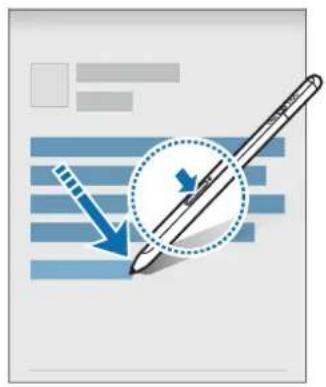
Tous en maintainant la touche du stylet enforcée, faites glisser le S Pen au-dessus de textes ou de listes d' éléments pour sélectionner plusieurs éléments ou textes. Vous pouvez également copier et coller les éléments ou le texte sélectionnés dans une autre application ou les partager avec d'autres personnes.
Note Express
Yououpez creer rapidement des memos en ecrivant sur I'ecran sans lallumer.
Lorsque l'écran est étant, passez le S Pen au-dessus de l'écran et appuyez sur la touche du stylet.
Lorsque vous appuyez sur Enregistrer ou lorsque vous rangez de nouveau le S Pen dans sa pochette après avoir ecrit un mémo, ce dernier est enregistré dans Samsung Notes.
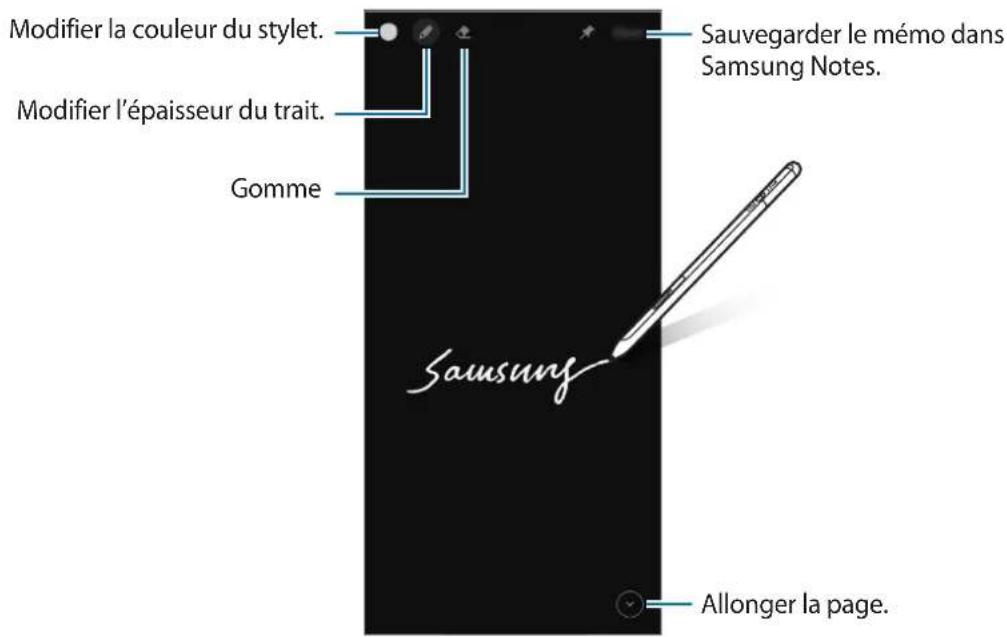

Si cette fonction n'est pas activée, lancez l'applicationParamètres, appuyez sur Fonctions avances → S Pen, puis appuyez sur le commutateur Note Express pour activer la fonction.
Air Actions
Contrôlez les applications à distance en utilisant le S Pen connecté à votre apparéil mobile via la technologie Bluetooth Low Energy (BLE).
Par exemple, vous pouvez lancer rapidement des applications, telles que l'application Appareil photo, en appuyant sur la touche du stylet et en la maintainant enfoncée. De même, lorsque vous utilisez l'application Appareil photo, vous pouvez prendre une photo en appuyant une fois sur la touche. Lorsque vous écoutez de la musique, vous pouvez augmenter le volume si vous soulevez le S Pen tout en maintainant la touche du stylet enfoncée, et diminuier le volume si vous le baissez.

Le S Pen doit être rechargé avant de pouvoir utiliser la fonction Air Actions. Pour en savoir plus, reportez-vous à la section Charger la batterie.
Prendre des photos avec le S Pen
Meme si vous prenez des photos avec votre apparéil mobile placé à distance, vous pouvez facilement prendre des photos en appuyant sur la touche du stylet sans régler de minuterie.
1 Démarrez l'application Paramètres et appuyez sur Fonctions avancées → S Pen → Air Actions, puis sur le commutateur pour activer la fonction.
2 Lancez l'application Appareil photo.
3 Appuyez une fois sur la touche du stylet pour prendre une photo.
Pour prendre une série de photos, appuyez sur la touche du stylet et maintenez-la enfoncée.
- Pour modifier le mode de prise de vue, déplacez le stylet vers la gauche ou la droite tout en appuyant et en maintainant enfoncée la touche du stylet.
Pour passer d'un appeareil photo a un autre, appuyez deux fois sur la touche du stylet.
Modifier les applications ou les fonctions à utiliser
Modifiez l'application, la fonction ou les actions que vous souhaitez utiliser avec la fonction S Pen. Démarrez l'application Paramètres et appuyez sur Fonctions avancées → S Pen → Air Actions.
Réinitialiser votre S Pen
Si le S Pen rencontres des problèmes de connexion ou que le S Pen se déconnecte souvent, réinitialisez le S Pen et reconnectectez-le.
Ouvrez l'écran de paramétrage des Air Actions et appuyez sur → Dissocier le S Pen.
Trouver mon S Pen
Si vous perdez votre S Pen, vous pouvez repérer où il se trouve facilement.
Démarrez l'application Paramètres et appuyez sur Fonctions avancées → S Pen → Localisation de mon S Pen.
L'écran bascule vers l'écran de l'applicationSmartThings et l'endetroit où se trouve votre S Pen est affchéé.
Paramètres
Modifiez differents parametes du S Pen.
Démarrez l'application Paramètres et appuyez sur Fonctions avancées → S Pen.
Air Actions : définissez les actions à lancer en appuyant sur la touche du stylet ou en bougeant le S Pen tout en appuyant et en maintainant enfoncée la touche du stylet. Pour en savoir plus, reportez-vous a la section Air Actions.
Note Express: reglez le S Pen pour utiliser la fonction Notes Express. Pour en savoir plus, reportez-vous à la section Note Express.
- Créationrapidede notes:criezune nouvelle note entapant deux fois surI'écran tout enmaintenant la touche du stylet enfoncée.
Air View: reglez le S Pen pour utiliser la fonction Air view. Vous pouze prévisualiser le contenu ou afficher des informations dans une fenêtre contextuelle en passant le S Pen au-dessus d'un élément sur l'écran.
- Affichage pointeur lors du survol: affichez le pointeur du S Pen lors du passage du S Pen au-dessus de l'écran.
Raccourcis:ajoutez des raccourcis dans le volet Air command.
- Affichage de l'icone Air Command : affichez une icône flottante pour ouvrir le volet Air Command. Pour en savoir plus, reportez-vous à la section Icône Air Command.
- Ouvr. Air Command av. touche S Pen: ouvre le volet Air Command lorsque vous passez le S Pen au-dessus de l'écran et appuyez sur la touche du stylet.
- Sons: activez dessons lorsque vous utilisez le S Pen, par exemple lorsque vous l'utilise pour écrire à la main.
- Localisation de mon S Pen: lancez la fonction de localisation du S Pen. Pour en savoir plus, reportez-vous à la section Trouver mon S Pen.
- Conseils sur'utilisation du S Pen : affichez comment utiliser différentes fonctions, telles que la traduction ou l'aggrandissement.
- À propos de S Pen : affichez la version du S Pen et des informations réglementaires.
- Nous contacter : posez des questions ou consultez les questions les plus fréquentes.
Annexe
Dépannage
Avant de contacter un Centre de service Samsung, veuillez essayer d'appliquer les solutions suivantes. Il est possible qu'elles ne soient pas toutes applicables à votre S Pen.
Votre S Pen ne s'allume pas
Lorsque la batterie est complètement déchargée,Vote S Pen ne s'allume pas. Rechargez complètement la batterie avant d'allumer le S Pen.
Votre S Pen se bloque ou rencontres une erreur fatale
Si vous S Pen se bloque et ne répond plus, maintenez la touche du stylet et la touche de connexion simultanément enforcées pendant plus de 7 secondes pour le redémarrer.
La batterie ne se charge pas correctement (pour les chargeurs homologués par Samsung)
Assurez-vous que le chargeur est correctement branché.
La batterie se décharge rapidement après son achat
Lorsque you expose le S Pen ou la batterie a des temperatures tres basses ou tres elevees, la charge utile peut etre reduite.
- La batterie est un consommable et sa charge utile diminue au fil du temps.
Le Bluetooth ne fonctionne pas bien
Si vous S Pen n'est pas localisé ou s'il y a des problèmes de connexion ou des dysfonctionnements, essayez ce qui suit :
Assurez-vous que vous S Pen est prét à être scanned ou connecté.
Assurez-vous que votre S Pen et l'autre apparéil Bluetooth se trouvent dans le rayon d'action Bluetooth maximal (10 m).
Si les conseils ci-dessus ne résolvent pas le problème, contactez un Centre de service Samsung.
Retirer la batterie
- Pour-retirer la batterie,contactez un centre de service après vente agreeé. Pour Obtir les instructions de retrait de la batterie, rendez-vous à l'adresse www.samsung.com/global/ecodesign_energy.
Pour des raisons de sécurité, vous ne devez pas tenter de retarder vous-même la batterie. Si le retrait de la batterie n'est pas effectué correctement, ici risque d'endommager la batterie et l'appareil, de provoquer des blessures corporelles et/ou de rendre l'appareil dangereux.
Samsung décline toute responsabilité en cas de dommage (en responsabilité contractuelle ou délictuelle, y compris en cas de négligence) pouvant provenir du non-respect de ces avertissements et instructions, excepté en cas de décès ou de blessures corporelles causés par une négligence de la part de Samsung.
Droits d'auteur
Ce mode d'emploi est protégé par les lois internationales sur les droits d'auteur.
Il est interdit de reproductive, distribuer, traduire ou transmettre sousquelque forme et parquelque moyen que ce soit, électronique ou mécanique, notamment par photocopie, enregistrement ou stockage dans un système de stockage et de recherche documentaire, tout ou partie de ce document.
Marques
SAMSUNG et le logo SAMSUNG sont des marques déposées de Samsung Electronics Co., Ltd.
- Bluetooth® est une marque déposée de Bluetooth SIG, Inc.
Toutes les autres marques et droits d'auteur demeurent la propriété de leurs propriétaires respectifs.
Grundlagen
Vaelg en fonction aller app i air command-panelet.
yai jiu jui jui jui jui
1 1 1 1 1 1 1 1 1 1 1 1 1 1 1 1 1 1 1 1 1 1 1
.
S Pen jld
J
aJ 1 J 1 1 1 1 1 1 1 1 1 1 1 1 1 1 1 1 1 1 1 1 1 1 1 1 1 1
S Pen 1
S Pen ()
s
J 1
1
Samsung Notes
S Pen j nn s o y 1y 1y 1y 1y 1y 1y 1y 1y 1y
∴ BAC = BC/AC = 3
1 1
1
Sj j 1
J 1
1
S Pen:
PENUP
∴ m = 1
Veuillez dire le present mode d'emploi avant d'utiliser le S Pen afin de vous assurer d'en faire une utilisation sécuritaire et ajustate.
- Les descriptions générées dans ce mode sont basées sur les paramétres par défaut du S Pen.
- Les services par défaut fournis avec le S Pen sont sujets à des mises à jour et peuvent cesser de faire l'objet de soutien sans préavis. Pour toute question au sujet d'un service fourni avec le S Pen, communiquez avec un centre de service Samsung.
- Voiture S Pen contient des aimants. Gardez une distance sécuritaire entre vous S Pen et des objets qui peuvent être affectés par les aimants, comme les cartes de crédit et les dispositifs Médicaux implantables. Si vous portez un dispositif Médical implantable, consultez votre médecin avant d'utiliser le S Pen.
- Ce produit comprend certains logiciels libres ou Gratis. L'information de licence pour le logiciel libre utilise dans ce produit est accessible au opensource.samsung.com.
Listedesicones
Avertissement : situations ou il y a risque de blessure pour vous ou pour les autres
Attention: situations pouvant endommager votre dispositif ou tout autre équipement
Note: remarques, astuces ou toute autre information complémentaire
Présentation et fonctions du dispositif
Contenu de l'emballage
S Pen Pro
- Pochette
- Pointes du stylet
Pince
Guide de démarrage rapide

- Les articles fournis avec le S Pen et les accessoires offerts peuvent varier selon votre région et votre fournisseur de services.
- Les articles fournis sont concus uniquement pour ce S Pen et poursaient ne pas etre compatibles avec d'autres apparereils.
L'apparence et les caractéristiques techniques pourraient changer sans prévis. - Vous pouvez acheter des accessoires supplémentaires auprès de votre détaillant Samsung. Assurez-vous qu'ils sont compatibles avec le S Pen avant de les acheter.
- N'utilise que des accessoires approuvés par Samsung. L'utilisation d'accessoires nonapprovés peut entraîner des problèmes de performance, ainsi que des dysfonctionnements non couverts par la garantie.
- La disponibilité de tous les accessoires peut varier puisqu'elle dépend entièrement des entreprises de fabrication. Pour en savoir davantage sur les accessoires offerts, visitez le site Web de Samsung.
Présentation du dispositif
O
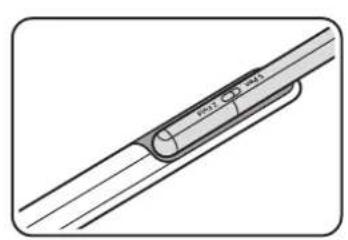

- Ne pliez pas le S Pen et n'y appliquez pas de pression excessive lorsque vous l'utilise. Le S Pen pourrait être endommagé ou la pointe pourrait être déformée.
- Évitez d'appuyer fort sur l'écran avec le S Pen. La pointe du stylet pourrait être déformée.
Ninserez pas lextreite ronde du S Pen dans la pochette. Cela pourait endommager le S Pen. - La forme de la pochette peut changer légèrement après l'utilisation en raison de la nature du matériel.

- Si un aimant se trouve pres du S Pen, certaines actions du S Pen, comme le toucher de l'écran tactile ou la recharge, pourrait ne pas fonctionner.
- Mème si le S Pen est complètement décharge, vous pouvez utiliser les autres fonctionnalités du S Pen, comme le toucher de l'écran tactile ou les fonctionnalités Commande aérienne.
- Si vous utilisez le S Pen à un angle aigu sur l'écran, l'appareil mobile pourrait ne pas reconnaître les actions du S Pen.
- Si le S Pen ne fonctionne pas correctement, apportez-le à un centre de service de Samsung.
Boutons et commutateur
| Boutons et commutateur Fonction | |
| Bouton du stylet | • Tout en maintainant le bouton,enforcé,passez le S Pen sur du texte ou sur des éléments de liste pour sélectionner du texte ou plusieurs éléments.Passez le S Pen sur l'écran de l'appareil mobile et pressez le bouton pour ouvrir le panneau Commande aérienne.Pressez le bouton ou agitez le S Pen tout en maintainant le bouton,enforcé pour lancer l'action prédéfinie. |
| Bouton de connexion | • Maintenez le bouton,enforcé pour entrer en mode association.Pressez le bouton pour connecter leYLEt à un autre apparéil mobile connecté au compte Samsung. |
| Bouton du stylet + bouton de connexion | • Maintenez les boutons,enforcés simultanément pendant un minimum de 7 secondes pour redémarrer le S Pen. |
| Commutateur de mode | • Réglez le commutateur de mode à Z Fold pour utiliser le S Pen sur un apparéil mobile pliable. |
Témoin d'été
| Couleur État | |
| Clignote en rouge → vert → bleu | • Mode association |
| Clignote en bleu | • Connecté |
| Rouge fixe | • Recharge |
| En vert fixe | • Pleine charge |
| Clignote en rouge | • Niveau de pile faible (moins de 5 %) |

Si le témoin d'etat ne fonctionne pas correctement, reconnectectez le chargeur.
Insertion ou retrait du S Pen
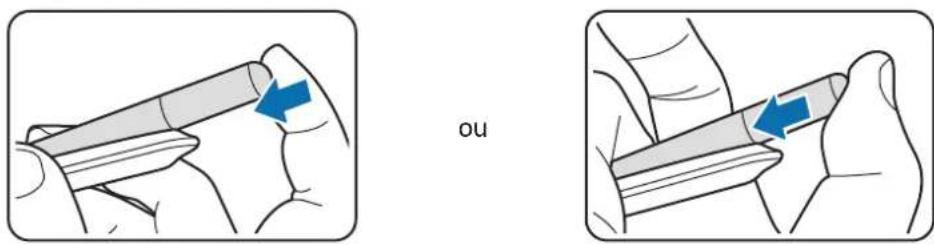
Insertion du S Pen
Insérez le S Pen tout en appuyant sur la prise de connexion du chargeur.
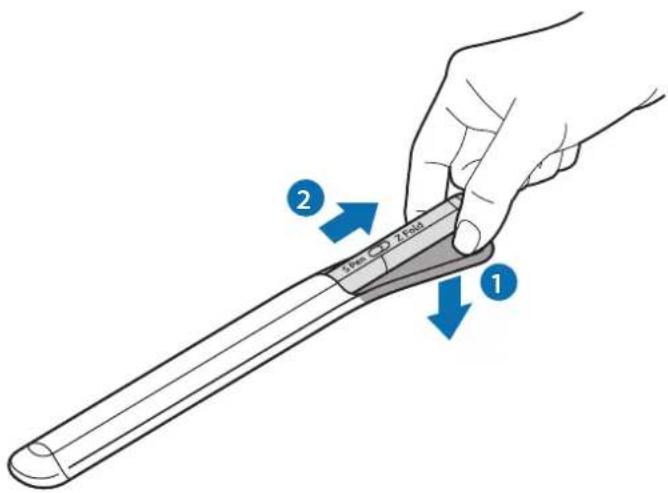
Retrait du S Pen
Poussez la pochette vers le bas et tirez sur le S Pen pour le retarder.
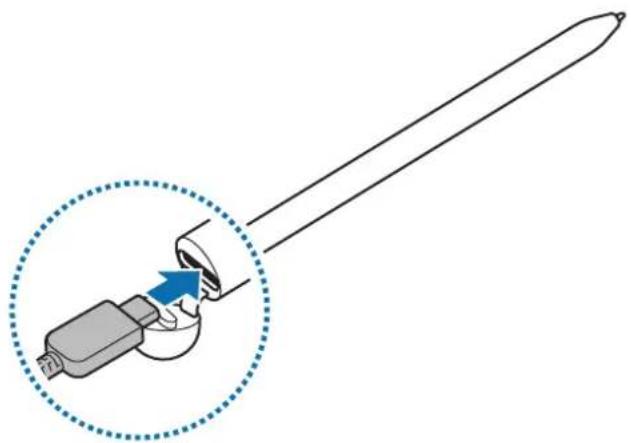
Recharge de la pile
Chargez la pile avant d'utiliser le stylet pour la première fois ou lorsque ce dernier n'a pas ete utilisé pendant une longue période.
Connectez le cable USB à l'adaptateur d'alimentation USB et branchez le cable dans la prise de connexion du chargeur du S Pen pour recharger la pile. Lorsque la recharge est terminée, débranchez le chargeur du S Pen.
N'utilisez que les piles, les chargeurs et les cables approuvés par Samsung et concus spécifique pour votre S Pen. L'utilisation de piles, de chargeurs et de cables incompatibles peut entrainer des blessures graves ou endommager votre S Pen.
Un branchement inadéquat du chargeur peut endommager le S Pen. Tout dommage résultat d'une mauvaise'utilisation n'est pas couvert par la garantie.
Pour réduire la consommation d'énergie, débranchez le chargeur quand vous ne l'utilise pas. Puisque le chargeur ne comporte aucun interrupteur d'alimentation, vous devez le débrancher de la prise de courant pour éviter tout gaspillage d'énergie. Pendant la recharge, le chargeur doit rester à proximité de la prise de courant et être facile d'accès.
Trucs et précautions pour la recharge de la pile
Le S Pen peut etre utilisependant la charge, mais cela peut augmenter le temps de recharge de la pile.
- Pendant la recharge, le S Pen et le chargeur peuvent devenir chauds. Cela est normal et n'aura aucune incidence sur la durée de vie ou la performance globale du S Pen. Si la pile devient plus chaude qu'à la normale, il est possible que le chargeur arrêté de recharger.
- Si vous chargez le S Pen alors que la prise de connexion du chargeur est mouillée, cela pourrait l'endommager. Séchez complètement la prise de connexion du chargeur avant de charger le S Pen.
- Si le S Pen ne se charge pas de façon appropriée, apportez le S Pen et le chargeur à un centre de service de Samsung.
Connexion à un apparéil mobile
Lorsque vous connectez le S Pen à un apparéil mobile, vous pouvez utiliser non seulement ses fonctions de base, comme le toucher de l'écran ou l'écriture manuscrite, mais aussi ses diverses fonctionnalités, comme les actions aériennes.
1 Pressez le bouton de connexion pendant 3 secondes.
2 Quand la fenetre de connexion s'affiche à l'écran de l'appareil mobile, touchez Se connecter.
3 Suívez les instructions à l'écran pour étabir la connexion.

- Avant de vous connecter à un apparéil mobile, mettez à jour son interface One UI à une version supérieur à 3.1, l'application SmartThings et la fonction Commande aérienne à la version la plus récente.
- Si aucune fenêtre de connexion ne s'ouvre sur l'appareil mobile, lancez l'applicationParamètres et touchez Fonctions avances → S Pen → Actions aériennes, puis suivez les instructions à l'écran pour terminer la connexion.
- Lorsque vous connectez le S Pen à un autre apparéil mobile après l'avoir déconnecté de l' apparéil mobile précédent, pressez longuement le bouton de connexion pour entrer en mode association.
Utilisation du S Pen
Commande aérienne
Le panneau Commande aérienne est un menu qui offre des fonctionnalités pour le S Pen et qui permet d'acceder rapidement à des applications féquement utilisées.
Pour ouvrir les commandes aériennes, passez le S Pen sur l'écran et pressez le bouton du stylet. Vous pouvez également toucher l'icone Commande aérienne (O) avec le S Pen.
Selectionnez une fonction ou une application sur le panneau Commande aérienne.
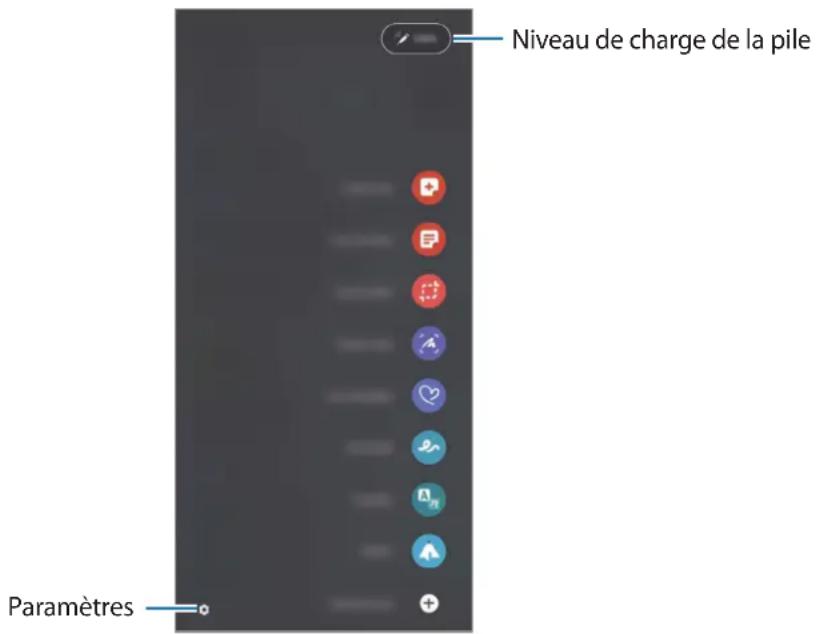
- Créer une note: Créez facilement des notes dans une fenêtre contextuelle. Vous pouvez également lancer cette fonctionnalité en touchant deux fois l'écran tout en maintainant enforcé le bouton du stylet.
- Afficher toutes notes : Affichez toutes les notes dans l'application Samsung Notes.
- Sélection intelligente : Utilisez le S Pen pour sélectionner une section et effectuer des actions, comme partager ou enregistrer.
-
Écriture sur écran: Prenez des captures d'écran, puis écrivez ou dessinez dessus ou recadrez une section de l'image capturée. Vous pouze également capturer le contenu actuel et le contenu masqué sur une page allongée, comme une page Web.
-
Messages animés : Au lieu d'envoyer un message texte, créez et envoyez un message unique en enregistrant vos actions tout en écrivant ou en dessinant un message en direct, puis en enregistrant votre message sous forme de fichier animé.
AR Doodle: Enregistrez des videos amusantes en écrivant ou en dessinant virtuellement sur des visages ou sur n'importe quoi d'autre.
Traduction: Passez le S Pen sur un mot pour le traduire.
PENUP: Publiez vos oeuvres d'art, regardez les oeuvres d'art des autres et obtenez des conseils utiles sur le dessin. - Bixby Vision: Utilisez les fonctionnalités Bixby Vision pour rechercher des images similaires, détecter et traduire du texte, et plus encore.
- Agrandissement: Passez le S Pen sur une section de l'écran pour l'agrandir.
- Ouverture rapide : Réduisez une application en une miniature et passez le S Pen sur la miniature pour ouvrir l'application en plein écran.
Coloriage: Ajoutez des couleurs à des images fournies par PENUP à l'aide du S Pen. - Écrire sur le calendrier : Ouvrez l'application Calendrier, puis écrire ou dessinez sur l'écran.
- Ajouter des raccourcis: Ajoutez des raccourcis vers des applications fréquement utilisées sur le panneau Commande aérienne.
Icône Commande aérienne
Lorsque le panneau Commande aérienne est fermé, l'icone Commande aérienne continue de s'afficher à l'écran. Vous pouvez ouvrir le panneau Commandes aériennes en touchant l'icone avec le S Pen.
Pour déplacer l'icone, glissez vers un nouvel emplacement.
Si l'icone Commandes aériennes ne s'affiche pas à l'écran, ouvrez l'applicationParamètres, touchez Fonctions avancées → S Pen, puis touchez le bouton Affichage de l'icone Commande aérienne pour activer l'icone.
Lorsque vous utilisez des applications compatibles avec la fonctionnalite Actions aériennes, vous pouvez afficher les actions disponibles avec chaque application en passant le S Pen sur l'icone Commande aérienne.
Sélection avec le stylet
Tout en maintainant enforcé le bouton du stylet, passez le S Pen sur du texte ou sur des éléments de liste pour sélectionner plusieurs éléments ou du texte. Vous pouvez également copier-coller le texte ou les éléments sélectionnés dans une autre application ou les partager avec d'autres personnes.
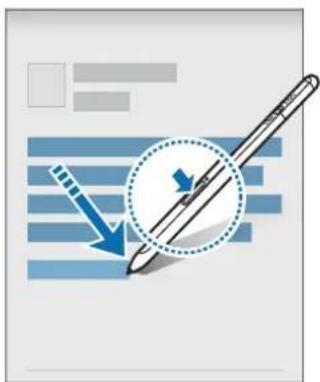
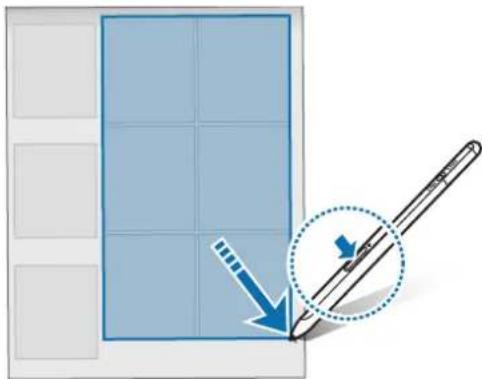
Mémoccran éteint
Yououpouzecrierapidementdes notes enecrivant surI'ecran sans lallumer.
Lorsque l'écran est étant, passez le S Pen sur l'écran et pressez le bouton du stylet.
Lorsque you touchez Enregisterur ou lorsque you inserez de nouveau le S Pen dans le chargeur du S Pen après avoir ecrit une note, la note est enregistrree dans Samsung Notes.
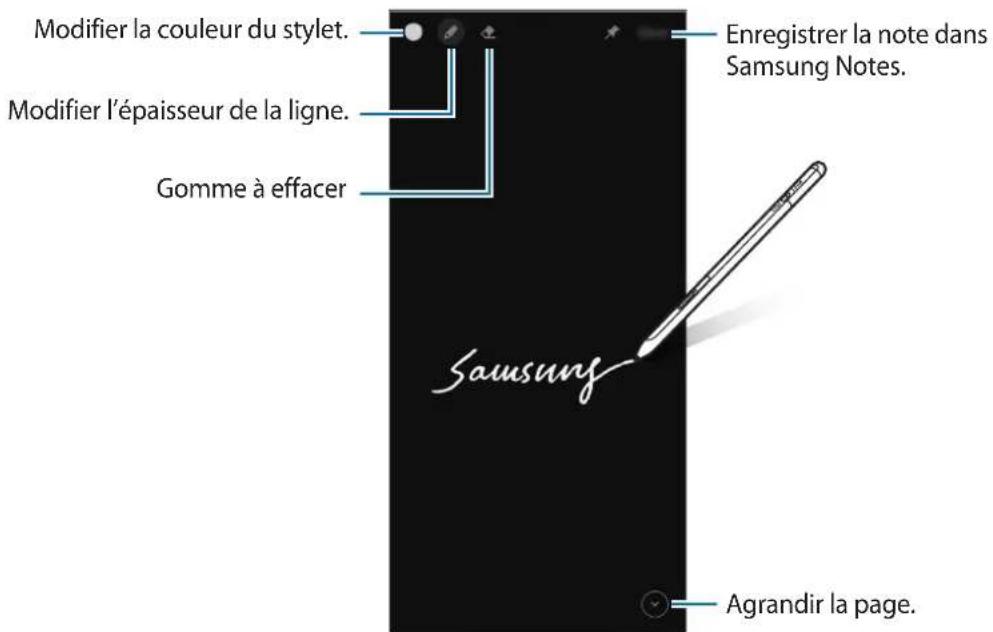

Si cette fonctionnalité n'est pas activée, ouvre l'applicationParamètres, touchez Fonctions avances → S Pen, puis touchez le bouton Mémo écran eteint pour activer cette fonctionnalité.
Actions aériennes
Commandez des applications à distance en utilisant le S Pen connecté à votre apparéil mobile par Bluetooth Low Energy (BLE).
Par exemple, vous pouvez ouvoir rapidement des applications, comme l'application Appareil photo, en maintainant enforcé le bouton du stylet. En utilisant l'application Appareil photo, vous pouze également prendre une photo en pressant une fois le bouton. Lorsque vous écoutez de la musique, vous pouze monter le volume en boulevant le S Pen tout en maintainant enforcé le bouton du stylet, et baisser le volume en baisnant le S Pen.

Le S Pen doit être chargeant avant que vous puissiez utiliser la fonctionnalité Actions aériennes. Veuillez consulter Recharge de la pile pour plus de détails.
Prendre des photos avec le S Pen
Meme si vous prenez des photos avec votre apparéil mobile en le plaçant à une certaine distance, vous pouvez facilement prendre des photos en appuyant sur le bouton du stylet sans régler de minuterie.
1 Ouvrez l'application Paramètres, touchez Fonctions avances → S Pen → Actions aériennes, puis touchez le bouton pour activer la fonctionnalité.
2 Ouvrez l'application Appareil photo.
3 Pressez une fois le bouton du stylet pour prendre une photo.
- Pour prendre une série de photos, maintenez enforcé le bouton du stylet.
- Pour changer le mode de prise de vue, déplacez le stylet vers la gauche ou vers la droite tout en maintainant enfoncé le bouton du stylet.
Pour basculer entre les apparereils photos, pressez deux fois le bouton du stylet.
Changer les applications ou les fonctionnalités à utiliser
Changez l'application, la fonctionnalite ou les actions que vous poulez utiliser avec la fonctionnalité du S Pen.
Ouvrez l'application Paramètres, touchez Fonctions avancées → S Pen → Actions aériennes.
Réinitialiser votre S Pen
Si le S Pen a des problèmes de connexion ou si le S Pen se déconnecte souvent, réinitialisez le S Pen et connectez-le de nouveau.
Ouvrez l'écran de réglage des actions aériennes et touchez → Dissocier le S Pen.
Trouver mon S Pen
Si vous perdez votre S Pen, vous pouvez suivre son emplacement et le retrouver facilement.
Ouvrez l'application Paramètres, puis touchez Fonctions avancées → S Pen → Localisation de mon S Pen.
L'écran passé à l'écran de l'applicationSmartThings, qui affiche l'emplacement de votre S Pen.
Paramètres
Modifiez differents parametes du S Pen.
Ouvrez l'application Paramètres, puis touchez Fonctions avances → S Pen.
- Actions aériennes : Définissez les actions effectuées lorsque vous pressez le bouton du stylet ou lorsque vous agitez le S Pen tout en maintainant enforcé le bouton du stylet. Veuillez consulter Actions aériennes pour plus de détails.
- Mémo écran éteint: Définissez le S Pen pour utiliser la fonctionnalité Notes sur l'écran éteint. Veuillez consulter Mémo écran éteint pour plus de détails.
- Création rapide de notes : Définissez cette fonctionnalité pour creer une nouvelle note en touchant deux fois l'écran tout en maintainant enforcé le bouton du stylet.
- Survol: Définissez le S Pen pour utiliser la fonctionnalité Affichage aérien. Vous pouvez prévisualiser du contenu ou afficher des renseignements dans une fenêtre contextuelle en passant le S Pen sur un élément de l'écran.
- Affichage pointeur lors du survol: Définissez cette fonctionnalité pour afficher le pointeur du S Pen lorsque vous passez le S Pen sur l'écran.
- Raccourcis: Ajoutez des raccourcis vers des applications fréquement utilisées sur le panneau Commande aérienne.
- Affichage de l'icone Commande aérienne: Affichez une icône flottante pour ouvrir le panneau Commande aérienne. Veuillez consulter icône Commande aérienne pour plus de détails.
- Ouvr. Commande aérienne av. bouton du stylet: Définissez cette fonctionnalité pour ouvrir le panneau Commande aérienne lorsque vous passez le S Pen sur l'écran en pressant le bouton du stylet.
- Sons : Définissez cette fonctionnalité pour activer lessons lorsquyou utilisez le S Pen, par exemple lorsque vous écrivez avec le S Pen.
- Localisation de mon S Pen : Lancez la fonctionnalité Trouver mon S Pen. Veuillez consulter Trouver mon S Pen pour plus de détails.
- Conseils sur'utilisation du S Pen: Découvrez comment utiliser différentes fonctionnalités, comme Traduction et Agrandissement.
- À propos du S Pen: Affichez la version et les renseignements réglementaires du S Pen.
- Nous contacter : pourposer des questions ou consulter la foire aux questions.
Annexe
Dépannage
Avant de communiquer avec un centre de service Samsung, veuliez essayer les solutions suivantes. Certaines situations pouraient ne pas s'appliquer à votre S Pen.
Votre S Pen ne fonctionne pas
Si la pile est complètement décharge, votre S Pen ne pourrait pas fonctionner. Assurez-vous de charger complètement la pile avant d'utiliser le S Pen.
Votre S Pen est gelé ou rencontres une erreur fatale
Si vous S Pen est gelé et ne répond plus, pressez simultanément le bouton du stylet et le bouton de connexion pendant plus de 7 secondes pour le redémarrer.
La pile ne se charge pas correctement (avec un chargeurapprové par Samsung)
Assurez-vous que le chargeur est connecté correctement.
La pile se décharge plus rapidement qu'au moment de l'achat
L'exposition du S Pen ou de la pile a des températures très froides ou très chaudes peut entrainer une réduction de la durée de charge utile de la pile.
La pile est un produit consommable. Sa durée de charge utile diminuera avec le temps.
Le Bluetooth ne fonctionne pas bien
Si vous S Pen n'est pas localisé ou s'il y a des problèmes de connexion ou de performance, veuillez essayer les solutions suivantes :
Assurez-vous que vous S Pen est pret à être balayé ou connecté.
Assurez-vous que vous S Pen et l'autre apparéil Bluetooth se trouvent à un maximum de 10 mètres l'un de l'autre (soit la portée maximale d'une liaison Bluetooth).
Si les solutions ci-dessus ne permettent pas de régler le problème, communiquez avec un centre de service Samsung.
Droits d'auteur
Le present mode d'emploi est protégé par les lois internationales sur le droit d'auteur.
Aucune partie duprésent mode d'emploi ne peut être reproductive, distribuée, traduite ou transmise sous chaque forme que ce soit, électronique ou mécanique, notamment par photocopie, enregistrement ou stockage dans tout système de stockage et de récapération d'information.
Marques de commerce
SAMSUNG et le logo SAMSUNG sont des marques déposées de Samsung Electronics Co., Ltd.
- Bluetooth® est une marque déposée de Bluetooth SIG, Inc. partout dans le monde.
- Toutes les autres marques de commerce et tous les autres droits d'auteur sont la propriété de leurs titulaires respectifs.
Informaçõesbasicas
Leia-me primeiro
·
·
SFP
- 堂秀 合切力
- [-]

| 버트에 odds워크 기재 | |
| —one버트 | ·버트를 너무상태에서 키드스트 engroye, 이지지만동명상복을 드래곤 하면해다 힍복을선복shallida. ·체류를모바일 기재의 화면에 가까이 가려고身后버트를 썸개 에어 기만드를 silhouette发展壮大. ·버트를 。 · . · ; . · · · · · · · · · · · · · · · · · · · · · · · · · · · · · · · · · · · · · · · · · · · · · · · · · · · · · · · · · · · · · · · · · · · 。 · · · · · · · · · · · · · · · · · · · · · · · · · · · · · · · · · . · · · · · · · · · · · · · · · · · · · · · · · · · · · · · · · · · · · · · · · · · · · · · · · · · · · · · · · · · · · · · · · · · · · · · · · · · · · · · · · · · · · · · · · · · · · · · · · · · · · · · · · · · · · · · · · · · · · · · · · · · · · · · · · · · · · · -. · · · · · · · · · · · · · · · · · · · · · · · · · · · · · · · · · |
上
| 상품상품 | |
| msecan, nocn, paraan, cn, ouro cambkim | • 连phon목 |
| paran, cambkim | • 連絡원류 |
| boksan, 出lit | • 套전종 |
| nocan 出lit | • 套전원류 |
| boksan, 出lit | • 包涵丽5% mini |

上
재几乎所有
當歴歴


- À LIRE AVANT TOUTE UTILISATION
- ICONES
- PRÉSENTATION DE L'APPAREIL ET DE SES FONCTIONS
- CONTENU DU COFFRET
- PRÉSENTATION DE L'APPAREIL
- TOUCHES ET COMMUTATEURS
- TÉMOIN LUMINEUX D'ETAT
- RANGER ETOIRLE S PEN
- RANGER LE S PEN
- SORTIR LE S PEN
- CHARGER LA BATTERIE
- CONSEILS ET PRÉCAUTIONS CONCERNANT LA BATTERIE
- ÉTABRIR UNE CONNEXION AVEC UN APPAREIL MOBILE
- UTILISER LE S PEN
- AIR COMMAND
- ICÔNE AIR COMMAND
- SÉLECTIONNER AVEC LE STYLET
- NOTE EXPRESS
- AIR ACTIONS
- PRENDRE DES PHOTOS AVEC LE S PEN
- MODIFIER LES APPLICATIONS OU LES FONCTIONS À UTILISER
- RÉINITIALISER VOTRE S PEN
- TROUVER MON S PEN
- PARAMÈTRES
- ANNEXE
- DÉPANNAGE
- VOTRE S PEN NE S'ALLUME PAS
- VOTRE S PEN SE BLOQUE OU RENCONTRES UNE ERREUR FATALE
- LA BATTERIE NE SE CHARGE PAS CORRECTEMENT (POUR LES CHARGEURS HOMOLOGUÉS PAR SAMSUNG)
- LA BATTERIE SE DÉCHARGE RAPIDEMENT APRÈS SON ACHAT
- LE BLUETOOTH NE FONCTIONNE PAS BIEN
- RETIRER LA BATTERIE
- DROITS D'AUTEUR
- MARQUES
- GRUNDLAGEN
- S PEN JLD
- J
- LISTEDESICONES
- PRÉSENTATION ET FONCTIONS DU DISPOSITIF
- CONTENU DE L'EMBALLAGE
- PRÉSENTATION DU DISPOSITIF
- INSERTION OU RETRAIT DU S PEN
- INSERTION DU S PEN
- RETRAIT DU S PEN
- RECHARGE DE LA PILE
- TRUCS ET PRÉCAUTIONS POUR LA RECHARGE DE LA PILE
- CONNEXION À UN APPARÉIL MOBILE
- UTILISATION DU S PEN
- COMMANDE AÉRIENNE
- ICÔNE COMMANDE AÉRIENNE
- SÉLECTION AVEC LE STYLET
- MÉMOCCRAN ÉTEINT
- ACTIONS AÉRIENNES
- CHANGER LES APPLICATIONS OU LES FONCTIONNALITÉS À UTILISER
- VOTRE S PEN NE FONCTIONNE PAS
- VOTRE S PEN EST GELÉ OU RENCONTRES UNE ERREUR FATALE
- LA PILE NE SE CHARGE PAS CORRECTEMENT (AVEC UN CHARGEURAPPROVÉ PAR SAMSUNG)
- LA PILE SE DÉCHARGE PLUS RAPIDEMENT QU'AU MOMENT DE L'ACHAT
- MARQUES DE COMMERCE
- INFORMAÇÕESBASICAS
- LEIA-ME PRIMEIRO
- 재几乎所有
- 當歴歴
Marque : SAMSUNG
Modèle : S Pen Pro
Catégorie : Stylet numérique