
EJ-PW700 - Stylet numérique SAMSUNG - Notice d'utilisation et mode d'emploi gratuit
Retrouvez gratuitement la notice de l'appareil EJ-PW700 SAMSUNG au format PDF.

 FR
FR
 BG
BG
 CS
CS
 DA
DA
 DE
DE
 EL
EL
 EN
EN
 ES
ES
 ET
ET
 FI
FI
 HU
HU
 IT
IT
 KK
KK
 KO
KO
 LT
LT
 LV
LV
 NL
NL
 NO
NO
 PL
PL
 PT
PT
 RO
RO
 RU
RU
 SK
SK
 SL
SL
 SV
SV
 TR
TR
 UK
UK
 ZH
ZH
| Marque | Samsung |
| Modèle | EJ-PW700 |
| Type de produit | Coque de protection / étui |
| Matériau | Polycarbonate et silicone |
| Dimensions (approx.) | 165 x 80 x 15 mm |
| Poids | 65 g |
| Alimentation | Aucune (accessoire passif) |
| Compatibilité | Samsung Galaxy S22 Ultra / S23 Ultra (modèles similaires) |
| Fonctions principales | Protection antichoc, support inclinable pour visionnage, étui à cartes intégré |
| Support de charge sans fil | Oui, compatible charge sans fil |
| Fermeture | Aimantée avec rabat |
| Nombre de compartiments pour cartes | 2 |
| Entretien et nettoyage | Essuyer avec un chiffon doux légèrement humide |
| Sécurité | Aucune fonction de sécurité intégrée |
| Pièces détachées et réparabilité | Non applicable (produit monobloc) |
| Couleur | Noir (selon disponibilité) |
| Garantie | 1 an (selon revendeur) |
FOIRE AUX QUESTIONS - EJ-PW700 SAMSUNG
Questions des utilisateurs sur EJ-PW700 SAMSUNG
0 question sur cet appareil. Repondez a celles que vous connaissez ou posez la votre.
Poser une nouvelle question sur cet appareil
Téléchargez la notice de votre Stylet numérique au format PDF gratuitement ! Retrouvez votre notice EJ-PW700 - SAMSUNG et reprennez votre appareil électronique en main. Sur cette page sont publiés tous les documents nécessaires à l'utilisation de votre appareil EJ-PW700 de la marque SAMSUNG.
MODE D'EMPLOI EJ-PW700 SAMSUNG
À lire avant toute utilisation
Veuillez lire attentivement ce mode d'emploi afin de pouvoir utiliser votre appareil correctement et en toute sécurité.
- Les illustrations peuvent différer par rapport à l'aspect réel du produit. Le contenu de ce guide de prise en main rapide peut faire l'objet de modifications sans préavis.
- Avant d'utiliser le C Pen, assurez-vous que l'appareil mobile que vous connectez est compatible avec ce C Pen.
Icônes

Avertissement : situations susceptibles de vous blesser ou de blesser autrui.

Attention : situations susceptibles d'endommager votre appareil ou d'autres équipements.

Avis : remarques, conseils d'utilisation ou informations complémentaires.
Démarrage
Contenu du coffret
Vérifiez le contenu du coffret et assurez-vous que tous les éléments suivants sont présents :
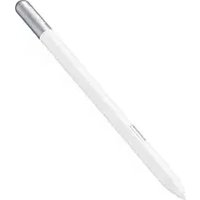
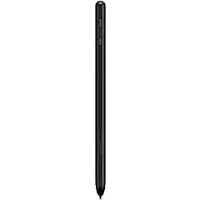
- Bluetooth C Pen
- Pointes du stylo
• Guide de prise en main rapide

- Les éléments fournis avec l'appareil et les accessoires disponibles peuvent varier en fonction de votre zone géographique ou de votre opérateur.
- Les accessoires fournis ont été spécialement conçus pour votre appareil et peuvent ne pas fonctionner avec d'autres appareils.
- L'apparence et les caractéristiques techniques peuvent faire l'objet de modifications sans préavis.
- Vous pouvez acheter d'autres accessoires auprès de votre revendeur Samsung. Avant tout achat, assurez-vous qu'ils sont compatibles avec votre appareil.
- Utilisez exclusivement des accessoires homologués par Samsung. L'utilisation d'accessoires non homologués peut entraîner des problèmes de performance et des dysfonctionnements qui ne sont pas couverts par la garantie.
- La disponibilité de tous les accessoires peut être variable et dépend exclusivement de leurs fabricants. Pour en savoir plus sur les accessoires disponibles, consultez le site Web Samsung.
Présentation de l'appareil

Touches
| Touche Fonction | |
| Haut | Maintenir cette touche enfoncée pendant environ trois secondes pour passer en mode appairage Bluetooth.Maintenir la touche Haut enfoncée et appuyer sur l’écran pour exécuter la fonction de clic-droit.Appuyer deux fois pour lancer l’application Scrap Box. |
| Bas | Maintenir cette touche enfoncée pendant environ trois secondes pour passer en mode appairage Bluetooth.Maintenir la touche Bas enfoncée et appuyer sur un trait pour l’effacer.Appuyer deux fois pour lancer l’application prédéfinie sur l’appareil mobile connecté. |
| Haut + Bas | Maintenir ces deux touches enfoncée simultanément pendant environ une seconde pour vérifier le niveau de charge de la batterie.Maintenir ces deux touches enfoncée simultanément pendant environ cinq secondes pour interrompre la connexion avec l’appareil mobile et passer en mode appairage Bluetooth. |
Témoin lumineux
Le témoin lumineux vous permet de connaître l'état du C Pen.
| Témoin lumineux Statut | |
| Clignote en rouge et bleu | Mode Appairage Bluetooth |
| Clignote 3 fois en bleu | Connecté à un appareil mobile via Bluetooth |
| Éteint | En cours d’utilisation ou en mode veille |
| S’allume en continu en rouge | La batterie est mise en charge. |
| S’allume en continu en bleu | La batterie est chargée à 100 %. |
| Clignote de manière continue en rouge | La batterie est faible. |

Si le témoin lumineux est éteint pendant la mise en charge de la batterie, appuyez sur la touche Haut ou Bas pour vérifier le niveau de charge.
Charger la batterie
Chargez la batterie avant d'utiliser le C Pen pour la première fois ou si le C Pen est resté inutilisé pendant une période prolongée.

Utilisez uniquement des chargeurs et des câbles homologués par Samsung. L'utilisation de chargeurs ou de câbles non homologués peut provoquer l'explosion de la batterie ou endommager le C Pen.

• Le chargeur est vendu séparément.
- Si la batterie est complètement déchargée, le C Pen ne peut pas être utilisé immédiatement lorsque le chargeur est branché. Laissez la batterie se recharger pendant quelques minutes avant d'utiliser le C Pen.
- Si vous utilisez une source d'alimentation autre que le chargeur, comme un ordinateur, la vitesse de chargement risque d'être ralentie.
- Le C Pen peut être utilisé en cours de chargement, mais la charge complète de la batterie peut alors nécessiter plus de temps.
- Si l'appareil reçoit une alimentation instable pendant la mise en charge, il est possible que le C Pen ne fonctionne pas. Dans ce cas, débranchez le chargeur de l'appareil.
- Le C Pen peut chauffer pendant la mise en charge. Ceci est normal et n'a pas d'incidence sur la durée de vie ou les performances du C Pen. Si la température de la batterie est supérieure à la normale, le chargeur peut interrompre le chargement.
- Si le C Pen ne se recharge pas correctement, apportez le C Pen dans un centre de service après-vente Samsung.
1 Ouvrez le cache du port de chargement et connectez le C Pen à un chargeur.

Un branchement incorrect du chargeur peut sérieusement endommager le C Pen. Les dégâts résultant d'une mauvaise utilisation ne sont pas couverts par la garantie.
2 Une fois complètement chargé, déconnectez le C Pen du chargeur.

- Pour économiser l'énergie, débranchez le chargeur lorsque vous ne l'utilisez pas. Le chargeur n'étant pas muni d'une touche Marche/Arrêt, vous devez le débrancher de la prise de courant pour couper l'alimentation. L'appareil doit rester à proximité de la prise en cours de chargement.
- Le socle de prise de courant doit être installé à proximité du matériel et doit être aisément accessible.
Vérifier l'autonomie de la batterie
Maintenez simultanément les touches Haut et Bas enfoncées pendant une seconde.
| Témoin lumineux Autonomie de la batterie | |
| Clignote 3 fois en rouge | • Moins de 30 % |
| Clignote 3 fois en violet | • 30 à 60 % |
| Clignote 3 fois en bleu | • 60 à 100 % |
Utiliser le C Pen
Établir une connexion avec la Galaxy TabPro S via Bluetooth
Pour utiliser le C Pen, vous devez l'appairer avec un appareil mobile. Une fois les appareils appairés, le C Pen essaie de se connecter à l'appareil mobile dès que vous appuyez sur les touches Haut ou Bas.
1 C Pen Maintenez les touches Haut et Bas enfoncées pendant environ trois secondes pour accéder au mode Appairage Bluetooth.
Le témoin lumineux clignote en rouge, puis en bleu.
2 Galaxy TabPro S Activez la fonction Bluetooth et recherchez les appareils Bluetooth disponibles.
Pour en savoir plus, reportez-vous au mode d'emploi de l'autre appareil.
3 Galaxy TabPro S Appuyez sur Galaxy TabPro Pen (0000) dans la liste des appareils disponibles.
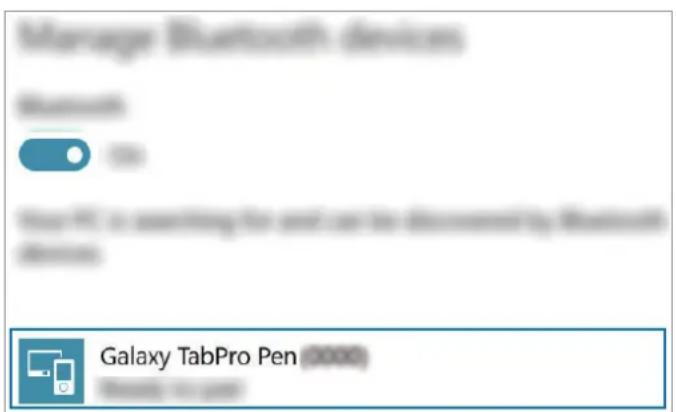
- Le code PIN du C Pen correspond au code à quatre chiffres entre parenthèses affiché sur l'écran des paramètres de l'autre appareil Bluetooth. Ce code varie selon le C Pen.
- Si la connexion Bluetooth échoue ou si l'autre appareil ne peut pas localiser le C Pen, supprimez les informations de l'appareil de la liste des autres appareils. Ensuite, essayez de vous connecter de nouveau.
Déconnecter ou reconnecter des appareils
Si le C Pen et l'appareil mobile ne restent pas à portée de connexion Bluetooth (10 m), les appareils se déconnectent. Pour reconnecter les appareils, rapprochez les appareils, puis appuyez sur la touche Haut ou la touche Bas sur le C Pen.

- Si la fonction Bluetooth est désactivée dans l'appareil mobile, les appareils se déconnectent. Lorsque vous activez la fonction Bluetooth sur l'appareil mobile et que vous appuyez ensuite sur la touche Haut ou la touche Bas, les appareils se reconnectent.
- Si la connexion Bluetooth s'interrompt en raison d'un problème avec l'appareil mobile connecté, accédez au menu Bluetooth de l'appareil mobile connecté pour procéder à un nouvel appairage.
Établir une connexion à d'autres appareils
Après avoir déconnecté le C Pen et l'appareil mobile, vous pouvez connecter le C Pen à d'autres appareils.
1 Maintenez les touches Haut et Bas simultanément enfoncées pendant environ cinq secondes pour accéder au mode Appairage Bluetooth.
Le C Pen et l'appareil mobile se déconnectent et le C Pen passe en mode appairage Bluetooth.
2 Connectez le C Pen à l'autre appareil.
Remarques sur l'utilisation de la fonction Bluetooth
La fonction Bluetooth est une technologie sans fil utilisant une fréquence 2,4 GHz pour connecter divers appareils sur de courtes distances. Elle permet de connecter et d'échanger des données avec d'autres appareils compatibles Bluetooth, comme des appareils mobiles, des ordinateurs, des imprimantes et d'autres appareils numériques, sans nécessiter de raccordement par câbles.
- Pour éviter les problèmes lors de la connexion de votre C Pen à un autre appareil, placez-les à proximité l'un de l'autre.
-
Assurez-vous que votre C Pen et l'autre appareil Bluetooth se trouvent dans le rayon d'action Bluetooth (10 m). Cette distance peut varier selon l'environnement dans lequel les appareils sont utilisés.
-
Veillez à ce qu'il n'y ait aucun obstacle entre le C Pen et l'appareil connecté (corps humains, murs, coins ou clôtures).
- Ne touchez pas l'antenne Bluetooth de l'appareil connecté.
- La fonction Bluetooth utilise la même fréquence que certains produits industriels, scientifiques, médicaux et à basse puissance et, par conséquent, des interférences peuvent survenir à proximité de ces produits.
- Certains appareils, notamment ceux qui ne sont pas testés ou homologués par Bluetooth SIG peuvent être incompatibles avec votre C Pen.
- N'utilisez pas la fonction Bluetooth à des fins illégales (par exemple, piratage de copies de fichiers ou écoute illégale de communications à des fins commerciales).
Utiliser le C Pen
Lorsque le C Pen est connecté à un autre appareil, vous pouvez, par exemple, écrire sur l'écran de l'appareil connecté ou lancer des applications. L'épaisseur du trait varie en fonction de la force exercée sur la pointe du stylo.

Si vous exercez une force excessive sur la pointe du stylo ou utilisez le stylo sur une surface rugueuse, vous risquez d'abîmer la pointe.

Le C Pen n'a pas de fonction marche/arrêt. Si le C Pen n'est pas utilisé pendant environ dix minutes, il passe en mode veille, et le C Pen et l'appareil mobile sont déconnectés. Pour reconnecter les appareils, appuyez sur la touche Haut ou Bas.
Installer l'application TabPro Pen Manager
Installez l'application TabPro Pen Manager sur le Galaxy TabPro S connecté pour utiliser des fonctions très pratiques, telles que la vérification du statut de la connexion du C Pen et le niveau de charge de la batterie.
1 Lancez l'application Samsung Update sur le Galaxy TabPro S connecté.
2 Sélectionnez l'application TabPro Pen Manager et appuyez sur le bouton Installer.
3 Suivez les instructions qui s'affichent à l'écran sur le Galaxy TabPro S pour terminer l'installation. Lorsque l'application est installée, le pilote du C Pen s'installe automatiquement.
4 Redémarrez le Galaxy TabPro S.
Utiliser l'application TabPro Pen Manager
Dans la barre des tâches du Galaxy TabPro S connecté, appuyez sur L'écran du TabPro Pen Manager apparaît.

Remplacer la pointe du stylo
Si la pointe est usée, remplacez-la par une pointe neuve.
1 Ouvrez le capuchon du stylo en le tournant dans le sens horaire.

3 Retirez la pointe du stylo en caoutchouc du support de la pointe du stylo.


Lors du retrait de la pointe du stylo en caoutchouc, maintenez la pointe du stylo en caoutchouc et tirez sur le support de la pointe du stylo. Si vous tirez sur la pointe du stylo en caoutchouc, vous risquez de la déchirer.
4 Fixez une nouvelle pointe du stylo en caoutchouc au support, puis insérez la pointe du stylo dans le stylo.

5 Fermez le capuchon du stylo en le tournant dans le sens antihoraire.
Annexe
Dépannage
Avant de contacter un Centre de service Samsung, veuillez essayer d'appliquer les solutions suivantes.
Impossible d'utiliser votre C Pen
Lorsque la batterie est complètement déchargée, il est impossible d'utiliser votre C Pen. Rechargez complètement la batterie avant d'utiliser le C Pen.
Votre C Pen se bloque
Maintenez les touches Haut et Bas enfoncées pendant environ trois secondes pour accéder au mode Appairage Bluetooth. Dès que le C Pen passe en mode Appairage Bluetooth, connectez à nouveau les appareils, puis vérifiez le fonctionnement du C Pen.
Si le problème persiste, contactez un centre de service après-vente Samsung.
Un autre appareil Bluetooth ne parvient pas à localiser votre C Pen
• Assurez-vous que le C Pen est en mode Appairage Bluetooth.
- Assurez-vous que votre C Pen et l'autre appareil Bluetooth se trouvent dans le rayon d'action Bluetooth (10 m).
Si le problème persiste, contactez un centre de service après-vente Samsung.
Votre C Pen ne parvient pas à se connecter à un autre appareil Bluetooth
- Assurez-vous que votre C Pen et l'autre appareil Bluetooth se trouvent dans le rayon d'action Bluetooth maximal (10 m).
- Sur l'appareil auquel vous souhaitez vous connecter, déconnectez tous les appareils appairés et réessayez de vous connecter.
La connexion Bluetooth est souvent déconnectée
- S'il existe des obstacles entre les appareils, la distance de fonctionnement peut être réduite.
- Assurez-vous que votre C Pen et l'autre appareil Bluetooth se trouvent dans le rayon d'action Bluetooth maximal (10 m).
- Lorsque vous utilisez le C Pen avec d'autres appareils Bluetooth, la connexion peut être perturbée par des ondes électromagnétiques. Utilisez le C Pen dans des environnements dans lesquels moins d'appareils sans fil sont présents.
Le C Pen ne fonctionne pas comme décrit dans le mode d'emploi
Les fonctions disponibles peuvent varier selon l'appareil connecté.
Retirer la batterie
- Pour retirer la batterie, vous devez vous rendre dans un centre de service après-vente agréé muni des instructions fournies.
- Pour des raisons de sécurité, vous ne devez pas tenter de retirer la batterie vous-même. Si le retrait de la batterie n'est pas effectué correctement, ceci risque d'endommager la batterie et l'appareil, de provoquer des blessures corporelles et/ou de rendre l'appareil dangereux.
- Samsung décline toute responsabilité en cas de dommage (en responsabilité contractuelle ou délictuelle, y compris en cas de négligence) pouvant provenir du non-respect de ces avertissements et instructions, excepté en cas de décès ou de blessures corporelles causés par une négligence de la part de Samsung.
1 Maintenez une des extrémités du C Pen dans votre main et tirez sur l'autre extrémité pour désolidariser les deux parties du stylo.
2 Coupez les connexions entre la batterie et la carte de circuit imprimé.
3 Retirez la batterie.
Droits d'auteur
Ce mode d'emploi est protégé par les lois internationales sur les droits d'auteur.
Il est interdit de reproduire, distribuer, traduire ou transmettre sous quelque forme et par quelque moyen que ce soit, électronique ou mécanique, notamment par photocopie, enregistrement ou stockage dans un système de stockage et de recherche documentaire, tout ou partie de ce document, sans le consentement préalable écrit de Samsung Electronics.
Marques
- SAMSUNG et le logo SAMSUNG sont des marques déposées de Samsung Electronics.
- Bluetooth® est une marque déposée de Bluetooth SIG, Inc.
- Toutes les autres marques et droits d'auteur demeurent la propriété de leurs propriétaires respectifs.
Veuillez lire le présent guide avant d'utiliser l'appareil afin de vous assurer d'en faire une utilisation sécuritaire et adéquate.
- Il pourrait y avoir des différences entre le produit réel et les images présentées. Le contenu pourrait faire l'objet de modifications sans préavis.
- Avant d'utiliser C Pen, assurez-vous que l'appareil mobile que vous connectez est compatible avec ce C Pen.
Liste des icônes

Avertissement : situations où il y a risque de blessure pour vous ou pour les autres.

Attention : situations pouvant endommager votre appareil ou tout autre équipement.

Nota : remarques, astuces ou toute autre information complémentaire.
Pour commencer
Contenu de l'emballage
Veuillez vous assurer que la boîte contient les éléments suivants :
• C Pen Bluetooth
- Pointes du stylet
• Guide de démarrage rapide

- Les articles fournis avec l'appareil et les accessoires offerts pourraient varier selon votre région ou votre fournisseur de services.
- Les articles fournis sont conçus uniquement pour cet appareil et pourraient ne pas être compatibles avec d'autres appareils.
- L'apparence et les caractéristiques techniques pourraient changer sans préavis.
- Vous pouvez acheter des accessoires supplémentaires auprès de votre détaillant Samsung local. Assurez-vous qu'ils sont compatibles avec l'appareil avant de les acheter.
- N'utilisez que des accessoires approuvés par Samsung. L'utilisation d'accessoires non approuvés peut entraîner des problèmes de rendement et de mauvais fonctionnements qui ne seront pas couverts par la garantie.
- La disponibilité de tous les accessoires peut varier puisqu'elle dépend entièrement des entreprises qui les fabriquent. Pour en savoir davantage sur les accessoires offerts, visitez le site Web de Samsung.
Présentation de l'appareil

Boutons
| Bouton Fonction | |
| Haut | Maintenez le bouton enfoncé pendant environ trois secondes pour entrer en mode de synchronisation Bluetooth.Pendant que le bouton Haut est enfoncé, appuyez sur l’écran pour effectuer un clic droit.Appuyez deux fois pour lancer Scrap Box. |
| Bas | Maintenez le bouton enfoncé pendant environ trois secondes pour entrer en mode de synchronisation Bluetooth.Pendant que le bouton Bas est enfoncé, appuyez sur une ligne pour l’effacer.Appuyez deux fois pour lancer l’application préréglée sur l’appareil mobile connecté. |
| Haut et bas | Maintenez ces boutons enfoncés simultanément pendant environ une seconde pour vérifier le niveau restant des batteries.Maintenez ces boutons enfoncés simultanément pendant environ cinq secondes pour mettre fin à la connexion avec l’appareil mobile actuel et entrer en mode de synchronisation Bluetooth. |
Témoin lumineux
Le témoin lumineux indique l'état du C Pen's.
| Couleur État | |
| Clignote en rouge et en bleu | Mode de synchronisation Bluetooth |
| Clignote en bleu à 3 reprises | Connecté à un appareil mobile par Bluetooth |
| Hors fonction | Pendant l’utilisation ou en mode Veille |
| En rouge fixe | La batterie est en cours de charge. |
| En bleu fixe | La batterie est complètement chargée. |
| Clignote continuellement en rouge | La batterie est faible. |

Si le témoin lumineux est éteint pendant la recharge de la batterie, appuyez sur les boutons Haut ou Bas pour vérifier l'état de charge.
Recharge de la batterie
Chargez la batterie avant d'utiliser le C Pen pour la première fois ou lorsque ce dernier n'a pas été utilisé pendant une longue période.

N'utilisez que des chargeurs et câbles approuvés par Samsung. Des chargeurs ou des câbles non homologués risquent de faire exploser la batterie ou d'endommager le C Pen.

- Les chargeurs sont vendus séparément.
- Lorsque la batterie est entièrement déchargée, le C Pen ne pourra pas être utilisé immédiatement lorsque vous brancherez le chargeur. Laissez une batterie vide se charger pendant quelques minutes avant d'utiliser le C Pen.
- L'utilisation d'une source d'alimentation autre que le chargeur, comme un ordinateur, peut entraîner le ralentissement de la recharge en raison d'un plus faible courant électrique.
- Le C Pen peut être utilisé pendant la charge, mais cela peut augmenter le temps de recharge.
- Si l'alimentation électrique à laquelle le C Pen est branché est instable, il est possible qu'il ne fonctionne pas. Si cela se produit, débranchez le chargeur de l'appareil.
- Le C Pen peut chauffer pendant la recharge. Cela est normal et n'aura aucune incidence sur la durée de vie ou la performance globale du C Pen. Si la batterie devient plus chaude qu'à la normale, il est possible que le chargeur arrête de recharger.
- Si le C Pen ne se recharge pas de façon appropriée, apportez-le à un centre de service de Samsung.
1 Ouvrez le couvercle du port de recharge et connectez le C Pen au chargeur.

Un branchement inadéquat du chargeur peut endommager gravement le C Pen. Tout dommage résultant d'une mauvaise utilisation n'est pas couvert par la garantie.
2 Lorsque le chargement est terminé, débranchez le C Pen du chargeur.

Pour économiser de l'énergie, débranchez le chargeur quand vous ne l'utilisez pas. Puisque le chargeur ne comprend aucun interrupteur d'alimentation, vous devez le débrancher de la prise de courant pour éviter tout gaspillage d'énergie. Pendant la recharge, le chargeur doit rester à proximité de la prise de courant et être facile d'accès.
Vérification du niveau de charge de la batterie
Maintenez les boutons Haut et Bas enfoncés simultanément pendant une seconde.
| Couleur Alimentation par batterie | |
| Clignote en rouge à 3 reprises | • Moins de 30 % |
| Clignote en violet à trois reprises | • De 30 à 60 % |
| Clignote en bleu à 3 reprises | • De 60 à 100 % |
Utilisation du C Pen
Connexion à la Galaxy TabPro S par Bluetooth
Pour utiliser le C Pen, synchronisez-le avec un appareil mobile. Lorsque les appareils sont synchronisés, le C Pen tentera de se connecter à l'appareil mobile chaque fois que vous appuierez sur le bouton Haut ou Bas.
1 C Pen Maintenez le bouton Haut ou le bouton Bas enfoncé pendant environ trois secondes pour entrer en mode de synchronisation Bluetooth.
Le témoin lumineux clignotera en rouge et en bleu.
2 Galaxy TabPro S Activez la fonctionnalité Bluetooth et lancez la recherche pour trouver des appareils Bluetooth.
Pour obtenir de plus amples renseignements, reportez-vous au guide d'utilisation de l'autre appareil.
3 Galaxy TabPro S Appuyez sur Galaxy TabPro Pen (0000) dans la liste des appareils disponibles.

- Le code pour le C Pen est le numéro à quatre chiffres qui s'affiche entre parenthèses sur l'écran de paramètres Bluetooth de l'autre appareil. Le numéro diffère d'un C Pen à l'autre.
- Si la connexion Bluetooth échoue ou si l'autre appareil ne peut pas trouver le C Pen, supprimez l'information de l'appareil indiquée de la liste de l'autre appareil. Essayez de nouveau d'établir la connexion.
Déconnexion ou reconnexion des appareils
Si le C Pen et l'appareil mobile ne restent pas dans la portée de connexion du Bluetooth (10 m), les appareils se déconnecteront. Pour reconnecter les appareils, rapprochez-les puis appuyez sur le bouton Haut ou Bas du C Pen.

- Si la fonctionnalité Bluetooth est désactivée dans l'appareil mobile, les appareils seront alors déconnectés. Lorsque vous activez la fonctionnalité Bluetooth sur l'appareil mobile, puis appuyez sur le bouton Haut ou sur le bouton Bas, les appareils se connecteront de nouveau.
- Si la perte de la connexion par Bluetooth découle d'un problème avec l'appareil mobile connecté, accédez au menu Bluetooth sur l'appareil mobile pour synchroniser de nouveau les appareils.
Connexion à d'autres appareils
Après avoir déconnecté le C Pen de l'appareil mobile, vous pouvez connecter le C Pen à d'autres appareils.
1 Maintenez les boutons Haut et Bas enfoncés simultanément pendant environ cinq secondes pour entrer en mode de synchronisation Bluetooth.
Le C Pen et l'appareil mobile se déconnecteront, puis le C Pen entrera en mode de synchronisation Bluetooth.
2 Connectez le C Pen à l'autre appareil.
Avis pour l'utilisation de Bluetooth
Bluetooth est une norme sans fil qui permet à différents appareils d'utiliser une fréquence de 2,4 GHz pour se connecter sur une courte distance. Elle permet aux appareils sur lesquels Bluetooth est activé, comme des appareils mobiles, des ordinateurs, des imprimantes et d'autres appareils numériques domestiques, de se connecter et d'échanger des données avec d'autres appareils sans devoir utiliser de câbles.
- Pour éviter tout problème lorsque vous connectez votre C Pen à un autre appareil, assurez-vous de mettre les appareils près l'un de l'autre.
-
Assurez-vous que votre C Pen et l'autre appareil Bluetooth sont dans la portée de connexion Bluetooth (10 m). La portée peut varier en fonction de l'environnement dans lequel les appareils sont utilisés.
-
Assurez-vous qu'il n'y a aucun obstacle, y compris des humains, des murs, des coins ou des clôtures, entre votre C Pen et l'appareil connecté.
- Ne touchez pas l'antenne Bluetooth d'un appareil connecté.
- Bluetooth utilise la même fréquence que certains produits industriels, scientifiques, médicaux et à faible consommation d'énergie. Il pourrait donc y avoir de l'interférence lorsque vous établissez des connexions près de ces types de produits.
- Certains appareils, surtout ceux qui ne sont pas testés ou approuvés par Bluetooth SIG, pourraient être incompatibles avec votre C Pen.
- N'utilisez pas la fonction Bluetooth à des fins illégales (par exemple, en piratant des données ou en interceptant des communications à des fins commerciales).
Utilisation du C Pen
Différentes fonctionnalités, comme exécuter des fonctions tactiles, écrire sur l'écran de l'appareil connecté ou lancer des applications, sont possibles lorsque le C Pen est connecté à un autre appareil. L'épaisseur de la ligne changera en fonction de la pression que vous exercez sur l'écran.

Si vous appuyez trop fort sur la pointe du stylet ou utilisez le stylet sur une surface rugueuse, cela pourrait l'endommager.

Le C Pen ne comporte pas de fonction permettant de l'allumer ou de l'arrêter. S'il n'est pas utilisé pendant environ dix minutes, il entrera en mode veille et il se déconnectera de l'appareil mobile. Pour les reconnecter, appuyez sur le bouton Haut ou Bas.
Installation de l'application TabPro Pen Manager
Installez l'application TabPro Pen Manager sur la Galaxy TabPro S connectée pour pouvoir en utiliser différentes fonctionnalités comme vérifier l'état de connexion du C Pen et le niveau de batterie restant.
1 Lancez l'application Samsung Update sur la tablette Galaxy TabPro S connectée.
2 Sélectionnez l'application TabPro Pen Manager, puis appuyez sur le bouton Installer.
3 Suivez les instructions affichées à l'écran de la Galaxy TabPro S pour achever l'installation. Une fois l'application installée, le pilote du stylet s'installera automatiquement.
4 Redémarrez la Galaxy TabPro S.
Utilisation de l'application TabPro Pen Manager
Sur la barre des tâches de la tablette Galaxy TabPro S connectée, appuyez sur L'écran du TabPro Pen Manager s'affichera.

Remplacement de la pointe du stylet
Si la pointe du stylet est usée, remplacez-la par une nouvelle pointe.
1 Ouvrez le bouchon qui se trouve sur la pointe du stylet en le tournant dans le sens horaire.

2 Retirez la pointe du stylet.

3 Retirez la pointe en caoutchouc du support de la pointe.


Pour retirer la pointe en caoutchouc du stylet, tenez la pointe du stylet, avant de tirer sur le support de la pointe. Tirer sur la pointe en caoutchouc du stylet pourra la déchirer.
4 Insérez une nouvelle pointe en caoutchouc dans le support, puis remettez la pointe sur le stylet.

5 Refermez le bouchon qui se trouve sur la pointe du stylet en le tournant dans le sens antihoraire.
Annexe
Dépannage
Avant de communiquer avec un centre de service Samsung, veuillez essayer les solutions suivantes.
Vous ne pouvez utiliser votre C Pen
Si la batterie est complètement déchargée, votre C Pen ne pourra être utilisé. Assurez-vous de la charger complètement avant d'utiliser le C Pen.
Votre C Pen gèle
Maintenez le bouton Haut ou le bouton Bas enfoncé pendant environ trois secondes pour entrer en mode de synchronisation Bluetooth. Lorsque le C Pen entre en mode de synchronisation Bluetooth, connectez de nouveau les appareils, puis vérifiez le fonctionnement du C Pen.
Si le problème n'est toujours pas résolu, communiquez avec un centre de service Samsung.
Il est impossible pour un autre appareil Bluetooth de trouver votre C Pen
• Assurez-vous que votre C Pen est réglé en mode de synchronisation Bluetooth.
- Assurez-vous que votre C Pen et l'autre appareil Bluetooth sont dans la portée de connexion Bluetooth (10 m).
Si le problème n'est toujours pas résolu, communiquez avec un centre de service Samsung.
Votre C Pen ne réussit pas à se connecter à un autre appareil Bluetooth
- Assurez-vous que votre C Pen et l'autre appareil Bluetooth sont dans la portée de connexion Bluetooth (10 m).
- Sur l'appareil auquel vous voulez vous connecter, déconnectez tout appareil déjà synchronisé avant d'essayer de nouveau.
La connexion Bluetooth est souvent rompue
- La présence d'obstacles entre les appareils pourrait réduire la distance de fonctionnement.
- Assurez-vous que votre C Pen et l'autre appareil Bluetooth sont dans la portée de connexion Bluetooth (10 m).
- Lorsque le C Pen est utilisé avec d'autres appareils Bluetooth, la connexion peut être modifiée par les ondes électromagnétiques. Utilisez le C Pen dans des environnements dans lesquels il y a moins d'appareils sans fil.
Le C Pen ne fonctionne pas de la façon décrite dans le guide
Les fonctions disponibles pourraient différer selon l'appareil connecté.
Droits d'auteur
Le présent guide est protégé par les lois internationales sur le droit d'auteur.
Aucune partie du présent guide d'utilisation ne peut être reproduite, distribuée, traduite ou transmise sous quelque forme que ce soit, électronique ou mécanique, notamment par photocopie, enregistrement ou stockage dans tout système de stockage et de récupération d'information, sans l'autorisation écrite préalable de Samsung Electronics.
Marques de commerce
- SAMSUNG et le logo SAMSUNG sont des marques déposées de Samsung Electronics.
- Bluetooth® est une marque déposée de Bluetooth SIG, Inc. partout dans le monde.
- Toutes les autres marques de commerce et tous les autres droits d'auteur sont la propriété de leurs titulaires respectifs.
Leia-me primeiro
- À LIRE AVANT TOUTE UTILISATION
- ICÔNES
- DÉMARRAGE
- CONTENU DU COFFRET
- PRÉSENTATION DE L'APPAREIL
- TÉMOIN LUMINEUX
- CHARGER LA BATTERIE
- 2 UNE FOIS COMPLÈTEMENT CHARGÉ, DÉCONNECTEZ LE C PEN DU CHARGEUR
- VÉRIFIER L'AUTONOMIE DE LA BATTERIE
- UTILISER LE C PEN
- ÉTABLIR UNE CONNEXION AVEC LA GALAXY TABPRO S VIA BLUETOOTH
- DÉCONNECTER OU RECONNECTER DES APPAREILS
- ÉTABLIR UNE CONNEXION À D'AUTRES APPAREILS
- REMARQUES SUR L'UTILISATION DE LA FONCTION BLUETOOTH
- INSTALLER L'APPLICATION TABPRO PEN MANAGER
- UTILISER L'APPLICATION TABPRO PEN MANAGER
- REMPLACER LA POINTE DU STYLO
- 3 RETIREZ LA POINTE DU STYLO EN CAOUTCHOUC DU SUPPORT DE LA POINTE DU STYLO
- ANNEXE
- DÉPANNAGE
- IMPOSSIBLE D'UTILISER VOTRE C PEN
- VOTRE C PEN SE BLOQUE
- UN AUTRE APPAREIL BLUETOOTH NE PARVIENT PAS À LOCALISER VOTRE C PEN
- VOTRE C PEN NE PARVIENT PAS À SE CONNECTER À UN AUTRE APPAREIL BLUETOOTH
- LA CONNEXION BLUETOOTH EST SOUVENT DÉCONNECTÉE
- LE C PEN NE FONCTIONNE PAS COMME DÉCRIT DANS LE MODE D'EMPLOI
- RETIRER LA BATTERIE
- DROITS D'AUTEUR
- MARQUES
- LISTE DES ICÔNES
- POUR COMMENCER
- CONTENU DE L'EMBALLAGE
- BOUTONS
- RECHARGE DE LA BATTERIE
- VÉRIFICATION DU NIVEAU DE CHARGE DE LA BATTERIE
- UTILISATION DU C PEN
- CONNEXION À LA GALAXY TABPRO S PAR BLUETOOTH
- DÉCONNEXION OU RECONNEXION DES APPAREILS
- CONNEXION À D'AUTRES APPAREILS
- AVIS POUR L'UTILISATION DE BLUETOOTH
- INSTALLATION DE L'APPLICATION TABPRO PEN MANAGER
- UTILISATION DE L'APPLICATION TABPRO PEN MANAGER
- REMPLACEMENT DE LA POINTE DU STYLET
- 2 RETIREZ LA POINTE DU STYLET
- 3 RETIREZ LA POINTE EN CAOUTCHOUC DU SUPPORT DE LA POINTE
- VOUS NE POUVEZ UTILISER VOTRE C PEN
- VOTRE C PEN GÈLE
- IL EST IMPOSSIBLE POUR UN AUTRE APPAREIL BLUETOOTH DE TROUVER VOTRE C PEN
- VOTRE C PEN NE RÉUSSIT PAS À SE CONNECTER À UN AUTRE APPAREIL BLUETOOTH
- LA CONNEXION BLUETOOTH EST SOUVENT ROMPUE
- LE C PEN NE FONCTIONNE PAS DE LA FAÇON DÉCRITE DANS LE GUIDE
- MARQUES DE COMMERCE
- LEIA-ME PRIMEIRO
Marque : SAMSUNG
Modèle : EJ-PW700
Catégorie : Stylet numérique