
EJ-PW700 - Digital pen SAMSUNG - Gratis brugsanvisning og manual
Find enhedens vejledning gratis EJ-PW700 SAMSUNG i PDF-format.

 FR
FR
 BG
BG
 CS
CS
 DA
DA
 DE
DE
 EL
EL
 EN
EN
 ES
ES
 ET
ET
 FI
FI
 HU
HU
 IT
IT
 KK
KK
 KO
KO
 LT
LT
 LV
LV
 NL
NL
 NO
NO
 PL
PL
 PT
PT
 RO
RO
 RU
RU
 SK
SK
 SL
SL
 SV
SV
 TR
TR
 UK
UK
 ZH
ZH
| Mærke | Samsung |
| Model | EJ-PW700 |
| Produkttype | Beskyttelsescover / etui |
| Materiale | Polycarbonat og silikone |
| Dimensioner (ca.) | 165 x 80 x 15 mm |
| Vægt | 65 g |
| Strømforsyning | Ingen (passivt tilbehør) |
| Kompatibilitet | Samsung Galaxy S22 Ultra / S23 Ultra (lignende modeller) |
| Hovedfunktioner | Stødbeskyttelse, vipbar holder til visning, integreret kortetui |
| Understøttelse af trådløs opladning | Ja, kompatibel med trådløs opladning |
| Lukning | Magnetisk med klap |
| Antal kortrum | 2 |
| Vedligeholdelse og rengøring | Tør af med en let fugtig, blød klud |
| Sikkerhed | Ingen integreret sikkerhedsfunktion |
| Reservedele og reparationsmuligheder | Ikke relevant (enhedsprodukt) |
| Farve | Sort (afhænger af tilgængelighed) |
| Garanti | 1 år (afhænger af forhandler) |
Ofte stillede spørgsmål - EJ-PW700 SAMSUNG
Brugerspørgsmål om EJ-PW700 SAMSUNG
0 spørgsmål om dette apparat. Besvar dem du kender, eller stil dit eget.
Stil et nyt spørgsmål om dette apparat
Download vejledningen til din Digital pen i PDF-format gratis! Find din vejledning EJ-PW700 - SAMSUNG og tag din elektroniske enhed tilbage i hånden. På denne side er alle dokumenter nødvendige for brugen af din enhed offentliggjort. EJ-PW700 af mærket SAMSUNG.
BRUGSANVISNING EJ-PW700 SAMSUNG
Om problemet kvarstår ska du kontakta Samsungs servicecenter.
En annan Bluetooth-enhet kan inte identifiera din C Pen
Om problemet kvarstår ska du kontakta Samsungs servicecenter.
Hvis pennetuppen er uskarp, skifter du den ut med en ny.
Hvis problemet fremdeles ikke er løst, kontakter du et Samsung-servicesenter.
Hvis problemet fremdeles ikke er løst, kontakter du et Samsung-servicesenter.
C Pen kan ikke kobles til en annen Bluetooth-enhet
Trenger du hjelp eller har spørsmål, henviser vi til www.samsung.no.
Du bør læse vejledningen, før du tager enheden i brug, for at opleve sikker og korrekt brug.
- Billederne kan se anderledes ud end for det faktiske produkt. Indholdet kan ændres uden forudgående varsel.
- Inden du bruger din C Pen, skal du sørge for, at den mobilenhed, du vil tilslutte, er kompatibel med denne C Pen.
Vejledningens ikoner

Advarsel: Situationer, hvor der er risiko for, at du eller andre kommer til skade

Forsigtig: Situationer, hvor der er risiko for, at enheden eller andet udstyr beskadiges

Bemærk: Bemærkninger, tips eller yderligere oplysninger
Kom godt i gang
Pakkens indhold
- De dele, der følger med enheden samt eventuelt tilbehør, kan variere alt afhængigt af dit geografiske område eller din tjenesteudbyder.
- De medfølgende dele er kun beregnet til brug sammen med denne enhed og er muligvis ikke kompatible med andre enheder.
- Udseendet og specifikationer kan ændres uden forudgående varsel.
- Du kan købe mere tilbehør hos din lokale Samsung-forhandler. Du skal sikre dig, at det er kompatibelt med enheden inden købet.
- Brug kun tilbehør, der er godkendt af Samsung. Brug af ikke-godkendt tilbehør kan muligvis medføre ydelsesproblemer og fejlfunktioner, der ikke dækkes af garantien.
- Tilgængeligheden af alt tilbehør kan helt og holdent ændres af producenten. For flere informationer om tilgængeligt tilbehør kan du se Samsungs websted.
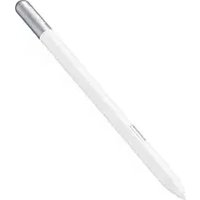
Enhedens udseende

Knapper
| Knap Funktion | |
| Op | Tryk og hold nede i ca. 3 sekunder for at gå i Bluetooth-parringstilstand.Mens du trykker og holder nede på op-knappen, skal du trykke på skærmen for at udføre et højreklik.Tryk to gange for at starte Scrap Box. |
| Ned | Tryk og hold nede i ca. 3 sekunder for at gå i Bluetooth-parringstilstand.Mens du trykker og holder nede på ned-knappen, skal du trykke på en linje for at slette den.Tryk to gange for at starte appen, der er indstillet på forhånd på den tilsluttede mobilenhed. |
| Op + Ned | Tryk og hold nede på begge knapper samtidigt i ca. 1 sekund for at se den resterende batteritid.Tryk og hold nede på begge knapper samtidigt i ca. 5 sekunder for at afbryde forbindelsen til den nuværende mobilenhed og gå i Bluetooth-parringstilstand. |
Indikatorlys
Indikatorlyset viser dig status for din C Pen.
| Farve Status | |
| Blinker rødt og blåt | Bluetooth-parringstilstand |
| Blinker blåt tre gange | Tilsluttet en mobilenhed via Bluetooth |
| Fra | Under brug eller i dvaletilstand |
| Vedvarende rødt | Batteriet oplader. |
| Vedvarende blåt | Batteriet er fuldt opladet. |
| Blinker vedvarende rødt | Batteriniveauet er lavt. |

Hvis indikatorlyset er slukket under opladning af batteriet, skal du trykke på op-knappen eller ned-knappen for at kontrollere opladningsstatussen.
Opladning af batteriet
Oplad batteriet, inden du bruger din C Pen første gang, eller hvis din C Pen ikke har været anvendt i længere tid.

Brug kun opladere og kabler, som er godkendt af Samsung. Ikke-godkendte opladere eller kabler kan få batteriet til at eksplodere eller beskadige din C Pen.

- Opladere sælges separat.
- Hvis batteriet er helt afladet, kan din C Pen ikke bruges straks, når opladeren tilsluttes. Lad det afladede batteri oplade i nogle minutter, inden du bruger din C Pen.
- Brug af en anden strømkilde end opladeren, som f.eks. en computer, kan medføre en langsommere opladningshastighed på grund af en lavere elektrisk spænding.
- Din C Pen kan anvendes, mens den oplades, men det kan tage længere tid at lade batteriet helt op.
- Hvis strømforsyningen til enheden er ustabil under opladning, vil din C Pen muligvis ikke fungere. Sker dette, skal du koble opladeren fra enheden.
- Under opladning kan din C Pen blive varm. Dette er normalt og bør ikke påvirke din C Pens levetid eller ydelse. Hvis batteriet bliver varmere end normalt, ophører opladeren muligvis med at oplade.
- Hvis din C Pen ikke oplades korrekt, så tag din C Pen med til et af Samsungs servicecentre.
1 Åbn dækslet til opladerporten, og slut din C Pen til en oplader.

Din C Pen kan blive alvorligt beskadiget, hvis opladeren tilsluttes forkert. Skader som følge af forkert brug dækkes ikke af garantien.
2 Efter fuld opladning skal din C Pen kobles fra opladeren.

Kobl opladeren fra, når den ikke er i brug, for at spare strøm. Da opladeren ikke har en tænd/sluk-kontakt, skal du for at undgå strømspild tage opladerstikket ud af stikkontakten, når opladeren ikke benyttes. Opladeren skal placeres tæt på stikkontakten og være lettilgængelig under opladning.
Kontrollere den resterende batteritid
Tryk og hold nede på op-knappen og ned-knappen samtidigt i 1 sekund.
| Farve Batteristrøm | |
| Blinker rødt tre gange | • Mindre end 30 % |
| Blinker lilla tre gange | • 30-60 % |
| Blinker blåt tre gange | • 60-100 % |
Bruge C Pen
Tilslutning til Galaxy TabPro S via Bluetooth
For at anvende din C Pen skal den parres med en mobilenhed. Når enhederne er parret, vil din C Pen forsøge at oprette forbindelse til mobilenheden, hver gang du trykker på op- eller nedknappen.
1 C Pen Tryk og hold nede på op-knappen eller ned-knappen i 3 sekunder for at gå i Bluetooth-parringstilstand.
Indikatorlyset blinker rødt og blåt.
2 Galaxy TabPro S Aktiver Bluetooth-funktionen, og søg efter Bluetooth-enheder.
For flere informationer kan du se den anden enheds brugervejledning.
3 Galaxy TabPro S Tryk på Galaxy TabPro Pen (0000) på listen over tilgængelige enheder.

- PIN-koden til din C Pen er et firecifret tal i parentes, der vises på den anden enheds Bluetooth-indstillingsskærm. Tallet varierer afhængigt af din C Pen.
- Hvis Bluetooth-forbindelsen mislykkes, eller den anden enhed ikke kan finde din C Pen, skal enhedens oplysninger fjernes fra den anden enheds liste. Prøv derefter igen.
Frakoble eller gentislutte enheder
Hvis din C Pen og mobilenheden ikke forbliver inden for rækkevidden af Bluetooth-forbindelsen (10 m), afbrydes forbindelsen mellem enhederne. Du kan oprette forbindelsen mellem enhederne igen ved at anbringe enhederne tættere på hinanden og derefter trykke på op- eller ned-knappen på din C Pen.

- Hvis Bluetooth-funktionen deaktiveres på mobilenheden, frakobles enhederne. Når du aktiverer Bluetooth-funktionen på mobilenheden og derefter trykker på op- eller ned-knappen, oprettes der forbindelse mellem enhederne igen.
- Hvis Bluetooth-forbindelsen afbrydes som følge af et problem med den tilsluttede mobilenhed, skal du gå til Bluetooth-menuen på mobilenheden for at parre enhederne igen.
Forbinde til andre enheder
Efter frakobling af din C Pen og mobilenheden kan du oprette forbindelse mellem din C Pen og andre enheder.
1 Tryk og hold nede på op-knappen og ned-knappen samtidigt i ca. 5 sekunder for at gå i Bluetooth-parringstilstand igen.
Din C Pen og mobilenheden frakobles, og din C Pen går i Bluetooth-parringstilstand.
2 Opret forbindelse mellem din C Pen og en anden enhed.
Bemærkninger vedrørende brug af Bluetooth
Bluetooth er en trådløs teknologistandard, der anvender en 2,4 GHz-frekvens til at oprette forbindelse til forskellige enheder over korte afstande. Den kan oprette forbindelse til og udveksle data med andre Bluetooth-aktiverede enheder, som f.eks. mobilenheder, computere, printere og andre digitale hjemmeapparater uden brug af kabler.
- For at undgå problemer når du slutter din C Pen til en anden enhed, skal du anbringe enhederne tæt på hinanden.
-
Sørg for, at din C Pen og den anden Bluetooth-enhed er inden for Bluetooth-tilslutningsrækkevidden (10 m). Afstanden kan variere afhængigt af omgivelserne, som enheden benyttes i.
-
Sørg for, at der ikke er forhindringer mellem din C Pen og en tilsluttet enhed, herunder mennesker, vægge, hjørner eller hegn.
- Rør ikke ved Bluetooth-antennen på en tilsluttet enhed.
- Bluetooth anvender den samme frekvens som visse industrielle, videnskabelige, medicinske produkter samt svagstrømsprodukter, og der kan forekomme interferens, når der oprettes forbindelser nær denne type af produkter.
- Nogle enheder, især enheder, der ikke er testet eller godkendt af Bluetooth SIG, kan være inkompatible med din C Pen.
- Brug ikke Bluetooth-funktionen til ulovlige formål (f.eks. piratkopiering af filer eller ulovlig aflytning af samtaler til kommercielle formål).
Bruge C Pen
Diverse funktioner, såsom berøringsfunktioner, skrivning på en tilsluttet enheds skærm eller åbning af apps, er tilgængelige, når C Pen er forbundet til en anden enhed. Linjetykkelsen ændres afhængigt af, hvor hårdt du trykker spidsen mod skærmen.

Hvis du trykker for hårdt på pennespidsen på en ru overflade, kan pennespidsen blive beskadiget.

Din C Pen har ikke en tænd/sluk-funktion. Hvis din C Pen ikke anvendes i ca. ti minutter, går den i dvaletilstand, og forbindelsen mellem din C Pen og mobilenheden afbrydes. Du kan oprette forbindelse igen ved at trykke på op- eller ned-knappen.
Installere appen TabPro Pen Manager
Installer appen TabPro Pen Manager på den tilsluttede Galaxy TabPro S for at bruge bekvemme funktioner, som f.eks. at tjekke forbindelsesstatussen for din C Pen og det resterende batteriniveau.
1 Start appen Samsung Update på den tilsluttede Galaxy TabPro S.
2 Vælg appen TabPro Manager, og tryk på knappen Installer.
3 Følg vejledningen på Galaxy TabPro S-skærmen for at fuldføre installationen. Når appen er installeret, installeres pennedriveren automatisk.
4 Genstart Galaxy TabPro S.
Bruge appen TabPro Pen Manager
Tryk på på proceslinjen på den tilsluttede Galaxy TabPro S. Skærmen TabPro Pen Manager vises.

Udskiftning af pennespidsen
Hvis pennespidsen føles sløv, skal den udskiftes med en ny.
1 Åbn hætten til pennespidsen ved at dreje den med uret.

2 Træk pennespidsen ud af pennen.

3 Afmonter pennespidsen af gummi fra holderen til pennespidsen.


Når du afmonterer pennespidsen af gummi, skal du holde på den og trække i holderen til pennespidsen. Hvis du trækker i pennespidsen af gummi, kan den gå i stykker.
4 Monter en ny pennespids af gummi på holderen til pennespidsen, og sæt derefter pennespidsen i pennen igen.

5 Luk hætten til pennespidsen ved at dreje den mod uret.
Appendiks
Fejlsøgning
Inden du kontakter et af Samsungs servicecentre, bedes du forsøge følgende løsninger.
Din C Pen kan ikke bruges
Hvis batteriet er totalt afladet, kan din C Pen ikke bruges. Oplad batteriet helt, før du bruger din C Pen.
Tryk og hold nede på op-knappen eller ned-knappen i 3 sekunder for at gå i Bluetooth-parringstilstand igen. Når din C Pen går i Bluetooth-parringstilstand, skal du tilslutte enhederne igen og derefter kontrollere funktionen af din C Pen.
Hvis problemet stadig ikke løses, bør du kontakte et af Samsungs servicecentre.
En anden Bluetooth-enhed kan ikke finde din C Pen
- Sørg for, at din C Pen er i Bluetooth-parringstilstand.
- Sørg for, at din C Pen og den anden Bluetooth-enhed er inden for Bluetooth-tilslutningsrækkevidden (10 m).
Hvis problemet stadig ikke løses, bør du kontakte et af Samsungs servicecentre.
Din C Pen kan ikke oprette forbindelse til en anden Bluetooth-enhed
- Sørg for, at din C Pen og den anden Bluetooth-enhed er inden for den maksimale Bluetooth-rækkevidde (10 m).
- På enheden, du vil forbinde med, skal du frakoble alle parrede enheder og forsøge at tilslutte igen.
Bluetooth-forbindelsen afbrydes ofte
- Hvis der er forhindringer mellem enhederne, kan driftsafstanden blive reduceret.
- Sørg for, at din C Pen og den anden Bluetooth-enhed er inden for den maksimale Bluetooth-rækkevidde (10 m).
- Ved brug af din C Pen sammen med andre Bluetooth-enheder, kan forbindelsen blive påvirket af elektromagnetiske bølger. Brug din C Pen i miljøer med færre trådløse enheder.
Din C Pen fungerer anderledes end beskrevet i vejledningen
Tilgængelige funktioner kan, afhængigt af den tilsluttede enhed, være anderledes.
Fjerne batteriet
- Hvis batteriet skal fjernes, skal du tage til et autoriseret servicecenter og medbringe de medfølgende instruktioner.
- Af sikkerhedsmæssige årsager må du ikke selv forsøge at fjerne batteriet. Hvis batteriet ikke fjernes korrekt, kan det medføre skade på batteriet og enheden, forårsage personskade og/eller bevirke, at enheden ikke er sikker at bruge.
- Samsung er ikke erstatningsansvarlig for skader eller tab (uanset om det er inden eller uden for kontrakt, herunder uagtsomhed), som opstår, fordi disse advarsler og instruktioner ikke følges præcist, bortset fra død eller personskade, som skyldes Samsungs uagtsomhed.
1 Hold i den ene ende af din C Pen, og træk derefter i den anden ende for at dele pennen i to.
2 Klip forbindelserne mellem batteriet og printpladen.
3 Fjern batteriet.
Behøver du hjælp, eller har du spørgsmål, er du velkommen til at klikke ind på www.samsung.dk.
Klik på "SUPPORT" => "Hjælp & fejlfinding", og vælg derefter produktgruppe og type.
Alternativt kan du ringe til supporten på telefon 70 70 19 70.
Ophavsret
Ophavsret © 2016 Samsung Electronics
Denne vejledning er beskyttet af internationale love om ophavsret.
Ingen del af denne vejledning må uden forudgående skriftlig tilladelse fra Samsung Electronics produceres, distribueres, oversættes eller overføres i nogen form eller på nogen måde, elektronisk eller mekanisk, herunder ved fotokopiering, optagelse eller lagring i et søgesystem eller informationslager.
Varemærker
- SAMSUNG og SAMSUNG-logoet er registrerede varemærker tilhørende Samsung Electronics.
- Bluetooth® er et internationalt registreret varemærke tilhørende Bluetooth SIG, Inc.
- Alle andre varemærker og ophavsrettigheder tilhører de respektive ejere.
Διαβάστε πρώτα

- EN ANNAN BLUETOOTH-ENHET KAN INTE IDENTIFIERA DIN C PEN
- C PEN KAN IKKE KOBLES TIL EN ANNEN BLUETOOTH-ENHET
- VEJLEDNINGENS IKONER
- KOM GODT I GANG
- PAKKENS INDHOLD
- ENHEDENS UDSEENDE
- INDIKATORLYS
- OPLADNING AF BATTERIET
- 2 EFTER FULD OPLADNING SKAL DIN C PEN KOBLES FRA OPLADEREN
- KONTROLLERE DEN RESTERENDE BATTERITID
- BRUGE C PEN
- TILSLUTNING TIL GALAXY TABPRO S VIA BLUETOOTH
- FRAKOBLE ELLER GENTISLUTTE ENHEDER
- FORBINDE TIL ANDRE ENHEDER
- BEMÆRKNINGER VEDRØRENDE BRUG AF BLUETOOTH
- INSTALLERE APPEN TABPRO PEN MANAGER
- BRUGE APPEN TABPRO PEN MANAGER
- UDSKIFTNING AF PENNESPIDSEN
- APPENDIKS
- FEJLSØGNING
- DIN C PEN KAN IKKE BRUGES
- EN ANDEN BLUETOOTH-ENHED KAN IKKE FINDE DIN C PEN
- DIN C PEN KAN IKKE OPRETTE FORBINDELSE TIL EN ANDEN BLUETOOTH-ENHED
- BLUETOOTH-FORBINDELSEN AFBRYDES OFTE
- DIN C PEN FUNGERER ANDERLEDES END BESKREVET I VEJLEDNINGEN
- FJERNE BATTERIET
- OPHAVSRET
- VAREMÆRKER
- ΔΙΑΒΆΣΤΕ ΠΡΏΤΑ
Mærke : SAMSUNG
Model : EJ-PW700
Kategori : Digital pen