
EJ-PW700 - Digitaler Stift SAMSUNG - Kostenlose Bedienungsanleitung
Finden Sie kostenlos die Bedienungsanleitung des Geräts EJ-PW700 SAMSUNG als PDF.

 FR
FR
 BG
BG
 CS
CS
 DA
DA
 DE
DE
 EL
EL
 EN
EN
 ES
ES
 ET
ET
 FI
FI
 HU
HU
 IT
IT
 KK
KK
 KO
KO
 LT
LT
 LV
LV
 NL
NL
 NO
NO
 PL
PL
 PT
PT
 RO
RO
 RU
RU
 SK
SK
 SL
SL
 SV
SV
 TR
TR
 UK
UK
 ZH
ZH
| Marke | Samsung |
| Modell | EJ-PW700 |
| Produkttyp | Schutzhülle / Etui |
| Material | Polycarbonat und Silikon |
| Abmessungen (ca.) | 165 x 80 x 15 mm |
| Gewicht | 65 g |
| Stromversorgung | Keine (passives Zubehör) |
| Kompatibilität | Samsung Galaxy S22 Ultra / S23 Ultra (ähnliche Modelle) |
| Hauptfunktionen | Stoßfester Schutz, neigbarer Ständer zum Ansehen, integriertes Kartenfach |
| Unterstützung für kabelloses Laden | Ja, kompatibel mit kabellosem Laden |
| Verschluss | Magnetisch mit Klappe |
| Anzahl der Kartenfächer | 2 |
| Pflege und Reinigung | Mit einem leicht feuchten, weichen Tuch abwischen |
| Sicherheit | Keine integrierte Sicherheitsfunktion |
| Ersatzteile und Reparierbarkeit | Nicht zutreffend (einteiliges Produkt) |
| Farbe | Schwarz (je nach Verfügbarkeit) |
| Garantie | 1 Jahr (je nach Händler) |
Häufig gestellte Fragen - EJ-PW700 SAMSUNG
Benutzerfragen zu EJ-PW700 SAMSUNG
0 Frage zu diesem Gerät. Beantworten Sie die, die Sie kennen, oder stellen Sie Ihre eigene.
Eine neue Frage zu diesem Gerät stellen
Laden Sie die Anleitung für Ihr Digitaler Stift kostenlos im PDF-Format! Finden Sie Ihr Handbuch EJ-PW700 - SAMSUNG und nehmen Sie Ihr elektronisches Gerät wieder in die Hand. Auf dieser Seite sind alle Dokumente veröffentlicht, die für die Verwendung Ihres Geräts notwendig sind. EJ-PW700 von der Marke SAMSUNG.
BEDIENUNGSANLEITUNG EJ-PW700 SAMSUNG
Vor Inbetriebnahme lesen
Lesen Sie dieses Handbuch vor der Verwendung des Geräts aufmerksam durch, um seine sichere und sachgemäße Verwendung zu gewährleisten.
- Bilder können vom Aussehen des tatsächlichen Produkts abweichen. Die Inhalte können ohne vorherige Ankündigung geändert werden.
- Stellen Sie vor Verwendung des C Pens sicher, dass das Mobilgerät, mit dem Sie eine Verbindung herstellen möchten, mit diesem C Pen kompatibel ist.
Hinweissymbole

Warnung: Situationen, die zu Verletzungen führen könnten

Vorsicht: Situationen, die zu Schäden an Ihrem oder anderen Geräten führen könnten

Hinweis: Hinweise, Verwendungstipps oder zusätzliche Informationen
Erste Schritte
Lieferumfang
Vergewissern Sie sich, dass der Produktkarton die folgenden Artikel enthält:
- Bluetooth C Pen
- Spitzen für den Stift
- Kurzanleitung

- Die mit dem Gerät und anderen verfügbaren Zubehörteilen bereitgestellten Artikel können je nach Region oder Dienstanbieter variieren.
• Die mitgelieferten Artikel sind nur für die Verwendung mit diesem Gerät vorgesehen und sind möglicherweise nicht mit anderen Geräten kompatibel. - Änderungen am Aussehen und an den technischen Daten sind ohne vorherige Ankündigung vorbehalten.
- Weitere Zubehörteile können Sie bei Ihrem örtlichen Samsung-Händler erwerben. Stellen Sie vor dem Kauf sicher, dass sie mit dem Gerät kompatibel sind.
- Verwenden Sie ausschließlich von Samsung zugelassene Zubehörteile. Bei Verwendung nicht zugelassener Zubehörteile können Leistungsbeeinträchtigungen und Fehler auftreten, die nicht von der Garantie gedeckt sind.
- Die Verfügbarkeit der Zubehörteile ist vollständig von den entsprechenden Herstellern abhängig. Weitere Informationen zu verfügbarem Zubehör finden Sie auf der Website von Samsung.
Geräteaufbau

Tasten
| Taste Funktion | |
| Auf | Etwa drei Sekunden lang gedrückt halten, um den Bluetooth-Kopplungsmodus zu aktivieren.Nach-oben-Taste gedrückt halten und gleichzeitig den Bildschirm antippen, um Funktionen wie beim Klicken mit der rechten Maustaste auszuführen.Zweimal drücken, um Scrap Box zu starten. |
| Ab | Etwa drei Sekunden lang gedrückt halten, um den Bluetooth-Kopplungsmodus zu aktivieren.Nach-unten-Taste gedrückt halten und eine Linie antippen, um sie zu entfernen.Zweimal drücken: Anwendungsvoreinstellung auf dem verbundenen Mobilgerät ausführen. |
| Nach-oben- + Nach-unten-Taste | Beide Tasten ca. eine Sekunde gleichzeitig gedrückt halten, um die verbleibende Akkuladung anzuzeigen.Beide Tasten ca. 5 Sekunden gleichzeitig gedrückt halten, um die aktuelle Verbindung mit dem Mobilgerät zu beenden und in den Bluetooth-Kopplungsmodus zu wechseln. |
Status-LED
Die Status-LED zeigt den Status des C Pens an.
| Farbe Status | |
| Blinkt rot und blau | Bluetooth-Kopplungsmodus |
| Blinkt dreimal blau | Über Bluetooth mit einem Mobilgerät verbunden |
| Aus | Während der Verwendung oder im Energiesparmodus |
| Leuchtet dauerhaft rot | Der Akku wird geladen. |
| Leuchtet dauerhaft blau | Der Akku ist vollständig geladen. |
| Blinkt dauerhaft rot | Der Akku ist schwach. |

Wenn Status-LED aus ist, während der Akku geladen wird, drücken Sie die Nach-oben-Taste oder die Nach-unten-Taste, um den Ladestatus zu überprüfen.
Akku aufladen
Wenn Sie den C Pen zum ersten Mal verwenden oder den C Pen längere Zeit nicht genutzt haben, laden Sie den Akku vor der Verwendung auf.

Verwenden Sie nur von Samsung zugelassene Ladegeräte und Kabel. Nicht zugelassene Ladegeräte oder Kabel können zu einer Explosion des Akkus oder zu Schäden am C Pen führen.

- Ladegeräte sind separat erhältlich. - Ist der Akku vollständig entladen, kann der C Pen nicht sofort nach dem Anschließen des Ladegeräts verwendet werden. Laden Sie in diesem Fall den Akku mindestens einige Minuten lang auf, bevor Sie den C Pen nutzen.
- Wenn Sie das Gerät nicht über das Ladegerät, sondern beispielsweise über einen Computer laden, kann dies aufgrund einer eingeschränkten elektrischen Stromzufuhr zu einer geringeren Ladegeschwindigkeit führen.
- Der C Pen kann während des Ladevorgangs verwendet werden, allerdings verlängert sich hierdurch möglicherweise die Ladedauer.
- Falls die Stromversorgung während des Ladevorgangs instabil ist, funktioniert der C Pen möglicherweise nicht richtig. Trennen Sie in diesem Fall das Ladegerät vom Gerät.
- Während des Ladevorgangs erwärmt sich der C Pen unter Umständen. Das ist normal und wirkt sich nicht auf die Lebensdauer oder die Leistung des C Pen aus. Steigt die Temperatur des Akkus ungewöhnlich an, wird der Ladevorgang angehalten.
- Kann der C Pen nicht ordnungsgemäß geladen werden, bringen Sie den C Pen zu einem Servicezentrum von Samsung.
1 Öffnen Sie das Cover der Anschlussbuchse für das Ladegerät und verbinden Sie den C Pen mit einem Ladegerät.
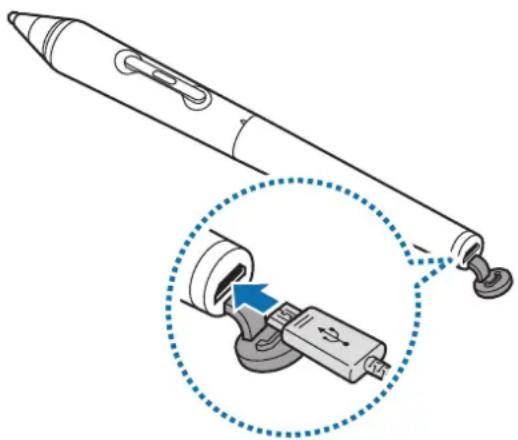
Ein falsches Anschließen des Ladegeräts kann zu schweren Schäden am C Pen führen. Schäden durch unsachgemäße Verwendung werden nicht von der Garantie abgedeckt.
2 Trennen Sie das Ladegerät vom C Pen, wenn der Akku vollständig geladen ist.

Stecken Sie das Ladegerät aus, wenn es nicht verwendet wird, um Energie zu sparen. Das Ladegerät verfügt über keinen Ein-/Ausschalter. Sie müssen also das Ladegerät vom Stromanschluss trennen, wenn es nicht verwendet wird, um zu verhindern, dass Energie verschwendet wird. Das Ladegerät sollte sich während des Aufladens in der Nähe des Stromanschlusses befinden und leicht zugänglich sein.
Verbleibende Akkuladung ermitteln
Halten Sie gleichzeitig die Nach-oben- und die Nach-unten-Taste eine Sekunde lang gedrückt.
| Farbe Akkuladung | |
| Blinkt dreimal rot | • Unter 30 % |
| Blinkt dreimal violett | • 30–60 % |
| Blinkt dreimal blau | • 60–100 % |
Verwenden des C Pen
Über Bluetooth mit dem Galaxy TabPro S verbinden
Koppeln Sie den C Pen mit einem Mobilgerät, um ihn zu verwenden. Wenn die Geräte gekoppelt wurden, versucht der C Pen eine Verbindung zum Mobilgerät herzustellen, wenn Sie die Nach-oben-Taste oder die Nach-unten-Taste drücken.
1 C Pen Halten Sie die Nach-oben- oder die Nach-unten-Taste etwa 3 Sekunden lang gedrückt, um in den Bluetooth-Kopplungsmodus zu wechseln.
Die Status-LEDs blinken rot und blau.
2 Galaxy TabPro S Aktivieren Sie die Bluetooth-Funktion und suchen Sie nach Bluetooth-Geräten. Weitere Informationen finden Sie im Benutzerhandbuch des anderen Geräts.
3 Galaxy TabPro S Tippen Sie in der Liste der verfügbaren Geräte Galaxy TabPro Pen (0000) an.

- Bei der PIN für den C Pen handelt es sich um die vierstellige Nummer in Klammern, die auf dem Bildschirm mit den Bluetooth-Einstellungen auf dem anderen Gerät zu sehen ist. Die Nummer variiert je nach C Pen.
- Schlägt die Bluetooth-Verbindung fehl oder findet das andere Gerät den C Pen nicht, entfernen Sie die Informationen des Geräts aus der Liste des anderen Geräts. Versuchen Sie dann erneut, die Verbindung herzustellen.
Verbindung zu Geräten trennen oder erneut herstellen
Falls sich der C Pen und das Mobilgerät nicht innerhalb der Bluetooth-Verbindungsreichweite (10 m) befinden, wird die Verbindung zwischen den Geräten getrennt. Wenn Sie die Geräte wieder miteinander verbinden möchten, bringen Sie sie näher zusammen und drücken Sie die Nach-oben-Taste oder die Nach-unten-Taste am C Pen.

- Wenn die Bluetooth-Funktion auf dem Mobilgerät deaktiviert wird, wird die Verbindung zwischen den Geräten getrennt. Wenn Sie die Bluetooth-Funktion auf dem Mobilgerät aktivieren und dann die Nach-oben-Taste oder die Nach-unten-Taste drücken, wird erneut eine Verbindung zwischen den Geräten hergestellt.
- Falls die Bluetooth-Verbindung aufgrund eines Problems mit dem verbundenen Mobilgerät unterbrochen wird, öffnen Sie auf dem Mobilgerät das Bluetooth-Menü, um die Geräte erneut zu koppeln.
Verbindung mit anderen Geräten herstellen
Wenn Sie die Verbindung zwischen dem C Pen und dem Mobilgerät getrennt haben, können Sie den C Pen mit anderen Geräten verbinden.
1 Halten Sie gleichzeitig die Nach-oben-Taste und die Nach-unten-Taste etwa fünf Sekunden lang gedrückt, um in den Bluetooth-Kopplungsmodus zu wechseln.
Die Verbindung zwischen dem C Pen und dem Mobilgerät wird getrennt und der C Pen wechselt in den Bluetooth-Kopplungsmodus.
2 Verbinden Sie den C Pen mit dem anderen Gerät.
Hinweise zur Verwendung von Bluetooth
Bluetooth ist ein Funktechnologie-Standard, der über eine 2,4-GHz-Frequenz verschiedene Geräte über kurze Entfernungen miteinander verbindet. Mit Bluetooth können Sie ohne Kabel Verbindungen zwischen Bluetooth-fähigen Geräten wie Mobilgeräten, Computern, Druckern und anderen digitalen Heimgeräten herstellen. Zudem ermöglicht Bluetooth das Austauschen von Daten.
- Platzieren Sie die Geräte nahe beieinander, um Probleme bei der Verbindungsherstellung zwischen dem C Pen und einem anderen Gerät zu vermeiden.
-
Stellen Sie sicher, dass sich der C Pen und das andere Bluetooth-Gerät innerhalb der Bluetooth-Verbindungsreichweite (10 m) befinden. Die Reichweite kann je nach Umgebung, in der die Geräte verwendet werden, variieren.
-
Zwischen dem C Pen und dem verbundenen Gerät dürfen sich keine Hindernisse wie Personen, Wände, Hausecken oder Zäune befinden.
• Die Bluetooth-Antenne des verbundenen Geräts darf nicht berührt werden. - Bluetooth verwendet dieselbe Frequenz wie einige Produkte mit geringer Sendeleistung in der Industrie, Wissenschaft und Medizin, weshalb Interferenzen entstehen können, wenn in der Nähe derartiger Produkte eine Bluetooth-Verbindung hergestellt wird.
- Einige Geräte, insbesondere solche, die nicht von Bluetooth SIG getestet oder zugelassen wurden, sind möglicherweise nicht mit dem C Pen kompatibel.
- Verwenden Sie die Bluetooth-Funktion nicht zu illegalen Zwecken (z. B. zum Nutzen von Raubkopien oder zum illegalen Aufzeichnen von Gesprächen zu gewerblichen Zwecken).
Verwenden des C Pen
Verschiedene Funktionen wie das Ausführen von Touchscreen-Aktionen, das Schreiben auf dem Bildschirm eines verbundenen Geräts oder das Starten von Anwendungen stehen zur Verfügung, wenn der C Pen mit einem anderen Gerät verbunden ist. Je fester Sie mit der Spitze auf den Bildschirm drücken, desto breiter wird die Linie.

Wenn Sie starken Druck auf die Spitze des Stifts ausüben oder den Pen auf einer rauen Oberfläche verwenden, wird die Spitze des Stifts möglicherweise beschädigt.

Der C Pen verfügt über keine Ein-/Ausschaltfunktion. Wenn der C Pen etwa zehn Minuten lang nicht verwendet wird, wird er in den Standbymodus versetzt und die Verbindung zwischen dem C Pen und dem Mobilgerät wird getrennt. Drücken Sie die Nach-oben-Taste oder die Nach- unten-Taste, um die Verbindung zwischen den Geräten erneut herzustellen.
TabPro Pen-Manager-Anwendung installieren
Installieren Sie die TabPro Pen-Manager-Anwendung auf dem verbundenen Galaxy TabPro S, um die Komfortfunktionen wie das Anzeigen des Verbindungsstatus und des verbleibenden Akkustands des C Pen zu nutzen.
1 Starten Sie die Samsung Update-Anwendung auf dem verbundenen Galaxy TabPro S.
2 Wählen Sie die TabPro Pen-Manager-Anwendung aus und tippen Sie die Installationsschaltfläche an.
3 Befolgen Sie zum Abschließen der Installation die Anweisungen auf dem Bildschirm des Galaxy TabPro S.
Wenn die Anwendung installiert ist, wird automatisch der Pen-Treiber installiert.
4 Starten Sie das Galaxy TabPro S neu.
TabPro Pen-Manager-Anwendung verwenden
Tippen Sie auf der Taskleiste des verbundenen Galaxy TabPro S. an. Der TabPro Pen-Manager-Bildschirm wird angezeigt.

Spitze des Stifts ersetzen
Ist die Spitze des Stifts abgenutzt, ersetzen Sie sie durch eine neue.
1 Öffnen Sie die Kappe der Spitze des Stifts durch Drehen im Uhrzeigersinn.

2 Ziehen Sie die Spitze des Stifts aus dem Stift.

3 Entfernen Sie die Gummispitze des Stifts von der Halterung der Spitze des Stifts.
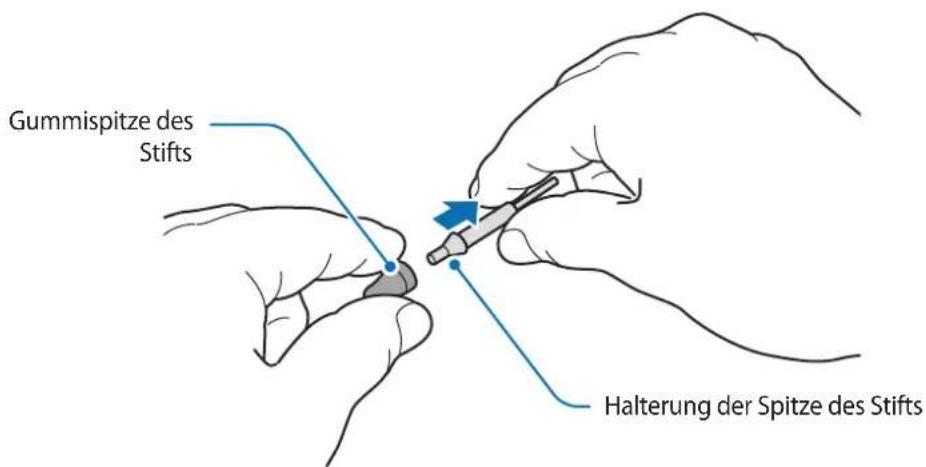

Wenn Sie die Gummispitze des Stifts entfernen, halten Sie sie fest und ziehen Sie an der Halterung der Spitze des Stifts. Wenn Sie an der Gummispitze des Stifts ziehen, wird diese möglicherweise beschädigt.
4 Bringen Sie eine neue Gummispitze an der Halterung an und schieben Sie die Spitze des Stifts dann in den Stift.

5 Schließen Sie die Kappe der Spitze des Stifts durch Drehen gegen den Uhrzeigersinn.
Anhang
Rat und Hilfe bei Problemen
Bevor Sie sich an ein Samsung Servicezentrum wenden, versuchen Sie folgende Lösungen.
Der C Pen kann nicht verwendet werden
Ist der Akku vollständig entladen, kann der C Pen nicht verwendet werden. Laden Sie den Akku vollständig auf, bevor Sie den C Pen nutzen.
Der C Pen reagiert nicht
Halten Sie die Nach-oben- und die Nach-unten-Taste 3 Sekunden lang gedrückt, um in den Bluetooth-Kopplungsmodus zu wechseln. Wenn der C Pen in den Bluetooth-Kopplungsmodus wechselt, verbinden Sie die Geräte erneut und überprüfen Sie dann die Funktionsfähigkeit des C Pens.
Falls das Problem weiterhin besteht, wenden Sie sich an ein Servicezentrum von Samsung.
Der C Pen wird nicht von anderen Bluetooth-Geräten erkannt
• Vergewissern Sie sich, dass sich der C Pen im Bluetooth-Kopplungsmodus befindet.
- Stellen Sie sicher, dass sich der C Pen und das andere Bluetooth-Gerät innerhalb der Bluetooth-Verbindungsreichweite (10 m) befinden.
Falls das Problem weiterhin besteht, wenden Sie sich an ein Servicezentrum von Samsung.
Der C Pen kann mit keinem anderen Bluetooth-Gerät verbunden werden
- Stellen Sie sicher, dass sich der C Pen und das andere Bluetooth-Gerät innerhalb der maximalen Bluetooth-Reichweite (10 m) befinden.
- Trennen Sie am Gerät, das Sie mit dem Headset verbinden möchten, die Verbindung zu allen gekoppelten Geräten und versuchen Sie erneut, eine Verbindung herzustellen.
Die Bluetooth-Verbindung wird häufig unterbrochen
- Wenn sich Hindernisse zwischen den Geräten befinden, kann sich die Reichweite reduzieren.
- Stellen Sie sicher, dass sich der C Pen und das andere Bluetooth-Gerät innerhalb der maximalen Bluetooth-Reichweite (10 m) befinden.
- Bei Verwendung des C Pens mit anderen Bluetooth-Geräten kann die Verbindung durch elektromagnetische Wellen beeinträchtigt werden. Verwenden Sie den C Pen in einer Umgebung mit weniger Drahtlosgeräten.
Der C Pen funktioniert nicht der Beschreibung in der Anleitung entsprechend
Die verfügbaren Funktionen können je nach angeschlossenem Gerät variieren.
Akku entnehmen
- Wenn Sie den Akku entnehmen möchten, müssen Sie sich mit der vorliegenden Anleitung an ein autorisiertes Servicecenter wenden.
- Aus Sicherheitsgründen dürfen Sie nicht versuchen, den Akku zu entnehmen. Wird der Akku nicht ordnungsgemäß entfernt, kann dies zu Schäden an Akku und Gerät, zu Verletzungen und/oder zu einer Beeinträchtigung der Sicherheit des Geräts führen.
- Samsung ist nicht für Schäden oder Verluste haftbar (ob vertragsbezogen oder in Bezug auf unerlaubte Handlungen, einschließlich Fahrlässigkeit), die durch das Nichtbefolgen dieser Warnungen und Anweisungen entstehen, außer bei Tod oder Verletzung infolge von Fahrlässigkeit seitens Samsung.
1 Halten Sie ein Ende des C Pen und ziehen Sie dann am anderen Ende, um den Pen in der Hälfte auseinanderzuziehen.
2 Trennen Sie die Verbindungen zwischen dem Akku und der Platine.
3 Entnehmen Sie den Akku.
Copyright
Diese Anleitung ist durch internationale Urheberrechtsgesetze geschützt.
Diese Anleitung darf weder als Ganzes noch in Teilen ohne vorherige schriftliche Genehmigung von Samsung Electronics reproduziert, vertrieben, übersetzt oder in anderer Form oder mit anderen Mitteln elektronischer oder mechanischer Art übertragen werden. Dazu zählt auch das Fotokopieren, Aufzeichnen oder Speichern in jeglicher Art von Informationsspeicher- und -abrufsystem.
Marken
• SAMSUNG und das SAMSUNG-Logo sind eingetragene Marken von Samsung Electronics.
- Bluetooth® ist eine weltweit eingetragene Marke von Bluetooth SIG, Inc.
- Alle weiteren Marken und Copyrights sind Eigentum ihrer jeweiligen Besitzer.
© Autoriaus teisés „Samsung Electronics“, 2016
Erstatte pennetuppen
801-11-SAMSUNG (72 67 864)

- VOR INBETRIEBNAHME LESEN
- HINWEISSYMBOLE
- ERSTE SCHRITTE
- LIEFERUMFANG
- GERÄTEAUFBAU
- STATUS-LED
- AKKU AUFLADEN
- VERBLEIBENDE AKKULADUNG ERMITTELN
- VERWENDEN DES C PEN
- ÜBER BLUETOOTH MIT DEM GALAXY TABPRO S VERBINDEN
- VERBINDUNG ZU GERÄTEN TRENNEN ODER ERNEUT HERSTELLEN
- VERBINDUNG MIT ANDEREN GERÄTEN HERSTELLEN
- HINWEISE ZUR VERWENDUNG VON BLUETOOTH
- TABPRO PEN-MANAGER-ANWENDUNG INSTALLIEREN
- TABPRO PEN-MANAGER-ANWENDUNG VERWENDEN
- SPITZE DES STIFTS ERSETZEN
- ANHANG
- RAT UND HILFE BEI PROBLEMEN
- DER C PEN KANN NICHT VERWENDET WERDEN
- DER C PEN REAGIERT NICHT
- DER C PEN WIRD NICHT VON ANDEREN BLUETOOTH-GERÄTEN ERKANNT
- DER C PEN KANN MIT KEINEM ANDEREN BLUETOOTH-GERÄT VERBUNDEN WERDEN
- DIE BLUETOOTH-VERBINDUNG WIRD HÄUFIG UNTERBROCHEN
- DER C PEN FUNKTIONIERT NICHT DER BESCHREIBUNG IN DER ANLEITUNG ENTSPRECHEND
- AKKU ENTNEHMEN
- COPYRIGHT
- MARKEN
- ERSTATTE PENNETUPPEN
Marke : SAMSUNG
Modell : EJ-PW700
Kategorie : Digitaler Stift