
EJ-PW700 - Dijital kalem SAMSUNG - Ücretsiz kullanım kılavuzu
Cihazın kılavuzunu ücretsiz bulun EJ-PW700 SAMSUNG PDF formatında.

 FR
FR
 BG
BG
 CS
CS
 DA
DA
 DE
DE
 EL
EL
 EN
EN
 ES
ES
 ET
ET
 FI
FI
 HU
HU
 IT
IT
 KK
KK
 KO
KO
 LT
LT
 LV
LV
 NL
NL
 NO
NO
 PL
PL
 PT
PT
 RO
RO
 RU
RU
 SK
SK
 SL
SL
 SV
SV
 TR
TR
 UK
UK
 ZH
ZH
| Marka | Samsung |
| Model | EJ-PW700 |
| Ürün Türü | Koruyucu kılıf / kılıf |
| Malzeme | Polikarbonat ve silikon |
| Boyutlar (yaklaşık) | 165 x 80 x 15 mm |
| Ağırlık | 65 g |
| Güç | Yok (pasif aksesuar) |
| Uyumluluk | Samsung Galaxy S22 Ultra / S23 Ultra (benzer modeller) |
| Ana İşlevler | Darbeye dayanıklı koruma, izleme için eğilebilir destek, entegre kart kılıfı |
| Kablosuz şarj desteği | Evet, kablosuz şarj ile uyumlu |
| Kapatma | Kapaklı manyetik |
| Kart bölme sayısı | 2 |
| Bakım ve Temizlik | Hafif nemli yumuşak bir bezle silin |
| Güvenlik | Entegre güvenlik işlevi yok |
| Yedek parçalar ve onarılabilirlik | Uygulanamaz (tek parça ürün) |
| Renk | Siyah (stok durumuna göre) |
| Garanti | 1 yıl (satıcıya göre) |
Sık sorulan sorular - EJ-PW700 SAMSUNG
Kullanıcıların soruları hakkında EJ-PW700 SAMSUNG
0 soru bu cihaz hakkında. Bildiklerinizi cevaplayın veya kendinizinki sorun.
Bu cihaz hakkında yeni bir soru sor
Cihazınız için talimatları indirin Dijital kalem PDF formatında ücretsiz! Kılavuzunuzu bulun EJ-PW700 - SAMSUNG ve elektronik cihazınızı yeniden ele alın. Bu sayfada cihazınızın kullanımı için gerekli tüm belgeler yayınlanmaktadır. EJ-PW700 markasının SAMSUNG.
KULLANIM KILAVUZU EJ-PW700 SAMSUNG
Önce bu kılavuzu okuyun
Lütfen güvenilir ve doğru kullandığınızdan emin olmak için cihazı kullanmadan önce bu kılavuzu okuyun.
- Görüntüler gerçek ürünün görüntüsünden farklı olabilir. İçerik önceden haber verilmeden değiştirilebilir.
- C Pen'i kullanmadan önce, bağlamak istediğiniz mobil cihazın bu C Pen ile uyumlu olduğundan emin olun.
• Bu cihaz Türkiye altyapısına uygundur.
Talimat simgeleri

Uyarı: Sizin ve diğerlerinin yaralanmasına yol açabilecek durumlar

Dikkat: Cihazınızın ve diğer ekipmanların hasar görmesine yol açabilecek durumlar

Bilgi: Notlar, kullanım ipuçları veya ek bilgiler
Başlarken
Paket içindekiler
Ürün kutusunda aşağıdaki öğelerin bulunup bulunmadığını kontrol edin:
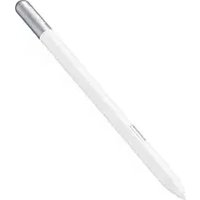
- Bluetooth C Pen
- Kalem uçları
- Hızlı Başlangıç Kılavuzu

- Cihaz ile birlikte tedarik edilen öğeler ve herhangi bir mevcut aksesuar bölgeye veya servis sağlayıcısına bağlı olarak farklılık gösterebilir.
- Sunulan öğeler sadece bu cihaz için tasarlanmıştır ve diğer cihazlarla uyumlu olmayabilir.
- Görüntüler ve teknik özellikler önceden haber verilmeden değiştirilebilir.
- Yerel Samsung bayinizden ek aksesuarlar satın alabilirsiniz. Satın almadan önce cihazla uyumlu olduklarıından emin olun.
- Yalnızca Samsung tarafından onaylanan aksesuarları kullanın. Onaylanmamış aksesuarların kullanımı performans sorunlarına ve garanti kapsamı dışında kalan arızalara yol açabilir.
- Tüm cihazların kullanılabilirliği tamamen üretici şirkete bağlı olarak değişebilir. Kullanılabilir cihazlarla ilgili daha fazla bilgi için Samsung web sitesine bakınız.
Cihaz yerleşimi

Düğmeler
| Düğme İşlev | |
| Yukarı | Bluetooth eşleştirme moduna girmek için yaklaşık üç saniye basılı tutun.Yukarı düğmesini basılı tutarken ekran üzerine dokunarak sağ tıklama işlevini gerçekleştirin.Scrap Box'ı başlatmak için iki kez basın. |
| Aşağı | Bluetooth eşleştirme moduna girmek için yaklaşık üç saniye basılı tutun.Çizgi silmek için aşağı düğmesini basılı tutarken o çizgi üzerine dokunun.Bağı mobil cihazda uygulama ön ayarını başlatmak için iki kere basın. |
| Yukarı + Aşağı | Kalan pil gücünü kontrol etmek için her iki düğmeyi aynı anda yaklaşık bir saniye basılı tutun.Yaklaşık beş saniye boyunca iki düğmeyi de aynı anda basılı tutarak mevcut mobil cihazla kurulmuş bağlantışı sonlandırıp Bluetooth eşleştirme moduna girin. |
Gösterge ışığı
Gösterge ışığı, sizi C Pen'in durumu hakkında ikaz eder.
| Renk Durum | |
| Kırmızı ve mavi yanıp söner | Bluetooth eşleştirme modu |
| 3 kere mavi renkte yanıp söner | Mobil cihaza Bluetooth ile bağlı |
| Kapalı | Kullanım veya uyku modu esnasında |
| Sürekli kırmızı yanar | Pil şarj ediliyor. |
| Sürekli mavi | Pil tamamen şarj edilmiş. |
| Sürekli kırmızı yanıp söner | Pil gücü düşük. |

Pil şarj olurken gösterge ışığı kapalıysa şarj durumunu kontrol etmek için Yukarı düğmesine veya Aşağıda düğmesine basın.
Pili şarj etme
C Pen'i ilk defa kullanmadan önce veya C Pen uzun süre kullanılmadığında pili şarj edin.

Sadece Samsung tarafından onaylanan şarj cihazlarını ve kablolarını kullanın. Onaylanmayan şarj cihazları veya kablolar, pilin patlamasına veya C Pen'in zarar görmesine sebep olabilir.

- Şarj cihazları ayrı olarak satılır.
- Pil tamamen boşalmışsa C Pen, şarj cihazı bağlanır bağlanmaz kullanılamaz. C Pen'i kullanmaya başlamadan önce, boş pilin şarj olması için birkaç dakika bekleyin.
- Bilgisayar gibi şarj cihazından farklı bir güç kaynağı kullanmak, düşük elektrik akımı nedeniyle cihazın daha yavaş şarj edilmesine neden olabilir.
- C Pen şarj edilirken kullanılabilir, ancak pilin tamamen şarj edilmesi daha uzun sürebilir.
- Cihaz, şarj edilirken istikrarlı olmayan bir güç kaynağından elektrik alırsa C Pen çalışmayabilir. Bu durumda şarj cihazıyla cihaz arasındaki bağlantıı kesin.
- C Pen şarj edilirken ısınabilir. Bu normaldir ve C Pen'in kullanım süresini veya performansını etkilemez. Batarya normalden daha fazla ısınırsa, şarj cihazı şarj etmeyi durdurabilir.
- C Pen gerektiği gibi şarj olmuyorsa, C Pen'i Samsung Servis Merkezine götürün.
1 Şarj portu kapağını açın ve C Pen'i şarj cihazına bağlayın.

Şarj cihazının yanlış bağlanması, C Pen'e ciddi ölçüde hasar verebilir. Yanlış kullanımdan kaynaklı hiçbir hasar garanti kapsamına girmez.
2 Tamamen şarj olduktan sonra, C Pen ile şarj cihazının bağlantısını kesin.

- Enerjiden tasarruf etmek için, kullanmadığınızda şarj cihazını elektrik prizinden çıkarın. Şarj cihazında Güç düğmesi yoktur, dolayısıyla elektriği boşa harcamamak için kullanmadığınızda şarj cihazını elektrik prizinden çıkarmanız gereklidir. Şarj cihazı elektrik prizine yakın durmalı ve şarj sırasında kolay erişilmelidir.
- Bu üründeki batarya(lar) kullanıcılar tarafından kolaylıkla değiştirilemez.
Kalan pil gücünün kontrol edilmesi
Yukarı düğmesi ile Aşağı düğmesini aynı anda bir saniye boyunca basılı tutun.
| Renk Pil gücü | |
| 3 kere kırmızı renkte yanıp söner | • %30'dan az |
| Üç kere mor renkte yanıp söner | • %30–60 |
| 3 kere mavi renkte yanıp söner | • %60–100 |
C Pen'i kullanma
Galaxy TabPro S'e Bluetooth ile Bağlanma
C Pen'i kullanmak için onu bir mobil cihazla eşleştirin. Cihazlar eşleştirildikten sonra, Yukarı veya Aşağı düğmesine bastığınızda C Pen mobil cihaza bağlanmaya çalışır.
1 C Pen Yukarı düğmesini veya Aşağı düğmesini yaklaşık üç saniye basılı tutarak Bluetooth eşleştirme moduna girebilirsiniz.
Gösterge ışığı kırmızı ve mavi renkte yanıp söner.
2 Galaxy TabPro S Bluetooth özelliğini etkinleştirin ve Bluetooth cihazlarını arayın.
Daha fazla bilgi için diğer cihazın kullanım kılavuzuna bakın.
3 Galaxy TabPro S Kullanılabilir cihazlar listesinde Galaxy TabPro Pen (0000) üzerine dokunun.

- C Pen'in PIN kodu, diğer cihazın Bluetooth ayarları ekranında parantez içinde yer alan dört haneli sayıdır. Bu sayı her C Pen'de farklıdır.
- Eğer Bluetooth bağlantısı başarısız olursa veya diğer cihaz C Pen'i bulamazsa cihaz bilgisini diğer cihazın listesinden kaldırın. Ardından, tekrar bağlanmayı deneyin.
Cihazların bağlantısını kesme veya cihazları yeniden bağlama
C Pen ve mobil cihaz, Bluetooth bağlantısı menzili içinde (10 m) tutulmazsa cihazların bağlantısı kesilir. Cihazları tekrar bağlamak için birbirine yaklaştırın ve ardından C Pen'deki Yukarı veya Aşağı düğmesine basın.

- Bluetooth özelliği mobil cihazda devre dışı bırakılırsa cihazların bağlantısı kesilir. Mobil cihazda Bluetooth özelliğini etkinleştirdikten sonra Yukarı veya Aşağı düğmesine bastığınızda, cihazlar yeniden bağlanır.
- Bluetooth bağlantısı, bağlanan mobil cihazdaki bir sorun nedeniyle kaybolursa cihazları yeniden eşleştirmek için mobil cihazdaki Bluetooth menüsüne erişin.
Diğer cihazlara bağlanma
C Pen ile mobil cihaz arasındaki bağlantıyi kestikten sonra C Pen'i diğer cihazlara bağlayabilirsiniz.
1 Bluetooth eşleştirme moduna girmek için Yukarı düğmesi ile Aşağı düğmesini aynı anda yaklaşık beş saniye basılı tutun.
C Pen ile mobil cihaz arasındaki bağlantı kesilir ve C Pen, Bluetooth eşleştirme moduna girer.
2 C Pen'i diğer cihaza bağlayın.
Bluetooth kullanımı için bildirimler
Bluetooth kısa mesafeden çeşitli cihazlara bağlanmak için 2,4 GHz frekans kullanan bir kablosuz teknoloji standardıdır. Mobil cihazlar, bilgisayarlar, yazıcılar ve diğer dijital ev aletleri gibi Bluetooth özellikleri cihazlara kablolarla bağlı olmadan bağlanabilir ve veri alışverişi yapabilir.
- C Pen'i başka bir cihaza bağlarken sorun yaşamamak için cihazları birbirine yakın yerleştirin.
-
C Pen'in ve diğer Bluetooth cihazın, Bluetooth bağlantı aralığında (10 m) olduğundan emin olun. Mesafe cihazların kullanıldığı ortama bağlı olarak farklılık gösterebilir.
-
C Pen ile bağlı cihaz arasında insan, duvar, köşe veya çitler gibi herhangi bir engel olmadığından emin olun.
- Bağlı bir cihazın Bluetooth antenine dokunmayın.
- Bluetooth, bazı endüstriyel, bilimsel, tıbbi ve düşük güç gerektiren ürünler il aynı frekansı kullanır ve bu tür ürünlerin yanında bağlantı kurarken etkileşim oluşabilir.
- Özellikle Bluetooth SIG tarafından test edilmeyen veya onaylanmayan bazı cihazlar C Pen ile uyumlu olmayabilir.
- Bluetooth özelliğini yasadışı amaçlar doğrultusunda kullanmayın (örneğin, dosyaların izinsiz kopyalanması veya ticari amaçlar doğrultusunda yasadışı iletişim kurma).
C Pen'i kullanma
Dokunmatik eylemler gerçekleştirmek, bağlı bir cihazın ekranında yazı yazmak veya uygulama başlatmak gibi çeşitli özellikler, C Pen başka bir cihaza bağlıyken kullanılabilir. Çizgi kalınlığı, kalem ucu ekrana ne kadar sert bastırdığınıza bağlı olarak değişir.

Kalem ucuna yoğun bir baskı uygularsanız ya da kalemi sert bir yüzeyde kullanırsanız, kalemin ucu zarar görebilir.

C Pen'in güç kapama/açma işlevi bulunmaz. C Pen yaklaşık 10 dakika kullanılmazsa, uyku moduna geçer, C Pen ve mobil cihaz bağlantısı kesilir. Cihazı yeniden bağlamak için, Yukarı ya da Aşağı düğmelerine basın.
TabPro Pen Manager uygulamasını yükleme
C Pen'in bağlantı durumunu ve kalan pil düzeyini kontrol etme gibi özelliklerden yararlanmak için, bağlanan Galaxy TabPro S cihazına TabPro Pen Manager uygulamasını yükleyin.
1 Bağlanan Galaxy TabPro S'de Samsung Update uygulamasını başlatın.
2 TabPro Pen Manager uygulamasını seçin ve Yükle düğmesine dokunun.
3 Galaxy TabPro S'de ekrandaki talimatları uygulayarak yükleme işlemini tamamlayın. Uygulama yüklendiğinde, kalem sürücüsü de otomatik olarak yüklenir.
4 Galaxy TabPro S'yi yeniden başlatın.
TabPro Pen Manager uygulamasını kullanma
Bağlanan Galaxy TabPro S'nin görev çubuğunda Üzerine dokunun. TabPro Pen Manager ekranı görünür.

Kalem ucunu değiştirme
Kalem ucu zarar görmüşse, yenisiyle değiştirin.
1 Kalem ucu kafasını saat yönünde döndürerek açın.

2 Kalem ucunu çekip kalemden çıkarın.

3 Lastik kalem ucunu kalem ucu tutucudan çıkarın.


Lastik kalem ucunu çıkarırken, lastik kalem ucunu tutun ve ardından kalem ucu tutucuyu çekin. Lastik kalem ucunu çekerseniz bu parça yırtılabilir.
4 Kalem ucu tutucuya yeni bir lastik kalem ucu taktıktan sonra kalem ucunu kalemin içine yerleştirin.

5 Kalem ucu kafasını saat yönüne ters yönde döndürerek kapatın.
Ek
Sorun giderme
Bir Samsung Servis Merkeziyle iletişim kurmadan önce, lütfen aşağıdaki çözümleri deneyin.
C Pen kullanılamıyor
Pil tamamen boşaldığında C Pen kullanılamaz. C Pen'i kullanmadan önce pili tamamen şarj edin.
C Pen donuyor
Yukarı düğmesini veya Aşağı düğmesini yaklaşık üç saniye basılı tutarak Bluetooth eşleştirme moduna girebilirsiniz. C Pen, Bluetooth eşleştirme moduna girdiğinde cihazları tekrar bağlayın ve ardından C Pen'in çalışmasını kontrol edin.
Problem hala çözülmemişse bir Samsung Servis Merkezini arayın.
Başka bir Bluetooth cihazı C Pen'i bulamıyor
- C Pen'in Bluetooth eşleştirme modunda olduğundan emin olun.
- C Pen'in ve diğer Bluetooth cihazın, Bluetooth bağlantı aralığında (10 m) olduğundan emin olun.
Problem hala çözülmemişse bir Samsung Servis Merkezini arayın.
C Pen başka bir Bluetooth cihazına bağlanamıyor
- C Pen'in ve diğer Bluetooth cihazın, maksimum Bluetooth aralığında (10 m) olduğundan emin olun.
- Bağlantı kurmak istediğiniz cihazda eşleşmiş tüm cihazların bağlantısını kesip tekrar bağlamayı deneyin.
Bluetooth bağlantısı sıkça kesiliyor
- Eğer cihazlar arasında engeller varsa, çalışma mesafesi azalabilir.
- C Pen'in ve diğer Bluetooth cihazın, maksimum Bluetooth aralığında (10 m) olduğundan emin olun.
- C Pen'i diğer Bluetooth cihazlarla kullanırken, bağlantı elektromanyetik dalgalardan etkilenebilir. C Pen'i daha az kablosuz cihaz bulunan ortamlarda kullanın.
C Pen kullanım kılavuzunda tanımlanandan farklı çalışıyor
Mevcut işlevler bağlı cihaza bağlı olarak farklılık gösterebilir.
* Bu cihazın kullanım ömrü 3 yıldır.
* Samsung Çağrı Merkezi : 444 77 11
Üretici Firma: SAMSUNG ELECTRONICS CO., LTD 443-742 129, SAMSUNG-RO, YEONGTONG-GU SUWON KYONGGI-DO SOUTH KOREA Tel: +82-2-2255-0114
İthalatçı Firma: Samsung Electronics İstanbul Paz. ve
Tic. Ltd. Şti
Adres: Flatofis İstanbul İş Merkezi Otakçılar Cad.
No:78 Kat:3 No:B3 Eyüp 34050
İSTANBUL TÜRKİYE
Tel:+90 212 467 0600
Telif hakkı
Bu kılavuz uluslararası telif hakkı kanunları ile korunmaktadır.
Bu kullanım kılavuzunun hiçbir kısmı çoğaltılamaz, dağıtılamaz, tercüme edilemez veya elektronik veya mekanik olarak herhangi bir şekilde aktarılamaz ve bunlara Samsung
Electronics'in önceden yazılı izni olmaksızın fotokopi çekme, kaydetme veya herhangi bir bilgi depolama ve alma sistemine saklama dahildir.
Ticari Markalar
- SAMSUNG ve SAMSUNG logosu, Samsung Electronics'in tescilli ticari markalarıdır.
- Bluetooth®, dünya çapında Bluetooth SIG, Inc. şirketinin tescilli ticari markasıdır.
- Diğer tüm ticari markalar ve telif hakları, kendi ilgili sahiplerinin mülkiyetidir.
قراعة الدليل أولاً

- ÖNCE BU KILAVUZU OKUYUN
- TALIMAT SIMGELERI
- BAŞLARKEN
- PAKET IÇINDEKILER
- CIHAZ YERLEŞIMI
- GÖSTERGE IŞIĞI
- PILI ŞARJ ETME
- KALAN PIL GÜCÜNÜN KONTROL EDILMESI
- C PEN'I KULLANMA
- GALAXY TABPRO S'E BLUETOOTH ILE BAĞLANMA
- CIHAZLARIN BAĞLANTISINI KESME VEYA CIHAZLARI YENIDEN BAĞLAMA
- DIĞER CIHAZLARA BAĞLANMA
- BLUETOOTH KULLANIMI IÇIN BILDIRIMLER
- TABPRO PEN MANAGER UYGULAMASINI YÜKLEME
- TABPRO PEN MANAGER UYGULAMASINI KULLANMA
- KALEM UCUNU DEĞIŞTIRME
- EK
- SORUN GIDERME
- C PEN KULLANILAMIYOR
- C PEN DONUYOR
- BAŞKA BIR BLUETOOTH CIHAZI C PEN'I BULAMIYOR
- C PEN BAŞKA BIR BLUETOOTH CIHAZINA BAĞLANAMIYOR
- BLUETOOTH BAĞLANTISI SIKÇA KESILIYOR
- C PEN KULLANIM KILAVUZUNDA TANIMLANANDAN FARKLI ÇALIŞIYOR
- TELIF HAKKI
- TICARI MARKALAR
- قراعة الدليل أولاً
Marka : SAMSUNG
Model : EJ-PW700
Kategori : Dijital kalem