
EJ-PW700 - Digital penn SAMSUNG - Gratis bruksanvisning og manual
Finn enhetens veiledning gratis EJ-PW700 SAMSUNG i PDF-format.

 FR
FR
 BG
BG
 CS
CS
 DA
DA
 DE
DE
 EL
EL
 EN
EN
 ES
ES
 ET
ET
 FI
FI
 HU
HU
 IT
IT
 KK
KK
 KO
KO
 LT
LT
 LV
LV
 NL
NL
 NO
NO
 PL
PL
 PT
PT
 RO
RO
 RU
RU
 SK
SK
 SL
SL
 SV
SV
 TR
TR
 UK
UK
 ZH
ZH
| Merke | Samsung |
| Modell | EJ-PW700 |
| Produkttype | Beskyttelsesdeksel / etui |
| Materiale | Polykarbonat og silikon |
| Mål (ca.) | 165 x 80 x 15 mm |
| Vekt | 65 g |
| Strømforsyning | Ingen (passivt tilbehør) |
| Kompatibilitet | Samsung Galaxy S22 Ultra / S23 Ultra (lignende modeller) |
| Hovedfunksjoner | Støtdempende beskyttelse, justerbart stativ for visning, integrert kortlomme |
| Trådløs lading | Ja, kompatibel med trådløs lading |
| Lukking | Magnetisk med klaff |
| Antall kortspor | 2 |
| Vedlikehold og rengjøring | Tørk av med en myk, lett fuktig klut |
| Sikkerhet | Ingen integrert sikkerhetsfunksjon |
| Reservedeler og reparerbarhet | Ikke aktuelt (ettstykkes produkt) |
| Farge | Sort (avhengig av tilgjengelighet) |
| Garanti | 1 år (avhengig av forhandler) |
Ofte stilte spørsmål - EJ-PW700 SAMSUNG
Brukerspørsmål om EJ-PW700 SAMSUNG
0 spørsmål om dette apparatet. Svar på dem du kjenner, eller still ditt eget.
Still et nytt spørsmål om dette apparatet
Last ned instruksjonene for din Digital penn i PDF-format gratis! Finn veiledningen din EJ-PW700 - SAMSUNG og ta den elektroniske enheten tilbake i hendene. På denne siden er alle dokumenter som er nødvendige for bruken av enheten din publisert. EJ-PW700 av merket SAMSUNG.
BRUKSANVISNING EJ-PW700 SAMSUNG
Les denne bruksanvisningen før du bruker enheten for å sikre trygg og riktig bruk.
- Bildene kan skille seg fra utseendet til det faktiske produktet. Innholdet kan endres uten forhåndsvarsel.
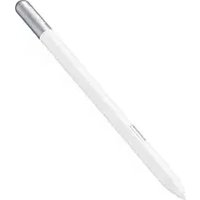
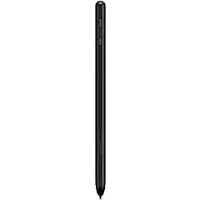
- Før du bruker C Pen, må du påse at den mobile enheten som du ønsker å koble til, er kompatibel med C Pen.
Instruksjonsikoner

Advarsel: Situasjoner som kan føre til skader på deg selv eller andre

Obs: Situasjoner som kan skade enheten eller annet utstyr

Merknad: Merknader, brukstips eller ytterligere informasjon
Komme i gang
Pakkeinnhold
Kontroller at produktesken inneholder følgende:
- Bluetooth C Pen
- Pennetupper
- Hurtigstartveiledning

- Utstyret som leveres med enheten, samt annet tilgjengelig tilbehør, kan variere, avhengig av område og tjenesteleverandør.
- Det medfølgende utstyret er utformet kun for denne enheten, og det er ikke sikkert at det er kompatibelt med andre enheter.
- Utseende og spesifikasjoner kan endres uten forhåndsvarsel.
- Du kan kjøpe ytterligere tilbehør fra din lokale Samsung-forhandler. Kontroller at dette er kompatibelt med enheten før kjøp.
- Bruk bare Samsung-godkjent tilbehør. Bruk av tilbehør som ikke er godkjent, kan forårsake ytelsesproblemer og feil som ikke dekkes av garantien.
- Tilgjengelighet for alt tilbehør kan endres etter produsentenes eget forgodtbefinnende. Gå til nettstedet til Samsung for mer informasjon om tilgjengelig tilbehør.
Enhetsoppsett

Knapper
| Knapp Funksjon | |
| Opp | Trykk på og hold inne i omtrent tre sekunder for å gå inn i Bluetooth-sammenkoblingsmodus.Mens du trykker på og holder inne opp-knappen, trykker du på skjermen for å utføre høyreklikkfunksjonen.Trykk på to ganger for å starte Scrap Box. |
| Ned | Trykk på og hold inne i omtrent tre sekunder for å gå inn i Bluetooth-sammenkoblingsmodus.Mens du trykker på og holder inne ned-knappen, trykker du på en linje for å slette den.Trykk to ganger for å åpne appen som er forhåndsinnstilt på den tilkoblede mobile enheten. |
| Opp + Ned | Trykk på og hold inne begge knappene samtidig i omtrent ett sekund for å sjekke gjenværende batterinivå.Trykk på og hold inne begge knappene samtidig i omtrent fem sekunder for å avslutte tilkoblingen til den nåværende mobile enheten og åpne Bluetooth-sammenkoblingsmodus. |
Indikatorlys
Indikatorlyset viser status for C Pen.
| Farge Status | |
| Blinker rødt og blått | Bluetooth-sammenkoblingsmodus |
| Blinker blått tre ganger | Koblet til en mobil enhet via Bluetooth |
| Av | I bruk eller i hvilemodus |
| Lyser rødt kontinuerlig | Batteriet lader. |
| Lyser blått kontinuerlig | Batteriet er fulladet. |
| Blinker rødt kontinuerlig | Batterinivået er lavt. |

Hvis indikatorlyset er av mens batteriet lades, trykker du på opp-knappen eller nedknappen for å sjekke ladestatusen.
Lade batteriet
Lad batteriet før du bruker C Pen for første gang, eller dersom C Pen har vært ubrukt i lengre perioder.

Bruk kun Samsung-godkjente ladere og kabler. Bruk av ladere eller kabler som ikke er godkjente, kan føre til at batteriet eksploderer eller skade C Pen.

• Ladere selges separat.
- Hvis batteriet er helt utladet, kan ikke C Pen brukes umiddelbart etter at laderen er koblet til. La et utladet batteri lades i noen minutter før du bruker C Pen.
- Hvis du bruker en annen strømkilde enn laderen, som en datamaskin, kan det føre til tregere ladehastighet på grunn av lavere elektrisk spenning.
• C Pen kan brukes mens den lades, men det kan ta lengre tid å lade batteriet helt opp.
- Hvis enheten har ustabil strømforsyning under ladingen, kan det hende at C Pen ikke fungerer. Hvis dette skjer, kobler du laderen fra enheten.
- C Pen kan bli varm under lading. Dette er normalt og skal ikke påvirke levetiden eller ytelsen til C Pen. Hvis batteriet blir varmere enn vanlig, kan laderen slutte å lade.
• Hvis C Pen ikke lades riktig, må du ta C Pen med til et Samsung-servicesenter.
1 Åpne ladeportdekselet, og koble C Pen til en lader.

For å spare energi bør du koble fra laderen når den ikke er i bruk. Laderen er ikke utstyrt med en strømbryter, så du bør derfor koble den fra stikkontakten når den ikke er bruk for å unngå unødvendig strømforbruk. Laderen må plasseres nær stikkontakten og være lett tilgjengelig under lading.
Kontrollere hvor mye strøm det er igjen på batteriet
Trykk på og hold inne opp-knappen og ned-knappen samtidig i ett sekund.
| Farge Batterinivå | |
| Blinker rødt tre ganger | • Mindre enn 30 % |
| Blinker lilla tre ganger | • 30–60 % |
| Blinker blått tre ganger | • 60–100 % |
Bruke C Pen
Koble til Galaxy TabPro S via Bluetooth
For å bruke C Pen må du koble den sammen med en mobil enhet. Når enhetene er koblet sammen, prøver C Pen å koble til den mobile enheten når du trykker på opp-knappen eller nedknappen.
1 C Pen Trykk på og hold inne opp-knappen og ned-knappen i omtrent tre sekunder for å gå inn i Bluetooth-sammenkoblingsmodus igjen.
Indikatorlyset blinker rødt og blått.
2 Galaxy TabPro S Aktiver Bluetooth-funksjonen og søk etter Bluetooth-enheter.
Se i brukerhåndboken for den andre enheten for mer informasjon.
3 Galaxy TabPro S Trykk på Galaxy TabPro Pen (0000) fra listen over tilgjengelige enheter.

- PIN-koden til C Pen er det firesifrede tallet i parentes som står på Bluetooth-innstillingsskjermbildet på den andre enheten. Tallet varierer, avhengig av C Pen.
- Hvis Bluetooth-forbindelsen mislykkes, eller hvis den andre enheten ikke finner C Pen, må du fjerne informasjonen om den fra enhetslisten på den andre enheten. Prøv deretter å koble til på nytt.
Koble fra enheter eller koble til enheter på nytt
Hvis C Pen og den mobile enheten ikke holdes innenfor Bluetooth-tilkoblingsområdet (10 m), blir enhetene koblet fra hverandre. For å koble til enhetene igjen, fører du enhetene nærmere sammen og trykker på opp-knappen eller ned-knappen på C Pen.

- Hvis Bluetooth-funksjonen er deaktivert på den mobile enheten, blir enhetene koblet fra hverandre. Når du aktiverer Bluetooth-funksjonen på den mobile enheten og deretter trykker på opp-knappen eller ned-knappen, kobles enhetene sammen igjen.
- Hvis Bluetooth-forbindelsen brytes på grunn av et problem med den tilkoblede mobile enheten, går du inn i Bluetooth-menyen på den mobile enheten for å koble sammen enhetene på nytt.
Koble til andre enheter
Når du har koblet fra C Pen og den mobile enheten, kan du koble C Pen til andre enheter.
1 Trykk på og hold inne opp-knappen og ned-knappen samtidig i omtrent fem sekunder for å gå inn i Bluetooth-sammenkoblingsmodus.
C Pen og den mobile enheten blir koblet fra hverandre, og C Pen går inn i Bluetooth-sammenkoblingsmodus.
2 Koble C Pen til den andre enheten.
Merknader for bruk av Bluetooth
Bluetooth er en trådløs teknologistandard som bruker en frekvens på 2,4 GHz til å koble til ulike enheter over korte avstander. Enheten kan koble til og utveksle data med andre Bluetooth-enheter, som for eksempel mobile enheter, datamaskiner, skrivere og annet digitalt utstyr, uten å koble til via kabler.
- Plasser de to enhetene nær hverandre for å unngå problemer når du kobler C Pen til en annen enhet.
-
Sørg for at C Pen og den andre Bluetooth-enheten er innenfor Bluetooth-rekkevidde for tilkobling (10 m). Avstanden kan variere, avhengig av hvilket miljø enhetene brukes i.
-
Sørg for at det ikke er noen hindringer mellom C Pen og en tilkoblet enhet, inkludert mennesker, hjørner eller gjerder.
- Ikke berør Bluetooth-antennen på en tilkoblet enhet.
- Bluetooth bruker samme frekvens som enkelte industrielle, vitenskapelige, medisinske eller lavspenningsprodukter og det kan oppstå interferens når du kobler til i nærheten av slike produkter.
- Enkelte enheter, spesielt de som ikke er testet eller godkjente av Bluetooth SIG, kan være inkompatible med C Pen.
- Ikke bruk Bluetooth-funksjonen til ulovlige formål (for eksempel piratkopiering av filer eller ulovlig avlytting av kommunikasjon til kommersielle formål).
Bruke C Pen
Forskjellige funksjoner, som å utføre berøringshandlinger, skrive på skjermen til en sammenkoblet enhet eller å åpne apper, er tilgjengelige når C Pen er koblet sammen med en annen enhet. Linjetykkelsen vil endres avhengig av hvor hardt du presser tuppen mot skjermen.

Hvis du legger for mye trykk på pennetuppen eller bruker pennen på en grov overflate, kan pennetuppen bli skadet.

C Pen har ingen slå på/av-funksjon. Hvis C Pen ikke brukes på cirka ti minutter, går den i dvalemodus og C Pen og den mobile enheten blir frakoblet. Du kobler til enhetene igjen ved å trykke på opp-knappen eller ned-knappen.
Installere TabPro Pen Manager-appen
Installer TabPro Pen Manager-appen på den tilkoblede Galaxy TabPro S for å bruke praktiske funksjoner som å sjekke tilkoblingsstatus og gjenværende batteri for C Pen.
1 Start Samsung Update-appen på den tilkoblede Galaxy TabPro S.
2 Velg TabPro Pen Manager-appen og trykk på Installer-knappen.
3 Følg instruksjonene på skjermen på Galaxy TabPro S for å fullføre installasjonen. Når appen er installert, installeres pennedriveren automatisk.
4 Start Galaxy TabPro S på nytt.
Bruke TabPro Pen Manager-appen
Trykk på på oppgavelinjen til den tilkoblede Galaxy TabPro S. TabPro Pen Managerskjermbildet vises.

1 Åpne pennetupphetten ved å vri den med klokken.

5 Lukk pennetupphetten ved å vri den mot klokken.
Tillegg
Feilsøking
Forsøk følgende løsninger før du kontakter et Samsung-servicesenter.
C Pen kan ikke brukes
C Pen kan ikke brukes när batteriet er helt utladet. Lad batteriet helt för du bruker C Pen.
C Pen fryser
Trykk på og hold inne opp-knappen eller ned-knappen i omtrent tre sekunder for å gå inn i Bluetooth-sammenkoblingsmodus. Når C Pen går inn i Bluetooth-sammenkoblingsmodus, kobler du sammen enhetene igjen, og deretter kan du se om C Pen fungerer.
En annen Bluetooth-enhet finner ikke C Pen
- Kontroller at C Pen er i Bluetooth-sammenkoblingsmodus.
- Sørg for at C Pen og den andre Bluetooth-enheten er innenfor Bluetooth-rekkevidde for tilkobling (10 m).
- Sørg for at C Pen og den andre Bluetooth-enheten er innenfor maksimal Bluetooth-rekkevidde (10 m).
- Koble alle andre Bluetooth-enheter fra enheten du vil koble til, og prøv å koble til på nytt.
Bluetooth-forbindelsen brytes ofte
- Hvis det er hindringer mellom enhetene, kan driftsavstanden bli redusert.
- Sørg for at C Pen og den andre Bluetooth-enheten er innenfor maksimal Bluetooth-rekkevidde (10 m).
- Forbindelsen kan bli påvirket av elektromagnetiske bølger når du bruker C Pen sammen med andre Bluetooth-enheter. Bruk C Pen i miljøer med færre trådløse enheter til stede.
C Pen fungerer på en annen måte enn det som er beskrevet i bruksanvisningen
Tilgjengelige funksjoner kan variere, avhengig av den tilkoblede enheten.
Ta ut batteriet
- Hvis du vil ta ut batteriet, må du gå til et autorisert servicesenter med følgende instruksjoner.
- Av sikkerhetsgrunner må du ikke prøve å ta ut batteriet selv. Hvis batteriet ikke tas ut på riktig måte, kan det føre til skade på batteriet og enheten, resultere i personskader og/eller gjøre enheten utrygg.
- Samsung påtar seg intet ansvar for eventuelle skader eller tap (uansett om det er i eller utenfor kontrakt, inkludert uaktsomhet) som kan oppstå fordi disse instruksjonene og advarslene ikke er fulgt helt nøyaktig, annet enn dødsfall eller personskader som skyldes Samsungs uaktsomhet.
1 Hold en ende av C Pen og dra deretter i den andre enden for å dele pennen i to.
2 Kutt forbindelsen mellom batteriet og kretskortet.
3 Ta ut batteriet.
Klikk inn på "SUPPORT" => "Hjelp og feilsøking" eller søk ved hjelp av modellnummer.
Alternativt kan du ringe vår kundesupport på telefon 815 56 480.
Opphavsrett
Denne bruksanvisningen er beskyttet av internasjonale lover om opphavsrett.
Ingen deler av denne bruksanvisningen kan gjengis, distribueres, oversettes eller overføres i noen form eller på noen måter, elektronisk eller manuelt, inkludert kopiering, opptak eller lagring i informasjonslagrings- og gjenopprettingssystemer, uten skriftlig forhåndsgodkjennelse fra Samsung Electronics.
Varemerker
- SAMSUNG og SAMSUNG-logoen er registrerte varemerker som tilhører Samsung Electronics.
- Bluetooth® er et registrert varemerke som tilhører Bluetooth SIG, Inc. over hele verden.
- Alle andre varemerker og opphavsrettigheter tilhører sine respektive eiere.
Lue tämä ensin
Kontroller, at følgende dele er i æsken:
- Bluetooth C Pen
- Pennespidser
- Hurtigstart

Hvis din C Pen ikke reagerer

- INSTRUKSJONSIKONER
- KOMME I GANG
- PAKKEINNHOLD
- ENHETSOPPSETT
- INDIKATORLYS
- LADE BATTERIET
- KONTROLLERE HVOR MYE STRØM DET ER IGJEN PÅ BATTERIET
- BRUKE C PEN
- KOBLE TIL GALAXY TABPRO S VIA BLUETOOTH
- KOBLE FRA ENHETER ELLER KOBLE TIL ENHETER PÅ NYTT
- KOBLE TIL ANDRE ENHETER
- MERKNADER FOR BRUK AV BLUETOOTH
- INSTALLERE TABPRO PEN MANAGER-APPEN
- BRUKE TABPRO PEN MANAGER-APPEN
- TILLEGG
- FEILSØKING
- C PEN KAN IKKE BRUKES
- C PEN FRYSER
- EN ANNEN BLUETOOTH-ENHET FINNER IKKE C PEN
- BLUETOOTH-FORBINDELSEN BRYTES OFTE
- C PEN FUNGERER PÅ EN ANNEN MÅTE ENN DET SOM ER BESKREVET I BRUKSANVISNINGEN
- TA UT BATTERIET
- OPPHAVSRETT
- VAREMERKER
- LUE TÄMÄ ENSIN
- HVIS DIN C PEN IKKE REAGERER
Merke : SAMSUNG
Modell : EJ-PW700
Kategori : Digital penn