
Galaxy S Pen - Digitaler Stift SAMSUNG - Kostenlose Bedienungsanleitung
Finden Sie kostenlos die Bedienungsanleitung des Geräts Galaxy S Pen SAMSUNG als PDF.

 FR
FR
 BG
BG
 CS
CS
 DA
DA
 DE
DE
 EL
EL
 EN
EN
 ES
ES
 ET
ET
 FI
FI
 HR
HR
 HU
HU
 IT
IT
 JA
JA
 KK
KK
 KO
KO
 LT
LT
 LV
LV
 NL
NL
 NO
NO
 PL
PL
 PT
PT
 RO
RO
 RU
RU
 SK
SK
 SL
SL
 SV
SV
 TR
TR
 UK
UK
 ZH
ZH
| Produkttyp | Digitaler Stift |
| Marke | Samsung |
| Modell | Galaxy S Pen |
| Kompatibilität | Galaxy S Ultra, Galaxy Note, Tablets und Computer mit S Pen-Unterstützung |
| Hauptfunktionen | Air Command, Intelligente Auswahl, Screenshot, Animierte Nachrichten, Übersetzung, Bixby Vision, Schnellstart, Auf Kalender schreiben, S Pen zu Text, Air View, Notizen Express |
| Stromversorgung | Keine Batterie erforderlich (Bluetooth Low Energy-Funktionen nicht verfügbar) |
| Spitzenwechsel | Inklusive Wechselwerkzeug, 2 Ersatzspitzen |
| Pflege und Reinigung | Nicht biegen, übermäßigen Druck vermeiden, mit einem weichen, trockenen Tuch reinigen |
| Sicherheit | Enthält Magnete; halten Sie einen Abstand von mehr als 15 cm zu implantierten medizinischen Geräten und Kreditkarten ein |
| Ersatzteile und Reparierbarkeit | Ersatzspitzen separat erhältlich; Reparatur durch autorisiertes Samsung-Servicecenter |
| Packungsinhalt | Stift, Spitzenwechselwerkzeug (2 Spitzen enthalten), Kurzanleitung |
| Garantie | Samsung-Hersteller Garantie (Bedingungen beachten) |
| Marken und Urheberrechte | SAMSUNG und das SAMSUNG-Logo sind eingetragene Marken der Samsung Electronics Co., Ltd. |
| Bedienungsanleitung | Kostenloser Download im PDF-Format verfügbar (546 Seiten) |
Häufig gestellte Fragen - Galaxy S Pen SAMSUNG
Benutzerfragen zu Galaxy S Pen SAMSUNG
0 Frage zu diesem Gerät. Beantworten Sie die, die Sie kennen, oder stellen Sie Ihre eigene.
Eine neue Frage zu diesem Gerät stellen
Laden Sie die Anleitung für Ihr Digitaler Stift kostenlos im PDF-Format! Finden Sie Ihr Handbuch Galaxy S Pen - SAMSUNG und nehmen Sie Ihr elektronisches Gerät wieder in die Hand. Auf dieser Seite sind alle Dokumente veröffentlicht, die für die Verwendung Ihres Geräts notwendig sind. Galaxy S Pen von der Marke SAMSUNG.
BEDIENUNGSANLEITUNG Galaxy S Pen SAMSUNG
Layout und Funktionen des Geräts

- Achte bei der Nutzung des Produkts darauf, es nicht zu verbiegen oder starken Druck damit auszuüben. Das Produkt konnte beschädigt oder die Spitze verformt werden.
- Drücke mit dem Produkt nicht fest auf den Bildschirm. Andernfalls könnte die Spitze des Stifts verformt werden.

- Wenn sich ein Magnet in der Höhe des Produkts befindet, Funktionieren eine Aktionen des S Pen wie das Antippen des Touchscreens möglicherweise nicht.
- Wenn du das Produkt in einem spitzen Winkel zum Bildschirm verwendest, erkennt das Gerät die Aktionen des S Pen möglicherweise nicht.
- Sollte das Produkt nicht ordnungsgemäß Funktionieren, bringe es in ein Servicecenter von Samsung oder ein autorisiertes Servicecenter.
| Bezeichnung Funktionen | |
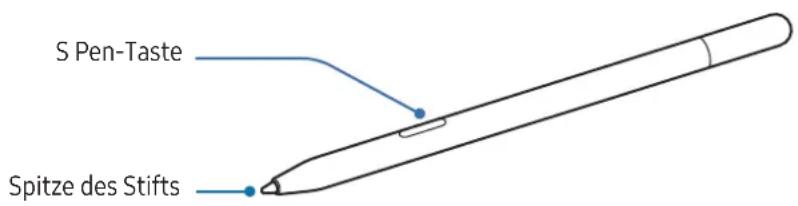
| Spitze des Stifts | • Verwende das Produkt zum Schreiben, Zeichnen oder Ausführren von Touchscreen-Aktionen auf dem Bildschirm. Halte das Produkt über ein Element auf dem Bildschirm, um den Inhalt in der Vorschau oder Informationen in einem Pop-up-Fenster aufzurufen, wie z. B. die Air View-Funktion. |
| S Pen-Taste | • Zeige mit dem Produkt auf den Bildschirm und drücke die S Pen-Taste, um die S Pen-Befehlsfunktionen anzuzeigen. |

Einige Funktionen sind möglicherweise je nach Gerät nicht verfügbar.
Verwendung des Produkts
Wenn du den Bildschirm des Geräts mit dem Produkt berührst, kannst du die verschiedene S Pen-Funktionen direkt verwenden, ohne dich mit dem Gerät verbinden zu müssen.

- Das Produkt ist kompatibel mit dem Galaxy S Ultra, dem Galaxy Note und Tablets sowie Computern, die S Pen-Funktionen unterstützen.
- Wenn du das Produkt mit Geräten mit integriertem S Pen verwendest, öffne die Einstellungen, tippe Erweiterte Funktionen S Pen Weitere S Pen-Einstellungen und dann den Schalter Mehrere S Pens zulassen an, um die Funktion zu aktivieren.
- Einige S Pen-Funktionen, die Bluetooth Low Energy (BLE) nutzen, z. B. S Pen-Aktionen und das Laden des Akkus, sind mit diesen Produkt nicht verfügbar.
Spitze des Stifts ersetzen
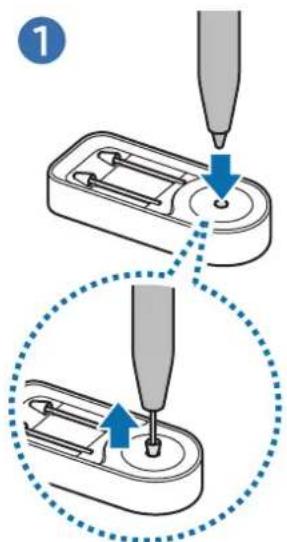
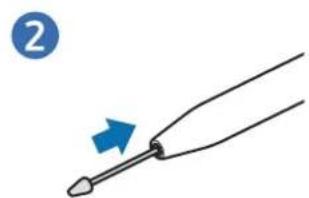
Du kannst abgenutzte Spitzen ersetzen.
1 Fuhre die alte Spitze in die Öffnung des Werkzeugs zum Auswechseln ein und hebe das Produkt an, um die Spitze zu entfernen.
2 Setze dann eine neue Spitze in das Produkt ein.

- Drücke damit nicht übermäßig stark auf die Spitze.
- Stecke das runde Ende der Spitze nicht in das Produkt. Andernfalls kann das Produkt oder dein Gerät beschädigt werden.
S Pen-Befehle
Greife im Menu für die S Pen-Befehle direkt auf S Pen-Funktionen und möglich verwendete Anwendungen zu.
Um das S Pen-Befehle-Feld zu oifen, halte das Produkt uber den Bildschirm und drucke die S Pen-Taste. Du
kannst auch das S Pen-Befehle-Symbol ( ) mit dem Produkt antippen.
Wähle auf dem S Pen-Befehle-Feld eine Funktion oder Anwendung aus.
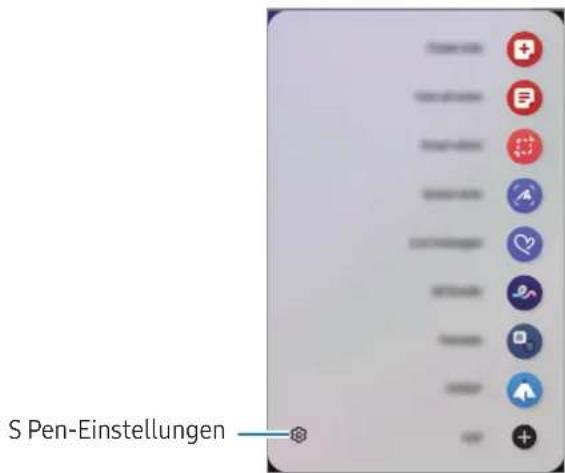
- Notiz erstellen: Erstelle in einem Pop-up-Fenster Notizen. Diese Funktion lasst sich auch starten, indem du den Bildschirm zweimal antippst und damit die S Pen-Taste gedrück hältst.
- Alle Notizen aneigen: Rufe alle Notizen in der Anwendung Samsung Notes auf.
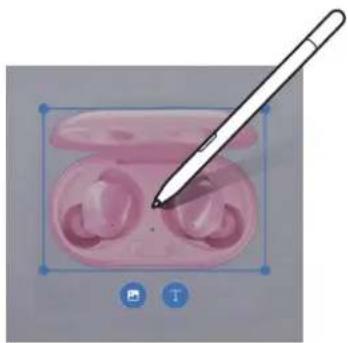
- Smart Select: Wähle mit dem Produkt einen Bereich aus und führe Aktionen aus, wie z. B. Teilen oder Speichern.
- Screenshot-Notiz: Nimm einen Screenshots auf, um Text oder Zeichnungen darauf auf einzufügen oder hijn zuzuschneiden. Du kannst auch den aktuellen Inhalt und den ausgeblendeten Inhalt auf einer langlichen Seite wie einer Webseite aufnehmen.
Live-Nachrichten: Erstelle und versendestatt einer SMS eine individuelle Nachricht, indem du aufnimmst, was du schreibst oder zeichnest, und es als Animationsdatei speicherst.
AR-Zechnung: Nimm lustige Videos auf und schreiben oder zeichne auf die Gesichter oder an andere Stellen. - Übersetzen: Halte das Produkt über ein Wort, um es zu übersetzen.
- PENUP: Du kannst keine eigenen Werke veröffentlichenden, die Kunstwerke anderer Benutzer aufrufen und hilfreiche Zeichentipps anzeigen.
-
Bixby Vision: Verwende die Funktionen von Bixby Vision, um nachähnlichen Bildern zuuchen, Text zu erfassen und zu übersetzen und vieles mehr.
-
Vergroßern: Halte das Produkt über einen Bereich des Bildschirms, um ihn zu vergrößern.
- Überblicken: Verkleinere eine Anwendung zu einer Miniaturansicht und halte das Produkt über diese Miniaturansicht, um die Anwendung im Vollbildmodus zu öffnen.
In Kalenderschreiben: Offne die Anwendung Kalender und schreiben oder zeichne auf dem Bildschirm. - Malen: Fülle über PENUP bereitgestellte Bilder mit dem Produkt mit Farben.
Hinzufugen: Fuge dem S Pen-Befehle-Feld Verknüpfungen für kürzlich verwendete Anwendungen hinzu. - :Änderere verschiedene Produkteinstellungen.

Eine Funktionen sind möglicherweise je nach Gerät nicht verfügbar.
S Pen-Befehle-Symbol
Ist das S Pen-Befehle-Feld geschlossen, bleibt das S Pen-Befehle-Symbol auf dem Bildschirm sightbar. Offne das S Pen-Befehle-Feld durch Antippen des entsprechenden Symbols mit dem Produkt.
Wenn du das Symbol verschieben möchtest, siehe an eine neue Position.
Wenn du das Symbol entfernen möchtest, siehe auf Entfernen am unteren Bildschirmrand.
Wenn das S Pen-Befehle-Symbol nicht angezeigt wird, öffne die Einstellungen und tippe Erweiterte Funktionen S Pen S Pen-Befehle und anschließend den Schalter S Pen-Befehl-Symbol anziegen an, um die Funktion zu aktivieren.
Smart Select
Markiere einen Bereich mit dem Produkt und führe Aktionen aus, wie z. B. Teilen oder Speichern. Du kannst auch einen Bereich eines Videos ausgehalten und als GIF speichern.
1 Wenn du Inhalte, wie Teile eines Bildes, aufnehmen möchtest, öffne das S Pen-Befehle-Feld und tippe Smart Select an.
2 Wähle das gewünschte Formsymbol auf der Symbolleiste aus und siehe das Produkt über den Inhalt, den du markieren möchtest.
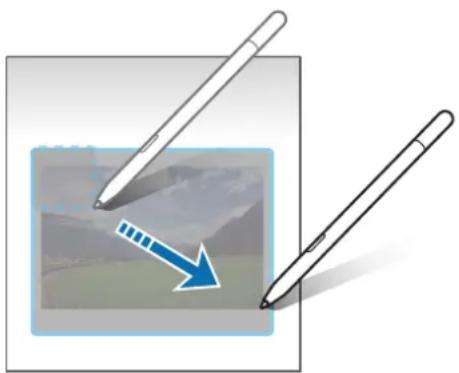
3 Wähle eine Option aus, die du mit dem markierten Bereich verwenden möchtest.
- Anheften: Den ausgewählten Bereich auf dem Bildschirm anheften. Du kannst das Bild auch in andere Apps eingefugen, z. B. Samsung Notes. Ziehe das Bild in den Bildschirm der anderen Anwendung.
- Kopieren: Ausgewählten Bereich kopieren und他们在 einer anderen Anwendung oder auf anderen Geräten, bei denen du mit seinem Samsung Account angemeldet bist, eingefugen.
:Text aus dem ausgewählten Bereich extrahieren. - : Ändert die Darstellung des markierten Bereichs automatisch.
: Auf den markierten Bereich schreiben oder zeichen.
: Markierten Bereich an andere senden. - : Den markierten Bereich in der Galerie speichern.
Bereich eines Videos aufnehmen
Markiere während des Abspielens eines Videos einen Bereich und*nimm ihn als GIF auf.
1 Wenn du Inhalte während der Wiedergabe eines Videos aufnehmen möchtest, öffne das S Pen-Befehle-Feld und tippe Smart Select an.
2 Tippe auf der Symbolleiste [GIF] an.
3 Passe die Position und Groß des aufzunehmenden Bereichs an.
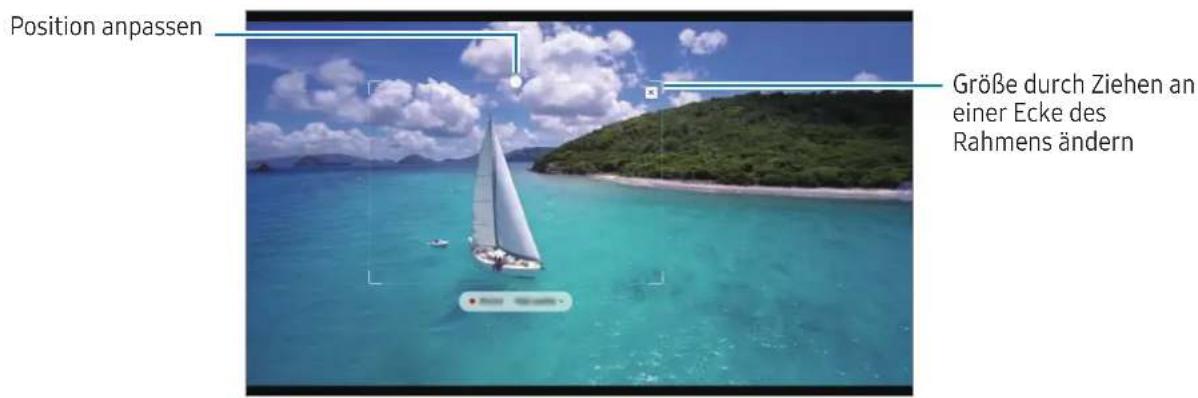
4 Tippe Aufnehm. an, um die Aufnahme zu starten.

- Starte die Wiedergabe des Videos, bevordu mit der Aufnahme beginnst.
Die maximale Aufnahmezeit eines Videoausschnits wird auf dem Bildschirm angezeigt. - Be der Aufnahme eines Videoausschnits wird der Ton des Videos nicht aufgenommen.
5 Tippe Anhalten an, um die Aufnahme zu beenden.
6 Wähle eine Option aus, die du mit dem markierten Bereich verwenden möchtest.
- Anheften: Den ausgewählten Bereich auf dem Bildschirm anheften. Du kannst das GIF auch in andere Apps eingefugen, z. B. Samsung Notes. Ziehe das GIF in den Bildschirm der anderen Anwendung.
- Kopieren: Ausgewählten Bereich kopieren und他们在 einer anderen Anwendung oder auf anderen Geräten, bei denen du mit dem Samsung Account angemeldet bist, eingufen.
: Auf den markierten Bereich schreiben oder zeichnen. Tippe an, um das Ergebnis vor dem Speichern der Datei zu überprüfen.
: Markierten Bereich an andere senden.
Den markierten Bereich in der Galerie speichern.
Screenshot-Notiz
Nimm einen Screenshot auf, um Text oder Zeichnungen darauf einzufugen oder hijn zuzuschneiden.
1 Wenn du Inhalte aufnehmen möchtest, öffne das S Pen-Befehle-Feld und tippe Screenshot-Notiz an. Der aktuelle Bildschirm wird automatisch aufgenommen und die Bearbeitungssymbolleiste erscheidt.
2 Schreiben ein Memo in den Screenshot.

3 Teile oder speichere den Screenshot. Die aufgenommen Screenshots werden in der Galerie gespeichert.

Be der Verwendung bestimmter Anwendungen kannst du keinen Screenshot aufnehmen.
Live-Nachrichten
Erstelle und versendestatt einer SMS eine individuelle Nachricht,indem du das Schreiben oder Zeichnen einer Live-Nachricht aufnimmst und als Animationsdatei speicherst.
1 Wenn du eine animierte Nachricht versenden möchtest, öffne das S Pen-Befehle-Feld und tippe Live-Nachrichten an.
2 Passe das Hintergrundbild an und tippe Fertig oder Zeichnen beginnen an.
3 Schreibe oder zeichne auf den Bildschirm zum Erstellen einer Live-Nachricht.
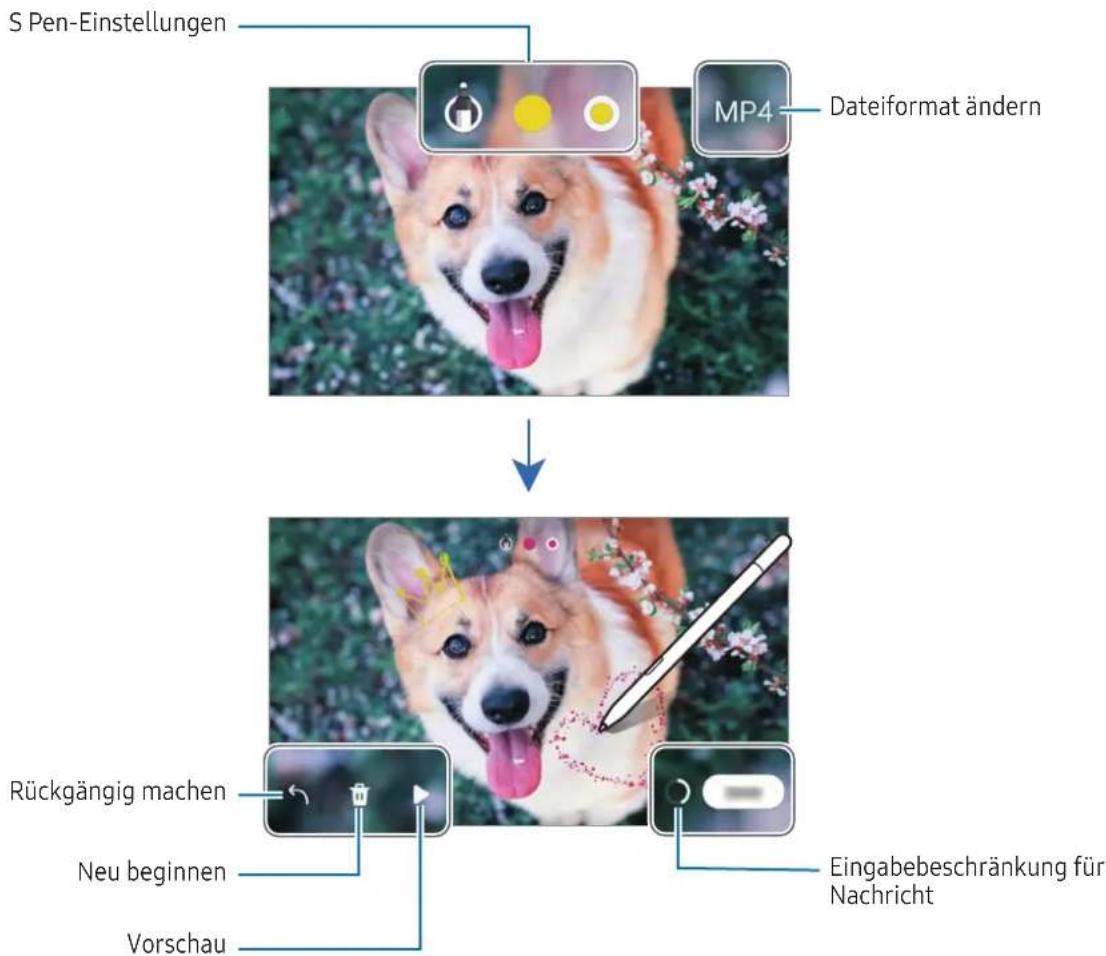
4 Tippe Fertig an.
Die Live-Nachricht wird als GIF-Datei oder als Video in der Galerie gespeichert.
5 Tippe Senden an und wahle eine Methode aus.
Übersetzen
Halte das Produkt über den Text, der übersetzt werden soll. Die im Text enthaltenen Einheiten werden umgerechnet.
1 Wenn du einen Text übersetzen möchtest, öffne das S Pen-Befehle-Feld und tippe Übersetzen an.
2 Wähle oben auf dem Bildschirm im Übersetzungsfeld die Sprachen aus. Du kannst bei Auswahl des Texts zwischen Wörtern und Sätzen wechseln, indem du T oder antippst.
3 Halte das Produkt über den Text, der übersetzt, oder über die Einheit, die umgerechnet werden soll. Der übersetzte Text wird angezeigt. Tippe an, um dir die Aussprache des Ausgangsstexts anzuhoren. Das Symbol ist je nach ausgewählter Sprache möglicherweise nicht zu sehen.
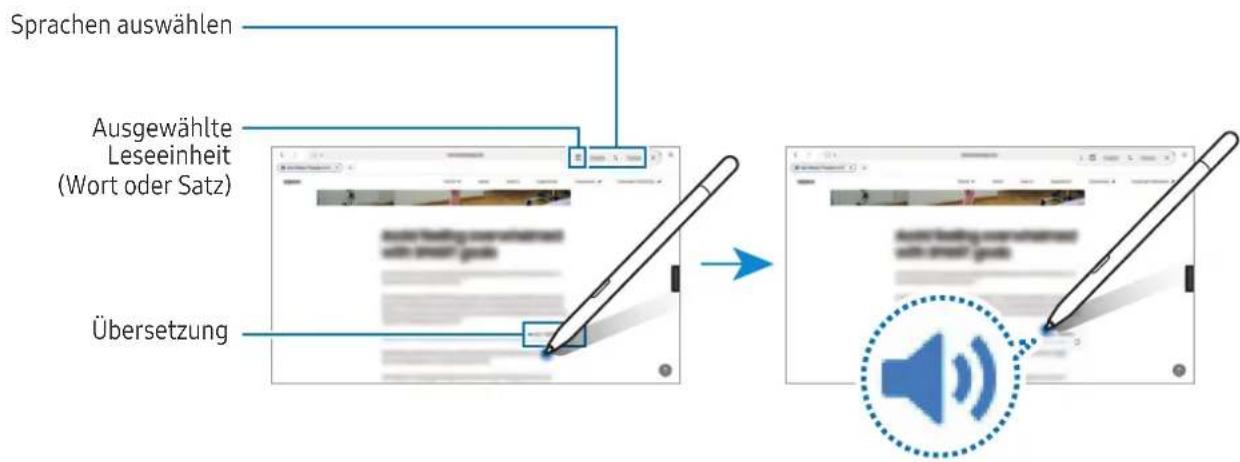

- Diese Funktion wird nicht für alle Sprachen angeboten.
- These Funktion ist nur verfügbar, wenn auf dem Bildschirm erfassbarer Text zu sehen ist.
Bixby Vision
Wenn du das Produkt über den Inhalt hältst, wird dieser erkannt und die Symbole für die verfügbarbaren Suchvorgänge werden angezeigt. Verwende die Funktionen beispielsweise, um nach ähnlichen Bildern zuuchen oder um Text zu erfassen und zu übersetzen.
1 Wenn du für ein Bild relevante Informationen suchst oder wenn du Text aus dem Bild extrahieren möchtest, öffne das S Pen-Befehle-Feld und tippe Bixby Vision an.
2 Halte das Produkt über den gewünschten Inhalt. Sobald die verfügbaren Optionen auf dem Bildschirm angezeigt werden, wähle die gewünschte aus.
Überblicken
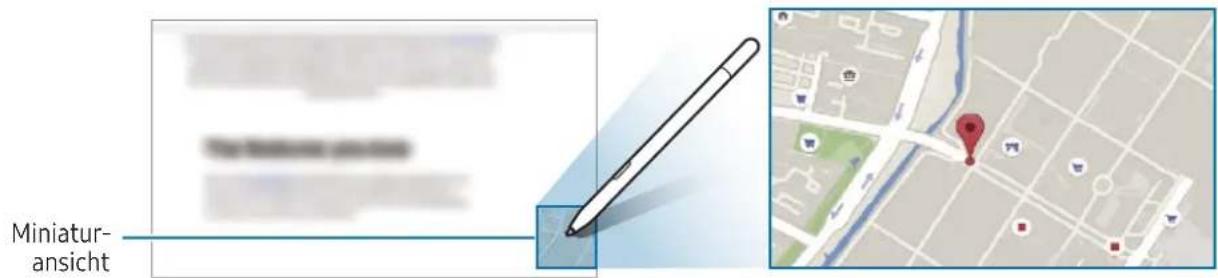
Verkleinere eine Anwendung zu einer Miniaturansicht und halte das Produkt über diese Miniaturansicht, um die Anwendung im Vollbildmodus zu öffnen.
Beispiel: Offne eine Kartenanwendung und das S Pen-Befehle-Feld und tippe dann Überblicken an. Die Anwendung wird zu einer Miniaturansicht verkleinert, die am unteren Bildschirmrand angezeigt wird. Halte während des Surfens im Internet das Produkt über die Miniaturansicht, um die Kartenanwendung in der Vollbildansicht zu öffnen und nach Orten zuuchen.
Entferne das Produkt vom Bildschirm, um die Anwendung wieder in der Miniaturansicht anzuzeigen.
Ziehe zum Schlieben der verkleinerten Anwendung die Miniaturansicht am oberen Bildschirmrand auf Entfernen.
In Kalender schreiben
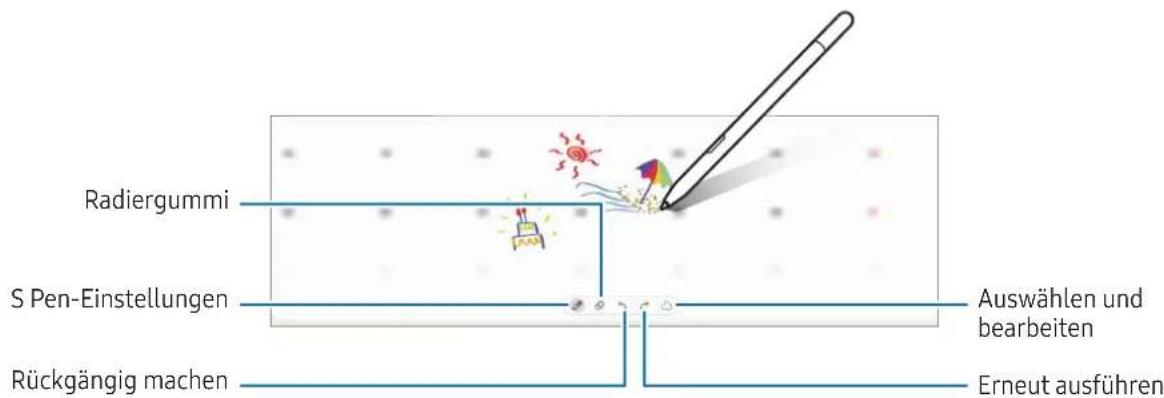
Trage deine Termine ein, indem du auf dem Kalenderbildschirm zeichnest oder schreibst.
Offne das S Pen-Befehle-Feld, tippe In Kalender schreiben an und trage dann deine Terme im Kalender ein
Tippe abschlieBend Speichem an. Zum Bearbeiten tippe an.
S Pen zu Text
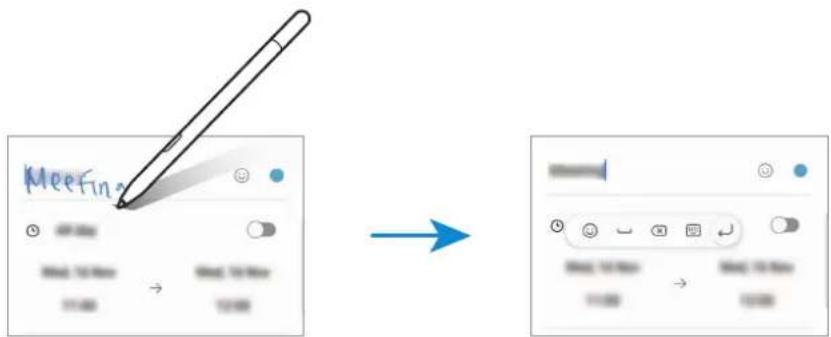
Du kannst das Gerät so einstellen, dass alles, was du mit dem Produkt schreibst, in Text umgewandelt wird.
1 Öffne die Einstellungen und tippe Erweiterte Funktionen
S Pen S Pen zu Text und anschließend den
Schalter an, um die Funktion zu aktivieren.
Tippe So wird bearbeitet an, um zu erfahren, wie du Text mit dem Produkt bearbeitest.
2 Schreibe mit dem Produkt in ein Texteingabefeld, z. B. ein Suchfeld oder eine Adressleiste.
Die Handschrift wird in Text umgewandelt.
Air View
Halte das Produkt über ein Element auf dem Bildschirm, um den Inhalt in der Vorschau oder Informationen in einem Pop-up-Fenster aufzurufen.
In einigen Anwendungen werden Aktionstasten im Vorschaufenster angezeigt.
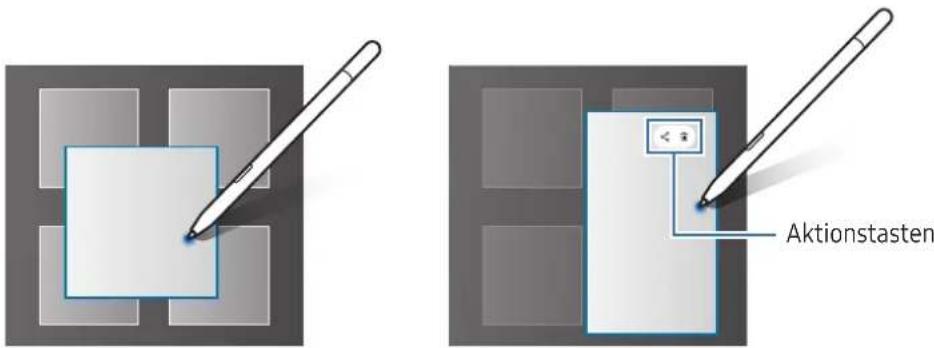

Öffne bei deaktivierter Funktion die Einstellungen, tippe Erweiterte Funktionen S Pen und dann den Schalter Air View an, um die Funktion zu aktivieren.
Stiftauswahl
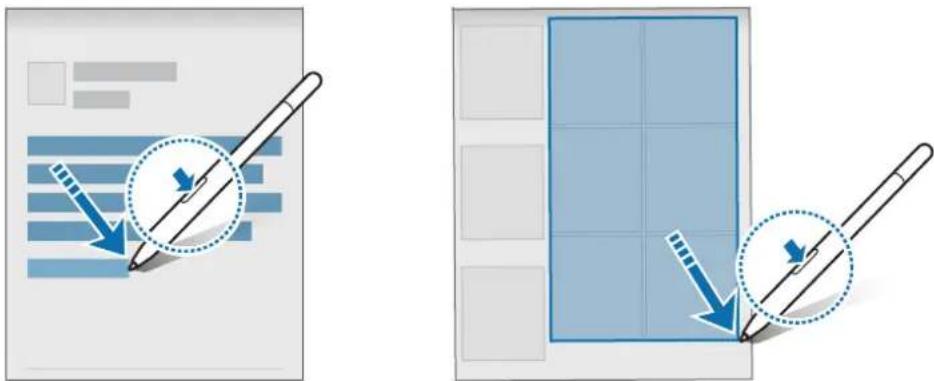
Halte die S Pen-Taste gedrückt und siehe das Produkt über Text oder Elementlisten, um mehrere Elemente oder Text auszuwahlen. Du kannst die ausgewählten Elemente oder Textbereiche auch in eine andere Anwendung kopieren und einfugen oder für andere freigeben.
Screen Off-Memos
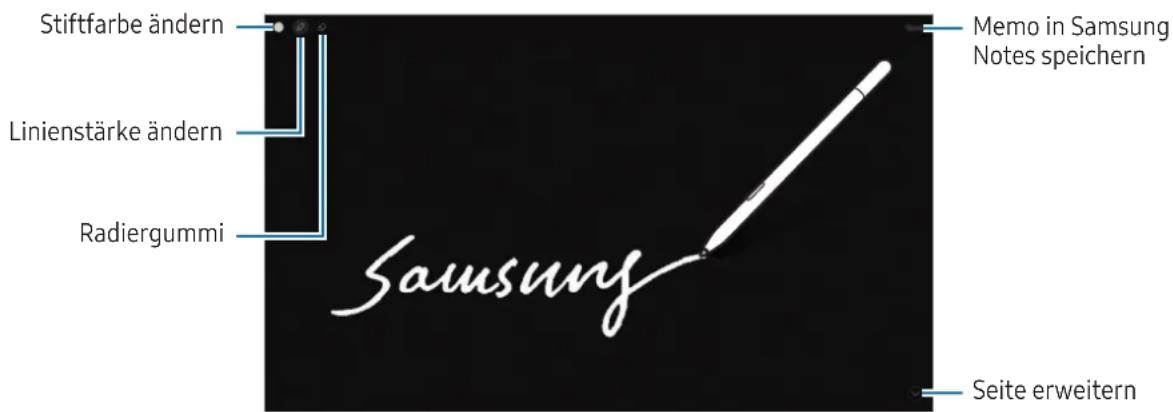
Erstelle Memos, indem du auf den Bildschirm schreibst, ohne dass er eingeschaltet werden muss.
Wenn der Bildschirm ausgeschaltet ist, halte das Produkt über den Bildschirm und drücke die S Pen-Taste.
Wenn du nach dem Schreiben eines Memos Speichern antippst, wird es in Samsung Notes gespeichert.

Öffne bei deaktivierter Funktion die Einstellungen, tippe Erweiterte Funktionen S Pen und dann den Schalter Screen Off-Memos an, um die Funktion zu aktivieren.
Nutzungshinweise
Vorsichtsmaßnahmen für die Verwendung des Produkts
Lies dir diese Handbuch vor Verwendung des Produkts aufmerksam durch, um seine sichere und sachgemäß Verwendung zu gewährleisten.
Die Beschreibungen basieren auf den Standardeinstellungen des Produkts.
- Bilder können vom Aussehen des tatsächlichen Produkts abweichen. Die Inhalte können ohne vorherige Ankündigung geändert werden.
- Im Produkt inbegriffene Standarddienste unterliegen Aktualisierungen und es kann vorkommen, dass sie ohne vorherige Ankündigung nicht mehr unterstützen werden.
- Das Produkt enthalt Magne. Halte es fern von Kreditkarten, implantierten medizinischen Geräten und anderen Geräten, die von Magneten beeinflusst werden können. Bei medizinischen Geräten solltest du einen Abstand von mehr als 15 cm einhalten. Stelle die Verwendung des Produkts ein, wenn du eine Störung deines medizinischen Geräts vermutest, und wende sich an denen Arzt oder den Hersteller des medizinischen Geräts.
Hinweisssymbole

Warning: Situationen, die zu Verletzungen führen konnten

Vorsicht: Situationen, die zu Schäden an deinem oder anderen Produkten führen konnten

Hinweis: Hinweise, Verwendungstipps oder zusätzliche Informationen
Hinweise zu Verpackungsinhalt und Zubehör
Vergewissere dich, dass der Produktkarton die folgenden Antikel enthalt:
Produkt
Werkzeug zum Ersetzen der Spitze (inklusive 2 Spitzen)
- Kurzanleitung

Die mit dem Produkt und anderen verfügbar Zubehörteilen bereitgestellt den Antikel konnen je nach Region oder Mobilfunkanbieter variieren.
- Die mitgelieferten Antikel sind nur für die Verwendung mit thisem Produkt vorgesehen und möglicherweise nicht mit anderen Geräten kompatibel.
- Änderungen am Aussehen und an den technischen Daten sind ohne vorherige Ankündigung vorbehalten.
- Weitere Zubehörteile kannst du bei seinem örtlichen Samsung Handler erwerben. Stelle vor dem Kauf sicher, dass sie mit dem Produkt kompatibel sind.
- Verwende ausschließlich von Samsung zugelassene Zubehörteile. Bei Verwendung nicht zugelassener Zubehörteile konnen Leistungsbeeinträchtigungen und Fehler auftreten, die nicht von der Garantie gedeckt sind.
- Die Verfügbarkeit der Zubehörteile ist vollständig von den entsprechenden Herstellern abhängig. Weitere Informationen zu verfügbarbarem Zubehör findest du auf der Website von Samsung.
Copyright
These Anleitung ist durch internationale Urheberrechtsgesetze geschützt.
These Anleitung sind weder als Ganzes noch in Teilen reproduziert, vertrieben, übersetzt oder in anderer Form oder mit anderen Mitteln elektronischer oder mechanischer Art übertragen werden. Dazu zählt auch das Fotokopieren, Aufzeichnen oder Speichern in jeglicher Art von Informationsspeicher- und -abrufsystem.
Marken
SAMSUNG und das SAMSUNG-Logo sind eingetragene Marken von Samsung Electronics Co., Ltd.
- Alle weiteren Marken und Copyrights sind Eigentum ihrer jeweiligen Besitzer.
