
S Pen Pro - Digitaler Stift SAMSUNG - Kostenlose Bedienungsanleitung
Finden Sie kostenlos die Bedienungsanleitung des Geräts S Pen Pro SAMSUNG als PDF.

 FR
FR
 BG
BG
 CS
CS
 DA
DA
 DE
DE
 EL
EL
 EN
EN
 ES
ES
 ET
ET
 FI
FI
 HR
HR
 HU
HU
 ID
ID
 IT
IT
 KK
KK
 KO
KO
 LT
LT
 LV
LV
 NL
NL
 NO
NO
 PL
PL
 PT
PT
 RO
RO
 RU
RU
 SK
SK
 SL
SL
 SV
SV
 TR
TR
 UK
UK
 ZH
ZH
| Produkttyp | Digitaler Stift |
| Marke | Samsung |
| Modell | S Pen Pro |
| Konnektivität | Bluetooth Low Energy (BLE) |
| Stromversorgung | Wiederaufladbarer Akku über USB-Kabel |
| Lieferumfang | S Pen Pro, Hülle, Stiftspitzen, Pinzette, Kurzanleitung |
| Hauptfunktionen | Air Command, Air Actions, Note Express, Intelligente Auswahl, Übersetzung, Vergrößerung, AR Doodle usw. |
| Kompatibilität | Samsung-Geräte mit One UI 3.1 oder höher |
| Sicherheit | Enthält Magnete; Kontakt mit Kreditkarten oder medizinischen Implantaten vermeiden |
| Pflege und Reinigung | Ladeanschluss vor dem Aufladen trocknen; Stift nicht biegen |
| Ersatzteile | Stiftspitzen und Pinzette separat erhältlich |
| Reparierbarkeit | Batterieentnahme nur durch autorisiertes Servicecenter |
| Garantie | Die Verwendung nicht zugelassenen Zubehörs kann die Garantie ungültig machen |
Häufig gestellte Fragen - S Pen Pro SAMSUNG
Benutzerfragen zu S Pen Pro SAMSUNG
0 Frage zu diesem Gerät. Beantworten Sie die, die Sie kennen, oder stellen Sie Ihre eigene.
Eine neue Frage zu diesem Gerät stellen
Laden Sie die Anleitung für Ihr Digitaler Stift kostenlos im PDF-Format! Finden Sie Ihr Handbuch S Pen Pro - SAMSUNG und nehmen Sie Ihr elektronisches Gerät wieder in die Hand. Auf dieser Seite sind alle Dokumente veröffentlicht, die für die Verwendung Ihres Geräts notwendig sind. S Pen Pro von der Marke SAMSUNG.
BEDIENUNGSANLEITUNG S Pen Pro SAMSUNG
Vor Inbetriebnahme lesen
Lesen Sie diese Anleitung, bevor Sie den S Pen verwenden, um eine sichere und ordnungsgemäße Nutzung zu gewährleisten.
Die Beschreibungen basieren auf den Standardeinstellungen des S Pen.
- Im S Pen inbegriffene Standarddienste unterliegen Aktualisierungen und es kann vorkommen, dass sie ohne vorherige Ankündigung nicht mehr unterstützt werden. Sollten Sie Fragen zu einem der Dienste des S Pen haben, wenden Sie sich an ein Samsung Servicezentrum.
- Der S Pen enthalt Magnete. Halten Sie daher Abstand zwischen ihrem S Pen und Gegenständen, die durch die Magnete beeinflusst werden konnten, wie Kreditkarten oder implantierte medizinische Geräte. Wenn Sie ein implantiertes medizinisches Gerät nutzen, verwenden Sie das Produkt nur nach Rücksprache mit ihrem Arzt.
- Dieses Produkt enthalt bestimmte frei Software sowie Open-Source-Software. Lizenzinformationen zur im Produkt verwendeten Open-Source-Software finden Sie unter opensource.samsung.com
Korrekte Entsorgung des Akkus diesen Produkts
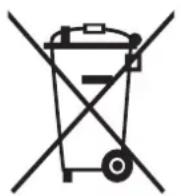
Das Symbol der durchgestruchenen Abfalltonne auf Rädern auf Batterien, Akkumulatoren (zusammen: Batterien) oder der Verpackung besagt, dass diese nicht im unsortierten Siedlungsabfall (Hausmüll) entsorgt werden dürfen, sondern einer getrennten Sammlung zugeführten werden müssen. Sofern Batterien Quecksilber (Hg), Cadmium (Cd) oder Blei (Pb) in einer Menge enthalten, die die im Batteriegesetz festgelegten Grenzwerte überschreitet, finden Sie das jeweilige chemische Zeichen unterhalb des Symbols der durchgestruchten Abfalltonne.
Sie sind gesetzlich verpflichtet, Altbatterien zurückzugeben. Sie konnen dies unentgeltlich in jedem Handelsgeschäft oder bei einer anderen Sammelstelle in ihrer Höhe tun.itte wenden Sie sich im Zweifel an ihren öffentlich-rechtlichen Entsorgungsträger, um in Erfahrung zu bringen, wo sie aus dem Gerät entnommene Altbatterien für eine umweltfreundliche Entsorgung unentgeltlich zurückgeben konnen.
Batterien können Stoffe enthalten, die schädlich für die Umwelt und die menschliche Gesundheit sind. Besondere Vorsicht ist aufgrund der besonderen Risiken bei der Nutzung, Sammlung und Behandlung von lithiumhaltigen Batterien geboten. Durch die getrennte Sammlung und Verwertung von Altbatterien sollen negativen Auswirkungen auf die Umwelt und die menschliche Gesundheit vermieden werden.
Bitte vermeiden Sie die Entstehung von Abfallen aus Altbatterien sowie it wie möglich, z.B. indem Sie Batterien mit längerer Lebensdauer oder aufladbare Batterien bevorzugen. Der zu vermeidenden Vermüllung des öffentlichen Raums beugen Sieitte dadurch vor, dass Sie Batterien oder batteriehaltige Elektro- und Elektronikgeräte nicht achtlos liegenlassen, sondern sie der gesetzlich vorgeschrieben getrennten Sammlung und Verwertung zuführen. Es gibt außer dem Mochlkeiten, Altbatterien zur Wiederverwendung vorzubereiten, beispelsweise durch Rekonditionierung oder Reparatur.
Hinweisssymbole

Warning: Situationen, die zu Verletzungen führen können

Vorsicht: Situationen, die zu Schäden an Ihr dem oder anderen Geräten führen konnten

Hinweis: Hinweise, Verwendungstipps oder zusätzliche Informationen
Layout und Funktionen des Geräts
Lieferumfang
S Pen Pro
Tasche
- Spitzen für den Stift
Pinzette
- Kurzanleitung

Die mit dem S Pen bereitgestellten Artikel und alle anderen verfügbaren Zubehörteile konnen je nach Region oder Dienstanbieter variieren.
Die mitgelieferten Antikel sind nur für die Verwendung mit thisem S Pen vorgesehen und sind möglicherweise nicht mit anderen Geräten kompatibel.
- Änderungen am Aussehen und an den technischen Daten sind ohne vorherige Ankündigung vorbehalten.
- Weitere Zubehörerteile können Sie bei ihrem örtlichen Samsung Handler erwerben. Stellen Sie vor dem Kauf sicher, dass sie mit dem S Pen kompatibel sind.
- Verwenden Sie ausschließlich von Samsung zugelassene Zubehörteile. Bei Verwendung nicht zugelassener Zubehörteile können Leistungsbeeinträchtigungen und Fehler auften, die nicht von der Garantie gedeckt sind.
- Die Verfügbarkeit der Zubehörteile ist vollständig von den entsprechenden Herstellern abhängig. Weitere Informationen zu verfügbarem Zubehör finden Sie auf der Website von Samsung.
Geräteaufbau
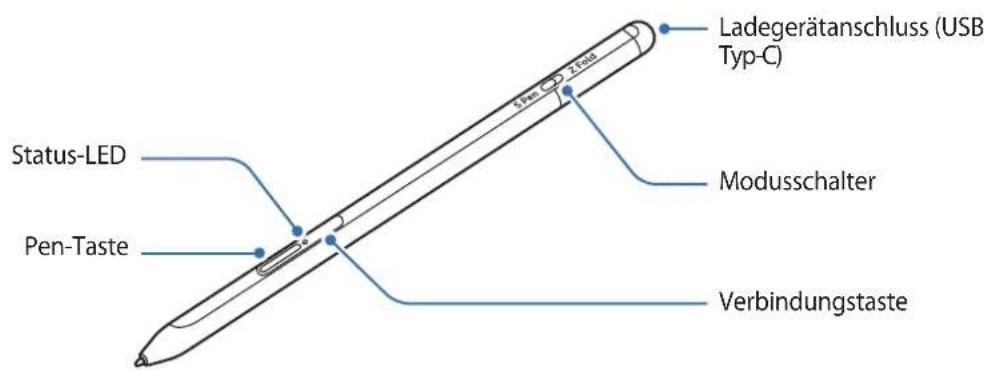
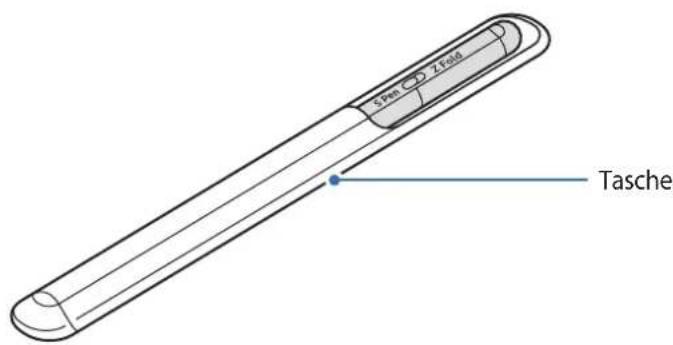
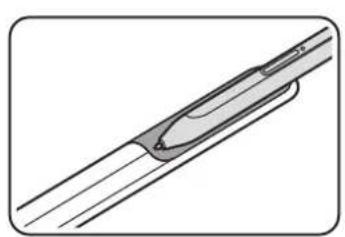
O
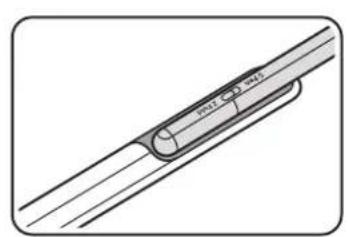

- Achten Sie bei der Nutzung des S Pens daraufuf,ihn nicht zu verbiegen oder starken Druck damit auszuüben. Der S Pen konnte beschädigt oder die Spitze verformt werden.
- Drücken Sie mit dem S Pen nicht fest auf den Bildschirm. Andernfalls konnte die Spitze des Stifts verformt werden.
- Schieber den S Pen nicht mit dem runden Ende in die Tasche. Andernfalls kann der S Pen beschädigt werden.
Die Form der Tasche kann sich mit Gebrauch aufgrund der Beschaffenheit des Materials ein weniger verändern.

- Wenn sich ein Magnet in der Höhe des S Pens befindet, Funktionieren eine Aktionen des S Pen wie das Laden oder Antippen eines Touchscreens möglicherweise nicht.
- Sie können eine Funktionen des S Pen auch nutzen, wenn er vollständig entladen ist, beispisse das Antippen des Touchscreens mit dem S Pen oder die S Pen-Befehle.
- Wenn Sie den S Pen in einem spitzen Winkel zum Bildschirm verwenden, erkennt das Mobilgerät die Aktionen des S Pen möglicherweise nicht.
- Solleh Ihr S Pen nicht ordnungsgemäß Funktionieren, bringen Sie ihn in ein Samsung Servicezentrum.
Tasten und Schalter
| Tasten und Schalter Funktion | |
| Pen-Taste | · Halten Sie die Taste gedrückt undziehen Sie den S Pen über Text oder Elementlisten, um Text oder mehrere Elemente auszuwahlen. · Zeigen Sie mit dem S Pen auf den Bildschirm des Mobilgeräts und drücken Sie die Taste, um das S Pen-Befehle-Feld zu öffnen. · Drücken Sie die Taste oder bewegen Sie den S Pen, während Sie die Taste gedrückt halten, um die voreingestellte Aktion zu starten. |
| Verbindungstaste | · Halten Sie die Taste gedrückt, um den Kopplungsmodus zu aktivieren. · Drücken Sie die Taste, um die Verbindung mit einem anderen Mobilgerät herzustellen, das beim Samsung Account angemeldet ist. |
| Pen-Taste + Verbindungstaste | · Halten Sie beide Tasten gleichzeitig länger als 7 Sekunden gedrückt, um den S Pen neu zu starten. |
| Modusschalter | · Stellen Sie den Modusschalter auf das Z Fold ein, um den S Pen mit einem klappbaren Mobilgerät zu verwenden. |
Status-LED
| Farbe Status | |
| Blinkt rot → grün → blau | • Kopplungsmodus |
| Blinkt blau | • Verbunden |
| Leuchtet dauerhaft rot | • Akku wird geladen |
| Leuchtet dauerhaft grün | • Vollständig geladen |
| Blinkt rot | • Geringer Akkuladestand (weniger als 5 %) |

Verbinden Sie das Ladgerät erneut, wenn die Status-LED nicht ordnungsgemäß Funktioniert.
S Pen anbringen oder entnehmen
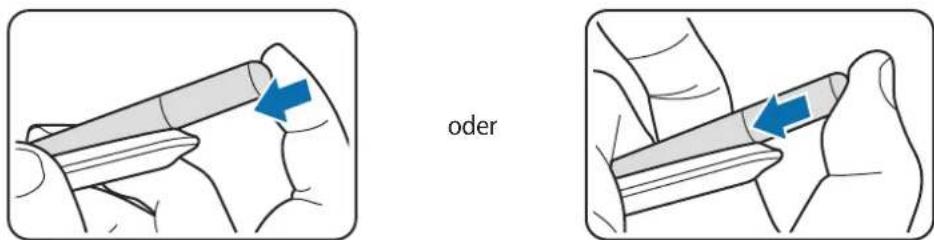
S Pen anbringen
Bringen Sie den S Pen an, während Sie auf die Ladebuchse drücken.
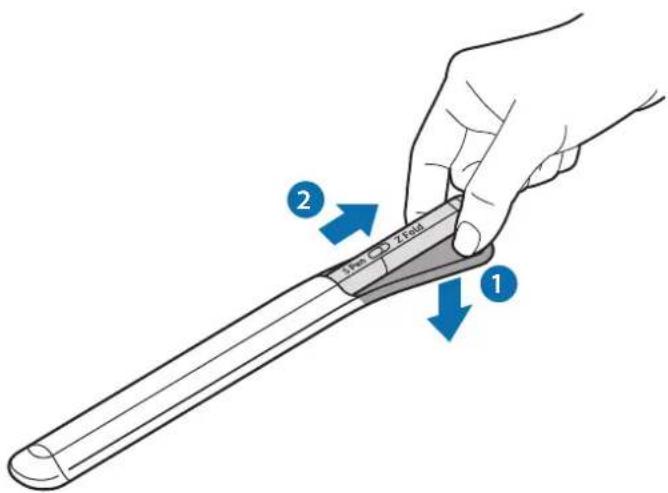
S Pen entnehmen
Drücken Sie die Tasche nach unten und behmen Sie den S Pen aus der Halterung.
Akku aufladen
Wenn Sie den Akku zum ersten Mal verwenden oder längerere Zeit nicht genutzt haben, laden Sie den Akku vor der Verwendung auf.
Schließen Sie das USB-Kabel an das USB-Netzteil und das Kabel anschließend an die Ladebuchse des S Pen an, um den Akku zu laden. Trennen Sie das Ladegerät vom S Pen, wenn der Akku vollständig geladen wurde.
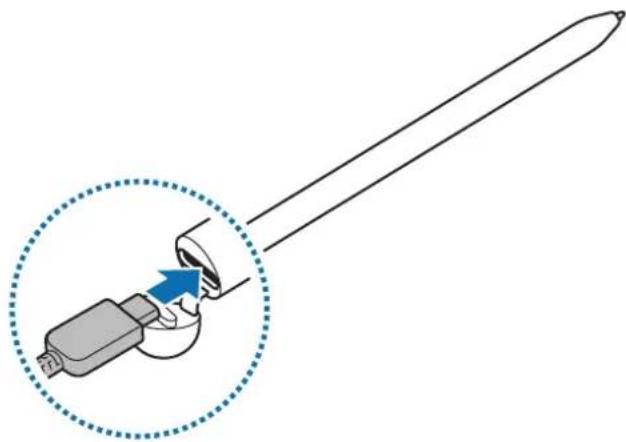

Verwenden Sie nur von Samsung zugelassene Akkus, Ladegeräte und Kabel, die speziell für ihren S Pen entwickelt wurden. Die Verwendung von inkompatiblen Akkus, Ladegeräten oder Kabeln kann schwere Verletzungen oder eine Beschädigung des S Pen zur Folge haben.

- Ein falsches Anschlieben des Ladegerats kann zu schweren Schäden am S Pen führen. Schäden durch unsachgemäß Verwendung werden nicht von der Garantie abgedeckt.
- Laden Sie das Gerät nicht länger als eine Woche auf, da eine Überladung die Akkulebensdauer beeinträchtigen kann.

Stecken Sie das Ladegerät aus, wenn es nicht verwendet wird, um Energie zu sparen. Das Ladegerät verfügbar über keinen Ein-/Ausschalter. Sie müssen also das Ladegerät vom Stromanschluss trennen, wenn es nicht verwendet wird, um zu verhindern, dass Energie verschwendet wird. Das Ladegerät sollte sich während des Aufladens in der Höhe des Stromanschlusses befinden und leicht zugänglich sein.
Tipps und Vorsichtsmaßnahmen für das Laden des Akkus
- Der S Pen kann während des Ladevorgangs verwendet werden, allerdings verlangert sich hierdurch möglicherweise die Ladedauer.
- Wahlend des Ladevorgangs erwärmen sich der S Pen und das Ladegerät möglicherweise. Das ist normal und wirkt sich nicht auf die Lebensdauer oder die Leistung des S Pen aus. Steigt die Temperatur des Akkus ungewöhnlich an, wird der Ladevorgang angehalten.
- Wenn Sie den S Pen laden, während die Ladebuchse feucht ist, kann der S Pen beschädigt werden. Wischen Sie die Ladebuchse sorgfältig trocken, bevor Sie den S Pen laden.
- Kann der S Pen nicht ordnungsgemäß geladen werden, bringen Sie den S Pen und das Ladegerät zu einem Servicezentrum von Samsung.
Verbindung mit einem Mobilgerät herstellen
Indem Sie den S Pen mit einem Mobilgerät verbinden, können Sie nicht nur die Grundfunktionen verwenden, wie den Bildschirm berühren und mit der Hand schreiben, sondern auch seine zahlreichen Features, wie S Pen-Aktionen.
1 Halten Sie die Verbindungstaste 3 Sekunden lang gedrück.
2 Wenn ein Verbindungs-Pop-up-Fenster auf dem Mobilgerät angezeigt wird, tippen Sie Verbinden an.
3 Befolgen Sie die Anweisungen auf dem Bildschirm, um die Verbindung herzustellen.

- Aktualisieren Sie vor dem Verbinden mit einem Mobilgerät dessen One UI auf eine Version höher als 3.1 und die SmartThings-Anwendung und S Pen-Befehle auf die neueste Version.
- Wenn kein Verbindungs-Pop-up-Fenster auf dem Mobilgerät angezeigt wird, öffnen Sie die Anwendung Einstellungen, tippen Sie Erweiterte Funktionen → S Pen → S Pen Aktionen an und befolgen Sie die Anweisungen auf dem Bildschirm, um die Verbindung herzustellen.
- Wenn Sie eine Verbindung zu einem anderen Mobilgerät herstellen, nachdem Sie die Verbindung zum vorherigen getrennt haben, halten Sie die Verbindungstaste gedrückt, um den Kopplungsmodus zu aktivieren.
S Pen verwenden
S Pen-Befehle
Greifen Sie im Menu für die S Pen-Befehle schnell auf S Pen-Funktionen und früig verwendete Anwendungen zu. Um das S Pen-Befehle-Feld zu öffnen, halten Sie den S Pen über den Bildschirm und drücken Sie die Pen-Taste. Sie können auch das S Pen-Befehle-Symbol ( ) mit dem S Pen antippen.
Wahlen Sie auf dem S Pen-Befehle-Feld eine Funktion oder Anwendung aus.
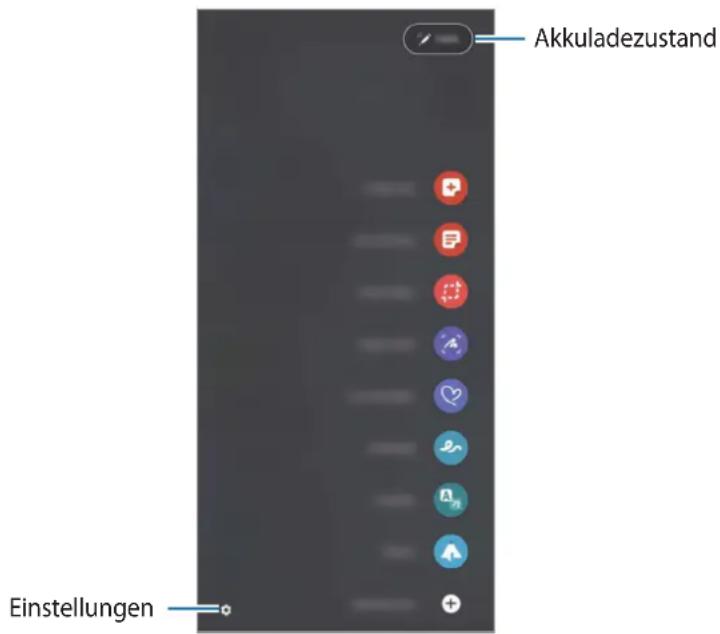
- Notiz erstellen: Erstellen Sie einfach in einem Pop-up-Fenster Notizen. Diese Funktion konnen Sie auch starten, indem Sie den Bildschirm zweimal antippen und damit die Pen-Taste gedrückt halten.
- Alle Notizen aneigen: Rufen Sie alle Notizen in der Anwendung Samsung Notes auf.
- Smart Select: Wahlen Sie mit dem S Pen einen Bereich aus und führen Sie Aktionen aus, wie z. B. Teilen oder Speichern.
- Screenshot-Notiz: Nehmen Sie einen Screenshot auf, um Text oder Zeichnungen darauf einzufügen oder ihren zuzuschneiden. Sie können auch den aktuellen Inhalt und den ausgeblendeten Inhalt auf einer langlichen Seite wie einer Webseite aufnehmen.
Live-Nachrichten: Erstellen und versenden Siestatt einer SMS eine individuelle Nachricht, indem Sie aufnehmen, was Sie schreiben oder zeichnen, und es als Animationsdatei speichern.
AR-Zeichnung: Nehmen Sie lustige Videos auf und schreiben oder zeichnen Sie auf die Gesichter oder an andere Stellen.
- Übersetzen: Halten Sie den S Pen über ein Wort, um es zu übersetzen.
- PENUP: Sie können ihre eigenen Werke veröffentlichenden, die Kunstwerke anderer Benutzer ansehen und hilfreiche Zeichentipps anzeigen.
- Bixby Vision: Verwenden Sie die Funktionen von Bixby Vision, um nach ähnlichen Bildern zuuchen, Text zu erfassen und zu übersetzen und vieles mehr.
- Vergroßern: Halten Sie den S Pen über einen Bereich des Bildschirms, um ihn zu vergroßern.
- Überblicken Verkleinern Sie eine Anwendung zu einer Miniaturansicht und halten Sie den S Pen über diese Miniaturansicht, um die Anwendung in der Vollbildansicht zu öffnen.
- Malen: Füllen Sie über PENUP bereitgestellte Bilder mit dem S Pen mit Farben.
- In Kalender schreiben: Starten Sie die Anwendung Kalender und schreiben oder zeichnen Sie auf dem Bildschirm.
- Verknüpfungen hinzufügen: Fügen Sie dem S Pen-Befehle-Feld Verknüpfungen für kürzlich verwendete Anwendungen hinzu.
S Pen-Befehle-Symbol
Ist das S Pen-Befehle-Feld geschlossen, bleibt das S Pen-Befehle-Symbol auf dem Bildschirm sightbar. Öffnen Sie das S Pen-Befehle-Feld durch Antippen des entsprechenden Symbols mit dem S Pen.
Wenn Sie das Symbol verschiben möchten,ziehen Sie an eine neue Position.
Wenn das S Pen-Befehle-Symbol nicht angezeigt wird, starten Sie die Anwendung Einstellungen und tippen Sie Erweiterte Funktionen → S Pen und anschließend den Schalter S Pen-Befehl-Symbol anziegen an, um die Funktion zu aktivieren.
In Anwendungen, die die S Pen-Aktionen unterstützen, können Sie die jeweils verfügbarbaren Aktionen aufrufen, indem Sie den S Pen über das S Pen-Befehle-Symbol halten.
Stiftauswahl
Halten Sie die Pen-Taste gedrückt undziehen Sie den S Pen über Text oder Elementlisten, um mehrere Elemente oder Text auszuwahlen. Sie konnen die ausgewählten Elemente oder Textbereiche auch in eine andere Anwendung kopieren und einfugen oder fur andere freigeben.
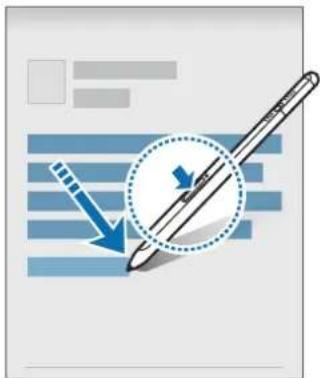
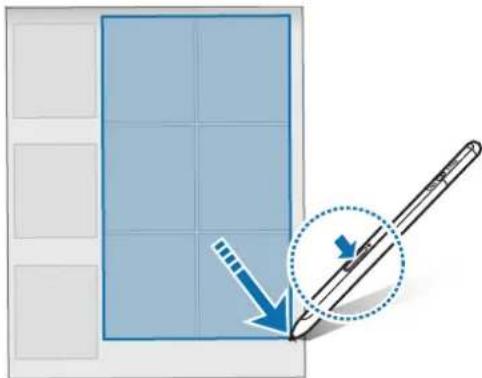
Screen Off-Memo
Erstellen Sie Memos, indem Sie auf den Bildschirm schreiben, ohne dass er eingeschaltet werden muss. Wenn der Bildschirm ausgeschaltet ist, halten Sie den S Pen über den Bildschirm und drücken Sie die Pen-Taste. Wenn Sie nach dem Schreiben eines Memos Speichern antippen oder den S Pen wieder ins S Pen-Ladegerät einsetzen, wird es in Samsung Notes gespeichert.
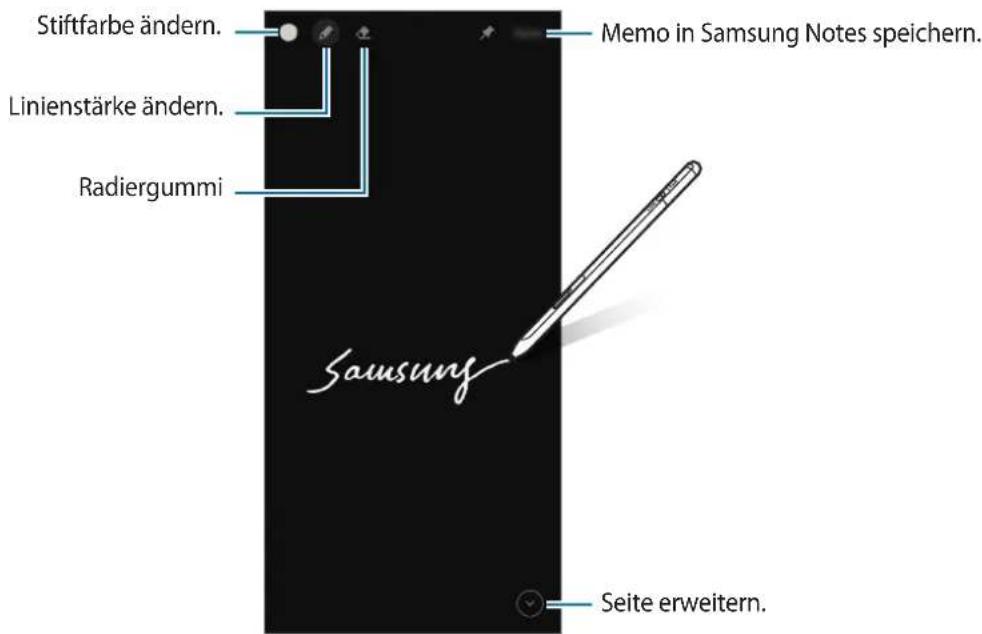

Falls these Funktion nicht aktiviert ist, starten Sie die Anwendung Einstellungen, tippen Sie Erweiterte Funktionen → S Pen und anschließend den Schalter Screen Off-Memo an, um die Funktion zu aktivieren.
S Pen Aktionen
Verbinden Sie Ihr Mobilgerät über Bluetooth Low Energy (BLE) mit dem S Pen und steuern Sie Anwendungen fern. Sie können die Kamera oder andere Anwendungen schnell starten, indem Sie die Pen-Taste gedrückt halten. Darüber hinaus konnen Sie in der Kameraanwendung ein Foto aufnehmen, indem Sie die Taste einmal drücken. Wahrend der Musikwiedergabe konnen Sie die Lautstarke erhöhen, indem Sie den S Pen anheben und gleichzeitig die Pen-Taste gedrückt halten. Die Musik wird leiser, wenn Sieihn senken.

Der S Pen muss aufgeladen werden, bevor Sie seine Aktionen verwenden können. Weitere Informationen finden Sie unter Akku aufladen.
Fotos mit dem S Pen aufnehmen
Auch wenn Sie ein Foto aus einiger Entfernung aufnehmen möchten, können Sie einfach die Pen-Taste drücken und müssen keinen Timer für den Selfstauslöser stellen.
1 Starten Sie die Anwendung Einstellungen und tippen Sie Erweiterte Funktionen → S Pen → S Pen Aktionen und anschließend den Schalter an, um die Funktion zu aktivieren.
2 Starten Sie die Anwendung Kamera.
3 Drucken Sie die Pen-Tasteomal, um ein Foto aufzunehmen.
- Halten Sie die Pen-Taste gedrückt, um eine Fotoserie aufzunehmen.
- Um den Aufnahmemodus zu ändern, bewegen Sie den Pen nach links oder rechts und halten Sie gleichzeitig die Pen-Taste gedrückt.
- Drücken Sie die Pen-Taste zweimal, um zwischen den Kameras zu wechseln.
Auszuführende Anwendungen oder Funktionenändern
Ändern Sie, welche Anwendung, Funktion oder Aktion über die S Pen-Funktion verwendet werden soll. Starten Sie die Anwendung Einstellungen und tippen Sie Erweiterte Funktionen → S Pen → S Pen Aktionen an.
S Pen zurücksetzen
Falls Verbindungsprobleme mit dem S Pen bestehen oder die Verbindung des S Pen halten unterbrochen wird, setzen Sie den S Pen zurück und verbinden Sie ihn neu.
Öffnen Sie den Einstellungsbildschirm für die S Pen-Aktionen und tippen Sie → S Pen entkoppeln an.
Meinen S Pen finden
Sollten Sie Ihr S Pen verlieren, können Sie ihn ganz einfach tracken und wiederfinden.
Starten Sie die Anwendung Einstellungen und tippen Sie Erweiterte Funktionen → S Pen → S Pen suchen an.
Der Bildschirm wechselt zur SmartThings-Anwendung und die Position deines S Pen wird angezeigt.
Einstellungen
S Pen-Einstellungen ändern.
Starten Sie die Anwendung Einstellungen und tippen Sie Erweiterte Funktionen → S Pen an.
- S Pen Aktionen: Legen Sie fest, welche Aktionen beim Drücken der Pen-Taste oder beim Bewegen des S Pen bei gleichzeitig gedrückter Pen-Taste ausgeführten werden. Weitere Informationen finden Sie unter S Pen Aktionen.
- Screen Off-Memo: Verwenden Sie den S Pen, um bei ausgeschalteten Bildschirm Memos zu erstellen. Weitere Informationen finden Sie unter Screen Off-Memo.
- Notizen schnell erstellen: Erstellen Sie eine neue Notiz, indem Sie bei gedrückter Pen-Taste zweimal den Bildschirm antippen.
- Air View: Verwenden Sie den S Pen für die Funktion „Air View". Zeigen Sie eine Vorschau von Inhalten oder Informationen in einem Pop-up-Fenster an, indem Sie den S Pen über ein Element auf dem Bildschirm halten.
Zeiger beim Halten aneigen: Legen Sie fest, dass der S Pen-Zeiger angezeigt wird, wenn der S Pen uber den Bildschirm gehalten wird. - Shortcuts: Fügen Sie dem S Pen-Befehle-Feld Verknüpfungen für früig verwendete Anwendungen hinzu.
- S Pen-Befehl-Symbol anzeigen: Zeigen Sie ein unverankertes Symbol an, um das S Pen-Befehle-Feld zu öffnen. Weitere Informationen finden Sie unter S Pen-Befehle-Symbol.
- S Pen-Befehl mit Stift-Taste öffnen Um das S Pen-Befehle-Feld zu öffnen, halten Sie den S Pen über den Bildschirm und drücken Sie die Pen-Taste.
Tone: Aktivieren Sie TONE bei der Verwendung des S Pen, z. B. beim Schreiben. - S Pen suchen: Starten Sie die Funktion „Meinen S Pen finden". Weitere Informationen finden Sie unter Meinen S Pen finden.
Tipps fur die Verwendung des S Pen Erfahren Sie, wie Sie verschiedene Funktionen verwenden, wie Übersetzung oder Vergroßerung. - Uber S Pen: Zeigen Sie die Version des S Pen und die Regulierungsinformationen an.
- Kontaktieren Sie uns: Stellen Sie Fragen oder zeigen Sie*häufig gestellte Fragen an.
Anhang
Rat und Hilfe bei Problemen
Bevor Sie sich an ein Samsung Servicezentrum wenden, versuchen Sie folgende Lösungen. Gewisse Situationen treffen möglicherweise nicht auf ihren SūPen zu.
Der S Penlässt sich nicht einschalten
Ist der Akku vollständig entladen, lässt sich der SIPen nicht einschalten. Laden Sie den Akku vollständig auf, bevor Sie den SIPen einschalten.
Der S Pen reagiert nicht oder zeigt einen schwerwiegenden Fehler an
Wenn der S Pen nicht reagiert, halten Sie die Pen-Taste und die Verbindungstaste gleichzeitig länger als 7 Sekunden gedrückt, um ihn neu zu starten.
Der Akku lassst sich nicht ordnungsgemäß laden (mit von Samsung zugelassenen Ladegeräten)
Prufen Sie, ob das Ladegerät ordnungsgemäß angeschlossen ist.
Der Akku entlädt sich Schneller als dies kurz nach dem Kauf des Geräts der Fall war
- Wenn Sie den SIIpen oder den Akku sehr niedrigen oder hohen Temperaturen aussetzen, kann sich dies auf die verfügbare Akkuleistung auswirken.
- Beim Akku handelt es sich um ein Verbrauchsgut und die verfügbare Leistung nimmt im Laufe der Zeit ab.
Bluetooth Funktioniert nicht ordnungsgemäß
Falls der SIIpen nicht erkannt wird oder Verbindungsprobleme bzw. Leistungsstörungen vorliegen, versuchen Sie Folgendes:
- Stellen Sie sicher, dass der S-Pen gescannot oder eine Verbindung hergestellt werden kann.
- Stellen Sie sicher, dass sich der SIPen und das andere Bluetooth-Gerät innerhalb der maximalen Bluetooth-Reichweite (10m) befinden.
Kann das Problem anhand der beschriebenen Tipps nicht behoben werden, wenden Sie sich an ein Samsung Servicezentrum.
Akku entfernen
- Wenden Sie sich an ein autorisiertes Servicecenter, wenn der Akku entnommen werden soll. Eine Anleitung zum Entfernen des Akkusfinden Sie unter www.samsung.com/global/ecodesign_energy
Aus Sicherheitsgründen dürfen Sie nicht versuchen, den Akku zu entnehmer. Wird der Akku nicht ordnungsgemäß entfern, kann dies zu Schäden an Akku und Gerät, zu Verletzungen und/oder zu einer Beeinträchtigung der Sicherheit des Geräts führen.
Samsung ist nicht für Schäden oder Verluste haftbar (ob vertragsbezogen oder in Bezug auf unerlaubte Handlungen, einschließlich Fahrlösigkeit), die durch das Nichtbefolgen dieser Warnungen und Anweisungen entstehen, außer bei Tod oder Verletzung infolge von Fahrlösigkeit seitens Samsung.
Copyright
These Anleitung ist durch internationale Urheberrechtsgesetze geschützt.
These Anleitung sind weder als Ganzes noch in Teilen reproduziert, vertrieben, übersetzt oder in anderer Form oder mit anderen Mitteln elektronischer oder Mechanischer Art übertragen werden. Dazu zählt auch das Fotokopieren, Aufzeichnen oder Speichern in jeglicher Art von Informationsspeicher- und -abrufsystem.
Marken
SAMSUNG und das SAMSUNG-Logo sind eingetragene Marken von Samsung Electronics Co., Ltd.
- Bluetooth® ist eine weltweit eingetragene Marke von Bluetooth SIG, Inc.
- Alle weiteren Marken und Copyrights sind Eigentum ihrer jeweiligen Besitzer.
Operazioni di base



- VOR INBETRIEBNAHME LESEN
- KORREKTE ENTSORGUNG DES AKKUS DIESEN PRODUKTS
- HINWEISSSYMBOLE
- LAYOUT UND FUNKTIONEN DES GERÄTS
- LIEFERUMFANG
- GERÄTEAUFBAU
- TASTEN UND SCHALTER
- STATUS-LED
- S PEN ANBRINGEN ODER ENTNEHMEN
- S PEN ANBRINGEN
- S PEN ENTNEHMEN
- AKKU AUFLADEN
- TIPPS UND VORSICHTSMASSNAHMEN FÜR DAS LADEN DES AKKUS
- VERBINDUNG MIT EINEM MOBILGERÄT HERSTELLEN
- S PEN VERWENDEN
- S PEN-BEFEHLE
- S PEN-BEFEHLE-SYMBOL
- STIFTAUSWAHL
- SCREEN OFF-MEMO
- S PEN AKTIONEN
- FOTOS MIT DEM S PEN AUFNEHMEN
- AUSZUFÜHRENDE ANWENDUNGEN ODER FUNKTIONENÄNDERN
- S PEN ZURÜCKSETZEN
- MEINEN S PEN FINDEN
- EINSTELLUNGEN
- S PEN-EINSTELLUNGEN ÄNDERN
- ANHANG
- RAT UND HILFE BEI PROBLEMEN
- DER S PENLÄSST SICH NICHT EINSCHALTEN
- DER S PEN REAGIERT NICHT ODER ZEIGT EINEN SCHWERWIEGENDEN FEHLER AN
- DER AKKU LASSST SICH NICHT ORDNUNGSGEMÄSS LADEN (MIT VON SAMSUNG ZUGELASSENEN LADEGERÄTEN)
- DER AKKU ENTLÄDT SICH SCHNELLER ALS DIES KURZ NACH DEM KAUF DES GERÄTS DER FALL WAR
- BLUETOOTH FUNKTIONIERT NICHT ORDNUNGSGEMÄSS
- AKKU ENTFERNEN
- COPYRIGHT
- MARKEN
- OPERAZIONI DI BASE
Marke : SAMSUNG
Modell : S Pen Pro
Kategorie : Digitaler Stift