
S Pen Pro - Цифрове перо SAMSUNG - Безкоштовний посібник користувача
Знайдіть посібник до пристрою безкоштовно S Pen Pro SAMSUNG у форматі PDF.

 FR
FR
 BG
BG
 CS
CS
 DA
DA
 DE
DE
 EL
EL
 EN
EN
 ES
ES
 ET
ET
 FI
FI
 HR
HR
 HU
HU
 ID
ID
 IT
IT
 KK
KK
 KO
KO
 LT
LT
 LV
LV
 NL
NL
 NO
NO
 PL
PL
 PT
PT
 RO
RO
 RU
RU
 SK
SK
 SL
SL
 SV
SV
 TR
TR
 UK
UK
 ZH
ZH
| Тип продукту | Цифровий стилус |
| Бренд | Samsung |
| Модель | S Pen Pro |
| Підключення | Bluetooth з низьким енергоспоживанням (BLE) |
| Живлення | Акумулятор, що заряджається через USB-кабель |
| Вміст упаковки | S Pen Pro, чохол, наконечники стилуса, пінцет, короткий посібник |
| Основні функції | Air Command, Air Actions, Note Express, Розумний вибір, Переклад, Збільшення, AR Doodle тощо |
| Сумісність | Пристрої Samsung з One UI 3.1 або новішою версією |
| Безпека | Містить магніти; уникайте контакту з кредитними картками або медичними імплантатами |
| Обслуговування та чищення | Висушіть роз'єм для заряджання перед заряджанням; не згинайте стилус |
| Запасні частини | Наконечники стилуса та пінцет доступні окремо |
| Ремонтопридатність | Вилучення акумулятора має виконувати лише авторизований сервісний центр |
| Гарантія | Використання несхвалених аксесуарів може анулювати гарантію |
Часті запитання - S Pen Pro SAMSUNG
Питання користувачів про S Pen Pro SAMSUNG
0 питання про цей пристрій. Дайте відповідь на ті, що знаєте, або поставте власне.
Поставити нове питання про цей пристрій
Завантажте інструкції для вашого Цифрове перо у форматі PDF безкоштовно! Знайдіть свій посібник S Pen Pro - SAMSUNG і поверніть собі контроль над електронним пристроєм. На цій сторінці опубліковані всі документи, необхідні для використання вашого пристрою. S Pen Pro бренду SAMSUNG.
ПОСІБНИК КОРИСТУВАЧА S Pen Pro SAMSUNG
| Кнорки та перемки ч ункция | |
| Кнорka nepа | •Нати SCHУВШИЙ утprIMуюч кнорку, поведiTь перom S Pen поTekсту abo cnпсьх сеlementов, соб вибразиTekst abo кльka сеlementов. |
| •Тримаюч пeroS Pen над ekраHOM мобільно prистою, нат检чы Кнорку, соб вidкрити панень Команд наveданna. | |
| •Нати SchItb кнорку abonomaxайтpeперom S Pen, нат检чючу утprIMуюч кнорку, соб заустпи поередны задану дio. | |
| Кнорka 3' endanHHa | •Нати SchIb i утprIMуITE кнорку дlya Вхody B ржим 3' endanHHa. |
| •Нати SchIb Kнорку, соб перemkhUTи 3' endanHHa на iнший mobiNbHni пистоPI, на якову ВИКОнaho ВхID до obliKOBOrо заирС Samsung. | |
| Кнорka nepa + Кнорka 3' endanHHa | •Нати SchIb i утprIMуITE кнорки odnochaso поад 7 секунд поpezeanucsy пета S Pen. |
| Перемкич ржимь | •Встановып леремкич ржимь у пооженни Fold, соб викоростовуbatи пeroS Pen на складому mobiNbHomу пистою. |
CbitnoioHn iHdkaTOp cTany
| Колip Стан | |
| Блима€чевони→ Зеленm→ синim по черзi | • Ржим 3'эннгя |
| Блима€ синim | • 3'эннo |
| Гороть чевони | • Зарджени |
| Гороть зеленm | • Повnicю зарджени |
| Блима€чевони | • Нizьkin piVeHB зарду akymylЯTopa (MeNs 5 %) |

JaKIO CBITNOIODHn iHNkaTOp CTaHy He npaIOe HaneXHM uHOM, nID'eHaJte 3apAHDn npiCtpi3HOBy.
Дя Вдкрпгя панeti керувань кесами пдимить по S Pen над ekраном i натусіть Конky nepa. Можна takож торкунся пом S Pen знчka керувань кесами ().
Bn6epitb yHKciio a6o nporpaMy ha naHeni kepyBaHHa keCTamn.
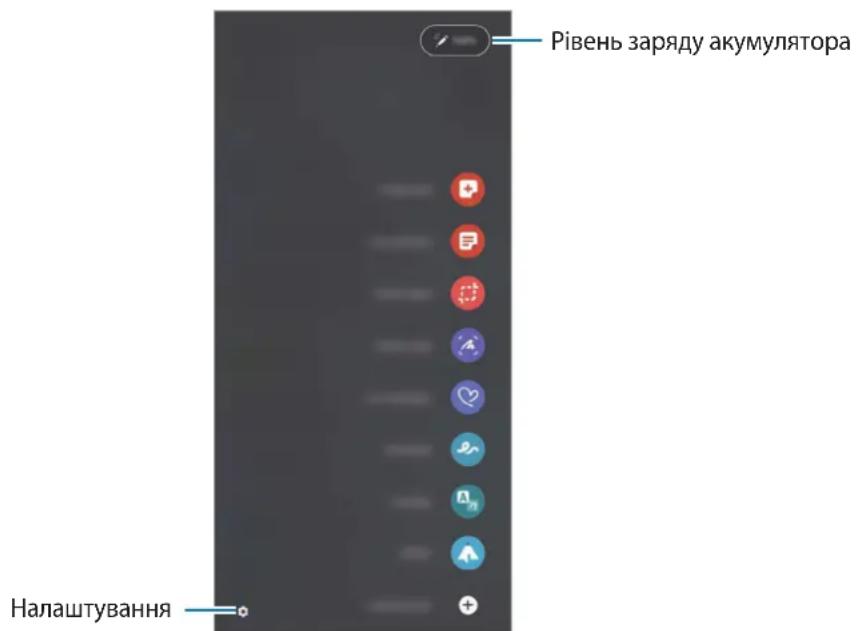
CTBOPHTN HOTAky: npocTe CTBOpEHHa HOtaTOK y cPnIBaOChy BIKHI. LIO fynKciIO MOxHa TaKoX aKTINByBaTI, DbiCi TOPKHyBUnCb ekpaHa i BOdHocac HaTNCbUH N yTPmIyOuN KhoNKy nepa.
- Показати Bci HOtaTkn:перглд ycxH HOtaTOK y nporpaMi Samsung Notes.
- Po3ymn Bn6ip: ckopuctaTeCn nepom S Pen 06 Bn6paTu dIyHKy i BnKoHaTu II, HapnKlaHnHaHHcnilbHorO doctyn a6o 36epeXeHH.
Haicatn ha ekpani: CTBOpeHH 3HIMKIB ekpaHy dny HaHncaHHa 6o MaIOBaHHa HnX a6o o6pi3aHHa parmEnTy CTBOpeHOro 3HIMKa ekpHa. TaKox MoJHa CTBOpTu 3HIMOK NToUHO BmICTy Ta npNXOBaHOB BMicty Ha cTOpIHz 3 npOobKeHHam, HapnKnaI Ha Be6-CTopIHzi.
XNBIOBIDOMHRA:MOXHa CTBOpHTn i HAdicnATn yHikalbHe NOBIOMHRA 3aMICb TEKCTOBORO,AKUO 3aIncATn CBOi Dii NiD qac HAnuCAHHra BiD pyKn YN MaJIUBAHRA NOBIDOMHRA i 36epeTn ix Jk faiN 3 ahimauiio.
AR-3amalboBka: 3aHncyBaHH BceJIHX BiJeO 3 BiPtyaIbHIM NcBmOM BiD pyKn a6o MaHIOHKAMn Ha o6nnuqx nn 6yNb-de ue.
- Npeekna: Habeitb nepo S Pen ha cnob no noro nepekna dy.
PENUP: moxHa ny6kiyBaTu CBOI MaIOHKn, nepeTn MaIOHKn IHnx KopncTyBaiv i OTpIMyBaTN KOpNCi nopAnu 0do ix CTBopeHHa.
Bixby Vision: MoXHa 3aCTOCOByBaTn fYHKci KaMepn Bixby dny noSyKy cxOxNx 3o6paXeHb, dny po3ni3HaBaHH Ta nepeKnaDy TeKcTy TToio.
Jyna: HabeniTb nepo S Pen Ha 06naTb ekpaHy dJa 36iNbweHHa.
Orna: 3roptaHn nporpaMn B ecki3 i po3roptaHn nporpaMn Ha Becb ekpan Ixom HabeHn Ha ecki3 nepa S Pen.
- Po3maIbOvKn:doaHnKoJIbOpiB Do 3o6paXKeHb,HaDaHnx CnyxK6oIO PENUP,3a DOnomoroio S Pen.
3po6ntu 3anuc y kaneHdapi: 3anyck nporpaMn KaneHdap Ira NcBMa a6o MaIIOBaHHHa eKpaHi.
- Добаянся ярников: Добаянся ярников посторувань поportам на拈ель Керувашижecтам.
3HaOK KOMaHd HaBeHeHHa
KoJI NaHeIb KOMaHd HaBeDeHHra 3aKpNTa, BiIDNoBiDnH 3HaUOK 3aIIuHaTImeTbcr Ha ekpaHI. MoXHa BiDkpNTn
PahEnb KOMaHd HaBeDeHHra, TopKHyBwInc b 3HaUka nepom S Pen.
Ioo6 nepemictn3naok,peperrHitb BHOBe po3TaWyBaHHa.
JHKUO 3HaUOK KOMaHd HaBeDeHH He BiO6paXaETbCra Ha ekpaHi, 3anyctiTb nporpaMy HanaUTyBaHH, TOPKHiTbCRA DODaTKoBI fYHKuII S Pen, nCn yoro TOpKHITbCra nepemukaua 3HaUOK KOMaHd HaBeDeHH, Uo6 yBIMKHyTu CIO fYHKuIO.
Kopnctyouncb nporpaammi, 0 niTpmyoB cyHKciO KOMaHd HabeDeHHa, MoXHa nepeRJaTaN II, DocTyHb KoxHi nporpami, Habodny nepo S Pen Ha 3NaOK KOMaHd HabeDeHHa.
Bn6ip nepa
HaTnCKaUOuN yTPmMyUOu KNOpKy nepa, npoBeiITb S Pen haT TEKCTOM a6o cInckamn eemeHTIB, 06Bn6paTn TEKT a6o KInbKa eemeHTIB. TaKoX MoKHa cKonIOBAtu Ta BCTaBHTu BN6paHc eemeHTn a6o TEKT B iHuy nporpamy a6o Haatn Do Hx DocTyI nHIM KopNCtYBaUAM.
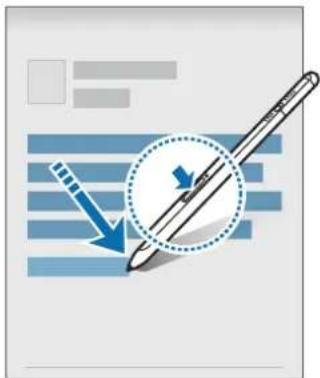
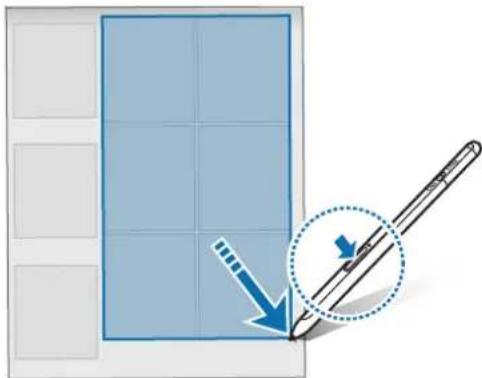
HotatknHaBIMKHeHomyekpaHi
Moxha wBnIko CTbOpOBaTH HOATKn 3a DOnOMoIO HAncaHHa eKpaHI 6e3 Heo6xIdHOCTi NOrO yBIMKHeHH. KOn ekpAH BmKHeH, HabeITb nepo S Pen Ha ekpaH, a ToDi HAtncHtB KHONky nepa.
Пиета Торкань 36eperг amбовсabл�ня nepa S Pen do myoro zapdHoro npucpoio nicna HanicaHn HotaTkn II 6yde 36epexeho B Samsung Notes.
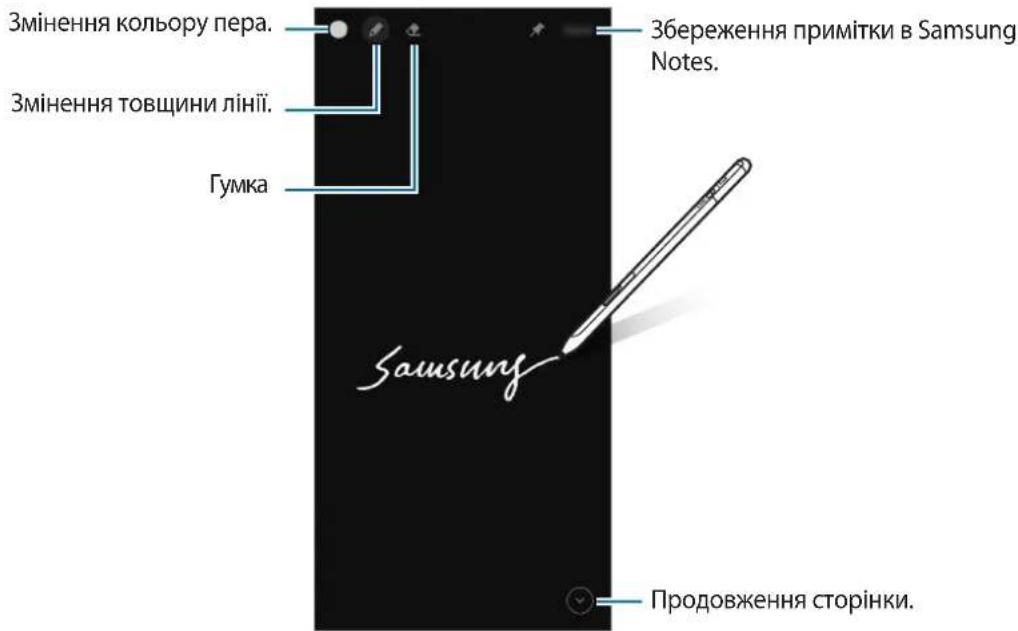

KuO cyfHKiHa He yBIMKHeHa, 3anyctitb nporpamy HanaWtyBaHHa, TOPKHITbc DaTkoBi fYHKui S Pen, a Notim TopKHITbc nepemkaca HotaTKn Ha BIMKHeHomy ekpaH, o6 aKTINByBaTu uo fYHKUIO.
ДiI 3 HabeDeHnYm
KoHTpOJIouIe nporpaMn BiIdaIeHo, BnKOpNCTOBYIOuN nepo S Pen, nID'EDHaHe do BaIbHO rnpCTPOU uepe3 iInTePfeic Bluetooth Low Energy (BLE).
Hanpuknlaad, Bu mojete wBnDko 3aynckatn nporpaMn, k-OT kaempy, haTncyBwn yTpmyoyn KhONky nepa. A
Ie npi KopncTyBaHHi nporpamoIO «Kamepa» Bu mojete 3po6ntn foTo, haTncyBwn KhONky oOnn pa3. Iid qac
BiTbOpenHMy3nKn Bu mojete 36ilbwnr rychicTB 3Byky, iDnBwn nepo S Pen 3 yTpmyBaHHam KhONkn nepa,
a60 3MeHNtN ruchicTB 3Byky, onyctnbwn nepo.

Iepo S Pen noTpi6H0 3apAHTn, nepu HIX MOxHa 6yde KOpNCTyBaTnca fynKciEIO kepyBaHHa JecTaMn.
DoataKOBy iHΦopMaciIO DnBtBcB B po3di I 3apAKeHHa AkymyTAToPA.
CTbOpHnHa 3HimKiv 3a donomoroio nepa S Pen
Habib Yaio BN pO6nte 3nIMKn, po3TaOBOyUOn Mo6IbHn npNCTpi Ha BiDCTaHI, BN MOKeTe 3 nerKicTIO BIKOHyBaTI Nc I dii, HATNCKaIOU N KONKy nepa i He KOpNCTyOuNCb TaMepOM.
1 3anyctitb nporpaMy HanaawtyBaHHa, TOpKHItbcra DogaTkoBi yHKci S Pen IIi 3 HaBeDeHHaM, a notim TopKHITbcra nepemikaya, uo6 yBIMKHyTu nio fynKciIO.
2 3anyctitb nporpamy Kamepa.
3 HaTnCHiB KhoNkY nepa OunH pa3, 06 3po6uTn 3himok.
- Lio6 3nTn cepio fotorpaphi, haNTncHb i yTpmyte KhoNky nepa.
- Дя зminи ржиму 3иOMkn 3po6iMb pyx nepom BnIBO abo BnpaBO, haTncHyBm n yTpmyuOn NOrO KhoNkny nepa.
Для поемпанна мік камерамиHaTисHTьКнОнКу nepaDbiCi.
3MiHa BnKOpNcTObyBaHnx nporpaam a6o fynkci
3mHeHHn pOrpam, fynKui Ta dii, kki BnKOpNCbOyIbC 3 fynKciio nepa S Pen. 3anyctitb nporpamy HanaTuBaHH, TopKHITbcr DodaTkobi fynKci S Pen II 3 HabedeHHM.
CknndaHnepa S Pen
Kuio nac npueHaHna nepa S Pen BnHKaOTb npo6lemn, a6o nepo S Pen qacto Bi'dHyetbcra, BnKOHaTe cKnDaHHnepa S Pen i niD'edHaHTe noTo 3HOB.
BidkpniTe ekpan HanaWtBuHHa KepyBaHHa JeCTam i HaTnCHiTb CkacyBaHHa nap 3 S Pen.
Посукега S Pen
Y pa3i BtpaTI nepa S Pen moXHa IerKo BiIcTeKHTn Ioro MicUe3HaxOJKeHHa Ta BiIDuKaTn nepo.
3anycttb nporpaMy HanaaHTyBaHH Ta TOpKHiTbCdoatkoi yHKui S Pen Nowyk nepa S Pen.
Ha ekpahi BiDkprntbca nporpama SmartThings, De BiO6pa3ntbc MiCze3haxoJxHnna nepa S Pen.
Hanaштуваня
3MiHa pi3HnX HaIaWtYBaHb nepa S Pen.
3anyctitb nporpaMy HanaaHTyBaHHra Ta TOpKHITbc DaatKobi yHKui S Pen.
-Дi3 HabeHnM:HaIaHTyBaHHaI,ЯкIЗaIyCKaTmUyTBcR HaTncHeHHaM KHOKN nepa a6o nomaxom nepa S Pen 3 OndOuacHIM HATNCHeHHaI yTpIMyBaHHaM KHONK nepa.ДoJaTKOBY iHΦOpMaciIO dNViTbcB po3dini Dii 3 HabeHnM.
- HotaTkHa BumKHeHomy ekpaHi: hanaTsyBaHHa nepa S Pen dJa BnKOpuctaHHa 3 fYHKciEIO npMItKn dJa BumKHeHHa ekpaHa. DdaTKOBy iHopMaIIO dNbiTbcB pOzdi I HoTaTkHa BumKHeHomy ekpaHi.
- Wbndke CTbopeHHa HOtaK: HanaHTyBaHHa CTbopeHHa HOBOi HOaTKn 3a DOnomoroIO NOBiiHORO dOtIKy Do ekpaHa 3 OJHOaCHIM HaTNCHeHHa i UTPMByBaHHa KONKn nepa.
- PererJn HaBeHnM: HanaTbHaHHa nepa S Pen dIy BnKOpNCTaHHa yHKuII neperrJy 3 HaBeHeHnM. MoXHa neperJaTaBmict a6o inphiopMaio y cPiNbHOMy BiKHi, HabOraHn nepo S Pen Ha o6'KT Ha ekpaHI.
- Показурази вваимпiod уас HabeDEHЯ: habaHTyBaHHЯ BiO6paJKeHHЯ Bka3iBnHa nepa S Pen nip qac habeEHЯ nepa S Pen ha ekpan.
KnaBniwBnDkoOdoCTyny:doaBaHHraPNIKBdyaCTOBuBAHIN nporpaM Ha naHeNb KOMaHnHaBeDeHHn.
3HaOK KOMaHd HaBeHeHHa: BiO6paXeHHa CnINBHOrO 3HaUka, kIM M BiKpNBaETbCra NaHeNb KOMaHd HaBeHeHH. IOnaTKOBy iHOpMauiIO DnIBiTcB r Po3di 3HaOK KOMaHd HaBeHeHH.
- Khonka nepa对阵KOMaHd HabeDeHH: HanaHTyBaHH BIDKpTTT NaHeni KOMaHd HabeDeHH HabeDeHHM nepa S Pen haekpani HaTNCHeHH Myo KHonKn nepa.
3Bykn: HanaTyaBHaHn 3Bykiv nid yac KopncTyBaHHn nepom S Pen, HanpNKlad nid yac HanncaHHn Tekcty BiD pyKn.
- Nowyek nepa S Pen: 3anyck fuyHKcii nowyky nepa S Pen. IodatkoBy iHfopMaizio dNbiTbcB po3diI NowyK nepa S Pen.
-Підka3kn 3 Використань S Pen: neperлд inhctpykii 3 Використань pi3HOMaHITHnx Функii, 3OKpeMa nepeknady abo 36ilbweHH.
- Ippo S Pen: neperejnaB cepii nepa S Pen i HopMaTnBHOi iHΦopMaζι.
3B'jKtbcra 3 HAMn: BCTaHOBJIeHHaNTaHHa6o nepeIaHai6iNb nouInpeHnx nHTaHb.
Додатук
YcyneHnHeNoIaDOK
Iepw hix 3BepHytncdo cepbichoro ceHTpy Samsung, cnpo6ynte ckopncTaTnca TaKIMPiweHHaMn. DeaKi cnTyauii moKyTB He CTocyBaTncra nepa S Pen.
- Camcyhr Enektponikc Ko.,Лтд.Заьгя,юеобладннь ВДповибс BIMoram «TexhiHoro permameHTy paiaoo6naadnHaHry》,3aTberdkeHOro noctaHOBO Ka6iHeta MinictpB YkpaHH BiD 24.05.2017p.N° 355
- ПовниTekт Декларацii BiДповдиостi доctунни за тakoю adpecoio: http://www.samsung.com nepeйдіть насторінку Підтpreska > Пошук 3a кором моди.
Длma moDEnei 3 paiaonepepaBauamn 3aCtOCOByETbCra Taka iHΦopMaizj
Le o6naHaHHa MoKe BnKOpncToBvBaTncb Ha TePiTopi YkpaHl.
Bnpo6nK CamcyHr EneKtpoHic Ko., N. (Samsung Electronics Co., Ltd.), 129, CamcyHr-po, NohroHr-ry, CyboH-ci, KeHn-dO, 16677, Pecny6nika Koper.
ImnopTeB YkpaHITOB «CamcyHr EneKtpoHikc YkpaHa KomnHi» (01032, M. KniB, ByI. JbBa Tonctoro, 57) BUKOHyE fYHKuII BInpO6HnKa IIO npiHraTTI ppeTHe3I BiD cNoXnBaUa, a TAKOX 3a6e3neUe opraHiauio peMOHTy Ta TexHIO O6ClyroBvBaHHRA BInpO6IB.
Cmyra yactot Ta pekIM
Cmyra qactot Ta pexnBuxiHa noTyxHictb
Bluetooth 2,4 GHz 13 dBm

ABTOpcbKe npaBO
© Samsung Electronics Co., Ltd., 2021
Ley noci6HnK KopncTyBaay 3axuieHo 3rIHO 3 mixHaOpDnMM 3aKaOHAm 0do aBTOpcbKnX npab.
3a6bOpHeNo BiTbOpIbAtn, Po3noBcIoxJyBaTn, nepeKnaIaTn a6o nepeDaBaTn B 6yd-akii fOpMi a60 6yb-kaMn 3acobam, eJeKtpoHHmN a6o MexaHicHMn, BKIOUHO i3 KcepOKoiHOBaHHaM, 3aINCyBaHHaM a6o 36epiraHHaM Ha 6yd-akomy npucpoi dnn 36epiraHHaHaNX uB iHfOpMauiHo-nOswykoBi cnCTeMi, JODHy qactInHy cboTO nociHnka.
Tobaphi 3haKn
SAMSUNG i norotin SAMSUNG 3apeectrobaHIMTOBAPHMn 3HaKaMn KOMNaHtSamsung Electronics Co., Ltd.
- Bluetooth® € 3apeeCTpoBaHIM TOBAPHM 3HaKOM KOMnHaHII Bluetooth SIG, Inc. By cbyomy cbiti.
- Yci iHsi TOBapHi 3HaKn aBTOpcbKi npaba HanexKaTb BiNObiDHM BlaChnKaM.
Heri3dep
XymbICTbl 6actamac 6ypbIH OKbIHbl3
Kayinci3 api dypbc naindaanhy yuih S Pen kalambH naiaaH6ac 6ypbH ocbl Hcckayltb OKbIn 1bIfblHbI3.
Cnnaattamalap S Pen kalaambihbH, aenki npaMeTpneiphe Heri3dJeIreH.
- S Pen kaIaMbImeH 6ipre KeJIeTIH aIeNki KbI3MeTep KaHaPbIybl XaHe OlaPfa KoIay KepCeTy aIbIH aJa eCkeptyci3 ToKtaBILybl MymKiH. S Pen kaIaMbImeH 6ipre 6epilreH KbI3Met Typalbl CypaftbIbI3 6oJca, Samsung KbI3Met KepcTeY opTaIbIFbHa xa6apIacbIHbI3.
- S Pen KaIambHbIH iWihde MarHHT 6ap. S Pen KaIambH HecnEniK KapTa XaHe NmPnAHTaIaTbIH MeINuHaJIbIK Kypblfblap CnRKTbI MaHHTTIH aCepi TneTlH 3aTTapFa XaKbIH DaTNaHbI3. Erep ci3de NmPnAHTaHaFah MeINuHaJIbIK Kypblfbl 6oJca, naIdaIaNy aIdbIH daApirepMeH aKbIaCbHbI3.
- ByI eHIM Kei6ip teriHa/auBik K03deH aBihfah 6aFapnAmalbIK KypalapdbI KaMTNbI. OcbI eHIMDe naIdaIahbIHaH 6actanKbI KObl aBbIK 6afapnAmalbIK KypalabIH IInueH3nrcbI TypalbI aknapaTTbI opensource.samsung.com napaKaWacbIHan Kepe aIacbI3.
HycaybIK 6eJIiweIep

