
S Pen Pro - Digital pen SAMSUNG - Gratis brugsanvisning og manual
Find enhedens vejledning gratis S Pen Pro SAMSUNG i PDF-format.

 FR
FR
 BG
BG
 CS
CS
 DA
DA
 DE
DE
 EL
EL
 EN
EN
 ES
ES
 ET
ET
 FI
FI
 HR
HR
 HU
HU
 ID
ID
 IT
IT
 KK
KK
 KO
KO
 LT
LT
 LV
LV
 NL
NL
 NO
NO
 PL
PL
 PT
PT
 RO
RO
 RU
RU
 SK
SK
 SL
SL
 SV
SV
 TR
TR
 UK
UK
 ZH
ZH
| Produkttype | Digital pen |
| Mærke | Samsung |
| Model | S Pen Pro |
| Forbindelse | Bluetooth Low Energy (BLE) |
| Strømforsyning | Genopladeligt batteri via USB-kabel |
| Indhold i pakken | S Pen Pro, etui, stylusspidser, pincet, hurtigstartguide |
| Hovedfunktioner | Air Command, Air Actions, Note Express, Smart Select, Oversættelse, Forstørrelse, AR Doodle, osv. |
| Kompatibilitet | Samsung-enheder med One UI 3.1 eller nyere |
| Sikkerhed | Indeholder magneter; undgå kontakt med kreditkort eller medicinske implantater |
| Vedligeholdelse og rengøring | Tør ladeporten før opladning; bøj ikke stylus |
| Reservedele | Stylusspidser og pincet fås separat |
| Reparerbarhed | Batteriudtagning kun hos autoriseret servicecenter |
| Garanti | Brug af ikke-godkendte tilbehør kan annullere garantien |
Ofte stillede spørgsmål - S Pen Pro SAMSUNG
Brugerspørgsmål om S Pen Pro SAMSUNG
0 spørgsmål om dette apparat. Besvar dem du kender, eller stil dit eget.
Stil et nyt spørgsmål om dette apparat
Download vejledningen til din Digital pen i PDF-format gratis! Find din vejledning S Pen Pro - SAMSUNG og tag din elektroniske enhed tilbage i hånden. På denne side er alle dokumenter nødvendige for brugen af din enhed offentliggjort. S Pen Pro af mærket SAMSUNG.
BRUGSANVISNING S Pen Pro SAMSUNG
Din S Pen hänger sig eller stöter på allvarliga fel
Hvis status-LED-lampen/DD, kobler du til laderen pa nytt.
Feste aller Iøsne S Pen
Feste S Pen
Fest S Pen mens du skyver på ladekontakten.
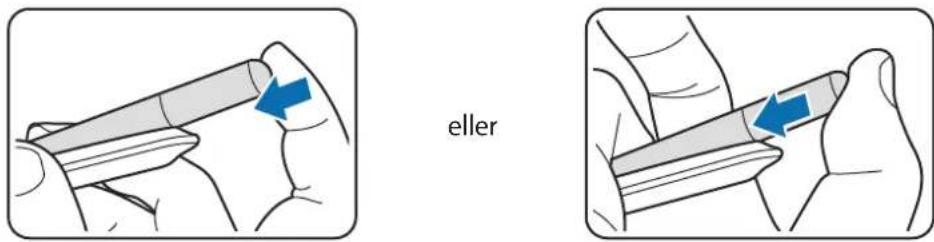
Løsne S Pen
Hvis du ikke kan finne S Pen eller det eksisterer tilkoblingsproblemer eller ytelsenseil, kan du prove fölgende:
Hvis tipsene ovenfor ikke løser problemet, kontakter du et Samsung-servicesenter.
Ta ut batteriet
Læs davon vegledning, før du bruger S Pen for at opnå sikker og korrekt brug.
- Beskrivelserne er baseret på standardindstillingerne for S Pen.
- Standardtjenester, som leveres sammen med S Pen, kan.udorfdgænde varsel blive opdaterede og ikke længere�� understøtte. Hvis du har sporgsmål angænde tjenester, der leveres med S Pen, kan du kontakte et af Samsungs servicecentre.
- Din S Pen indeholder magneter. Sorg for, at der er passende afstand mellem S Pen og genstande, der kan blive pavirket af magneter, f.eks. kreditkort og implanterbart medicinsk udstyr. Hvis du har implanteret medicinsk udstyr, skal du kontakte din laje, for du bruger enheden.
- Med dette produit følger gratis/open source-software. Licensoplysningerne for open source-software, der bruges i dette produit, kan findes på opensource.samsung.com.
Vejledningens ikoner

Advarsel: Situationer, hvor der er risiko for, at du ell er andrekommen til skade

Forsigtig: Situationer, hvor der er risiko for, at enheden ell er andet udstyr beskadiges

Bemerk: Bemærkninger, tips eller yderligere oplysninger
Enhedens udseende og Funktioner
Pakkens indhold
S Pen Pro
- Pose
- Pennespidser
Pincet
Hurtigstart

- De dele, der leveres med S Pen, og andet tilgengeligt tilbehør, kan variere alt after område ellertjenesteudbyder.
- De medfolgende dele er kun beregnet til brug sammen med denen S Pen og er muligvis ikke kompatible med andre encheder.
- Udseendet og specifikationer kan ændres uten forudgående varsel.
- Du kan købe mere tilbehør hos din lokale Samsung-forhandler. Du skal sikre dig, at det er kompatibelt med S Pen, inden du køber.
- Brug kun tilbehör, der er godkendt af Samsung. Brug af/DDke-godkendt tilbehör kan muligvis medføre ydelsesproblemer og fejlfunktioner, der/DDekkes af garantien.
- Tilgängeligheden af alt tilbehör kan helt og holdent ændres af producenten. For flere informationer om tilgängeligt tilbehör kan du se Samsungs websted.
Enhedens udseende
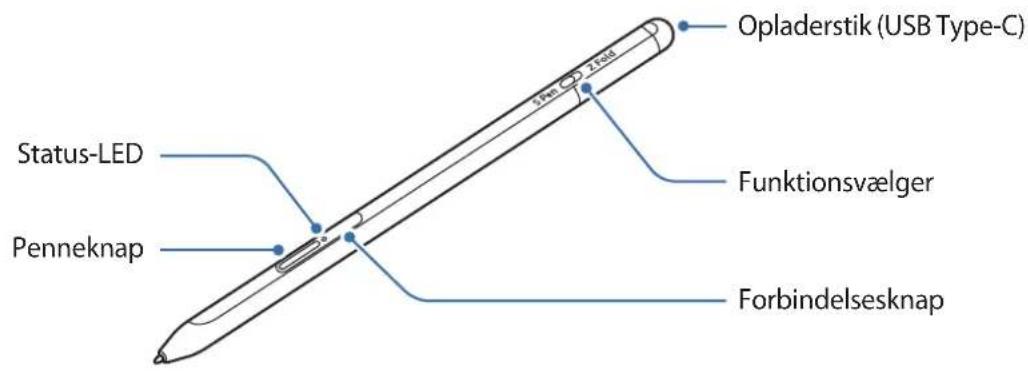
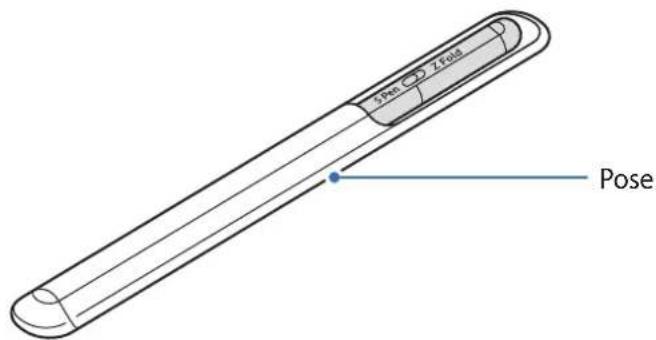
O
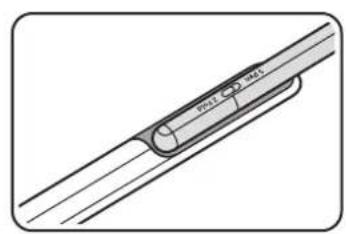
- Undgå at boje eller paføre et for stort tryk på S Pen,ningar du bruger den. S Pen kan tage skade, eller spidsen kan blive deform.
Du maiks trykke hards pa skarmen med S Pen. Pennespidsen kan blive deform. - Indsæt ikke den rundeende af S Pen i posen.Det kan beskadige S Pen.
- Posens form kan forandre sig en lille smule after brug på grund af materialets egenskaber.

- Hvis der er en magnet i nærheden af S Pen, vil visse S Pen-handlinger, f.eks. opladning eller tryk på touchskærmen, muligvis ikke fungere.
- Selv om din S Pen er fuldt afladet, kan du bruge andre S Pen-funktioner, som f.eks. at trykke på touchskærmen eller benytte air command-funktionerne.
- Hvis du bruger S Pen ved skarpe vinkler på skærmen, genkender mobilenheden muligvis ikke S Pen-handlingerne.
- Hvis S Pen/DDke fungerer, som den skal, kan du tage den med til et af Samsungs servicecentre.
Knapper og kontakt
| Knapper og kontakt Funktion | |
| Penneknap | ·Mens du trykker og holder på knappen, skal du trække din S Pen over tekst-ller elementlister for at ∀vælg flere elementer eller mere tekst. |
| ·Hold S Pen over mobilenhedens skærm, og tryk på knappen for at ∀abne air command-panelet. | |
| ·Tryk på knappen eller vink med S Pen, mens du trykker og holder på knappen for at starte den forindstillede handling. | |
| Forbindelsesknap | ·Tryk og hold på knappen for at ∀abne parringstilstand. |
| ·Tryk på knappen for at skifte forb vindelsen til en,anden mobilenhed, der er tilknyttet Samsung account. | |
| Penneknap + Forbindelsesknap | ·Tryk og hold på knapperne samtidigt i over 7 sekunder for at genstarte S Pen. |
| Funktionsvælger | ·Indstil funktionsvælgeren til Z Fold for at bruge S Pen på en foldbar mobilenhed. |
Status-LED
| Farve Status | |
| Blinker rødt → grønt → blätt after hinanden | · Parringstilstand |
| Blinker blätt | · Forbundet |
| Vedvarende rødt | · Oplader |
| Vedvarende grønt | · Fuldt oplatet |
| Blinker rødt | · Batteriströmmen er lav (minre end 5 %) |

Hvis status-LED ikke fungerer korrekt, skal du tilslutte opladeren igen.
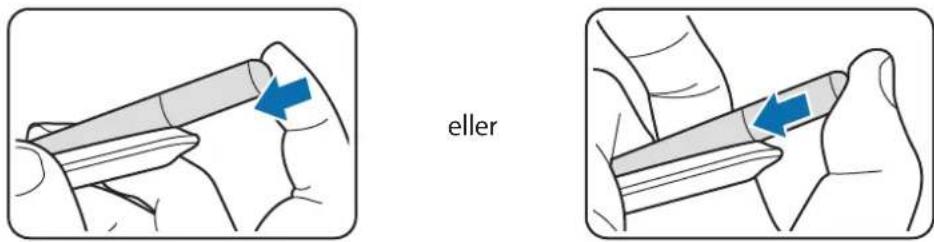
Tilslutining af S Pen
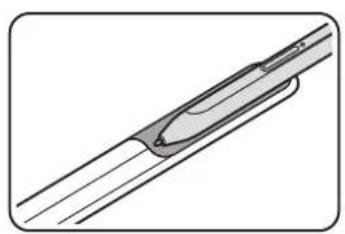
Tilslut S Pen, mens du trykker pa opladerstikket.
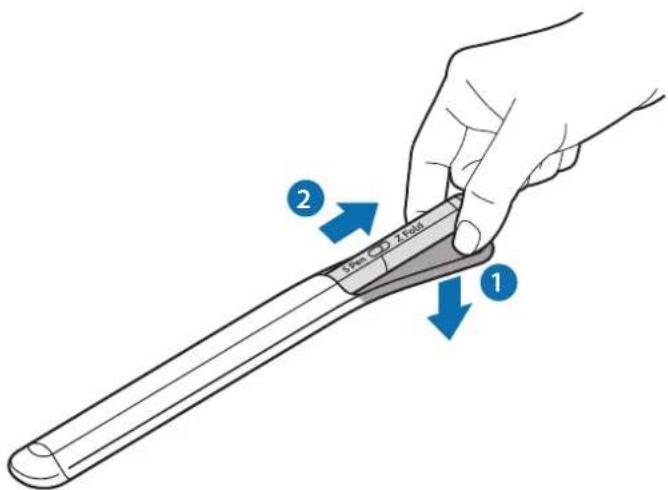
Frakobling af S Pen
Skub posen nedad, og træk S Pen ud for at frakoble den.
Opladning af batteriet
Oplad batteriet, inden du bruger det feste gang, aller hvis det ikke har vær et anvendt i jegere tid. Slut USB-kablet til USB-stromadapteren, og slut stikket til S Pens opladerstik for at oplade batteriet. Efter fuld opladning skal opladenen fjernes fra S Pen.
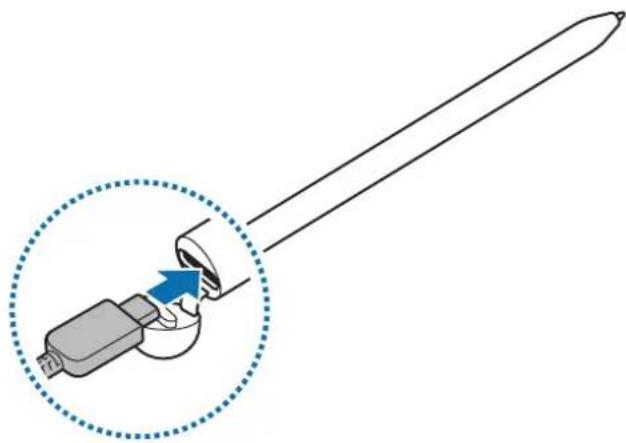
Brug kun Samsung-godkendt batteri, oplader og ledninger, specielt designet til din S Pen. Ikke-kompatible batterier, opladere og ledninger kan medfore alvorlige skader eller beskadige din S Pen.
Din S Pen kan blive alvorigt beskadiget, hvis opladeren tilsluttes forkert. Skader som ffolge af forkert brug dækkes ikke af garantien.
Kobl opladeren fra, när den/DD er i brug, for at spare strøm. Da opladeren/DD he en tænd/ sluk-kontakt, skal du tage opladerstikket ud af stikkontakten, när opladeren/DD benyttes, for at undgå strømspild. Opladeren skal placeres tæt på stikkontakten og vare lettilgængelig under opladning.
Tip til batteriopladning og forholdsregler
- Din S Pen kan anvendes, mens den oplades, men det kan tage laengere tid at lade batteriet helt op.
- Under opladning kan S Pen og opladeren blive varme. Dette er normalt og bør ikke påvirke din S Pens levetid eller ydelse. Hvis batteriet bliver varmere end normalt, ophører opladeren muligvis med at oplade.
- Hvis du oplader din S Pen, mens opladerporten er våd, kan det beskadige din S Pen. Tør opladerporten grundigt, for du oplader din S Pen.
- Hvis S Pen/DDe, skal du tage S Pen og opladeren med til et af Samsungs servicecentre.
Tilslutning til en mobilenhed
Hvis du slutter S Pen til en mobilenhed, kan du/DDke kun bruge de grundlaeggende functiOner, f.eks. skermberoring ell hundskrift, men du farr ogsa adgang til flere functiorer, f.eks. lufthandlinger.
1 Tryk på forbindelsesknappen i 3 sekunder.
2 Nár forbindelses-pop op-vinduet vises på mobilenheden, skal du trykke på Forbind.
3 Følg instruktionerne på skærmen for at fuldføre forbindelsen.

- Før du opretter forbindelse til en mobilenhed, skal du opdatere dens One UI til en version, der er højere end 3.1 og SmartThings-appen og air command til den nyeste version.
- Hvis et forbindelses-pop op-vindue/DDke vises pə mobilenheden, skal du starte appen Indstillinger,trykke pə Avancerede Funktioner → S Pen → Lufthandlinger og ffolge instruktionerne pə skærmen for at fuldfore forbindelsen.
- Hvis du slutter til en,anden mobilenhed after at have afbrudt forbindelsen til den tidligere mobilenhed, skal du trykke og holde på forbindelseskappen for at abne parringstilstand.
Brug af S Pen
Air command
Air command er en menu med S Pen-funktioner, der giver hurtig adgang til ofte benyttede apps.
- Opret note: Opret nemt noter i et pop op-vindue. Du kan ogsa starte donne fonction ved at dobbelttrykke på skærmen, mens du holder penneknappen nede.
Se alle noter: Se alle noteri Samsung Notes-appen. - Smart select: Brug S Pen til at vælge et område og udføre handledinger, f.eks. dele eller gemme.
- Screen write: Tag skærbilleder, sö du kan skrive eller tegne på dem eller beskåre et område fra det optagne billede. Du kan ögså optage det aktuelle indhold og det skjulte indhold på en lang side, f.eks. en webside.
Live-beskeder: I stedet for en sms kan du oprette og sende enunik besked ved at optage dine handlinger, mens du skriver eller tegner en livebesked og gemmer den som en animeret fil.
AR Doodle: Optag sjove videoer med virtuel handskrift ellert virtuelle tegninger pa ansigter ell er andet.
- Oversæt: Hold S Pen over et ord for at oversætte det.
- PENUP: Slä dit kunstværk op, se andres kunstværker og få nyttige tips til tegning.
- Bixby Vision: Brug Bixby Vision-funktionerne til at soge after lignende billedder, finde og oversætte tekst osv.
- Forstør: Hold S Pen over et område på skærmen for at forstørre det.
- Glimt: Reducer en app til en miniature, og hold S Pen over miniatures for at Åbne appen i fuld skærm.
Farvelaegning: Tilfoj farver på billedder fra PENUP ved hjælp af S Pen.
- Skriv på kalender: Start appen Kalender, og skriv eller tegn på skærmen.
- Tilfoj genveje: Foj genveje til ofte benyttede apps i air command-panelet.
Air command-ikon
När air command-panelet er lukket, kan du se air command-ikonet på skærmen. Du kan abne air command-panelet ved at trykke på ikonet med S Pen.
Træk til en ny placering for at flytte ikonet.
Hvis air command-ikonet ikke vises på skærmen, kan du starte appen Indstillinger, trykke på
Avancerede Funktioner → S Pen, og derefter trykke på kontakten for Vis air command-ikonfor at aktivere det.
När du bruger apps, der understandter Funktionen Lufthandlinger, kan du se tilgängelige handlinger i haver app ved at holde S Pen over air command-ikonet.
Pen Select
Mens du trykker og holder på penneknappen, skal du trække din S Pen over tekst- eller elementlister for at vælgne flere elementer eller mere tekst. Du kan øgså kopiere og indsætte de valgte elementer eller den valgte tekst i en,anden app eller dele med andre.
Skærm fra-notat
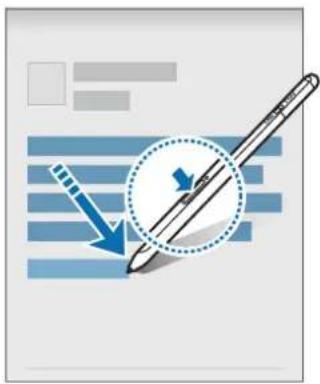
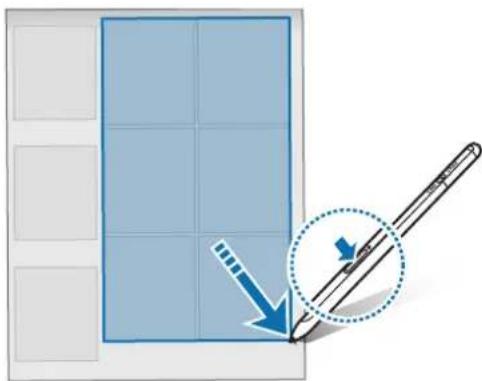
Du kan hurtigt oprette notater ved at skrive pa skaermen uten at taende den.
Mens skærmen er slukket, skal du holde S Pen over skærmen og trykke på pennneknappen.
Når du trykker på Gem eller gentilslutter S Pen til S Pen-oppladeren after at have skrevet et notat, bliver notatet gemt i Samsung Notes.
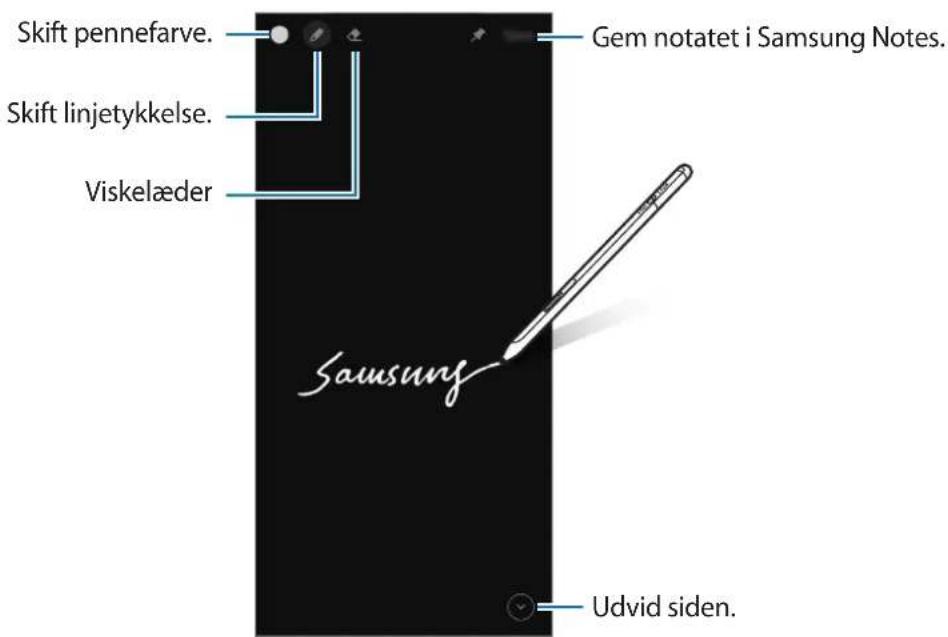

Hvis这部分 Funktion/DD er aktiveret, kan du starte appen Indstillinger, trykke pa Avancerede Funktioner → S Pen, og derefter trykke pa kontakten Skaerm fra-notatfor at aktivere Funktionen.
Lufthandlinger
Du kan f.eks. hurtigt starte apps, sasom kameraappen, ved at trykke pa penneknappen og holde den nede. Mens du bruger kameraappen, kan du ogsa tage et billede ved at trykke pa knappen en gang. Mens du spiller musik, kan du skrue op for lydstyrken, hvis du lofter S Pen op, mens du trykker og holder pa penneknappen, og skrue ned for lydstyrken ved at sanken den.

S Pen skal vare oplatet, for du kan bruge functioren Lufthandlinger. Gà til Opladning af batteriet for at fä flere oplysninger.
Tage billeder med S Pen
Selvom du kan tage billeder med din mobilenhed på afstand, kan du nemt tage billeder ved at trykke på penneknappen,uden at indstille en timer.
1 Start appen Indstillinger, tryk på Avancerede Funktioner → S Pen → Lufthandlinger, og tryk derefter på kontakten for at aktivere Funktionen.
2 Start append Kamera.
3 Tryk én gang på penneknappen for at tage et billede.
Hvis du vil tage en série billedder, skal du trykke og holde nede på penneknappen.
- Hvis du vil ændre optagelsestilstand, skal du flytte S Pen til venstre eller hjre, mens du trykker og holder nede på penneknappen.
- Hvis du vil skifte mullem kameraer, skal du trykke to gange pa penneknappen.
Andering af apps eller Funktioner til brug
Shift den app, den Funktion aller de handleringer, du vil bruge med S Pen-funktionen. Start appen Indstillinger, og tryk på Avancerede Funktioner → S Pen → Lufthandlinger.
Hvis der opstår forbindelsesproblemer med din S Pen, eller hvis forbindelsen til S Pen ofte bliver afbrudt, skal du nulstille S Pen og tilslutte den igen.
Abn skærmen med indstillinger for lufthandlinger, og tryk på → Ophæv parring af S Pen.
Find min S Pen
Hvis du mister din S Pen, kan du spore dens placering og nemt finde den igen.
Start appen Indstillinger, og tryk pa Avancerede Funktioner → S Pen → Find min S Pen.
Skærmen skifter til appskærmen SmartThings, og placeringen af din S Pen bliver vist.
Indstillinger
Shift forsellige S Pen-indstlinger.
Start appen Indstillinger, og tryk på Avancerede Funktioner → S Pen.
- Lufthandlinger: Indstil handlinger, som skal starte, nár du trykker på penneknappen eller vinker med S Pen, mens du trykker og holder nede på penneknappen. Gå til Lufthandlinger for at få flere oplysninger.
- Skærm fra-notat: Indstil S Pen til at bruge fonctionen Skærm fra-notat. Gå til Skærm fra-notat for at få flere oplysninger.
- Opret hurtigt noter: Indstil til at oprette en ny note ved at trykke to gange på skærmen, mens du trykker og holder nede på penneknappen.
- Luft-visning: Indstil S Pen til at bruge Funktionen Luft-visning. Du kan fã forhandsvist indhold ell se oplysninger i et pop op-vindue ved at holde S Pen over et element pa skærmen.
- Vis markøren, nær der peges: Indstil til at vise S Pen-markøren, nær S Pen holds over skærmen.
- Genveje: Foj genveje til ofte benyttede apps i air command-panellet.
- Vis air command-ikon: Vis et flydende ikon for at abne air command-panellet. Gå til Air command-ikon for at få flere oplysninger.
- Abn Air command med Pen-knappen: Indstil til at abne air command-panelet,NDAR du holder S Pen over skærmen og trykker på penneknappen.
- Lyde: Indstil til at aktivere lyde ved brug af S Pen, f.eks. nár du skriver med den.
Find min S Pen: Start fonctionen Find min S Pen. Gå til Find min S Pen for at få flere oplysninger.
Tip og råd til brug af S Pen: Se, hvordan du kan bruger forskellige Funktioner, f.eks. oversættelse eller forstørrelsesglas. - Om S Pen: Se S Pen-versionen og juridiske oplysninger.
- Kontakt os: Stil sporgsmål, eller se ofte stillede sporgsmål.
Appendiks
Fejlsøgning
Inden du kontakter et af Samsungs servicecentre, bedes du forsøge folgende Iøsninger. Nogle situationer muligvis ikke gældende for din S Pen.
Hvis din S Pen seks tændes
Hvis batteriet er totalt afladet, tændes din S Pen/DD. Oplad batteriet helt, f#r du taender for din S Pen.
S Pen fryser, aller der opstär en alvorlig fejl
Hvis din S Pen fryser aller nicht reagerer, skal du trykke og holde smtidigt på penneknappen og forbindelsesknappen i over 7 sekunder for at genstarte den.
Batteriet oplades/DDKEKORREKT (for Samsung-godkendte opladere)
Sorg for, at opladeren er tilsluttet korrekt.
- När du udsætter S Pen eller batteriet for meget kolde eller meget varme temperaturer, reduceres den brugbare opladning.
- Batteriet er en forbrugsvare, og den brugbare opladning vil aftage over tid.
Bluetooth fungerer/DDentligt
Hvis din S Pen/DDke lokaliseres,ller hvis der er forbindelsesproblemer ellr ydelsesejI,kan du prove. foflgende:
- Kontroller, at din S Pen er klart til at blive scannet eller til, at der oprettes forbindelse til den.
- Sørg for, at din S Pen og den,anden Bluetooth-enhed er inden for den maksimale Bluetooth-rækkevidde (10 m).
Hvis tippet ovenfor ikke lser problemet, bør du kontakte et af Samsungs servicecentre.
Fjerne batteriet
- For at fjerne batteriet skal du kontakte et autoriseret servicecenter. Besøg www.samsung.com/global/ecodesign_energy for at få instruktioner om afmontering af batteriet.
- Af sikkerhedsmæssige Årsager må du ikke selv forsøge at fjerne batteriet. Hvis batteriet ikke fjernes korrekt, kan det medføre skade på batteriet og enheden, forårsage personskade og/eller bevirke, at encheden ikke er sikker at bruge.
Samsung er ikke erstatningsansvarlig for skader eller tab (uanset om det er inden eller.uden for kontrakt, herunder uagtsomhed), som opstår, fordi disse advarsler og instruktioner ikke følges præcist, bortset fra død eller personskade, som skyldes Samsungs uagtsomhed.
Behover du hjælp, eller har du spørgsmål, er du velkommen til at klikke ind på www.samsung.dk. Klik på "SUPPORT" => "Hjælp & fejl finding", og vælg derefter Produktgruppe og type. Alternativt kan du ringe til supporten på Telefon 70 70 19 70.
Ophavsret
Ophavset © 2021 Samsung Electronics Co., Ltd.
Denne vegledning er beskyttet af internationale love om ophavsret.
Ingen del af donne vejledning ma reproducteres, distribueres, oversættes eller overfores i nogen form ell er pa nogen made, elektronisk ell er mekanisk, herunder ved fotokopiering, optagelse ell lagring i et sogesystem eller informationslager.
Varemaerker
SAMSUNG og SAMSUNG-logoet er registrerede varemærker tilhorende Samsung Electronics Co., Ltd.
- Bluetooth® er et internationalt registreeret varemærke tilhorende Bluetooth SIG, Inc.
- Alle andre varemærker og ophavsrattigheder tilhører de respektive ejere.
Baσικές πληροφόρίες
Δiaβáστε πρώτα
Iapakaiaoteva diaafoetepnoeektkauto to yxepidio piv xpoanoinoeteto S Pen ia va diaqalioe aowaln kai owotn xpon.



- DIN S PEN HÄNGER SIG ELLER STÖTER PÅ ALLVARLIGA FEL
- FESTE ALLER IØSNE S PEN
- FESTE S PEN
- LØSNE S PEN
- TA UT BATTERIET
- VEJLEDNINGENS IKONER
- ENHEDENS UDSEENDE OG FUNKTIONER
- PAKKENS INDHOLD
- ENHEDENS UDSEENDE
- TILSLUTINING AF S PEN
- FRAKOBLING AF S PEN
- OPLADNING AF BATTERIET
- TIP TIL BATTERIOPLADNING OG FORHOLDSREGLER
- TILSLUTNING TIL EN MOBILENHED
- BRUG AF S PEN
- AIR COMMAND
- AIR COMMAND-IKON
- PEN SELECT
- SKÆRM FRA-NOTAT
- LUFTHANDLINGER
- TAGE BILLEDER MED S PEN
- ANDERING AF APPS ELLER FUNKTIONER TIL BRUG
- FIND MIN S PEN
- INDSTILLINGER
- APPENDIKS
- FEJLSØGNING
- HVIS DIN S PEN SEKS TÆNDES
- S PEN FRYSER, ALLER DER OPSTÄR EN ALVORLIG FEJL
- BATTERIET OPLADES/DDKEKORREKT (FOR SAMSUNG-GODKENDTE OPLADERE)
- BLUETOOTH FUNGERER/DDENTLIGT
- FJERNE BATTERIET
- OPHAVSRET
- VAREMAERKER
- BAΣΙΚΈΣ ΠΛΗΡΟΦΌΡΊΕΣ
- ΔIAΒÁΣΤΕ ΠΡΏΤΑ
Mærke : SAMSUNG
Model : S Pen Pro
Kategori : Digital pen