
S Pen Pro - 17395 SAMSUNG - Panduan pengguna gratis
Temukan panduan perangkat secara gratis S Pen Pro SAMSUNG dalam format PDF.

 FR
FR
 BG
BG
 CS
CS
 DA
DA
 DE
DE
 EL
EL
 EN
EN
 ES
ES
 ET
ET
 FI
FI
 HR
HR
 HU
HU
 ID
ID
 IT
IT
 KK
KK
 KO
KO
 LT
LT
 LV
LV
 NL
NL
 NO
NO
 PL
PL
 PT
PT
 RO
RO
 RU
RU
 SK
SK
 SL
SL
 SV
SV
 TR
TR
 UK
UK
 ZH
ZH
Pertanyaan pengguna tentang S Pen Pro SAMSUNG
0 pertanyaan tentang perangkat ini. Jawab yang Anda tahu atau ajukan milik Anda sendiri.
Ajukan pertanyaan baru tentang perangkat ini
Unduh instruksi untuk 17395 dalam format PDF gratis! Temukan panduan Anda S Pen Pro - SAMSUNG dan ambil kembali perangkat elektronik Anda. Di halaman ini diterbitkan semua dokumen yang diperlukan untuk penggunaan perangkat Anda. S Pen Pro merek SAMSUNG.
PANDUAN PENGGUNA S Pen Pro SAMSUNG
Silakan baca panduan ini sebelum menjain S Pen untuk memastikan penggunaan yang aman dan tepat.
- Penjelasan didasarkan pada pengaturan default S Pen.
- Layingan default yang disertakan dengan S Pen dapat diperbarui dan mungkink tidak didukung tanpa pemberituhuan sebelumnya. Jika Anda memiliki pertanyaan mengenai layanan yang disertakan dengan S Pen ini, hubungi Pusat Layanan Samsung.
- S Pen meldung magnet. Jaga jarak aman antara S Pen Anda dan objek yang mungkin terpengaruh oleh magnet speerti kartu kredit dan perangkat meds implan. Jika Anda memilaki perangkat meds implan, konsultasikan dengan dokter Anda sebelum digunakan.
- Produkt ini meliputi perangkat lunak sumber erbuka/ Gratis khusus. Informasi lisensi perangkat lunak sumber erbuka yang digunakan dalamProduk ini dapat ditemukan di opensource.samsung.com.
Ikon petunjuk
Peringatan: Keadaan yang dapat mencyebabkan cedula bagi diri Anda maupun orang lain
Perhatian: Keadaan yang dapat membahayakan perangkat Anda maupun peralatan lain
Catatan: Catatan, tips penggunaan, maupun informasi tambahan
Layout dan fungsi perangkat
Isipaket
S Pen Pro
- Pouch
Ujung pen
- Penjepit
Panduan Singkat

- Item yang disertakan dengan S Pen dan aksesori yang tersedia dapat bervariasi tergantung pada wilayah kepada penyedia layanan.
- Item yang disertakan dirancangnya untuk S Pen ini dan mungkitidak kompatibel dengan perangkat lain.
Tampilan dan spesifikasi dapat berubah sewaktu-waktu tanpa pemberitahuan sebelumnya. - Anda dapat memeli aksesori tambahan dari peretail Samsung setempat. Pastikan aksesori tersebut kompatibel dengan S Pen sebelum memeli.
- Gunakan aksesori yang disetujui oleh Samsung saja. Menggunakan aksesori yang tidak disetujui dapat mencyebabkan masalah kinerja dan malfungsi yang tidak dijamin oleh garansi.
- Ketersediaan semua aksesori dapat berubah bergantung secara keseluruhan pada perusahaan yang memproduksi. Untuk informasi selengkapnya mengenai aksesori yang tersedia, kunjungi situs web Samsung.
Layout perangkat
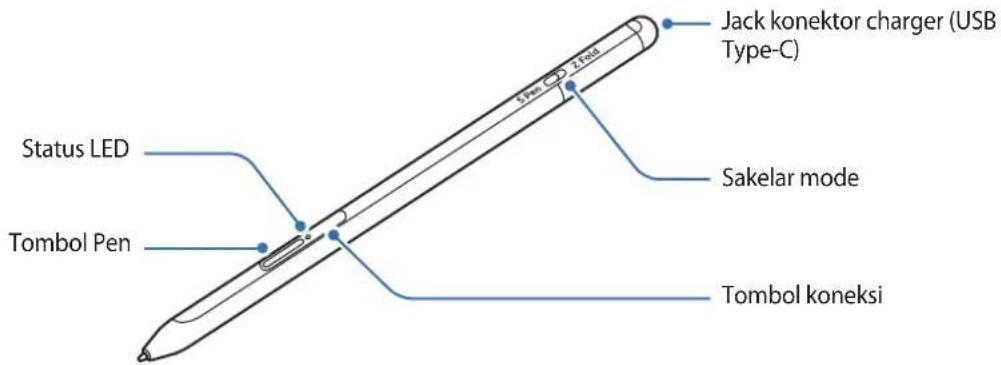
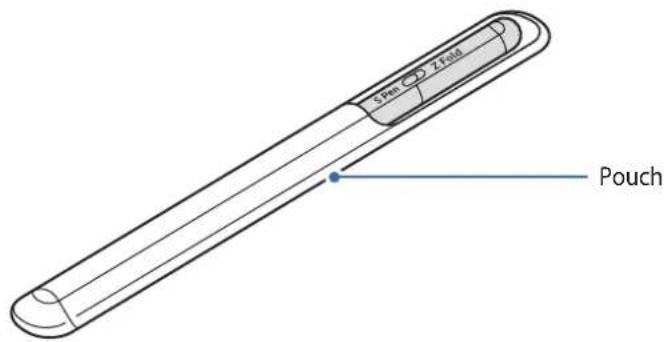
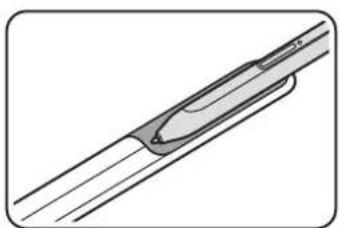
O
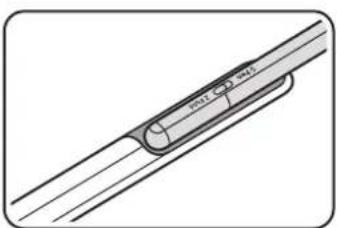

- Jangan menekuk kepada menekan S Pen secara berlebihan saat menggunakannya. S Pen dapat rusak kepada ujangnya berubah pentuk.
Jangan menekan layar dengan keras menggunakan S Pen. Ujung pen dapat berubah pentuk.
Jangan memasukkan bagian ujung bulat S Pen ke dalam pouch. Melakukan hal tersebut dapat merusak S Pen. - Bentuk pouch dapat sedikit berubah setelah digunakan karena sifat bahannya.

- Jika ada magnet di dekat S Pen,(Beperapa tindakan S Pen,seperti mengisi daya kepada mengetuk layar sentuh,mungkin tidak berfungsi.
- Meskipun daya baterai S Pen sepenuhnya habis, Anda dapat mencgunakan fitur S Pen lainnya,seperti mengetuk layar tersebut athu atau fitur Perintah udara.
- Jika Andaethingunan S Pen pada sudut yang tajam di layar, perangkat seluler mungkin tidak mengenali tinkakan S Pen.
- Jika S Pen tidak berfungsi dengan benar, bawa ke Pusat Layanan Samsung.
Tombol dan sakelar
| Tombol dan sakelar Fungsi | |
| Tombol Pen | ·Sambil menekan dan menahan tambol, seret S Pen di atasTeks oleh untukNamaitem untuk memilihTeks oleh untuk beperapa item. ·Arahkan S Pen ke atas layar perangkat seluler dan tekan tambol untuk membruka panel Perintah udara. ·Tekan tambol kepada ayunkan S Pen sambil menekan dan menahan tambol untuk meluncurkan tindakan preset. |
| Tombol koneksi | ·Tekan dan tahan tambol untuk masuk ke mode berpasangan. ·Tekan tambol untuk mengalihkan koneksi ke perangkat seluler lain yang masuk ke Samsung account. |
| Tombol Pen + tambol Koneksi | ·Tekan dan tahan tambol secara bersamaan selama lebih dari 7 detik untuk memulai ulang S Pen. |
| Sakelar mode | ·Setel sakelar mode ke Z Fold untuk menc gunakan S Pen pada perangkat seluler lipat. |
Status LED
| Warna Status | |
| Berkedip merah → hijau → biru berurutan | Mode berpasangan |
| Berkedip biru | Terhubung |
| Terus berwarna merah | Mengisi daya |
| Terus berwarna hijau | Terisi daya denganPTH |
| Merah berkedip | Daya baterai rendah (kurang dari 5%) |

Jika status LED tidak berjalan dengan benar, sambungkan kombali charger.
Isi daya baterai sebelum menjungakannya untuk pertama kali atau setelah tidak digunakan dalam waktu yang lama.
Sambungkan kabel USB ke adaptor daya USB dan colokkan kabel ke jack konektor charger S Pen untuk mengisi daya baterai. Setelah daya terisi penuh, lepaskan charger dari S Pen.
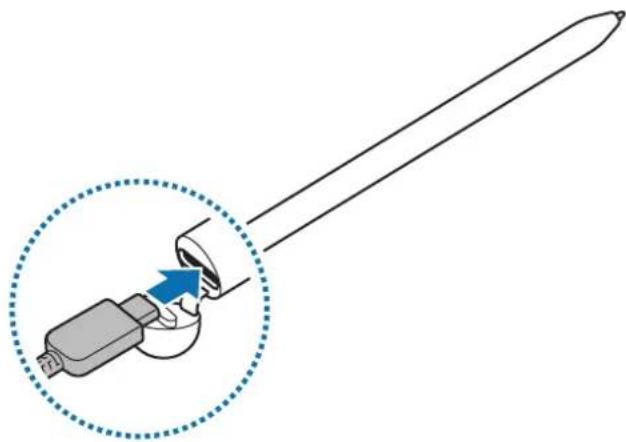

Hanya gunman baterai, charger, dan kabel yang disetujui Samsung dan dirancang khusus untuk S Pen. Baterai, charger, dan kabel yang tidak kompatibel dapat说我debabkan cedera serius atas kerusakan pada S Pen.

Menghubungkan charger secara tidak benar dapat说我debabkan bahaya serius pada S Pen. Bahaya apa pun yang disebabkan oleh penyalahgunaan tidak dijamin oleh garansi.

Untuk menghemat energi, lepaskan charger saat tidak digunakan. Charger tidak memiliki sakelar daya, jadi Anda harus melepaskanya dari seket listrik saat tidak digunakan untuk meldhindari pemborosan energi. Charger harus berada di dekat seket listrik dan mudah diakses ketika mencisi daya.
Tips dan tinkadan pencegahan pengisian daya baterai
- S Pen dapat digunakan kepada mengisi daya, tetapi masyarakat akan memakan waktu lebih lama untuk mengis diaya baterai tingga PENH.
- Saat mencisi daya, S Pen dan charger dapat menjadi panas. Hal ini normal dan tidak memengaruhi masa pakai kepada kinerja S Pen. Jika baterai menjadi lebih panas dari biasanya, charger dapat berhenti mencisi daya.
- Jika Anda mengisi daya S Pen saat jack konektor charger basah, S Pen dapat mengalami kerusakan. Keringkan jack konektor charger sepenuhnya sebelum mencsi daya S Pen.
Jika S Pen tidak terisi daya dengan benar, bawa S Pen dan charger ke Pusat Layanan Samsung.
Menghubungkan ke perangkat seluler
Dengan penghubungkan S Pen ke perangkat seluler, Anda tidakanya dapat meng gunakan fitur dasarnya,sepertiayar sentuh ata tulisan tangan, tetapi juga berbagai fitur lain,seperti sindakan udara.
1 Tekan tambol koneksi selama 3 detik.
2 Saat jendela pop-up koneksi muncul di perangkat seluler, ketuk Sambung.
3 Ikuti instruksi pada layar untuk menyelesaikan sambungan.

Sebelum menghubungkan ke perangkat seluler, perbarui One UI-nya ke versi yang lebih tinggi dari 3.1,. serta aplikasi SmartThings dan Perintah udara ke versi terbaru.
- Saat jendela pop-up koneksi tidak muncul di perangkat seluler, luncurkan aplikasi Pengaturan, ketuk Fitur lanjutan S Pen Tindakan udara, lalu ikuti instruksi pada layar untuk menyelesaikan koneksi.
- SaatCCCCCC ke perangkat seluler lain setelah memutusan koneksi dari perangkat seluler sebelumnya,Tekan dan tahan tambol koneksi untuk masuk ke mode berpasangan.
Menggunakan S Pen
Perintosh udara
Perintah udara adalah menu yang menyediakan fitur S Pen dan akses cepat ke aplikasi yang sering digunakan. Untuk membruka panel Perintah udara, arahkan S Pen ke atas layar dan tekan tambol Pen. Anda juga dapat mengetuk ikon Perintah udara (●) bagiungakan S Pen.
Pilih fungsi kepada aplikasi di panel Perintah udara.
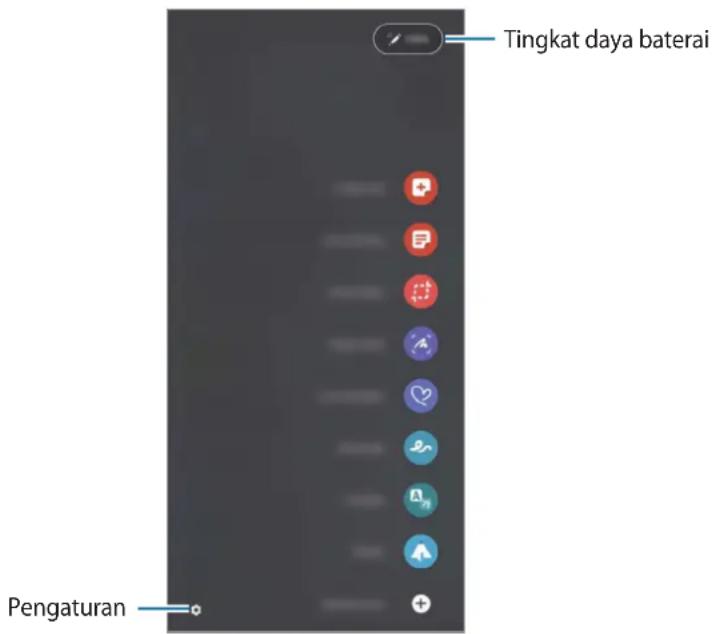
- Buat catatan: Buat catatan dengan mudah pada jendela pop-up. Anda dapat meluncurkan fitur ini dengan mengetuk dia kali pada layar sambil menekan dan menahan tambol Pen.
- Lihat semua catatan: Lihat semua catatan di aplikasi Samsung Notes.
Pihc: Gunakn S Pen untk memilh area dan makukan tindakan, speerti berbagi atau myimpan. -
Tulisan layar: Ambil tangkapan layar untuk Anda tulis kepada gambar kepada potong area dari gambar yang ditangkap. Anda juga dapat menjadi yang ada dankonten tersebut ini pada halaman yang panjang,seperti halaman web.
-
Pesan live: Sebagai pengganti pesan teks, buat dan kirim pesan untuk dengan merekam tindakan Anda ketika.),.), ),), ),), ),), ),), ),), ),), ),), ),), ),), ),), ),), ),), ),), ),), ),), ),), ),), ),), ),), ),), ),), ),), ),), ),), ),), ),)
- Pesan live: Sebagai pengganti pesan teks, buat dan kirim pesan untuk dengan merekam tindakan Anda ketika.),),
- menusis kepada menggamber live message dan menyimpannya sebagai file animasi.
- Coretan AR: Rekam video menyenangkan dengan tulisan tangan dan gambar virtual pada wajah atas tempat lain.
- Terjemahkan: Arahkan S Pen ke atas sebelum mata untuk menerjemahkannya.
- PENUP: Posting karya seri Anda, lihat karya seri orang lain, dan dapatkan tips menggambar yang berguna.
- Bixby Vision: Gunakan fitur Bixby Vision untuk mencari gambar yang mirip, mendeteksi dan menerjemahkanTeks, dan masihanyak lagi.
- Perbesar: Arahkan S Pen ke atas area layar untuk memperbesar.
- Sekilas: Kecilan(APlikasi menjadi thumbnail dan arahkan S Pen ke atas thumbnail untuk membuka(APlikasi dalam tampilan layar PENH.
Mewarnai: Tambahkan warna ke gambar yang disediakan oleh PENUP bagiungunan S Pen. - Tulis di kalender: Luncurkan aplikasi Kalender dan tulis atas gambar pada layar.
- Tambah pintaan: Tambahkan pintaan ke aplikasi yang sering digunakan pada panel Perintah udara.
Ikon Perintosh udara
Saat panel Perintah udara ditutup, ikon Perintah udara akan tetap ada di layar. Anda dapat membuka panel Perintah udara dengan mengetuk ikon seksunganan S Pen.
Untuk memindahkan ikon, seret ke lokasi bara.
Jika ikon Perintah udara tidak muncul di layar, luncurkan aplikasi Pengaturan, ketuk Fitur lanjutan S Pen, lalu ketuk sakelar Tampilkan ikon perintah udara untuk mengaktifkannya.
Saat entwickikan aktivasi yang mendukung fitur Tindakan udara, Anda dapat melihat;tindakan yang tersedia pada setiap aktivasi dengan mengarahkan S Pen di atas ikon Perintah udara.
Pen Select
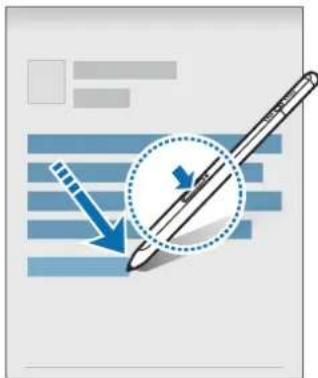
Sambil menekan dan menahan tambol Pen, seret S Pen di atasTeks ataufa daftar item untuk memilih kepada item atauTeks. Anda dapat menyalin dan menempelkan item ataufaTeks yang dipilih ke aplikasi lain ataumembagikannya kepada orang lain.
Memo layer mati
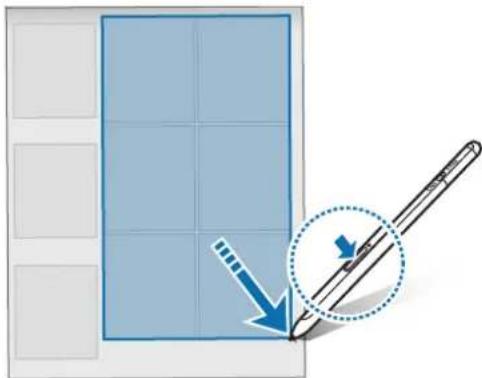
Anda dapat dengan cepat membuat memo tersebut di layar tanpa menyalakannya.
Saat layar mati, arahkan S Pen di atas layar dan tekan tambol Pen.
Saat Anda mengetuk Simpan kepada memasang kembali S Pen ke charger S Pen setelah menusis memo, memo akan disimpan di Samsung Notes.
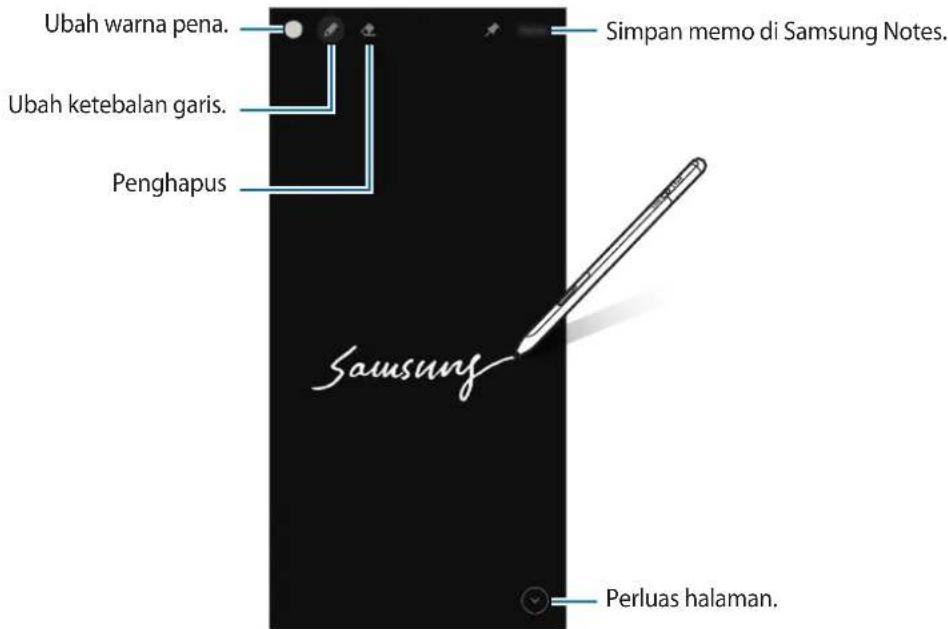

Jika fitur ini tidak aktif, luncurkan aplikasi Pengaturan, ketuk Fitur lanjutan S Pen, lalu ketuk sakelar. Memo layar mati untuk mengaktifikannya.
Tindakan udara
Kontrol aplikasi dari jalak jauh bagiungakan S Pen yang terhubung ke perangkat seluler Anda melalui Bluetooth Low Energy (BLE).
Misalnya, Anda dapat dengan cepat meluncurkan aplikasi,seperti aplikasi camera,dengan menekan dan menjadi tambol Pen. Selain itu,saat menc gunakan aplikasi camera,Anda dapat mengambil Foto dengan menekan tambol ini sekali.Saat memutar musik,Anda dapat menaikkan volume dengan menggangkat S Pen ke atas sambil menekan dan menjadi tambol Penserta mengurangi volume jika Anda menurunkanya.

S Pen harus diisi dayanya sebelum Anda dapat menc gunakan fitur Tindakan udara. Baca Mengisi daya baterai untuk informasi selengkapnya.
MengambilFoto)menggunakan S Pen
Meskipun Anda mengambil Foto dengan perangkat seluler yang ditempatkan jauh, Anda dapat dengan mudah mengambil Foto dengan menekan tambol Pen tanpa menyetel timer.
1 Luncurkan aplikasi Pengaturan, ketuk Fitur lanjutan S Pen Tindakan udara, lalu ketuk sakelar untuk mengaktifkan fitur ini.
2 Luncurkan aplikasi Kamera.
3 Tekan tambol Pen sekali untuk mengambil Foto.
- Untuk mengambil serangkaian Foto, tekan dan tahan tambol Pen.
- UntukCCCCCC mode pemotretan, gerakkan Pen ke kiri ataskan sambil menekan dan menahan tambol Pen.
- Untuk beralah kamera, tekan tambol Pen dua kali.
Mengubah aplikasi ata fitur yang akan digunakan
Ubah aplikasi, fitur, oleh tindakan yang ingin Anda gunakan dengan fitur S Pen. Luncurkan aplikasi Pengaturan, ketuk Fitur lanjutan S Pen Tindakan udara.
Mereset S Pen
Jika S Pen mengalami masalah koneksi atau S Pen sering terputus, reset S Pen dan hubungkan kembali.
Bukaayar pengaturan Tindakan udara dan ketuk Hapus penyandingan S Pen
Temukan S Peninya
Jika kehilangan S Pen, Anda dapat melacak lokasinya dan menemukanya dengan mudah. Luncurkan aplikasi Pengaturan, lalu ketuk Fitur lanjutan S Pen Temukan S PenASA. Layar akan beralih ke layar aplikasi SmartThings dan lokasi S Pen Anda akan ditampilkan.
Pengaturan
Ubah berbagai pengaturan S Pen.
Luncurkan aplikasi Pengaturan, lalu ketuk Fitur lanjutan S Pen.
- Tindakan udara: Setel sindakan untuk diluncurkan kepada menekan tambol Pen untuk pengayunkan S Pen sambil menekan dan menahan tambol Pen. Baca Tindakan udara untuk informasi selengkapnya.
- Memoayar mati: Setel S Pen untuk menc gunakan fitur Screen off memo. Baca Memoayar mati untuk informasi selengkapnya.
- Buat catatan cepat: Setel untuk membuat catatanantu dengan mengetuk layar dua kali sambil mencan dan menahan tambol Pen.
- Tampilan udara: Setel S Pen untuk menc gunakan fitur Tampilan udara. Anda dapat melihat pratinjau tersebutNama ini akan memarungan mengarahkan S Pen di atas item di layar.
- Templkan pointer soit mengambang Setel untuk menampilkan pointer S Pen tersebut menjadi orang dan ini atas layar.
- Pintasan: Tambahkan pintasan ke aplikasi yang sering digunakan ke panel Perintah udara.
- Tampikan ikon perintah udara: Tampikan ikon mengambang untuk membuka panel Perintah udara. Baca Ikon Perintah udara untuk informasi selengkapnya.
- Buka Perintah udara dg tmbi Pena: Setel untuk membuka panel Perintah udara saat mengarahkan S Pen di atas layar dan menekan tambol Pen.
- Suara: Setel untuk membuat suara yang mencputan S Pen,seperti yang menuulis tangan.
- Temukan S Pen tersebut: Luncurkan fitur Temukan S Pen tersebut. Baca Temukan S Pen tersebut untuk informasi selengkapnya.
- Tip untuk membuat S Pen: Lihat cara menjadiakah berbagai fitur,seperti terjemahan ata pembesaran.
- Tentang S Pen: Lihat versi dan informasi peraturan S Pen.
- Hubungi kami: Ajukan pertanyaan ata lihat pertanyaan yang sering diajukan.
Lampiran
Pemecahan masalah
Sebelum menchubungi Pusat Layanan Samsung, silakan coba solusi berikut ini. Beberapa keadaan mungkit tidak berlaku pada S Pen Anda.
S Pen Anda tidak mencaya
Ketika daya baterai sepenuhnya habis, S Pen tidak akan menjadi. Isi penuh daya baterai sebelum menjadi S Pen.
S Pen Anda macet atopu mengalami kesalahan fatal
Jika S Pen Anda macet dan tidak merespons, tekan dan tahan tambol Pen tersebut Tombol koneksi secara bersamaan selama telah dari 7 detik untuk memulai ulang.
Baterai tidak terisi daya dengan benar (Untuk charger yang disetujui Samsung)
Pastikan charger terhubung dengan benar.
Baterai lebih cepat habis saat pembelian pertama
- Jika S Pen atas baterai terkena suhu yang sangat dingin kepada orang panas, pengisian daya yang berdaya guna mungskin berkurang.
Baterai dapat habis dan pengisian daya yang berdaya guna semakin lama akan semakin singkat.
Bluetooth tidak berfungsi dengan baik
Jika S Pen Anda tidak ditemukan oleh ada masalah koneksi oleh malfungsi kinerja, coba langkah berikut:
Pastikan S Pen Anda siap untuk dipindai oleh hubungkan.
- Pastikan S Pen dan perangkat Bluetooth lain berada dalam jangkauan maksimum Bluetooth (10 m).
Jika saran di atas tidak menyelesaikan masalah, hubungi Pusat Layanan Samsung.
Hak cipta
Hak cipta © 2021 Samsung Electronics Co., Ltd.
Panduan ini dilindungi oleh undang-undang hak cipta internasional.
Seluruh bagian dari panduan ini tidak boleh diproduksi ulang, didistribusikan, diterjemahkan, atau diteruskan dalam;bentuk apa pun kepada cara apa pun,baik elektronik maupun mekanik,hal ini mencakup makukan fotokopi,merekam,atau menyimpan padaystem penyimpanan informasi dan perbaikan apa pun.
Merek Dagang
SAMSUNG dan logo SAMSUNG telahmerek dagang terdaftar dari Samsung Electronics Co., Ltd.
- Bluetooth® adalahmerekdagang terdaftmarlikBluetoothSIG,Inc.worldwide.
- Merek dagang dan hak cipta lain merupakan milik dari masing-masing pemilik.
8gJ 1
J 1