
S Pen Pro - Digitální stylus SAMSUNG - Bezplatný návod k obsluze
Najděte návod k zařízení zdarma S Pen Pro SAMSUNG ve formátu PDF.

 FR
FR
 BG
BG
 CS
CS
 DA
DA
 DE
DE
 EL
EL
 EN
EN
 ES
ES
 ET
ET
 FI
FI
 HR
HR
 HU
HU
 ID
ID
 IT
IT
 KK
KK
 KO
KO
 LT
LT
 LV
LV
 NL
NL
 NO
NO
 PL
PL
 PT
PT
 RO
RO
 RU
RU
 SK
SK
 SL
SL
 SV
SV
 TR
TR
 UK
UK
 ZH
ZH
| Typ produktu | Digitální stylus |
| Značka | Samsung |
| Model | S Pen Pro |
| Konektivita | Bluetooth Low Energy (BLE) |
| Napájení | Nabíjecí baterie přes USB kabel |
| Obsah balení | S Pen Pro, pouzdro, hroty stylusu, pinzeta, stručný průvodce |
| Hlavní funkce | Air Command, Air Actions, Note Express, Inteligentní výběr, Překlad, Zvětšení, AR Doodle atd. |
| Kompatibilita | Zařízení Samsung s One UI 3.1 nebo novějším |
| Bezpečnost | Obsahuje magnety; zabraňte kontaktu s kreditními kartami nebo lékařskými implantáty |
| Údržba a čištění | Vysušte nabíjecí konektor před nabíjením; neohýbejte stylus |
| Náhradní díly | Hroty stylusu a pinzeta k dispozici samostatně |
| Opravitelnost | Vyjmutí baterie vyhrazeno autorizovanému servisnímu středisku |
| Záruka | Použití neschváleného příslušenství může vést ke ztrátě záruky |
Často kladené otázky - S Pen Pro SAMSUNG
Dotazy uživatelů ohledně S Pen Pro SAMSUNG
0 otázka o tomto zařízení. Odpovězte na ty, které znáte, nebo položte vlastní.
Položte novou otázku o tomto zařízení
Stáhněte si návod pro váš Digitální stylus ve formátu PDF zdarma! Najděte svůj návod S Pen Pro - SAMSUNG a vezměte svůj elektronický přístroj zpět do rukou. Na této stránce jsou zveřejněny všechny dokumenty potřebné k používání vašeho zařízení. S Pen Pro značky SAMSUNG.
NÁVOD K OBSLUZE S Pen Pro SAMSUNG
| Farba Stav | |
| Bliká načerveno → nazeleno → namodro v danom poradí | • Režim párovania |
| Bliká namodro | • Pripojené |
| Nepretržite svieti načerveno | • Nabíja sa |
| Nepretržitá zelená | • Üplne nabité |
| Blikne načerveno | • Uroveř nabetia batérié je nízka (nižsia akо 5 %) |

Ak stavová LED nefunguje správné, znovu pripojte nabíjacku.
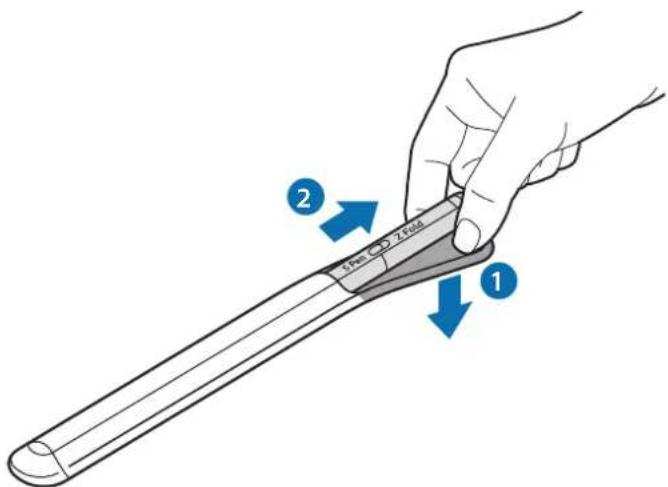
Puzdro potlačte dolu a vytiahnutím pero S Pen odpojte.
Nabijanie batarie
Pred prvym pouzitim alebo ak bateriu nebudete dlhsiu dobu pouzivat, ju nabite.
Pripojte kabel USB k napajciemu adaptéru USB a kabel zapojte do nabijacieho konektora jack pera S Pen, aby sa bateria nabila. Po uplnom nabit odpojte nabijačku od pera S Pen.
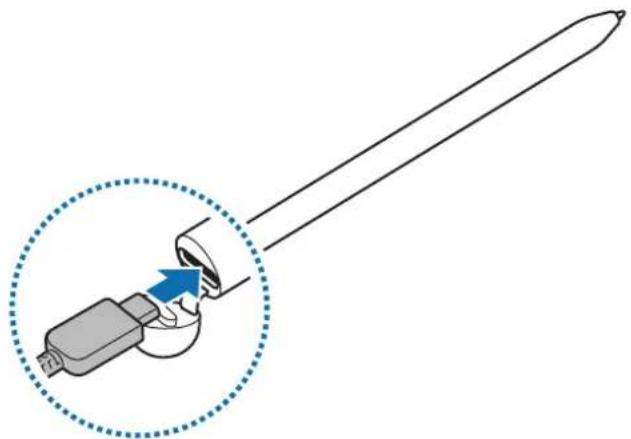

Používajte iba bateriu, nabíjacku a kabel schvalené spolocnost'ou Samsung, ktoré su urcené priamo pre vase pero S Pen. Nekompatibilna bateria, nabíjacka a kabel možu spósobit' vázne zranenia alebo poskodenie pera S Pen.

Ked' sa nabijačka nepoužíva, odpojte ju, aby sa šetrila elektrická energia. Nabijačka nemá vypínacie tlacidlo, takze kad' sa nepouživa a nechcete zbytočne plytvat elektrickou energiou, mali by ste ju odpojit' z elektrickej zásuvky. Pri nabijani by sa mala nabijačka nachadzat' v blízkosti elektrickej zásuvky a mala by byt' lahko dostupné.
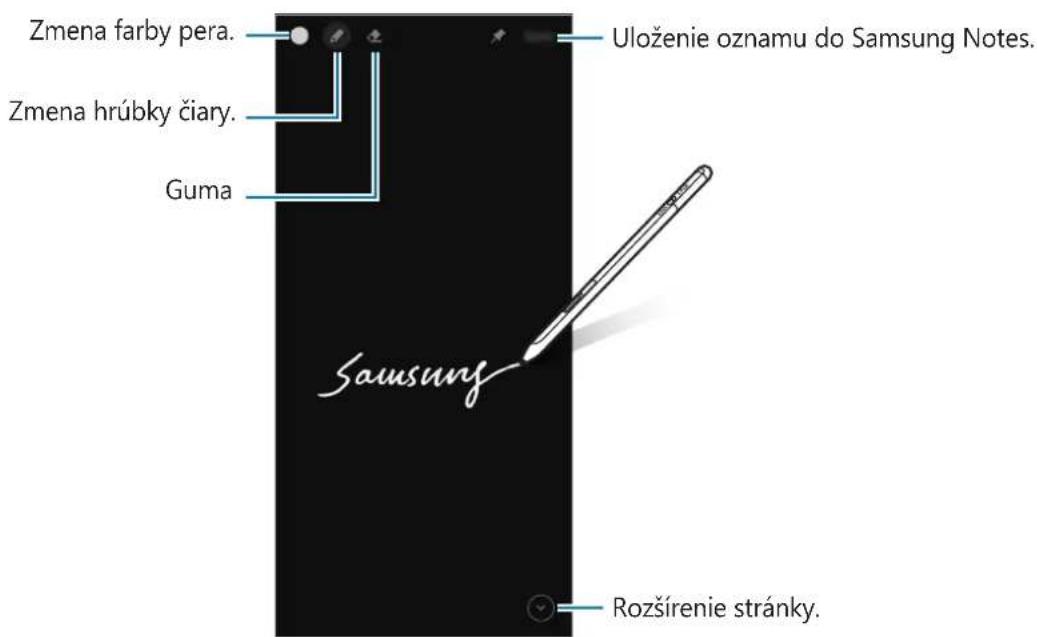
Mózete rychlo vytvárat oznamy pisanim na displeji bez toho, aby ste ho zapli.
Ked' je displej vypnuty, podrzte pero S Pen nad displejom a stlačte tlačidlo pera.
Ked' po napisani oznamu tuknete na Ulozit' alebo znovu pripojite pero S Pen k nabijaacke pera S Pen, oznam sa ulozi do Samsung Notes.

Nejdříve si prečtěte
Před použitím pera S Pen si prěctěteuto priručku, dozvîte se zde informace o jeho bezpečnéma správném používání.
- Popisy vycházejí z vychozich nastavení pera S Pen.
Vychozi sluzby dodavané s perem S Pen mohou bytactualizovanya muze u nich byt bez predchozih o upozorneni ukoncena podpora. Pokud mate otazky k nikteré sluzbě poskytované s perem S Pen, obratte se na servisni centrum Samsung. - Pero S Pen obsahuje magnety. Mezi perem S Pen a prédméty, které mohou byt magnety ovlivněny (napič. kreditní karty nebo zdravotnické implantáty), udržujte bezpečnou vzdálenost. Pokud mate zdravotnický implantát, poradte se prěd použitím s lékářem.
- Tento vyrobek obsahuje určity bezplatné software/software s otevřeným zdrojovým kódem. Licenciinformace k open source softwaru použitém v tomto produktu naleznete na adrese opensource.samsung.com.
Ikony vPokynech
Upozornénf: situace, které by mohly zpʊsobit zraněni vás nebo jin'ych osob
Vystraha: situace, které by mohly zpusobit poškození zařizení nebo jiného pristroje
Upozorněni: poznámky, rady nebo dodatečné informace
Scheme a funkce zařízení
Obsah balení
S Pen Pro
Vacek
Hroty pera
Pinzeta
- Prüvodce rychlym spustěním

- Polożky dodané s perem S Pen a dostupné príslušenství se mohou lišit podle oblasti a poskytovatele služeb.
- Dodané položky jsou určeny pouze pro toto pero S Pen a s jinými zařizeními nemusi byt kompatibilní.
Vzhled a technické udaje se mohou bez prédchoziho upozorněni zmenit. - Dodatečné príslušenství mžete zakoupit u mistrého prodejce vyrobků Samsung. Prěd zakoupením se ujistěte,Že jsou s perem S Pen kompatibilní.
- Používejte pouze príslušenství schvalné společností Samsung. Použití neschvalného príslušenství můze způsobit problémy s vykonem a poruchy, na které se nevztahujé záruka.
- Dostupnost veskerego prislustenstv se muze melnit v zavislosti na vyrobnich spolecnostech. Dal'si informace o dostupnem prislustenstv naleznete na webovych strankach spolecnosti Samsung.
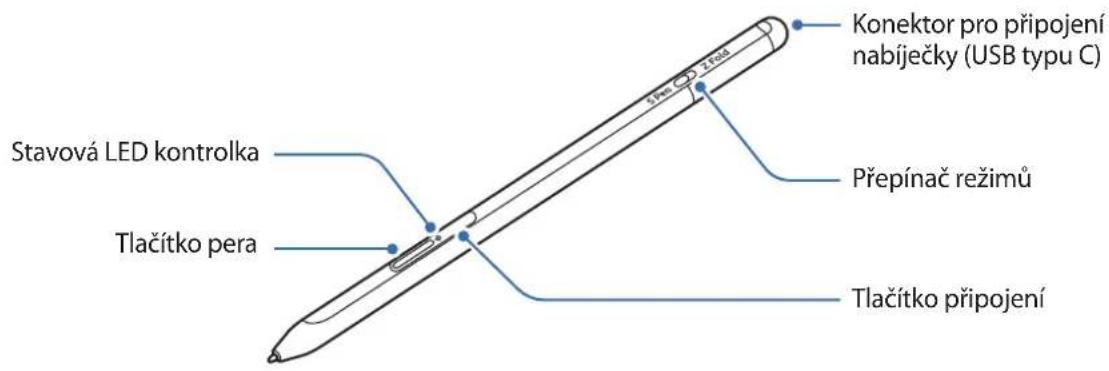
Rozvrženi zařizení
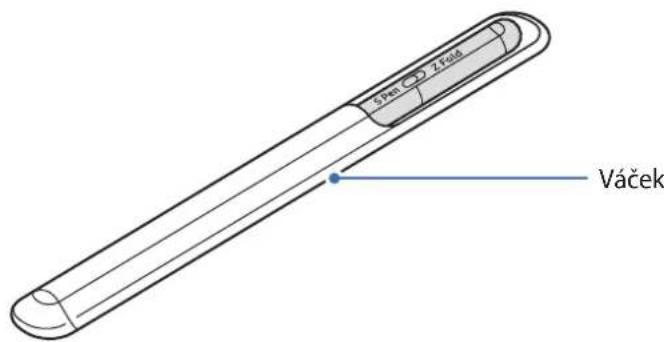
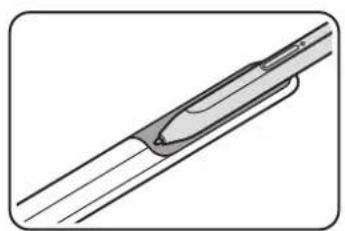
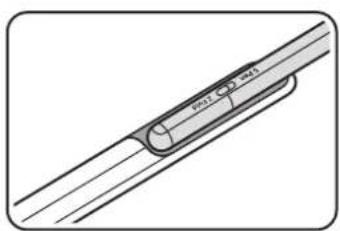
O

- Pero S Pen neohybejte ani na ne pri pouzivani priliš netlačte. Pero S Pen by se mohlo poskodit nebo by se jeho hrot mohl deformovat.
Perem S Pen netlacte priliis na obrazovku. Hrot pera by se mohl deformovat. - Pero S Pen nevkladeje do váčku kulatým koncem napřed. Mohlo by DOJIT K POŠKOZENÍ pera S Pen.
Tvar vacku se pouzivanim muze podle charakteru materialu mireznit.

- Je-li v blízkosti pera S Pen magnet, některé akce s perem S Pen, například nabijení nebo klepnú na dotykovou obrazovku, nemusi fungovat.
- I když bylo pero S Pen zcela vybito, muzete používat jiné funkce pera S Pen, jak je klepnutí na dotykovou obrazovku nebo funkce Air command.
- Pokud pero S Pen používáte v ostrých úhlech na obrazovce, mobilní zařízení nemusi akce pera S Pen Rozpoznat.
- Pokud pero S Pen nefunguje správně, odnesti jej do servisniho střediska Samsung.
Tlačitka a prépínac
| Tlačitka a prepínač Funkce | |
| Tlačitko pera | • Když stiskete a podržíte tlačítko, mûžete vybrat text nebo několik položek pretažením pera S Pen preš text nebo seznamy položěk. • Přejed'te perem S Pen nad obrazovkou mobilního zařízení a stisknutím tlačitka otevřete panel Air command. • Chcete-li spustit prednastavenou akci, stisknéte tlačítko nebo mávněte perem S Pen a současně stisknéte a podržte tlačítko. |
| Tlačitko prípojení | • Stisknutím a podržením tlačítka prejedte do režimu párování. • Stisknutím tlačítka prepnete prípojení na jiné mobilní zařizení zaregistrované na úctu Samsung. |
| Tlačitko pera + tlačitko prípojení | • Stisknéte a podržte tlačítka současně déle než 7 sekund, chcete-li pero S Pen restartovat. |
| Přepínač režimů | • Nastavte prepínač režimů na Z Fold, chcete-li používat pero S Pen na skláDACÍM mobilním zařizení. |
Stavová LED kontrolka
| Barva Stav | |
| Bliká postupné Červeně → zeleně → modře | • Režim párování |
| Bliká modře | • Připojeno |
| Svítí Červeně | • Nabijení |
| Svítí zeleně | • Plné nabito |
| Bliká Červeně | • Zbývajíci energia baterie je nízká (nižší než 5%) |

Pokud stavová LED kontrolka nefunguje správně, znovu prípojtne nabíječku.
Připojení nebo odpojení pera S Pen
Připojenípera S Pen
Pripojte pero S Pen a zaroven zatlačte na nabijeci konektor.
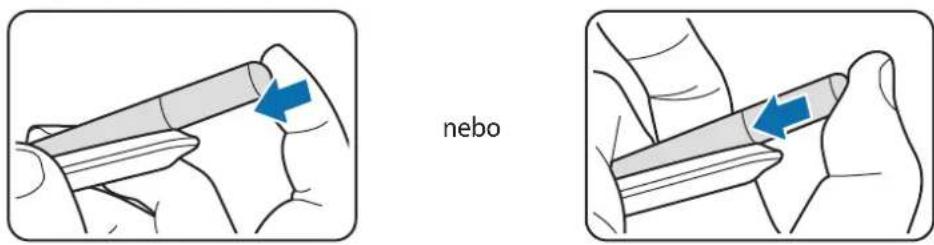
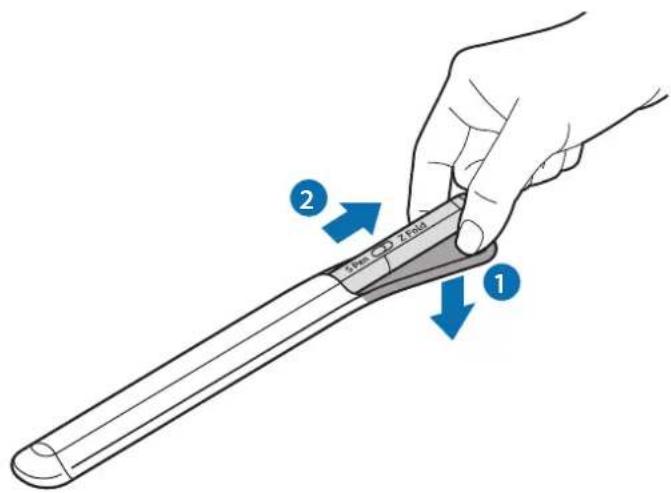
Odpojeni pera S Pen
Zatlačte na váček směrem dolů a vytažením pera S Pen jej odpojte.
Nabijeni baterie
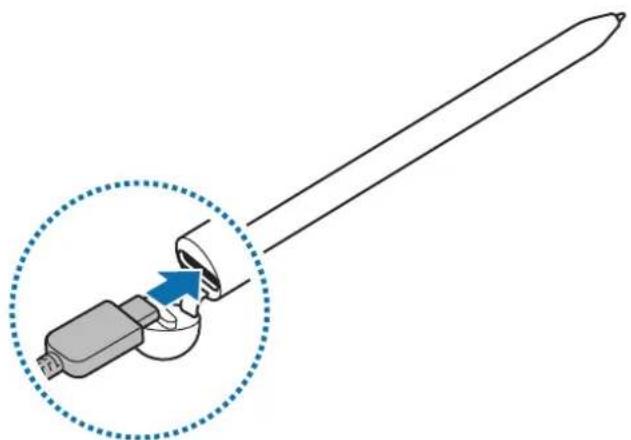
Baterii nabijte prd prvnim pouzitim nebo pokud jste ji po delsi dobu nepouzivali.
Chcete-li nabit baterii, prijoite USB kabel k napajecimu adaptere USB a zastrte kabel do nabijeciho konektoru pera S Pen. Po uplnem nabit odpojte nabijechecku od pera S Pen.
Používejte pouze baterii a nabíječku schvalenou společností Samsung a kabel navrženy SPECIALNé pro pero S Pen. Nekompatibilni baterie, nabíječka a kabel mohou zpúsobit vázná poraněné nebo poskodit pero S Pen.
Nesprávné prípojení nabíječky může zpúšobit vázné poskotení pera S Pen. Na poskození zpúšobéná nesprávným použitím se nevztahujé záruka.
Pokud pristroj nepouzivate, odpoje nabiječku, usetrite tak energii. Nabiječka nemá vypinač, proto ji musite odpojit od zasuvky, aby se prerusil privod energia. Nabiječka by mela během nabijeni zustat v blízkosti elektrické zasuvky a mela by být snadno dostupné.
Tipy a opatrení pro nabijeni baterie
- Pero S Pen Ize během nabijeni používat, může se tím však prodloužit doba do plného nabiti.
- Během nabíjení se pero S Pen a nabíječka mohou zahrivat. To je normálné a nemělo by to nijak ovlivnít výkon aniživotnost pera S Pen. Pokud se baterie zahřeje více než obvykle, můze nabíječka prestrestat nabijet.
- Pokud bye ste pero S Pen nabijeli a nabijeci konektor byl mokry, pero S Pen by se mohlo poškodit. Před nabijením pero S Pen dūkladné vysuste nabijeci konektor.
- Pokud se pero S Pen správně nenabíjí, odneste pero S Pen i s nabíječkou do servisného střediska Samsung.
Připojení k mobilnímu zařízení
Po pripojeni pera S Pen k mobilnmu zafrzeni muzete pouzivat nejen jeho zakladni funkce jak ovladani dotykem nebo psani od ruky, ale takr uzné dalsi funkce, napriklad vzdusné akce.
1 Stiskněte tlacítko pripojeni na 3 sekundy.
2 Kdyz se na mobilnim zaizeni objevi automatickny otevirane okno, klepnete na Pripojit.
3 Pripojeni dokoncte podlePokynu na obrzovce.

- Před pripojením k mobilnímu zařěné lákitializujte uživatelské rozhraní One UI na verzi vyšínež 3.1 a aplikaci SmartThings a Air command na nejnovějsí verzi.
- Když se na mobilním zařízení neobjeví automaticý otevírané okno, spustě aplikaci Nastavení, klepněte na Rozsǐřené funkce → S Pen → Bezdotykové akce a dokoněte prípojení podlePokynů na obrazovce.
- Pri pripojovani k jinému mobilímu zařizení po odpojení od prédchoziho mobilího zařizení stisknutím a podržením tlacítka pripojení prějděte do režimu párovány.
Používánípera S Pen
Bezdotykový príkaz
Air command je nabidka, ktera poskytuje funkce pera S Pen a rychly pristup k chasto použivanym aplikacim. Chcete-li otevřit panel Air command, prejedte perem S Pen prses obrazovku a stisknéte tlacítko pera. Muzete také klepnout na ikonu Air command ( ) perem S Pen.
Vyberte funkci nebo aplikaci na panelu Air command.
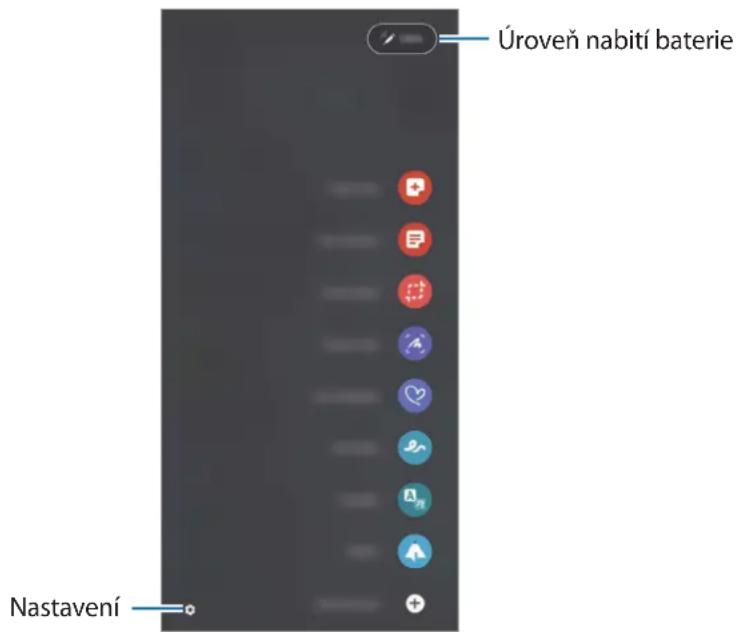
- Vytyvite pozmamku: V automatickye oteviranem okne muzete snadneji tvoit pozmamy. Tuto funkci muzete takspustit dvojitymPoklepanim na obrazovku se soucasnym stiskutim a podrzenim tlacitka pera.
Zobr. vsechny poznámky: Zobrazte vsechny poznámky v aplikaci Samsung Notes. - InteligentnVyber: Pomoci pera S Pen vyberte oblast a provadejte akce, napriklad sdileni nebo ulozeni.
-
Psaní po displeji: Na pořizené snímky obrazovky muzete psát nebo kreslit, pripadné muzete oríznout Čast pořizeného obrázku. Muzete také zachytit aktuální obsah a skrytý obsah na prodloužné stránce, napr. na internetové stránce.
-
Okamžite zprávy: Misto textové zprávy vytroře a odeslete Jedinečnou zprávu tak,Že nahrajete své akce a pritom ručné napíšete nebo nakreslité Živou zprávu a uložítje ji jako animovaný soubor.
- AR kresba: Nahraveje zábavná video s virtuálím ručné psaným textem nebo kresbami na oblicejich nebo kdekoli jinde.
- Přežit: Prejedte perem S Pen nad slovem, které chcete preložit.
- PENUP: Publikujte své umělecké dílo, zobrazte umělecká díla jiních autoru a získje tupy pro kreslení.
Bixby Vision: Funkce Bixby Vision slouží k vyhledání podobních obrázkú, nalezení a preložení textu atd.
Zvetsit: Preejedte perem S Pen nad oblasti, kterou chcete zvetsit. - Pohled: Zmensete aplikaci na miniaturu a prejedte perem S Pen nad miniaturou, chcete-li aplikaci otevrit na celé obrazovce.
- Omalovanky: Dodejte barvy obrzku, které nabí nastroj PENUP pri použit pera S Pen.
Zapisovat do kalendare: Spustte applikaci Kalendar a piste nebo kreslete na obrazovku. - Pridat zastupce: Pridje tazsupce ccasto pouzivanych aplikacna panel Air command.
Ikona Air command
Po zavreni panelu Air command zustane ikona Air command na obrazovce. Panel Air command muzete otevrit klepnutim pera S Pen na ikonu.
Chcete-li ikonu presunout, pretahnete ji na jiné misto.
Pokud se ikona Air command na obrazovce neobjevi, spustte aplikaci Nastaveni, klepnete na položku Rozsifrené funkce → S Pen a pak ji klepnutim na prepinač Zobrazitikonu bezdot. príkazú aktivujte.
Pri pouzivani aplikaci, ktere podporuji funkci Air actions, muzete zobrazit akce dostupné v jegnotlivych aplikacich tak, ze prejedete perem S Pen nad ikonou Air command.
Vyberpera
Když stiskete a podržite tlačitko pera, muzete vybrat několik polozek nebo text pretažením pera S Pen prest text neboseznamy polozek. Vybrané polozky nebo text muzete také zkopírovat a vložit do jiné aplikace nebo je sdílet sostatiními.
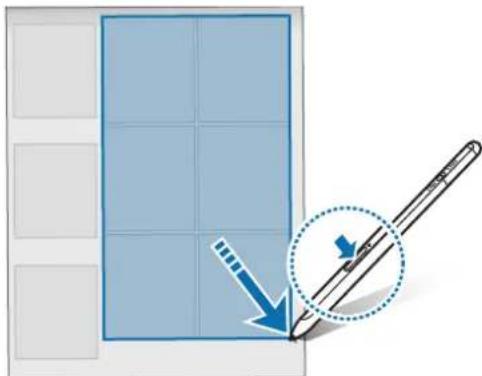
Pozn. na vyp. d.
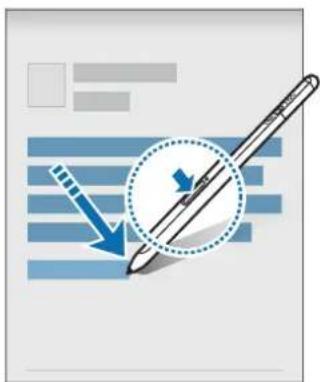
Müzete rychle tvoit poznámky psanim na obrazovku, aniž byste ji zapnuli.
Když je obrazovka vypnutá, przejte perem S Pen prše obrazovku a stisknéte tlačitko pera.
Když klepnete na Uložit nebo znovu pripojite pero S Pen k nabíječce pera S Pen po napsání poznámky, pozmámka se uloží do aplikace Samsung Notes.
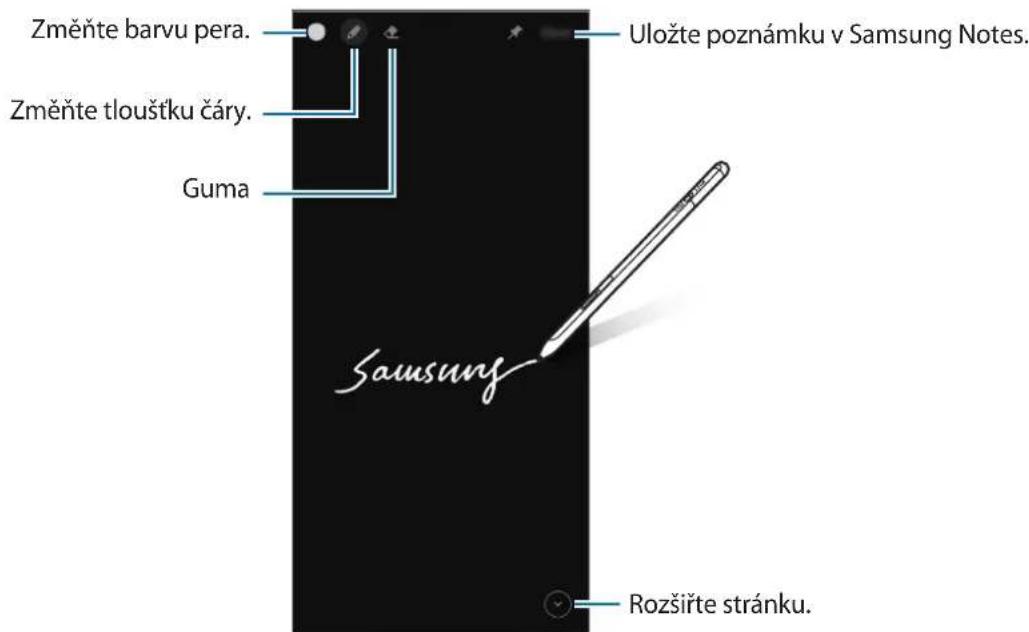

Pokud tato funkce není aktivována, spustte aplikaci Nastavení, klepněte na položku Rozsǐrene funkce → S Pen a pak ji klepnutím na prepinač Pozn. na vyp. d. aktivujte.
Bezdotykové akce
Aplikace muzete vzdálené ovladat pomoci pera S Pen pripojeného k mobilímu zaízení prostřednictvím technologie Bluetooth Low Energy (BLE).
Müzete například rychle spustit aplikace, jak je aplikace photoaparátu, stisknutím a podržením tlačítka pera.
Pri použiti aplikace photoaparátu muzete také poridit fotografii jegím stiskem tlačítka. Pri prehrávání hudby muzete zvyšit hlasitost zvednutím pera S Pen a současným stisknutím a podržením tlačítka pera a snizit hlasitost jeho spustěním dolů.

Abyste mohli funkci Air actions používat, pero S Pen musí být nabité. Dalá informace majdete v Časti Nabijeni baterie.
Fotografiayán pomoci pera S Pen
I když fotografiajete mobilím zařizením umistěným dále od vás, můžete snadno poživat fotografie stisknutím tlacítka pera bez nastavení Časováče.
1 Spustte applikaci Nastaveni, klepněte na položku Rozsǐřené funkce → S Pen → Bezdotykové akce a pak tuto funkci aktivujte klepnutím na prepínac.
2 Spustte applikaci Fotoaparát
3 Jedním stiskem tlacitka pera poirde fotografii.
- Chcete-li poridit sérii fotografii, stiskněte a podržte tlacítko pera.
- Chcete-li zmenit rezim fotografiavani, pohnete perem doleva Či doprava a pritom držte tlacitko pera stisknute.
- Chcete-li prepnout na druhy Fotoaparat, dvakrát stiskněte tlacitko pera.
Změna použivanych applíkaci nebo funkci
Müzete zmenit aplikaci, funkci nebo akce, které chcete s funkci pera S Pen používat. Spustte aplikaci.
Nastavení, klepněte na položku Rozsīréné funkce → S Pen → Bezdotykové akce.
Resetováni pera S Pen
Má-li pero S Pen problémy s prípojením nebo se pero S Pen Často odpojuje, pero S Pen resetujte a pak ho znovu pripojte.
Otevřete obrazovku nastavení Air actions a klepněte na položku → Zrušit párování s S Pen.
Nalezenípera S Pen
Pokud své pero S Pen ztratite, mžete zjistit Jeho polohu a snadno je najit.
Spustte applikaci Nastavenia klepnete na položku Rozsifrené funkce → S Pen → Najit moje pero S Pen.
Obrazovka se prepne na obrazovku aplikace SmartThings a zobrazí se poloha vašeho pera S Pen.
Nastavení
Müzete zmenit ruzná nastavení genera S Pen.
Spustte applikaci Nastavenia klepnete na polo zku Rozsirene funkce → S Pen.
- Bezdotykové akce: Nastavte, aby se akce spustily stisknutim tlacitka pera nebo mávutim perem S Pen se soucasným stisknutim a podržením tlacitka pera. Dalsí informace najdete v Časti Bezdotykové akce.
- Pozn. na vyp. d.: Nastavte na peru S Pen používání funkce Poznámka na vypnuté obrazovce. Dalsí informace najdete v Časti Pozn. na vyp. d.
- Rychle vytvářeni pozmámek: Nastavte vytrořeni nové pozmámky dvojitým klepnutím na obrazovku se současným stisknutím a podržením tlacitka pera.
- Bezdotykový nahled: Nastavte na peru S Pen používání funkce Vzdušné zobrazení. Múžete zobražit nahled obsahu nebo zobražit informace v automaticicky oteviraném okné tak,Že prejedete perem S Pen nad položkou na obrazovce.
- Zobrazit ukazatel pri prechodu: Nastavte na peru S Pen zobrazeni ukazatele pri prejizdéni perem S Pen nad obrazovkou.
Zastupci: Prideje zastupce ccasto pouzivanych applikacna panel Air command. - Zobrazit ikonu bezdot. príkazů: Zobrazte plovouci ikonu pro otevřeni panelu Air command. Dalsí informace najdete v Časti Ikona Air command.
- Otevřit Bezdot. príkaz tl. pera: Nastavte otevřeni panelu Air command pri prejetí perem S Pen nad obrazovkou a stisknutí tlacítka pera.
Zvuky: Nastavte aktivaci zvuku pri pouzivani pera S Pen, napriklad kdyz jim pišete od ruky. - Najit moje pero S Pen: Spustte funkci Nalezeni pera S Pen. Dališinformace najdete v Časti Nalezeni pera S Pen.
- Tipy pro používání pera S Pen: Zobrazte rady pro použití rúznych funkci, například prekladu nebo zvětěsení.
- O peru S Pen: Zobrazte verzi pera S Pen a informace o prdepisech.
- Kontaktujte nás: Zeptejte se nebo zobrazte Časté otázky.
Příloha
Rešeni problémù
Než se obrátě na servisné středisko Samsung, vyzkoušejte námledujíci Žěsení. Některé situace se nemusi týkat vašeho pera S Pen.
Pero S Pennejde zapnout
Pokud je baterie uplné vybitá, pero S Pen se nezapne. Pred zapnutím pera S Pen plně nabijte baterii.
Pero S Pen zamrzne nebo u něj dojde k závažné chybě
Pokud je pero S Pen zamrzlé a nereaguje, restartujte je stisknutím a současným podržením tlacítka pera a tlacítka pripojení déle než 7 sekund.
Baterie se správně nenabíjí (v przypadě použití nabíječky schvalné společností Samsung)
Ujistete se, zda mate spravne priopojenou nabiječku.
Baterie se vybíjí rychleji než v době nákupu
Kdyz pero S Pen ci baterii vystavujete velmi nizkym nebo velmi yvsokym teplotam, muze dojit ke snizeni pouzitelne kapacity baterie.
Baterie je spotbrební zboží a její kapacita se bude postupem Času snižovat.
Bluetooth nefunguje dobře
Neni-li pero S Pen lokalizováno nebo vzniknou problémy s pripojením āfunkné závady, vyzkoušejte následujíci Žěsení:
- Ovebre, ze pero S Pen je pripraveno k naskenovani nebo pripojeno.
- Ověrte, zda se pero S Pen a druhé zařízení Bluetooth nacházejí v maximálím dosahu prípojení Bluetooth (10 m).
Pokud vyše uvedené rady problém nevyřěsi, kontaktujte servisné středisko Samsung.
Vyjmutí baterie
- Za učelem vyjmutí baterie se obratte na autorizováné servisné centrum. Pokyny pro vyjmutí baterie naleznete na adrese www.samsung.com/global/ecodesign_energy.
- Pro svou bezpečnost se nepokoušejte vyjmout baterii sami. Pokud by nebyla baterie správně vyjmuta, mohlo by dojít k poskození baterie a zařizení, k poraněné osob a/nebo by zařizení mohlo prestat BYt bezpečné.
Společnost Samsung nense zodpovednost za pripadné škody nebo ztráty (na základe smlouvy nebo občanskoprávního deliktu včetné nedbalosti), ktere by mohly pramenit z nedodržoványí présného zněni těchto varoványá aPokynů, kromě umrtí nebo poraněné osob zpúsobenych nedbalostí společnosti Samsung.
Copyright
Tato příručka je chráněna mezinárodními zákony o autorskích prunech.
Jakoukoliv Čast tét o píručky je zakázáno reprodukovat, šiřit, prekladat nebo predávat jakoukoliv formou nebo zpúsobem, elektronicky Či mechanicky, včetné fotokopii, natačeni ani pomoci jiních systémů pro ukládoní.
Ochranné známky
SAMSUNG a logo SAMSUNG jsou registrované ochranné známky společnosti Samsung Electronics Co., Ltd.
- Bluetooth® je registrovaná ochranná známka společnosti Bluetooth SIG, Inc. s celosvětovou platnosti.
Vsechny ostatni ochranné známky a autorská práva jsou majetkem priślustryh vlastniku.
Temel bilgiler



- NABIJANIE BATARIE
- NEJDŘÍVE SI PREČTĚTE
- IKONY VPOKYNECH
- SCHEME A FUNKCE ZAŘÍZENÍ
- OBSAH BALENÍ
- ROZVRŽENI ZAŘIZENÍ
- PŘIPOJENÍ NEBO ODPOJENÍ PERA S PEN
- PŘIPOJENÍPERA S PEN
- ODPOJENI PERA S PEN
- NABIJENI BATERIE
- TIPY A OPATRENÍ PRO NABIJENI BATERIE
- PŘIPOJENÍ K MOBILNÍMU ZAŘÍZENÍ
- POUŽÍVÁNÍPERA S PEN
- BEZDOTYKOVÝ PRÍKAZ
- IKONA AIR COMMAND
- VYBERPERA
- POZN. NA VYP. D
- BEZDOTYKOVÉ AKCE
- FOTOGRAFIAYÁN POMOCI PERA S PEN
- ZMĚNA POUŽIVANYCH APPLÍKACI NEBO FUNKCI
- RESETOVÁNI PERA S PEN
- NALEZENÍPERA S PEN
- NASTAVENÍ
- PŘÍLOHA
- REŠENI PROBLÉMÙ
- PERO S PENNEJDE ZAPNOUT
- PERO S PEN ZAMRZNE NEBO U NĚJ DOJDE K ZÁVAŽNÉ CHYBĚ
- BATERIE SE SPRÁVNĚ NENABÍJÍ (V PRZYPADĚ POUŽITÍ NABÍJEČKY SCHVALNÉ SPOLEČNOSTÍ SAMSUNG)
- BATERIE SE VYBÍJÍ RYCHLEJI NEŽ V DOBĚ NÁKUPU
- BLUETOOTH NEFUNGUJE DOBŘE
- VYJMUTÍ BATERIE
- COPYRIGHT
- OCHRANNÉ ZNÁMKY
- TEMEL BILGILER
Značka : SAMSUNG
Model : S Pen Pro
Kategorie : Digitální stylus