
S Pen Pro - Skaitmeninis rašiklis SAMSUNG - Nemokama naudojimo instrukcija
Raskite įrenginio instrukciją nemokamai S Pen Pro SAMSUNG PDF formatu.

 FR
FR
 BG
BG
 CS
CS
 DA
DA
 DE
DE
 EL
EL
 EN
EN
 ES
ES
 ET
ET
 FI
FI
 HR
HR
 HU
HU
 ID
ID
 IT
IT
 KK
KK
 KO
KO
 LT
LT
 LV
LV
 NL
NL
 NO
NO
 PL
PL
 PT
PT
 RO
RO
 RU
RU
 SK
SK
 SL
SL
 SV
SV
 TR
TR
 UK
UK
 ZH
ZH
| Produkto tipas | Skaitmeninis rašiklis |
| Prekės ženklas | Samsung |
| Modelis | S Pen Pro |
| Ryšys | Bluetooth Low Energy (BLE) |
| Maitinimas | Įkraunama baterija per USB kabelį |
| Pakuotės turinys | S Pen Pro, dėklas, rašiklio antgaliai, replės, greitasis vadovas |
| Pagrindinės funkcijos | Air Command, Air Actions, Note Express, Smart Select, Vertimas, Didinimas, AR Doodle ir kt. |
| Suderinamumas | Samsung įrenginiai su One UI 3.1 ar naujesne versija |
| Saugumas | Sudėtyje yra magnetų; vengti sąlyčio su kreditinėmis kortelėmis ar medicininiais implantais |
| Priežiūra ir valymas | Prieš įkraunant išdžiovinkite įkrovimo jungtį; nelankstykite rašiklio |
| Atsarginės dalys | Rašiklio antgaliai ir replės parduodami atskirai |
| Remontuojamumas | Baterijos išėmimas atliekamas tik įgaliotame serviso centre |
| Garantija | Neleistinų priedų naudojimas gali panaikinti garantiją |
Dažnai užduodami klausimai - S Pen Pro SAMSUNG
Naudotojų klausimai apie S Pen Pro SAMSUNG
0 klausimas apie šį prietaisą. Atsakykite į tas, kurias žinote, arba užduokite savo.
Užduokite naują klausimą apie šį prietaisą
Atsisiųskite instrukciją savo Skaitmeninis rašiklis PDF formatu nemokamai! Raskite savo instrukciją S Pen Pro - SAMSUNG ir vėl perimkite savo elektroninį įrenginį. Šiame puslapyje skelbiami visi dokumentai, reikalingi jūsų įrenginio naudojimui. S Pen Pro prekės ženklo SAMSUNG.
NAUDOJIMO INSTRUKCIJA S Pen Pro SAMSUNG
Izmantojamo programmu vai funkcju nomiña
Nomainiet programmu, funkcjju vai darbibu, ko velaties lietot ar S Pen funkcjju. Palaidiet programmu lestatijumi, pieskarieties pie Papildu funkcjjas S Pen Bezskariena darbibas.
S Pen atiestatīsana
Ja S Pen rodas savienojuma traucejumi vai S Pen biezi atvienojas, atiestatiet S Pen un savienojiet to vêvreiz.
Atveriet estudarbibuiestatisanasekranu un pieskarietiespie Atparot S Pen.
Mana S Pen atrašana
Ja pazaudej savu S Pen, varat izsekot t atraesan vietu un viegli to atrast.
Palaidiet programmu lestatijumi, pieskarieties pie Papildu funkcjjas S Pen Atrast manu S Pen.
Ekrans tiksparslegts uz programmas SmartThings ekranu un tiks paradita jusu S Pen atrasnas vieta.
lestatijumi
Mainiet dažādus S Pen iestatijumus.
Palaidiet programmu lestatijumi, pieskarieties pie Papildu funkcijas S Pen.
- Bezkariena daribas: iestatiet daribas, ko palaist, kad tiek nospiesta Pen poga vai kad tiek pamats ar S Pen, turot Pen pogu nospiestu. Sikakai informacijai skatiet "Bezkariena daribas".
- Izsl. ekr. atg: iestatiet S Pen izmantot funkcjju Atgadne izslegta ekranā. Sikakai informacijai skatiet "Izsl. ekr. atg."
- Atri izveidojiet piezimes: iestatiet izveidot jaunu piezimi, kad divreiz pieskaraties ekrānam, kamī turat Pen pogu nospiestu.
- Skats no augsas: iestatiet S Pen izmantot skatišanas Žesta funkcju. Varat priekškatit saturu vai aplukot informaciju uznirstosă logā, turot S Pen virs ekrānā redzama vienuma.
- Noradit ar raditaju: iestatiet radit S Pen raditaju, kad S Pen tiek turet virs ekrana.
- Isceji: pievienojiet saisnes zestu vadibas panela biezak lietoto programmu sadala.
- Radit bezskariena komandu ikonu: radit peldosu ikonu, ar kuru atvert zestu vadibas paneli. Sikakai informacijai skatiet "Zestu vadibas ikona".
- Atv. bezsk. kom. ar pildsp. pogu: iestatiet Žestu vadibas paneja atversanu, kad S Pen tiek turets virs ekrana un tiek nospiesta Pen poga.
- Skañas: iestatiet skanu aktivizēsani, kad tiek lietots S Pen, piemēram, kad ar to tiek rakstīts rokrakstā.
- Atrast manu S Pen: palaidiet fungciju Atrast manu S Pen. Sikakai informacijai skatiet "Mana S Pen atrašana".
- Padomi S Pen lietošanai: skatiet kā lietot dažādas funkcjjas, piēmēr, tulkosanu vai paliināsana.
- Par S Pen: skatiet S Pen versiju un juridisko informaciju.
- Sazinieties ar mums: uzdodiet jautajumus vai skatiet biezi uzdotos jautajumus.
Pielikums
Traucejummeklesana
Pirms sazinăties ar Samsung servisa centru, ludzu, izmeginiet talak noraditos risinajumus. Dažas situacijas var neattiekties uz jusu S Pen.
Jusu S Pen neiesledzas
Kad akumulators ir pilnigi izladejies, S Pen neieslegsies. Pirms S Pen ieslegsanas pilniba uzladejiet akumulatoru.
Svarbiausia informacija
Pirmiausia perskaitykite
Kad saugiair tinkamai naudotumetes „S Pen" rašikliu, pirmiausia perskaitykite šj vadova.
- Aprasai pagrjsti numatytaisais „S Pen" rasiklio nustatymais.
- Su „S Pen" rasikliu teikiamos numatytosios paslaugos gali buti atnaujinamos ir gali buti nebepalaikomos be išankstinio pranesimo. Jei turite klausimü apie su „S Pen" rasikliu teikiamajpaslauga, kreipkitës j „Samsung" techninio aptarnavimo centra.
- "S Pen" rasiklyje yra magnetu. Ishaiky kite saugu atstumq tarp "S Pen" rasiklio ir daiktu, kurios gali paveiki magnetai, pvz., kreditiniu korteliu ir implantuojamu medicinos prietaiu. Jei turite implantuota medicinos prietaisa, prie naudodami pasitarkite su gydytoju.
- Šiame produktyra tam tikra nemokama / atviroji programinéjranga. Informacija apie siame gaminyje naudiojamos atvirojo kodo programinés irangos licencija galite rasti adresu opensource.samsung.com.
Instrukcijpiktogramos
spejimas: atvejai, kai galite susizaloti ar suzaloti kitus
Perspejimas: atvejai, kai galite sugadinti saver prietaisar kitajranga
Atkreipkite demesi: pastabas, naudojimo patarimus ar papildomag informacija
Prietaiso iśděstymas ir funkcijos
Pakuotës turinys
"SPen Pro" rašiklis
- Maišelis
- Rašiklio galiukai
Gnybtukas
- Trumpasis darbo pradžios vadovas

- Su „S Pen" rašikliu teikiami daiktai ir bet kokie galimi priedai gali skirtis priklausomai nuo regiono ar paslaugú tiekéjo.
Kartu teikiami daiktai skirti tik šiam „S Pen" rašikliui ir gali buti nesuderinami su kitais prietaisais. - Išvaizda ir specifikacijos gali keistis be išankstinio jspejimo.
- Papildomu priedu galite jsigyti is vietinio „Samsung" mažmeninës prekybos atstovo. Pries jsigydami jsitikinkite, kad jie suderinami su „S Pen" rasikliu.
- Naudokite tik „Samsung" patvirtintus priedus. Nepatvirtintu priedu naudiojimas gali sukelti veikimo sutrikimus, kuriems garantija negalioja.
- Tai, ar bet kuris is priedu yra galimas, prikauso tik nuo juos gaminanciu jmoniu. Noredami daugiau informacijos apie galimus priedus, zr. "Samsung" svetaineje.
Prietaiso išvaizda
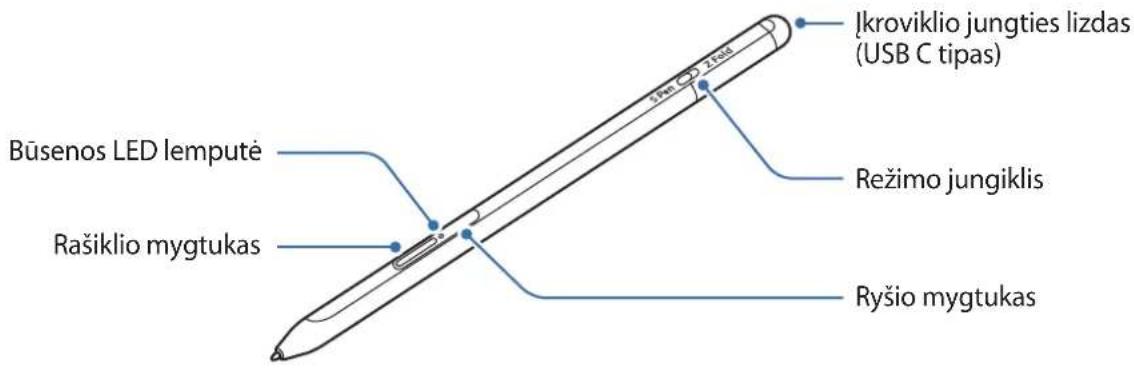
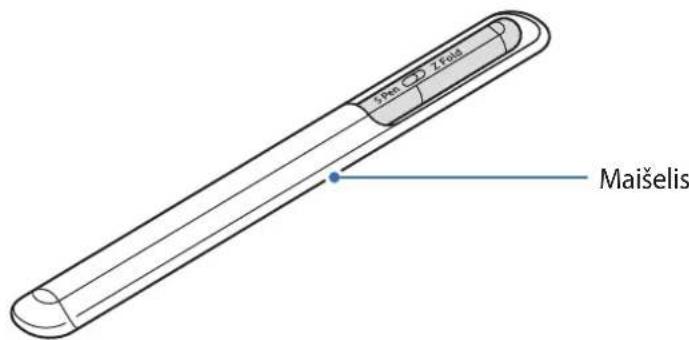
O

- Nesulenkite ir pernelyg stipriai nespauskite „S Pen" rasiklio ji naudodami. Galite sugadinti „S Pen" rasiklj arba galite deformuoti jo galiuka.
- Stipriai nespauskite ekrano „S Pen" rasikliu. Galite deformuoti rasiklio galiuka.
Nedekite, S Pen" rašiklio j déklá apvaliuju galu. Taip darydami galite sugadinti, S Pen" rašiklj. - Panaudoto déklo forma gali šiek tiek pasikeisti del jo medziagos.

- Jei netoli „S Pen" rasiklio yra magnetas, kai kurie „S Pen" rasiklio veiksmai, pvz., jkrovimas arba jutiklinio ekrano lietimas, gali neveikti.
- Net jei „S Pen" rasiklis pilnai issikrove, galite naudotiKitas „S Pen" rasiklio funkcjjas, pvz., liesti lieciamajj ekranarba naudoti komandu ore funkcjjas.
- Jei naudiojate „S Pen" rasiklj nukreipe j ekranaq statmenai, mobilusis prietaisas gali neatpažinti su „S Pen" rasikliu atliekamy veiksmu.
- Jeigu, S Pen" rasiklis tinkamai neveikia, nuneškite ji „Samsung" techninio aptarnavimo centra.
Mygtukai ir jungiklis
| Mygtukai ir jungiklis Funkcija | |
| Rašiklio mygtukas | ·Paspaudę ir palaiki mygtuka, tempkite „S Pen“ rašiklj virš teksto ar elementu sąrašo, kad pasirinktuměte tekstasy arba kelis elementus. ·Užveskite „S Pen“ rašiklj virš mobiliojo prietäiso ekrano ir paspauskite mygtuka, kad jungtuměte komandú ore skydelj. ·Paspauskite mygtuka arba pamojuokite „S Pen“ rašikliu lakydami nuspauta mygtuka, kad paleistuměte iš anksto nustatyta veiksmaj. |
| Ryšio mygtukas | ·Paspauskite ir laikykite paspaudę mygtuka, kad pradětu veikti siejimo režimas. ·Paspauskite mygtuka, kad perjungtuměte ryší kitá prie „Samsung“ paskyros prijungtá mobilují prietaisa. |
| Rašiklio mygtukas + ryšio mygtukas | ·Vienu metu paspauskite ir ilgiau nei 7 sek. palaikykite mygtukus, kad iš naujo paleistuměte „S Pen“ rašiklj. |
| Režimo jungiklis | ·Nustatykite režimo jungiklj ties „Z Fold“, kad galétuměte naudoti „S Pen“ rašiklj su sulenktu mobiliuoju prietaisu. |
Büsenos LED lemputé
| Spalva Būsena | |
| Mirksi iš eilès raudonai → Žaliai → mēlynai | • Poravimo režimas |
| Mirksi mēlynai | • Prijungta |
| Nuolatos dega raudona lemputé | • Kraunasi |
| Nuolatos dega Žalia lemputé | • Pilnai jkrauta |
| Mirksi raudonai | • Maža akumuliatoriaus jkrova (mažesné nei 5 %) |

Jei busenos LED lemputé tinkamai neveikia, iš naujo prijunkite jkrovikli.
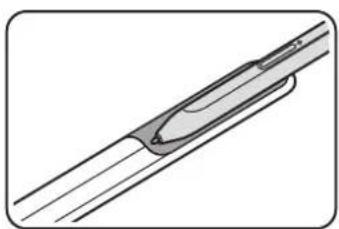
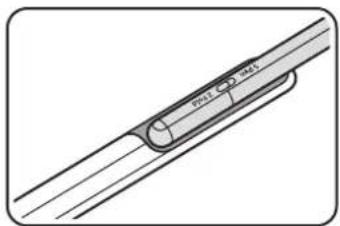
"Pen" rašiklio jdejimas arba iśemimas
"Pen" rašiklio jdejimas
Idekite "S Pen" rasiklj spausdami jkrovimo junties lizda.
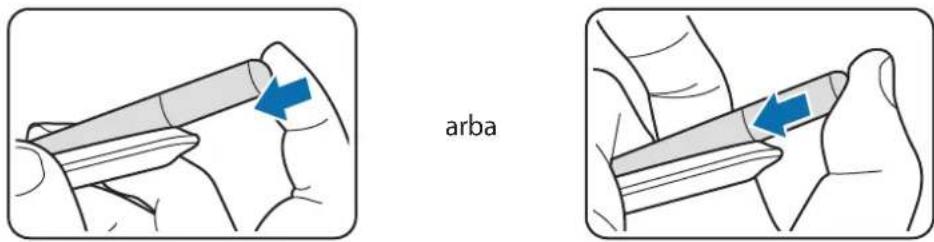
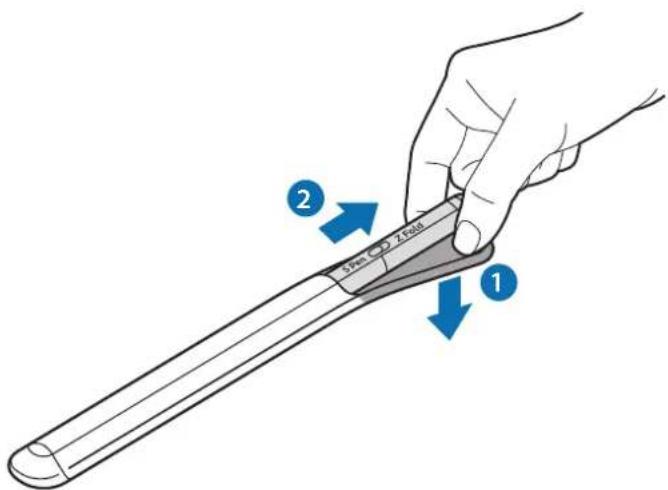
"Pen" rašiklio iśemimas
Stumkite déklà Žemyn ir traukite „S Pen" rasiklj lauk, kad jj isimtumète.
Akumuliatoriaus jkrovimas
Pries naudodami pirma karta arba tuomet, kai ilga laika nebuvo naudojamas, ikraukite akumuliatori. Prijunkite USB laida prie USB adaptorio ir prijunkite laida prie "S Pen" rašiklio ikroviklio jungties lizdo, kad ikrautumete akumuliatori. Visiskai ikrovus, atjunkite ikrovikli nuo "S Pen" rašiklio.
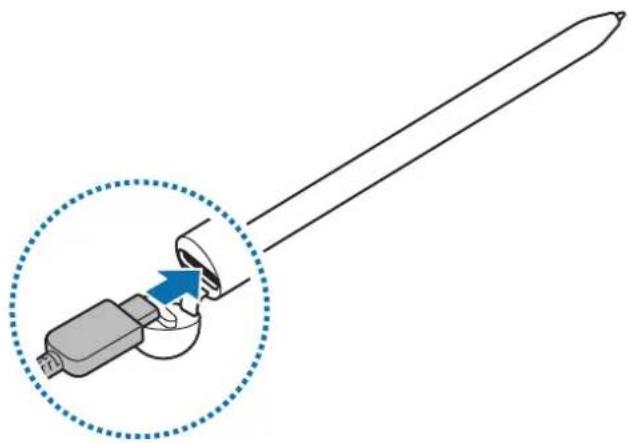

Naudokite tik „Samsung" patvirtinta akumuliatoriu, jkroviklj ir laida, specialiai skirta „S Pen" rasikliui. Del nesuderinamo akumuliatoriaus, jkroviklio ir lado galite sunkiai susizaloti arba gali sugesti „S Pen" rasiklis.

Neteisingai prijungdami jkroviklj galite smarkiai sugadinti „S Pen" rasiklj. Bet kokiems del neteisingo naudiojmo kilusiems pazeidimams nera teikiama garantija.

Noredami tausoti energia atjunkite krovikli, kai jo nenaudojate. kroviklis neturi jjungimo jungiklio, todél turite atjungti ji nuo elektrros lizdo, kai juo nasinaudojate, taip neeikvodami veltui elektros. kraunant, krovikli reikétu laikyti netoliese elektrros lizdo ir lengvai pasiekiama.
Akumuliatoriaus jkrovimo patarimali ir atsargumo priemonès
Kraunama "S Pen" rašiklj galite naudoti, tăciau del to akumulatorius ilgiau krausis.
- Jkrovimo metu „S Pen" rasiklis ir jkroviklis gali jkaisti. Tai jprastas reiskinys irjis neturetu trumpinti „S Pen" rasiklio naudojimo ar veikimo laiko. Jei akumulatorius jkaista labiau nei jprastai, jkroviklis gali nustoti krauti.
Kraudami, S Pen" rašiklj, kai jo jkroviklio jungties lizdas yra šlapias, galite sugadinti, S Pen" rašiklj. Pries kraudami, S Pen" rašiklj gerai išdžiovinkite jkroviklio jungties lizda.
- Jeigu „S Pen“ rasiklis tinkamai nesikrauna, nuneškite „S Pen“ rasiklj ir ikroviklj „Samsung“ techninio aptarnavimo centra.
Jungimas prie mobiliojo prietaiso
Prijunge "S Pen" rasklj prie mobiliojo prietaiso ne tik galite naudoti jo pagrindines funkcjjas, pvz., liesti ekranarasytiranka, bet irjvairiasKitasjo funkcijas, pvz., ore atliekamus veiksmus.
1 3 sek. spauskite rysio mygtuka.
2 Mobiliajame prietaise pasirodzius iskylanciajam rysio langui, palieskite Jungtis.
3 Vadovaukites ekrane pateikiamomis instrukcijomis, kad sujungtumete.

- Pries prijungdami prie mobiliojo prietaiso, atnaujinkite jo „One" NS versija j naujesne nei 3.1, o programu „SmartThings" ir „Air command" versijas j naujasias.
- Jei mobilijame prietaise neparodomas iskylantysis rysio langas, paleiskite programa Nustatymai, palieskite Isplestines fungcijos "S Pen" Gestai, tuomet vykdykite ekrane pateiktas instrukcijas, kad pabaigtumete prijungima.
- Atjunge nuo pries tai buvusio mobiliojo prietaiso ir prijungdami prie kito mobiliojo prietaiso, paspauskite ir palaiky kite rysio mygtuka, kad jjungtumete siejimo rezima.
"S Pen" rašiklio naudiojimas
Gesto komanda
Komandas ore yra menuiu, kuriame teikiamos „S Pen" rasiklio funkcjisos ir greita prieiga prie daznai naudiojamug programu.
Noredami jjungti komandu ore skydeli, užveskite „S Pen" rasiklj virš ekrano ir paspauskite rasiklio mygtuká. Taip pat galite paliesti komandu ore piktograma „S Pen" rasikliu.
Pasirinkite fungcija arba programa komandu ore skydelyje.
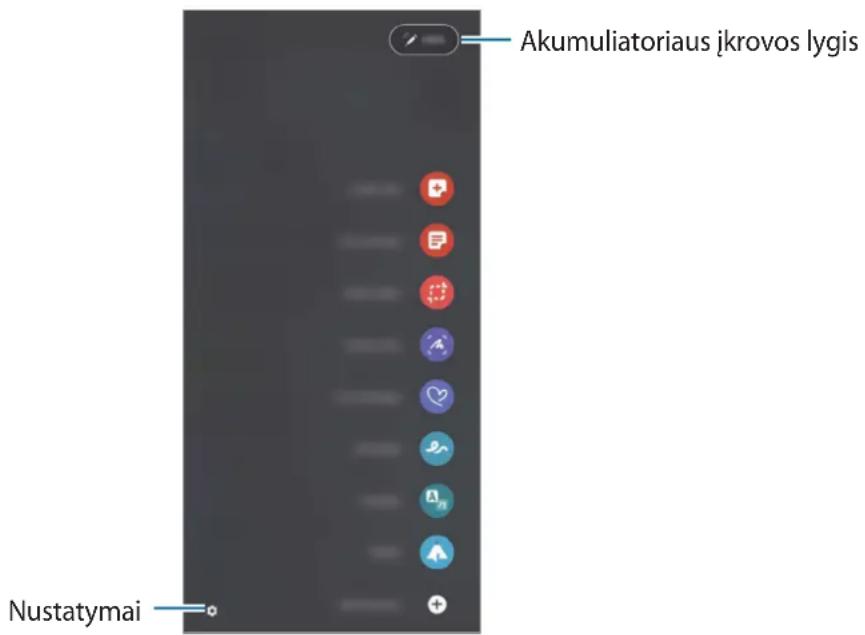
- Sukurti pastaba: lengvai kurkite užrašus iškylancijame lange. Taip pat galite paleisti šia funkcjá dukart paliesdami ekraná, kai laikote nuspauta rasiklio mygtuka.
- Zr. visas pastabas: perziurekite visus uzraus Samsung Notes programoje.
- Ismanusis pasirinkimas: naudokite „S Pen“ rašiklj, kad pasirinktumete sritj ir atliktumete veiksmus, pvz., dalytumêtes arba išsaugotumete.
- Raśymas ekrane: użfikuokite moments ekrano kopijas, kad galetumete ant ju rasyti ar pięsti, arba iiskirpkite pasirinktą użfikuoto vaizdo vieta. Taip pat galite użfikuoti siuo metu matomā turinj ir pasléptą turinj pailgintame puslapyje, pvz., tinklalapyje.
Tiesioginés Žinutes: vietoj tekstiniu Žinuci sugurkite ir issiyskiteunikalia Žinute,irasydami rankarašomo teksto veiksmus arba piesdami judanca Žinute ir issaugodami ja kaip animuota faila.
- AR Doodle: irašy kite linksmus vaizdo irašus, kuriuose rodomas virtualus rankrastis arba piešiniai ant veidú ar kitose vietose.
- Versti: užveskite „S Pen" rasiklj ant Žodžio, kuri norite išversti.
PENUP: paskelbkite savo kuri, perziurekite kitu kurinius ir gaukite naudingu piesimo patarim.
- Bixby Vision: naudokite, "Bixby Vision" fungcijas, noredami ieskoti panasiu paveiksliei, aptiki ir isversti teksta, atlikti citrus veiksmus.
- Didinti: užveskite „S Pen" rasklì ant vietos ekrane, kad ji būtú padidinta.
- Žvilgsnis:sumažinkite programaiki miniatiūros ir užveskite „S Pen" rasiklj ant miniatiūros, kad jjungtumete programos vaizdā visame ekrane.
Spalvinimas: nuspalvinkite PENUP teikiamus paveiksléius naudodami „S Pen" rašiklj.
- Raśyti kalendoriuje: paleiskite programa Kalendorius ir rasykite arba pieskite ekrane.
- Prideti trumpini: pridekite dažnai naudiojamu programu šaukiniu komandu ore skydelyje.
Komandú ore piktograma
Kai komandu ore skydelis isjungtas, komandu ore piktograma lieka ekrane. Galite jjungtu komandu ore skydeli paliesdami piktograma "S Pen" rašikliu.
Noredami perkelti piktograma, tempkite i nauja vieta.
Jei komandu ore piktograma neatsiranda ekrane, paleiskite programa Nustatymai, palieskite Ispléstinés funkciños → „S Pen" ir palieskite Rodyt gestu komandu piktogramas jungiklj, kad ji jjungtumète.
Naudodami programas, kuriose veikia veiksmu ore funkcija, galite perziureti kiekvienoje programoje veikiancius veiksmus užvesdami „S Pen" rasiklj virš komandu ore piktogramos.
Rasiklio pasirinkimas
Laikydami paspausta rasiklio mygtuka, tempkite „S Pen" rasiklj virš teksto ar elementu sąaso, kad pasirinktumete kelis elementus arba teksta. Taip pat galite nukopijuoti ir jkljuoti pasirinktus elementus arba tekstā kitoje programoje arba pasidalyti jais su kitais.
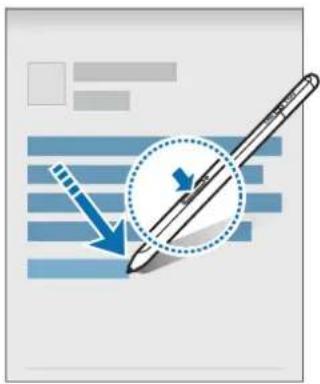
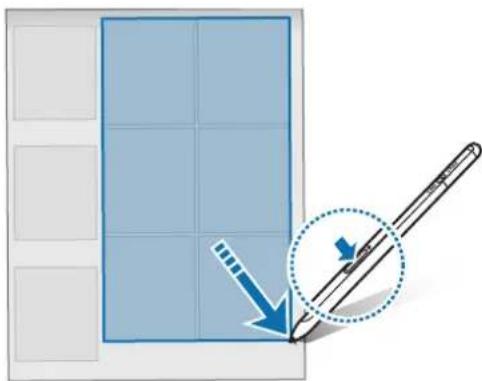
Iraš.iesjung.ekr.
Galite greitai rasyti uzraus nejungtame ekrane.
Kai ekranas ijsjungtas, užveskite „S Pen“ rašiklj virš ekrano ir paspauskite rašiklio mygtuka.
Kai uzraše paliesite Issaugoti arbajdésite „S Pen" rašiklj „S Pen" rašiklio jkroviklj, užrasas bus issaugotas Samsung Notes.
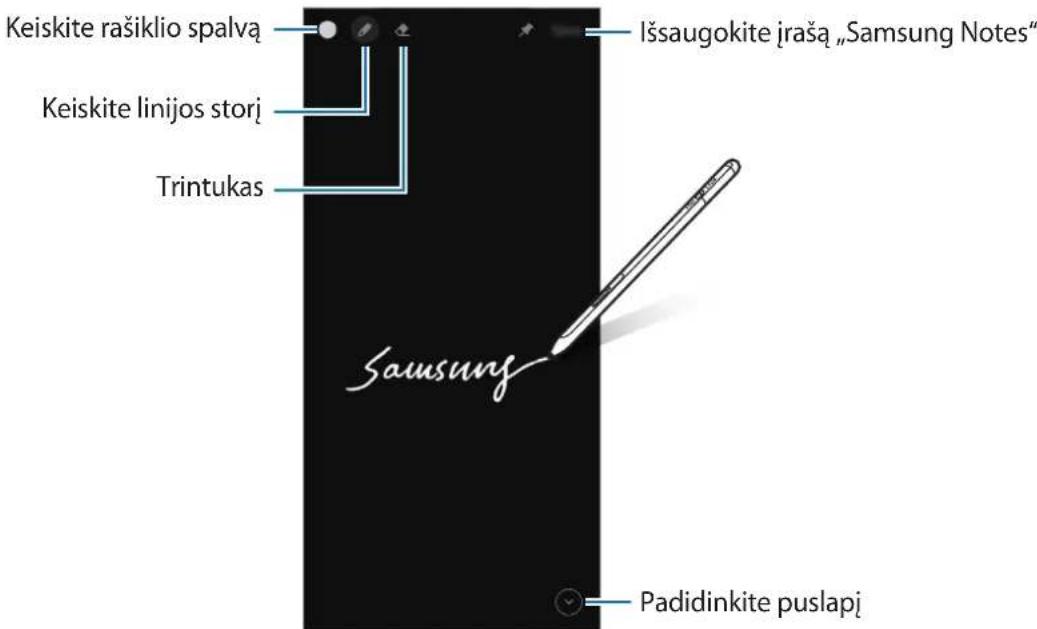

Jei ši funkćija nejjungta, paleiskite programa Nustatymai, palieskite Isplestinës funkćijos → „S Pen" ir palieskite Iras.ijsjung.ekr. jungiklj, kad ji jjungtumëte.
Gestai
Nuotoliniu budu valdykite programas, naudodami prie mobiliojo prietaiso „Bluetooth Low Energy" (BLE) ryšiu prijungtă „S Pen" rašiklj.
Pvz., galite greitai paleisti programas, pvz., Fotoaparato programa, paspausdami ir palaikydami rašiklio mygtuka. Be to, naudodami Fotoaparato programa ir viena karta paspaude mygtuka galite fotografuoti. Leisdami muzika galite padidinti garsuma, pakeldami „S Pen“ rašiklj ir tuo pačiu metu laikydami paspaustā rašiklio mygtuka, taip pat galitesumažinti garsuma jj nuleisdami.

Pries naudojant veiksmu ore fungcija reikia jkrauti "S Pen" rašiklj. Daugiau informacijos Žr. Akumuliatoriaus jkrovimas.
Fotografiaimasaudojant „S Pen" rašiklj
Nors ir fotografiajate tam tikru atsumu padje mobilju prietais be nustate laikmatj, galite lengvai fotografiaoti paspausdami rasiklio mygtukir nenaudodami laikmacio.
1 Paleiskite programa Nustatymai, palieskite Ispléstinés funkcios → "S Pen" → Gestai, tad palieskite jungikli, kad jungtumete funkcjia.
2 Paleiskite programa Fotoaparatas.
3 Vienq karta paspaiskite rašiklio mygtuka, kad nufotografuotumète.
Noredami fotografuoti kelias nuotraukas iš eiles, palaikykite paspaustarasklio mygtuka.
- Noredami pakeisti fotografiavimo režima, perkelkite rašiklj kaire arba dešine laikydami paspaustaršiklio mygtuká.
Noredami perjungti photoaparatus, dukart paspauskite rašiklio mygtuka.
Naudojamugrogramarfunkcijkeitimas
Pakeiskite norimā naudoti programa, funkcijā arba veiksmus naudodami „S Pen“ rašiklio funkcjja. Paleiskite programa Nustatymai, palieskite Išpléstinës funkcijos → „S Pen“ → Gestai.
"SPen" rašiklio nustatymas iš naujo
Jei kyla „S Pen" rasiklio ryso problemu arba „S Pen" rasiklis daznai atsijungia, iš naujo nustatykite „S Pen" rasiklj ir prijunkite ji is naujo.
Junkite veiksmu ore nustymo ekranq ir palieskite & Atsieti,S Pen".
"S Pen" rašiklio radimas
Jei pametete „S Pen" rašiklj, galite susekti jo buvimo vieta ir lengvai ji surasti.
Paleiskite programa Nustatymai, palieskite Isplestinésfunkcios "S Pen" Rasti mano "S Pen".
Ekranas bus perjungtas i SmartThings programos ekranaqir bus rodoma ^ 串 Pen" rasiklio buvimo vieta.
Nustatymai
Keiskite ivairius "S Pen" rasiklio nustatymus.
Paleiskite programa Nustatymai, palieskite Ispléstinés fungcijos → „S Pen".
- Gestai: nustatykite paleisti veiksmus paspaudus rašiklio mygtuka arba pamojavirus „S Pen“ rašikliu, kai laikomas nuspautas rašiklio mygtukas. Daugiau informacijos Žr. Gestai.
- Iraš.isingjung.ekr.: nustatykite „S Pen" rašiklj naudoti užrašu ijsjungtame ekrane funkcjja. Daugiau informacijos Žr. Iraš.isingjung.ekr.
- Greitai kurkite pastabas: nustatykite kurti nauja užrăs dukart palietus ekrană, kai laikomas nuspautas rašiklio mygtukas.
- Perziūra gestais: nustatykite „S Pen“ rasiklj naudoti peržiūros ore funkcjja. Galite peržiūreti turinj arba informacijā iskylancjajame lange, užvesdami „S Pen“ rasiklj virš elemento ekrane.
- Rodyt Žymekli, kai laikoma virš: nustatykite rodyti „S Pen" rašiklio Žymekli, kai „S Pen" rašiklis užvedamas virš ekrano.
- Spartieji mygtukai: pridékite dažnai naudiojamu programu šaukiniu komandu ore skydelyje.
- Rodyt gestu komandu pikogramas: nustatykite rodyti nepastovios vietos pikograma, kad galétumète jjungti komandu ore skydeli. Daugiau informacijos Žr. Komandu ore pikograma.
- Gestu komandos rasiklio mygtuku: nustatykite jjungti komandu ore skydeli uzvedus „S Pen" rasikli virš ekrano ir paspaudus rasiklio mygtukā.
Garsai: nustatykite jjungti garsus, kai naudojamas "S Pen" rašiklis, pvz., kai juo rašoma. - Rasti mano „S Pen“: paleiskite fungcjja „Rasti mano „S Pen“ rašiklj“, Daugiau informacijos Žr. „S Pen“ rašiklio radimas.
- "S Pen" naudojimo patarimai: perziurekite, kaip naudoti ivairias funkcjjas, pvz., vertima arba didinimaj.
- Apie „S Pen": peržiūrekite „S Pen" rašiklio versija ir teisiné informacija.
- Susisiekite su mumis: klauskite klausimu arba perziurekite daznai uzduodamus klausimus.
Priedas
Trikciu diagnostika
Priesusisiekdami su „Samsung“ techninio aptarnavimo centru sabandykite zeniau pateikiamus spredimus. Kai kurios situacijos gali netiki „S Pen“ rašikliui.
"Pen" rasklis nejsijungia
Jei akumulatorius visiskai issikroves, "S Pen" rasiklis nejsijungs. Pries jungdami „S Pen" rasikli, pilnai ikraukite akumulatoriu.
"S Pen" rašiklis užstringa arba ivyksta lemtinga klaida
Jei "S Pen" rašiklis užstringa ir nereaguoja, vienu metu paspauskite ir ilgiau nei 7 sek. palaikykite rašiklio mygtuká ir rysio mygtuka, kad paleistuměte iš naujo.
Akumulatorius nesikrauna tinkamai (tik naudojant „Samsung“ patvirtintus ikroviklius)
Patikrinkite, ar jkroviklis prijungtas tinkamai.
Akumulatorius išsikrauna grečiau nei iš karto nusipirkus
- Jei „S Pen" rašiklj arba akumuliatorių paveikia labai Žema ar labai aukša temperatura, jo talpa gali sumažeti.
- Akumulatorius susinaudoja ir jo talpa laikui begant maje.
Tinkamai neveikia „Bluetooth"
Jei nenustatoma „S Pen“ rasiklio vieta, kyla rysio problemu ar veikimo trikciu, išbandykite toliau pateiktus spredimus:
- Isitikinkite, kad „S Pen" rasiklis paruostas nuskaityti ir prijungti.
- Lsitikinkite, kad „S Pen" rašiklis irKitas „Bluetooth" prietaisas yra maksimalioje „Bluetooth" veikimo srityje (10 m).
Jei aukšciau pateikti patarimai nepadéjo išpresti problemos, susisiekite su „Samsung" techninio aptarnavimo centru.
Akumuliatoriaus iśemimas
- Norédami išimi t akumuliatori, susisiekite su igaliotu aptarnavimo centru.
Nordami gauti akumuliatoriaus iémimo instrukcijas, apsilankykite www.samsung.com/global/ecodesign_energy. - Savo pačiu saugumui nebandykite išimti akumuliatoriaus patys. Netinkamai išemus akumuliatoriú, gali buti pažeistas akumuliatorius arba prietaisas, susižeisti Žmogus ir/arba prietaisas gali tapti nesaugiu naudoti.
"Samsung" neprisiima atsakomybès už Žalá arba nuostolius (susijusiu su sutartimi arba deliktu, jskaitant neapdairum), atsiradusius del netikslaus šiú jspéjimü ir instrukciju laikymosi, iškyrus mirtj ir suzeidimus del „Samsung" neapdairumo.
Autoriaus teises
Autoriyeisé 2021 m., "Samsung Electronics Co., Ltd."
Sis vadovas saugomas pagal tarptautinius autoriaus teisi jstatymus.
Jokios sio vadovo dalies negalima perkurti, platinti, versti arba persiusti bet kokia forma ir bet kokiu budu: elektroniniu ar mechaniniu, jskaitant fotokopijavima, jrasyma arba saugojima bet kokiose informacijos laikymo ir gavimo sistemose.
Prekiu zenklai
SAMSUNG ir SAMSUNG logotipas yra registruotieji „Samsung Electronics Co., Ltd." prekès zenklai.
- "Bluetooth®" yra pasaulinis „Bluetooth SIG, Inc." prekiuj zenklas.
- Visi kiti prekiu zenklai ir autoriu teisés prikauso ju savininkams.
