S Pen Pro - Цифровое перо SAMSUNG - Бесплатное руководство пользователя
Найдите руководство к устройству бесплатно S Pen Pro SAMSUNG в формате PDF.

 FR
FR
 BG
BG
 CS
CS
 DA
DA
 DE
DE
 EL
EL
 EN
EN
 ES
ES
 ET
ET
 FI
FI
 HR
HR
 HU
HU
 ID
ID
 IT
IT
 KK
KK
 KO
KO
 LT
LT
 LV
LV
 NL
NL
 NO
NO
 PL
PL
 PT
PT
 RO
RO
 RU
RU
 SK
SK
 SL
SL
 SV
SV
 TR
TR
 UK
UK
 ZH
ZH
| Тип продукта | Цифровое перо |
| Бренд | Samsung |
| Модель | S Pen Pro |
| Подключение | Bluetooth Low Energy (BLE) |
| Питание | Аккумулятор, заряжаемый через USB-кабель |
| Содержимое упаковки | S Pen Pro, чехол, наконечники пера, пинцет, краткое руководство |
| Основные функции | Air Command, Air Actions, Note Express, Умное выделение, Перевод, Увеличение, AR Doodle и др. |
| Совместимость | Устройства Samsung с One UI 3.1 и выше |
| Безопасность | Содержит магниты; избегайте контакта с кредитными картами или медицинскими имплантатами |
| Уход и очистка | Высушите разъем для зарядки перед зарядкой; не сгибайте перо |
| Запасные части | Наконечники пера и пинцет доступны отдельно |
| Ремонтопригодность | Извлечение аккумулятора производится только в авторизованном сервисном центре |
| Гарантия | Использование несертифицированных аксессуаров может аннулировать гарантию |
Часто задаваемые вопросы - S Pen Pro SAMSUNG
Вопросы пользователей о S Pen Pro SAMSUNG
0 вопрос об этом устройстве. Ответьте на те, что знаете, или задайте свой.
Задать новый вопрос об этом устройстве
Скачайте инструкцию для вашего Цифровое перо в формате PDF бесплатно! Найдите своё руководство S Pen Pro - SAMSUNG и возьмите своё электронное устройство обратно в руки. На этой странице опубликованы все документы, необходимые для использования вашего устройства. S Pen Pro бренда SAMSUNG.
РУКОВОДСТВО ПОЛЬЗОВАТЕЛЯ S Pen Pro SAMSUNG
| Бутои и превкичateл Функция | |
| Бутон 3a стунуca | ·Дожато наимскате и за劈жate 6утона, пьзные S Pen надTekст по списьци с[elementn, за наизберeteTekst посяковские. ·Праз Kapайte курсopa на S Pen над ekрана на моблиноу устриоство и наимскете 6утона, за на оворite панера за Вьзduша komанда. ·Нат_SCете 6утона по размасьдуога и за劈жate 6утона, за ссторiate празваритelloп задаehOTO DeiCTBVE. |
| Бутон 3a врьзka | ·Нат_SCете и за劈жte 6утона, за на влесе ТВ ржим на сdвога; ·Нат_SCете 6утона, за на певкиючite врьзкata Кьм друго моблино устристwo, вписань Samsung akaynt. |
| Бутон 3a стунуca + Бутон 3a врьзka | ·Нат_SCете и за劈жte 6утона сdвога; ·Зада Te певкиювателя на ржим на Z Fold за Изponлзва S Pen на сгьбаим моблино устристwo. |
| Празевлочател на ржим | ·Зада Te певкиювателя на ржим на Z Fold за Изponлзва S Pen на сгьбаим моблино устристwo. |
CBeToIa3cBCTOHNHeTO
| ЦBSTяЯнne | |
| Мога в червано → зелени → синbos В тозп рeding | • Ржим на сдваянe |
| Пremигва в синbos | • Свьрзано |
| Свetedи постаянно в червано | • 3аржда ce |
| Свetedи постаянно в зелени | • Налълно заредена |
| Пremигва в червано | • 3арядьт на sixteята e nиськ (no-manko ot 5%) |

Ako CBeToIONoBt 3a CbCToRHeTo He pa6Otn npabnHIO, CBpKTe OTHOBo 3apJHOTO yCTPOICTBO.
Прикpenян e nii otdeян e ha S Pen
Отстразныне на засторияа
3a OTCTpaHЯBaHe Ha 6aTePnIa TpI6Ba Da ce CBbPKeTe C OToPn3IupaH cepBn3eH ueHTbp. 3a Da nOlyuHte mNcTpyKm 3a N3BaXdaHeTo Ha 6aTePnIa, nocTeTe www.samsung.com/global/ecodesign_energy.
3a Ba7a 6e3oNaCHOCT He Tp86Ba Da ONITBAte Da OTcPaHbATE Camn 6aTePnra. Ako 6aTePnra Ta He ce OTCTpaHn npabuHNO, TOBa MoKe Da npuHn NOBpeHa Ha 6aTePnra n yctpoiCTBOTO, Da npEun3BnKa n3Nuecko HapaHbAne n/nn da IOBeDe do nnca Ha 6e3oNaCHOCT Ha yctpoiCTBOTO.
Samsung He Hocn OTROBOPHOCT 3a 9eTN nn 3ary6n (He3aBNCMO daan ca BCneDCTBne Ha DOROBOPnn Ha npabOHApUWeHne, B TOBa YncLO n He6pexKHOCT), KOIO MOrA Tda Bb3HNKHAT OT HETOHOTO Cna3BaHe Ha Te3n PpeDynpexJdeHn I INCTpyKUnn, C N3KnIOueHne Ha CNyauNTe Ha CmbpT N fN3NUeCKO HapaHBAHe, PpeDn3BnKaHn OT He6pexKHOCTTa Ha Samsung.
ABTOPCKn npaBa
Прочтente пераюльозанем
IoxaJyIcTa, B cJIeJx npabunbHoro n 6e3onacHoro nCnoJb3ObaHnepa S Pen, npexJe yem npncTynaTb K pa6oTe c Hm, n3yuHTe pykoBODCTBO.
- Пивебеоньные Нжke onиcaнna ochobahla Na Habtpoikax nepa S Pen no ymoJIuaHnIO.
- CepBncbI no ymoJIaHIO, npedocTAbIeMbIe c nepom S Pen, pOndJeKAT o6HOBHeHIO uX npOdepKka MoKeT 6bITb npekpaIeHa 6e3 yBeIOMIeHn. B clyuae BonpocOB OTHOCHTelbHO cepBcA, npedocTabIeMoro c nepom S Pen, obpatntecb B cepBncbI ueTp Samsung.
- Пара S Pen соржп Магнш. Coхраяп Te 6e3oNaChoe pacctOry He Mekd y nepom S Pen n obkeKtamn, KOTOpbIe MOrT 6bITb NOBepKHeHb BO3eJCTBIO MaHHTNbIX N0JIe, TAKIMn KaK KpeDTHbIe KapTbI n IMPnaHTnpyEmble MeduHckne ycTpoiCTBa. EcIn y Bac NMeetcra IMPnaHTnpyEmoe MeduHckoe ycTpoiCTBO, pOKOHcUblTupyITeCb C BpaHOM nepeq nCNoJIb3OBAHmE.
- ΘTo yCTpoiCTBO pa6oTaet C HeKOTOpbIM 6ecPJIaTHbIM IpoIpaMMHbIM oEcecpeHnem C OTKpbITbIM ICXODHbIM KOdOM. INΦopMauiO O liuEh3nn Ha IpoIpaMMHoe oEcecpeHne C OTKpbITbIM ICXODHbIM KOdOM, INCNoJIb3yeMoe B DaHHOM yCTpoiCTBe, MOxHO HaIITNa HcTpaHnue opensource.samsung.com.
0603haeHn, nCnoIb3yeMbIe B daHHOM pyKOBOdCTBe

IpeoctepexeHne -CITyaun, KOTOpBIE MOryT npuBecTN K NOJyehnIO TpaBMbl Bamn nnKem-Jn60 n3 OKpykaiox

BnMaHne — cTyaun, KOtOpbIe MOryt npNBecTN K NobpeXdEnu yCTpoiCTBa nn dpyroro o6OpydoBaHn

PpmeHnepnmeuHn,coBeTbI nnIOJOnHHTeNbHbIe CbeHeH
BHeHnBnIyHKcN yCTpoCTBa
KOMnJIeKT NOCTaBKn
3JektpoHHoe nepo S Pen Pro
ΦyTnAp
HaKoHeuHnKe nepa
PiHcET
KpaTKoe pyKOBOdCTBO

KoMnIeKT noCTabKn nepa S Pen n ha6op doCTynbIX akceccyapOB mOryT pa3nUaTbcB pa3HbIX pernohax n onpeJeJIOTcN oCTabuKOM ycnyr.
- Пoctabлгьемье akcesсуары претназнayehы nckliuHTeHbNo Дя данHoro nepa S Pen n Moryr 6bIb HecoBmecTIMbl C npyHMn yctpoiCTBaMn.
BHeuHn BnD n3dEiN I TexHnueckne xapaKTePnCTnK MOryT 6bITb n3MeHeHbI 6e3 npedBaPntbHorO yBeDOMnEHHa.
- Дожипелы akceccуары можно пиоб畴у у мecтны динеров komпань Samsung. Петед покюй убдпесь, чо совмсь с nepom S Pen.
- Ппименяг Te Tolyko akceccyapb, pekomehdoBaHHbIe KOMnHaHne Samsung.ИспьзOBaHne HepeKOMeHDoBaHHbIX akceccyapOB моket пивecTи К npo6JIemam B pa6Ote n c6Oam, Ha KOTOpBie HpacnpocTpaHReTc rapaHTnI.
- Доступноctь Лобых akceccуаров целков И палочью за вcent OT понибдпетя. Доступностьные сбedingу доступны akceccуapax сн. На Be6-caite Samsung.
| Кнорки и pepeknюатыл Бункция | |
| Кнорka nepa | •Нжави уdeckожьая кноку, поведITE пекOM S Pen поTekсту пли спису заlemентOB, чтобы вббразыTekst пли Heckолько заlemентOB. |
| •НаведITE пекS Pen на захан мобiliansогу устриства и нажмITE кноку, чтобы оdkрытв панель KOнTekstных komанд. | |
| •НжмITE кноку пли Взмашпite пекOM S Pen, нажави уdeckожьая кноку, чтобы заустпь Настrodu"HоЕ DeйстVE. | |
| Кнорka podklючения | •НжмITE и уdeckожьая кноку, чтобы В�ИВ ржим сорражения. |
| •НжмITE кноку, чтобы пеклJOHTься на дуге мобilianshoe устристBO, на КOTOPOM ВыПОЛнен ВхOD в учETHyю заимсь Samsung. | |
| Кнорka nepa + Кнорka podklючения | •НжмITE и уdeckожьая кноки ondOBpeMuHNo 6Олee 7 seKynД, чтобы пекзалустпь пекS Pen. |
| Пepeknюатын bpekima | •пөреведITE pepeknюатын ржима в положения Z Fold, чтобы плььзовать с佩OM S Pen на складом мобiliansHom устристVE. |
Hdikatop coctoHn
| Цвет Состаянne | |
| Почередно мигаeted Красным → Зеленим → Синим | • Рек imm сорожения |
| Мигает синим | • Покlioquedo |
| Горот красныm | • В поочescу зашики |
| Горот зелениm | • Поностыю зашикeto |
| Мигает Красныm | • Нizдем уровень зашида akкулайтора (пizke 5 %) |

Ecnn Hndnkatop coctoHna He pa6oTaET dOJXhBIM 6pa3OM, NOBtOpHO nOdkIIOUHTe 3apdHoe yCTpOJCTBO.
3aKpeIeHne nIi OTKpeIeHne nepa S Pen
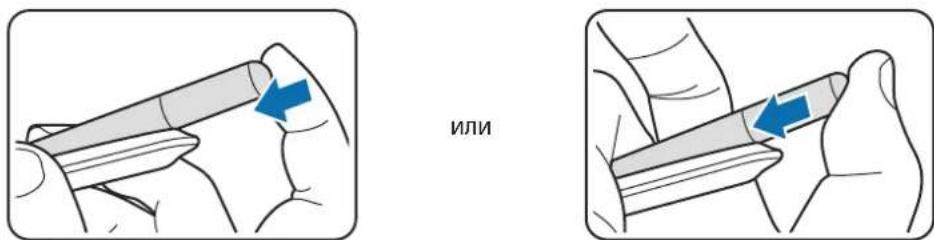
3akpenenne nepa S Pen
3aKpEnnte nepo S Pen, hauabn Ha pa3bem KOHKeTopa 3apdHOrO yctpoCTBa.
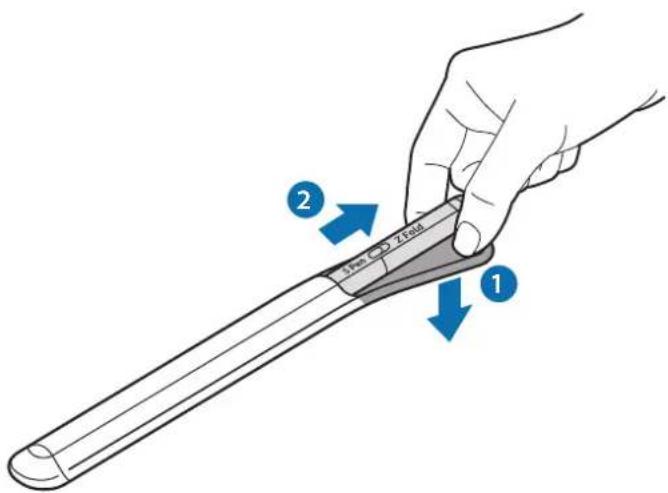
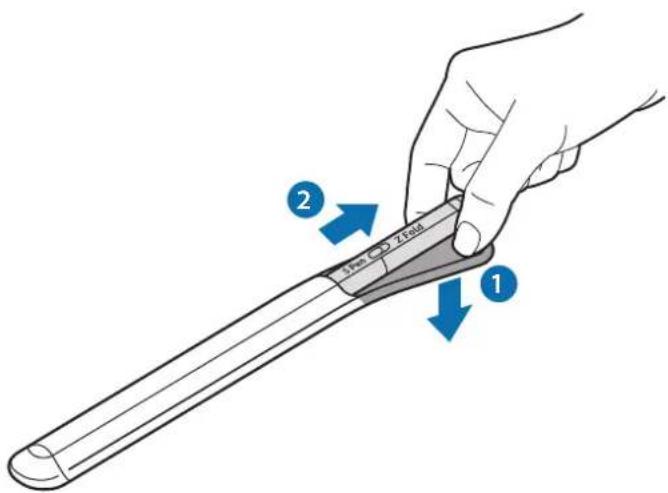
Извileецпега S Pen
Haabnte Ha cyTnep no HanpabneHIO Bn3 n notaHnte nepo S Pen ha ce6y, yto6bI n3Bney ero.
3apяdka akkymyleTopa
Поклоченье К мобиль homу устюctby
IopKIOUHNBepo S Pen K MO6NbHOMy yCTpoiCTBy,MOxHO He TOJbKO IcNoJIb3OBaTb eRO OCHOBHbIE YHKU, TaKne KaK ynpabLeHne Ha ceHCOPHOM 3kpaHe NnpyKOpINChbI BBOd, Ho n pa3JIuHbIe dpyrIe YHKU, TaKne KaK ynpabLeHne JecTaM.
1 HaxmTe KhoNky noKluOeHnB TeueHne 3 cekyHd.
2 B noBvBwemcHa moBnIbHOM yCTpoiCTBe BCIIbIBaIOUeM OKHe NOkKIOUeHnB bIbepuTe nyHKT POKHHTBCr.
3ДЯЗавршеняпдкюченяседуITEинстукцmaHаэкрае.

- Пешд подкючим К мобиьому устpoшу By obHOBITE One UI Do BepCnн He nJxke 3.1, a npInnoXeHne SmartThingsи кOTteKCTHbIe KOMaHDbI obHOBITE do caMOI noCleDneBepCnN.
- Ecnn BCnIbBaIOoee OKHO NOkNIOUeHnHa MO6INbHom yCTpoiCTBe He NOABnETCa, OTKpOHTe npInIOxKeHne HAcTPOiKn, Bbl6epNTe NyHKT DOnONHtEnbHbIe FyHKuN S Pen KOnTEKCTHbIE DeIcTBn, IN CnEduTe IHCTpyKlunM Ha 3KpaHe, YTO6bl BblNOJHtB NOkNIOUeHne.
- Пи поклюецни К дуromу мбильсому устpoистby посе отcoeindehня OT npedbyuzero mбиьноустpoиства, нажмITE и удржиайт e KhoIGNKу поклюецни,чTOБы BOITN B pexim coprajkehenia.
Испобзованке пера S Pen
KoHTeKCTHbIe KOMaHdbl
KoHTeKCTHbIe KOMaHbI — ΘO MeHIO, B KOtOpom paCnoLoXeHbI ΦyHKcUN S Pen n JapNbIKn 6bICTpOrO doctyna K chaTOn IcNoJIb3YeMbIM npUloXeHnAM.
YTo6bI OTKpbITb NaHeNb KOHTeKCTHbIX KOMaHd, HabeNte nepo S Pen Ha 3KpaH n HaxMnte KhoNky nepa. MoXHo TaKKe KOCHyTbC8 3HaUka KOHTeKCTHbIX KOMaHd ( ) nepom S Pen.
Bb6epnte yHKunIO nn npnloXeHna NaHeN KOHTeKCTbIX KOMaHd.
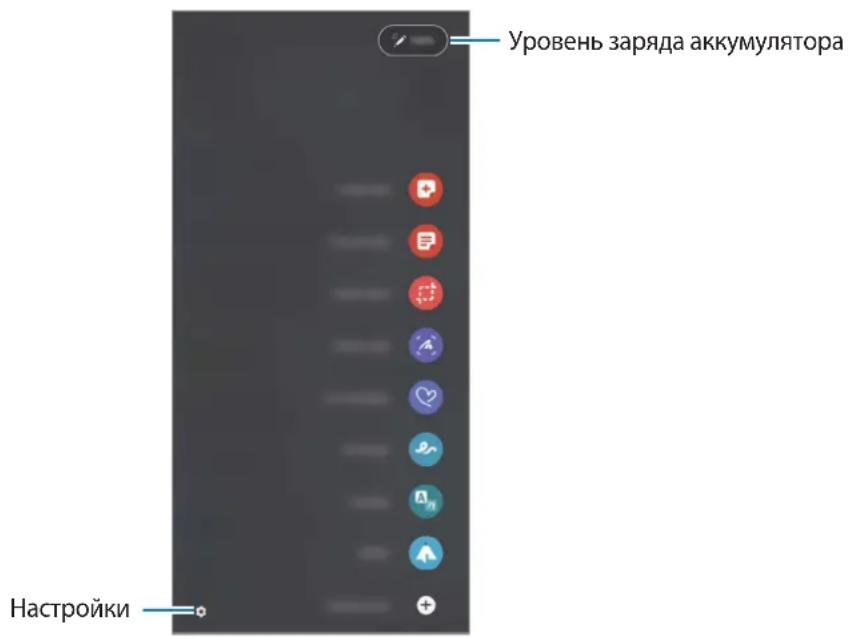
-БыICTpa 3aMeTka: npocToe co3dAnHe 3aMeTOK BO BCnIbIbAIOUeM OKHe. MoXHo TaKKe 3aNcTntb 3Ty ΦyHKuHIO,ДВaxkDbl KOCHyBwINCb 3KpaHa, HaxKaB N ydePxNBa KhONky nepa.
- Показать Се замETКИ: порсмOTр BCEx 3aMeTOK B пиложеви Samsung Notes.
BbIeHTb u coXpaHNTb: BbI6op o6naTn nepom S Pen n BbINoJIHeHne JeICTBue, TaKnx kaK o6MeH nn coXpaHHe.
- CHIMOK ЭкраHA: co3данге симков Дя Нацаня Илп рисовая Н нах Илп обpeЗкчackи n3образеня. Можно takже сделаь симокTekушero KOHTeHTa Илп скрыTORO KOHTeHTa Ha 60ileeДлинhoe CTpaHnce, Habpimep, Be6-CTpaHnce.
KbBbE coo6eHn: co3aHne n OTnpaBka yHnKaJbHoro, He TeKCTOBORO coo6eHn nyTeM 3aIncn DeiCTBn BO Bpem pyKoNCHOrO BBOda nII pUCOBHn JIBORO COo6eHn n erO coXpaHeHn B KaueCTBe aHmIpOBaHHOr o aHa.
AR-3apncOBka: 3aIncb BeceIbIX BnIeO C BnrtyIbHbIM pyKoIncHbIM TEKCTOM IIN PnCytHKamN Ha IInax IIN dpyrnx 3JIeMeHTax.
- NpeboD: npeboD cIobA HabeHeHem Ha Hero nepa S Pen.
PENUP: ny6nkaun CBOx XydoXeCTBeHHbIX npo3BedeHni, npocMOTp npo3BedeHni dpyrnx noIb3ObaTeJe, a TAKke npocMOTp NOe3HbIX COBETOB nO pncOBAHIO.
Bixby Vision: История Камеры Bixby Дд пося похожи Изображени, обаружени и поевodaTeksta и Велишенья дугх онлайна рараши.
Jyna: ybeJIuHHeHne o6JIaCTn 3KpaHa HabeJeHHeM Ha Hee nepa S Pen.
Cbepyb npioxhe: CBopauBaHne npioxHeB 3CKn3 nOTKpbITne npioxHeB pnoHOkpaHHom pexime HaBeHem Ha Hero nepa S Pen.
- Packpackn: Добавлиеные цьов К ИЗобразкеим ИЗ серва СЕРВИСА ПENUP с пошь пора S Pen.
3aIncb B KaIeHdape: OTKpbITne npInIOxKeHnKaIeHdApb n pyKoNCHoe nCsbMO nn pucOBaHne Ha ekpaHe.
-Добавиъярьки:do6abHeHneЯPbIKOBcaCTONCNoB3YeMbIX npINIOxKeHnHa NaHeIb KOHTeKCTHbIX KOMaHd.
3HaQOK KOHTeKCTHbIX KOMaHd
Korda naneB KOHTeKCTHbIX KOMaHd 3aKpbIta, 3HaQOK KOHTeKCTHbIX KOMaHd OCTaHeTcra Ha 3KpaHe. NaHeIb KOHTeKCTHbIX KOMaHd MOxHO OTKpbItb, KocHyBmCb 3HaUka nepom S Pen.
UTo6bI nepemecTb 3HaouK, nepeTaunTe Bdpyroe MeCTo.
Ecn 3NaOH KOHTeKCTbIX KOMaHd Ha 3KpaHe He OTo6paXaETcA, OTKpoIte npnIOXeHneHaCTpOKn, Bbl6epnte nyHKT IOnoHnTeIbHbIe yHKuN S Pen, a 3aTEM KOCHNTecb nepeKJIouaTeJIA OTo6p. 3NaOH KOHTeKCT. KOMaHDbI, YTO6bl BKIOUHTb COOTBETCTByIOUyIO yHKUIO.
PnncnoIb3OBAHnnpnIOxHn,poIepXnBaIOxN KOHTeKCTHbIe KOMaHdbI,MOxHO HabeCTn nepo S Pen Ha 3HaouK KOHTeKCTHbIX KOMaHd,ITO6bl npOCMOTpeTb KOMaHdbI,IOCTynHbIe Ira KaJDoI npInIOxHn.
BbI6Op nepom
Haxab ydepxkba KhoK npoBeNTe nepom S Pen no TeKcty nn CnNCKy 3JeMeHTOB, YTO6bY BbI6paTb HeckOJIbKO 3JeMeHTOB nn TEKT. MoXHO TaKKe CKONIPoBaTb N BCTaBtB Bbl6paHHbE 3JeMeHTb nn TEKT B dpyrOe npINIOJKeHne INI NOeINITbcra IMN C dpYrIMN NOJIb3OBaTeJIaMn.
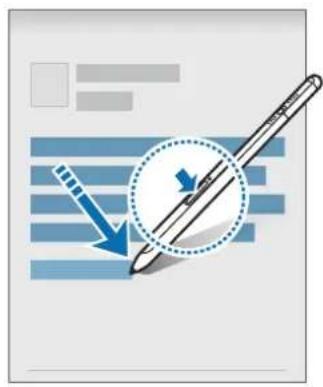
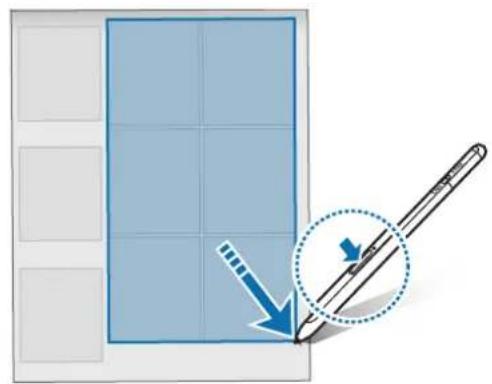
3aMeTka Ha BbIKI. 3KpaHe
Moxho CJIerKocTbIO CO3daBaTb 3aMeTKn C NOMOuIyKoNCHbIX 3aINCe, He BKIOuaJ 3KpaH.
Korda 3kpan OTKIueH, Habeinte nepo S Pen Ha 3kpan Haxmnte KhoNky nepa.
При Вьборе пункта Схраить и подлоченя nepa S Pen K зарадому устpoіctby S Pen посе напсашия 3amETkn, 3amETka 6удет coхpaHeHa B Samsung Notes.
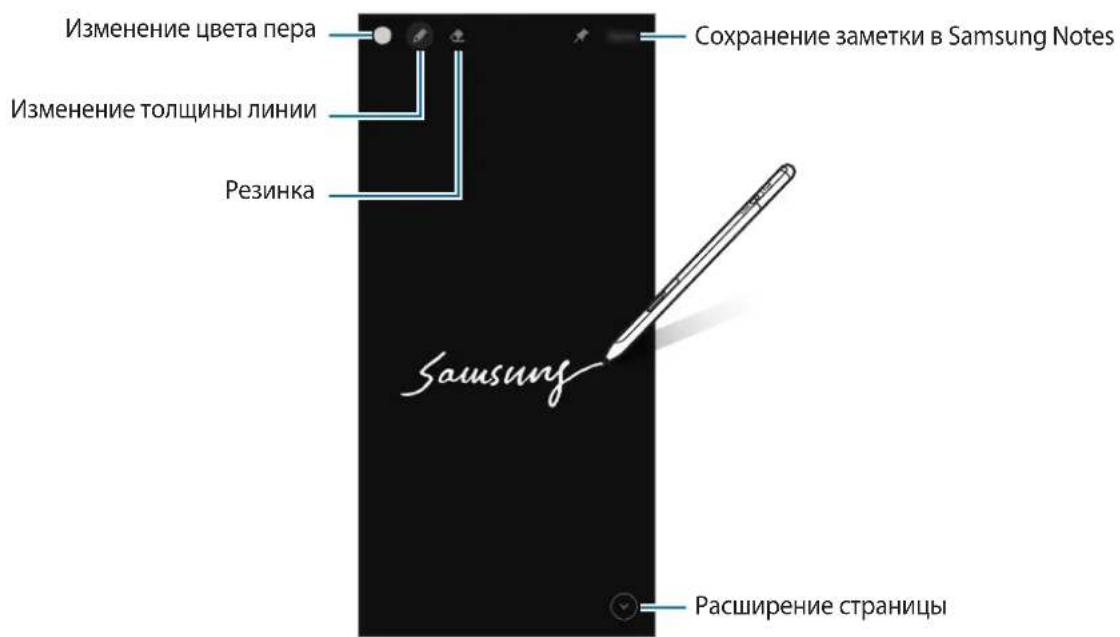

Ecn 3a fynkui He BkIouhe, OTKpoTe npJIOxHne HAcTPOKn, BbI6epNTe NyHK TOnONHtBhie yHKuN S Pen, a 3aTeM KocHTecb NepeKIOUaTeJIa 3aMeTKa Ha BBIK. 3KpaHe, YTO6bl BkIOUHTb COOTBETCTByIOUyIO fynKcIIIO.
Пара S Pen He Вклюается
Приеднаная та вд'эннаная nepa S Pen
Приеднансяпара S Pen
PnueHaTe nepo S Pen, HataChyBwn Ha rHizdo 3aprHoro po3'Emy.
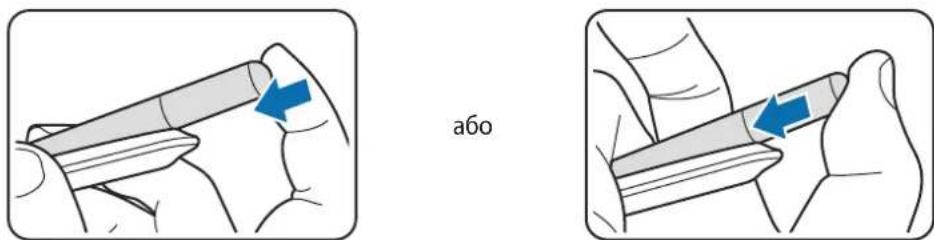
Bid'edhaHnepa S Pen
IotrHiTb yoxo yHn3 i BntaHriTb nepo S Pen, 06 Bi'edHaTu Ioro.