
S Pen Pro - Digitálny stylus SAMSUNG - Bezplatný návod na obsluhu
Nájdite návod k zariadeniu zdarma S Pen Pro SAMSUNG vo formáte PDF.

 FR
FR
 BG
BG
 CS
CS
 DA
DA
 DE
DE
 EL
EL
 EN
EN
 ES
ES
 ET
ET
 FI
FI
 HR
HR
 HU
HU
 ID
ID
 IT
IT
 KK
KK
 KO
KO
 LT
LT
 LV
LV
 NL
NL
 NO
NO
 PL
PL
 PT
PT
 RO
RO
 RU
RU
 SK
SK
 SL
SL
 SV
SV
 TR
TR
 UK
UK
 ZH
ZH
| Typ produktu | Digitálne pero |
| Značka | Samsung |
| Model | S Pen Pro |
| Pripojenie | Bluetooth Low Energy (BLE) |
| Napájanie | Nabíjateľná batéria cez USB kábel |
| Obsah balenia | S Pen Pro, puzdro, hroty pera, pinzeta, rýchly sprievodca |
| Hlavné funkcie | Air Command, Air Actions, Note Express, Inteligentný výber, Preklad, Zväčšenie, AR Doodle, atď. |
| Kompatibilita | Samsung zariadenia s One UI 3.1 alebo novším |
| Bezpečnosť | Obsahuje magnety; vyhýbajte sa kontaktu s kreditnými kartami alebo lekárskymi implantátmi |
| Údržba a čistenie | Pred nabíjaním vysušte nabíjací konektor; neohýbajte pero |
| Náhradné diely | Hroty pera a pinzeta sú k dispozícii samostatne |
| Opraviteľnosť | Vybratie batérie je vyhradené autorizovanému servisnému stredisku |
| Záruka | Použitie neschválených príslušenstva môže zrušiť záruku |
Často kladené otázky - S Pen Pro SAMSUNG
Otázky používateľov k S Pen Pro SAMSUNG
0 otázka o tomto zariadení. Odpovedzte na tie, ktoré poznáte, alebo položte vlastnú.
Položte novú otázku o tomto zariadení
Stiahnite si návod pre váš Digitálny stylus vo formáte PDF zadarmo! Nájdite svoj návod S Pen Pro - SAMSUNG a vezmite svoje elektronické zariadenie späť do rúk. Na tejto stránke sú zverejnené všetky dokumenty potrebné na používanie vášho zariadenia. S Pen Pro značky SAMSUNG.
NÁVOD NA OBSLUHU S Pen Pro SAMSUNG
Informáce o tejto príručke
Pred použivanim pera S Pen si prečitajte tuto príručku, aby ste zaistili跟他 bezpećné a správné použivanie.
- Popisy vycházajú z predvolenych nastavení pera S Pen.
- Predvolené služby poskytované s perom S Pen podliehajuactualizáciám a ich podpora sa moze skončit bez predcházajúceho upozornenia. Ak mate otázky týkajúce sa služby poskytnutej s perom S Pen, obratte sa na servisné stredisko spolocnosti Samsung.
Vase pero S Pen obsahuje magnety. Udrziavajte bezpecnu vzdialenost medzi perom S Pen a predmetmi, ktoré by mohli byt' ovplyvnene magnetmi, ako su napriklad kreditné karty a implantovatelné zdravotnicke pomôcky. Ak mate implantovatelné zdravotnicku pomôcku, pred použitím sa porad'te s lekárom. - Tento produit disponuje urcitym bezplatnym/open source softverom. Licencié informácie o open source softveri použitom v toto vyrobku najdete na stranke opensource.samsung.com.
Ikony'sPokynmi

Upozornenie: situacia, v ktorych moze dojst'k poraneniu pouzivatelea alebo in'ych osob

Vystraha: situacia, v ktorych moze dojst' k poskodeniu zariadenia alebo ineho vyavenia

Poznámka: poznámky, tipy týkajúce sa používania alebo d'alsie informácie
Popis a funkcie zariadenia
Obsah balenia
- Pero S Pen Pro
Puzdro
Hroty pera
Kliestiky - Stručná príručka

- Položky dodané s perom S Pen a dostupné prislušenstvo sa možu lišit' v závislosti od oblasti alebo poskytovatel'ă sluzieb.
- Dodané prislušenstvo je navrhnuté len pre toto pero S Pen a nemusi byt' kompatibilné s inymi zariadeniami.
Vzh'ad a technické paramètre sa možu zmenit bez predchádzajúceho upozomenia. - Dalsie przylsušenstvo si možete kúpit' u miestneho predajcu produktov spolocnosti Samsung. Pred námukop sa uistite, ze przylsušenstvo je kompatibilné s perom S Pen.
- Používajte iba prisluěsenstvo schvalné spolocnost'ou Samsung. Používanie neschvalného prisluěsenstvamöze mat'za následok problemy s fungovaním a poruchy, na ktoré sa nevztáhuje záruka.
- Dostupnost vsetkeho prislusenstva sa moze zmenit, co zavis i yluce od vyrobcov. Dalsie informacia o dostupnom prislusenstve najdete na webovej lokalite spolochnosti Samsung.
Popis zariadenia
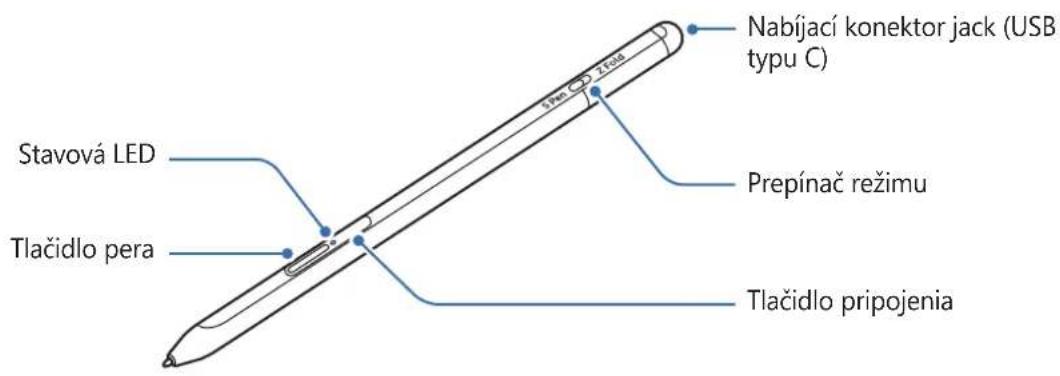
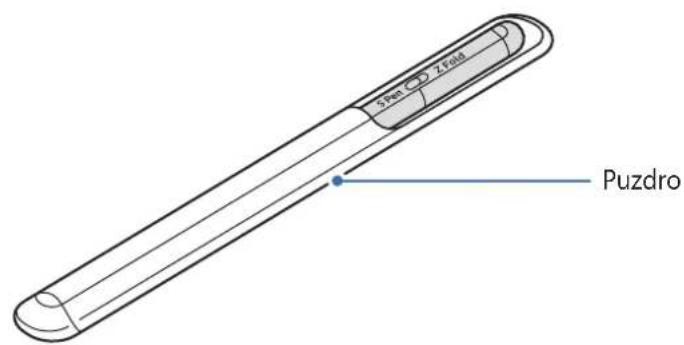
O
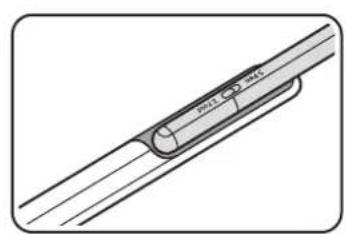

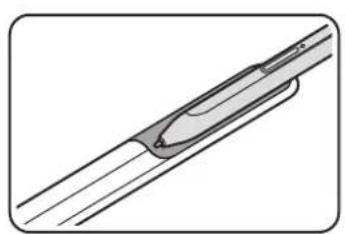
- Pero S Pen neohybajte a pri použivaní nim nevyvjajte nadmerny tlak. Pero S Pen saMZe poskodit' alebo sa jeho hrotMZe deformovat'.
Perom S Pen netlačte silno na displej. Hrot pera sa može zdeformovat'. - Zaobleny koniec pera S Pen nezasuvaje do puzdra. Mohli by ste tym pero S Pen poskodit'.
Kvoli charakteru materialu sa tvar puzdra moze po pouzivan trochu zmenit'.

- Ak sa v blízkosti pera S Pen nachadza magnet, niedtoré akcie pera S Pen, napriklad nabijanie alebo t'uknutie na dotykový displej, nemusia fungovat'.
- Aj ked' je pero S Pen úplne vybité, možete používat'ince funkcie pera S Pen, napriklad t'uknutie na dotykový displeje alebo funkcie bezdotykovych pri Kazakhstan.
- Ak pero S Pen použírate na displeji pod ostrým sklonom, mobilné zariadenie nemusi Rozpozná akcie pera S Pen.
- Ak pero S Pen nefunguje správne, odneste ho do servisného strediska spolocnosti Samsung.
Tlacidla a prepinač
| Tlačidlá a prepínač Funkcia | |
| Tlačidlo pera | • Ak chcete vybrat' text alebo viacero položiek, podržte stlačené tlacidlo a pero S Pen potiahnite ponad text alebo zoznamy položiek. • Ak chcete otvorit' panel bezdotykovych prićazov, podržte pero S Pen nad displejom mobilného zariadenia a stlačte tlacidlo pera. • Ak chcete spustit' predvolenú akciu, stlačte tlacidlo alebo zamávajte perom S Pen pri sučasnom podržani stlačeného tlacidla. |
| Tlačidlo pripojenia | • Podržaním stlačeného tlacidla aktivujete režim párovania. • Stlačením tlacidla Prepnete pripojenie na iné mobilné zariadenie zaregistrované v úcte Samsung. |
| Tlačidlo pera + tlacidlo pripojenia | • Súcasnám stlačením a podržaním tychto tlacidiel dlhsie akо 7 sekünd reşstartujete pero S Pen. |
| Prepínač režimu | • Prepínač režimu nestavte na Z Fold, aby ste mohli pero S Pen používat' na sklápacom mobilnom zariadení. |
Stavová LED
Pripojenie alebo odpojenie pera S Pen
Pripojenie pera S Pen
Tlačte na nabíjac konektor jack a sučasne pero S Pen prijoyte.
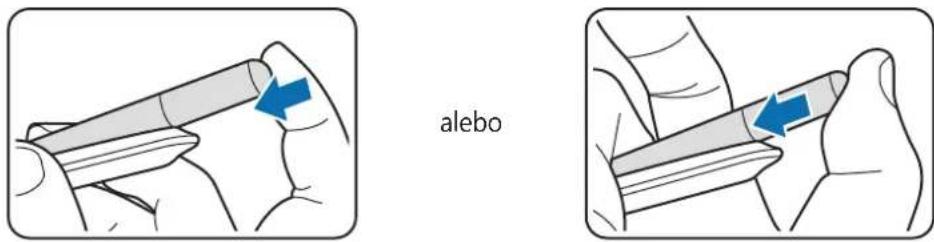
Odpojenie pera S Pen
Nesprávné pripojenie nabíjacky moze spósobit závažné poskodenie pera S Pen. Na poskodenie spósobené nesprávnym použitim sa nevztáhuje záruka.

Tipy a bezpečnostné opatrenia týkajúce sa batarie
- Pero S Pen je förné používat poças nabijania, no v tomto pripe de moze upné nabitie batérié trvat dlhsie.
- Počas nabíjania sa pero S Pen a nabíjáčka možu zahrivat'. Je to normálny jav a nemalo by to Žiadnym spósobom ovplyvniţživotnost' alebo vykon pera S Pen. Ak sa bátéra zahreje viac ako zvyčajne, nabíjáčka by mohla prestat' nabíjat'.
- Ak pero S Pen nabijate, ked' je nabijaci konektor jack mokrý, pero S Pen sa moze poskodit'. Pred nabijanim pera S Pen dókladne osušte nabijaci konektor jack.
- Ak sa pero S Pen nenabija správne, odneste ho spolu s nabijačkou do servisného strediska spolocnosti Samsung.
Pripojenie k mobilnému zariadeniu
Ked' pero S Pen pripojite k mobilnému zariadeniu, budete moct' použivat' nielen jeho základné funkcie, napriklad dotyk displeja alebo pisanie rukou, ale aj jeho rozne funkcie, napriklad bezdotykové akcie.
1 Na 3 sekundy stlačte tlacidlo pripojenia.
2 Ked'sa v mobilnom zariadeni zobrazi kontextove okno pripojenia, t'uknite na položku Pripojit'.
3 Dokončite pripojenie podla zobrazenychPokynov.

- Pred pripojenim k mobilnému zariadeniuactualizujte jeho rozhranie One UI na verziu vyšiu ako 3.1 a aplíkáciu SmartThings a Bezdotykový prižak na majnovšiu verziu.
- Ked' sa v mobilnom zariadeni nezobrazi kontextové okno pripojenia, spustite aplikáciu Nastavenia, postupne t'uknite na položky Pokrocilé funkcie Pero S Pen Bezdotykové akcie a podla zobrażnychPokynov dokončite pripojenie.
- Ak sa chcete po odpojeni od predchadzajuceho mobilneho zariadenia pripojit' kinemu mobilnému zariadeniu, podržanim stlačeného tlacidla pripojenia prejdete do režimu párovania.
Použivanie pera S Pen
Bezdotykový prikaz
Bezdotykový príkaz je ponuka, ktorá poskytuje funkcie pera S Pen a rychly pristup k Často použivaným aplikáciam.
Ak chcete otvorit' panel bezdotykovych prikazov, podrzte pero S Pen nad displejom a stlačte tlacidlo pera. Môzete tiež perom S Pen t'uknú't na ikonu bezdotykovych prikazov ( ).
- Vytyvorit' poznámku: Jednoduché vytváranie pozmámok v kontextovom okne. Tuto funkciu moźete spustit' aj dvojitým t'uknutim na dispiej pri podržani stlacného tlacidla pera.
Zobraz. vsetky poznamyk: Zobrazenie vsetkych poznámok v aplikácii Samsung Notes. - Inteligentny vyber: Použitie pera S Pen na vyber oblasti a vykonanie akci, napriklad zdiel'ania alebo uloženia.
-
Pisanie na obrazovku: Vyvtorenie snimok obrazovky, na ktoré je możnépisat' alebo kreslit, alebo orezatablst' z nasinmaného obrázku. Możete tież nasinmat' aktuálny obsah a skrytý obsah na predlżenej stranke, napriklad na webovej stranke.
-
Dynamické správy: Namiesto textovej správy možete vytvorit' a odoslat)'edinečné správu tak, ze zaznamenáte svoje akcie počas písania rukou alebo kresleniaŽivej správy a tuto správu uložíte akó animovaný subor.
- AR kresba: Nahratie zábavnych videí s virtuálnym pisaním rukou alebo kreslením na tváre alebo kdekol'vek inde.
- Preklad: Podržaním pera S Pen nad slovom dané slovo preložíte.
- PENUP: Uverejⁿjte svoje umeleké diela, prehliadajte si umeleké diela inych osôb a ziskajte užitočné tipy na kreslenie.
- Bixby Vision: Použivanie funkci Bixby Vision na vyhladávanie podobnych obrázkov, zistovanie a prekladanie textu a d'alsie Činnosti.
Lupa: Podržaním pera S Pen nad oblast'ou obrazovky danú oblast'zvačsîte. - Náhlad: Zmensenie aplikácie na miniaturu a otvorenie aplikácie v zobrazení na celej obrazovke podržaním pera S Pen nad miniaturó.
- Mal'ovanka: Pridanie farieb k obrazkom, ktoré poskytuje PENUP, pomocou pera S Pen.
- Písat' na kalendár: Spustenie aplikácie Kalandár a pisanie alebo kreslenie na obrazovku.
- Pridat' odkazy: Pridanie odkazov na chasto použivané aplikácie na panel bezdotykovych príkazov.
Ak sa ikona bezdotykovych príkazov nezobrázi na obrazovke, spustite aplíkáciu Nastavenia, postupné t'uknite na položky Pokročile funkcie Pero S Pen a potom t'uknutím na prepínač Zobrazit'ikonu bezdotyk. príkazu danú funkciu aktivujte.
Pri používani aplíkáci, ktoré podporujú funkciu bezdotykovych akci, možete zobrazit' akcie dostupné pri Jednotlivych aplíkáciach podržaním pera S Pen nad ikonou bezdotykovych príkazov.
Vyber perom
Ak chcete vybrat' viacero polożiek alebo text, podržte stlacné tlacdidlo pera a pero S Pen potiahnite ponad text alebo zoznamy polożiek. Vybraté položky alebo text moźete tiež skopírovat' a vložit' do injaplikácie alebo ich zdiel'at's inymi osobami.
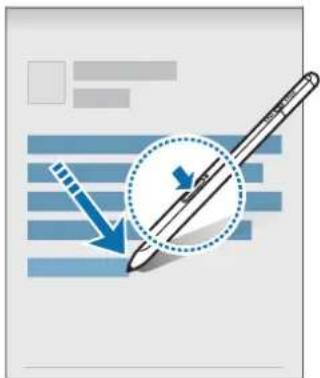
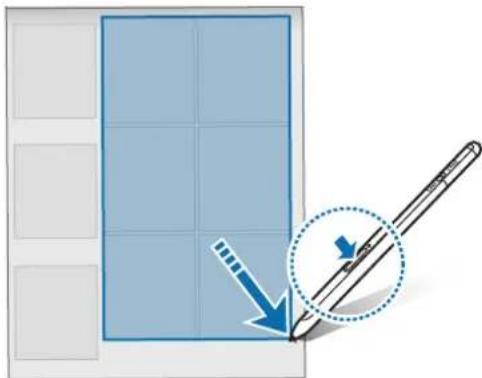
Pripom. vyp. obr.
Ak tato funkcia nie je aktivovaná, spustite aplikáciu Nastavenia, postupne tuknite na položky Pokročile funkcie → Pero S Pen a potom tuknutím na prepínač Pripom. vyp. obraz. danú funkciu aktivujte.
Bezdotykové akcie
Aplikacja moźete ovladat na dialku pomocou pera S Pen pripojeného k vášmu mobilnému zariadeniu cz Bluetooth Low Energy (BLE).
Mózete napriklad rychlo spust'at' applíkáie, ako je applíkácia Fotoaparátu, stlačením a podržaním tlacidla pera. Počas použivania applíkácieFotoaparátu moźete tiež nasímat' fotografiaj Jednám stlačením tlacidla. Pri prehrávaní Hudby moźete zvyšit' hlasitost', ak pero S Pen zdvihnete pri sučasnom podržani stlačeného tlacidla pera, a znižit' hlasitost', ak ho sklonite.

Funkciu bezdotykovych akci'možete pouzivat' až po nabití pera S Pen. Dalsie informácie najdete v Časti Nabijanie batrié.
Snímanie fotografiaí perom S Pen
Aj ked' snimate fotografie pomocou mobilného zariadenia, ktoré umiestnité do urcitej vzdialenosti, fotografie moźete stlacéním tlacidla pera lahko snmat' aj bez nastavenia Časovača.
1 Spustite aplikáciu Nastavenia, postupne t'uknite na položky Pokrocilé funkcie Pero S Pen Bezdotykové akcie a potom t'uknutim na prepinač danú funkciu aktivujte.
2 Spustite aplikáciu Fotoaparát.
3 Jedným stlăcením tlacidla pera nasinmajte fotografiai.
- Ak chcete nasinmat sériu fotografiaí, podržte stlačené tlacidlo pera.
- Ak chcete zmenit rezim snímania, posuǐte pero doǐava alebo doprava pri sučasnom podržani stlačeného tlacidla pera.
- Ak chcete prepnut medzi fotoparatmi, dvakrat stlacte tlaicidlo pera.
Zmena aplikácii alebo funkci, ktoré chcete používat
Pomocou funkcie pera S Pen możete zmenit' applíkáciu, funkciu alebo akcie, ktoré chcete používat. Spustite applíkáciu Nastavenia, postupne t'uknite na položky Pokročilé funkcie Pero S Pen Bezdotykové akcie.
Resetovanie pera S Pen
Ak ma pero S Pen problémy s pripojéním alebo sa pero S Pen Často odpája, zresetujte pero S Pen a znovu ho pripojte.
Otvorte obrazovku nastavenia bezdotykovych akci a t'uknite na → Zrušit' spárov. pera S Pen
Najdenie mojho pera S Pen
Spustite aplikáciu Nastavenia a postupne tuknite na položky Pokročile funkcie Pero S Pen Najst' moje pero S Pen.
Obrazovka sa prepne na obrazovku aplikácie SmartThings a zobrási sa poloha vásho pera S Pen.
Nastavenia
Mózete menit' rozne nastavenia pera S Pen.
Spustite aplikáciu Nastavenia a postupne t'uknite na položky Pokročilé funkcie → Pero S Pen.
- Bezdotykové akcie: Nastavenie akci, ktoré sa spustia pri stlaceni tlacidla pera alebo zamávaní perom S Pen pri sucasnom podržani stlaceného tlacidla pera. Dalsie informácie najdete v Časti Bezdotykové akcie.
- Pripom. vyp. obr.: Nastavenie pera S Pen na použivanie funkcie oznamu na vypnutom displeji. Dalsie informácie najdete v Časti Pripom. vyp. obr.
- Rychle vyvtvaranie poznámok: Nastavenie na vytvorenie novej poznámky dvojitým tuknutim na obrazovku pri sucasnom podržani stlačeného tlacidla pera.
- Bezdotyk. zobrazenie: Nastavenie pera S Pen na použivanie funkcie bezdotykového zobrazenia. Podržaním pera S Pen nad položkou na obrazovke si možete prehliadat' obsah alebo zobražit' informácie v kontextovom okne.
- Zobrazit'ukazovatel'pri podržani:Nastavenie,aby sa zobrazil ukazovatel'pera S Pen,ked'pero S Pen podržite nad obrazovkou.
- Odkazy: Pridanie odkazov na chasto používané aplikácie na panel bezdotykovych príkazov.
- Zobrazit'ikonu bezdotyk. prikazu: Zobrazenie plavajucej ikony na otvorenie panela bezdotykovych prikazov. Dalsie informacia najdete v chasti lkona bezdotykovych prikazov.
- Otvorit' bezdot. prikaz tlac. pera: Nastavenie na otvorenie panela bezdotykovych prikazov pri podržani pera S Pen nad obrazovkou a stlaceni tlacidla pera.
Zvuky: Nastavenie na aktivaciu zvukov pri použivaní pera S Pen, napriklad ked'nim pišete rukou. - Najst' moje pero S Pen Spustenie funkcie Najst' moje pero S Pen. Dalsie informacia najdete v casti Najdenie mootho pera S Pen.
- Tipy na použivanie pera S Pen: Zobrazenie, ako sa používajú rozne funkcie, napríklad preklad alebo zväčsenie.
S Pen - informácie: Zobrazenie verzie a regulačných informáci týkajúcich sa pera S Pen. - Kontaktujte nás: Mózete klást' otázky alebo zobraż'najcastejsie otázky.
Príloha
Riešenie problemov
Skör než budete kontaktovat servisné stredisko spolocnosti Samsung, vyskúšajte nasledujúce riesenia. Niektoré situácie nemusia platit pre vase pero S Pen.
Pero S Pen sa nezapne
Ked' je bateriaupplye vbyita, pero S Pen sa nezapne. Pred zapnutim pera S Pen batereiu uplnne nabite.
Pero S Pen zamrzne alebo na nom dojde k závažnej chybe
Ak pero S Pen zamrzne a nereaguje, stlačte sučasne tlacidlo pera a tlacidlo pripojenia na viac ak 7 sekünd, aby sa pero restartovalo.
Bateria sa nenabija sprevné (pre nabijačky schvalené spolocnost'ou Samsung)
Uistite sa, ze nabijačka je pripojená správné.
Bateria sa vybija rychlejsie ako po zakupeni
- Ked' pero S Pen alebo bateriu vystavite velmi nizkym alebo velmi vysokym teplotam, užitočné nabitie sa moze znížit.
Bateria je spotrebny material a jej kapacita sa czasom znižuje.
Bluetooth nefunguje správne
Ak sa pero S Pen nenašlo alebo sa vyskytli problémy s pripojením alebo nesprávná Činnost, vyskúšajte nasledovné:
- Uistite sa, ze pero S Pen je pripravené na vyhladanie a tripojenie.
- Uistite sa, ze je pero S Pen a druhé zariadenie Bluetooth v maximálnom dosahu pripojenia Bluetooth (10 m).
Ak tipy uvedené vyšie problém nevyriësia, kontaktujte servisné stredisko spolocnosti Samsung.
Vyberanie batérié
- Ak chcete vybrat' bateriu, obratte sa na autorizované servisné stredisko. Pokyny na vybratie batérié najdete na adrese www.samsung.com/global/ecodesign_energy.
- Z dovodu vlastnej bezpečnosti sa nesmietePokúšat'vyberat'batériu sami. Ak batteria nebude vybrata správné, moze to mat'za následok poškodenie batérié a zariadenia, spôsobit'zranenie alebo narusit bezpečnost' zariadenia.
- Spolocnost' Samsung odmieta zodpovednost' za akékol'vek poskodenie alebo stratu (či uz na základe zmluvy alebo spôsobené úmyselne vrátane nedbanlivosti), ktoré mohli byt' spôsobené nedodržaním tychto upozorneni a pokynov, s výnimkou smrti alebo zranenia zapricineného nedbanlivost'u zo strany spolocnosti Samsung.
Autorné préva
Na tuto priručku sa vztahujú medzinárodné zákony o ochrane autorskych prév.
Ziadna cast' tejto prirucky sa nesmie reprodukovat, distribuovat, prekladat' ani prenasat' v ziadnej forme ani ziadnymi sposobmi, ci uz elektronickymi alebo mechanickymi, vratane fotokopirovania, nahravania a ukladania v lubovlnom système na ukladanie a ziskavanie informáci.
Ochranné známky
SAMSUNG a logo SAMSUNG su registrované ochranné známky spolocnosti Samsung Electronics Co., Ltd.
- Bluetooth® je ochranná zámka spolocnosti Bluetooth SIG, Inc. registrovaná na celom svete.
Vsetky ostatne ochranné známky a autorské prava su vlastnictvom prisluchnych vlastnikov.
