
S Pen Pro - Digitalno pisalo SAMSUNG - Brezplačna navodila za uporabo
Brezplačno poiščite navodila za napravo S Pen Pro SAMSUNG v formatu PDF.

 FR
FR
 BG
BG
 CS
CS
 DA
DA
 DE
DE
 EL
EL
 EN
EN
 ES
ES
 ET
ET
 FI
FI
 HR
HR
 HU
HU
 ID
ID
 IT
IT
 KK
KK
 KO
KO
 LT
LT
 LV
LV
 NL
NL
 NO
NO
 PL
PL
 PT
PT
 RO
RO
 RU
RU
 SK
SK
 SL
SL
 SV
SV
 TR
TR
 UK
UK
 ZH
ZH
| Tip izdelka | Digitalno pisalo |
| Znamka | Samsung |
| Model | S Pen Pro |
| Povezljivost | Bluetooth Low Energy (BLE) |
| Napajanje | Polnilna baterija preko kabla USB |
| Vsebina paketa | S Pen Pro, torbica, konice pisala, pinceta, hitri vodnik |
| Glavne funkcije | Air Command, Air Actions, Note Express, pametno izbiranje, prevajanje, povečanje, AR Doodle itd. |
| Združljivost | Naprave Samsung z One UI 3.1 ali novejšim |
| Varnost | Vsebuje magnete; izogibajte se stiku s kreditnimi karticami ali medicinskimi vsadki |
| Vzdrževanje in čiščenje | Pred polnjenjem posušite priključek za polnjenje; ne upogibajte pisala |
| Nadomestni deli | Konice pisala in pinceta so na voljo ločeno |
| Popravljivost | Odstranitev baterije je prepuščena pooblaščenemu servisnemu centru |
| Garancija | Uporaba neodobrene dodatne opreme lahko razveljavi garancijo |
Pogosto zastavljena vprašanja - S Pen Pro SAMSUNG
Vprašanja uporabnikov o S Pen Pro SAMSUNG
0 vprašanje o tej napravi. Odgovorite na tiste, ki jih poznate, ali zastavite svoje.
Zastavite novo vprašanje o tej napravi
Prenesite navodila za vaš Digitalno pisalo v formatu PDF brezplačno! Poiščite svoja navodila S Pen Pro - SAMSUNG in vzemite svojo elektronsko napravo nazaj v roke. Na tej strani so objavljeni vsi dokumenti, potrebni za uporabo vaše naprave. S Pen Pro znamke SAMSUNG.
NAVODILA ZA UPORABO S Pen Pro SAMSUNG
Saveti i mere opreza pri punjenju baterije
- S olovka se moze koristiti tokom punjenja, ali potpuno punjenje baterije moze da traje duze vreme.
- Tokom punjenja, Solovka i punjač se mogu zagrejati. To je uobičajeno i ne bi trebalo da utiće na vek trajanja S olovke ili na njeno funkcionisanje. Ukoliko se baterija zagreje više od uobičajenog, punjač može da prekine punjenje.
- Ako punite S olovku dok je uticnica priključka punjača mokra, S olovka se moze ostetiti. Pre punjenja S olovke temeljno osušite uticnicu konektora punjača.
- Ako se S olovka ne puni ispravno, odnesite S olovku i punjač u Samsungov servisni centar.
Povezivanje sa mobilnim urešajem
Spajanjem Solovke na mobilni uredaj, ne samo da možete koristiti njene osnovne funkcjie, poput dodira ekrana ili rukopisa, veci njene razlicite funkcjie, poput vizdušnih radnji.
1 Pritiskajte taster za vezu 3 sekunde.
2 Kada se na vašem mobilnom urežaju pojaví iskáčuci prozor za vezu, kucnite na Poveži se.
3 Sledite uputstva na ekranu da biste dovrsili povezivanje.

- Pre spajanja sa mobilnim uredajem, ažurirajte njegov „One UI" na verziju veću od 3.1, a aplikaciju „SmartThings" i vázdušne komande na najnoviju verziju.
- Kada se iskacuci prozor za vezu ne pojavni na mobilnom uredaju,Pokrenite aplikaciju Podesavanja, kucnite na Napredne funkcije S olovka Radnje u vazduhu, i sledite uputstva na ekranu da biste završili povezivanje.
- Prilikom spajanja sa drugim mobilnim uredajem nakan prekida veze sa prethodnim mobilnim uredajem, pritisnite i drzite taster za vezu za ulazak u rezim uparivanja.
Koriscenje Solovke
Komanda u vazduhu
Fotoattelu uznemšana ar S Pen
Kaut ari Fotoattelus uzemat, mobilo icerici novietojot attalumā, fotoattelus varat viegli uzemt, nospiezot Pen pogu, neiestatot taimeri.
1 Palaidiet programmu lestatijumi, pieskarieties pie Papildu funkcijas S Pen Bezkariena daribas un tad pieskarieties sledzim, lai to aktivizetu.
2 Palaidiet programmu Kamera.
3 Nospiediet Pen pogu vienu reizi, lai uzemtu fotoattelu.
Lai uznemtu Fotoattelu virkni, turiet Pen pogu nospiestu.
Lai nomaintu uzemšanas rezimu, parvietojiet Pen pa kreisi vai pa labi, kamir turat Pen pogu nospiestu.
Lai parslegtu kameras, nospiediet Pen pogu divreiz.
Opisi so napisani glede na privzete nastavitve pisala S Pen.
- Privzete storitve, ki so vkljucene v pisalo S Pen, so podvrzene posodobitvam in morda ne bodo vec podprte brez predhodnega obvestila. Če imate vprašanja o storitvi, ki je vkljucena v pisalo S Pen, se obrnite na servisni center družbe Samsung.
- Vasepisalo S Pen vsebuje magnete. Ohranite varno razdaljo med pisalom S Pen in predmeti, na katere lahko vplivajo magneti, kot so kreditne kartice in medicinski pripomočki za vsaditev. Če imate medicinski pripomoček za vsaditev, se pred uporabo posvetujte s svojim zdravnikom.
- Izdelek vsebuje določeno brezplačno/odprtokodno programsko opre mo. Licenčne podatke o odprtokodni programski opremi, ki se uporablja v tem izdelku, lahko najdete na opensource.samsung.com.
Ikone z navodili
Opozorilo: okoliscine v katerih se lahko vi ali drugi poškodujete
Previdno: okolisčine v katerih se lahko vaša naprava ali druga oprema poškoduje
Obvestilo: opombe, nasveti za uporabo ali dodatne informacije
Postavitev in funkcjje naprave
Vsebina embalaže
- Pisalo S Pen Pro
- Torbica
Konicepisala
Pinceta
Navodila za hitri začetak

- Predmeti, ki so priloženi pisalu S Pen, in razpoložljiva dodatna oprema so odvisni od regije ali ponudnika storitev.
- Priloženi predmeti so zasnovani samo za to pisalo S Pen in morda ne bodo združljivi z drugimi napravami.
- Videz in tehnici podatki se lahko spremenijo brez predhodnega obvestila.
- Dodatno opremo lahko kupite pri vašem lokalmem prodajalcu Samsung. Pred nakupom preverite, ali je združljiva s pisalom S Pen.
- Uporablajte samo dodatno opremo, ki jo je odobril Samsung. Uporaba neodobrene opremelahko povzroci tezave z delovanje in okvare, ki jih ne kriere garancija.
- Razpoložljivost vse dodatne opreme je predmet spremb in v celoti odvisno od proizvajalcev. Za vec informacij o razpoložljivosti dodatne opreme gleje spltetno mesto podjetja Samsung.
Postavitev naprave
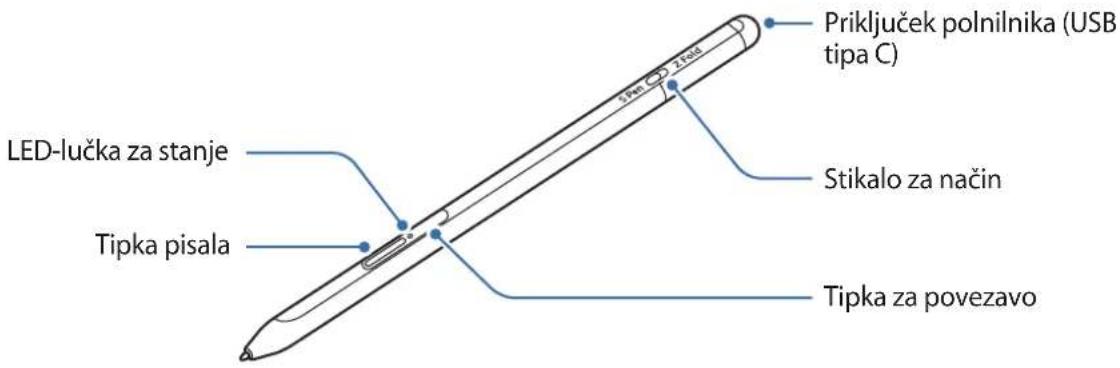
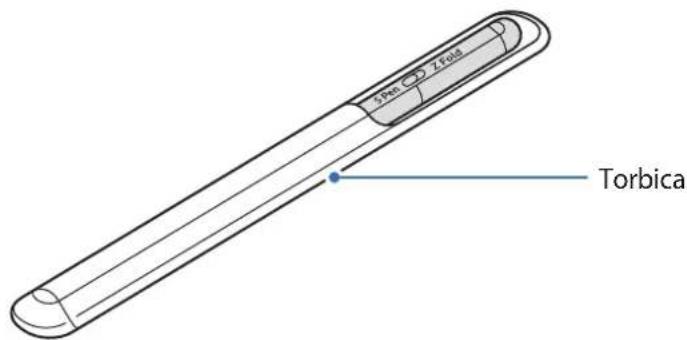
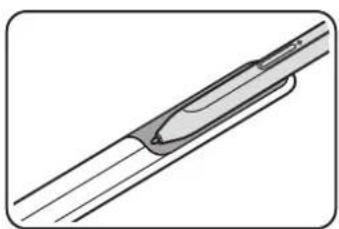
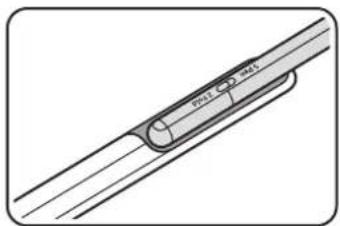
O

- Pisala S Pen med uporabo ne upogibajte in ne uporabljajte prevelikega pritiska. Pisalo S Pen se lahko poškoduje ali se deformira njegova konica.
- Spisalom S Pen ne pritiskajte premočno na zašlonu. Konica pisala se lahko deformira.
- Ne vstavljaje okroglega konca pisala S Pen v torbico. S tem lahko poskodujete pisalo S Pen.
- Oblika torbice se lahko po uporabi nekoliko spremeni zaradi narave materiala.

- Če se v blizinipisala S Pen nahaja magnet,nekatera dejanpaisala S Pen, kot sta polnjenje ali pritiskanje pozaslonu na dotik, morda ne bodo delovala.
- Tudi Če je pisalo S Pen povsem prazno, lahko uporabljate druge funkcjije pisala S Pen, kot je prisikanje zaslona na dotik ali funkcjije ukazov po zraku.
- Če pisalo S Pen uporabljate pod ostrimi robovi na zaslonu, mobilna naprava morda ne bo prepoznala dejanj pisala S Pen.
- Če cisalo S Pen ne deluje pravilno, ga odnesite v Samsungov servisni center.
Tipke in stikalo
| Tipke in stikalo Funkcija | |
| Tipka pisala | · Pritisnite in zadržite tipko in hkrati povlecite pisalo S Pen prekseznamov besedila ali elementov, da izberete besedilo ali več elementov. |
| · Pisalo S Pen pomaknite prek zaslona mobilne naprave in pritisnite tipko, da odprete podokno za ukaze po zraku. | |
| · Pritisnite tipko ali zamahnite s pisalom S Pen, medtem ko pritiskate in držite tipko, da zaženetete prednastavljeno dejanje. | |
| Tipka za povezavo | · Pritisnite in pridržite tipko, da preklopite na načinseznanjanja. |
| · Pritisnite tipko, da preklopite povezavo na drugo mobilno napravo,ki je vpisana v račun Samsung. | |
| Tipka pisala + tipka za povezavo | · Hkrati pritisnite in zadržite tipki za več kot 7 sekund, da ponovno zaženetete pisalo S Pen. |
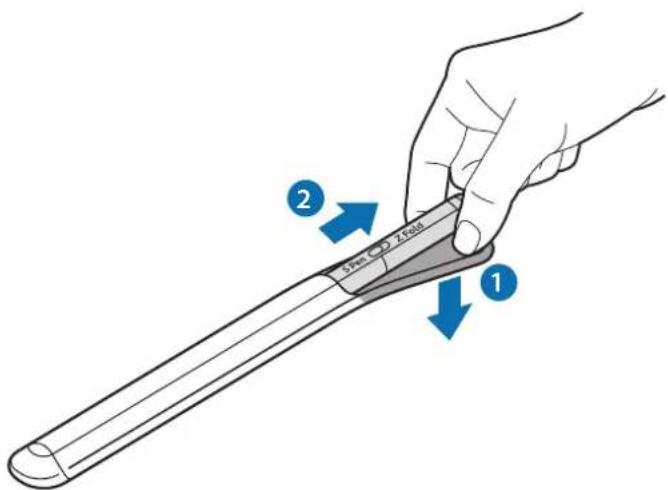
| Stikalo za način | · Če Želite uporabiti pisalo S Pen na zložljivi mobilni napravi, nastavite stikalo za način na Z Fold. |
LED-lučka za stanje
| Barva Stanje | |
| Utripa rdeče → zeleno → modro v tem vrstnem redu | • Način seznanjanja |
| Utripa modro | • Povezano |
| Neprestano rdeče | • Polnjenje |
| Neprestano zeleno | • Do konca napoljena |
| Utripa rdeče | • Moč baterije je nizka (manj kot 5 %) |

Če LED-lučka za stanje ne deluje pravilno, znova prikljucite polnilnik.
Pritrditev ali snetje pisala S Pen
Pritrditev pisala S Pen
Pisalo S Pen pritrdite, medtem ko pritiskate na priključek polnilnika.
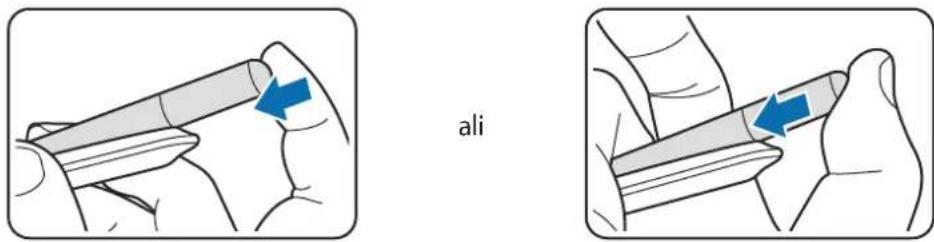
Snetje pisala S Pen
Potisnite turbico navzdol in izvlecite pisalo S Pen, da ga snamete.
Polnjenje baterije
Baterijo napolnite pred uporabo pisala ali ko pisala niste uporabljali dljeČasa.
Priključite kabel USB v napajalnik USB in priključite kabel v priključek polnilnika pisala S Pen, da napolnite baterijo. Po končanem poljenju pisalo S Pen odklopite s polnilnika.
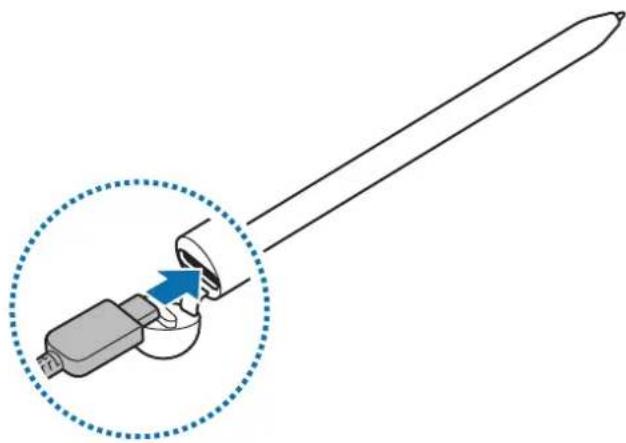

Uporabljajte samo baterije, polnilnike in kable, ki jih je odobrilo podjetje Samsung in ki so bili izdelani posebej za vaše pisalo S Pen. Uporaba nezdružljive baterije, polnilnika in kabla lahko povzroči hude telesne poskodbe ali poskodbo pisala S Pen.

Nepravilna prikljucitev polnilnika lahko povzroci resne poškodbe pisala S Pen. Kakrsna koli škoda zaradi zlorabe ni krita z garancijo.

Če Želite privarčevati z energijo, odklopite napajalnik, ko ta ni v uporabi. Napajalnik nima tipke za vklop/izklop, zato morate napajalnik odklopiti iz elektrčne vtičnice, da s tem preprećite neželeno porabo energije. Med polnjenjem polnilnik hranite v blizini elektrčne vtičnice in na lahko dostopnem mestu.
Nasveti za polnjenje baterije in previdnostni ukrepi
- Pisalo S Pen lahko uporabljate med polnjenjem, vendar pa lahko zaradi tega traja dlje, da se baterija napolni do konca.
- Med polnjenjem se lahko pisalo S Pen in polnilnik segrejeta. To je normalno in ne bi smelo vplivati naŽiviljenjsko dobo pisala S Pen ali njegovo delovanje. Če se baterija segreje nad obićajno temperaturo, lahko polnilnik preneha s polnjenjem.
- Če polnitepisalo S Pen, medtem ko je priključek polnilnika moker, se lahko pisalo S Pen poškoduje. Pred polnjenjempisala S Pen temeljito posušite priključek polnilnika.
- Če sepisalo S Pen ne polni pravilno, pisalo S Pen skupaj s polnilnikom odnesite v Samsungov servisni center.
Povezava z mobilno napravo
Če cisalo S Pen povežete z mobilno napravo, lahko uporabljate vse njegove osnovne funkcjie, kot je dotik załona ali pisanje na roko, poleg tega pa tudi njegove razljence funkcjie, kot so dejanja po zraku.
1 Pritisnite tipko za povezavo za 3 sekunde.
2 Ko se na mobilni napravi prikaze pojavno okno za povezavo, pritisnite Povezi.
3 Sledite navodilom nazaslonu za vzpostavitev povezave.

- Pred povezavo z mobilno napravo posodobite njen uporabniski vmesnik One Ul na razlicico, novejso od 3.1, ter aplikacijo SmartThings in ukaze po zraku na Najnovejso razlicico.
- Če se pojavno okno za povezavo na mobilni napravi ne prikaže, zaženite aplikacijo Nastavitve, pritisnite Napredne funkcjie → S Pen → Zračna dejanja in sledite navodilom na zaslonu za dokonçanje povezave.
- Med povezavo pisala z drugo mobilno napravo, potem ko ste prekinili njegovo povezavo s prejsnjo mobilno napravo, pritisnite in držite tipko za povezavo, da odprete način seznanjejanja.
Uporaba pisala S Pen
Zračniukaz
Ukazi po zraku je meni, ki vsebuje funkcjie pisala S Pen in hiter dostop do pogosto uporabljenih aplikacij. Če Želite odpreti podokno za ukaze po zraku, se s pisalom S Pen pomaknite pozaslonu in pritisnite tipko pisala. Prav takо se lahko tudi dotaknete ikone ukazov po zraku (s pisalom S Pen.
Izberite funkcijo ali aplikacijo v podoknu za ukaze po zraku.
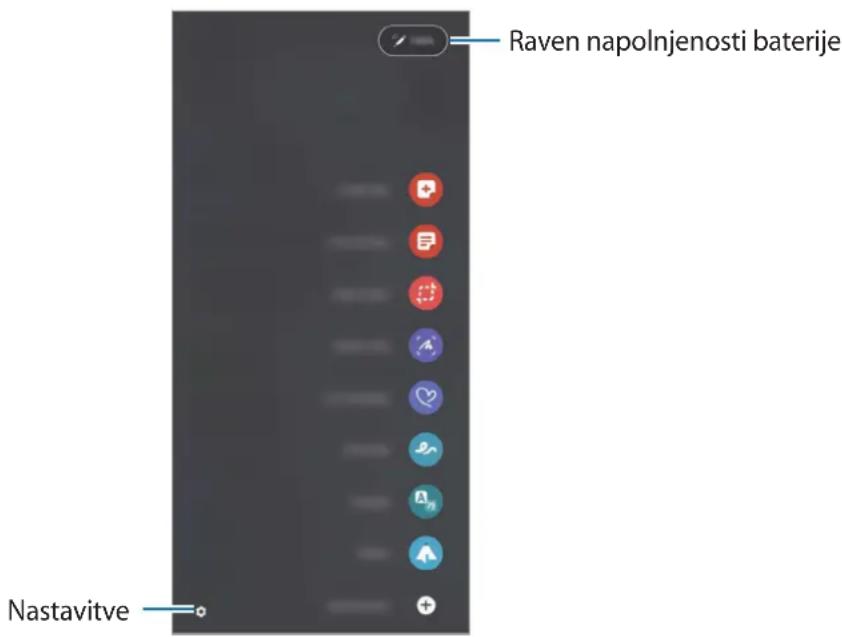
- Ustvari zapisek: enostavno ustvarite opombe v pojavnem oknu. To funkcjio lahko zazenete tudi z dvojnim pritiskom nazaslonu, medtem ko pritiskate in držite tipko pisala.
- Prikaži vse zapiske: oglejte si vse opombe v aplikaciji Samsung Notes.
- Pametno izbiranje: pisalo S Pen uporabite za izbiro območja in izvedbo dejanj, kot sta deljenje ali shranjevanje.
-
Pisanje scenarijev: zajemite posnetkezaslona za pisanje ali risanje po njih ali obrežite območje iz zajete slike. Prav takо lahko tudi zajamete trenutno vsebino in skrito vsebino na raztegnjeni strani, kot je spltetno mesto.
-
Sporocila vŽivo: nome to besedilnega sporocila ustvarite in posljite edinstveno sporocilo tak, da posnamete svoja dejanja med pisanjem ali risanjem sporocila vŽivo in ga shranite kot animirano datoteko.
- Čečkarija AR: posnemite jabavne videoposnetke z virtualignim pisanjem ali risanjem po obrazih ali kjerkoli drugje.
- Prevedi: s pisalom S Pen se pomaknite na besedo, da jo prevedete.
PENUP: objavite svoje umetnine, oglejte si umetnine drugih in pridobite koristne nasvete za risanje. - Bixby Vision: uporabite fungcije Bixby Vision za iskanje podobnih sik, zaznavanje in prevajanje besedila in še veliko več.
Povecaj s pisalom S Pen se pomaknite na obmojie za SLona, da qa povecate. - Hitri pogled: pomanjsajte aplikacijo na slicico in se s pisalom S Pen pomaknite na slicico, da odprete aplikacijo v celozaslonskem pogledu.
Barvanie: dodajte barve slikam, ki so na voljo y aplikaciji PENUP, z uporabo pisala S Pen. - Pisi na koledar; zaügen applicacion Koledar in pijsite ali rijsite po zaşlonu.
Dodaj bliznjiice: dodaje bliznjiice do pocosto uporabljenih aplikacij v podokno za ukaze po zraku.
Ikona ukazov po zraku
Ko podokno za ukaze po zraku zaprete, ikona ukazov po zraku ostane prikazana nazaslonu. Podokno za ukaze po zraku lahko odprete takto, da se dotaknete ikone s pisalom S Pen.
Čeželite premakniti ikono, povlecite na novo lokacijo.
Če ikona ukazov po zraku ni prikazana na zaşlonu, zaženite aplikacijo Nastavitve, pritisnite Napredne funkcjë S Pen in nato pritisnite stikalo Prikaz ikone za zračni ukaz, da ga vklopite.
Med uporabo applikacij, ki podpirajo funkcijo Dejanja po zraku, si lahko ogledate dejanja, ki so na voljo v posamezni applikaciji, takdo da se s pisalom S Pen pomaknete na ikono ukazov po zraku.
Izbira pisala
Pritisnite in zadržite tipko pisala in hkrati povlecite pisalo S Pen prekseznamov besedila ali elementov, da izberete več elementov ali besedilo. Prav taklo lahko tudi kopirate in prilepite izbrane elemente ali besedilo v drugo aplikacijo ali jih delite z drugimi.
Bel. na izk.zas.
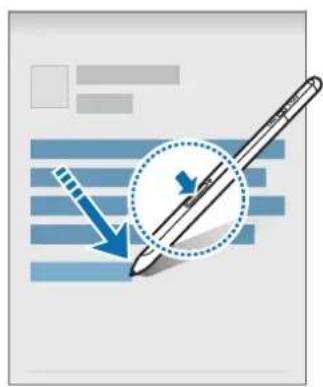
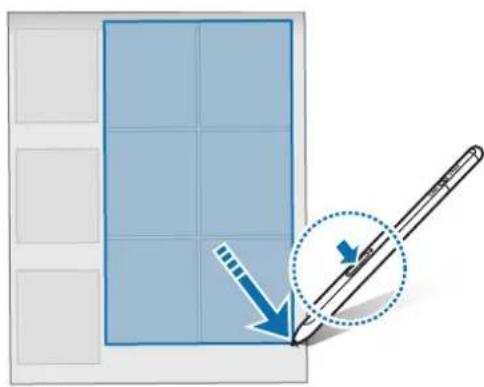
Lahko hitro ustvarite zaznamke s pisanjem pozaslonu, ne da bi ga vklopili.
Ko jezaslon izklopljen, se s pisalom S Pen pomaknite po zaslonu in pritisnite tipko pisala.
Ko pritisnete Shrani ali ponovno namestite pisalo S Pen v polnilnik pisala S Pen po pisanju zaznamka, bo zaznamek shranjen v aplikaciji Samsung Notes.
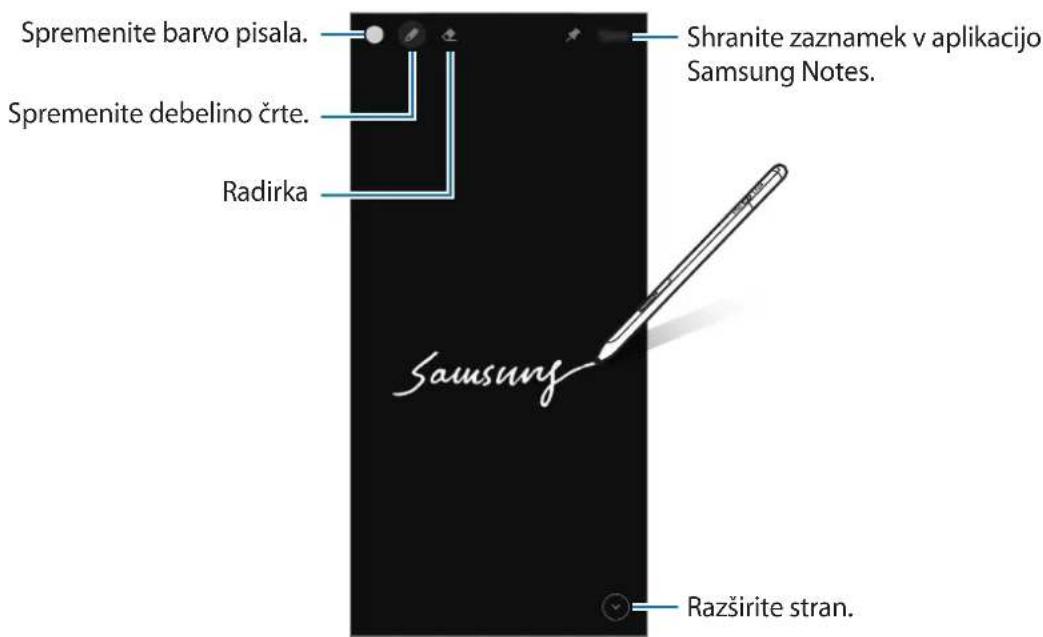

Če ta funkcjja ni vklopljena, zaženite aplikacijo Nastavitve, pritisnite Napredne funkcjie S Pen in nato pritsnite stikalo Bel. na izk.zas., da ga vklopite.
Zračna dejanja
Upravljajte aplikacije na daljavo z uporabo pisala S Pen, povezanega z vašo mobilno napravo preko protokola Bluetooth Low Energy (BLE).
Na primer, lahko hitro zaženate aplikacije, kot je aplikacija kamere, tak do pritisnete in zadržite tipko pisala. Poleg tega lahko med uporabo aplikacije kamere posnamete fotografijo z enkratnim pritiskom tipke. Med predvajanjem glasbe lahko povečate glasnost, Če pisalo S Pen dvignete, medtem ko pritiskate in držite tipko pisala, in zmanjsate glasnost, Če pisalo spustite.

Preden lahko uporabite fungcijo Dejanja po zraku, morate pisalo S Pen napolniti. Za več informacij glejte Polnjenje baterije.
FotografiairanjespisalomS Pen
Čeprav lahko posnamete fotografije z mobilno napravo z razdalje, lahko enostavno posnamete fotografije s pritiskom tipke pisala brez nastavitve Časovnika.
1 Zazenite aplikacijo Nastavitve, pritisnite Napredne funkcjie S Pen Zračna dejanja in nato pritisnite stikalo, da ga vklopite.
2 Zazenite aplikacijo Fotoaparat
3 Za zajem fotografiae enkrat pritisnite tipko pisala.
- Za zajem niza fotografij pritisnite in držite tipko pisala.
- Če Želite spremeniti način fotografiranja, premaknite pisalo v levo ali desno, medtem ko pritiskate in držite tipko pisala.
- Za preklapljanje med kamerami dvakrat pritisnite tipko pisala.
Spremembaplikacijali funkcjza uporabo
Spremenite aplikacijo, funkcjio ali dejanja, ki jih zeilite uporabljati's funkcjio pisala S Pen. Zazenite aplikacijo Nastavitve, pritisnite Napredne funkcjie S Pen Zračna dejanja.
Ponastavitev pisala S Pen
Če ima pisalo S Pen težave s povezavo ali Če se povezava pisala S Pen pogosto prekinja, ponastavite pisalo S Pen in ponovno vzpostavite povezavo.
Odpritezaslon za nastavitve dejanj po zraku in pritisnite Preklici beznan. s S Pen.
Poischi moje pisalo S Pen
Če izgubite pisalo S Pen, lahko izsledite njegovo lokacijo in ga enostavno pošćete.
Zaženite aplikácijo Nastavitve in pritisnite Napredne funkcjë S Pen Iskanje pisala S Pen.
Zaslon bo preklopil nazaslon aplikacije SmartThings in pri Kazal lokacijo vašega pisala S Pen.
Nastavitve
Spremenite lahko razlne nastavitve pisala S Pen.
ZaZenite aplicaciono Nastavitve in pritisnite Napredne funkcije S Pen.
Zračna dejanja: nastavite dejanja, ki raj se zaženejo, ko pritisnete tipko pisala ali zamahnete spisalom S Pen, medtem ko pritiskate in držite tipko pisala. Za več informacij glejte Zračna dejanja.
- Bel. na izk. zas.: nastavite pisalo S Pen za uporabo funkcjje pisanja zaznamka ob izklopljenemzaslonu. Za vec informacij glejte Bel. na izk. zas.
- Hitro ustvarjanje zapiskov: nastavite za ustvarjanje nove opombe z dvakratnim pritiskom nazaslonu, medtem ko pritiskate in držite tipko pisala.
- Pogled iz zraka: nastavite pisalo S Pen za uporabo funkcjie zračnega pogleda. Lahko si predogledate vsebino ali si ogledate informacije v pojavem oknu tak, da se s pisalom S Pen pomaknete prek elementa nazaslonu.
- Prikaz kazalca med lebdenjem: nastavite, da je prikazan kazalec pisala S Pen, medtem ko pisalo S Pen pomikate pozaslonu.
- Bližnjice: dodajte bliznjice do pogosto uporabljenih aplikacij v podokno za ukaze po zraku.
- Prikaz ikone za zračni ukaz: prikažite plavajoćo ikono za odpiranje podokna za ukaze po zraku. Za več informaciç glejte Ikona ukazov po zraku.
- Odp. fun. Zr. ukaz z gumbompis: nastavite odpiranje podokna za ukaze po zraku med premikanjempisala S Pen pozaslonu in ob pritiskutipkepisala.
Zvoki: nastavite vklop zvokov med uporabo pisala S Pen, na primer med pisanjem s pisalom.
- Iskanje pisala S Pen: zaženite funkcjio Pošči moje pisalo S Pen. Za vec informacij glejte Pošči moje pisalo S Pen.
- Nasveti za uporabo pisala S Pen: oglejte si, kako uporabljati razliche funkcjie, kot sta prevajanje ali povecava.
- O pisalu S Pen: oglejtse riszlicico pisala S Pen in zakonske informacije.
Stik z nami: postavite vprašanja ali si oglejte pogosta vprašanja.
Dodatek
Odpravljanje težav
Preden se obrnete na servisni center Samsung, poskusite naslednje. Nekateri primeri morda ne bodoveljali za vaše pisalo S Pen.
Pisalo S Pen se ne vklopi
Ko je baterija v celoti izpraznjena, se pisalo S Pen ne bo vklopilo. Preden vklopite pisalo S Pen, v celoti napolnite baterijo.
Pisalo S Pen zamrzne ali naleti na usodno napako
Če pisalo S Pen zamrzne in se ne odziva, hkrati pritisnite in zadržite tipko pisala in tipko za povezavo za več kot 7 sekund, da pisalo znova zaženete.
Baterija se ne polni pravilno (za polnilnike, odobrene s strani podjetja Samsung)
Poskrbite, da je polnilnik pravilno prikljucen.
Baterija se sprezni hitreje kot ob privotnem nakupu
- Če pisalo S Pen ali baterijo izpostavite zelo nizkim ali visokim temperaturam, se lahko raven uporabne energije zmanjsa.
Baterija je potrošnji material in uporaben eklektčni naboj se bo Čez Čas zmanjšal.
Povezava Bluetooth ne deluje pravilno
Če pisala S Pen ni mogoče najti ali Če pride do težav s povezavo ali okvare delovanja, poskusite naslednje:
- Prepričajte se, da je pisalo S Pen pripravljeno za skeniranje ali vzpostavitev povezave.
- Preprčajte se, da sta pisalo S Pen in druga naprava Bluetooth znotraj največjega dosegä povezave Bluetooth (10 m).
Če zgoraj navedeni nasveti ne odpravijo težave, se obrnite na servisni center Samsung.
Odstranjevanje baterije
- Čeželite odstraniti baterijo, se obrnite na pooblaščeni servisni center. Navodila za odstranitv baterije najdete na spljetnam mestu www.samsung.com/global/ecodesign_energy.
Zaradi lastne varnosti ne smete poskusati odstraniti baterije lastnoročno. Če se baterije ne odstrani na pravilen način, lahko pride do poskodb baterije in naprave, osebnih poskodb in/ali se povzroci, da naprava ni več varna. - Družba Samsung ne prevzema odgovornosti za kakršne koli poskodbe ali izgubo (bodisi po pogodbi ali nepogodbeno, vljucno z malomarnostjo), do katerih lahko pride zaradi nenatančnega upostevanja teh opozoril in navodil, z izjemo smrti ali osebnih poskodb, do katerih pride zaradi malomarnosti družbe Samsung.
Avtorske pravice
Avtorske pravice © 2021 Samsung Electronics Co., Ltd.
Ta priročnik je zašćiten z mednarodnimi zakoni o avtorskih pravicah.
Noben del tega priročnika se ne sme reproducirati, distribuirati, prevesti ali prenašati v kakrsnikoli obliki ali na kakrsenkoli način, v elektronski ali mehanski obliki, vkljucno s fotokopiranjem, snemanjem ali shranjevanjem v kakrsnemkoli sistemu za shranjevanje in pridobivanje podatkov.
Blagovne znamke
SAMSUNG in logotip SAMSUNG sta registrirani blagovni znamki podjetja Samsung Electronics Co., Ltd.
- Bluetooth® je registrirana blagovna znamka družbe Bluetooth SIG, Inc. po vsem svetu.
Vse druge blagovne znamke in avtorske pravice so last njihovih ustreznih lastnikov.
Základné informácie
Ak pero S Pen stratite, možete sledovat jeho polohu a l'ahko ho najst.
