
Galaxy S Pen - Digitalno pisalo SAMSUNG - Brezplačna navodila za uporabo
Brezplačno poiščite navodila za napravo Galaxy S Pen SAMSUNG v formatu PDF.

 FR
FR
 BG
BG
 CS
CS
 DA
DA
 DE
DE
 EL
EL
 EN
EN
 ES
ES
 ET
ET
 FI
FI
 HR
HR
 HU
HU
 IT
IT
 JA
JA
 KK
KK
 KO
KO
 LT
LT
 LV
LV
 NL
NL
 NO
NO
 PL
PL
 PT
PT
 RO
RO
 RU
RU
 SK
SK
 SL
SL
 SV
SV
 TR
TR
 UK
UK
 ZH
ZH
| Vrsta izdelka | Digitalni pisalo |
| Znamka | Samsung |
| Model | Galaxy S Pen |
| Združljivost | Galaxy S Ultra, Galaxy Note, tablice in računalniki, ki podpirajo S Pen |
| Glavne funkcije | Air Command, Pametna izbira, Zajem, Animirana sporočila, Prevajanje, Bixby Vision, Hitro odpiranje, Pisanje na koledar, S Pen v besedilo, Air View, Hitre opombe |
| Napajanje | Baterija ni potrebna (funkcije Bluetooth Low Energy niso na voljo) |
| Zamenjava konice | Vključeno orodje za zamenjavo, 2 rezervni konici |
| Vzdrževanje in čiščenje | Ne upogibajte, izogibajte se prekomernemu pritisku, čistite z mehko suho krpo |
| Varnost | Vsebuje magnete; hranite vsaj 15 cm stran od vsajenih medicinskih naprav in kreditnih kartic |
| Nadomestni deli in popravila | Rezervne konice so na voljo ločeno; popravilo v pooblaščenem servisnem centru Samsung |
| Vsebina škatle | Pisalo, orodje za zamenjavo konice (2 vključeni konici), hitri vodnik |
| Garancija | Proizvajalčeva garancija Samsung (preverite pogoje) |
| Blagovne znamke in avtorske pravice | SAMSUNG in logotip SAMSUNG sta registrirani blagovni znamki družbe Samsung Electronics Co., Ltd. |
| Navodila za uporabo | Na voljo za brezplačen prenos v obliki PDF (546 strani) |
Pogosto zastavljena vprašanja - Galaxy S Pen SAMSUNG
Vprašanja uporabnikov o Galaxy S Pen SAMSUNG
0 vprašanje o tej napravi. Odgovorite na tiste, ki jih poznate, ali zastavite svoje.
Zastavite novo vprašanje o tej napravi
Prenesite navodila za vaš Digitalno pisalo v formatu PDF brezplačno! Poiščite svoja navodila Galaxy S Pen - SAMSUNG in vzemite svojo elektronsko napravo nazaj v roke. Na tej strani so objavljeni vsi dokumenti, potrebni za uporabo vaše naprave. Galaxy S Pen znamke SAMSUNG.
NAVODILA ZA UPORABO Galaxy S Pen SAMSUNG
Beleške na isključenom ekranu
- Izdelka med uporabo ne upogibajte, ne uporabljajte prevelikega pritiska in ne udarjajte po njem. Izdelek se lahko poškoduje ali se deformira njegova konica.
- Z izdelkom ne pritiskajte premoćno na zaslonu. Konica pisala se lahko deformira.
- Če se v blizini izdelka nahaja magnet, nekatera dejanja pisala S Pen, kot je pritiskanje pozaslonu na dotik, morda ne bodo delovala.
- Če izdelek uporabljate pod ostrimi koti na zaslonu, naprave morda ne bodo prepoznale dejanj pisala S Pen.
- Če izdelek ne deluje pravilno, ga odnesite v Samsungov servisni center ali v pooblasčeni servisni center.
| Ime Funkcije | |
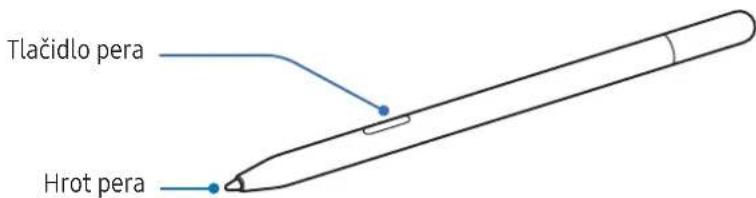
| Konica pisala | • Izdelek uporabite za pisanje, risanje ali opravljajte dejanja z dotikom na zaslonu. Z izdelkom se pomaknite na elemente na zaslonu za predogled vsebine ali dostop do informacij v pojavem oknu, kot je funkcjija pogled z zraka. |
| Tipka pisala | • Z izdelkom se pomaknite nad zaslonom in pritisnite tipko pisala za prikaz funkcjij ukazov po zraku. |
Nekatere funkcjije morda niso na voljo, kar je odvisno od naprav.
Uporaba izdelka
Ko se z izdelkom dotaknetezaslon naprave, lahko reposredno uporabljate različne funkcjje pisala S Pen, ne da bi ga povezali z napravo.

- Izdelek je združljiv s telefoni Galaxy S Ultra, Galaxy Note tertablicnimi in osebnimi računalniki, ki podpirajo funkcije pisala S Pen.
- Kadar izdelek uporabljate na napravah z vgrajenim pisalom S Pen, odprite Nastavitve, pritisnite Napredne funkcije S Pen Več nastavitev pisala S Pen in nato pritisnite stikalo Dovoli več pisal S Pen, da qa vklopite.
- Nekatere funkcjiepisala S Pen ob uporabi Bluetooth Low Energy (BLE),kot so dejanpa o zraku ali polnienie baterije, niso na voljo za ta izdelek.
Zamenjava konicepisala
Če je konica pisala obrabljena, jo lahko zamenjate.
1 Vstavite staro konico v luknj orodja za zamenjavo konice in nato dvignite izdelek, da odstranite konico.
2 Vystavite novo konico y luknio za konico na izdelku.
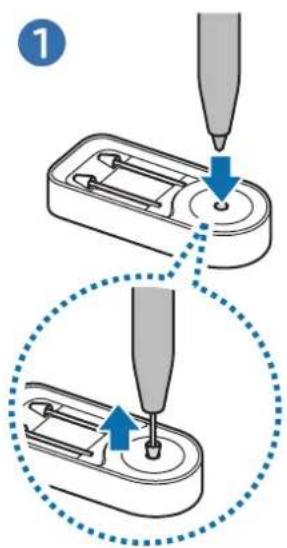
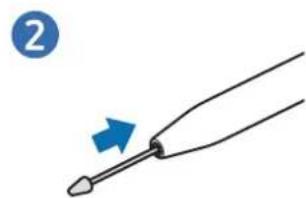

Pri vstavljanju konice v izdelek konice ne pritiskajte premočno.
- Ne vystavljaje okroglega konca konice v izdelek. S tem lahko poskodujete izdelek ali vašo napravo.
Zračni ukaz
Ukazi po zraku je meni, ki vsebuje funkcije pisala S Pen in neposreden dostop do pogosto uporabljenih aplikacij.
Če Želite odpreti podokno za ukaze po zraku, se z izdelkom pomaknite pozaslonu in pritisnite tipko pisala. Prav tak so lahko tudi dotaknete ikone ukazov po zraku (O) z izdelkom.
Izberite funkcijo ali aplikacijo v podoknu za ukaze po zraku.
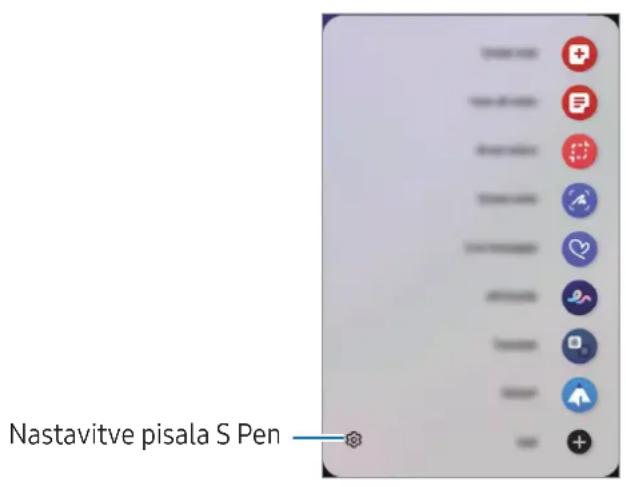
- Ustvari zapisek: ustvarite opombe v pojavnem oknu. To funkcioj lohko zazenete tudi z dvojnim pritiskom nazaslonu, medtem ko pritiskate in držite tipko pisala.
- Prikaži vse zapiske: dostopajte do vseh opomb v aplikaciji Samsung Notes.
- Pametno izbiranje: izdelek uporabite za izbiro območja in izvedbo dejanj, kot sta deljenje ali shranjevanje.
- Pisanje pozaslonu: zajemite posnetkezaslona za pisanje ali risanje po njih ali obrežite območje iz zajete slike. Prav takoto lahko tudi zajamete trenutno vsebino in skrito vsebino na raztegnjeni strani, kot je spltetno mesto.
- Sporocila vŽivo: namesto besedilnega sporocila ustvarite in pošljite edinstveno sporocilo tak, da posnamete svoja dejanja med pisanjem ali risanjem sporocila vŽivo in ga shranite kot animirano datoteko.
- Čečkarija AR: posnemite jabavne videopolnetke z virtualnim pisanjem ali risanjem po obrazih ali kjkerkoli drugje.
- Prevedi: z izdelkom se pomaknite na besedo, da jo prevedete.
- PENUP: objavite svoje umetnine, oglejte si umetnine drugih in pridobite koristne nasvete za risanje.
-
Bixby Vision: uporabite fungcije Bixby Vision za iskanje podobnih slik, zaznavanje in prevajanje besedila in še veliko več.
-
Povečaj: z izdelkom se pomaknite na obmócje załona, da ga povećate.
- Hitri pogled: pomanjsajte aplikacijo na slicico in se z izdelkom pomaknite na slicico, da odprete aplikacijo v celozaslonskem pogledu.
- Piši na koledar: odprite aplikacijo Koledar in pišite ali risite po załonu.
- Barvanje: dodajte barve slikam, ki so na voljo v aplikaciji PENUP, z uporabo izdelka.
- Dodaj: dodajte bliznjice do pogosto uporabljenih aplikacij v podokno za ukaze po zraku.
:spremeniterazlne nastavitveizdelka.

Nekatere funkcije morda niso na voljo, kar je odvisno od naprav.
Ikona ukazov po zraku
Ko podokno za ukaze po zraku zaprete, ikona ukazov po zraku ostane prikazana nazaslonu. Podokno za ukaze po zraku lahko odprete tak, da se dotaknete ikone izdelkom.
Čeželite premakniti ikono, povlecite na novo lokacijo.
Čeželite odstraniti ikono, povlecite na gumb Odstrani na dnu załona.
Če ikona ukazov po zraku ni prikazana na zaslonu, odprite aplikacijo Nastavitve, pritisnite Napredne funkcije S Pen Zračni ukaz in nato pritisnite stikalo Prikaz ikone za zračni ukaz, da ga vklopite.
Pametno izbiranje
Izdelek uporabite za izbiro območja in izvedbo dejanj, kot sta deljenje ali shranjevanje. Prav takoto lahko tudi izberete območje v videoposnetku in ga zajamete kot GIF.
1 Če Želite zajeti neko vsebino, na primer del slike, odprte podokno za ukaze po zraku in pritisnite Pametno izbiranje.
2 Izberite zeeleno ikono oblike v orodni vrstici in z izdelkom povlecite preko vsebine, ki jo zelite izbrati.
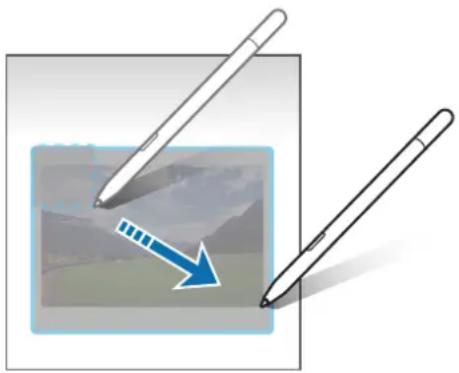
3 Izberite moznost, ki jo zelite uporabiti z izbranim obmocjem.
- Pripni: pripnite izbrano območje na zaslon. Prav takо lahko tudi vstavite sliko v druge aplikacije, kot je Samsung Notes. Povlecite sliko na zaslon druge aplikacije.
- Kopiraj: kopirajte in prilepite izbrano območje v drugo aplikacijo ali druge naprave, ki so prijavliene v vaš račun Samsung.
: ekstrahirajte besedilo iz izbrana obmoja.
: samodejno spremeni videz izbranaea obmoja.
: pišite ali rišite na izbranem območju.
: delite izbrano obmocje z drugimi osebami.
: shranite izbrano območje v aplikacijo Galerija.
Zajemanje območja iz videoposnetka
Med predvajanjem videoposnetka izberite območje in ga zajemite kot GIF.
1 Če Želite zajeti neko vsebino med predvajanjem videoposnetka, odprite podokno za ukaze po zraku in pritisnite Pametno izbiranje.
2 Pritisnite v orodni vrstici.
3 Prilagodite položaj in velikost območja zajemanja.
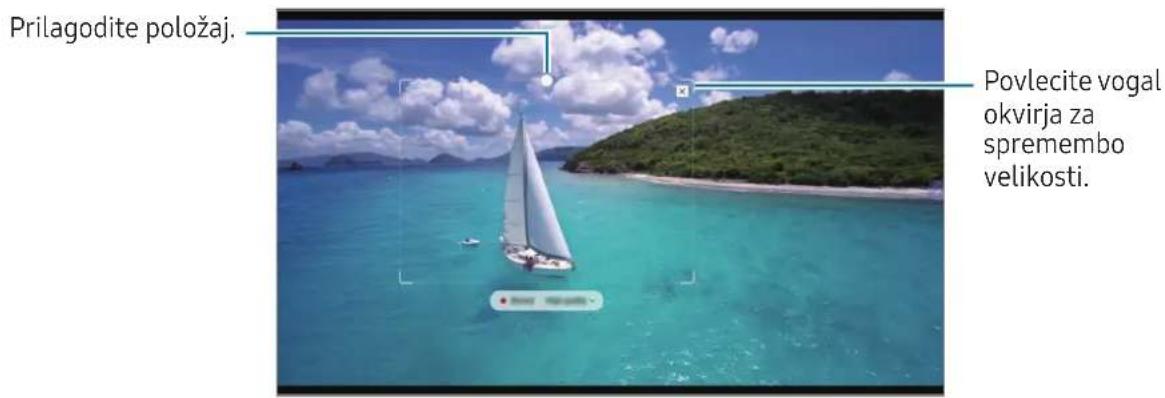
4 Pritisnite Snemaj za začetek zajemanja.

Pred zajemaniem videoposnetka se prepričaite, da se videoposnetek predvaja.
- Na zaslonu bo prikazan najdaljiši Čas trajanja, v katerem lahko zajamete območje videoposnetka.
Med zajemanjem obmoja iz videoposnetka zvok ne bo posnet.
5 Pritisnite Ustavi za ustavitev zajemanja.
6 Izberite moznost, ki jo zeilte uporabiti z izbranim obmocjem.
- Pripni: priplnite izbrano obmoje na zaslon. Prav taklo lahko tudi vstavite GIF v druge applikacije, kot je Samsung Notes. Povlecite GIF na zaslon druqe applikacije.
- Kopiraj: kopirajte in prilepite izbrano območje v drugo aplikacijo ali druge naprave, ki so prijavljene v vaš račun Samsung.
: pišite ali rišite na izbranem območju. Pritisnite Za ogled rezultata, preden shranite datoteko.
: delite izbrano obmocie z drugimi osebami. - : shranite izbrano območje v aplikacijo Galerija.
Pisanje pozaslonu
Zajemite posnetke zaslona za pisanje ali risanje po njih ali obrežite območje iz zajete slike.
1 Če Želite zajeti neko vsebino, odprite podokno za ukaze po zraku in pritisnite Pisanje pozaslonu. Samodejno se zajame trenutni zaslon in prikaže se orodna vrstica za urejanje.
2 Napišite zaznamek na posnetku załona.
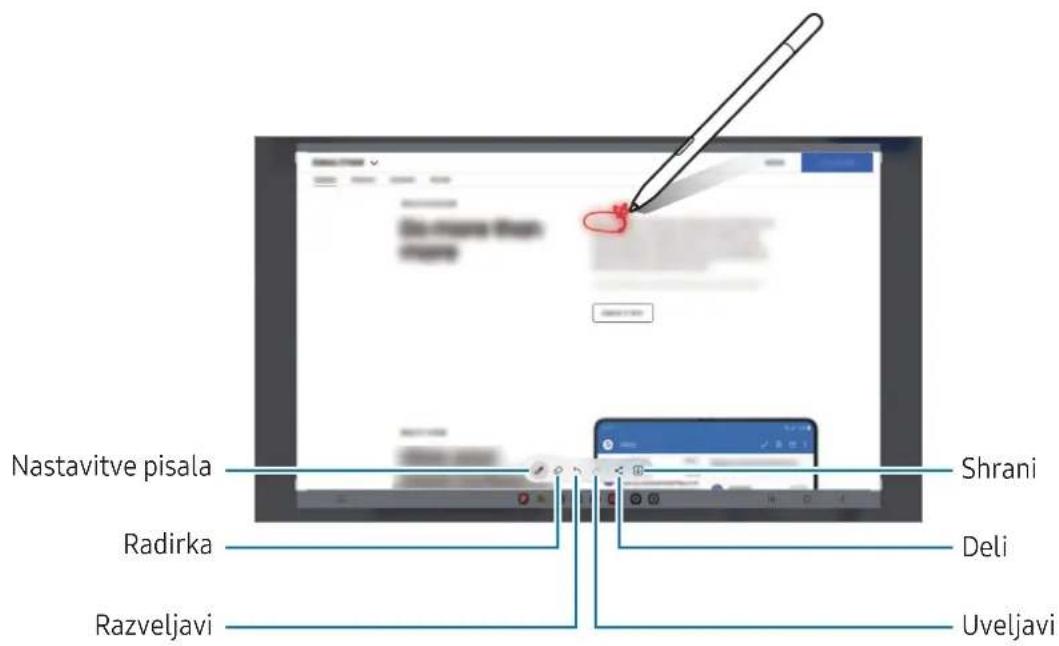
3 Posnetek zaslona delite ali shranite.
Zajete posnetke zaslona si lahko ogledate v aplikaciji Galerija.

Posnetka zaslona ni mogoce zajeti med uporabo nekaterih aplikacij.
Sporocila v zivo
Namesto besedilnega sporocila ustvarite in posljite edinstveno sporocilo tak, da posnamete svoja dejanja med pisanjem ali risanjem sporocila v zivo in ga shranite kot animirano datoteko.
1 Ko Želite poslati animirano sporocilo, odprite podokno za ukaze po zraku in pritisnite Sporocila v Živo.
2 Prilagodite sliko ozadja in pritisnite Koncano ali Začni risati.
3 Pišite ali rišite na zaslonu sporocila vživo.
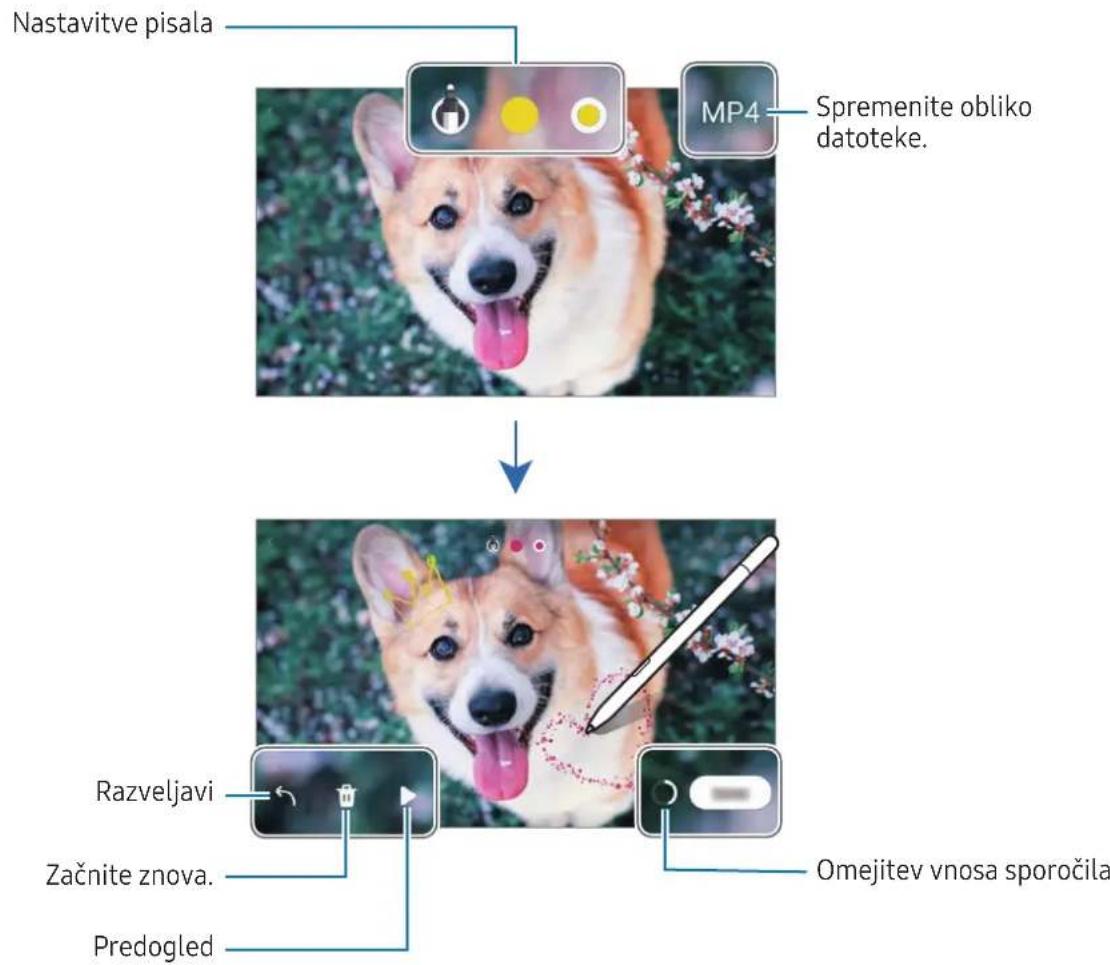
4 Pritisnite Koncano.
Sporocilo vŽivo bo shranjeno v aplikaciji Galerija kot GIF ali video.
5 Pritisnite Deli in izberite metod.
Prevedi
Z izdelkom se pomaknite po besedilu, ki gaŽelite prevesti. Pretvorjene bodo tudi enote, vkljucene v besedilo.
1 Ce zeIte prevesti neko besedilo, odprite podokno za ukaze po zraku in pritisnite Prevedi.
2 Izberite jezike v podoknu za prevajanje na vrhuzaslona. Lahko spremenite besedilo med besedami in stavki tak, da pritisnete Tali
3 Z izdelkom se pomaknite po besedilu, ki ga zeelite prevesti, ali enoti, ki jo zeelite pretvoriti. Prikazano bo prevedeno besedilo. Ce zeelite poslušati izgovorjavo izvirnega besedila, pritisnite Ikona morda ne bo prikazana, odvisno od izbranega jezika.
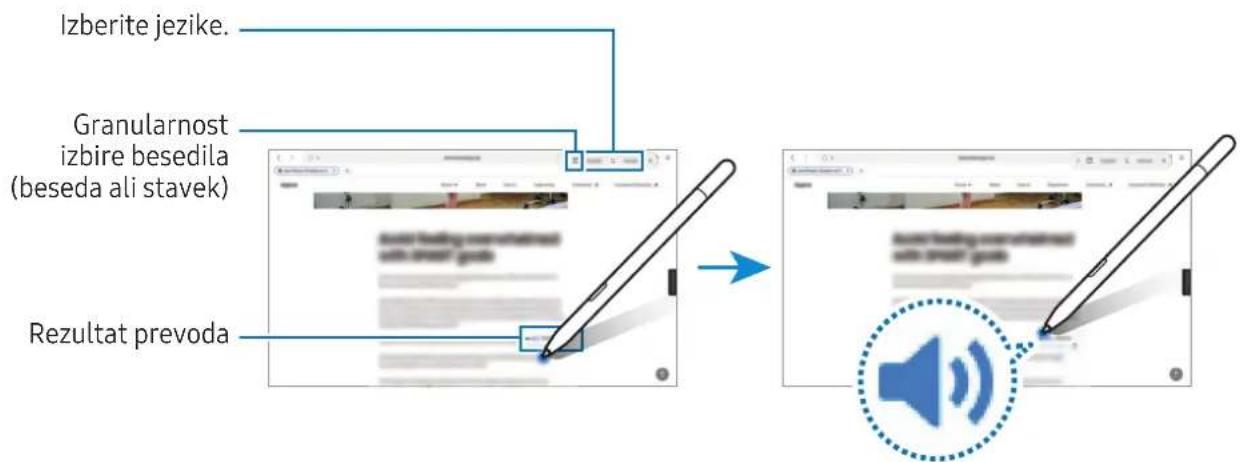

- Ta funkcjja ni podprta v nekaterih jezikih.
- Ta funkcjja je na voljo samo, ko je na zaslonu prikazano besedilo, ki ga je mogoce zaznati.
Bixby Vision
Ko se z izdelkom pomaknete preko vsebine, je vsebina prepoznana in prikazejo se razpoložljive ikone iskanja. Uporabite funkcije za iskanje podobnih sik, zaznavanje in prevajanje besedila in še veliko več.
1 Čeželite iskati relevantne informacije za sliko ali ekstrahirati besedilo iz slike, odprite podokno za ukaze po zraku in pritisnite Bixby Vision.
2 Z izdelkom se pomaknite na zeeleno vsebino. Ko se na zailonu prikazejo razpolojljive moznosti, izberite zeeleno moznost.

Hitri pogled
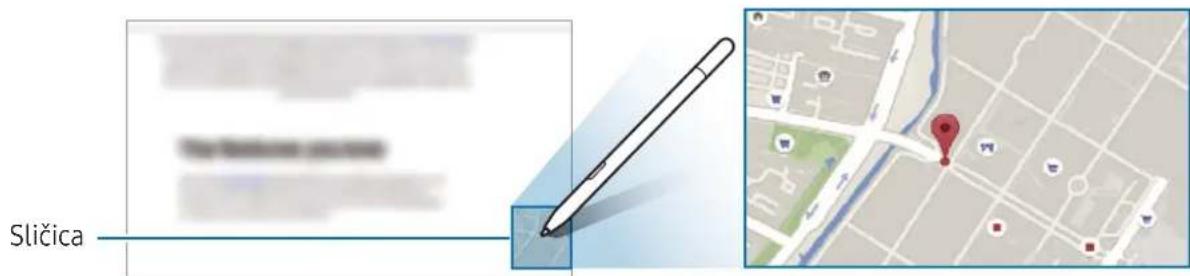
Pomanjsajte aplikaciono na slicico in se z izdelkom pomaknite na slicico, da odprete aplikaciono v celozaslonskem pogledu.
Na primer, odprite applikacijo zempljevida, odprite podokno za ukaze po zraku in pritisnite Hitri pogled. Aplikacija bo pomanjsana na velikost slicice na dnuzaslona. Med brskanjem po spletnih straneh se izdelkom pomaknite na slicico, da odprete applikacijo zempljevida v celozaslonskem pogledu in za iskanje krajev.
Z izdelkom se pomaknite stran od zaslona, da se aplikacija ponovno pomanjsa na velikost slicice. ČeŽelite zapreti pomanjsano aplikacijo, povlecite slicico na gumb Odstrani na vrhu za SLona.
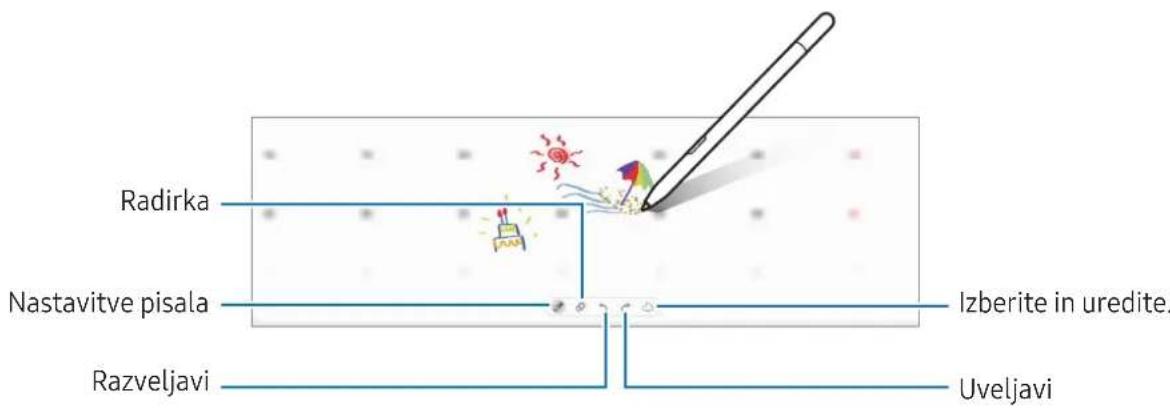
Pisi na koledar
Zapolnite svoje načrte s pisanjem ali risanjem na zaşlonu koledarja.
Odprit podokno za ukaze po zraku, pritisnite Piši na koledar in nato zapolnite svoje načrte v koledarju. Ko končate, pritisnite Shrani. Za urejanje pritisnite
Pisalo S Pen v besedilo
Napravo lahko nastavite tak, da vse, kar zapišete izdelkom, pretvori v besedilo.
1 Odprit Nastavitve, pritisnite Napredne funkcije S Pen S Pen v besedilo in nato pritisnite stikalo, da ga vklopite.
Za več informacij o tem, kako urejati besedilo z izdelkom, pritisnite Kako urejati.
2 Z izdelkom pišite v polje za vnos besedila, kot je polje za iskanje ali naslovna vrstica. Rokopis bo pretvorjen v besedilo.

Pogled iz zraka
Z izdelkom se pomaknite na element na zaslonu za predogled vsebine ali dostop do informacij v pojavnem oknu.
V nekaterih aplikacijah so tipke za dejanja prikazane v oknu predogleda.
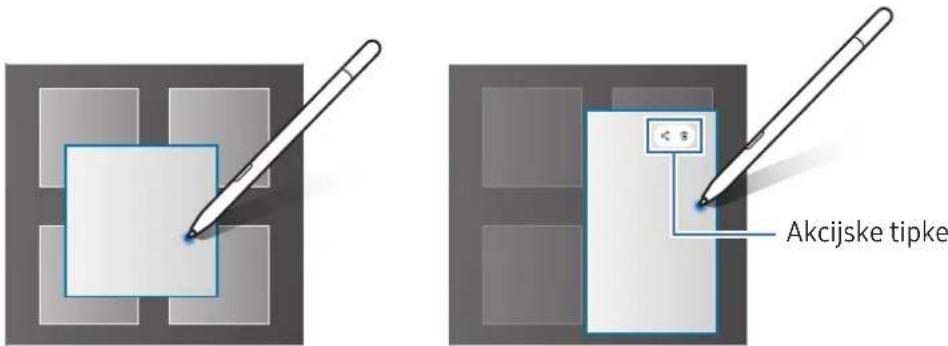

Če ta funkcjä ni vklopljena, odprite aplikacijo Nastavitve, pritisnite Napredne funkcjie S Pen in nato pritisnite stikalo Pogled iz zraka, da ga vklopite.
Izbira pisala
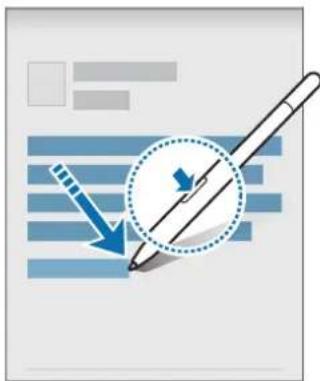
Pritisnite in zadržite tipko pisala ter hkrati povlecite izdelek prekseznamov besedila ali elementov, da izberete veclementov ali besedilo. Prav taklo lahko tudi kopirate in prilepite izbrane elemente ali besedilo v drugo aplikacijo ali jih delite z drugimi.
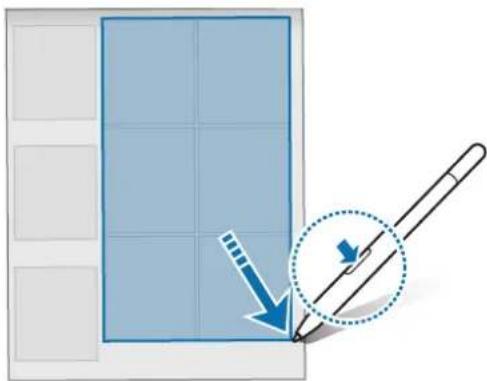
Belezke na izklopljenemzaslonu
Lahko ustvarite zaznamke s pisanjem pozaslonu, ne da bi ga vklopili.
Ko jezaslon izklopljen, se z izdelkom pomaknite pozaslonu in pritisnite tipko pisala.
Ko pritisnete Shrani po pisanju zaznamka, bo zaznamek shranjen v aplikaciji Samsung Notes.
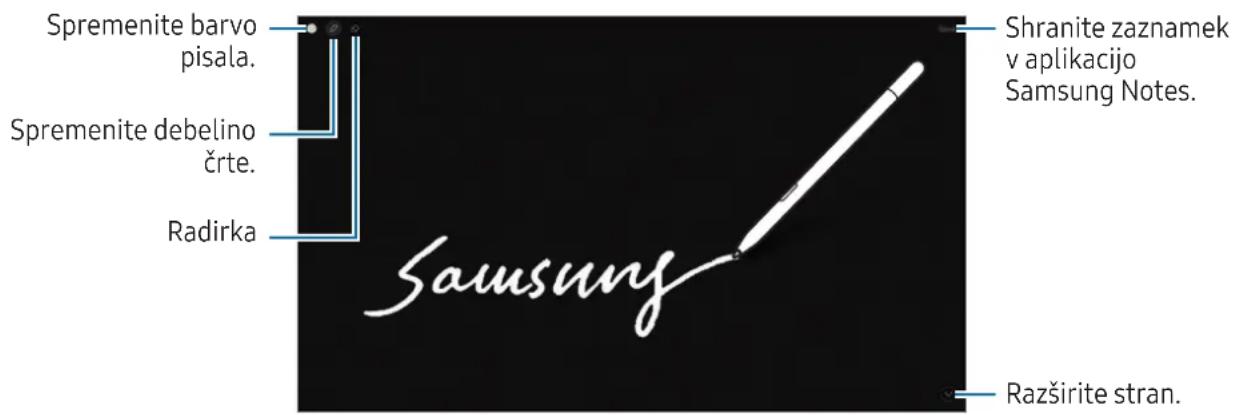

Če ta funkcjja ni vklopljena, odprite aplikacijo Nastavitve, pritisnite Napredne funkcjie S Pen in nato pritisnite stikalo Belezke na izklopljenemzaslonu, da ga vklopite.
Obvestila o uporabi
Previdostni ukrepi za uporabo izdelka
Pred uporabo izdelka pozorno preberite ta priročnik, da zagotovite varno in pravilno uporabo.
Opisi so napisani glede na privzete nastavitve izdelka.
- Izdelek na slikah se lahko razlikuje od dejanskega izdelka. Vsebina se lahko spremeni brez predhodnega obvestila.
- Privzete storitve, ki so vkljucene v izdelek, so podvrzene posodobitvam in morda ne Bodies podprte brez predhodnega obvestila.
- Vaš izdelek vsebuje magnete. Pazite, da ne pride v blžino kreditnih kartic, vsadnih medicinskij pripomočkov in drugih naprav, na katere lahko vplivajo magneti. Če gre za medicinske pripomočke, nj bo oddaljenost izdelka do njih vec kot 15 cm. Če sumite, da prihaja do motenj v delovanju vašega medicinskega pripomočka, izdelek prene Hajte uporabljati in se posvetujte z zdravnikom ali proizvajalcem medicinskega pripomočka.
Ikone z navodili

Opozorilo: okolisčine v katerih se lahko vi ali drugi poskodujete

Previdno: okoliscine v katerih se lahko izdelek ali druga oprema poskoduje

Obvestilo: opombe, nasveti za uporabo ali dodatne informacije
Opombe za vsebino embalaže in dodatno opremo
Preverite, ali škatla izdelka vsebuje naslednje:
- Izdelek
- Orodje za zamenjavo konice (priloženi sta 2 konici pisala)
Navodila zahitri začetak

- Predmeti, ki so priloženi izdelku in morebitna razpoložljiva dodatna oprema so lahko odvisni od regije ali operaterja.
- Priloženi predmeti so zasnovani samo za ta izdelek in morda ne bodo združljivi z drugimi napravami.
- Videz in tehnici podatki se lahko spremenijo brez predhodnega obvestila.
- Dodatno opremo lahko kupite pri vašem lokalmem prodajalcu Samsung. Pred nakupom preverite, ali je združljiva z izdelkom.
- Uporabljaje samo dodatno opremo, ki jo je odobril Samsung. Uporaba neodobrene opremelahko povzroci tezave z delovanje in okvare, ki jih ne kriere garancija.
- Razpoložljivost vse dodatne opreme je predmet spreememb in v celoti odvisno od proizvajalcev. Za več informacij o razpoložljivosti dodatne opreme glejte splletno mesto podjetja Samsung.
Avtorske pravice
Avtorske pravice © 2023 Samsung Electronics Co., Ltd.
Ta priročnik je zašciten z mednarodnimi zakoni o avtorskih pravicah.
Noben del tega priročnika se ne sme reproducirati, distribuirati, prevesti ali prenašati v kakršnikoli obliki ali na kakršenkoli način, v elektronski ali mehanski obliki, vljučno s fotokopiranjem, snemanjem ali shranjevanjem v kakršemkoli sistemu za shranjevanje in pridobivanje podatkov.
Blagovne znamke
SAMSUNG in logotip SAMSUNG sta registrarani blagovni znamki podjetja Samsung Electronics Co., Ltd.
Vse druge blagovne znamke in avtorske pravice so last njihovih ustreznih lastnikov.
Uvodné informácie
Popis a funkcie zariadenia

Vyrobok pri pouzivan neohybajte, nevyvjaje nim nadmerny tlak ani nim nenarazajte. Vyrobok sa moze poskodit alebo sa jeho hrot moze zdeformovat.
Vyrobkom netlachte silno na displej. Hrot pera sa moze zdeformovat.
