
Galaxy S Pen - Сандық қалам SAMSUNG - Тегін пайдаланушы нұсқаулығы
Құрылғының нұсқаулығын тегін табыңыз Galaxy S Pen SAMSUNG PDF форматында.

 FR
FR
 BG
BG
 CS
CS
 DA
DA
 DE
DE
 EL
EL
 EN
EN
 ES
ES
 ET
ET
 FI
FI
 HR
HR
 HU
HU
 IT
IT
 JA
JA
 KK
KK
 KO
KO
 LT
LT
 LV
LV
 NL
NL
 NO
NO
 PL
PL
 PT
PT
 RO
RO
 RU
RU
 SK
SK
 SL
SL
 SV
SV
 TR
TR
 UK
UK
 ZH
ZH
| Өнім түрі | Сандық стилус |
| Бренд | Samsung |
| Модель | Galaxy S Pen |
| Үйлесімділік | Galaxy S Ultra, Galaxy Note, S Pen қолдайтын планшеттер мен компьютерлер |
| Негізгі функциялар | Air Command, Ақылды таңдау, Түсіру, Анимациялық хабарлар, Аударма, Bixby Vision, Жылдам ашу, Күнтізбеге жазу, S Pen мәтінге, Air View, Экспресс жазбалар |
| Қуат көзі | Батарея қажет емес (Bluetooth Low Energy функциялары қолжетімсіз) |
| Ұшты ауыстыру | Ауыстыру құралы кіреді, 2 қосалқы ұш беріледі |
| Күтім және тазалау | Бүкпеңіз, артық қысымнан аулақ болыңыз, құрғақ жұмсақ шүберекпен тазалаңыз |
| Қауіпсіздік | Магниттерден тұрады; имплантацияланған медициналық құрылғылар мен несие карталарынан 15 см алыс ұстаңыз |
| Қосалқы бөлшектер және жөндеу мүмкіндігі | Қосалқы ұштар бөлек сатылады; Samsung уәкілетті сервис орталығында жөндеу |
| Жәшік ішіндегі заттар | Стилус, ұш ауыстыру құралы (2 ұш кіреді), жылдам іске қосу нұсқаулығы |
| Кепілдік | Samsung өндіруші кепілдігі (шарттарын қараңыз) |
| Сауда белгілері және авторлық құқық | SAMSUNG және SAMSUNG логотипі Samsung Electronics Co., Ltd. компаниясының тіркелген сауда белгілері болып табылады. |
| Пайдалану нұсқаулығы | PDF форматында тегін жүктеуге болады (546 бет) |
Жиі қойылатын сұрақтар - Galaxy S Pen SAMSUNG
Пайдаланушылардың сұрақтары туралы Galaxy S Pen SAMSUNG
0 сұрақ осы құрылғы туралы. Білетініңізге жауап беріңіз немесе өзіңіздікін қойыңыз.
Осы құрылғы туралы жаңа сұрақ қою
Құрылғыңыздың нұсқаулығын жүктеңіз Сандық қалам PDF форматында тегін! Нұсқаулықтарыңызды табыңыз Galaxy S Pen - SAMSUNG және электрондық құрылғыңызды қайта қолыңызға алыңыз. Бұл бетте құрылғыңызды пайдалануға қажетті барлық құжаттар жарияланған. Galaxy S Pen брендінің SAMSUNG.
ПАЙДАЛАНУШЫ НҰСҚАУЛЫҒЫ Galaxy S Pen SAMSUNG
Présentation de l'appareil et de ses fonctions
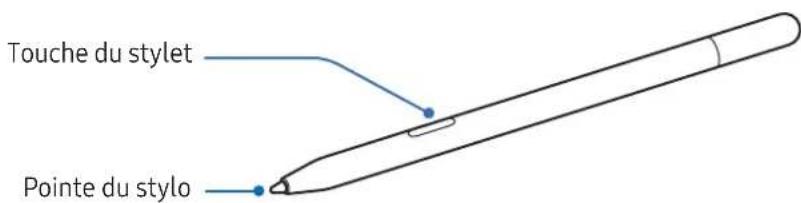

- Ne pliez pas et n'exercez pas de pression excessive ou de choc sur le produit pendant son utilisation. Vous risquez d'endommager le produit ou la pointe peut être déformée.
N'appuyez pas trop fort sur l'écran avec le produit. Vous risquez de déformer la pointe du stylo. - Si un aimant se trouve à proximé du produit, il est possible que certaines actions du S Pen, comme l'appui sur l'écran tactile, ne fonctionnent pas.
- Si vous utilisez le produit à angle droit sur l'écran, les apparciels peuvent ne pas reconnaître les actions du S Pen.
- Si le produit ne fonctionne pas correctement, apportez-le dans un centre de service après-vente Samsung ou un centre agree.
| Nom Fonctions | |
| Pointe du stylo | Utilisez le produit pour écrire, dessiner ou appuyer sur l'écran. Pointez le produit sur des éléments à l'écran pour obtenir un aperçu du contenu ou accéder aux informations dans des fenêtres contextuelles, par exemple la fonction Air View. |
| Touché du stylet | Passez le produit au-dessus de l'écran et appuyez sur la touche du stylet pour afficher les fonctions Air Command. |

Certaines fonctions peuvent ne pas etre disponibles selon les appareils connectés.
Utiliser le produit
Lorsque vous appuyez sur l'écran de l'appareil avec le produit, vous pouvez directement utiliser les diverses fonctions du S Pen sans vous connecter à un apparéil.

- Ce produit est compatible avec le Galaxy S Ultra, le Galaxy Note et les tablettes et ordinateurs prénant en charge les fonctions du S Pen.
- Lors de l'utilisation du produit sur des appareils avec un S Pen intégré, ouvre le menu Paramétres, appuyez sur Fonctions avances S Pen Autres paramétres du S Pen, puis appuyez sur le curseur Autorisation de plusieurs S Pen pour activer la fonction.
- Certaines fonctions du S Pen utilisant la technologie Bluetooth Low Energy (BLE), telles que les commandes Air Actions ou le chargement de la batterie, ne sont pas disponibles avec ce produit.
Remplacer la pointe du stylo
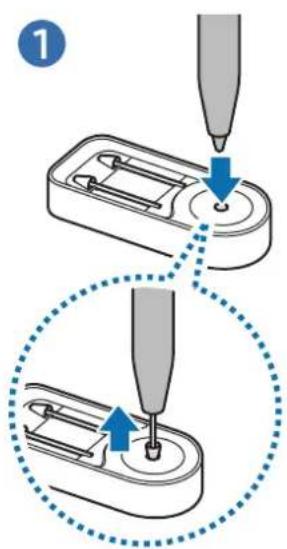
Si la pointe est usée, vous pouvez la remplacer.
1 Inserez la pointe usageed dans l'orifice de l'outil de remplacement de la pointe, puis souveze le produit pour retarder la pointe.
2 Insérez une nouvelle pointe dans l'orifice du produit.
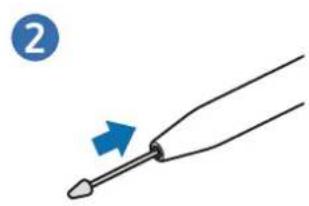

- N'appuyez pas trop fort sur la pointe lorsque vous l'insérez dans le produit.
- N'insérez pas l'extrémité arrondie de la pointe dans le produit. Cela risquerait d'endommager le produit ou votre apparéil.
Air Command
Air Command est un menu qui contient les fonctions du S Pen et qui permet d'acceder directement aux applications fréquement utilisées.
Pour ouvrir le volet Air Command, passes le produit au-dessus de l'écran et appuyez sur la touche du stylet. Vous pouvez également appuyer sur l'icone Air Command ) avec le produit.
Sélectionnez une fonction ou une application dans le volet Air Command.
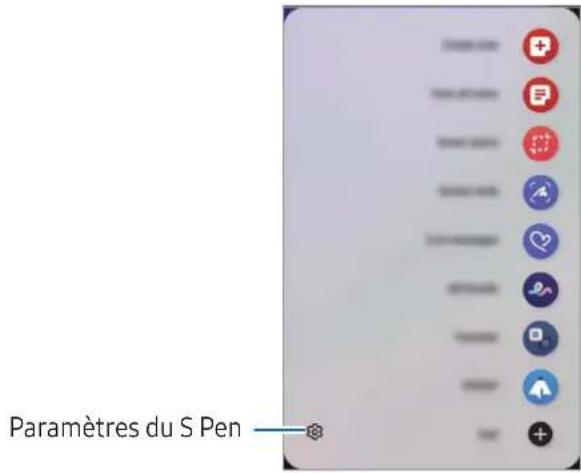
- Créer une note: créez des notes dans une fenêtre contextuelle. Vous pouvez également lancer cette fonction en appuyant deux fois sur l'écran tout en maintainant la touche du stylet enforcée.
- Afficherles notes : accedez à toutes les notes dans l'application Samsung Notes.
- Sélection intelligente : utilisez le produit pour sélectionner une zone et executer des actions, comme le partage ou la sauvegarde.
- Capture : réalisez des captures d'écran pour écrire ou dessiner dessus ou recadrer une zone de l'image capturée. Vous pouvez également capturer le contenu visible et le contenu caché d'une page allongée, telle qu'une page web.
- Messages animés : créez et envoyez un message unique en enregistrant vos actions tout en écrivant à la main ou en dessinant un message animé pour le sauvegarder comme fichier animé.
AR Doodle: enregistrez des videos amusantes avec une écriture manuscrite ou des dessins virtuels sur les visages par exemple.
Traduction: passes le produit au-dessus d'un mot pour le traduire.
PENUP: publiez vos øeuvres, admirez-en d'autres et obtenez des conseils utiles en dessin. -
Bixby Vision : utilisez les fonctions Bixby Vision pour rechercher des images similaires, détecter et traduire un texte, etc.
-
Agrandissement : passes le produit au-dessus d'une zone de l'écran pour l'agrandir.
- Ouverture rapide : réduisez une application en miniature et passez le produit au-dessus de la miniature pour ouvrir l'application en plein écran.
- Écrire sur le calendrier: ouvrez l'application Calendrier et écrire ou dessiner à l'écran.
Coloriage:ajoutez des couleurs aux images fournies par PENUPa l'aide du produit. - Ajouter : ajoutez des raccourcis dans le volet Air Command pour les applications fréquement utilisées.
: modifiez divers parametes du produit.

Certaines fonctions peuvent ne pas etre disponibles selon les appareils connectés.
Icône Air Command
Lorsque le volet Air Command est fermé, l'icone Air Command reste à l'écran. Vous pouvez ouvrir le volet Air Command en appuyant sur l'icone avec le produit.
Pour déplacer l'icône, faites glisser l'icône vers un nouvel emplacement.
Pour supprimer l'icone, faites glisser l'icone sur l'options Suppr. en bas de l'écran.
Si I'icone Air Command n'apparait pas à l'écran, ouvre le menu Paramètres, appuyez sur Fonctions avancées
S Pen Air Command, puis sur le curseur Affichage de l'icône Air Command pour activer la fonction.
Sélection intelligente
Utilisez le produit pour selectionner une zone et réaliser des actions, comme le partage ou l'enregistrement.
Vou陏vez égarlement selectionner une zone dans une video et l'enregistrer en tant que GIF.
1 Lorsque yous trouvez un contenu que yous souhaitez conserver, comme une portion d'image, ouvre le volet Air Command et appuyez sur Selection intelligente.
2 Choisissez une icône de forme dans la barre d'outils et faites glisser le produit à travers le contenu à seLECTIONner.
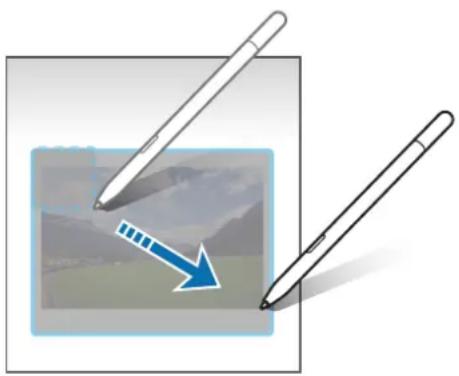
3 Choisissez une option à utiliser avec la zone sélectionnée.
- Épingler : épinglez la zone sélectionnée à l'écran. Vous pouvez également insérer l'image dans d'autres applications telles que Samsung Notes. Faites glisser l'image vers l'écran de l'autre application.
- Copier: copiez et collez la zone sélectionnelle dans une autre application ou d'autres apparèils connectés à votre compte Samsung.
: extrayez le texte de la zone selectionnee.
: modifiez automatiquement l'apparce de la zone selectionnee.
: écrivez ou dessinez sur la zone sélectionnée.
: partagez la zone selectionnee avec d'autres personnes. - ↓: enregistrez la zone sélectionnée dans la Galerie.
Capturer une zone dans une video
Lorsque vous lisez une video, selectionnez une zone et enregistrez-la en tant que GIF.
1 Lorsque vous trouvez un contenu que vous souhaitez capturer lors de la lecture d'une video, ouvre le volet Air Command et appuyez sur Sélection intelligente.
2 Depuis la barre d'outils, appuyez sur
3 Reglez la position et la taille de la zone capturée.
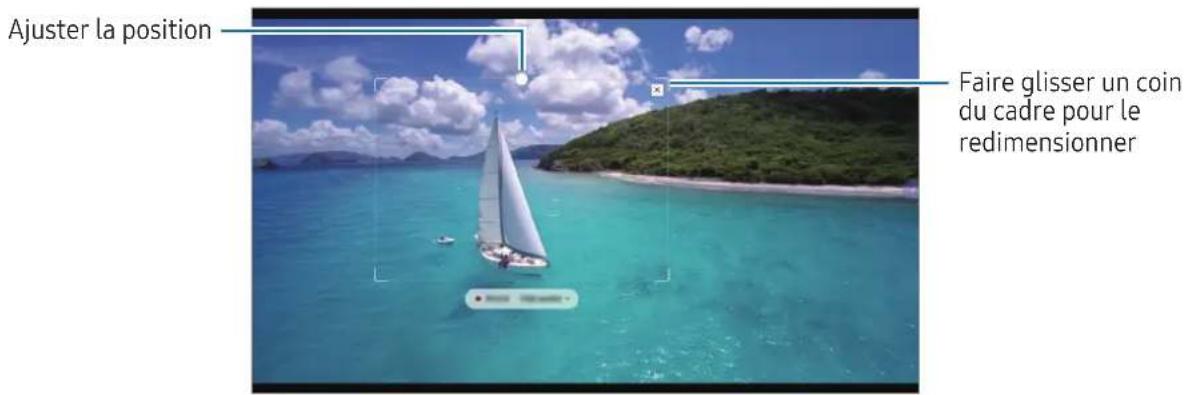
4 Appuyez sur Enreg. pour demarrer la capture.

- Avant de capturer une video, vérifie qu'elle est bien en cours de lecture.
La durée maximale de capture d'une zone de la video s'affiche à l'écran.
Lors de la capture d'une zone de video, le son n'est pas enregistré.
5 Appuyez sur Arreter pour interrompre la capture.
6 Choisissez une option à utiliser avec la zone sélectionnée.
- Épingler : épinglez la zone sélectionnée à l'écran. Vous pouvez également insérer le GIF dans d'autres applications telles que Samsung Notes. Faites glisser le GIF vers l'écran de l'autre application.
- Copier: copiez et collez la zone sélectionnée dans une autre application ou autres apparèils connectés à votre compte Samsung.
: écrivez ou dessinez sur la zone selectionnée. Appuyez sur pour vérifier le résultat avant d'enregistrer le fichier.
: partagez la zone selectionnee avec d'autres personnes. - ↓: enregistrez la zone sélectionnée dans La Galerie.
Capture
Réalizez une capture d'écran pour écrire ou dessiner dessus, ou la recadrer.
1 Lorsque vous trouvez un contenu que vous souhaitez capturer, ouvre le volet Air Command et appuyez sur Capture.
L'écran affiché est automatiquement capturé et la barre d'outils d'édition apparait.
2 Rédigez un mémo sur la capture d'écran.
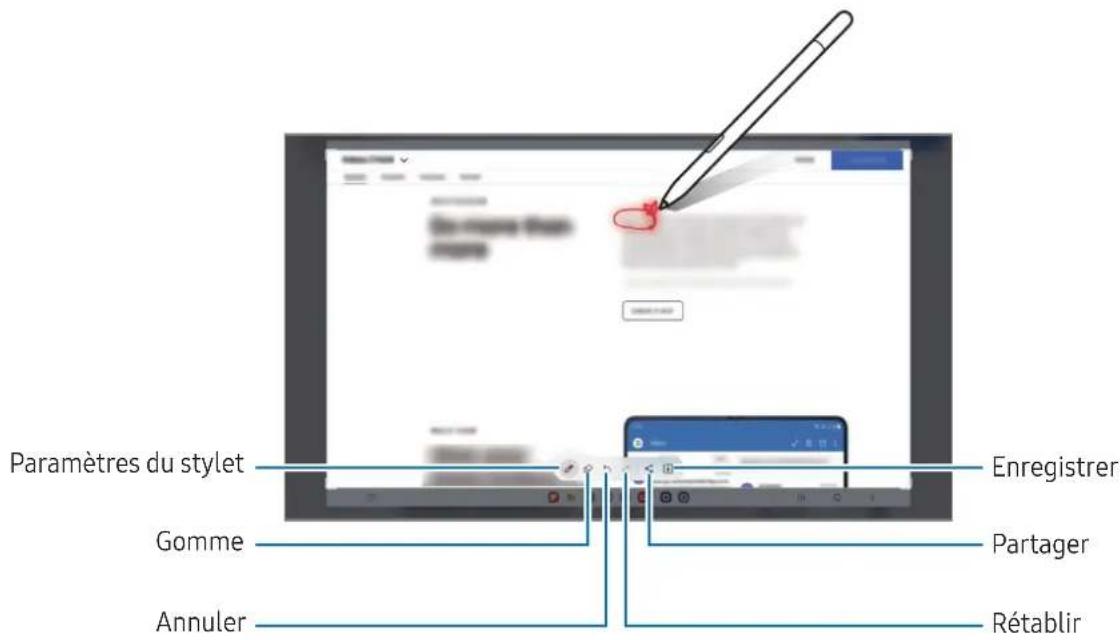
3 Partagez ou enregistrez la capture d'écran.
Yououpouvezverifierlescapturesd'écran danslaGalerie.

La fonction de capture d'écran n'est disponible que pour certaines applications.
Messages animés
Au lieu de saisir le texte du message, créez et envoyez un seul message en enregistrant vos actions tout en rédigeant ou en dessinant un message animé, et enregistrrez-le sous forme de fichier animé.
1 Si vous souhaitez envoyer un message animé, ouvre le volet Air Command et appuyez sur Messages animés.
2 Personnelisez l'imag d'arriere-plan et appuyez sur Effectue ou Commencer a dessiner.
3 Écrivez ou dessinez sur l'écran du message animé.
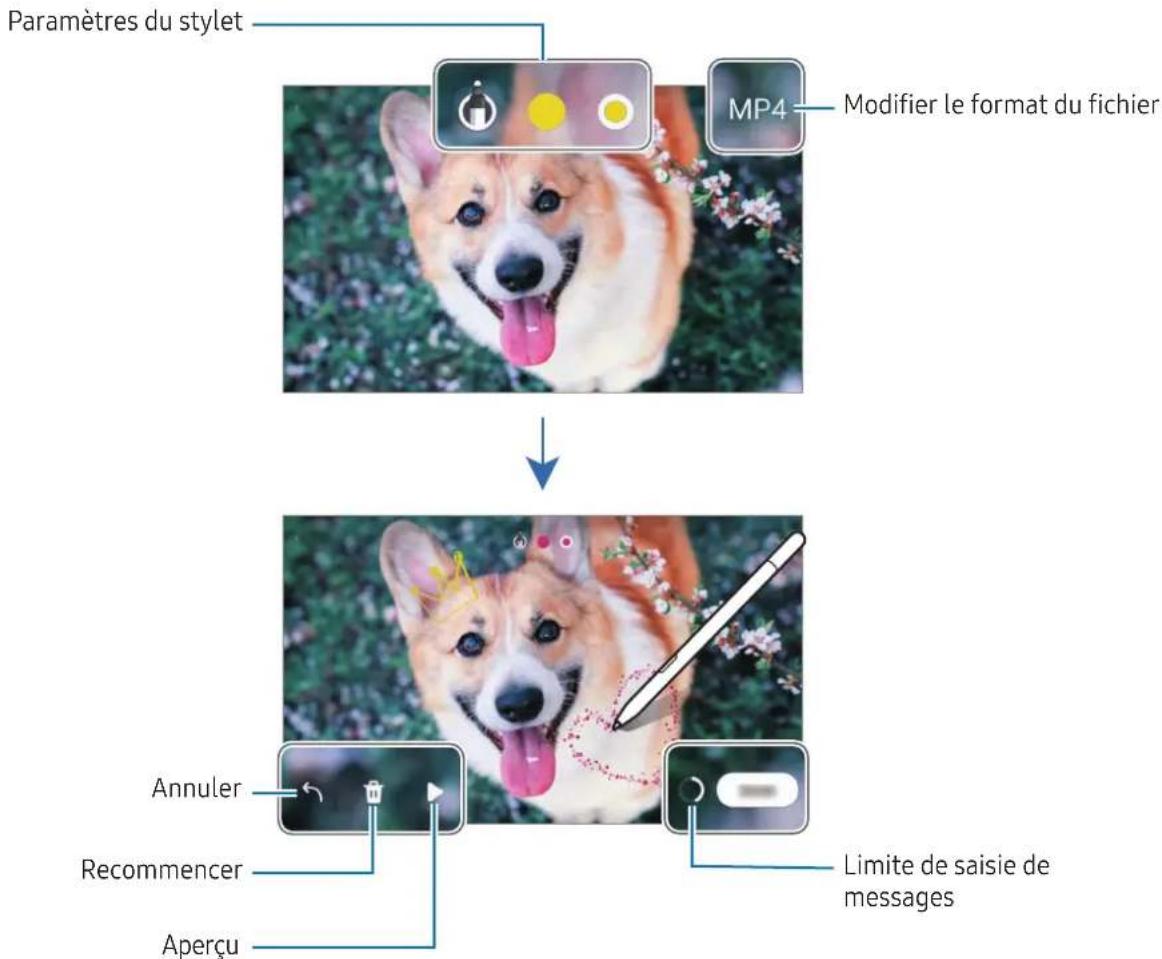
4 Appuyez sur Effectue.
Le message animé est enregistré dans la Galerie sous forme de fichier GIF ou de video.
5 Appuyez sur Partager et selectionnez une méthode.
Traduction
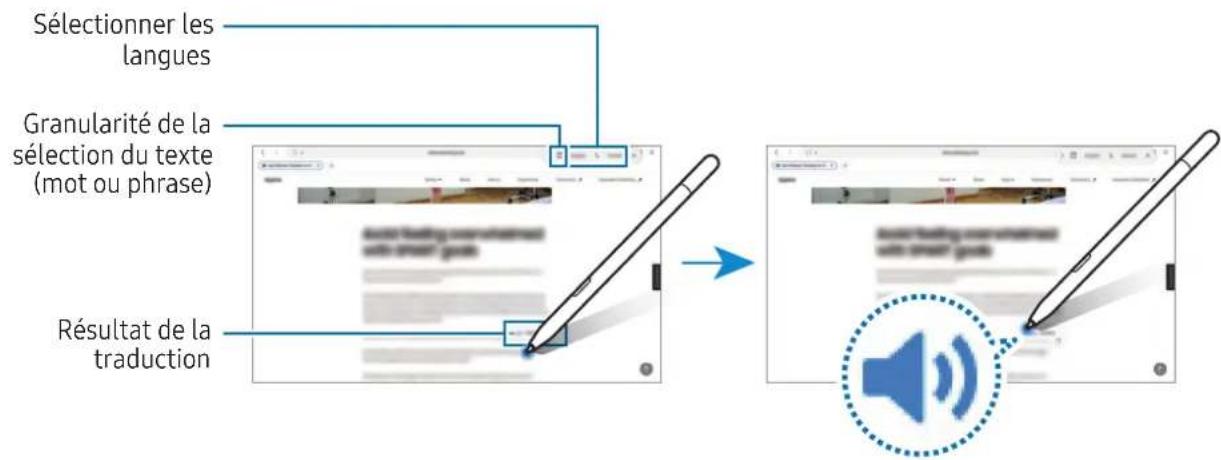
Passez le produit au-dessus du texte à traduire. Les unités comprises dans le texte seront également converties.
1 Lorsque vous trouvez un contenu que vous souhaitez traduire, ouvre le volet Air Command et appuyez sur Traduction.
2 Sélectionnez les langues sur le volet du traducteur en haut de l'écran.
Vous pouvez modifier le texte entre les mots et les phrases en appuyant sur T ou O
3 Passe le produit au-dessus du texte à traduire ou de l'unité à convertir.
Le texte traduit s'affiche. Pour vérifier la pronunciation du texte d'origine, appuyez sur Selon la langue seLECTIONnée, l'icone peut ne pas apparaitre.

- Cette fonction n'est pas prise en charge dans certaines langues.
- Cette fonction est uniquement disponible si le texte à l'écran est identifiable.
Bixby Vision
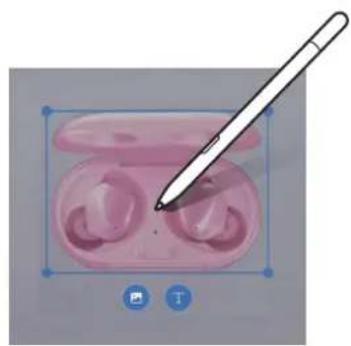
Si vous passez le produit au-dessus d'un contenu, il est identifié et les icônes de recherche disponibles s'affichent. Utilisez ces fonctions pour rechercher ou identifier des images similaires, détecter et traduire du texte, et bien plus encore.
1 Si vous souhaitez rechercher des informations sur une image ou en extraire du texte, ouvrez le volet Air Command et appuyez sur Bixby Vision.
2 Passez le produit au-dessus du contenu qui vous interresse. Lorsque les options disponibles s'affichent à l'écran, Sélectionnez celle de votre choix.
Ouverture rapide
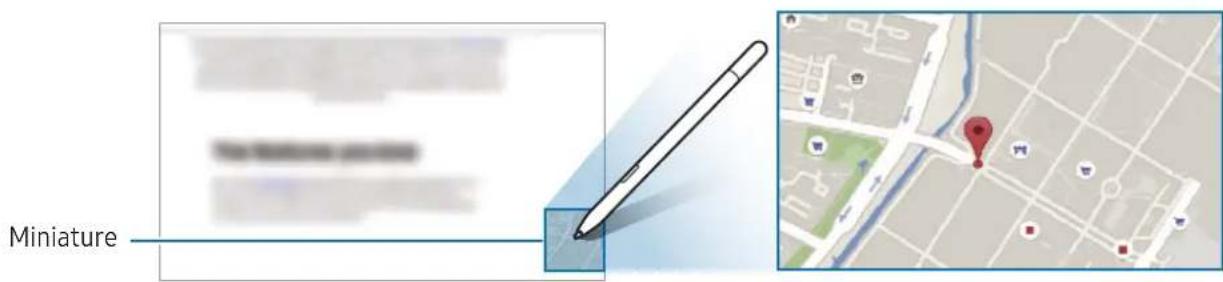
Réduisez une application en miniature et passez le produit au-dessus de la miniature pour ouvrir l'application en plein écran.
Par exemple, ouvrez une application de cartographie, ouvre le volet Air Command, puis appuyez sur Ouverture rapide. L'application est réduite à l'état de miniature au bas de l'écran. Lorsque vous naviguez sur des pages Web, passes le produit au-dessus de la miniature pour ouvrir l'application de cartographie en plein écran et rechercher un lieu.
Eloignez le produit de l'écran pour réduire à nouveau l'application à l'état de miniature.
Pour fermer l'application réduite, faites glisser sa miniature sur l'option Suppr. en haut de l'écran.
Écrire sur le calendrier
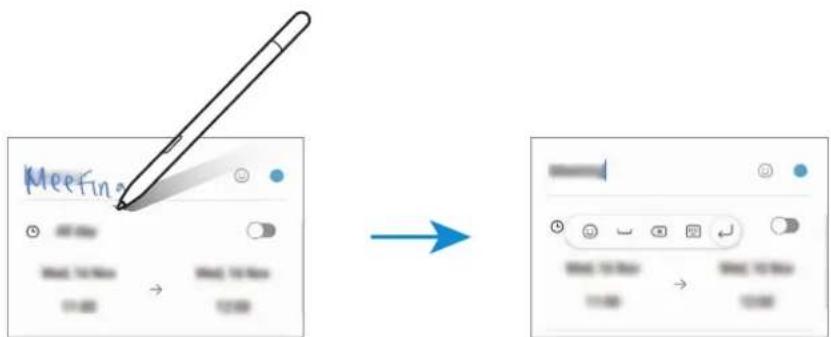
Planifiez voire agenda en ecrivant et en dessinant sur Iecran du calendrier.
Ouvrez le volet Air Command, appuyez sur Écrire sur le calendrier, puis planifiez votre agenda. Une fois terminé, appuyez sur Enregistrer. Pour apporter des modifications, appuyez sur 己

S Pen vers texte
Vous pouvez paramétre l'appareil pour qu'il convertisse tout ce que vous écrivez à l'aide du produit en texte numérique.
1 Ouvrez les Paramétres, appuyez sur Fonctions avances S Pen S Pen pour écrire, puis appuyez sur le commutateur pour activer la fonction.
Pour savoir comment éditer du texte avec le produit, appuyez sur Procedure d'édition.
2 Écrire un texte dans un champ de saisie, comme un champ de recherche ou une barre d'adresse, à l'aide du produit.
La saisie manuscrite est convertie en texte numérique.
Air View
Passez le produit au-dessus d'un élément à l'écran pour obtenir un aperçu du contenu ou acceder aux informations dans une fenêtre contextuelle.
Dans certaines applications, les touches Action apparaisent dans la fenetre Aperçu.
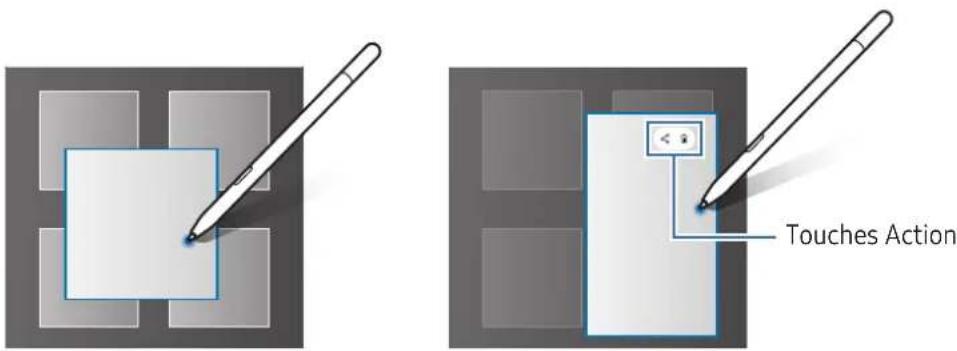

Si cette fonction n'est pas activée, ouvre les Paramétres, appuyez sur Fonctions avances S Pen, puis sur le commutateur Air View pour activer la fonction.
Selectionner avec le stylet
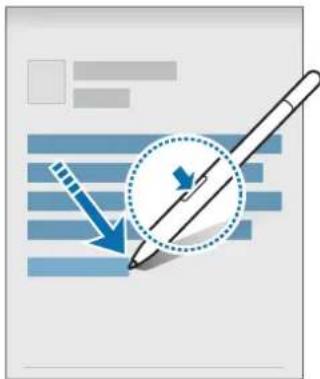
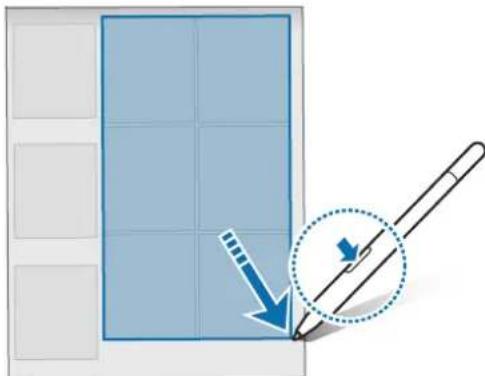
Tout en Maintenant la touche du stylet enfoncée, faites glisser le produit au-dessus de textes ou de listedes pour selectionner plusieurs éléments ou textes. Vous pouze également copier et coller les éléments ou le texte selectionnés dans une autre application ou les partager avec d'autres personnes.
Notes Express
Yououpouzecrierdes mémosen écrivant sur l'écran sans même l'allumer.
Lorsque l'écran est étant, passez le produit au-dessus de l'écran et appuyez sur la touche du stylet.
Lorsque vous appuyez sur Enregistrer après avoir ecrit un memo, ce dernier est enregistré dans Samsung Notes.
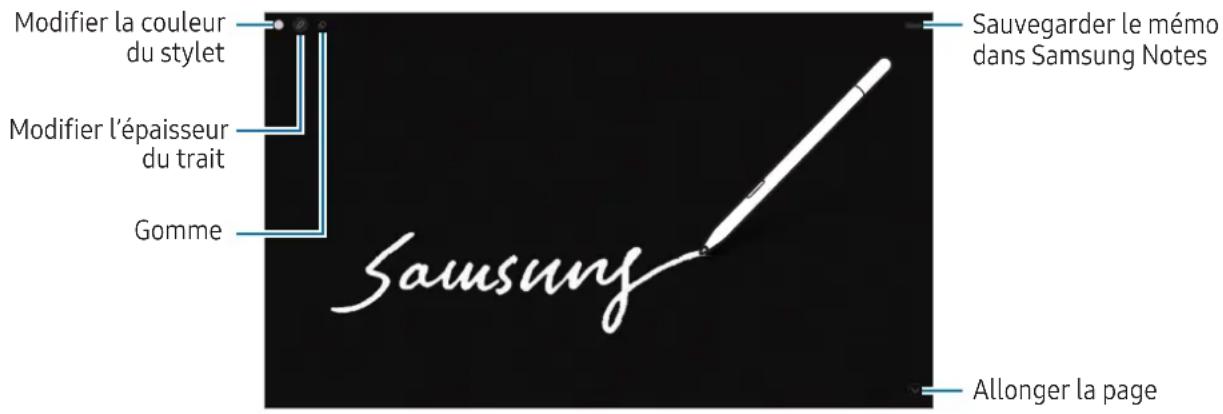

Si cette fonction n'est pas activée, ouvre les Paramètres, appuyez sur Fonctions avancées S Pen, puis sur le commutateur Notes Express pour activer la fonction.
Consignes d'utilisation
Précautions à prendre pour utiliser le produit
Veuillez lire attentivement ce mode d'emploi afin de pouvoir utiliser ce produit correctement et en toute sécurité.
- Les descriptions fournies sont basées sur les paramètres par défaut du produit.
- Les illustrations peuvent différer par rapport à l'aspect réel du produit. Les contenus peuvent faire l'objet de modifications sans préavis.
- Les services par défaut qui accompagnent le produit sont soumis à des mises à jour et peuvent ne plus être pris en charge et ce, sans préavis.
- Voiture produit contient des aimants. Maintenez-le à distance des cartes de crédit, des dispositifs médicaux implantés et autres apparciels susceptibles d'être affectés par des aimants. Maintenez les dispositifs médicaux à une distance de plus de 15 cm de votre produit. Arrêtez d'utiliser votre produit si vous suspectez une interférence avec votre dispositif Médical et consultez votre médecin ou le fabricant de votre dispositif Médical.
Icones

Avertissement : situations susceptibles de vous blesser ou de blesser autrui.

Attention: situations susceptibles d'endommager votre produit ou autres équipements.

Avis : remarques, conseils d'utilisation ou informations complémentaires.
Remarques sur le contenu du coffret et les accessoires
Vérifiez le contenu du coffret et assurez-vous que tous les éléments suivants sont présents :
Produit
- Outil de remplacement de pointe (2 pointes de stylo incluses)
Guide de prise en main rapide

- Les éléments fournis avec le produit et les accessoires disponibles peuvent varier en fonction de la zone géographique ou de la vente opérateur.
- Les accessoires fournis ont ete specelement conus pour ce produit et peuvent ne pas fonctionner avec d'autres apparreils.
Lappence et les caractéristiques techniques peuvent faire l'objet de modifications sans préavis. - Vous pouvez acheter d'autres accessoires auprès de votre revendeur Samsung. Assurez-vous qu'ils sont compatibles avec ce produit avant de l'acheter.
- Utilisez exclusivement des accessoires homologues par Samsung. L'utilisation d'accessoires non homologues peut entraîner des problèmes de performance et des dysfonctionnements qui ne sont pas couverts par la garantie.
- La disponibilité de tous les accessoires peut varier et dépend exclusivement de leurs fabricants. Pour en savoir plus sur les accessoires disponibles, consultez le site Web Samsung.
Droits d'auteur
Ce mode d'emploi est protégé par les lois internationales sur les droits d'auteur.
Il est interdit de reproductive, distribuer, traduire ou transmettre sousquelque forme et parquelque moyen que ce soit, électronique ou mécanique, notamment par photocopie, enregistrement ou stockage dans un système de stockage et de recherche documentaire, tout ou partie de ce document.
Marques
SAMSUNG et le logo SAMSUNG sont des marques déposées de Samsung Electronics Co., Ltd.
Toutes les autres marques et droits d'auteur demeurent la propriété de leurs propriétaires respectifs.
Erste Schritte
Pazinojumi par lietošanu
Piezimes par iepadokjuma saturu un piederumiem
Pärbaudiet, vai ierices komplektacija ir šadi priekšmeti:
- Produktions
- Galu nomaiñas riks (ieklauti 2 pildspalvas gali)
Isa lietošanas pamaciba

- Ar produitu apgadatie vienumi un jebkadi citi aksesuari var atskirties atkaribn no regiona vai parrvatataja.
- Piegadatie pigeoni ir paredzeti tikai sim produktam un var nebut saderigi ar citam icerem.
- Izstradajuma dizains un specifikacijas var tikt mainiti bez iepriekseja bridinajuma.
- Jus varat iegadaties papildu pigeonum pie vieteja Samsung mazumtirgotaja. Pirms pigeonuma iegades parliecinieties par ta saderibu ar produktu.
- Izmantojiet tikai Samsung apstiprinatos piederumus. Neapstiprinatu piederumu lietošana var izraisit daribas problemas un daribas traucējumus, kurus nesedz garantija.
- Visu paligieriću pieejamība var mainīties, un tas ir pilnībā atkarīgs no ražošanas uzěmuniem. Lai iegūtu plašāku informaciju par pieejamajiem piederuniem, skatiet Samsung时间内kla vietni.
Autortiesibas
Autortiesibas © 2023 Samsung Electronics Co., Ltd.
Vaelg en fonction aller app i Air command-panelet.
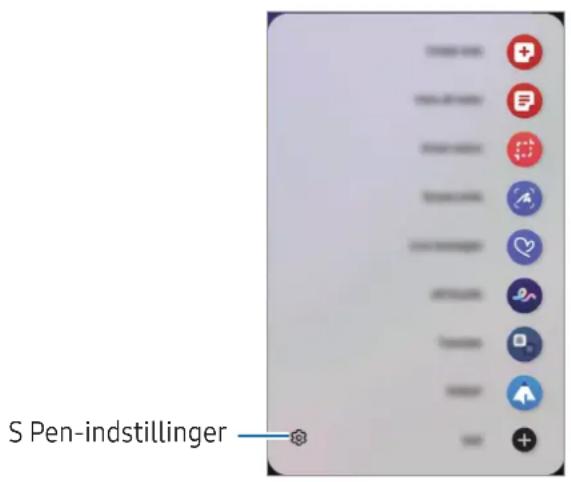
Présentation et fonctions du dispositif

- Ne pliez pas le produit, n'y appliquez pas de pression excessive et protégéz-le des chocs lorsque vous l'utilisez. Le produit pourrait être endommagé ou la pointe pourrait être déformée.
- Évitez d'appuyer fort sur l'écran avec le produit. La pointe du stylet pourrait être déformée.
- Si un aimant se trouve pres du produit, certaines actions du S Pen, comme le toucher de l'écran tactile, pourrait ne pas fonctionner.
- Si vous utilisez le produit à un angle aigu sur l'écran, les apparciels pourraient ne pas reconnaître les actions du S Pen.
- Si le produit ne fonctionne pas correctement, apportez-le à un centre de service de Samsung ou à un centre de service autorisé.
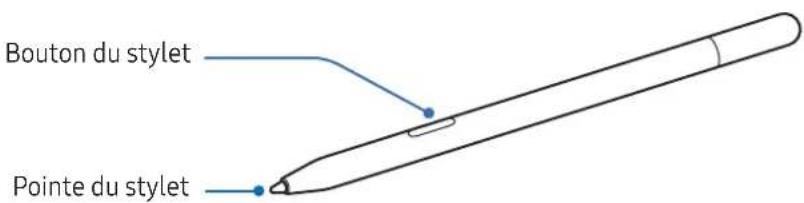
| Nom Fonctions | |
| Pointe du stylet | Utilisez le produit pour écrire, dessiner ou effectuer d'autres actions sur l'écran tactile.Passez le produit sur des éléments de l'écran pour afficher un aperçu du contenu ou pour acceder à des renseignements dans une fenêtre contextuelle, par exemple la fonctionnalité Affichage aérien. |
| Bouton du stylet | Passez le produit sur l'écran et appuyez sur le bouton du stylet pour afficher les fonctionnalités Commande aérienne. |

Certaines fonctionnalités pourraient ne pas être disponibles en fonction des appareils.
Utilisation du produit
Lorsque vous touchez l'écran de l'appareil avec le produit, vous pouvez utiliser directement les différentes fonctionnalités du S Pen sans le connecter à un apparéil.

- Le produit est compatible avec le Galaxy S Ultra, le Galaxy Note et les tablettes et ordinateurs prénant en charge les fonctionnalités du S Pen.
- Lorsque vous utilisez le produit sur des appeareils avec un S Pen intégré, ouvrez les Paramétres, touchez Fonctions avancées S Pen Autres paramétres du S Pen, puis touchez le commutateur Autorisation de plusieurs S Pen pour activer cette fonctionnalité.
- Certaines fonctionnalités du S Pen qui fonctionnent avec le Bluetooth à basse consommation (Bluetooth Low Energy, BLE), comme les actions aériennes ou la recharge de la pile, ne sont pas disponibles avec ce produit.
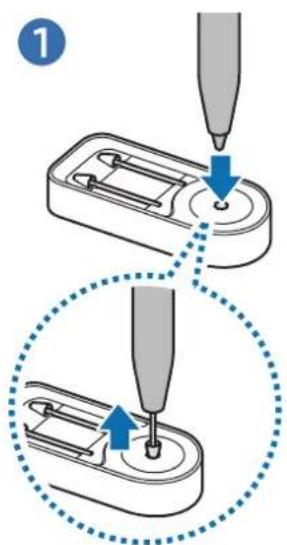
Remplacement de la pointe du stylet
Si la pointe est usée, vous pouvez la remplacer.
1 Inserez la pointe a remplacer dans l'orifice de l'outil de remplacement de la pointe, puis souveze le produit pour en retirer la pointe.
2 Inserez une nouvelle pointe dans l'orifice de la pointe du produit.
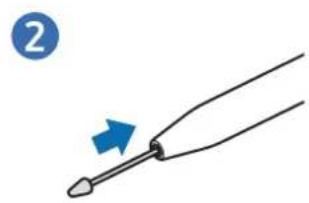

- N'appliquez pas de pression excessive sur la pointe lorsque vous l'inserez dans le produit.
- N'insérez pas l'extrémité ronde de la pointe dans le produit. Cela pourrait endommager le produit ou votre apparéil.
Commande aérienne
Le panneau Commande aérienne est un menu qui offre des fonctionnalités pour le S Pen et qui permet d'acceder directement à des applications fréquement utilisées.
Pour ouvrir le panneau Commande aérienne, passez le S Pen sur l'écran et appuyez sur le bouton du stylet.
Vous pouvez également toucher l'icone Commande aérienne (O) avec le produit.
Sélectionnez une fonction ou une application sur le panneau Commande aérienne.
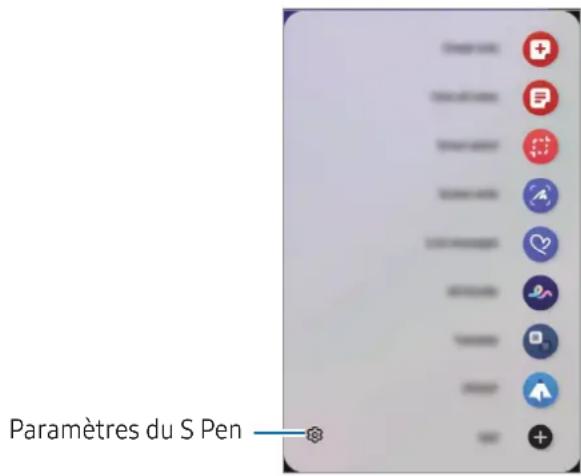
- Créer une note: Créez des notes dans une fenêtre contextuelle. Vous pouvez également lancer cette fonctionnalité en touchant deux fois l'écran tout en maintainant,enforcé le bouton du stylet.
- Afficher toutes notes : Accédez à toutes les notes dans l'application Samsung Notes.
- Sélection intelligente : Utilisez le produit pour sélectionner une section et effectuer des actions, comme partager ou enregistrer.
- Capture: Prenez des captures d'écran, puis écrivez ou dessinez dessus ou recadrez une section de l'image capturée. Vous pouvez également capturer le contenu actuel et le contenu masqué sur une page allongée, comme une page Web.
- Messages animés : Au lieu d'envoyer un message texte, créez et envoyez un message unique en enregistrant vos actions tout en écrivant ou en dessinant un message en direct, puis en enregistrant votre message sous forme de fichier animé.
- AR Doodle : Enregistrez des videos amusantes en écrivant ou en dessinant virtuellement sur des visages ou sur n'importe quoi d'autre.
Traduction : Passez le produit sur un mot pour le traduire. - PENUP: Publiez vos øeures d'art, regardez les øeures d'art des autres et obtenez des conseils utiles sur le dessin.
-
Bixby Vision : Utilisez les fonctionnalités Bixby Vision pour rechercher des images similaires, détecter et traduire du texte, et plus encore.
-
Agrandissement : Passez le produit sur une section de l'écran pour l'agrandir.
- Ouverture rapide : Réduisez une application en une miniature et passez le produit sur la miniature pour ouvrir l'application en plein écran.
- Écrire sur le calendrier : Ouvrez l'application Calendrier, puis écrivez ou dessinez sur l'écran.
Coloriage: Ajoutez des couleurs à des images fournies par PENUP à l'aide du produit. - Ajouter : Ajoutez des raccourcis vers des applications fréquement utilisées sur le panneau Commande aérienne.
Modifiez differents parametes du produit.

Certaines fonctionnalités pourraient ne pas etre disponibles en fonction des appareils.
Icône Commande aérienne
Lorsque le panneau Commande aérienne est fermé, l'icone Commande aérienne continue de s'afficher à l'écran. Vous pouvez ouvrir le panneau Commande aérienne en touchant l'icone avec le produit.
Pour déplacer l'icone, glissez vers un nouvel emplacement.
Pour retirer l'icone, glissez vers le mot Suppr. au bas de I'ecran.
Si l'icone Commande aérienne ne s'affiche pas à l'écran, ouvrez l'application Paramètres, touchez Fonctions avances S Pen Commande aérienne, puis touche le commutateur Affichage de l'icone Commande aérienne pour activer l'icone.
Sélection intelligente
Utilisez le produit pour selectionner une section et effectuer des actions, comme partager ou enregistrer.
Vou陏 que aussi selectionner une section d'une video pour la capturer au format GIF.
1 Pour capturer un contenu, par exemple une partie d'une image, ouvre le panneau Commande aérienne et touchez Sélection intelligente.
2 Sélectionnez l'icone de forme de votrechioix sur la barre d'outils, puis passez le produit sur le contenu que vous souhaitez selectionner.
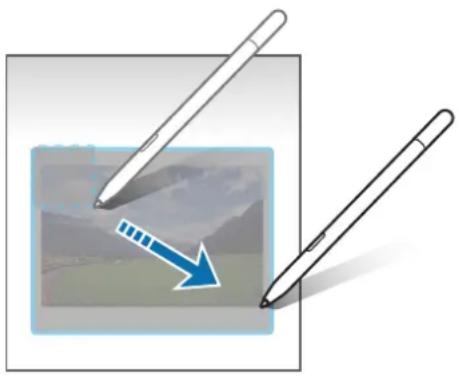
3 Sélectionnez une option pour l'utiliser dans la section sélectionnée.
- Épingler : Épinglez la section sélectionnée à l'écran. Vous pouvez aussi insérer l'image dans d'autres applications, par exemple dans Samsung Notes. Gillesz l'image vers l'écran de l'autre application.
- Copier: Copiez-collez la section sélectionnée dans une autre application ou sur d'autres apparèils connectés à votre compte Samsung.
Extrayez le texte de la section selectionnee.
Change automatique l'apparce de la section selectionnee.
: Ecrivez ou dessinez dans la section selectionnee.
: Partagez la section selectionnee avec d'autres personnes. - : Enregistrez la section sélectionnée dans la Galerie.
Capturer une section d'une video
Pendant la lecture d'une video, selectionnez une section et capturez-la au format GIF.
1 Pour capturer un contenu pendant la lecture d'une video, ouvre le panneau Commande aérienne et touchez Sélection intelligente.
2 Sur la barre d'outils, touchez
3 Ajustez la taille et la position de la section à capturer.
Ajustez la position.
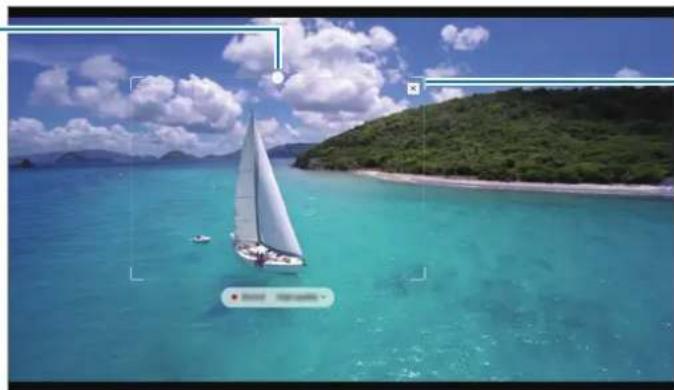
Faites glisser un coin du cadre pour le redimensionner.
4 Touchez Enreg. pour demarrer la capture.

- Avant de capturer une video, assurez-vous qu'elle est en cours de lecture.
La duréeemaxale autoriseepour la capture d'une section de la video s'affiche a l'écran.
Lorsque yous capturez une section d'une video, le son de la video n'est pas enregistré.
5 Touchez Arreter pour arreter la capture.
6 Sélectionnez une option pour l'utiliser dans la section sélectionnée.
- Épingler : Épinglez la section sélectionnée à l'écran. Vous pouvez aussi insérer le GIF dans d'autres applications, par exemple dans Samsung Notes. Glissez le GIF vers l'écran de l'autre application.
- Copier: Copiez-collez la section sélectionnée dans une autre application ou sur d'autres apparéils connectés à votre compte Samsung.
: Ecrivez ou dessinez dans la section selectionnee. Touchez pour vérifier le résultat avant d'enregistrer le fichier.
: Partagez la section selectionnee avec d'autres personnes. - ↓: Enregistrez la section sélectionnée dans la Galerie.
Capture
Prenez des captures d'écran, puis écrivez ou dessinez dessus ou recadrez une section de l'image capturée.
1 Pour capturer un contenu, ouvre le panneau Commande aérienne et touche Capture.
Une capture de l'écran actuel est prise automatiquement, et la barre d'outils de modification s'affiche.
2 Écrivez une note sur la capture d'écran.
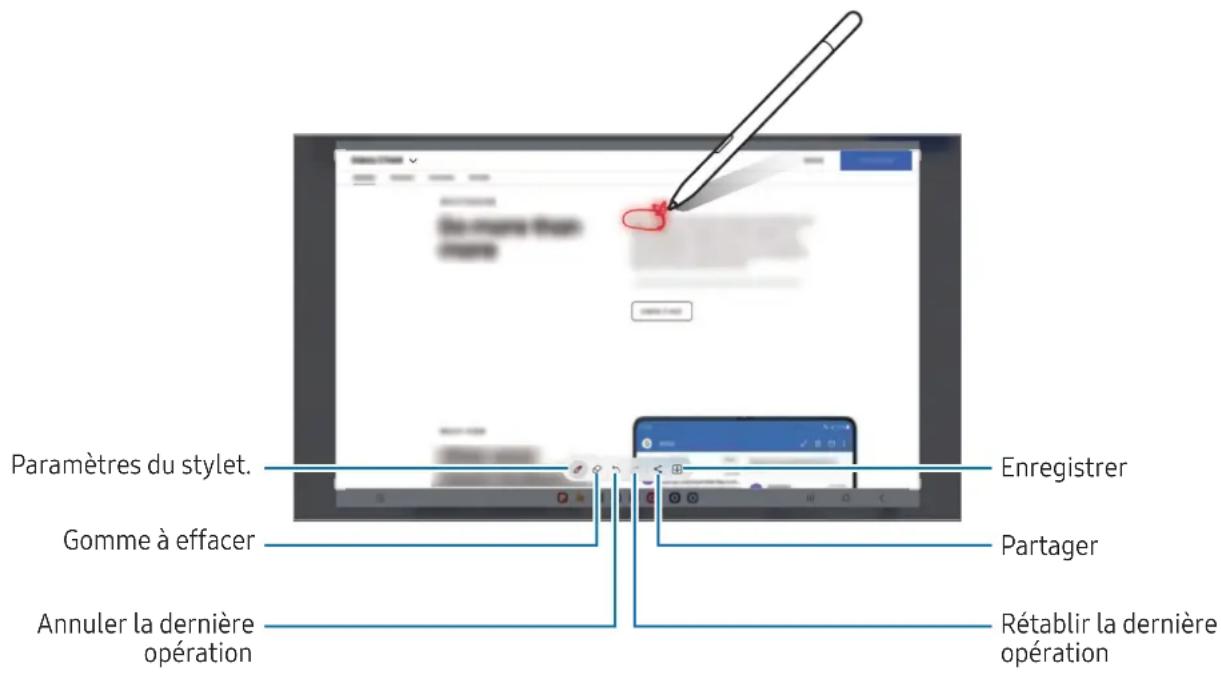
3 Partagez ou enregistrez la capture d'écran.
Vouspouvez consulter les captures d'écran dans la Galerie.

Certaines applications ne permettent pas les captures d'écran.
Messages animés
Au lieu d'envoyer un message texte, créez et envoyez un message unique en enregistrant vos actions tout en écrivant ou en dessinant un message en direct, puis en enregistrant votre message sous forme de fichier animé.
1 Pour envoyer un message animé, ouvre le panneau Commande aérienne et touche Messages animés.
2 Personnelisez l'imagedarriere-plan,puis touchez OK ou Commencer a dessiner.
3 Écrivez ou dessinez sur l'écran du message en direct.
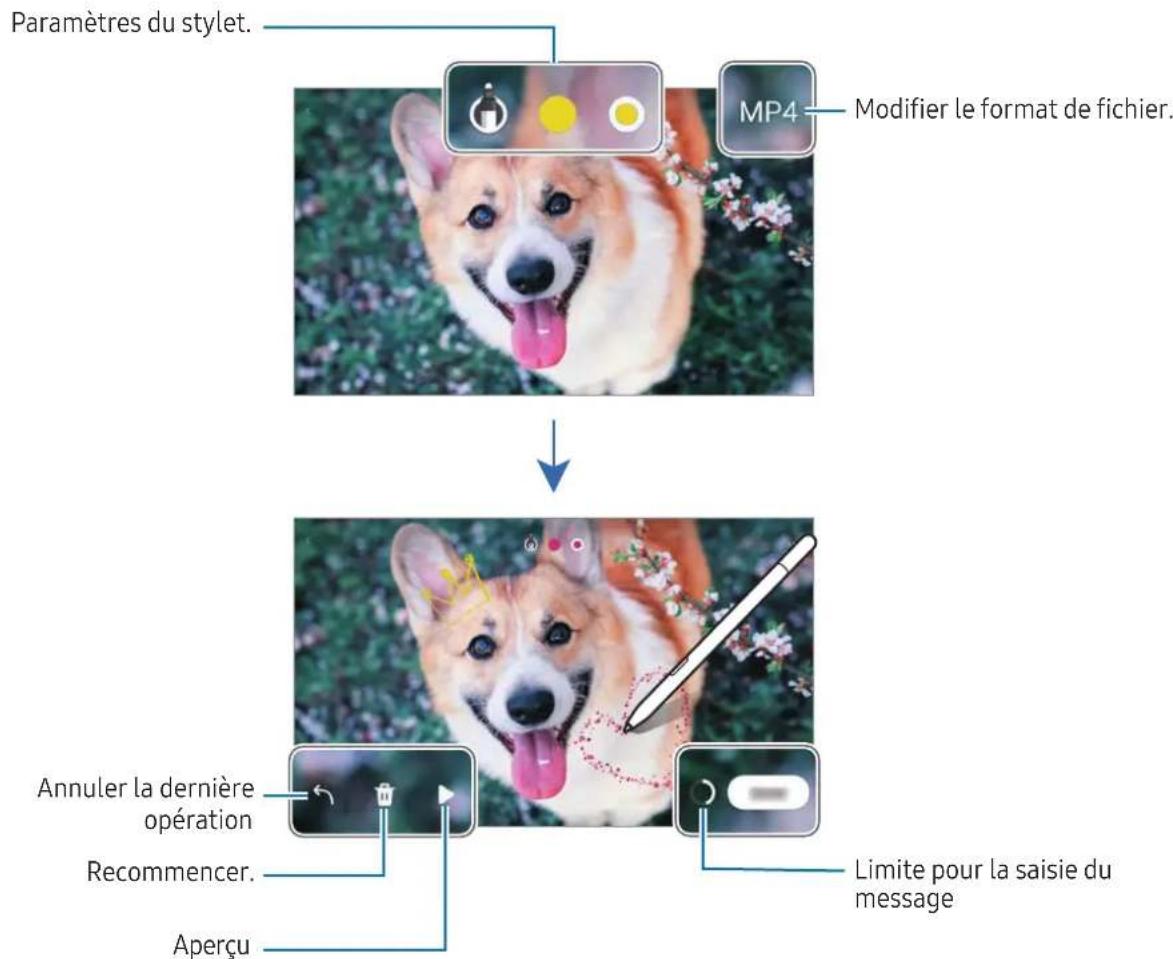
4 Touchez OK.
Le message en direct est enregistré dans la Galerie sous forme de GIF ou de video.
5 Touchez Partager et selectionnez une méthode de partage.
Traduction
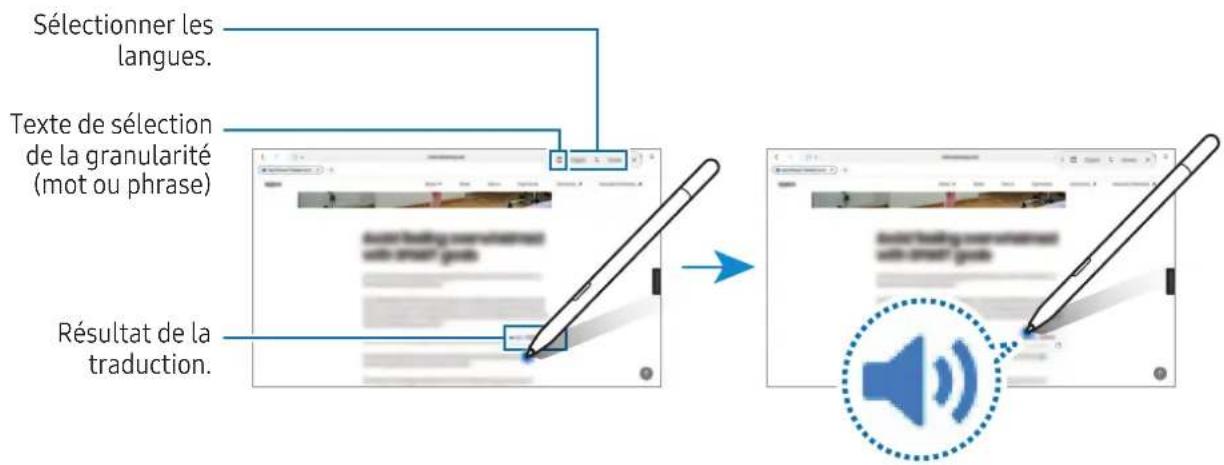
Passez le produit sur le texte que vous souhaitez traduire. Les unités dans le texte seront également converties.
1 Pour traduire du texte, ouvre le panneau Commande aérienne et touche Traduction.
2 Sélectionnez les langues sur le panneau du traducteur en haut de l'écran.
Vous pouvez modifier du texte entre des mots ou des phrases en touchant T ou 3
3 Passez le produit sur le texte que vous souhaitez traduire ou sur l'unité que vous souhaitez convertir. Le texte traduit s'affiche. Pour écouter la prononciation du texte original, touchez L'icone pourrait ne pas s'afficher en fonction de la langue que vous sélectionné.

- Cette fonctionnalité ne prend pas en charge toutes les langues.
- Cette fonctionnalité est disponible uniquement lorsqu'etude detectable est affiché à l'écran.
Bixby Vision
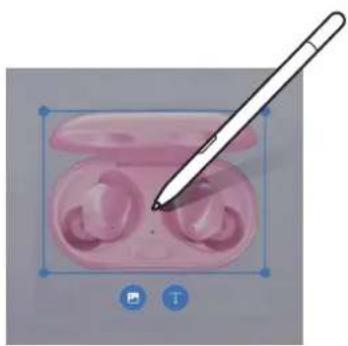
Lorsque vous passez le produit sur un contenu, ce contenu est reconnu, et les icônes de recherche disponibles s'affichent. Utilisez les fonctionnalités pour rechercher des images similaires, détecter et traduire du texte, et plus encore.
1 Pour rechercher des renseignements pertinents sur une image ou extraire le texte d'une image, ouvre le panneau Commande aérienne et touchez Bixby Vision.
2 Passez le produit sur le contenu de votrechioix. Lorsque les options disponibles s'affichent à l'écran, Sélectionnez l'option de votrechioix.
Ouverture rapide
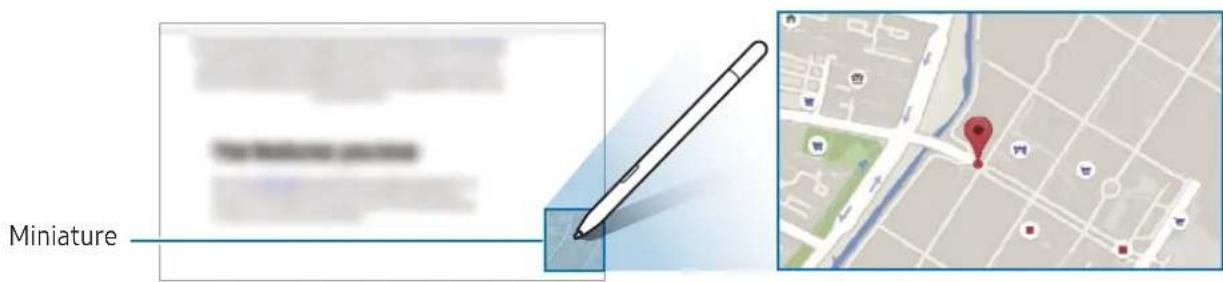
Réduisez une application en une miniature et passez le produit sur la miniature pour ouvrir l'application en plein écran.
Par exemple, ouvrez une application de cartographie, ouvre le panneau Commande aérienne, puis touchez Ouverture rapide. L'application est réduite en une miniature au bas de l'écran. Lorsque vous parcourez des pages Web, passes le produit sur la miniature pour ouvrir l'application de cartographie en plein écran et recherche des lieux.
Eloignez le produit de l'écran pour réduire de nouveau l'application en une miniature.
Pour fermer l'application réduite, glissez la miniature vers le mot Suppr. en haut de l'écran.
Écrire sur le calendrier
Remplissez vos plans en écrivant ou en dessinant sur l'écran du calendrier.
Ouvrez le panneau Commande aérienne, touche Écrire sur le calendrier, puis replisssez vos plans dans le calendrier. Lorsque vous avez terminé, touche Enregistrer. Pour modifier votre calendrier, touche 己
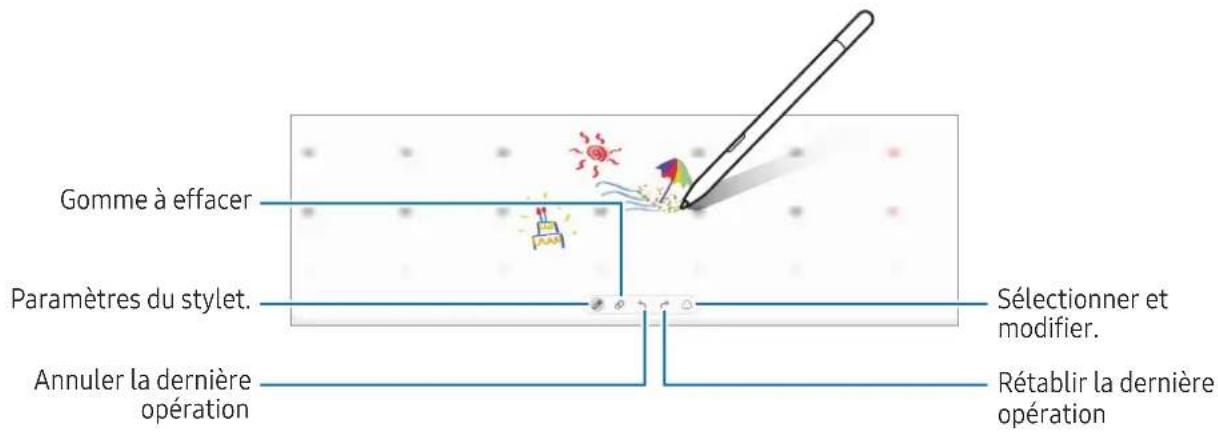
S Pen vers texte
Vous pouvez configurer l'appareil pour qu'il convertisse en texte tout ce que vous ecrivez avec le produit.
1 Ouvrez les Paramètres, touchez Fonctions avances S Pen S Pen pour écrire, puis touchez le commutateur pour activer cette fonctionnalité.
Pour apprendre à modifier du texte avec le produit, touchez Procedure d'édition.
2 A l'aide du produit, écrivez dans un champ de saisie de texte, par exemple un champ de recherche ou une barre d'adresse.
L'écriture est convertie en texte.
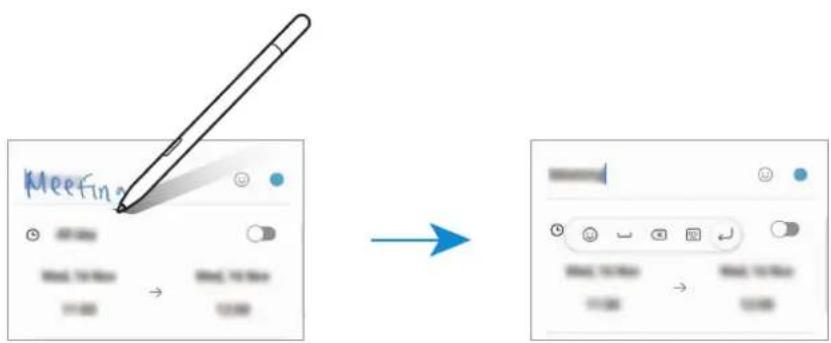
Air View
Passez le produit sur un élément de l'écran pour afficher un aperçu du contenu ou pour acceder à des renseignements dans une fenêtre contextuelle.
Dans certaines applications, les boutons d'action s'affichent dans la fenetre d'aperçu.
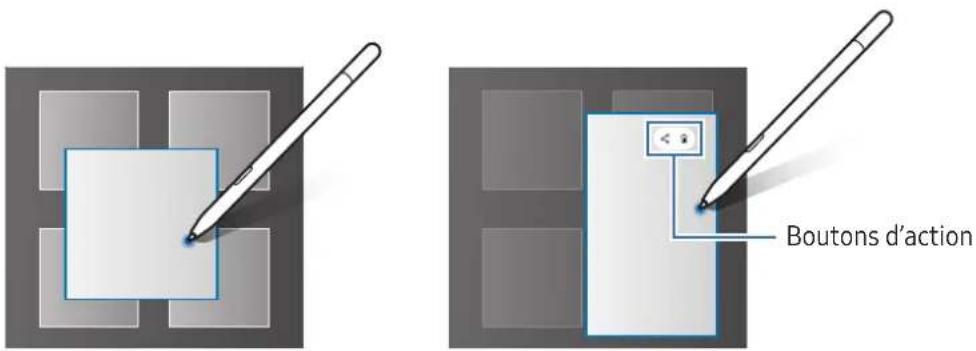

Si cette fonctionnalité n'est pas activée, ouvre Paramètres, touchez Fonctions avances S Pen, puis touchez le commutateur Air View pour activer cette fonctionnalité.
Sélection avec le stylet
Tout en maintainant enforcé le bouton du stylet, passez le produit sur du texte ou sur des éléments de liste pour sélectionner plusieurs éléments ou du texte. Vous pouvez également copier-coller le texte ou les éléments sélectionnés dans une autre application ou les partager avec d'autres personnes.
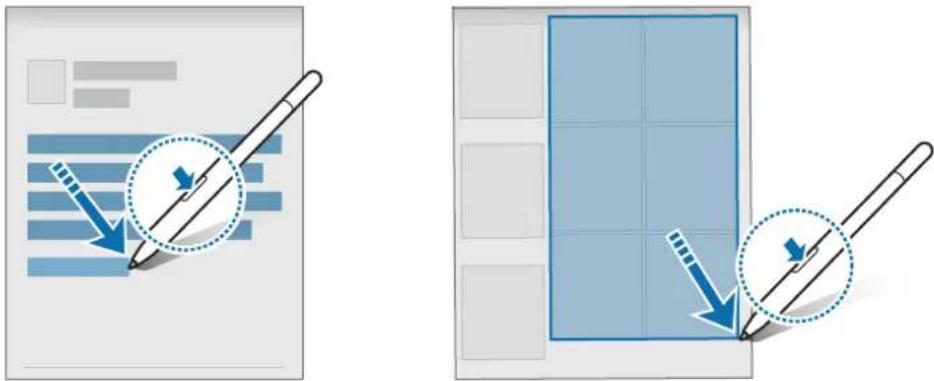
Notes Express
Yououpouzecrierdes notes enecrivant surlecran sans lallumer.
Lorsque l'écran est étèint, passsez le produit sur l'écran et appuyez sur le bouton du stylet.
Après avoir écrit une note, touchez Enregistrer pour enregistrer la note dans Samsung Notes.
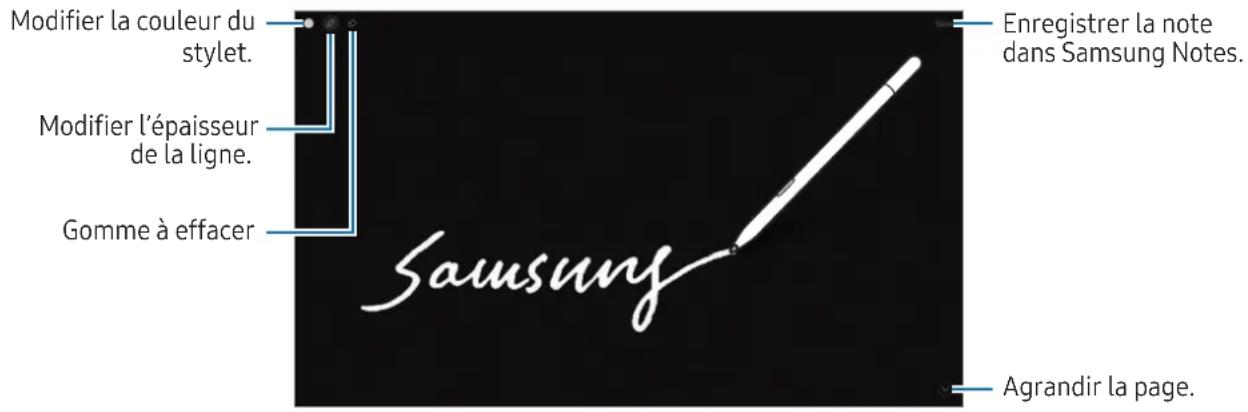

Si cette fonctionnalité n'est pas activée, ouvre Paramètres, touchez Fonctions avances S Pen, puis touchez le commutateur Notes Express pour activer cette fonctionnalité.
Consignes d'utilisation
Précautions à prendre pour utiliser le produit
Lisez ce mode d'emploi avant d'utiliser le produit afin de vous assurer d'en faire une utilisation sécuritaire et ajusté.
- Les descriptions générées dans ce mode sont basées sur les paramètres par défaut du produit.
- Les images peuvent différer de l'aspect réel du produit. Le contenu pourrait faire l'objet de modifications sans préavis.
- Les services par défaut fournis avec le produit sont sujets à des mises à jour et peuvent cesser de faire l'objet de soutien sans préavis.
- Ce produit contient des aimants. Tenez-le à l'écart des cartes de crédit, des dispositifs médicaux implantés et des autres appareils qui peuvent être affectés par les aimants. Tenez le produit à plus de 15 cm des dispositifs Médicaux. Si vous soupconnez des interférences entre le produit et votre dispositif Médical, cessez d'utiliser le produit et consultez votre médecin ou le fabricant de votre dispositif Médical.
Listedesicones

Avertissement : situations où il y a risque de blessure pour vous ou pour les autres

Attention : situations pouvant endommager votre produit ou tout autre équipement

Note : remarques, astuces ou toute autre information complémentaire
Remarques sur le contenu du coffret et les accessoires
Veuillez vous assurer que la boîte contient les éléments suivants :
Produit
- Outil de remplacement de la pointe (2 pointes du stylet incluses)
Guide de démarrage rapide

- Les éléments fournis avec le produit et les accessoires disponibles peuvent varier en fonction de la zone géographique ou de la vente opérateur.
- Les articles fournis sont concus uniquement pour ce produit et pourrait ne pas etre compatibles avec d'autres apparéils.
L'apparence et les caractéristiques techniques pourraient changer sans prévis. - Vous pouvez acheter des accessoires supplémentaires auprès de votre détaillant Samsung. Assurez-vous qu'ils sont compatibles avec le produit avant de les acheter.
- N'utilisez que des accessoires approuvés par Samsung. L'utilisation d'accessoires nonapprovés peut entraîner des problèmes de performance, ainsi que des dysfonctionnements non couverts par la garantie.
- La disponibilité de tous les accessoires peut varier puisqu'elle dépend entièrement des entreprises de fabrication. Pour en savoir davantage sur les accessoires offerts, visitez le site Web de Samsung.
Droits d'auteur
Le present mode d'emploi est protégé par les lois internationales sur le droit d'auteur.
Aucune partie duprésent mode d'emploi ne peut être reproductive, distribuée, traduite ou transmise sousquelque forme que ce soit, électronique ou mécanique, notamment par photocopie, enregistrement oustockage dans tout système de stockage et de récapération d'information.
Marques de commerce
SAMSUNG et le logo SAMSUNG sont des marques déposées de Samsung Electronics Co., Ltd.
- Toutes les autres marques de commerce et tous les autres droits d'auteur sont la propriété de leurs titulaires respectifs.
