
Galaxy S Pen - Lápiz digital SAMSUNG - Manual de uso y guía de instrucciones gratis
Encuentra gratis el manual del aparato Galaxy S Pen SAMSUNG en formato PDF.

 FR
FR
 BG
BG
 CS
CS
 DA
DA
 DE
DE
 EL
EL
 EN
EN
 ES
ES
 ET
ET
 FI
FI
 HR
HR
 HU
HU
 IT
IT
 JA
JA
 KK
KK
 KO
KO
 LT
LT
 LV
LV
 NL
NL
 NO
NO
 PL
PL
 PT
PT
 RO
RO
 RU
RU
 SK
SK
 SL
SL
 SV
SV
 TR
TR
 UK
UK
 ZH
ZH
| Tipo de producto | Lápiz digital |
| Marca | Samsung |
| Modelo | Galaxy S Pen |
| Compatibilidad | Galaxy S Ultra, Galaxy Note, tabletas y computadoras compatibles con S Pen |
| Características principales | Air Command, Selección inteligente, Captura, Mensajes animados, Traducción, Bixby Vision, Apertura rápida, Escribir en el calendario, S Pen a texto, Air View, Notas Express |
| Alimentación | No requiere pila (funciones Bluetooth Low Energy no disponibles) |
| Reemplazo de la punta | Herramienta de reemplazo incluida, 2 puntas de repuesto proporcionadas |
| Mantenimiento y limpieza | No doblar, evitar presión excesiva, limpiar con un paño suave seco |
| Seguridad | Contiene imanes; mantener a más de 15 cm de dispositivos médicos implantados y tarjetas de crédito |
| Piezas de repuesto y reparabilidad | Puntas de repuesto disponibles por separado; reparación por centro de servicio autorizado Samsung |
| Contenido de la caja | Lápiz, herramienta de reemplazo de punta (2 puntas incluidas), guía de inicio rápido |
| Garantía | Garantía del fabricante Samsung (consultar los términos) |
| Marcas y derechos de autor | SAMSUNG y el logotipo SAMSUNG son marcas registradas de Samsung Electronics Co., Ltd. |
| Manual de instrucciones | Disponible para descarga gratuita en formato PDF (546 páginas) |
Preguntas frecuentes - Galaxy S Pen SAMSUNG
Preguntas de los usuarios sobre Galaxy S Pen SAMSUNG
0 pregunta sobre este aparato. Responde a las que conoces o haz la tuya.
Hacer una nueva pregunta sobre este aparato
Descarga las instrucciones para tu Lápiz digital en formato PDF gratis! Encuentra tus instrucciones Galaxy S Pen - SAMSUNG y toma tu dispositivo electrónico nuevamente en la mano. En esta página están publicados todos los documentos necesarios para el uso de su dispositivo. Galaxy S Pen de la marca SAMSUNG.
MANUAL DE USUARIO Galaxy S Pen SAMSUNG
Diseño y unidades del dispositivo
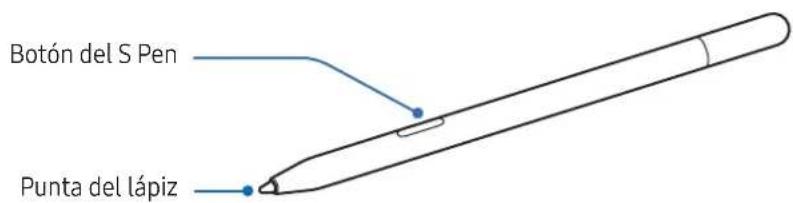
No doble el producto, y no le aplicque demasiada presion ni lo golpee cuando lo use, ya que podria estropearse o la punta podria deformarse.
- No presione demasiado la pantalla con el producto, ya que la punta podra deformarse.
Si hay un imanerca del producto,puede quealgunasactionedeselS Pen,como pulsar la pantalla tactil,no functionen.
- Si usa el producto en ángulos demasiado pronunciados sobre la pantalla, pueda que los dispositivos no reconozcan las做的事情 del S Pen.
- Si el producto no funciona correctamente, llevelo a un Servicio de Atencion Tecnica (SAT) de Samsung o a un centro de service autorizzato.
| Nombre Funciones | |
| Punta del lápiz | • Utilice el producto para书写, dibujar o realizar actions tíctiles en la pantalla. Coloque el producto sobre elementos de la pantalla para Obtener una vista previa de contenido o acceder a información en una ventsa emergente, como la funciona Air view. |
| Botón del S Pen | • Coloque el producto sobre la pantalla y pulse el botón del S Pen para("");furla las functions de Air command. |

Puede que的一些 functions no estendisponibles dependiendo de los dispositivos.
Uso del producto
Cuando toca la pantalla del dispositivo con el producto, puede usar las cualesustralianas del S Pen directamente sin connectarse a un dispositivo.

- El producto es compatible con Galaxy S Ultra, Galaxy Note, y tabletas y ordinadores compatibles con las unidades del S Pen.
- Cuando use el producto en dispositivos con un S Pen integrado, abra Ajustes, pulse Funciones avanzadas → S Pen → Más ajustes del S Pen y, a continuación, pulse el interruptor Permitir various S Pen paraactivarlo.
- Algunas functions del S Pen que usan Bluetooth de bajo consumo (BLE), como Gestos S Pen o la entrega de la bateria, no está disponible con este producto.
1 Inserte la punta anterior en el orificio de la herramienta de sustitución de la punta y, a continuacion, levante el producto para qutar la punta.
2 En el orificio de la punta del producto, inserte una nuevo.
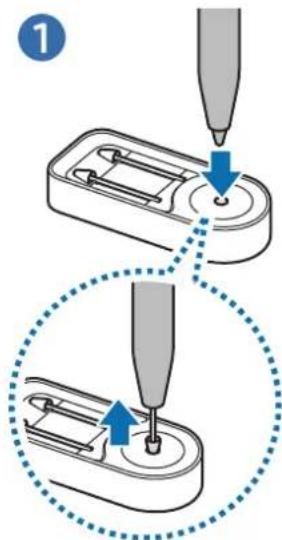
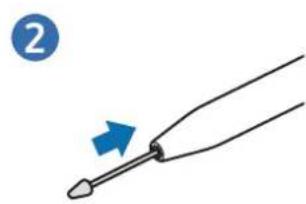

- No presione demasiado la punta cuando la inserte en el producto.
- No inserte el extremo redondeado de la punta en el producto. Si lo hace, podra provocar daños en el producto o en su dispositivo.
Air command
Air command es un menu que proporciona functions del S Pen y acceso directo a las aplicaciones más usadas.
Para abrir el panel de Air command, Coloque el producto sobre la pantalla y pulse el botón del S Pen. Internacionalmente, para su酐, se le aplicará un ataque de 100 kg (25 kg) con el producto.
Selección una funciona o una aplicación en el panel de Air command.
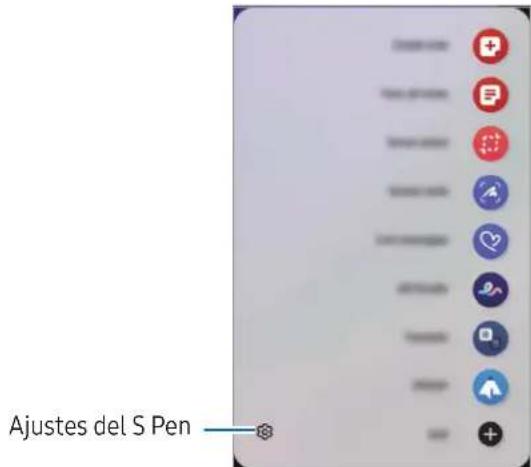
- Crear notas: cree notas en una ventana emergente. Para abrir esta funciona, también puede pulsar dos veces la pantalla cuando mantiene pulsado el botón del S Pen.
- Ver todas las notas: acceda a todas las notas en la aplicación Samsung Notes.
- Smart select: use el producto para seleccionar un area y realizar cciones, como partir o guardar.
- Escritura de pantalla: haga capturas de pantalla para书写 o dibujar enellas o recorte un area de laImagen capturada. Internacionalmente, como el contentido actual y el contenido oculto en una网页 alargada, como una网页 web.
- Mensajes animados: en lugar de un mensaje de texto, cree y envie un mensaje único registrardo susaxonles,maintrascribea mano o dibuja un mensaje animado y guardandolas como archivo animado.
- Dibujos AR: grab divertidos videos con escritura a mano o dibujos virtuales sobre carras o en cualquier othera parte.
- Traducir: Coloque el producto sobre unapellra para traducirla.
PENUP: publique su lavoro, consulte el de otheras personas y obtenga utiles consejos para dibujar. -
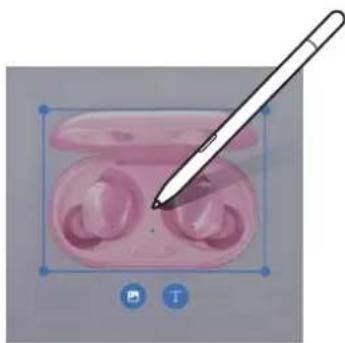
Bixby Vision: use las functions de Bixby Vision paraocular imagenes similares, detective traducir textualo, y muchos.
-
Ampliar: Coloque el producto sobre un area de la pantalla para ampliarla.
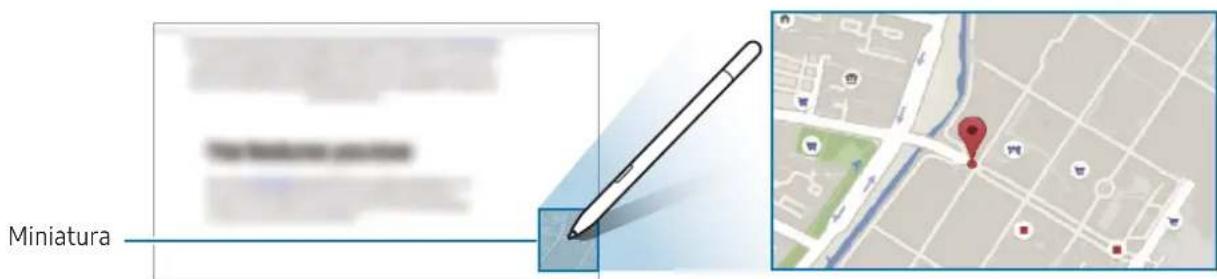
- Vista
: reduzca una aplicacion al taman de una miniatura y colque el producto sobre ella para abrirla a pantalla completa. - Escribir en calendario: abra la aplicacion Calendario yriba o dibuje en la pantalla.
- Colorear: coloree con el producto las imagenes proportionadas por PENUP.
- Añadir:性和 directos a las aplicaciones más usadas al panel de Air command.
: cambie differentes ajustes del producto.

Puede que的一些 functions no esten disponibles dependiendo de los dispositivos.
Icono de Air command
Cuando el panel de Air command está cerrado, el icono de Air command permanecerá en la pantalla. Para abrir el panel de Air command, pulse el icono con el producto.
Para mover el icono, deslice a una nuevo ubicacion.
Para eliminar el icono, deslice a Eliminar en la parte inferior de la pantalla.
Si el icono de Air command no aparece en la pantalla, abra Ajustes, pulse Funciones avanzadas S Pen Air command y, a continuacion, pulse el interruptor Mostrar icono de Air command para activarlo.
Smart select
Use el producto para selectionar un area y realizar cciones, como partir o guardar. Internacional可以选择ar un area de un video y capturarla como GIF.
1 Cuando haya contenido que deseee capturar, como una parte de una imagen, abra el panel Air command y pulse Smart select.
2 Seleccione el icono de la forma que quiera usar en la barra de herramientos y deslice el producto por el contenido que quiera selectionar.
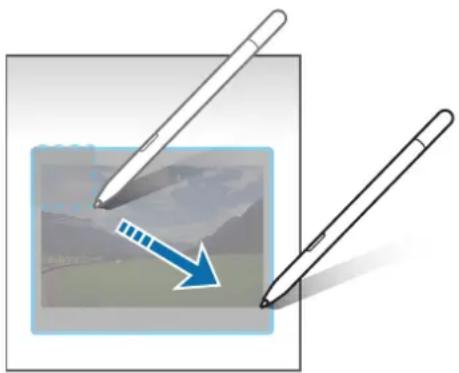
3 SeLECTIONA la option que doit usar con el area selectionada.
- Fijar: ancile el aire的选择法a la pantalla. Internacionalmente insertar laImagen en otheras aplicaciones, como Samsung Notes. Deslice laImagen a la pantalla de la othera aplicacion.
- Copiar: copie el area selectionada yPEGuela en other aplicacion o en other dispositivos en los que haya iniciado sesion con su Samsung account.
:extraiga texto del area seleccionada.
: cambia automatically el aspecto del area seleccionada.
:esco dibuje en el area seleccionada.
: comparta el area seleccionada conoras personas. - : guarde el airea seleccionada en Galeria.
Captura de un area de un video
Durante la reproduccion de un video, seleccione un area y caputurela como GIF.
1 Cuando haya contentido que desee capturar durante la reproduccion de video, abra el panel de Air command y pulse Smart select.
2 En la barra de herramientos, pulse
3 Ajuste la posicjion y el taman del area de captura.
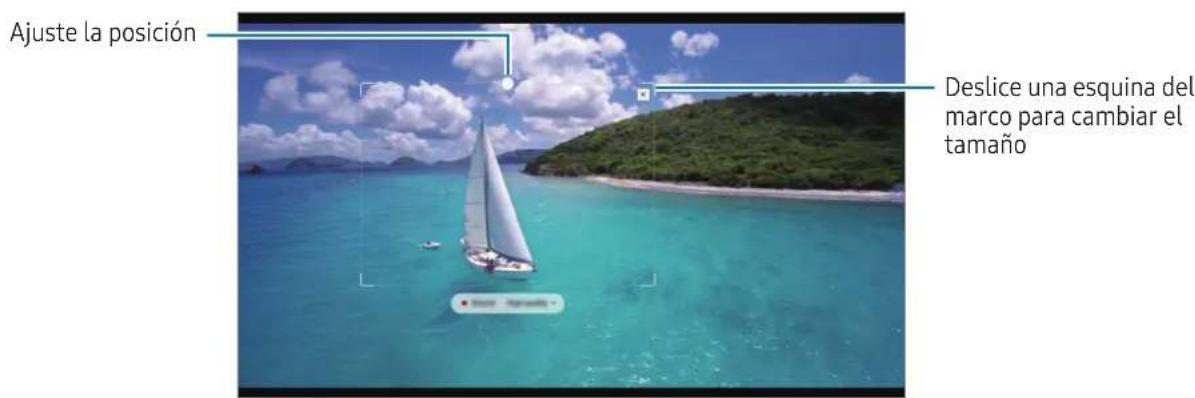
4 Pulse Grabar para iniciai la captura.

- Antes de capturar un video, asegúrese de que el video se está reproduciendo.
- La duración maxima que pueda tener la captura de un área del video se做不到 en la pantalla.
- Cuando capture un area de un video, su sonido no se grabará.
5 Pulse Detener para detener la captura.
6 SeLECTIONA la option que doit usar con el area selectionada.
- Fijar: ancile el airea seleccionada a la pantalla. Internacionalmente insertar el GIF en otheras aplicaciones, como Samsung Notes. Arrastre el GIF a la pantalla de la othera aplicacion.
- Copiar: copie el area selectionada y peguela en other aplicacion o en other dispositivos en los que haya iniciado sesión con su Samsung account.
:造血o dibuje en el area seleccionada.Pulse para comprobar el resultado antes de guardar el archivo.
: comparta el area seleccionada conoras personas.
: quarde el area seleccionada en Galeria.
Escritura de pantalla
Haga capturas de pantalla para,)cribir o dibujar enellas, o recorte un area de la imagen capturada.
1 Cuando haya contenido que quiera capturar, abra el panel de Air command y pulse Escritura de pantalla. La pantalla actual se capturará automatistically y aparecerá la barra de herramientos de ediciones.
2 Escriba unanota en la captura de pantalla.
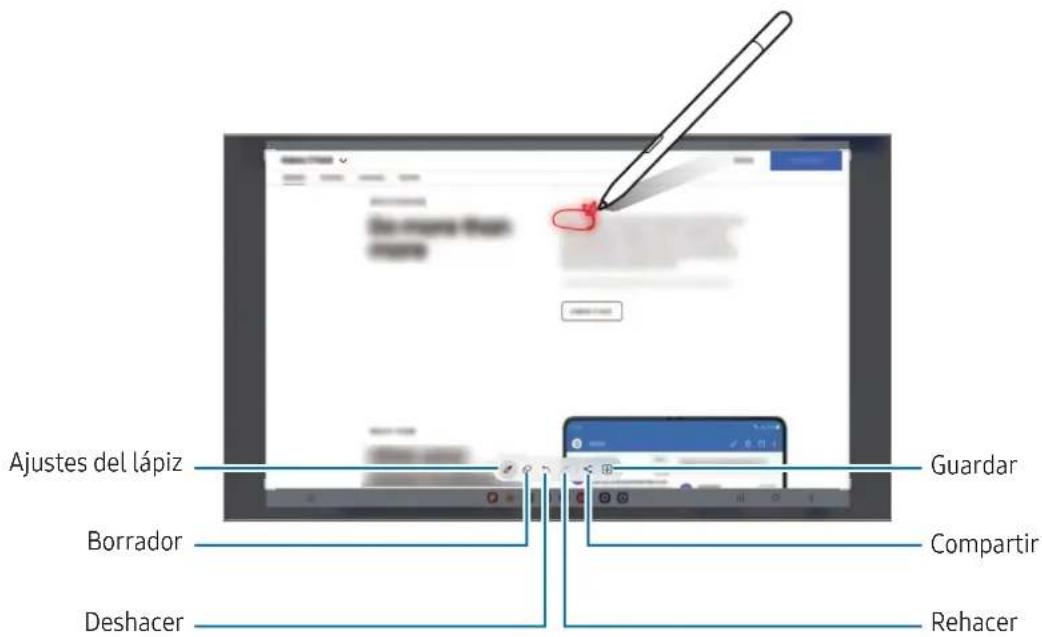
3 Comparta o guarde la captura de pantalla.
Puede consultar las capturas de pantalla capturadas en Galeria.

No es possible hacer una captura de pantalla cuando se usesan algunos aplicaciones.
Mensajes animados
En lugar de un mensaje de texto, cree y envie un mensaje unicno registrarando susaxonas,minterascribe a mano o dibuja un mensaje animado,y guardandolas como archivo animado.
1 Cuando desee enviar un mensaje animado, abra el panel de Air command y pulse Mensajes animados.
2 Personalice la imagen de fondo y pulse Hecho o Empezar a dibujar.
3 Escribe o dibuje en la pantalla del mensaje animado.
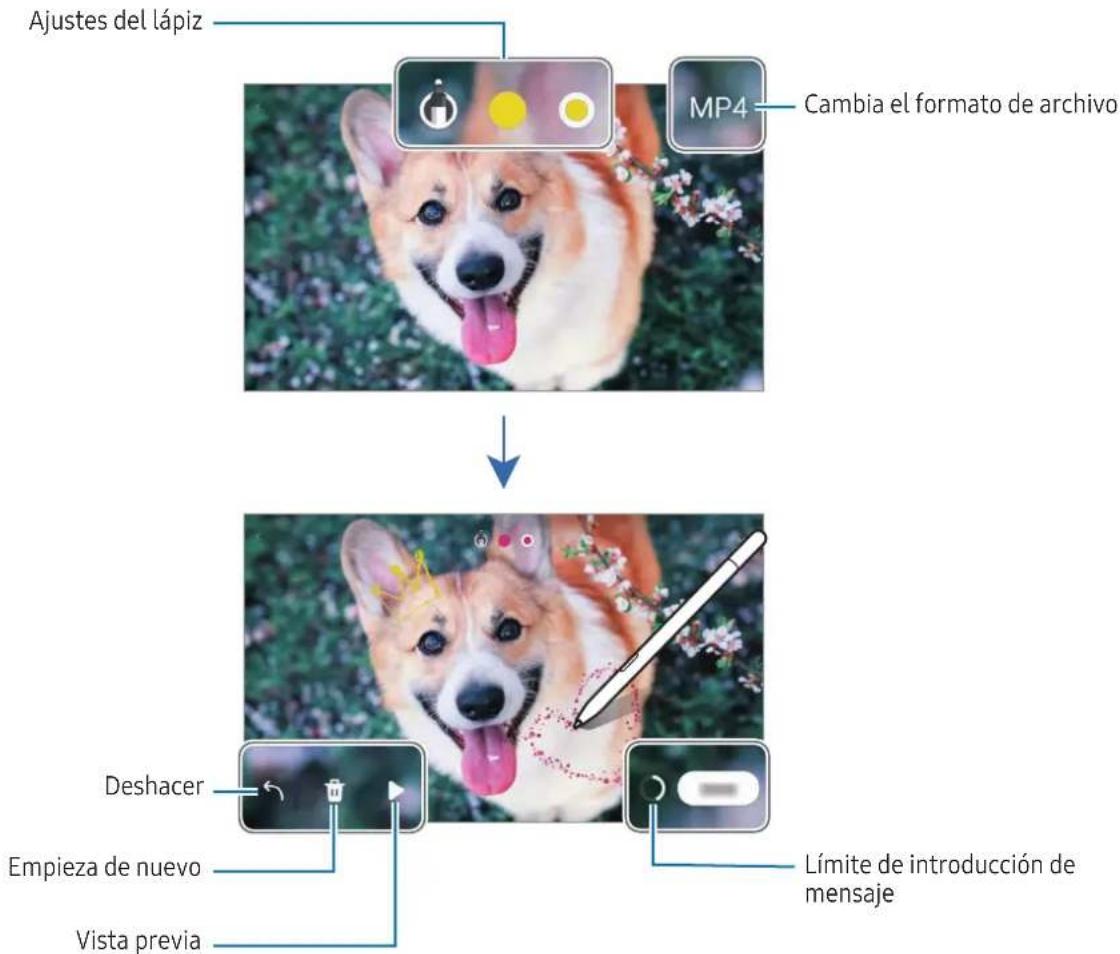
4 Pulse Hecho.
El mensaje animado se guardará en Galerfa como GIF o video.
5 Pulse Compartir y seleccione un método.
Traducir
Cologne el producto sobre el texto que deseee traducir. Las unidades incluidas en el texto también se convertiran.
1 Cuando haya texto que紊ee traducir, abra el panel de Air command y pulse Traducir.
2 Seleccione los idiomas en el panel del traductor de la parte superior de la pantalla. Para embarir el texto entre manos y frases, pulse o
3 Coloque el producto sobre el texto que deseee traducir o la unidad que desee convertir. Apareceré el texto traducido. Para escuchar la pronunciation del texto original, pulse Puede que el icono no aparezca en algunos idiomas.


-EstafunciOnnoescompatibleconalgunosidiomas.
-Estafuncion solo está disponible cuando hay texto detectable en la pantalla.
Bixby Vision
Cuando coloque el producto sobre algo n contentido, este se reconocer y apareceran los iconos de buesqaeddisponibles. Use las functions para buscar imagenes similares, detectary traducir texto, y mucho mas.
1 Cuando haya una imagen de la que quieraocular informacionpertinente oextraer texto,abra el panel de Air command y pulse Bixby Vision.
2 Coloque el producto sobre el contenido que quiera. Cuando las options disponibles aparezcan en la pantalla, seleccione la option que quiera.
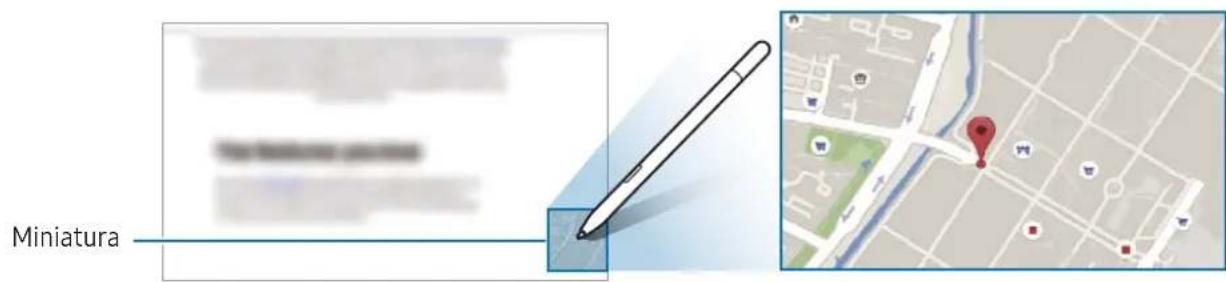
Vista=rápida
Reduzca una aplicacion al时间为 de una miniatura y colque el producto sobre ella para Abrirla a pantalla completa.
Por exemple, abra una aplicacion de mapas, abra el panel de Air command y, a continuacion, pulse Vista rapa. La aplicacion se reducir al tameno de una miniatura en la parte inferior de la pantalla. Cuando visite paginas web, colque el producto sobre la miniatura para abrir la aplicacion de mapas a pantalla completa y buscar lugares.
Cologne el producto sobre un punto fuera de la pantalla para reducir la aplicacion al tamanio de una miniatura de nuevo.
Para cerrar la aplicacion minimizada, deslice la miniatura a Eliminar en la parte superior de la pantalla.
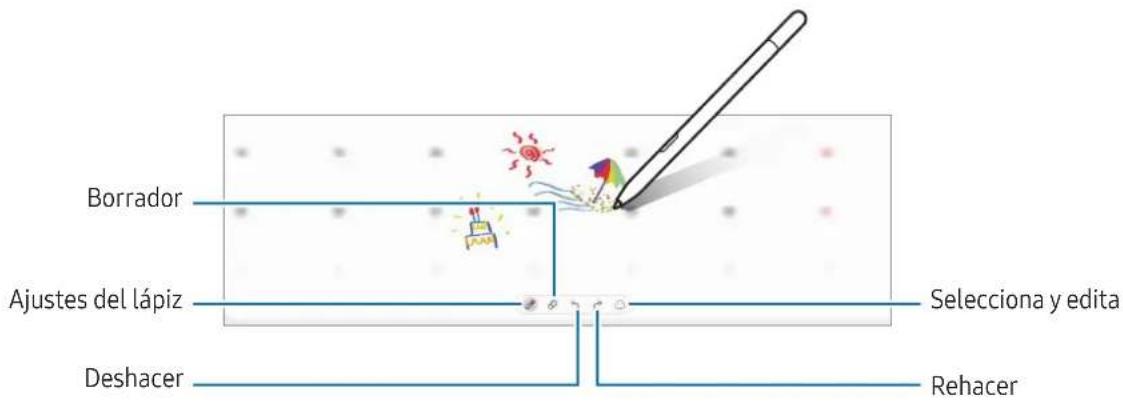
Escribir en calendario
Introduzca sus planes escribiendo o dibujando en la pantalla del calendario.
Abra el panel de Air command, pulse Escribir en calendario y, a continuacion, introduzca sus planes en el calendario. Cuando termine, pulse Guardar. Para editor los planes, pulse
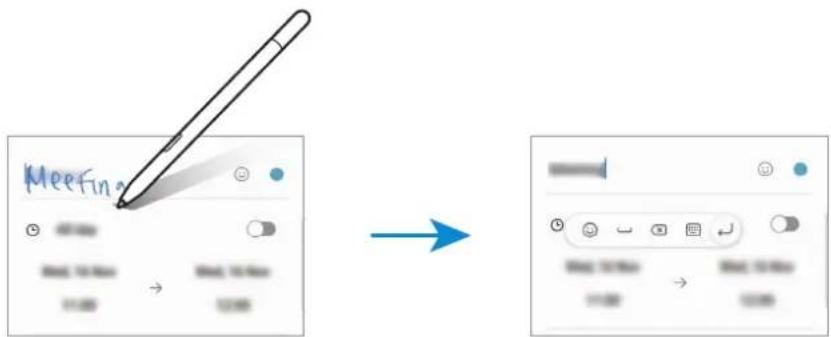
Del S Pen a texto
Puede configurar el dispositivo para convertir todo lo queonga con el producto a dato.
1 Abra Ajustes, pulse Funciones avanzadas S Pen S Pen a texto y, a continuacion, pulse el interruptor para activarlo.
Si deseña información sobre como editar此文 con el producto, pulse Como editor.
2 Escribe en un camino de entrada de texto, como un camino de búsqueada o una barra de direccion, usingo el producto.
La escritura a mano se convertirá a texto.
Air view
Cologne el producto sobre un elemento de la pantalla para Obtener la vista previa de contenido o acceder a informacion en una ventsa emergente.
En algunos aplicaciones, se做不到 botones deersion en la ventana de vista previa.
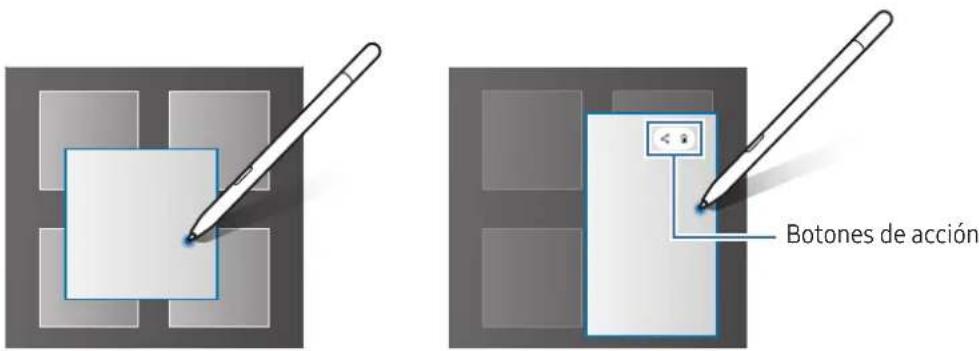

Si esta funciona no está activada, abra Ajustes, pulse Funciones avanzadas S Pen y, a continuacion, pulse el interruptor Airview para activarlo.
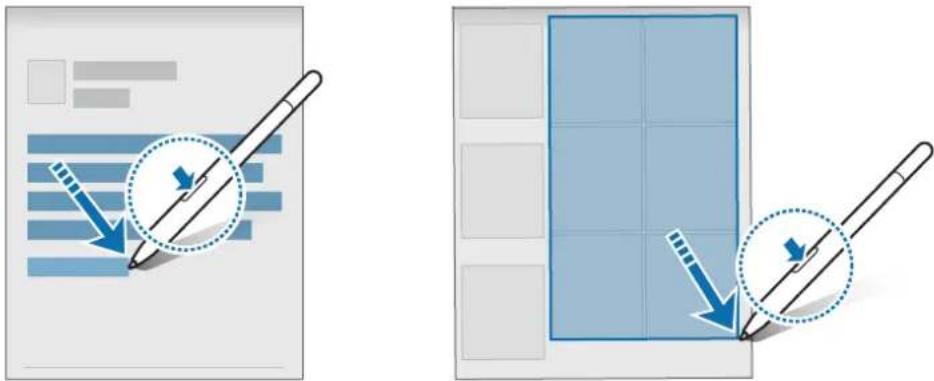
Selección con el S Pen
Mrientas mantiene pulsado el boton del S Pen, deslice el producto sobre texto o listas de elementos para selectionar Texto o various elementos. Internacionalmente, y peasarlos en other aplicacion o partirlos con other personas.
Notas con pantalla apagada
Para crear notas, scriba en la pantalla sin encenderla.
Cuando la pantalla esté apagada, coloque el producto sobre ella y pulse el botón del S Pen.
Cuando pulse Guardar antes de colocar una nota, esta se guardará en Samsung Notes.
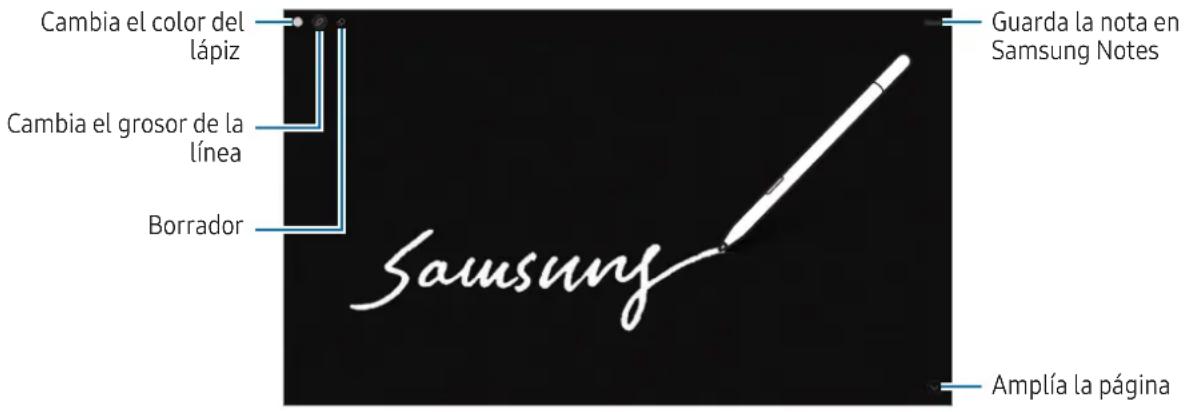

Si esta funciona no está activada, abra Ajustes, pulse Funciones avanzadas S Pen y, a continuacion, pulse el interruptor Notas con pantalla apagada para activarlo.
Avisos de uso
Precauciones de uso del producto
Lea este manual antes de usar el producto para garantizar un uso correcto y seguro.
Las descripiones se basan en la configuracion predeterminada del producto.
- Es possible que las imagenes no sean exactamente iguales al producto real. El contenido se encuentra sujejo a转型发展 sin previo avis.
- Los servicios predeterminados incluidos con el producto estánsujetos aactualizaciones y可以更好 de ser compatibles sin previo aviso.
- El producto contiene imanes. Manténgalo alejado de tarjetas decretito,dispositivos médicos implantados yotiros dispositivos que能把n verse afectados por los imanes.Si se trata de dispositivos médicos,mantenga el producto auna distancia de mas de 15 cm.Deje de usear el producto si sospecha que se producen interferencias con su dispositivo Médico,y consulte con su Médico o con el fabricante del dispositivo Médico.
Iconos instructivos

Advertencia: situaciones que podrnan producirle lesiones a usted o aoras personas.

Precaución: situaciones que podrjan Causear daños a su producto o a otros equipos.

Aviso: notas, consejos de uso o informacion adicional.
Notas sobre el contenido de la caja y los accesorios
Compruebe que la caja del producto contiene los siguientes articulos:
Producto
Herramienta de sustitución de la punta (2 puntas del lápiz incluidas)
- Guía de inicioso rápido

- Es possible que los articutos incluidos con el producto y los accesorios disponibles varien dependiendo de la region o el operador.
- Los articulos incluidos están drawnados solo para este producto y es possible que no se ancken compatibles conOthers.
- La aparciencia y las specifications están susjetas a Cambios sin previo aviso.
- Puede adquirir accesorios adiconiales en su distribuidor local de Samsung. Asegürese de que sean compatibles con el producto antes de comprarlos.
- Utilice únicamente accesos aprobados por Samsung. De lo contrario, podrán producirse problemas de rendimiento y fallos de funciona bajo que no está cubiertos por la garantía.
- La disponibiliad de todos los accesos se encuentra sujeta a Cambios y depende enteramente de los fabricantes. Para Obtener mas informacion sobre los accesos disponibles, consulte el situ web de Samsung.
Declaración de Conformidad simplificada
Por la presente, SAMSUNG declara que este dispositivo cumple con la Directiva 2014/53/UE del Parlamento Europeo y del Consejo de 16 de avril de 2014, como como con los requisitos legales de Reino Unido.
(EE. UU. únicamente) iADVERTENCIA! Nunca tire las baterias al fuego para(descharlas porque podrjan explotar.No desarme, aplaste, perfore, caliente, queme ni vuelva a usar las baterias. Para mayor informacion, visite call2recycle.org o llame al 1-800-822-8837.heiro pueve visitar www.samsung.com/recycling o llamar al 1-800-SAMSUNG.
Copyright
Este manual se encuesta protegido por las leyes internociales de derechos de autor.
No está permitido reproduir, distribuir, traducir o transmitirunga parte de este manual de nãoção modo o por nunca medio, ya sea electrónico o mecánico, incluidas fotocopias, grabaciones o almacenamento en cadaquier sistemas de almacenamento y recuperación de información.
Marcas commerciales
SAMSUNG y el logotipo de SAMSUNG son marcas commerciales registradas de Samsung Electronics Co., Ltd.
Las demas marcas commerciales y derechos de autor son propidad de sus respectivos dueños.
Kezdeti lépések
Cologne o produit sobre o texto que pretende traduzir. As unidades incluidas no texto también são convertidas.
Afaste o produits do ecran para voltar a reduzir a aplicacao para una miniatura.
Para fechar a aplicacao minimizada, arraste a miniatura para Removen na parte superior do ecra.
Escrever na agenda
Memorandos de eocr desligado
Suspenda o produit sobre o texto que deseja traduzir. As unidades que estiverem no texto también seront convertidas.
Notas de TCLa desligada
Leia este manual antes de utiliser o produit para garantir o uso adequado e seguro.
