Galaxy S Pen - Estilete digital SAMSUNG - Manual de utilização gratuito
Encontre gratuitamente o manual do aparelho Galaxy S Pen SAMSUNG em formato PDF.

 FR
FR
 BG
BG
 CS
CS
 DA
DA
 DE
DE
 EL
EL
 EN
EN
 ES
ES
 ET
ET
 FI
FI
 HR
HR
 HU
HU
 IT
IT
 JA
JA
 KK
KK
 KO
KO
 LT
LT
 LV
LV
 NL
NL
 NO
NO
 PL
PL
 PT
PT
 RO
RO
 RU
RU
 SK
SK
 SL
SL
 SV
SV
 TR
TR
 UK
UK
 ZH
ZH
| Tipo de produto | Caneta digital |
| Marca | Samsung |
| Modelo | Galaxy S Pen |
| Compatibilidade | Galaxy S Ultra, Galaxy Note, tablets e computadores que suportam o S Pen |
| Funcionalidades principais | Air Command, Seleção inteligente, Captura, Mensagens animadas, Tradução, Bixby Vision, Abertura rápida, Escrever no calendário, S Pen para texto, Air View, Notes Express |
| Alimentação | Nenhuma pilha necessária (funções Bluetooth Low Energy não disponíveis) |
| Substituição da ponta | Ferramenta de substituição incluída, 2 pontas sobressalentes fornecidas |
| Manutenção e limpeza | Não dobrar, evitar pressão excessiva, limpar com um pano macio seco |
| Segurança | Contém ímãs; manter a mais de 15 cm de dispositivos médicos implantados e cartões de crédito |
| Peças de reposição e reparabilidade | Pontas sobressalentes disponíveis separadamente; reparo por centro de serviço autorizado Samsung |
| Conteúdo da caixa | Caneta, ferramenta de substituição de ponta (2 pontas incluídas), guia de início rápido |
| Garantia | Garantia do fabricante Samsung (consultar os termos) |
| Marcas e direitos autorais | SAMSUNG e logotipo SAMSUNG são marcas registradas da Samsung Electronics Co., Ltd. |
| Manual de instruções | Disponível para download gratuito em formato PDF (546 páginas) |
Perguntas frequentes - Galaxy S Pen SAMSUNG
Perguntas dos utilizadores sobre Galaxy S Pen SAMSUNG
0 pergunta sobre este aparelho. Responda às que conhece ou faça a sua.
Faça uma nova pergunta sobre este aparelho
Baixe as instruções para o seu Estilete digital em formato PDF gratuitamente! Encontre o seu manual Galaxy S Pen - SAMSUNG e retome o controlo do seu dispositivo eletrónico. Nesta página estão publicados todos os documentos necessários para a utilização do seu dispositivo. Galaxy S Pen da marca SAMSUNG.
MANUAL DE UTILIZADOR Galaxy S Pen SAMSUNG
Si la punta está desgastada,可以更好 sustituirla.
Descrição do disposítivo e funções

- Não dobre nem aplicou pressão excessiva ao produits, nen o exponha a quaisquer impactos durante a utilização. O produits poderá ficar danificado ou a ponta poderá sofrer deformações.
- Não utilize o produto para pressionar com fora no eça. A ponta da caneta pode deformar-se.
- Se existir um iman perto do produits, algumas das ações da S Pen, como o toque no éra tátil, poderão não funciona.
- Se utilizes o produit em ângulos aconteuados no eça, os dispositivos poderão não reconhecer as ações da S Pen.
- Se o produit não estiver a functionar corretemente, leve-o a um Centro de Assistência Samsung ou a um centro de assistência autorizzato.
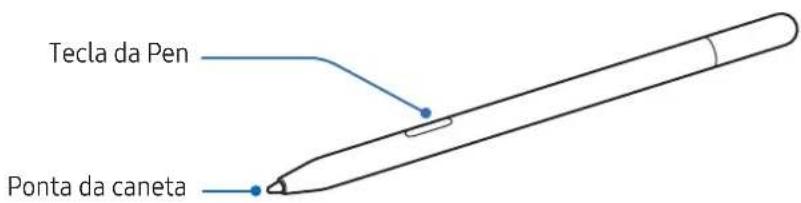
| Nome Funções | |
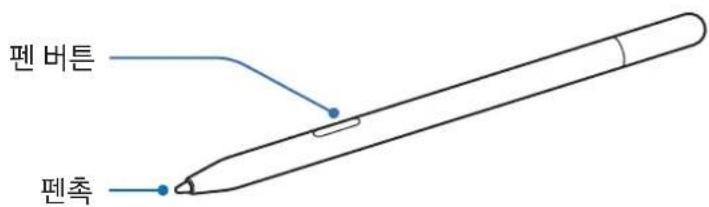
| Ponta da caneta | • Utilize o produto para escrever,.desenhar ou realizar ações de toque no ecran. Coloque o produto sobre itens no ecran para pré-visualizar conteudos ou aceder a informações numa janela pop-up, como a funcionalidade Vista aarea. |
| Tecla da Pen | • Coloque o produto sobre o ecran e prima a tecla da Pen para exibir as funcionalidades de Comandos aereos. |

Algumas funcionalidades poderão não estar disponible,DEPENDindo dos seu disposíticos.
Utilizar o produto
Ao tocar no eça do dispositivo com o produits, pode utilize as发展目标esionaldades da S Pen diretamente sem ligar a um dispositivo.

- O produit é compatível com o Galaxy S Ultra, Galaxy Note e com tablets e computadores compatíveis com as funzonais da S Pen.
- Ao utilizes o produit em dispositivos com uma S Pen incorpORA, abra as Definições, toque em Funções avançadas → S Pen → Mais definições da S Pen, e, em seguida, toque no interruptor Permitir varias S Pens para o ativar.
- Algumas funcionalidades da S Pen que utilizes Bluetooth de baixo consumo (BLE), como os Comandos aereos ou o carragemamento da bateria, não está disponible com este produto.
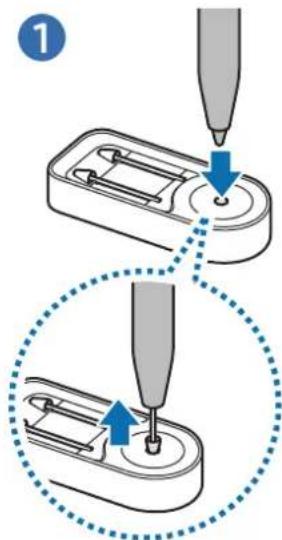
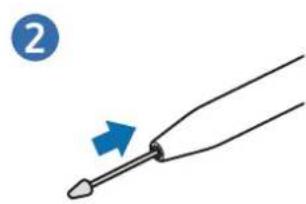
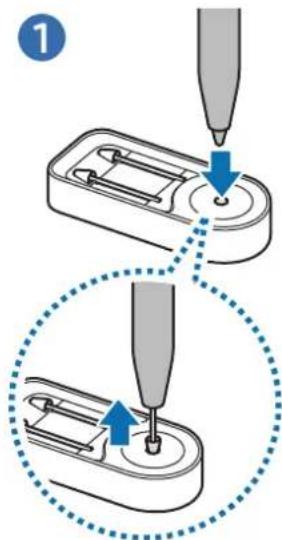
Se a ponta estiver gasta, pode substitui-la.
1 Insira a ponta anterior no orificio da ferramenta de substituiacao da ponta e, em seguida, levante o produits para remove a ponta.
2 Coloque una nova ponta no orificio da ponta do produits.

- Não aplique demasiada pressão na ponta quando a inserir no produits.
- Não insira a extremidade redonda da ponta no produits. Se o fazer, poderá fazer danos no produits ou no seu dispositivo.
Comando aereo
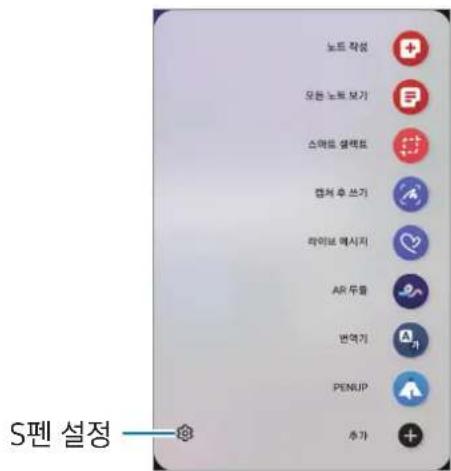
O menu de Comandos aereosaglesta as funcionalidades da S Pen e permite aceder diretamente as aplicacoes maisutilizadas.
Para abrir o paine de Comandos aereos, colque o produits sobre o ecran e prima a tecla da Pen. Tembem podetocar noicone de Comandos aereos ( ) com o produit.
Seleciona umafuncao ou aplicacao no menuComando aereo.
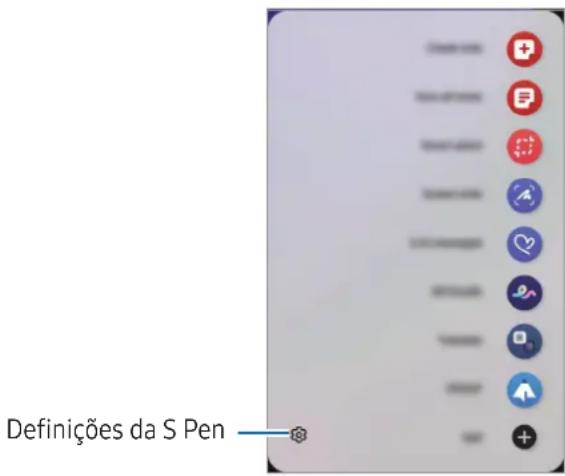
- Criarnota:cria notas numa janela pop-up.heiro pode iniciar esta funcionalidade ao tocar das vezes no eça enquanto prime sem soltar a tecla da Pen.
- Ver todas as notas: aceda a todas as notas na aplicação Samsung Notes.
- Seção inteligente: utilize o produit para selecionar uma area e realizar ações, talis como partilhar ou guardar.
- Escreverno ecran: efetue capturas de ecran e escreva ou desenhe nelas ou recorte una area das masmas. Tentem pode capturar o conteudo atual e o conteudo oculto numa网页 alongada, tal como una网页 web.
- Mensagens em direto: em vez de uma mensagem de texto, crie e envie uma mensagemunjica gravando as suas ações ao escrever manualmente ou ao desenhara um mensagem em direto e guardando-a como um ficheiro animado.
- Rabisco RS: grave videos divertidos com escrita manual virtual ou desenhos em caras ou em qualquer outra area.
- Traduzir: cologne o produto sobre uma palavra para a traduzir.
- PENUP: publique as suas peças de arte, veja as peças de arte de outras pessoas e consulte dicas de desenso hóteis.
-
Bixby Vision: utilize as functionalities da Bixby Vision para procurar imagens semelhantes, detetar e traduzir texto e muito mais.
-
Ampliar: Coloque o produit sobre uma area do esra para a ampliar.
- Reliance: reduza uma aplicação para uma miniatura e coloque o produits sobre a miniatura para Abrir a aplicação no modo de(ECRAinteiro.
- Escrever na agenda: abra a aplicação Agenda e escreva ou desenhe no ecra.
- Pinturas: adiccione cores às imagens fornecidas pelo PENUP'utilizando o produto.
- Adicionar: adicione atalhos para aplicacoesutilizadas frequennte ao pail de Comandos aereos.
: altere varias definições do produits.

Algumas funcionalidades poderão não estar disponible,DEPENDindo dos seu disposítivos.
Quando o menu Comando aereo estiver fechado, o icone de Comando aereo permanece no ecran. Pode abrir o pailen de Comandos aereos tocando no icone com o produto.
Para mover o icone, arraste para a nova localização.
Para remover o icone, arraste para Remover na parte inferior do ecra.
Se o icone de commandos aereos nao aparecer no ecran, abra as Definições, toque em Funções avançadas → S
Pen Comando aereo e, em seguida, toque no interruptor Mostraricone Comando aereo para o ativar.
Selecao intelligente
Utilize o produit para selecionar uma area e realizar ações, tais como partilhar ou guardar. Não podesecionar uma area do video e capturar-a-like como um GIF.
- Quando existir conteudo que pretende capturar, tal como parte de uma imagem, abra o menu de comandos aéreos e toque em Seção inteligente.
2 SeLECTION um icone com o tipo pretendido na barra de ferramentas e arraste o produitselo conteudo que pretende seleccionar.
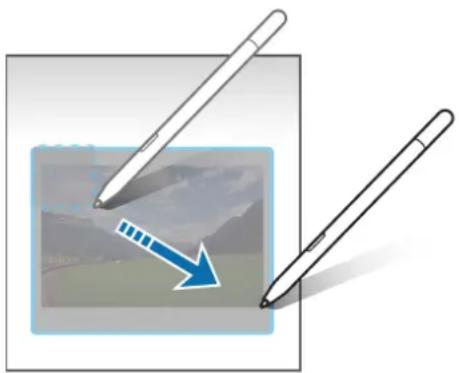
3 SeLECTIONAumaopao parautilizarnaarea selecionada.
- Afixar: afixe a area的选择a ao eça. Não pode insertir a imagem noutras aplicações, como, por exemplo, Samsung Notes. Arraste a imagem para o eça da outra aplicação.
- Copiar: copie e cole a area的选择法a para outra aplicacao ou para outros dispositivos com sessao iniciada na sua conta Samsung.
:extraia texto da area selecionada.
: altera automaticamente o aspeto da area seleccionada.
: escreva ou desenhe na area selecionada. - : parte a area selecionada com outras pessoas.
: guarde a area selecionada na Galeria.
Capturar unaarea de um video
Ao reproduzir um video, selecione uma area e capture-a como um GIF.
- Quando existir conteudo que pretende capturar durante a reproducao de um video, abra o menu de comandos aireos e toque em SeLECTION integrente.
2 Na barra de ferramentas, toque em [gif].
3 Ajuste a posicao e o tamanho da area que pretende capturar.
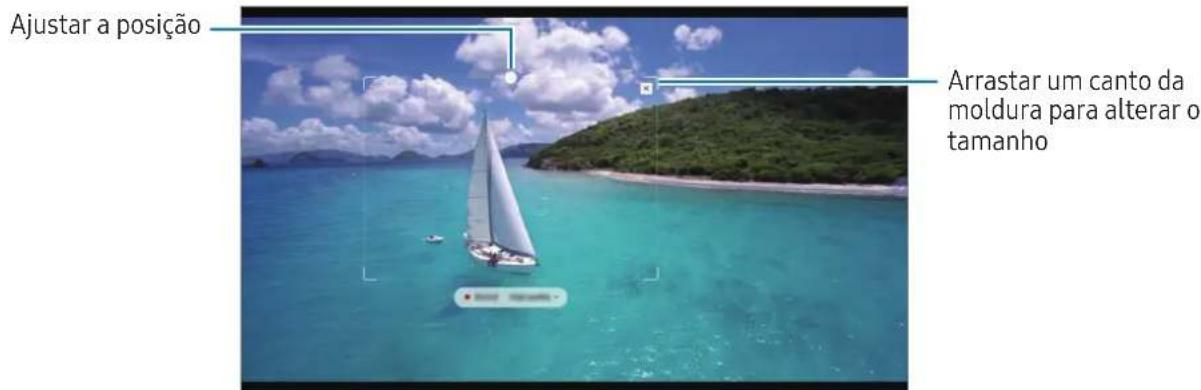
4 Toque em Gravar para iniciar a captura.

- Antes de capturar um video, certifique-se de que o video está em reproducao.
- A duração Tmaxima da captura de uma area do video é exibida no ecran.
Ao capturar uma area de um video, o som não é gravado.
5 Toque em Parar para parara captura.
6 Selecione umopao parautilizar na area selecionada.
- Afixar: afixe a area的选择法 ao éra. Não pode insertir o GIF noutras aplicações, como, por exemplo, Samsung Notes. Arraste o GIF para o éra da outras aplicações.
- Copiar: copie e cole a area的选择法a para outra aplicacao ou para outros dispositivos com sessao iniciada na sua conta Samsung.
: escreva ou desenhe na area selecionada. Toque em para ver o resulto antes de guardar o ficheiro.
: partilhe a area selecionada com outras pessoas.
: quarde a area selecionada na Galeria.
Escrever no ecra
Efetue capturas de ecran e escreva ou desenhe nelas ou recorte una area das masmas.
- Quando existir conteudo que pretende capturar, abra o menu de comandos aireos e toque em Escrever no ecra.
O ecra atual é automaticamente capturado e surge a barra de ferramentas de edicao.
2 Escreva um memorando na captura de ecra.
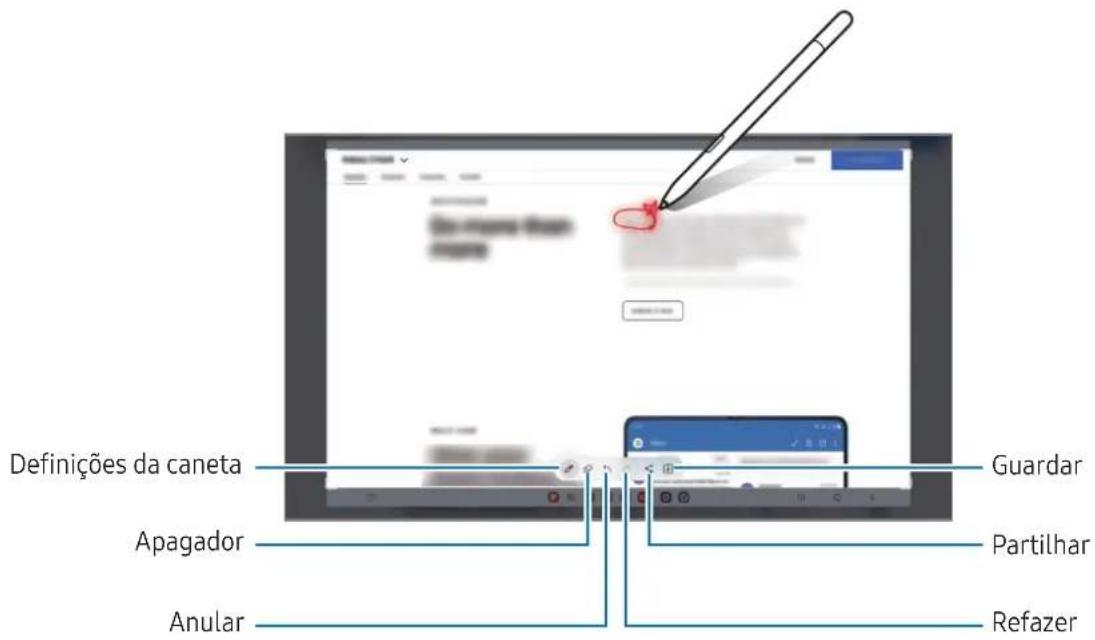
3 Partilhe ou guarde a captura de ecrã.
Pode ver as capturas de ecra realizadas na Galeria.

Não é possível efetuar uma captura de ecran enquanto utilizes algumas aplicações.
Mensagens em direto
Em vez de una mensagem de texto, crie e envie una mensagemunda gravando as suas ações ao escrevermanualmente ou ao desenhara mensagem em direto e guardando-a como um ficheiro animado.
- Quando quiser enviar una mensagem animada, abra o pailé de Comandos aereos e toque em Mensagens em direto.
2 Personalize a imagem de fundo e toque em Concluido ou Comecar a desenhar.
3 Escreva ou desenhe no ecran da mensagem em direto.
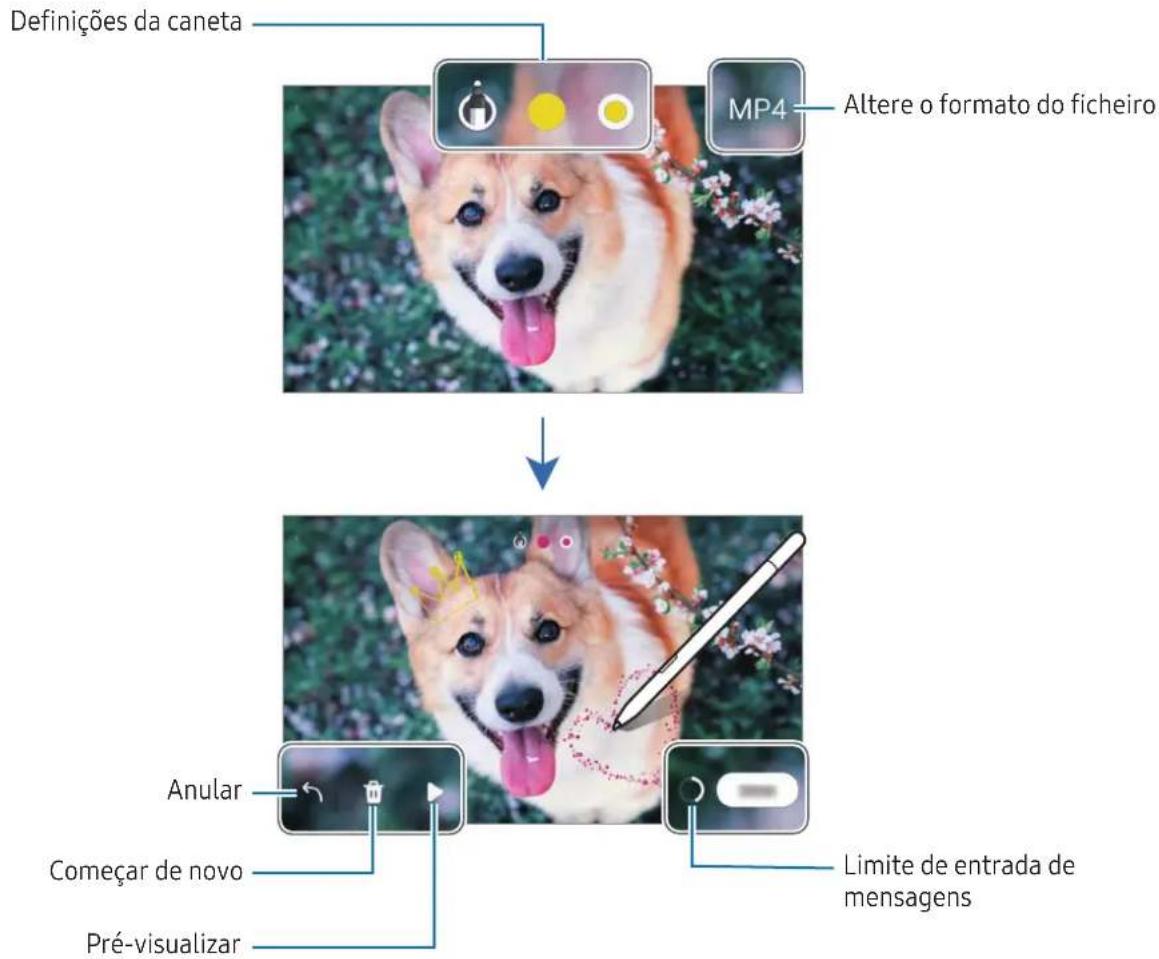
4 Toque em Concluido.
A mensagem em direto sera guardada na Galeria como um GIF ou um video.
5 Toque em Partilhar e selecione um método.
Traduzir
1 Quando existe texto que pretende traduzir, abra o menu de comandos aereos e toque em Traduzir.
2 Selecione os idiomas no menu do tradutor na parte superior do ecra.
É possével alterar o texto entre palavras e frases tocando em ou em
3 Colque o produit sobre o texto que pretende traduzir ou sobre a unidade que pretende converter. O texto traduzido sera exibido. Para ouvir a pronunciation do texto original toque em . O icone也可能 não aparecer dependo do idioma的选择ado.
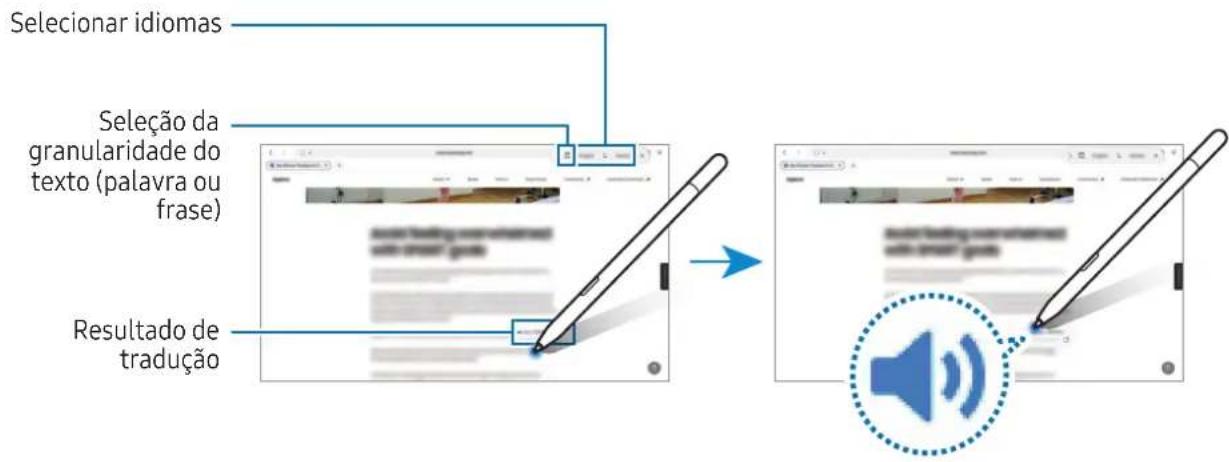

- Esta funcionalidade não suporta algunos idiomas.
- Esta funcionalidade apenas está disponible quando existir texto detetavel no ecra.
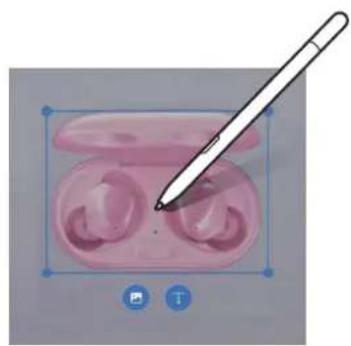
Bixby Vision
Ao colocar o produits sobre o conteudo, o conteudo é reconhecido e os icones de procura disponíveis irão aparecer. Utilize as functionais para procurar imagens semelhantes, detetar e traduzir texto e muito mais.
1 Quando existe uma imagem sobre a qual pretende procurar informacao relevante ou da qual pretende extrair texto, abra o menu de comandos aireos e toque em Bixby Vision.
2 Coloque o produits sobre o conteudo desejado. quando as opções disponíveis são presentadas no eça, seleciona uma opção pretendida.
Relance
Reduza uma aplicação para uma miniatura e colque o produits sobre a miniatura para Abrir a aplicação no modo de(ECRAinteiro.
Por exemplo, abra uma aplicação de mapa, abra o poinel de Comandos aereos e, em seguida, toque em Relance. A aplicação é reduzida para uma miniatura na parte inferior do ecran. Quanto estiver a navegar em páginas Web, coloque o produits sobre a miniatura para Abrir a aplicação de mapa no ecran inteiro e procarar locais.
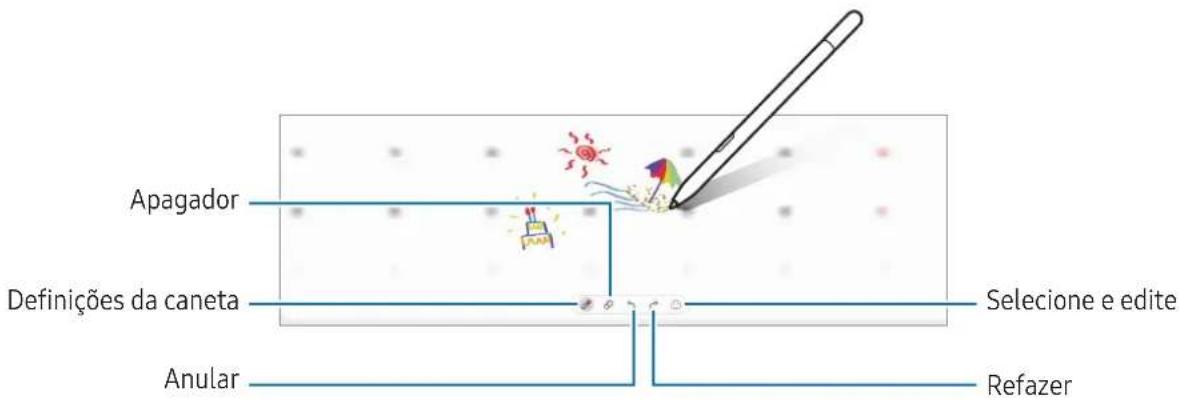
Complete os seu planos esrevendo ou desenhando no eira do calendario.
Abra o paine de Comandos aereos, toque em Escreverna agenda e, bereits, complete os seu planos no calendario. Quando terminar, toque em Guardar. Para editor, toque em
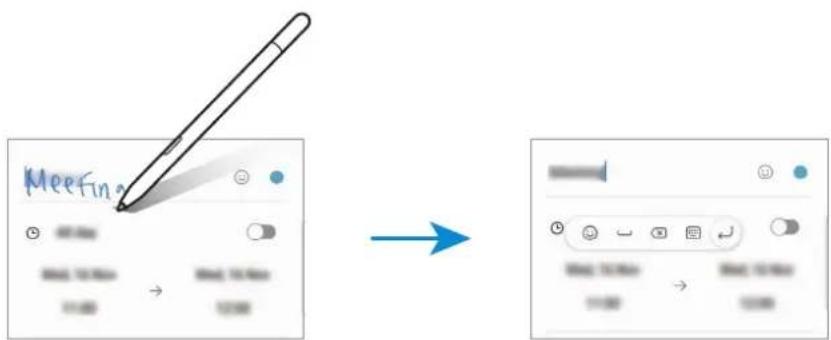
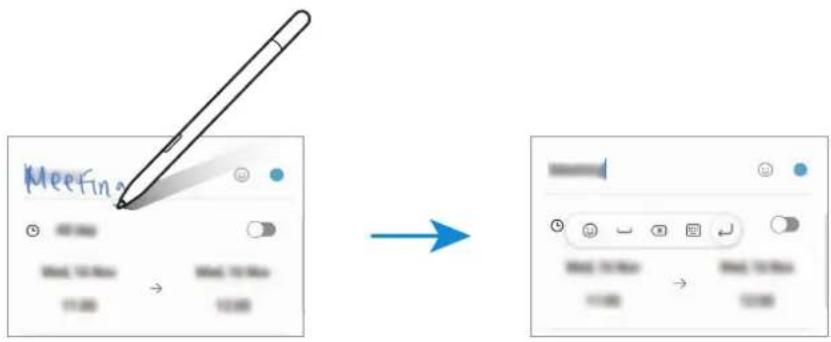
S Pen em texto
Pode definir o dispositoo para converter qualer conteudo esrito no produits em texto.
1 Abra Definições, toque em Funções avançadas → S Pen → S Pen para texto e, em seguida, toque no interruptor para o ativar.
Para saber mais acerca de como editar texto com o produit, toque em Como editor.
2 Escreva num campo de introducao de texto, como um campo de pesquisa ou barra de endereço, utilizes o produto.
A escrita manual sera convertida em texto.
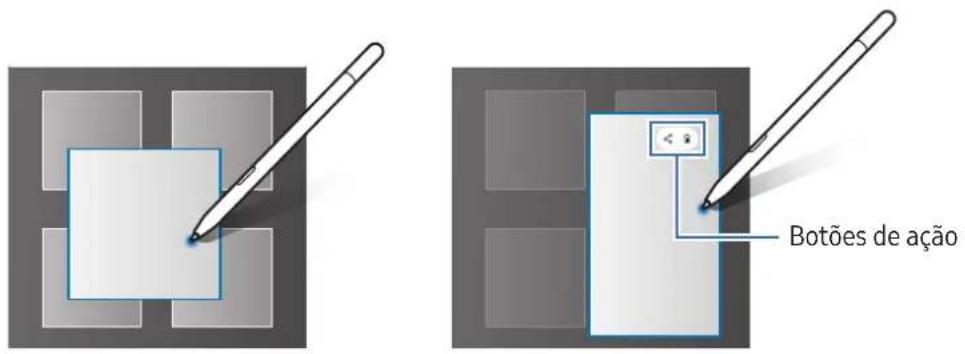
Vista aerea
Cologne o produit sobre um item no écran para pré-visualizar conteudos ou aceder a informações numa janela pop-up.
Em algumas aplicações, serao exibidos botoes de acao na janela de pre-visualizacao.
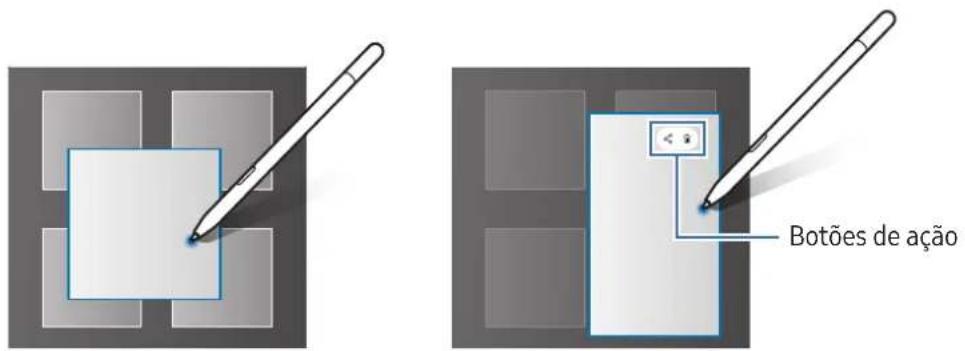

Se esta funcionalidade não estiver ativada, abra as Definições, toque em Funções avançadas → S Pen e, em seguida, toque no interruptor Vista aérea para o ativar.
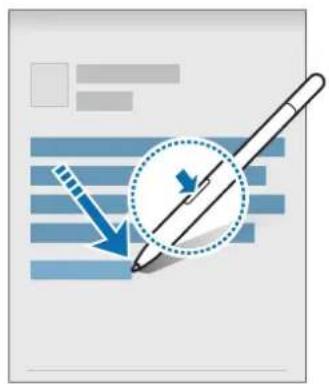
Selecao com a Pen
Enquanto prime sem soltar a tecla da Pen, arraste o produit sobre o texto ou as listas de itens para selecionar various itens ou texto. Pode tambem copiar e color os itens selecionados ou o texto em outra aplicacao ou partilha-los com outras pessoas.
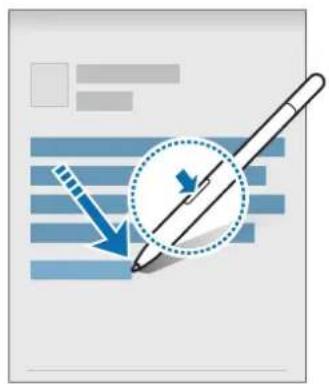
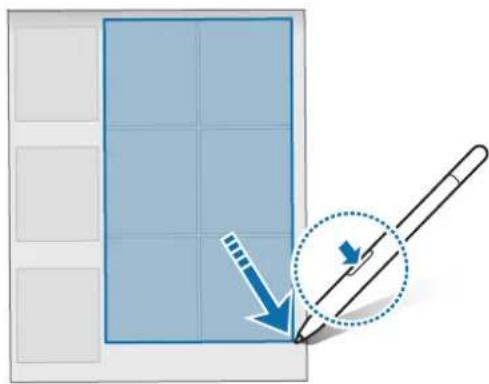
Pode Criar memorandos escrevendo no eça sem o ligar.
Com o ecran desligado, Coloque o produits sobre o ecran e prima a tecla da Pen.
Ao址ar escrever um memorando, este sera guardado na aplicacao Samsung Notes.
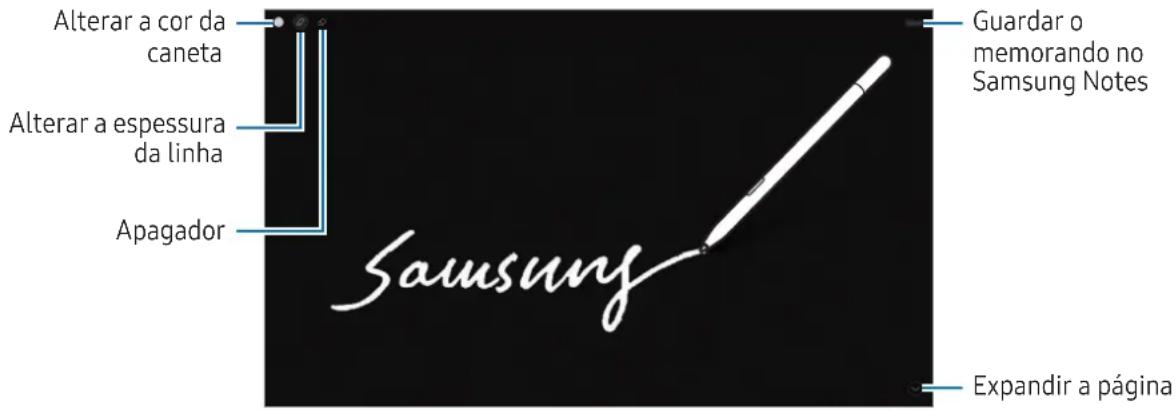

Se esta funcionalidade não estiver ativada, abra as Definições, toque em Funções avançadas → S Pen e, em seguida, toque no interruptor Memorandes de ecra desligado para o ativar.
Informações de utilizesao
Precauções na utilização do produits
Leia atentamente o presente manual antes de utilizes o produits para assegurar uma'utilização segura e correta.
- As descrições baseiam-se nas predefinições do produits.
- As imagens poderão ter um aspecto diferente em relação aoproprio produits. O conteudo está sujeito a alterações sem qualquer avis prévio.
- Os serviços predefinidos fornecidos com o produto estáao sujeitos a atualizacoes e podem deixar de ser suportados sem avisamento.
- O produit contém imanes. Mantenha-o longe de cartões de��o, dispositivos médicos implantados e outros dispositivos que possam ser afetados por imanes. No caso de dispositivos médicos, mantenha o seu produits a mais de 15 cm de distância. Pare de usar o seu produits se suspeitar de alguma interferência com o seu dispositivo médico e consulte o seu médico ou o fabricante do dispositivo Médico.
Iconesindicadores

Atença: situações possíveis de fazer ferimentos em si ou noutras pessoas

Cuidado: situações possíveis de fazer danos no seu produto ou noutro equipamento

Informação: notas, dicas de utilizesao ou informacao adicular
Notas sobre o conteudo da embalagem e acessórios
Verifique se na embalagem está todos这些东西 itens:
- Produto
Ferramenta de substituicao da ponta (2 pontas da caneta incluidas) - Manual de consulta

- Os itens fornecidos com o produits e quaisquer acessórios disponveis podem variar dependendo da sua região ou operadora.
- Os itens fornecidos foram concebidos apenas para este produto, pelo que poderão ser incompatíveis com outros dispositivos.
- A aparência e as espécificações podem ser alteradas sem qualquer aviso prévio.
- Podera adquirir acessórios adiconais para o seu dispositivo num distribuidor oficial Samsung. Certifique-se de que são compatíveis com o produto antes de os adquirir.
- Utilize aparas acessórios recomendados pela Samsung. O mau functiónamento causado pelo uso de acessórios não aprovados não é coberto pelo service de garantia.
- A disponibilitadéde todos os acessórios está sujeita a alteração dependendo inteiramente dasERPesas que os fabricam. Para mais informação sobre a disponibilitadedos acessórios, consulte a pagsina web da Samsung.
Copyright
Este manual está protegado pelas leis internzonais de copyright.
Nenhuma parte deste manual pode ser reproduzida, traduzida ou transmitida de maneira alguma, nem por nenhum meio, eletrónico ou mecânico, incluindo fotocópia, gravação ou armazenada em armazenamento de informação ouSYSTEMA de obtenção.
Marcas Registadas
SAMSUNG e o logótipo SAMSUNG sãoscaras registadas da Samsung Electronics Co., Ltd.
- Todas as outras MARCAS registadas e copyrights são propriedade dos seures respetivos propriétários.
Darba sākšana
Funções e visão geral do acessório
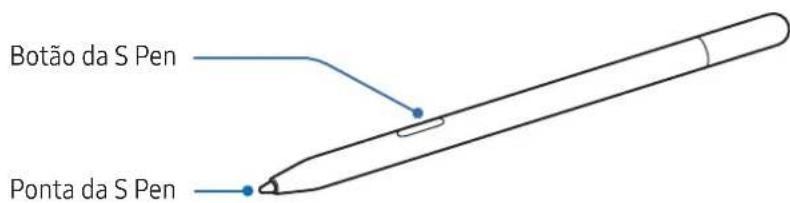
- Não dobre o produit nem aplicou pressão excessiva ou impacto nele durante o uso. O produits podem ser danificado ou a ponta pode ser deformada.
- Não pressione o produits com fora naanela. A ponta da S Pen pode ficar deformada.
- Se houver um imä proxies do produits, algumas ações da S Pen, como tocar naanela sensivel ao toque, poderão não funciona.
- Se você usar o produto em perpendiculars agudos naanela, o aparecido poderá não reconhecer as ações da S Pen.
- Se o produit não estiver的功能ando corretoamente, leve para um Centro de Serviços Samsung ou a uma assistência Tecnica autorizada.
| Nome Funções | |
| Ponta da S Pen | • Use o produto para escrever,(desenhar ou realizar ações de toque naanela. Suspenda o produto sobre os itens naanela para ver o conteúdo oucessar informações em uma janela pop-up, como a função Exibicao suspensa. |
| Botão da S Pen | • Suspenda o produto sobre aanela e pressione o Botão da S Pen paraexibir as funções do Comando suspenso. |

Algomas funções poderão não estar disponíveis dependendo do dispositorico.
Como usar o produto
Ao tocar naanela do dispositivo com o produits, você consague usar os various recursos da S Pen diretamente sem conectar a um dispositivo.

- O produit é compatible com o Galaxy S Ultra, o Galaxy Note, bem como tablets e computadores que aceitam os recursos da S Pen.
- Ao uso o produit em dispositivos com uma S Pen integra, abra as Config., toque em Recursos avançados S Pen Mais configurações da S Pen e, em seguida, toque no seletor Permitirvarías S Pens para ativa-lo.
- Alguns recursos da S Pen que usam o Bluetooth Low Energy (BLE), como as Ações suspensas ou o corregamento da bateria, não está disponible neste produto.
Se a ponta estiver gasta, é possível substitui-la.
1 Insira a ponta gasta no orificio da ferramenta de substituição de ponta e levante o produits para remover a ponta.
2 Insira una nova ponta no orificio de ponta do produits.
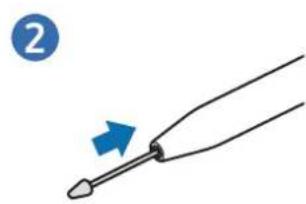

- Não pressione a ponta excessivamente ao inserti-la no produits.
- Não insira a extremidade arredondada da ponta no produits. Isso podecausear danos ao produits ou ao aparecido.
Comando suspenseo
Comando suspenso é um menu que Oferece funções da S Pen eAceço direto a aplicativos usados com frequência.
Para abrir o paine do Comando suspenso, suspenda o produto sobre aanela e pressione o Botao da S Pen.
Você pode também tocar no icone Comando suspenso ( ) com o produits.
Seleciona uma funcao ou aplicativo no paine do Comando suspeso.
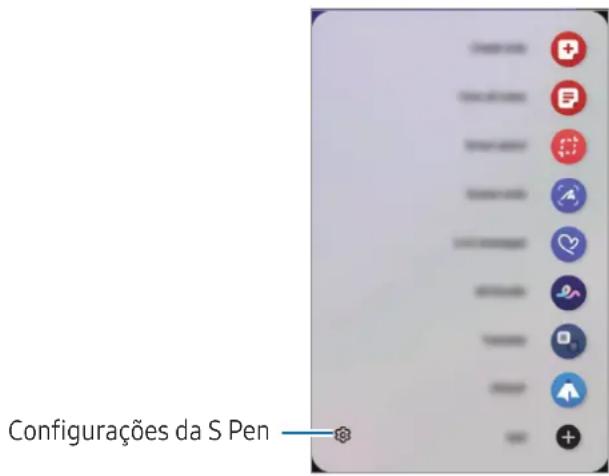
- Criarnota: crieisas emuma janela pop-up.Voce也是非常pode iniciarthisafuncao tocandodusas vezes na tela enquanto mantem pressionado o Botao da S Pen.
- Exibir todas as notas: acesse todas as notas no aplicativo Samsung Notes.
- Seção inteligente: use o produto para選擇ar uma area e realizar ações, como compartilhar ou salvar.
- Escrita naanela: capture telas para escrever ou desenhar nelas ou cortar uma area da imagem capturada. Você también pode capturar o conteudo atual e o conteudo oculto em uma网页 estendida, como uma网页 da internet.
- Mensagens animadas: em vez de uma mensagem de texto, crie e envie uma mensagemunjica gravando suas ações quando escreve à maior ou desenhama uma mensagem ao vivo e salvando-a como um arquivo animado.
- Rabisco AR: crie videotos divertidos comershita virtual a mao ou desenhos nos rostos ou em qualquer除外 lugar.
- Traduzir: suspensa o produits sobre uma palavra para traduzi-la.
- PENUP: publique sua arte, confira a Arte de autres pessoas e aproveite dicas uteis de desenhoo.
-
Bixby Vision: use os recursos do Bixby Vision para pesquisar imagens semelhantes, detectar e traduzir texto e muito mais.
-
Ampliar: suspenda o produits sobre uma area da tela para ampliá-la.
- Reliance: minimize um aplicativo a uma miniatura e suspenda o produit sobre a miniatura para Abrir o aplicativo emanela inteira.
- Escrever no calendario: abra o aplicativo Calendario e escreva ou desenhe naanela.
- Coloração: adicione cores às imagens fornecidas pelo aplicativo PENUP usingo produto.
- Adicional: adición atalhos para aplicativos usados con frequência no pailen do Comando suspenso.
: altere varias configurações do produits.

Algumas funções poderão não estar disponíveis dependendo do aparecido.
Icone Comando suspenso
Quando o paine do Comando suspenso está fechado, o icone do Comando suspenso permanecerá naanela.
Você pode abrir o pailé do Comando suspenso tocando no icone com o produits.
Para mover, arraste o icone para uma nova posicao.
Para remover, arraste o icone para Remover na parte inferior daanela.
Se o icone Comando suspensor não aparecer naanela, selezione Config., toque em Recursos avançados S
Pen Comando suspensor e toque na opcao Exibiricone Comando suspensor para ativar.
Seleção inteligente
Use o produit para selectionar uma area e realizar ações, como compartilhar ou salvar. Você también pode的选择ar uma area de um video e capturar-la no sentido GIF.
1 Quando você quiser capturar algo contento, por exemplo, parte de uma imagem, abra o poinl do Comando suspenso e toque em Seao intelligente.
2 SeLECTION o icone na forma desejada na barra de ferramentas e arraste o produitselo conteudo que deseja seleccionar.
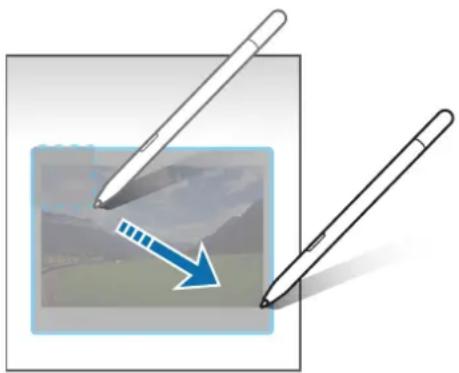
3 SeLECTIONAumaopao para usar com a area selecionada.
Fixar: fixe a area的选择法a neta. Voce teme podesinir a imagem em outros aplicativos, como o Samsung Notes. Arraste a imagem para a tela do outro aplicativo.
- Copiar: copie e cole a area selectionada em outras aplicativo ou outros dispositivos conectados à sua Samsung Account.
:extraja texto da area selecionada.
- : muda automaticamente a aparência da区内a selecionada.
: escreva ou desenhe na area selecionada.
: compartmenthe a area selecionada com outras pessoas.
- : salute aarea selecionada na Galeria.
Como capturar unaarea de um video
Durante a reprodução do video, seleciona uma area para capturar-a no sentido GIF.
1 Quando você quiser capturar algo contento durante a reprodução de um video, abra o pailé Comando suspens o toque em Seção inteligente.
2 Na barra de ferramentas, toque en
3 Ajuste a posicao e o tamanho da area de captura.
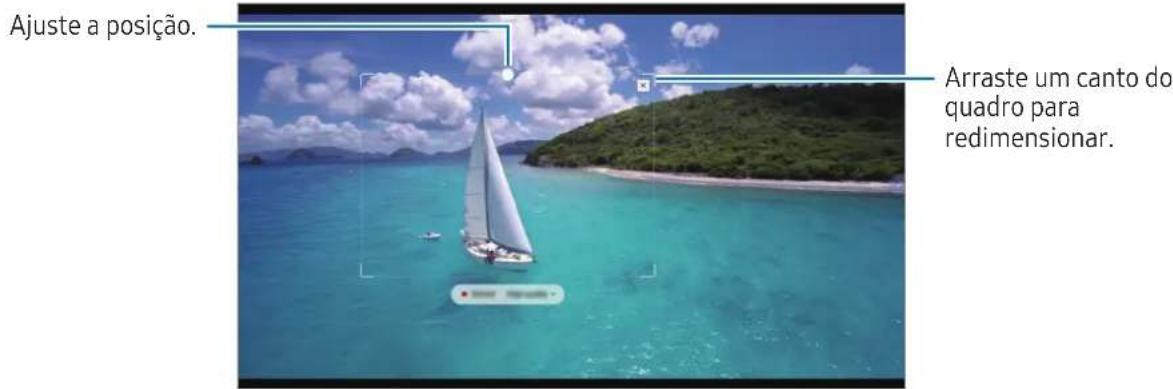
4 Toque em Gravar para iniciar a captura.

- Antes de capturar um video, confirma que o video está sido reproduzido.
- A duração Tmaxima da captura da area do video está exibida naanela.
- Durante a captura da area de um video, o som não seragravado.
5 Toque em Parar para interrompera captura.
6 SeLECTIONAumaopao para usar com a area selecionada.
Fixar: fixe a area的选择法a nela. Voce teme pod inserto GIF em outros aplicativos, como o Samsung Notes. Arraste o GIF para a tela do outro aplicativo.
- Copiar: copie e cole a area selectionada em outras aplicativo ou outros dispositivos conectados à sua Samsung Account.
: escreva ou desenhe na area selecionada. Toque em para conferir o resulto antes de salvar o arquivos.
: compartmenthe a area selecionada com除外as pessoas.
- + : salve a area selecionada na Galeria.
Escrita na tela
Capture telas para escrever ou desenhar nelas ou cortar uma area da imagem capturada.
1 Quando você quiser capturar algo contento, abra o pail comando suspenso e toque em Escrita naTELa.
A tela atual é capturada automaticamente e a barra de ferramentas de edicao aparece.
2 Faça uma anotação naanela capturada.
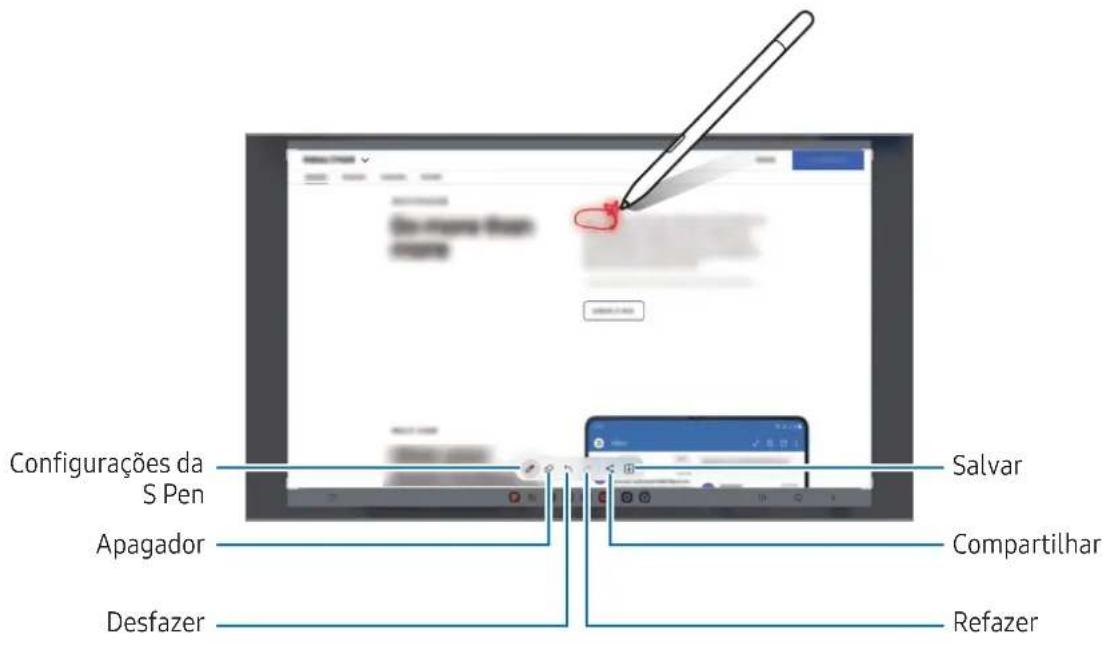
3 Compartilhe ou salve a tela capturada.
Você pode verificar as capturas de tela na Galeria.

Não é possível capturar umaanela ao usar algunos aplicativos.
Mensagens animadas
Em vez de una mensagem de texto, crie e envie una mensagemunda gravando sus aconse enquanto escreve a maior ou desenhaguna mensagem ao vivo e salvando-a como um arquivo animado.
- Quando quiser enviar uma mensagem animada, abra o pailel Comando suspenso e toque em Mensagens animadas.
2 Personalize a imagem de fundo e toque em Concluiir ou Iniciar o desinho.
3 Escreva ou desenhe na tela de mensagem ao vivo.
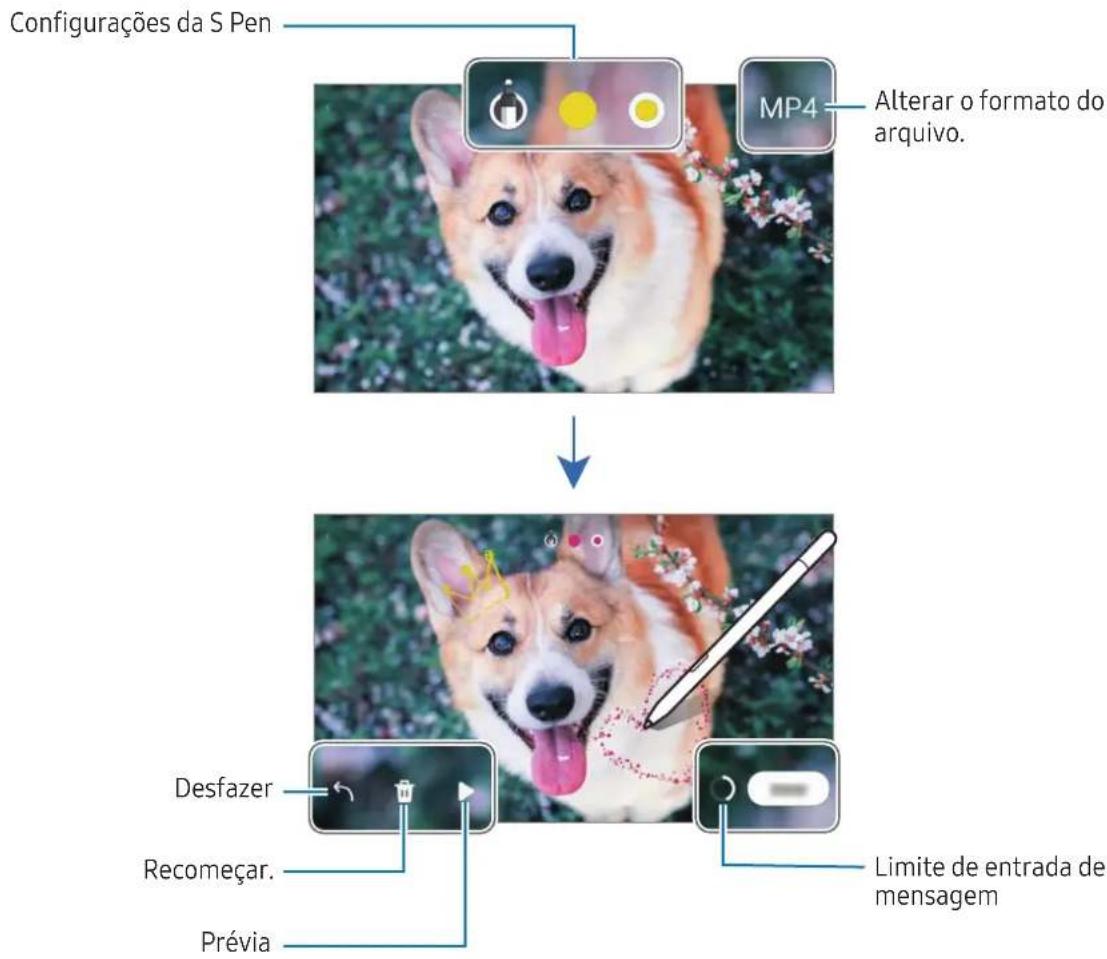
4 Toque em ConcluiR.
A mensagem ao vivo sera salva na Galeria como um GIF ou video.
5 Toque em Compartilhar e selecione um método.
Traduzir
1 Quando você quiser traduzir algo um texto, abra o pailer Comando suspenso e toque em Traduzir.
2 Seleciono os idiomas no paine do tradutor na parte superiore da tela. Voce pode alterar o texto entre palavras e frases. Para isso, toque em ou
3 Suspendao produto sobre o texto que deseja traduzir ou a unidade que deseja converter. O texto traduzido aparecerá. Para ouvir a Pronuncia do texto original, toque em . O icone pode não aparecer dependendo do idioma selecionado.
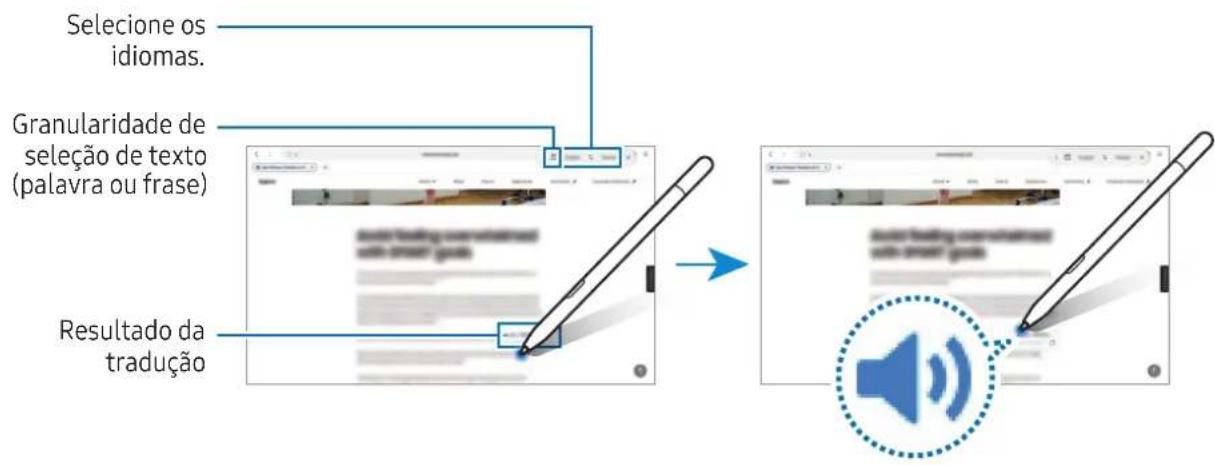

- Essa funcão não é compatível comagem辫os.
- Essa funcão sé fica disponible quando há texto detectavel naanela.
Bixby Vision
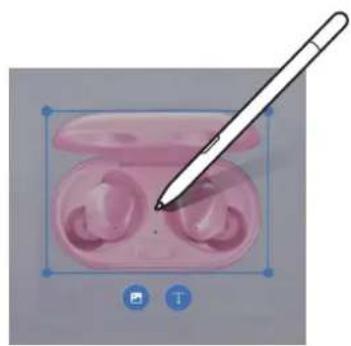
Quando você suspende o produits sobre o conteudo, o conteudo é reconhecido e os icones de pesquisa disponíveis aparecem. Use os recursos para procarar imagens semelhantes, detectar e traduzir texto e muito mais.
1 Quando houver uma imagem da qual você deseja procurar informações relevantes ou extrair texto, abra o pailen Comando suspenso e toque em Bixby Vision.
2 Suspenda o produit sobre o conteudo desejado. quando as opções disponveis aparecerem naanela, seleciona a opção desejada.
Relance
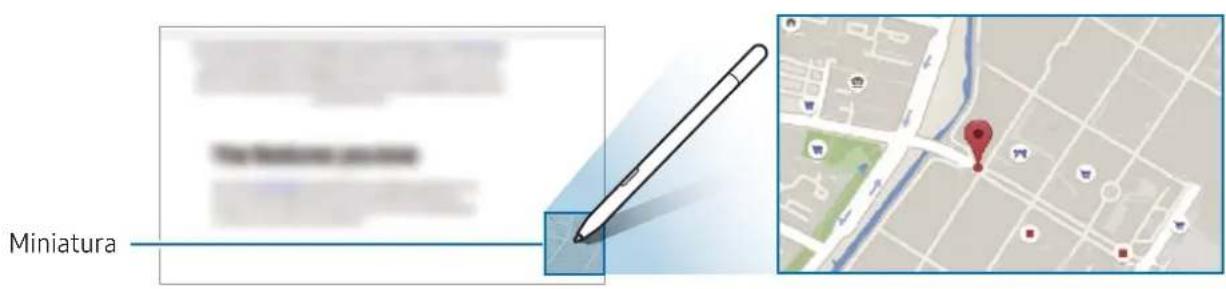
Minimize um aplicativo a uma miniatura e suspenda o produit sobre a miniatura para Abrir o aplicativo emanela inteira.
Por exemple, abra um aplicativo de mapa, abra o pailen do Comando suspenso e toque em Relance. O aplicativo sera reduzido a uma miniatura na parte inferior daanela. Ao navegar em páginas das web, suspenda o produits sobre a miniatura para abrir o aplicativo de mapa emanela cheia e procurar lugarares.
Suspenda o produits afastando-o da tela para reduzir o aplicativo a una miniatura novamente.
Para fechar o aplicativo minimazo, arraste a miniatura para Remover na parte superior daanela.
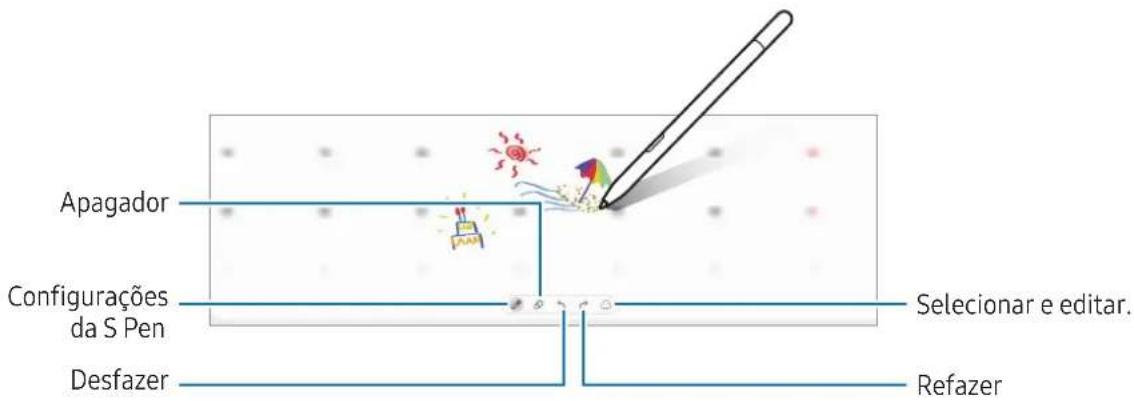
Escrever no calendário
Escreva ou desenhe na tela do calendario para inserir seu planos.
Abra o pailr Comando suspenso, toque em Escrever no calendario e insira seu planos no calendario.
Quando terminar, toque em Salvar. Para editor, toque em 己
S Pen para texto
Vocé pode configurar o aparelho para converter em texto todo que você escrever com o produits.
1 SeLECTION Config., toque em Recursos avançados e toque na opção S Pen → S Pen para texto para ativar. Para saber como editor texto com o produto, toque em Como editor.
2 Escreva em um campo de entrada de texto, como um campo de pesquisa ou barra de endereço, using o produto.
A escrita à miao sera convertida em texto.
Exibicao suspensa
Suspenda o produit sobre um item naanela para ver uma prévia do conteudo ou acessar informações em uma janela pop-up.
Emalguns aplicativos, botoes de acao serao exibidos na janela de previa.

Se esse recurso não estiver ativado, selecione Config., toque em Recursos avançados S Pen e toque na opção Exibicao suspensa para ativar.
Selecao da caneta
Enquanto mantém pressionado o Botão da S Pen, arraste o produits sobre um texto ou itens listedos para selecionar various itens ou texto. Você pode也是非常 copiar e color os itens selecionados ou texto em outras aplicativo ou compatrihá-los.
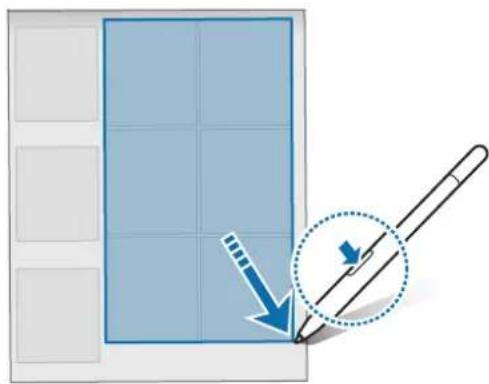
Você pode fazer anotações escrevendo na tela sem ativá-la.
Quando aanela estiver desativada, suspenda o produits sobre aanela e pressione o Botão da S Pen.
Ao tocar em Salvar antes de fazer uma anotação, anota sera salva no Samsung Notes.
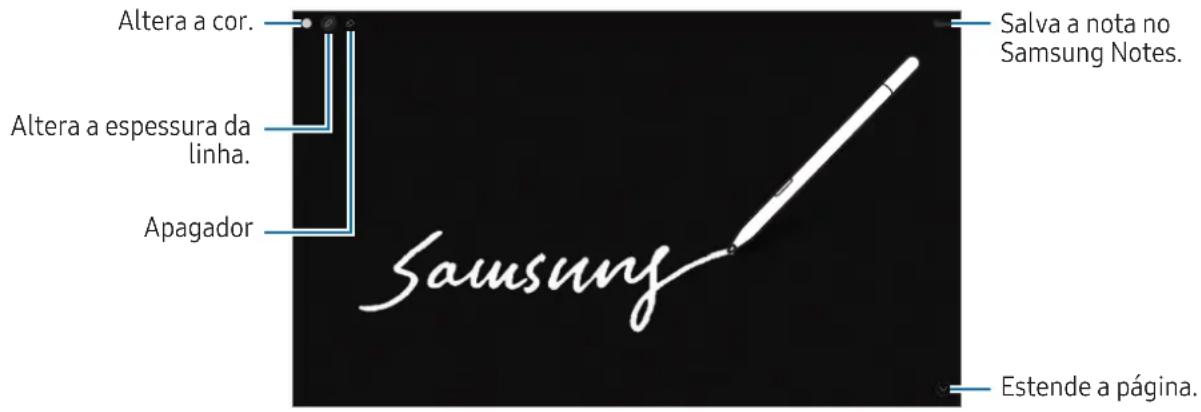

Se esse recurso não estiver ativado, selecione Config., toque em Recursos avançados S Pen e toque na opção Notas deanela desligada para ativar.
Avisos de uso
Precauções antes de usar o produto
- As descrições foram baseadas nas configurações padrão do produits.
- As imagens podem variar de acordo com o produits. O conteudo está sujeito a alterações sem qualquer aviso原先.
- Os serviços padrão que acompanham o produto está sujeitos a atualização e podem deixar de ser oferecidos sem征求意见 prévio.
- O produit contém他们在. Mantenha uma distência segura entre o aparecido e objetivos que possam ser afetados por他们在, como cartões de��o e dispositivos médicos implantáveis. No caso de dispositivos médicos implantáveis, mantenha o produits a mais de 15 cm de distência. Pare de usar o produits se suspeitar de qualquer interferência com o disposito Médico implantável e consulte seu médico ou o fabricante do dispositivo.
Icones de instrucao
Aviso: situações que podem causar ferimentos em você ou em terreiros.
Cuido: situações que podem danificar o seu produits ou outras equipamento.
Nota: notas, dicas de uso ou informacoes adcionais.
Observações sobre os acessórios e o conteudo da embalagem
Verifique se na caixa do produit encontrar-se os itens a seguir:
- Produkt
Ferramenta de substituição de ponta (inclui 2 pontas da S Pen) - Guia rápido

- Os itens fornecidos e todos os acessórios disponíveis podem variar dependendo de seu País e operadora.
- Os itens foramecidos são destinados apenas para este produits e podem não ser compatíveis com outros dispositivos.
- Imagens e espécificações está ao sujeitas a alterações sem avis prévio.
- Você pode adquirir acessórios adicionais na sua revendedora Samsung local. Verifique se eles são compatíveis com o produto antes de comprar.
- Use aparas acessorios aprovados pela Samsung. O uso de acessórios não aprovados pode causar problemas de desempenho e mau functimento que não são cobertos pela garantia.
- A disponibilitadede todos os acessórios está sujeita a alteração dependendo integralmente dasERPesas fabricantes. Para mais informacoes sobre os acessórios disponveis, consulte o site daSamsung.
Direitos autorais
Direitos autorais © 2023 Samsung Electronics Co., Ltd.
Esse manual está protegado pelas leis internzonais dos direitos autorais.
Nenhuma parte deste manual pode ser reproduzida, distribuía, traduzida ou transmitida por qualquer forma ou por qualquer meio, eletrônico ou impresso, incluindo fotocópia, gravação ou armazenamento em qualquerSYSTEMA de armazenagem e recuperação.
Marcas registradas
SAMSUNG e o logotipo SAMSUNG são marcas registradas da Samsung Electronics Co., Ltd.
- Todas as outras marca registradas e direitos autorais são de propriedade de seu respectivos propriétários.
製作coholic
가부본의이름과어울

AeHrKrrnDHaIeRseHJHcHbHcHcHcHcHcHcHcHcHcHcHcHcHcHcHcHcHcHcHcHcHcHcHcHcHcHcHcHcHcHcHcHcHcHcHcHcHcHcHcHcHcHcHcHcHcHcHcHcHcHcH