Galaxy S Pen - Digitálny stylus SAMSUNG - Bezplatný návod na obsluhu
Nájdite návod k zariadeniu zdarma Galaxy S Pen SAMSUNG vo formáte PDF.

 FR
FR
 BG
BG
 CS
CS
 DA
DA
 DE
DE
 EL
EL
 EN
EN
 ES
ES
 ET
ET
 FI
FI
 HR
HR
 HU
HU
 IT
IT
 JA
JA
 KK
KK
 KO
KO
 LT
LT
 LV
LV
 NL
NL
 NO
NO
 PL
PL
 PT
PT
 RO
RO
 RU
RU
 SK
SK
 SL
SL
 SV
SV
 TR
TR
 UK
UK
 ZH
ZH
Otázky používateľov k Galaxy S Pen SAMSUNG
0 otázka o tomto zariadení. Odpovedzte na tie, ktoré poznáte, alebo položte vlastnú.
Položte novú otázku o tomto zariadení
Stiahnite si návod pre váš Digitálny stylus vo formáte PDF zadarmo! Nájdite svoj návod Galaxy S Pen - SAMSUNG a vezmite svoje elektronické zariadenie späť do rúk. Na tejto stránke sú zverejnené všetky dokumenty potrebné na používanie vášho zariadenia. Galaxy S Pen značky SAMSUNG.
NÁVOD NA OBSLUHU Galaxy S Pen SAMSUNG
-
Ak sa v blízkosti vyrobku nachadza magnet, niedtoré akcie pera S Pen, napriklad tuknutie na dotykovy displej, nemusia fungovat.
-
Ak vyrobok používate na displeji pod ostrým sklonom, zariadenia nemusia Rozpoznat akcie pera S Pen.
-
Ak vyrobok nefunguje správné, odneste ho do servisného strediska spolocnosti Samsung alebo autorizovného servisu.
| Názov Funkcie | |
| Hrot pera | Výrobok mözete používat na písanie, kreslenie alebo vykonávanie dotykovych akcić na displeji.Ak chcete, aby sa zobrazila ukázka obsahu alebo chcete získat prístup k informáciám v kontextovom okne, podržte vyrobok nad položkami na obrazovke, napráklad s funkciou Bezdotykové zobrazenia. |
| Tlačidlo pera | Ak chcete zobrazit funkcie bezdotykového zadávania príkazov, podržte vyrobok nad displejom a stlačte tlácidlo pera. |

V závislosti od zariadeni nemusia byt niedkoré funkcie k dispozicii.
Použivanie výrobku
Ked'sa vyrobkom dotkete displeja zariadenia, mozte priamo pouzivat rozne funkcie pera S Pen bez pripojenia k zariadeniu.

- Vyrobok je kompatibilny's Galaxy S Ultra, Galaxy Note a tabletmi a počitačmi, ktoré podporuju funkciepera S Pen.
- Ked'vyrobok používate na zariadieniach so zabadovaným perom S Pen, otvorte Nastavenia, tuknite na Pokročile funkcie Pero S Pen Dalšie nastavenia pera S Pen a potom tuknutím na prepínač Povolit viac pier S Pen danú funkciu aktivujte.
- Niektoré funkcie pera S Pen používajúce Bluetooth Low Energy (BLE), napriklad bezdotykové akcie alebo nabijanie batarie, nie su pri toto vyrobku k dispozicii.
Výmena hrotu pera
Bezdotykový prikaz je ponuka, ktorá poskytuje funkcie pera S Pen a priamy pristup k Často používaným aplikáciam.
Ak chcete otvorit panel bezdotykovych prikazov, podrzej vyrobok nad displejom a stlačte tlacidlo pera. Mózete tiež výrobkom tuknút na ikonu bezdotykovych prikazov ( ).
- Vyvtvorit poznámku: Vyvtáranie poznámok v kontextovom okne. Tuto funkciu možete spustit aj dvojitým tuknutím na displej pri podržani stlačeného tlacidla pera.
Zobraz. vsetky poznámky: Pristup k vsetkým poznámkam v aplikácii Samsung Notes. - InteligentyVyber: Pouzitie vyrobku na vyber oblasti a vykonanie akci, napriklad zdie'ania alebo ulozenia.
- Písanie na obrazovku: Vytvorenie snímok obrazovky, na ktoré je možné písat alebo kreslit, alebo orezat oblast' z nasínmaného obrázku. Móžete tiež nasinmat aktuálny obsah a skrytý obsah na predlženej stránke, napriklad na webovej stránke.
- Dynamické správy: Namiesto textovej správy možete vytvorit a odoslat{jedinečné správu tak, ze zaznamenáte svoje akcie počas písania rukou alebo kresleniaŽivej správy a tuto správu uložǐte akó animovány súbor.
- AR kresba: Nahratie zábavnych videí's virtuálnym pisaním rukou alebo kreslením na tváre alebo kdekol'vek inde.
- Preklad: Podržaním vyrobku nad slovom dané slovo preložíte.
- PENUP: Uverejǔnje svoje imelečé diela, kontrolujte imelečé diela inych osob a ziskajte užitočné tipy na kreslenie.
- Bixby Vision: Použivanie funkci Bixby Vision na vyhladávanie podobnych obrázkov, zistovanie a prekladanie textu a d'alsie Činnosti.
Lupa: Podržaním výrobku nad oblastou obrazovky danú oblast zvačsîte.
- Nahtad: Zmensienie aplikacia na miniaturu a otvorenie aplikacia v zobrazenia na celej obrazovke podrzanim vyrobku nad miniaturu.
- Písat na kalendár: Otvorenie aplikácie Kalendár a písanie alebo kreslenie na obrazovku.
- Malovanka: Pridanie farieb k obrazkom, ktoré poskytuje PENUP, pomocou vyrobku.
- Pridat: Pridanie odkazov na Často používané aplikácie na panel bezdotykovych przykazov.
: Zmena roznych nastaveni vyrobku.

V závislosti od zariadení nemusia byt niedtoré funkcie k dispozćii.
Použitie vyrobku na vyber oblasti a vykonanie akci, napriklad zdiel'ania alebo ulożenia. Móžete tiež vybrat oblast z videoa nasnímat'ju ako obrázok GIF.
1 Ak existuje obsah, ktory chcete nasinmat, napriklad cast obrazka, otvorte panel bezdotykovych prikazov a tuknite na Inteligentny vyber.
2 Na paneli nastrojov vyberte ikonu požadovaného tvaru a vyrobok presunte cz obsah, ktorý chcete vybrat.
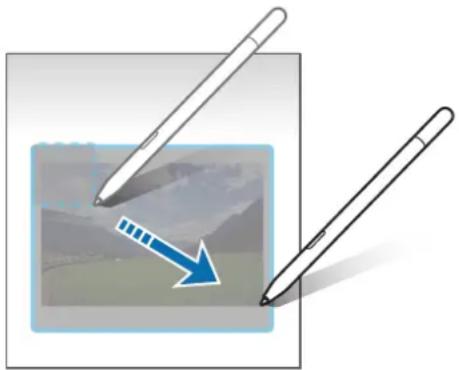
3 Vyberte moznost, ktoru chcete pouzit's vybranou oblastou.
- Pripnut: Pripnutie vybranej oblasti na obrazovku. Oblazok možete vložit aj do inych applikácii, napriklad Samsung Notes. Potiahnite obrazok na obrazovku inj applikácie.
- Kopírovat: Kopírovanie a vloženie vybranjej oblasti do injaj aplikácie alebo inych zariadení prihlásenych do vasho konta Samsung.
: Extrahovanie textu z vybranej oblasti.
: Automatická zmena vzhl'adu vybranej oblasti.
Pisanie alebo kreslenie na vybranej oblasti.
: Zdiel'anie vybranej oblasti sinymi osobami. - Ulożenie vybranjej oblasti do Galeria.
Počas prehrávania video vyberte oblast a nasnímajte ju ako obrázok GIF.
1 Ak existuje obsah, ktory chcete nasinmat pochas prehravania videoa, otvorte panel bezdotykovych prikazov a tuknite na Inteligentny vyber.
2 Na paneli nastrojov tuknite na .
3 Upravte polohu a vel'kest oblasti snimania.
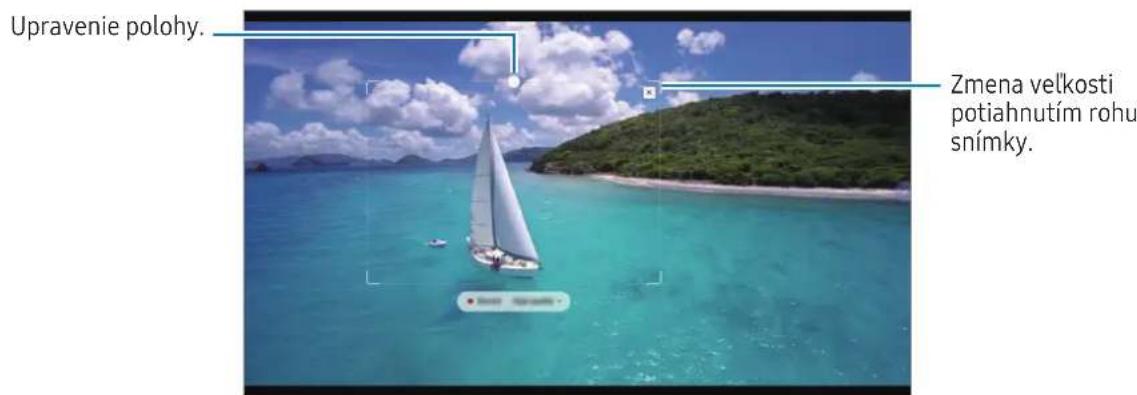
4 Tuknutim na Nahrat spustite snimanie.

Pred snímaním videa sa uistite, ze sa video prehráva.
- Na obrazovke sa zobráží maximálna doba, počas ktokrej možete snímat oblast videa.
Pri snimani oblasti z video sa zvuk nenahra.
5 Tuknutim na Zastavit zastavte snimanie.
6 Vyberte moznost, ktoru chcete pouzit's vybranou oblastou.
- Pripnút: Priputnie vybranej oblasti na obravokku. Obrázok GIF mözete vložit aj do inych applíkáci, napríklad Samsung Notes. Potiahnite obrazok GIF na obravokku inje aplíkácie.
Kopirovat: Kopirovanie a vlozenie vybranej oblasti do injaplikacia alebo inych zariadeni prihlasyen'ych do vasho konta Samsung.
: Pisanie alebo kreslenie na vybranej oblasti. Pred ulozenim súboru si možete tuknutim na skontrolovat vysledok.
: Zdiel'anie vybranej oblasti sinymi osobami.
Ulozenje vybranej oblasti do Galeria.
Písanie na obrazovku
Vyvtorenie snimok obrazovky, na ktoré je mozné pisa' alebo kreslit, alebo orezat' oblast' z nasinmaného obrázku.
1 Ak existujc obsah, ktory chcete nasimat, otvorte panel bezdotykovych prikazov a tuknite na Pisanie na obrazovku.
Automaticy sa nasinma aktualna obrazovka a zobrazi sa panel nastroiov na upravy.
3 Snímku obrazovky zdiel'ajte alebo uložte.
Zivá správa sa uloží do Galéria ako obrázok GIF alebo video.
5 Tuknite na Zdie'at a vyberte sposob.
Preklad
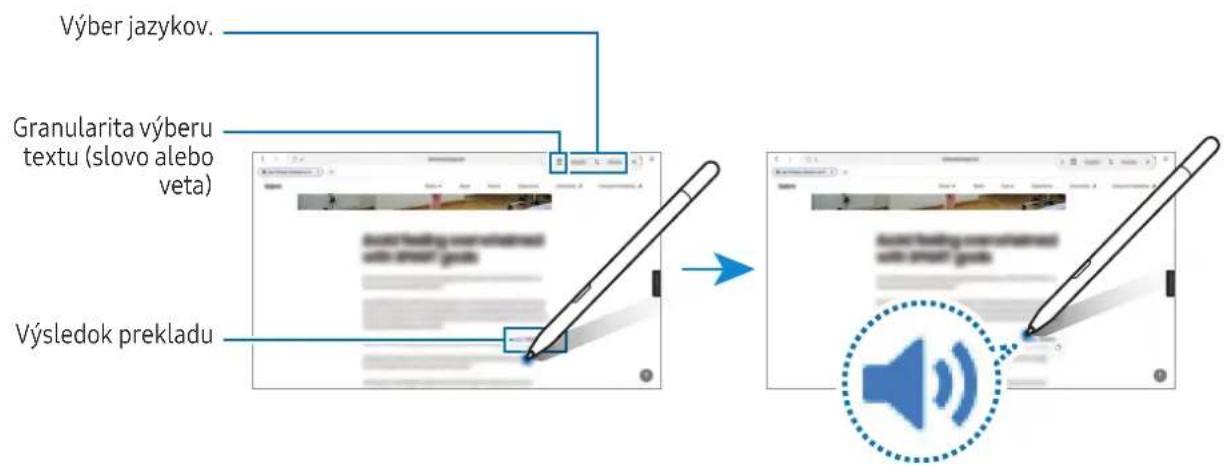
Podržte výrobok nad textom, ktorý chcete preložit. Skonvertujú sa aj jegnotky uvedené v texte.
1 Ak existujete text, ktory chcete prelozit, otvorte panel bezdotykovych prikazov a tuknite na Preklad.
2 Vyberte jazyky na paneli prekladača v hornej Časti obrazovky.
Mоžete zmenit text medzi slovami a vetami tuknutim na T alebo
3 Podržte vyrobok nad textom, ktorý chcete preložit, alebo Jednotkou, ktorú chcete skonvertovat. Zobraź sa preložený text. Ak si chcete vypočut vyslovnost pôvodného textu, tuknite na V závislosti od jazyka, ktorý vyberiète, sa ikona nemusi zobrazit.

Tato fungcia nepodporuje niektoré jazyky.
Tato fungcja je dostupna, len ked'je na obravke zistitelny text.
Bixby Vision
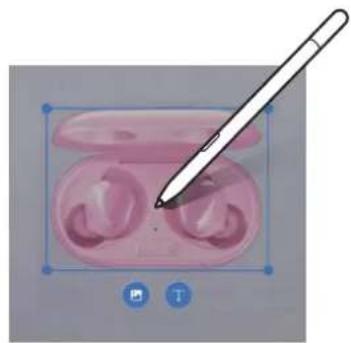
Ked' podržite vyrobok nad obsahom, obsah sa Rozpozná a zobrazia sa dostupné ikony vyhladávania. Používajte funkcie na vyhladávanie podobních obrázkov, zistovanie a prekladanie textu a d'alšie Činnosti.
1 Ked'existuje obrazok, o ktorom chcete vyhladat relevantne informacia alebo z ktorého chcete extrahovat text, otvorte panel bezdotykovych pri Kazov a tuknite na Bixby Vision.
2 Podržte vyrobok nad požadovaným obsahom. Ked'sa na obrazovke zobrazia dostupné možnosti, vyberte možnost, ktoru si Želáte.
Náhlad
Napriklad otvorte aplikáciu mapy, otvorte panel bezdotykovych prikazov a potom tuknite na Nahr. Aplikácia sa zmení na miniaturu v dolnej Časti obravokvy. Počas prehliadania webovych stránok podržaním vyrobku nad miniaturou otvorte aplikáciu mapy v zobrazení na celej obravokve a vyhladávajte miesta.
Ak sa chcete dozvediet, ako mozte pomocou vyrobku upravova' text, tuknite na Postup upravy.
2 Pomocou vyrobku piSTE do pola na zadavanie textu, napriklad do vyhladavacieho pola alebo na panel s adresou.
Ak chcete, aby sa zobrazila ukažka obsahu alebo chcete ziskat pristup k informaciam v kontextovom okne, podržte vyrobok nad polozkou na obrazovke.
V niedtorych aplikaciach sa v okne s ukazkou zobrazia tlacdlda akcie.
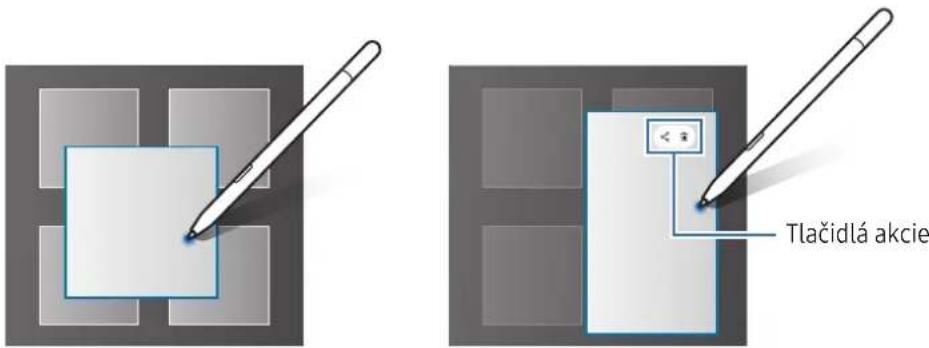

Ak tato funkcia nie je zapnutá, otvorte Nastavenia, tuknite na Pokročile funkcie → Pero S Pen a potom tuknutím na prepínač Bezdotyk. zobrazenia danú funkciu zapnite.
Vyberperom
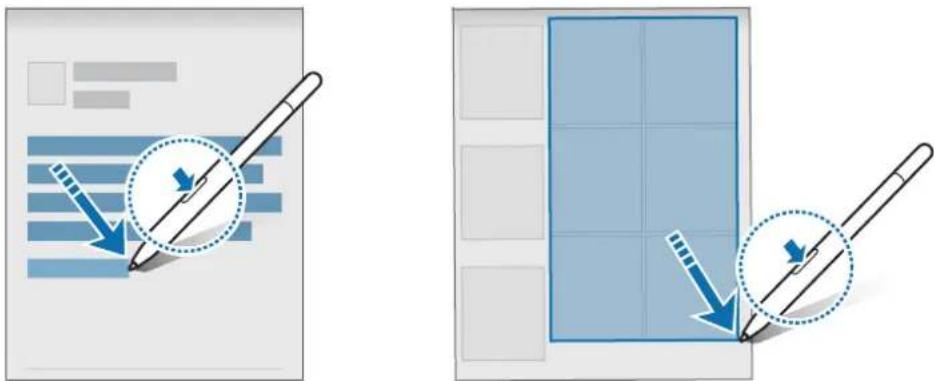
Ak chcete vybrat viacero polożiek alebo text, podržte stlačené tlacidlo pera a vyrobok potiahnite ponad text alebo zoznamy polożiek. Vybraté položky alebo text možete tiež skopírová t vložit do injaplíkácie alebo ich zdiel'at's inímy osobami.
Pripomienky z vypnutej obrazovky
Poznámky k používaniu
Bezpečnostné opatrenia pri používaní vyrobku
Pred použivanim vyrobku si prečitajte tuto príručku, aby ste zaistili jeho bezpečné a správné použivanie.
- Popisy vycházajú z predvolenych nastavení vyrobku.
- Obrázky sa možu líšit od vzhlădu konkrétneho produktu. Obsah sa može zmenit bez predchodzajúceho upozornenia.
- Predvolené sluzby poskytované s vyrobkom podliehajúactualizáciám a ich podpora saMZe skončit bez predchadzajúceho upozornenia.
Vás výrobok obsahuje magnety. Udržiavajte ho v bezpečnej vzdialenosti od kreditních kariet, implantovaních zdravotníckych pomôcok a iních zariadení, ktoré možu byt ovplyvně magnetmi. V prípade zdravotníckych pomôcok udržiavajte vás výrobok vo vzdialenosti viac ak 15 cm. Ak mate podozrenie, ze dochodá z ruseniu medzi vašim výrobkom a zdravotníckou pomôckou, prestaťe svoj výrobok používat a porad'te sa s lekárom alebo výrobkom vašej zdravotníckej pomôcky.
Ikony'sPokynmi

Upozornenie: situacia, v ktorych moze dojst k poraneniu pouzivatel' alebo in'yosh osob

Výstraha: situácie, v ktorych moze dojst k poškodeniu vyrobku alebo iného vyavenia

Poznámka: pozmámky, tipy týkajúce sa používania alebo d'alsie informácie
Poznámky o obsahu balenia a przyslušenstve
Skontrolujte, Či balenie produktu obsahuje nasledujúce položky:
- Položky dodané s vyrobkom a dostupné prislušenstvo sa možu lišit v závislosti od oblasti alebo operatóra.
- Dodané prisluşenstvo je navrhnute len pre tento vyrobok a nemusi byt kompatibilné s inymi zariadeniami.
Vzhlad a technické parametre sa mozu zmenit bez predchadzajuceho upozornenia. - Dalsie przyslušenstvo si možete kúpit u miestneho predajcu produktov spolocnosti Samsung. Pred námukop sa uistite, ze je przyslušenstvo kompatibilné s vyrobkom.
- Používajte iba prísluěnstvo schvaléné spolocnostou Samsung. Používanie neschvaleného prísluěnstva može mat za následok problémy s fungovaním a poruchy, na ktoré sa nevztahuje záruka.
- Dostupnost vsetkeho prisluosenstva sa moze zmenit, co zavisic yluce od vyrobcov. Dalsie informacia o dostupnom prisluosenstve najdete na webovej lokalite spolochnosti Samsung.
Autorské práva
Na tuto prirucku sa vztahujú medzinarodné zákony o ochrane autorskych prév.
Ziadna Čast tejo príručky sa nesmie reprodukovat, distribuovat, prekladat ani prenášat vžiadnej forme ani Žiadnymi spôsobmi, Či už elektronickými alebo mechanickými, vrátane fotokopírovania, nahrávania a ukladania v l'ubovol'nom systémne na ukladanie a ziskavanie informáci.
Ochranné známky
SAMSUNG a logo SAMSUNG su registrované ochranné známky spolocnosti Samsung Electronics Co., Ltd.
Vsetky ostatné ochranné známky a autorské prava su vlastnictvom prisluśnych vlastnikov.