
Galaxy S Pen - Digitālais pildspalva SAMSUNG - Bezmaksas lietošanas instrukcija
Atrodiet ierīces rokasgrāmatu bez maksas Galaxy S Pen SAMSUNG PDF formātā.

 FR
FR
 BG
BG
 CS
CS
 DA
DA
 DE
DE
 EL
EL
 EN
EN
 ES
ES
 ET
ET
 FI
FI
 HR
HR
 HU
HU
 IT
IT
 JA
JA
 KK
KK
 KO
KO
 LT
LT
 LV
LV
 NL
NL
 NO
NO
 PL
PL
 PT
PT
 RO
RO
 RU
RU
 SK
SK
 SL
SL
 SV
SV
 TR
TR
 UK
UK
 ZH
ZH
| Produkta veids | Digitālā irbule |
| Zīmols | Samsung |
| Modelis | Galaxy S Pen |
| Saderība | Galaxy S Ultra, Galaxy Note, planšetdatori un datori, kas atbalsta S Pen |
| Galvenās funkcijas | Air Command, Inteliģentā atlase, Uzņemšana, Animēti ziņojumi, Tulkošana, Bixby Vision, Ātrā atvēršana, Rakstīšana kalendārā, S Pen uz tekstu, Air View, Notes Express |
| Barošana | Nav nepieciešamas baterijas (Bluetooth Low Energy funkcijas nav pieejamas) |
| Uzgaļa nomaiņa | Iekļauts nomaiņas rīks, 2 rezerves uzgaļi |
| Apkope un tīrīšana | Nelocīt, izvairīties no pārmērīga spiediena, tīrīt ar sausu mīkstu drāniņu |
| Drošība | Satur magnētus; turēt vismaz 15 cm attālumā no implantētām medicīniskām ierīcēm un kredītkartēm |
| Rezerves daļas un remontējamība | Rezerves uzgaļi pieejami atsevišķi; remonts pilnvarotā Samsung servisa centrā |
| Iepakojuma saturs | Irbule, uzgaļa nomaiņas rīks (2 uzgaļi iekļauti), ātrās uzsākšanas ceļvedis |
| Garantija | Samsung ražotāja garantija (skatīt noteikumus) |
| Preču zīmes un autortiesības | SAMSUNG un SAMSUNG logotips ir Samsung Electronics Co., Ltd. reģistrētas preču zīmes |
| Lietošanas instrukcija | Pieejama bezmaksas lejupielādei PDF formātā (546 lapas) |
Bieži uzdotie jautājumi - Galaxy S Pen SAMSUNG
Lietotāju jautājumi par Galaxy S Pen SAMSUNG
0 jautājums par šo ierīci. Atbildiet uz tām, ko zināt, vai uzdodiet savu.
Uzdot jaunu jautājumu par šo ierīci
Lejupielādējiet instrukcijas savam Digitālais pildspalva PDF formātā bez maksas! Atrodiet savu rokasgrāmatu Galaxy S Pen - SAMSUNG un atgūstiet kontroli pār savu elektronisko ierīci. Šajā lapā ir publicēti visi dokumenti, kas nepieciešami jūsu ierīces lietošanai. Galaxy S Pen zīmola SAMSUNG.
LIETOŠANAS INSTRUKCIJA Galaxy S Pen SAMSUNG
- Nesalieciet vai neizdariet parak lielu spiedenu vai triecenu uz produktu tā lietošanas laika. Produktvars tikt bojats vaita gals var tikt deformets.
- Nespiiediet ar produktu pret ekrānu stipri. Pildspalvas gals var tikt deformëts.
- Ja produktu tuvumā atrodas magnēts, dažas S Pen darbības, piēmēram, pieskaršanās skārieniekrānam, var nedarboties.
Ja produits tiek izmantots saura lenki pret ekranu, ierieves var neatpazit S Pen daribas. - Ja produits nedarbojas pareizi, nogādājiet to Samsung servisa centrā vai pilnvarotā servisa centrā.
| Nosaukums Funkcijas | |
| Pildspalvas gals | Izmantojet produktu, lui rakstītu, zīmētu vai veiktu skārienžestus ekrānā. Ar produktu norādiet uz vienumiem ekrānā, lui priekšskatītu saturu vai picklūtu informācijai uznirstošajā logā, piemēram, funkcjai skatišana ar Čestu. |
| Pen poga | Ar produktu norādiet uz ekrānu un nospiediet pen pogu, lui parādītu Čestu vadības funkcjjas. |

Dažas funkcjjas var nebut pieejamas atkaribā no icerēm.
Produkta lietošana
Pieskaroties ierices ekranam ar produktu, varat izmantot dažadas S Pen funkcjjas bez nepieciesamibas izveidot savienojumu ar ierici.

- Produktis ir saderigs ar Galaxy S Ultra, Galaxy Note, kā ari plansetdatoriem und datoriem, kas atbalsta S Pen funkcijas.
- Lietojot produktu ierices ar iebuvetu S Pen, atveriet lestatijumi, pieskarieties pie Papildu funkcijas S Pen Citi S Pen iestatijumi un pec tam pieskarieties sledzim Atlaut vairakus S Pen rikus, lai to ieslqtu.
- Dažas S Pen fungcjjas, kas izmanto Bluetooth zemu energia jas pateriñu (BLE), pieméram,Žesti vai akumulatora uzlăde, nav pieejamas šim produktam.
Pildspalvas gala nomaina
Ja gals ir nolietojies, to var nomainit.
1 lepriešejo galu ivietojiet galu nomainas instrumenta atverē un pec tam paceliet uz augsu produktu, lái nonemtu galu.
2 levietojiet jaunu galu produkta gala atvere.
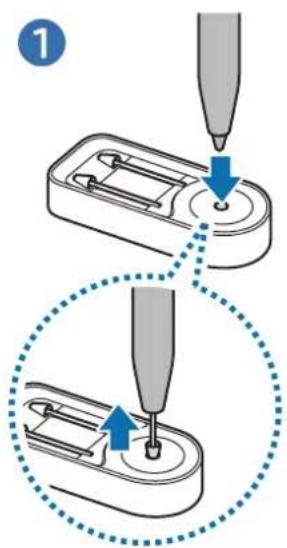
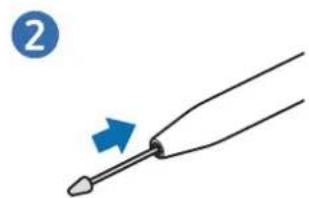

levietojot galu produkta, nespiediet to pärak stipri.
- Neievietojiet produkta galu ar apalo pusi. Citadi var tikt sabojats produits vai ierie.
Bezskāriena komanda
Žestu vadiba ir izvēne, kas sniedz S Pen funkcjjas un tiešu piekluvi biežák lietotajam programmām. Lai atvertu Žestu vadibas paneli, turiet produktu virs ekrāna un nospiediet pen pogu. Žestu vadibas ikonai ( ) var pieskarties arī ar produktu.
Atlasiet estu vadibas paneli funkciju vai programmu.
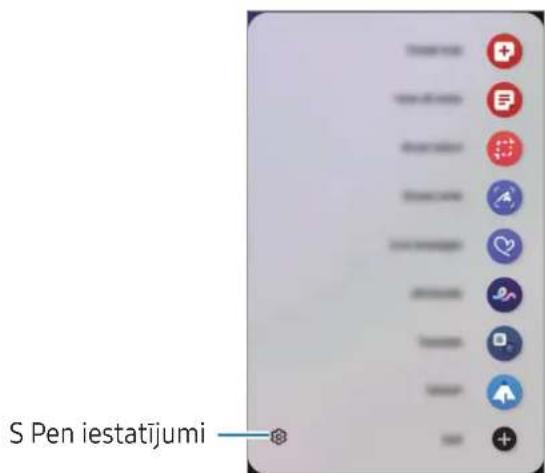
- Izveidot piezimi: izveidojiet piezimes uznirstoša loga. Šo funkcjju var palaist arī divreiz pieskaroties ekram, kamēr turat nospiestu pen pogu.
- Skatit visas piezimes: pieklustiet visam piezimem programma Samsung Notes.
- Viedā izvele: izmantojiet produktu, lái atlasitu apgabalu un veiktu daribas, piemēram, kopigošanu vai saglabāšanu.
Rakstisana ekran: uzemiet ekranuzemumus, lai uz tiem raksitu vai zimetu vai laizgrieztu apgabalu no uzemta attela. Varat uzemt ari attiecigaj bridi redzamo saturu un paslepto saturu gara lapa, piemeram, timekla vietne.
Live message zinas: isziu vieta izveidojiet un nosutiet unikalus zinojumus, ierakstot savas daribas, kamr raksat ar roku, vai uzzimejot tie so zinojumu un saglabajot to ka animetu failu.
AR skice: ierakstiet smiekligus video ar virtualo rokrakstu vai zimejumiem uz sejam vai jebkur citur.
Tulkot: turiet produktu virs varda, lai tur tulkotu. - PENUP: publicējiet savus mākslas darbus, apskatiet citu cilveku mākslas darbus un iegustiet noderigus zimešanas padomus.
-
Bixby Vision: izmantojiet Bixby Vision funkcijas, lui mekletu lidzigus attelus, noteiktu un tulkotu tekstu un veiktu cites darbibas.
-
Palielinat: turiet produktu virs ekrana apgabala, lai to palielinatu.
- Apskats: samaziniet programmu lidz siktelam un turiet produktu virs siktela, lui programmu atvertu pilna ekrana skata.
Rakstit kalendarā: atveriet programmu Kalendārs un rakstiet vai zīmējiet uz ekrāna. - Izkrāsošana: pievienojiet PENUP sniegtajos attelos krāsas, izmantojot produktu.
- Pievienot: pievienojiet saïnsnes Žestu vadibas panela biezak lietoto programmu sadala.
:mainietdazadusproduktaiestatijumus.

Dažas funkcijas var nebūt pieejamas atkarībā no icerēm.
Žestu vadības ikona
Kad Žestu vadibas panelis ir aizvērts, Žestu vadibas ikona ir joprojām redzama ekrānā. Žestu vadibas paneli var atvērt, ikonai pieskaroties ar produktu.
Lai ikonu pārvietotu, velciet jaunu atrašanās vietu.
Lai nonemtu ikonu, velciet ekrana apaksa uz Nonemt.
Ja Žestu vadības ikona ekrānā netiek rādīta, atveriet lestatijumi, pieskarieties pie Papildu funkcjjas → S Pen → Bezkāriena komanda un tad pieskarieties slēdzim Rādīt bezskāriena komandu ikonu, lái to ieslēgtu.
Viedā izvēle
Izmantojiet produktu, lui atlasitu apgabalu un veiktu darbibas, piemeram, kopigoosanu vai saglabasanu. Varat ari atlasit apgabalu videoklipa un uznemt to kā GIF.
1 Ja velaties uzemt kadu sutra da, piemeram, attela da, atveriet zestu vadibas paneli un pieskarieties pie Vieda izvele.
2 Rikjosla atlasiet vajadzigas formas ikonu un velciet produktu uz sutra dalas, kuru velaties atlasit.
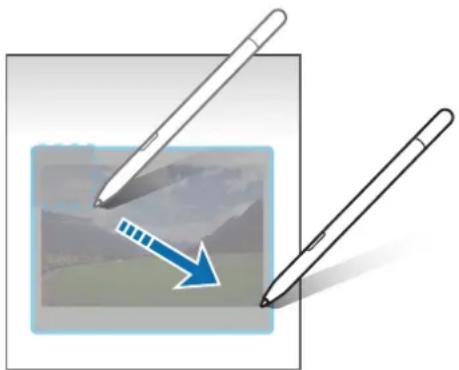
3 Atlaset opciju, kuru izmantot atlasitaja apgabala.
- Piespraust: piespraudiet atliso apgabalu ekranam. Varat ievietot attelu ari citas programmas, piemēram, Samsung Notes. Velciet attelu uz citu programmas ekranu.
- Kopet: kopejiet un ielimejiet atlasito apgabalu cita programma vai citas ierices, kuras esat pierakstijies savā Samsung konta.
: izvelciet tekstu no atlisa apgabala.
:automatiski maina atlasita apgabala izskatu.
: ierakstiet vai zimejiet atlasitaja apgabala.
: koplietojiet atlasito apgabalu ar citiem. - ↓: saglabājiet izvēlēto apgabalu Galerija.
Apgabala uznemsana videoklipa
Atskaŋojot videoklipu, atlasiet apgabalu un uzemiet to kā GIF.
1 Ja velaties uzemt kadu sutra dau videoklipa atskaosanas laikā, atveriet zestu vadibas paneli un pieskarieties pie Viedā izvele.
2 Rikjosla pieskarieties
3 Pielagojiet uznemama apgabala poziciju un izmeru.
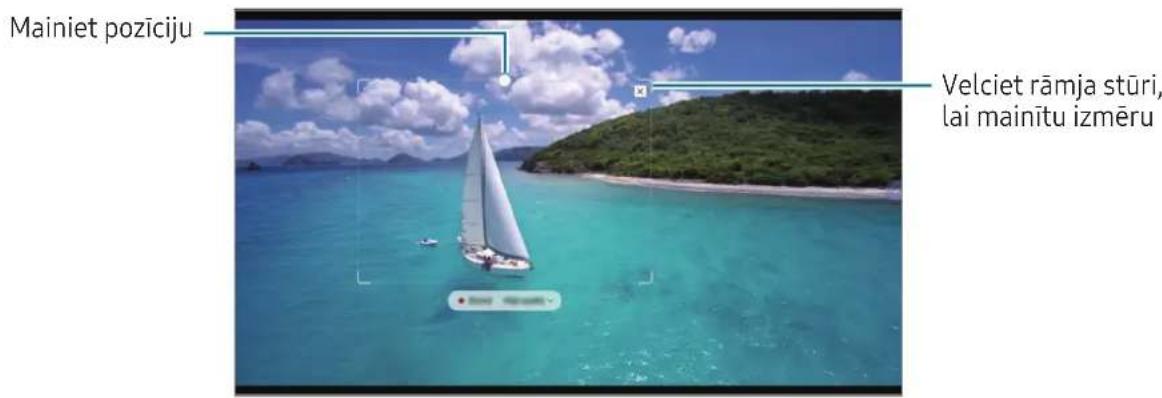
4 Pieskarieties Ier., lai saktu uznem'sanu.

- Pirms sākat uznemt videoklipu, tas ir jaatskano.
- Ekrānā tikṣs parādīts maksimalais ilgums, kurā varat uznemt kādu videoklipa apgabalu.
- Uznemot apgabalu videoklipa, netiks ierakstita videoklipa skana.
5 Pieskarieties pie Beigt, lai apturetu uzemansu.
6 Atlasiet opciju, kuru izmantot atlasitaja apgabala.
- Piespraust: piespraudiet atliso apgabalu ekrānam. Varat ievietot GIF ari CITAS programmas, piemēram, Samsung Notes. Velciet GIF uz citu programmas ekrānu.
- Kopet: kopejiet un ielimejiet atlasito apgabalu cita programma vai citas ierices, kuras esat pierakstijies savā Samsung konta.
: ierakstiet vai zimejiet atlasitaja apgabala. Pieskarieties pie , lai pbarauditu rezultatu pirms faila saglabasanas.
: koplietojiet atlasito apgabalu ar citiem. - ↓: saqlabajiet izvēlēto apgabalu Galerija.
Rakstisana ekrana
Uznemiet ekranuznemumus, lai uz tiem rakstitu vai zimetu vai laizgrieztu apgabalu no uzemta attela.
1 Javelaties uzemt kadu sutra dalu, atveriet zestu vadibas paneli un pieskarieties pie Rakstisana ekran.
Pašreizejais ekrans tiek automatiski uznemts un paradās redigēšanas rikjosla.
2 Ierakstiet piezimi ekranuznemuma.
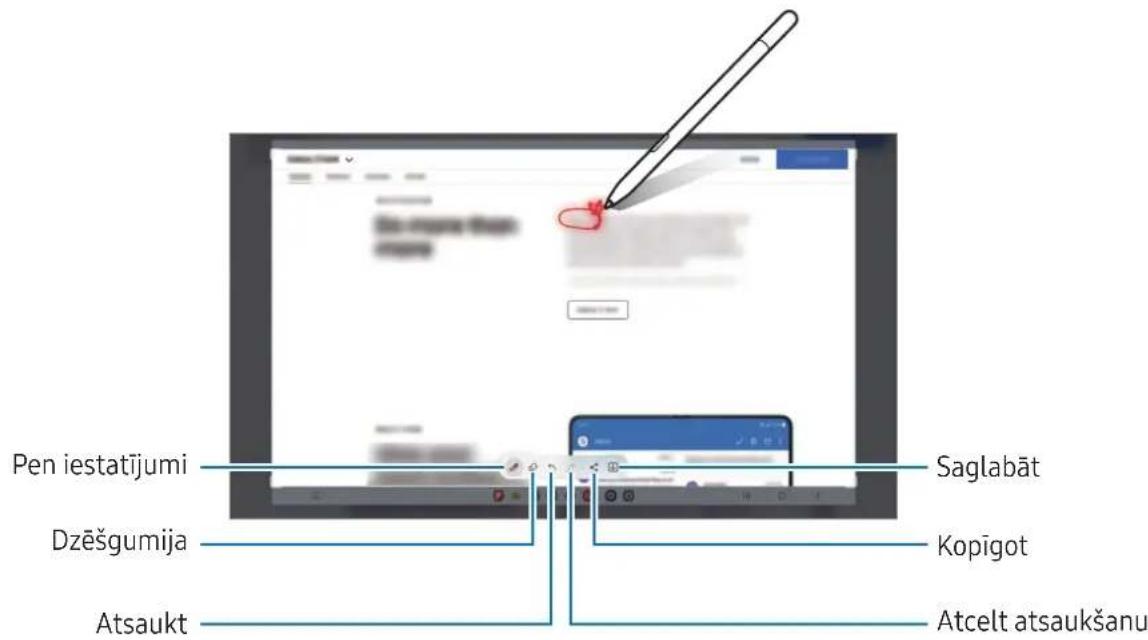
3 Kopigojiet vai saglabaijet ekranuznemumu.
Uznemtos ekranuznemumus var apskatit Galerija.

Dazu programmu lietošanas laikā nav iespējams uznem tekranuznémumu.
Live message ziñas
Isziu vieta izveidojiet un nosutiet unikalus zinojumus, ierakstot savas daribas, kamr raksat ar roku, vai uzzimejot tieso zinojumu un saglabajot to ka animetu failu.
1 Ja velaties nosutit animetu zinojumu, atveriet zestu vadibas paneli un pieskarieties pie Live message zinas.
2 Pielagojiet fona attelu un pieskarieties pie Gatavs vai Sakt zimet.
3 Rakstiet vai zimejiet tieso zinojumu ekrana.
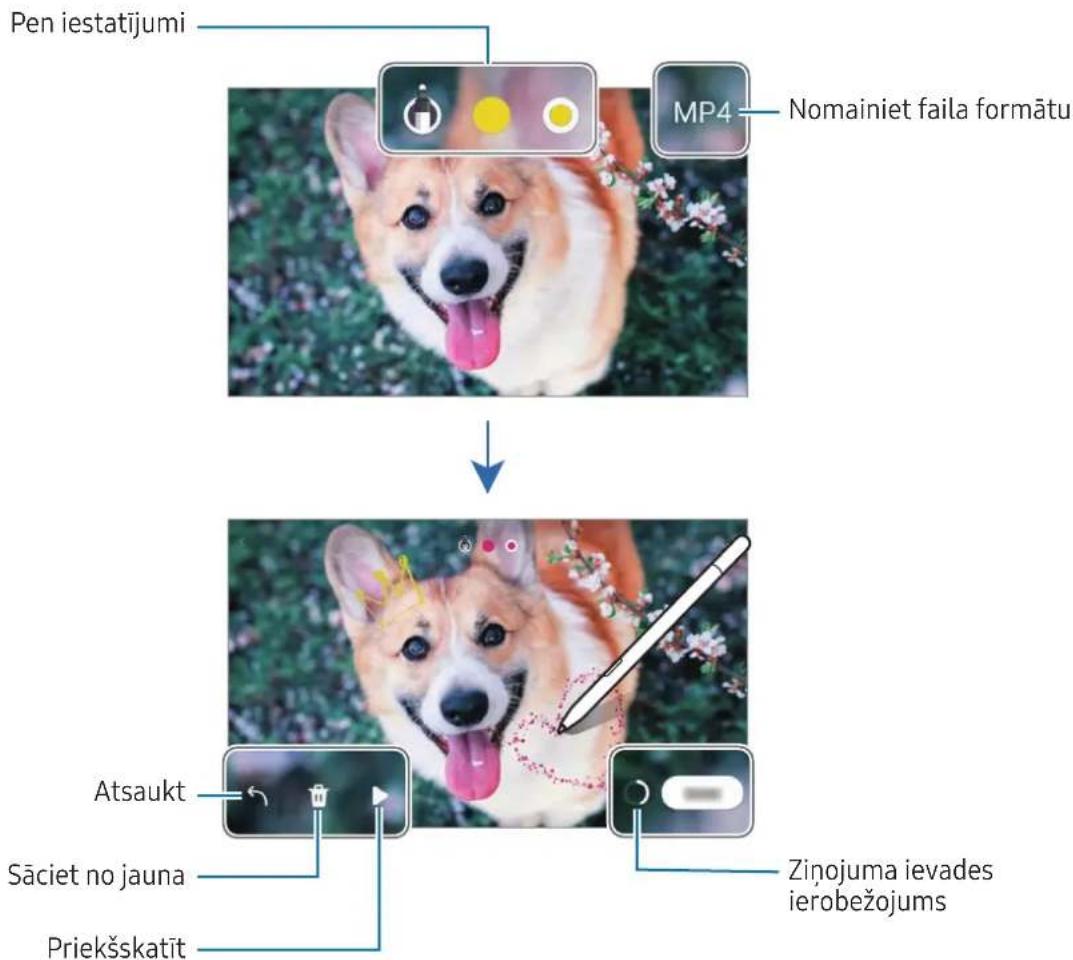
4 Pieskarieties pie Gatavs.
Tiesais zinojums tiks saglabats Galerija GIF vai video faila formata.
5 Pieskarieties Kopigot un atlasiet metodi.
Tulkot
Turiet produktu virs teksta, kuru velaties iztulkot. Tiks konvertetas ari tekstā ieklautas vienibas.
1 Ja velaties iztulkot kadu tekstu, atveriet zestu vadibas paneli un pieskarieties pie Tulkot.
2 Ekrana augsdalaeosajatulkoanas paneli atlasiet valodas.
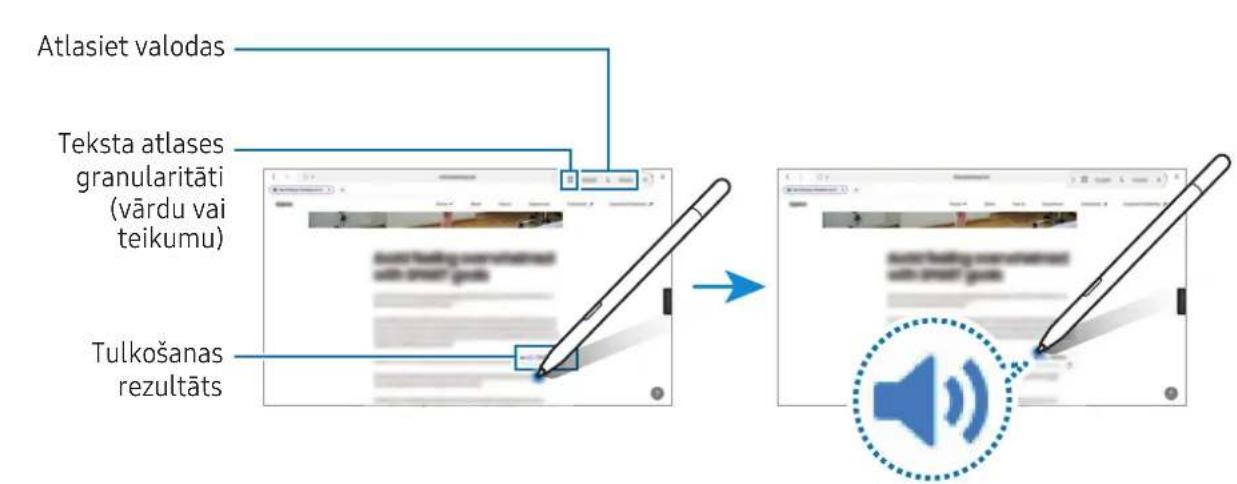

- Šī funkcjija neatbalsta dažas valodas.
- Šī fungcjja ir pieejama tikai tad, ja ekrānā ir redzams nosakāms teksts.
Bixby Vision
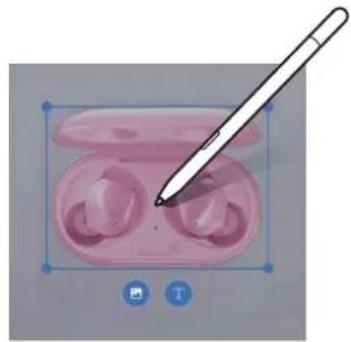
Kad ar produktu noradat virsatura, tas tiek atpazits un paradas piejamas meklesanas ikonas. Izmantojiet funkcijas, lui mekletu lidzigus attelus, noteiktu un tulkotu tekstu un veiktu cites daribas.
1 Ja kādā attēlā vēlaties meklet atbilstošu informaciju vai izvilkt tekstu, atveriet Žestu vadibas paneli un pieskarieties pie Bixby Vision.
2 Noradiet ar produktu virs izraudzita satura. Kad ekrana paradas pieejamas opcjas, atlaset vajadzigo opciju.
Apskats
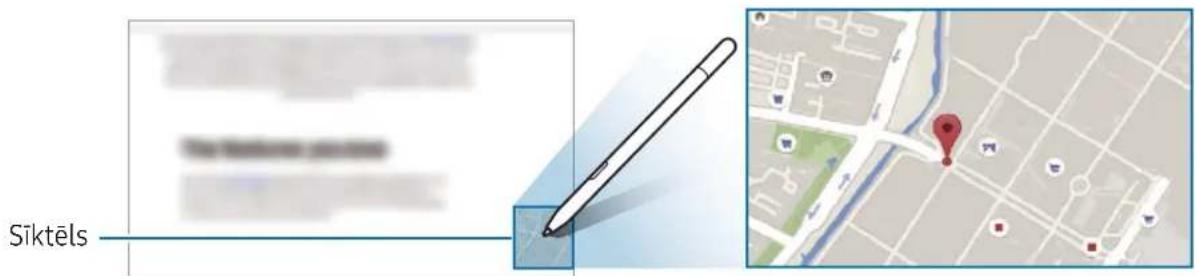
Samaziniet programmu lidz siktelam un turiet produktu virs siktela, lui programmu atvertu pilna ekrana skata.
Piemeram, atveriet kartes programmu, atverietŽestu vadibas paneli un pēc tam pieskarieties vienumam Apskats. Programma ekrāna apakša tiks samazinata siktela izméra. Timekla lapu párlūkošanas laikā norādiet ar produktu virs siktela, lái atvērtu kartes programmu pilnekrāna režimā un meklētu vietas.
Novirziet produktu projam no ekrana, lai věreiz samazinatu programmu siktela izméra. Lai aizvěrtu minimizeto programmu, velciet siktelu ekrana apakša uz Nonemt.
Rakstit kalendara
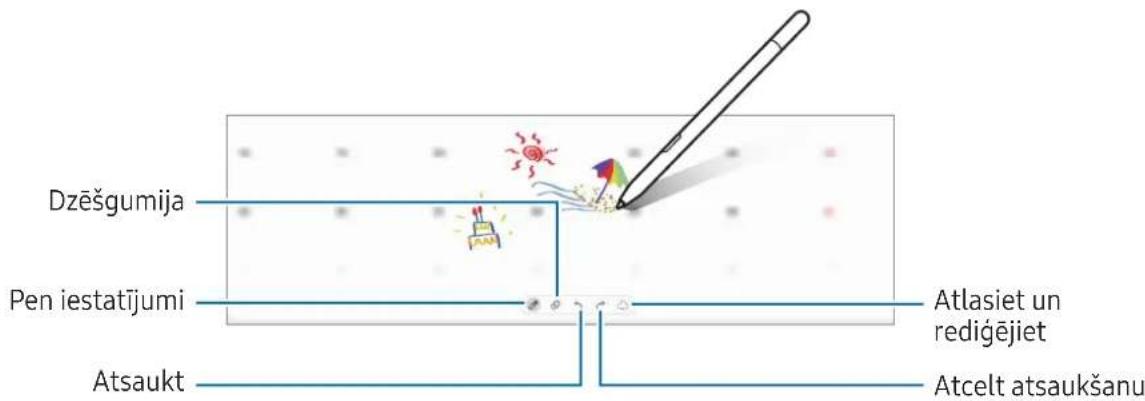
lerakstiet savus planus, izmantojot rakstišanas vai zimešanas metodi kalendara ekranā.
Atveriet zestu vadibas paneli, pieskarieties pie Rakstit kalendara un pec tam ierakstiet kalendara savus planus. Kad esat pabeidzis, pieskarieties pie Saglabat. Lai to redigetu, pieskarieties pie
S Pen teksta ievadisanai
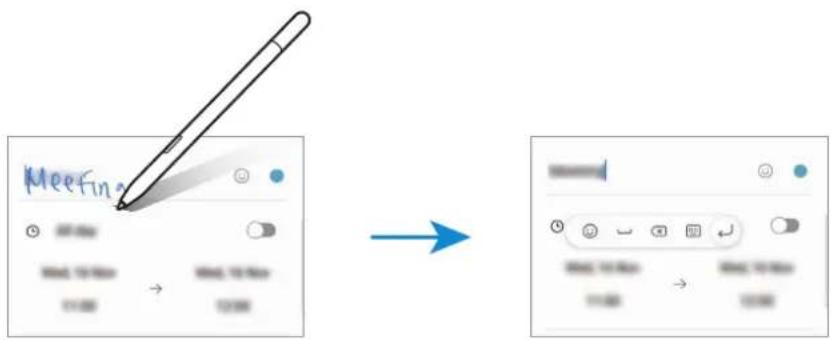
Varat iestatit, lai erice visu ar produktu ievadito tekstu konvertetu teksta.
1 Atveriet lestatijumi, pieskarieties pie Papildu funkcjas S Pen S Pen uz tekstu un pec tam pieskarieties sledzim, lai to ieslegtu.
Lai uzzinatu, kā rediğet tekstu, izmantojot produktu, pieskarieties pie Kā rediğet.
2 Izmantojot produktu, ierakstiet teksta ivades laukā, piemēram, meklešanas laukā vai adreses joslā. Rokraksts tiks konvertēts drukātā tekstasy.
Skats no augšas
Ar produktu norādiet uz vienuma ekrānā, lái priěkšskatītu saturu vai pieklūtu informacijai uznirstosajā logā.
Dažas programmas prieksskatijuma loga tiks paraditas darbibas pogas.
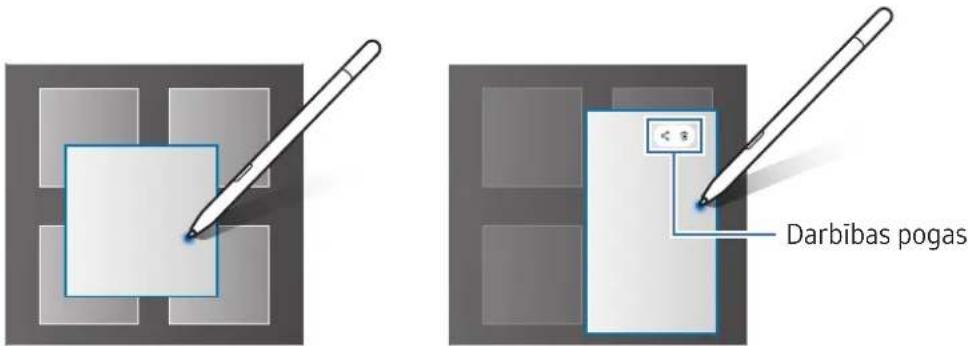

Ja ši funkcjja nav ieslēgta, atveriet programmu lestatijumi, pieskarieties pie Papildu funkcjjas → S Pen un tad pieskarieties slēdžim Skats no augšas, lát to aktivizētu.
Pen atlase
Turot nospiestu pen pogu, velciet ar produktu pari tekstam vai vienumu sarakstiem, lai atlasitu vairakus vienumus vai tekstu. Atlasitos vienumus vai tekstu varat ari kopet vai ielimet cita programma vai kopigot tos ar citiem.
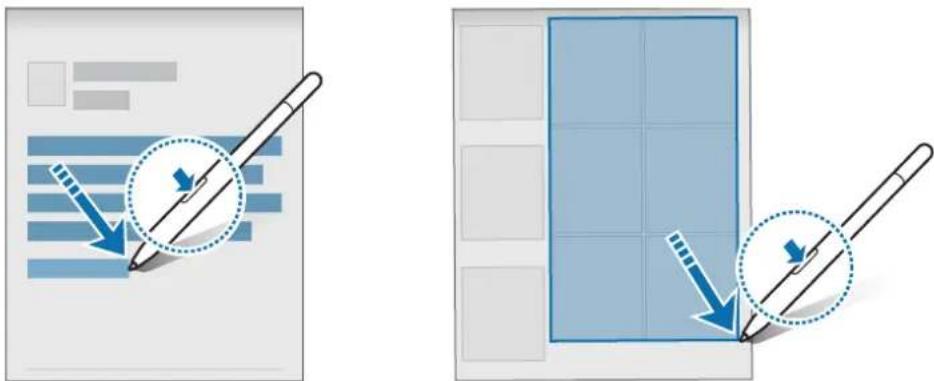
Izslęgta ekrāna atgādnes
Varat izveidot atgadnes, rakstot uz ekrana, to neiesledzot.
Kad ekrans ir izslegt, turiet produktu virs ekrana un nospiediet pen pogu.
Kad pieskaraties pie Saglabat pec atgadnes ievadišanas, atgadne tiek saglabata programma Samsung Notes.
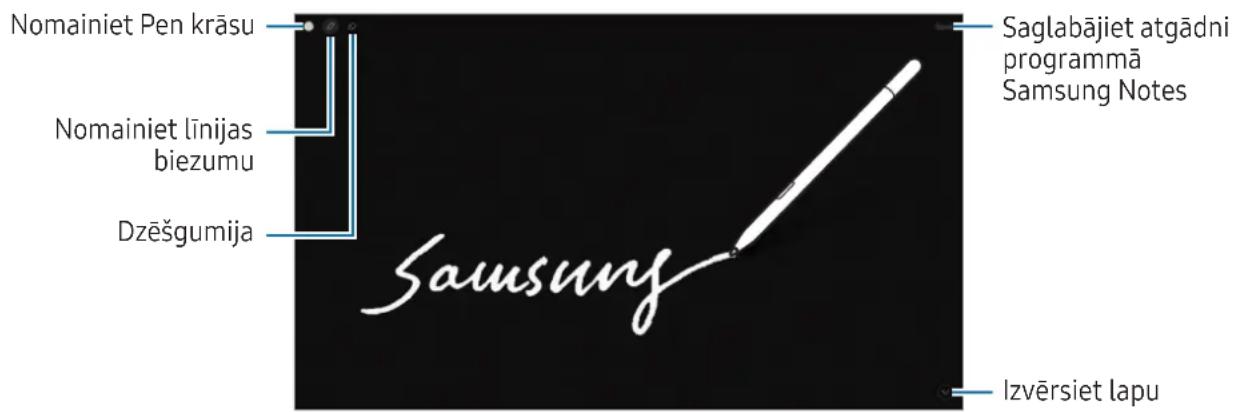

Ja šī funkćija nav ieslēgta, atveriet lestatijumi, pieszarkiereties pie Papildu funkćijas → S Pen un tad pieszarkiereties slēdžim Izslēgta ekrāna atgādnes, lái to aktivizētu.
Pirms produkta ekspluatacijas uzsaksanas izlasiet so rokasgramatu, lai nodrošinātu pareizu un drošu produkta lietošanu.
- Apraksti balstiti uz produkta noklusejuma iestatijumiem.
- Atteli vizuali var atskirties no faktiskā izstradajuma. Saturs var tikt mainits bez ieprieksejā bridinajuma.
- Noklusejuma pakalpojumi, kas ir nodrošināti ar produktu, tiek atjaunināti, un to atbalsts var tikt partraukts bez iepriekšeja bridinājuma.
- Jusu Produkts satur magnetus. Glabajiet to droša attalumā no kreditkartēm, implantētam mediciniskām iericēm un citām icerēm, kuras magneti var ietekmet. Attiecībā uz mediciniskām icerēm, glabajiet produktu vairak nekā 15 cm attalumā. Partrauciet izmantot produktu, ja pastāv aizdomas par mediciniskās icerices traucējumiem un konsultējieties ar ārstu vai mediciniskās icerices ržotāju.
Noradijumu ikonas
Bridinajums: situacijas, kuru rezultata var nodarit kaitejumu sev vai citiem
Uzmanibu: situacijas, kuru rezultata var nodarit kaitejumu jusu produktam vai citam iekartam
Pazinojums: piezimes, lietošanas padomi vai papildu informacija
Ši rokasgrāmata ir aizsargāta saskaña ar starptautiskiem autortiesibu likumiem.
Nevenu no šis rokasgrāmatas dalām nedrikst pavairot, izplatīt, tulkot vai nodot talak jebkādā formā vai veidā, elektroniskā vai mehāniskā, ieskaitot fotokopiju vai ierakstu izveidi un uzglabāsanu jebkādā informacijas glabāsanas un izgūsanas sistēma.
Precu zimes
SAMSUNG un SAMSUNG logotips ir Samsung Electronics Co., Ltd. registretas precu zimes.
- Visas precu zimes un autortiesibas ir to attiecigo ipašnieku ipašums.
