
S Pen Pro - Digitālais pildspalva SAMSUNG - Bezmaksas lietošanas instrukcija
Atrodiet ierīces rokasgrāmatu bez maksas S Pen Pro SAMSUNG PDF formātā.

 FR
FR
 BG
BG
 CS
CS
 DA
DA
 DE
DE
 EL
EL
 EN
EN
 ES
ES
 ET
ET
 FI
FI
 HR
HR
 HU
HU
 ID
ID
 IT
IT
 KK
KK
 KO
KO
 LT
LT
 LV
LV
 NL
NL
 NO
NO
 PL
PL
 PT
PT
 RO
RO
 RU
RU
 SK
SK
 SL
SL
 SV
SV
 TR
TR
 UK
UK
 ZH
ZH
| Produkta veids | Digitālā pildspalva |
| Zīmols | Samsung |
| Modelis | S Pen Pro |
| Savienojamība | Bluetooth Low Energy (BLE) |
| Barošana | Uzlādējams akumulators, izmantojot USB kabeli |
| Iepakojuma saturs | S Pen Pro, maciņš, pildspalvas uzgaļi, pincete, ātrās palaišanas rokasgrāmata |
| Galvenās funkcijas | Air Command, Air Actions, Note Express, Inteliģenta atlase, Tulkošana, Palielinājums, AR Doodle utt. |
| Saderība | Samsung ierīces ar One UI 3.1 vai jaunāku versiju |
| Drošība | Satur magnētus; izvairieties no saskares ar kredītkartēm vai medicīnas implantiem |
| Apkope un tīrīšana | Pirms uzlādes nosusiniet uzlādes savienotāju; nelociet pildspalvu |
| Rezerves daļas | Pildspalvas uzgaļi un pincete ir pieejami atsevišķi |
| Remontējamība | Akumulatora noņemšana atļauta tikai pilnvarotā servisa centrā |
| Garantija | Neatbilstošu piederumu izmantošana var anulēt garantiju |
Bieži uzdotie jautājumi - S Pen Pro SAMSUNG
Lietotāju jautājumi par S Pen Pro SAMSUNG
0 jautājums par šo ierīci. Atbildiet uz tām, ko zināt, vai uzdodiet savu.
Uzdot jaunu jautājumu par šo ierīci
Lejupielādējiet instrukcijas savam Digitālais pildspalva PDF formātā bez maksas! Atrodiet savu rokasgrāmatu S Pen Pro - SAMSUNG un atgūstiet kontroli pār savu elektronisko ierīci. Šajā lapā ir publicēti visi dokumenti, kas nepieciešami jūsu ierīces lietošanai. S Pen Pro zīmola SAMSUNG.
LIETOŠANAS INSTRUKCIJA S Pen Pro SAMSUNG
Pirms S Pen lietošanas uzsakšanas izlaset šo rokasgrāmatu, lái nodrošinātu pareizu un drošu ierices lietošanu.
- Apraksti balstiti uz S Pen noklusejuma iestatijumiem.
- Noklusejuma pakalpojumi, kas ir nodrošināti ar S Pen, tiek atjaunināti, un to atbalsts var tikt partraukts bez iepriekseja bridinajuma. Ja jums ir jautajumi par pakalpojumu, kas tiek nodrošināts ar S Pen, szinieties ar Samsung servisa centru.
- Jusu S Pen iericir magneti. leverojiet drosu attalumu starp S Pen un prieksmetiem, kurudarbubu var ietekmet magneta klatabutne, piemaram, kreditkartes un implantejamas mediciniskas ierices. Ja jums ir implantejama medicinas ierice, konsultejaties ar arstu pirms lietoanas.
- Šisprodukts tiek piegādāts kopā ar noteiktu bezmaksas / atklātā pirmkoda programmatūru. Šajā produktā izmantotās atklātās pirmkoda programmatūras licences informaciju varat iegut opensource.samsung.com.
Noradijumu ikonas
Bridinajums: situacijas, kuru rezultata var nodarit kaitejumu sev vai citiem
Uzmanibu: situacijas, kuru rezultata var nodarit kaitejumu jusu ieriei vai citam iekartam
Pazinojums: piezimes, lietošanas padomi vai papildu informácija
- Ja S Pen tuvumā atrodas magnets, dažas S Pen darbibas, piemēram, uzlāde vai pieskaršanās skārienekrānam, var nedarboties.
- Pat tad, ja S Pen ir pilnibā izlādējusies, jus varat izmantot cites S Pen funkcjjas, piemēram, pieskarties skārienekrānam vai izmantot bezskāriena komandu funkcjjas.
Ja S Pen tiek izmantots saura lenki pret ekranu, mobili erice var neatpazit S Pen daribas.
Ja S Pen nedarbojas pareizi, nogadajiet to Samsung servisa centra.
Pogas un sledzis
| Pogas un slédzis Funkcija | |
| Pen poga | · Pogu turot nospiestu, velciet ar S Pen pārī tekstam vai vienumu sarakstiem, lui atlasītu tekstu vai vairākus vienumus. · Turiet S Pen virs mobilās icerices ekrāna un nospiediet pogu, lui atvērtu komandu Žestu vadības paneli. · Nospiediet pogu vai pamājiet ar S Pen, kamēr pogu turat nospiestu, lui palaistu iepriekš iestatītu darbību. |
| Savienošanas poga | · Lai aktivivizētu savienošanas pārī režimu, turiet pogu nospiestu. · Nospiediet pogu, lui pārslēgtu savienojumu ar citu mobilo icerici, kurā veikta pierakstīšanās ar Samsung kontu. |
| Pen poga + savienošanas poga | · Vienlaikus turiet nospiestas abas pogas ilgāk par 7 sekundēm, lui restartētu S Pen. |
| Režima slédzis | · lestatiet režima slédzi uz Z Fold, lui izmantotu S Pen ar salokāmu mobilo icerici. |
Statusa LED
| Krāsa Statuss | |
| Secīgi mirgo sarkanā → zaḥā → zilā krāsā | · Sapārošanas režīms |
| Mirgo zilā krāsā | · Savienojums izveidots |
| Deg sarkanā krāsā | · Uzlādējas |
| Nepārtraukti deg zaḥā krāsā | · Pilnībā uzlādēts |
| Mirgo sarkanā krāsā | · Akumulatora jauda ir zema (mazāk nekā 5%) |

Ja statusa LED nedarbojas pareizi, savienojietladetaju atkartoti.
S Pen pievienošana un atvienošana
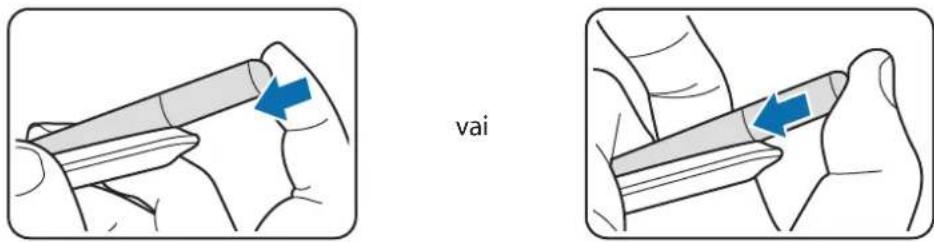
S Pen pievienošana
Pievienojiet S Pen, spiežot uz uzlădes savienotaja ligzdas.
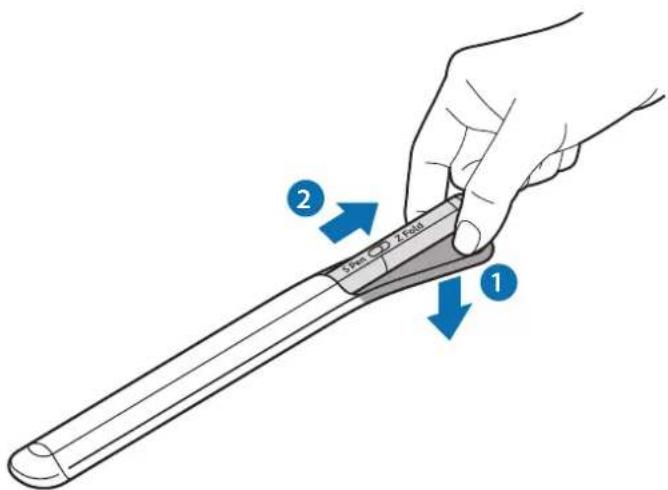
S Pen atvienošana
Spiediet maciu lejup un velciet S Pen uz aru, lai to atvienotu.
Akumulatora uzlăde
Uzladejiet akumulatoru pirms tā pirmās lietošanas reizes vai, ja tas ilgstoši nav lietots.
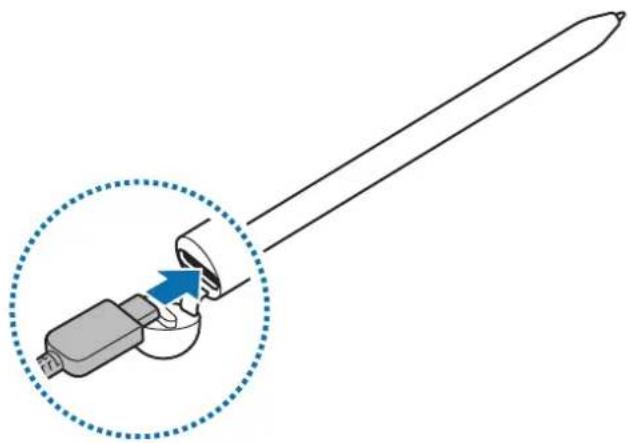
Savienojiet USB kabeli ar USB strāvas adapteri un pieslēdžiet kabeli S Pen lādetāja savienotāja ligzdā, lai uzlādetu akumulatoru. Kad S Pen ir pilnībā uzlādets, atvienojiet to no lādetāja.
Izmantojiet tikai Samsung apstiprinatus akumulatorus,ladetajus un kabelus, kas ir ipasi paredzetur jusu S Pen. Lietojot nesaderigu akumulatoru,ladetaju vai vadu, var gut smagas traumas vai S Pen var tikt bojats.
Nepareiza ladetaja pievienosana var izraisit nopietnus S Pen bojajumus. Garantija nesedz nepareizas ierices lietoansanas rezultata raduoso bojajumus.
Lai taupitu energia, atvienojiet lidetaju no elektrotikla, kad tas netiek izmantots. Ladetajam nav ieslegsanas/izslegsanas sledza, tadel laika, kad lidetajs netiek izmantots, tas jaatvieno no kontaktligdazs, lai noverstu nelieterigu elektroenergijas pateriu. Uzlades laika ladetajam ir jaatrodas elektriskas kontaktligdazs tuvum un jabut viegli pieejamam.
Padomi un piesardzibas pasakumi, veicot akumulatora uzladi
- S Pen var lietot ari tā uzlades laikā, taču tad bus nepiecesams ilgáks laiks, lái pilnība uzlādetu akumulatoru.
- Uzlades laika S Pen un ladetajs var sakarst. Ta ir parasta paradiba, un tam nevajadzetu ietekmet S Pen kalposanas laiku vai veiktspeju. Ja akumulators uzkarst vairak nekā parasti, ladetajs var pärstat veikt uzladi.
- Ja S Pen tiek uzladets, kamir ldetaja savienotaja ligzda ir mitra, S Pen var tikt sabojats. Pirms S Pen uzlades rupigi nosusiniet ldetaja savienotaja ligzdu.
Ja S Pen neuzladejas pareizi, nogadajiet S Pen koparladetaju Samsung servisa centra.
Pieslēgšanās pie mobilās ierices
Savienojot S Pen ar mobilo ieri, jus varat izmantot ne vien ta pamatifunkcjjas, piemeram, pieskar'sanos ekranam vai raksti'anu ar roku, bet ari dažadas CITAS tafunkcjjas, piemeram, zestu daribas.
1 Nospiediet savienošanas pogu 3 sekundes.
2 Ja mobilaja ierie paradasavienosanasuznirstosais logs, pieskarieties pie Savienot.
3 Lai izveidotu savienojumu, izpildiet ekrana redzamos noradijumus.

- Pirms savienošanas ar mobilo ierici, atjauniniet tā One UI uz versiju, kas ir jaunaka par 3.1, un programmu SmartThings un Žestu vadibu uz jaunako versiju.
- Ja mobilajā iericē neparādās savienošanas uznirstošais logs, palaidiet programmu lestatijumi, pieskarieties pie Papildu funkcjjas → S Pen → Bezkāriena daribas, un izpildiet ekrā redzamos norādijumu, lui pabeigtu savienojuma izveidi.
- Izveidojot savienojumu ar citu mobilo icerici pec atvienošanas no ieprieksejās mobilās icerices, turiet nospiestu savienošanas pogu, lui activizētu pārī savienošanas režimu.
S Pen izmantošana
Bezkāriena komanda
Žestu vadiba ir izvēne, kas sniedz S Pen funkcjjas un ātru pickljuvi biežák lietotajām programmām. Lai atvertu Žestu vadibas paneli, turiet S Pen virs ekrāna un nospiediet Pen pogu. Varat aī pieskarties Žestu vadibas ikonai (♂) ar S Pen.
Atlasiet estu vadibas paneli funkciju vai programmu.
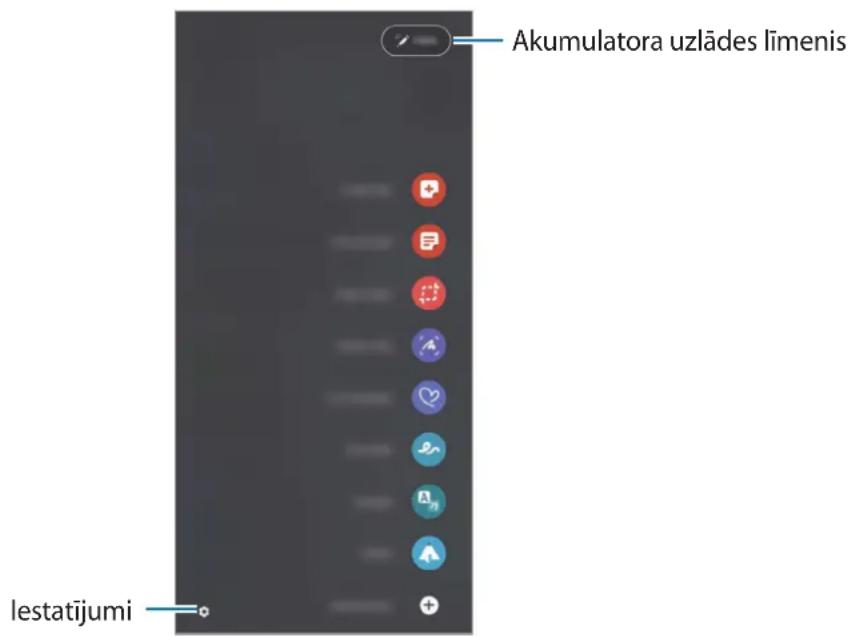
- Izveidot piezimi: erti izveidojiet piezimes uznirstosă logă. So funkciju var palaist ari divreiz pieskaroties ekranam, kamér turat nospiestu Pen pogu.
- Skatīt visas piezīmes: skatiet visas piezīmes programma Samsung Notes.
- Vieda izvele: izmantojiet S Pen, lai atlasitu apgabalu un veiktu daribas, piemeram, kopigoosanu vai saglabasanu.
Rakstisana ekrana: uzemiet ekranuzemumus, lui uz tiem raksitu vai zimetu vai la izgrieztu apgabalu no uzemta attela. Varat uzemt ari attiecigaja bridi redzamo saturu un paslepto saturu gara lapa, piemeram, timekla vietne.
Live message zihas: iSZiHu vieta izveidojiet un nosutiet unikalus zinojumus, ierakstot savas daribas, kamr raksat ar roku, vai uzzimejot tie so zijojumu un saglabajot to ka animetu failu.
AR skice: ierakstiet smiekligus video ar virtualo rokrakstu vai zimejumiem uz sejam vai jebkur citur.
Tulkot turiet S Pen virs varda, lai tur tulkotu.
- PENUP: publicējiet savus mākslas darbus, skatiet citu cilveku mākslas darbus un iegustiet noderigus zimešanas padomus.
- Bixby Vision: izmantojiet Bixby Vision fungcjjas, lui mekletu lidzigus attelus, noteiktu un tulkotu tekstu un veiktu CITAs darbibas.
- Palielinat: turiet S Pen virs ekrana apgabala, lai to palielinatu.
- Apskats: samaziniet programmu lidz siktelam un turiet S Pen virs siktela, lui programmu atvertu pilna ekrana skata.
- Izkrasosana: pievienojiet PENUP sniegtajos attelos krasas, izmantojot S Pen.
Rakstit kalendar: palaidiet programmu Kalendars un rakstiet vai zimejiet uz ekrana.
- Pievienot iscelus: pievienojiet saisnesŽestu vadibas paneja biežak lietoto programmu sadaj.
Žestu vadibas ikona
Kad Žestu vadibas panelis ir aizverts, Žestu vadibas ikona ir joprojam redzama ekrană. Žestu vadibas paneli var atvert, ikonai pieskaroties ar S Pen.
Lai ikonu pārvietotu, velciet uz jaunu atrašanas vietu.
Ja Žestu vadibas ikona ekrānā netiek rādīta, palaidiet programmu lestatijumi, pieskarieties pie Papildu funkcijas → S Pen un tad pieskarieties sležim Rādīt bezskāriena komandu ikonu, lai to aktivizētu.
Kamer izmantojat programmas, kas atbalsta zestu vadibas funkciju, varat skatit katra lietotne pieejamas darbibas, turot S Pen virs zestu vadibas ikonas.
Pen atlase
Turot nospiestu Pen pogu, velciet ar S Pen pari tekstam vai vienumu sarakstiem, lai atlasitu vairakus vienumus vai tekstu. Atlasitos vienumus vai tekstu varat ari kopet vai ielimet cita programma vai kopigot tos ar citiem.
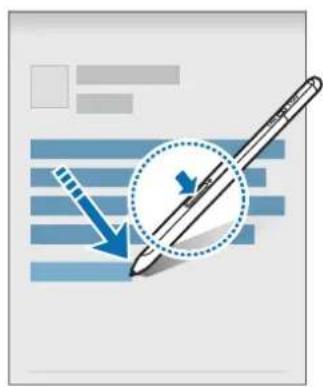
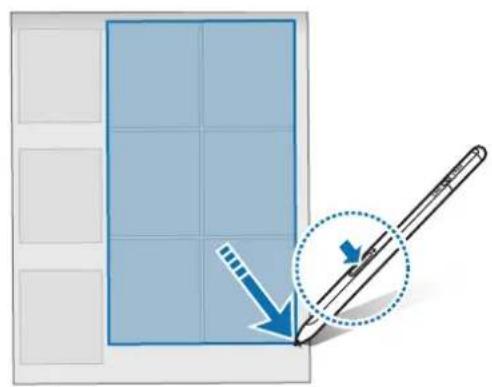
lzsl. ekr. atg.
Varat atri izveidot atgadnes, rakstot uz ekrana, to neiesledzot.
Kad ekrans ir izslegts, turiet S Pen virs ekrana un nospiediet Pen pogu.
Kad pieskaraties pie Saglabāt vai pievienojat S Pen atpakaj pie S Pen lādētāja pèc atgādnes izveidosanas, atgādne tiek saglabāta programma Samsung Notes.
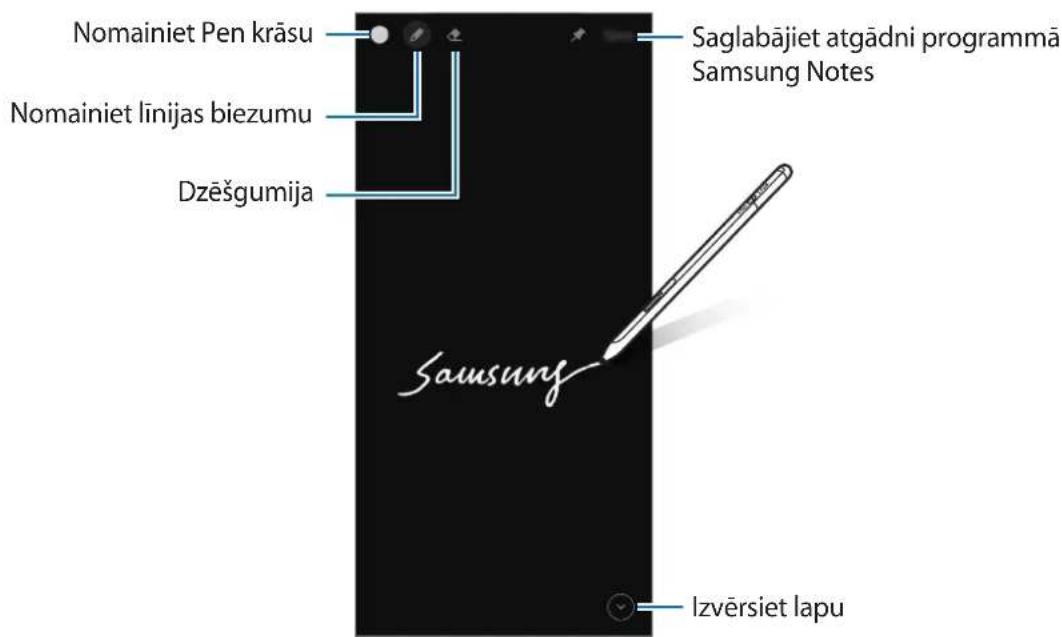

Ja ši funkcjja nav aktivizeta, palaidiet programmu lestatijumi, pieskarieties pie Papildu funkcjjas → S Pen un tad pieskarieties slédzim Izsl. ekr. atg, lui to aktivizetu.
Bezskāriena darbības
Vadiet ierices attalinati ar S Pen, kas savienots ar jusu mobilo icerici, izmantojot Bluetooth Low Energy (BLE) savienojumu.
Piemeram, varat atri palaist tadu programmu kā kameru, turot piespiestu Pen pogu. Kā ari, kamē lietojat kamas programmu, varat uznemt fotoattelu šo pogu nospiéžot vienu reizi. Kamē tiek atskañota muzika, varat palielināt skalumu, S Pen pacejot uz augsu, kamē turat nospiestu Pen pogu, vai skalumu samazināt, to nolaižot uz leju.

Pirms Žestu daribu funkcijas lietošanas S Pen jabut pilniba uzlādetam. Sikakai informacijai skatiet "Akumulatora uzlāde".
Jusu S Pen pārstāj reaçēt vai tam rodas kritiska klūda
Ja jusu S Pen nereage, nospiediet un vienlaikus turiet nospiestas Pen pogu un savienosanas pogu ilgak neka 7 sekundes, lai to restartetu.
Akumulators netiek pareizi uzlădëts (ar Samsung apstiprinatiem lădetajiem)
Parrliecinieties, vailadetajs ir pareizi pievienots.
Akumulators izladejas atrak, salidzinot ar iegades bridi
- Ja S Pen vai akumulators tiek paklauti loti zemas vai loti augstas temperatas iedarbibai, akumulatora derigas uzlades apjoms var samazinaties.
- Akumulatora darbmüz s ir ierobezots, un noderigā izlāde laika gaitā samazinās.
Bluetooth nedarbojas pareizi
Ja jusu S Pen netiek atrasts vai ja pastav savienojuma izveides problemas vai daribas traucejumi, meginiet veikt talak noraditas daribas:
- Pärliecinieties, vai S Pen ir gatavs meklesanai un savienojuma izveidei.
- Pärliecinieties, vai S Pen unOTHER iERice atrodas maksimali piejaujamajā Bluetooth daribas attalumā (10 m).
Ja ieprieks noraditie padomi nepalidz noverst problemu, szinieties ar Samsung servisa centru.
Akumulatora nonemšana
- Lai iznemtu akumulatoru, szinieties ar pilnvarotu servisa centru. Lai sanemtu akumulatora iznemšanas noradijumus, ludzu, apmekljiet vietni www.samsung.com/global/ecodesign_energy.
- Jusu drošibai nemēginit izněmt akumulatoru pats. Ja akumulators netiek pareizi izněmts, tas var izraisit akumulatora un icerces bojājumus, ivainojumus un/vas padarīt icerici nedrošu lietošanai.
- Samsung neuznemes atbildibu par kaitejumu un zaudejumiem (saistiba ar liguma noteikumiem vaideliktu, tostarp nolaidibu), kas varetu rasties, ja netiek precizi ieveroti sie bridinajumi un noradijumi, izemot navi vai miesas bojajumus, ja tie radusies Samsung nolaidibas del.
Autortiesibas
Autortiesibas © 2021 Samsung Electronics Co., Ltd.
Si rokasgramata ir aizsargata saskaña ar starptautiskiem autortiesibu likumiem.
Nevienu no sis rokasgramatas davon nedrikst pavairot, izplatit, tulkot vai nodot talak jebkada forma vai veida, elektroniska vai mehaniska, ieskaitot fotokopiju vai icerstu izveidi un uzglabasanu jebkada informacijas glabasanas un izgusanasystema.
Preču zīmes
SAMSUNG un SAMSUNG logotips ir Samsung Electronics Co., Ltd. registretas precu zimes.
- Bluetooth® ir pasaulē registrēta preču zime, kas pieder Bluetooth SIG, Inc.
- Visas precu zimes un autortiesibas ir to attieigo ipasnieku ipaums.
