
S Pen Pro - Digitale stylus SAMSUNG - Gratis gebruiksaanwijzing en handleiding
Vind de handleiding van het apparaat gratis S Pen Pro SAMSUNG in PDF-formaat.

 FR
FR
 BG
BG
 CS
CS
 DA
DA
 DE
DE
 EL
EL
 EN
EN
 ES
ES
 ET
ET
 FI
FI
 HR
HR
 HU
HU
 ID
ID
 IT
IT
 KK
KK
 KO
KO
 LT
LT
 LV
LV
 NL
NL
 NO
NO
 PL
PL
 PT
PT
 RO
RO
 RU
RU
 SK
SK
 SL
SL
 SV
SV
 TR
TR
 UK
UK
 ZH
ZH
| Producttype | Digitale stylus |
| Merk | Samsung |
| Model | S Pen Pro |
| Connectiviteit | Bluetooth Low Energy (BLE) |
| Voeding | Oplaadbare batterij via USB-kabel |
| Inhoud van de verpakking | S Pen Pro, etui, styluspuntjes, pincet, snelle startgids |
| Belangrijkste functies | Air Command, Air Actions, Note Express, Slimme selectie, Vertaling, Vergroting, AR Doodle, enz. |
| Compatibiliteit | Samsung-apparaten met One UI 3.1 of hoger |
| Veiligheid | Bevat magneten; vermijd contact met creditcards of medische implantaten |
| Onderhoud en reiniging | Droog de oplaadconnector voordat u oplaadt; buig de stylus niet |
| Reserveonderdelen | Styluspuntjes en pincet apart verkrijgbaar |
| Repareerbaarheid | Het verwijderen van de batterij is voorbehouden aan een erkend servicecentrum |
| Garantie | Het gebruik van niet-goedgekeurde accessoires kan de garantie doen vervallen |
Veelgestelde vragen - S Pen Pro SAMSUNG
Gebruikersvragen over S Pen Pro SAMSUNG
0 vraag over dit apparaat. Beantwoord die u kent of stel uw eigen vraag.
Stel een nieuwe vraag over dit apparaat
Download de handleiding voor uw Digitale stylus in PDF-formaat gratis! Vind uw handleiding S Pen Pro - SAMSUNG en neem uw elektronisch apparaat weer in handen. Op deze pagina staan alle documenten die nodig zijn voor het gebruik van uw apparaat. S Pen Pro van het merk SAMSUNG.
GEBRUIKSAANWIJZING S Pen Pro SAMSUNG
Lees deze gebruiksaanwijzing door voordat u de S Pen in gebruik neemt, zodat u verzekerd bent van veilig en correct gebruik.
- Beschrijvingen zijn gebaseerd op de standardinstellungen van de S Pen.
- Standaarddiensten die worden geleverd bij de S Pen zich onderhevig aan updates en worden möglichk Niet langer ondersteund zonder voorafgaande kennisgeving. Als u vragen hebt over een Dienst die bij de S Pen worden geleverd, neemt u contact op met een Samsung Servicecenter.
- Uw S Pen bevat magneten. Houd een veilige afstand:tussen uw S Pen en objcten die kunnen worden beinvloed door magneten zoals creditcards en implanteerbare medische apparatuur. Als u een implanteerbaar medisch apparaat heb, moet u uw arts raadplegen voordat u het apparaat gebruikt.
- Dit product bevat bepaalde Gratis/opensource software. De licentie-informatie van de in dit product gezbruike open-sourcesoftware is te vinden op opensource.samsung.com.
Symbolen in deze gebruiksaanwijzing

Waarschuwing: situatuies die kuren leiden tot letsel voor uzelf of andere

Let op: situatuies die kunnen leiden tot schade aan uw apparaat of andere apparatuur

Kennisgeving: opmerkingen, gebruiiktips of aanvullende informatatie
Indeling en functies van het apparatus
Inhoud van de verpakking
S Pen Pro
Hoesje
- Penpunten
Pincet
Snelstartgids

- De meegeleverde onderdelen bij uw S Pen en de beschikkbare accessoires können verschillen, afhankelijk van uw regio of serviceprovider.
- De meegeleverde onderdelen zijn alleen bedoeld voor deze S Pen enijken möglichn nicht compatibel met andere apparaten.
Vormgeving en specificaties zich onderhevig aan wijzigingen zonder voorafgaande kennisgeving. - U=knt extra accessoires kopen bij uw lokale Samsung-dealer. Controller voor aankoop of deze accessoires compatibel zich met de S Pen.
- Gebruik alleen door Samsung goedgekeurde accessoires. Als u Niet-goedgekeurde accessoires gebruikt, können er prestatieproblemen en storingen optreden die nicht onder de garantie vallen.
- De beschikbaarheid van alle accessoires is onderhevig aan wijzigingen die volledig afhankelijk zijn van de fabrikanten. Ga waar de website van Samsung voor meer informatie over de beschikbare accessoires.
Indeling van het apparatus
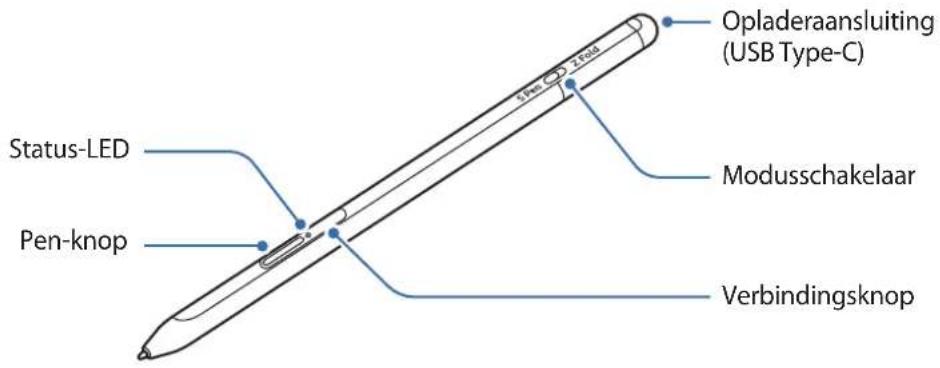
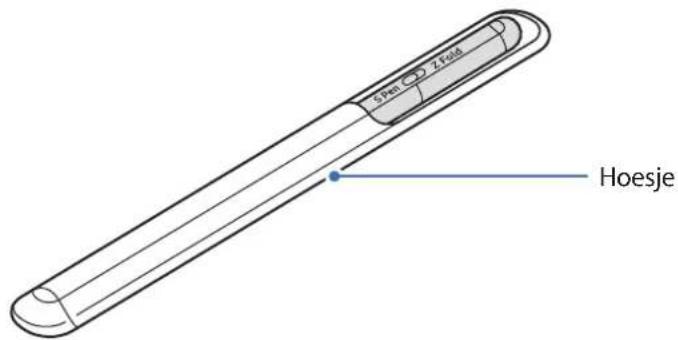
O
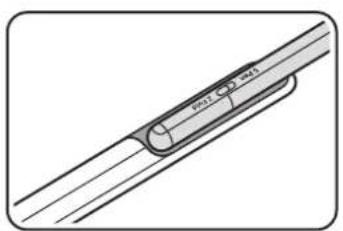

- Buig de S Pen nicht en zet er nicht te veel druk op tijdens gebruik. De S Pen kan beschadigd raken of de punt kan verrormen.
- Druk Niet hard op het scherm met de S Pen. De penpunt kan verrormen.
Steek de S Pen nicht met het Ronde uiteinde in het hoesje. Hierdoor kan de S Pen beschadigd raken. - De vorm van het hoesje kan een beetje veranderen na gebruik door de aard van het materiaal.

- Wonneer zich een magneet in de buurt van de S Pen befindt, werken sommige functies van de S Pen möglichk Niet, zoals opladen of op het scherm tikken.
Zelfs als de S Pen—helemaal leeg is,kest u andere S Pen-functions gebruiken,zoals op het touchscreen tikken of de Air command-functions. - Wanner u de S Pen gebruikt in een scherpe hoek op het scherm, herkent het mobiele apparaat de acties van de S Pen möglichn Niet.
- Als de S Pen Niet correct werkt, brengt u deze maar een Samsung-servicecenter.
Knoppen en schakelaar
| Knuppen en schakelaar Functie | |
| Pen-knop | Sleep werwijl u de knop ingedrukt houdt met de S Pen over tekst of itemlijsten om tekst of meerdere items te selecteren.Houd de S Pen boven het scherm van het mobiele apparaat en druk op de knop om het scherm Air commandeer te gehen.Druk op de knop of zwaai met de S Pen werwijl u de knop ingedrukt houdt om de vooraf ingestelde functie te openen. |
| Verbindingsknop | Houd de knop ingedrukt om de koppelstand te activeren.Houd de knop ingedrukt om verbinding te makeen met een ander mobiel apparaat dat op het Samsung account is aangemeld. |
| Pen-knop + verbindingsknop | Houd de knoppen meer dan 7 seconden tegelijk ingedrukt om de S Pen opnieuw op te starten. |
| Modusschakelaar | Stel de modusschakelaar in op Z Fold om de S Pen op een vouwbaar mobiel apparaat te gebruiken. |
Status-LED
| Kleur Status | |
| Knippert rood → groen → blauw, in die volgorde | · Koppelstand |
| Knippert blauw | · Verbonden |
| Brandt rood | · Opladen |
| Brandt groen | · Volledig opgeladen |
| Knippert rood | · Batterij is bijna leeg (minder dan 5% lading) |

Als de status-LED Niet goed werk, verbindt u de oplader opnieuw.
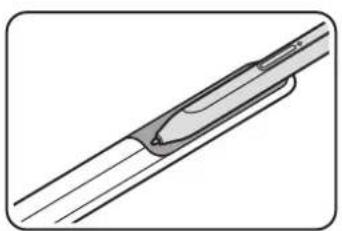
De S Pen in het hoesje doen of UIT het hoesje halen
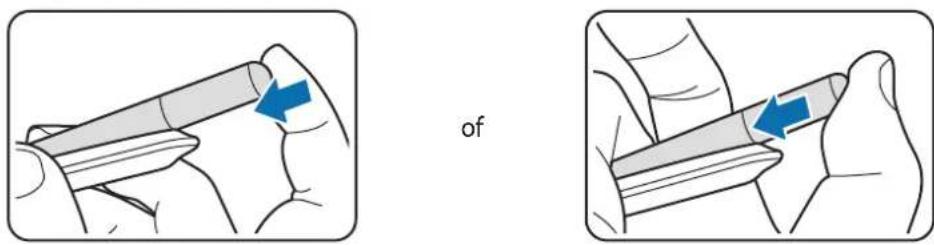
De S Pen in het hoesje doeon
Steek de S Pen in het hoesje verwijl u op de opladeraansluiting drukt.
De S Pen uit het hoesje halen
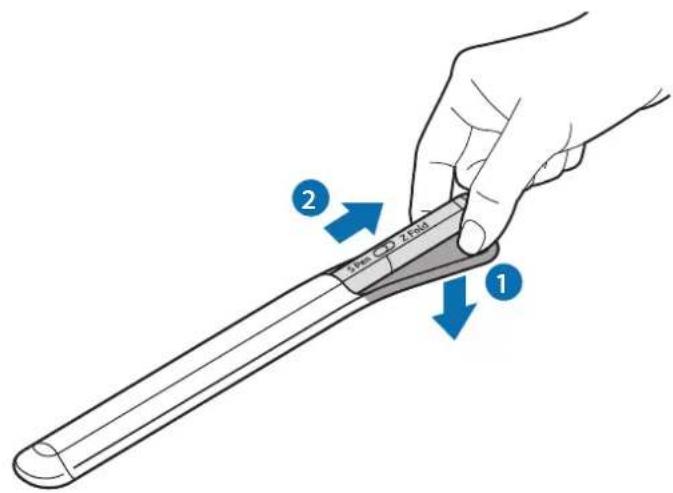
Druk het hoesje omlaag en trek de S Pen maar buiten om deze uit het hoesje te halen.
De batterij opladen
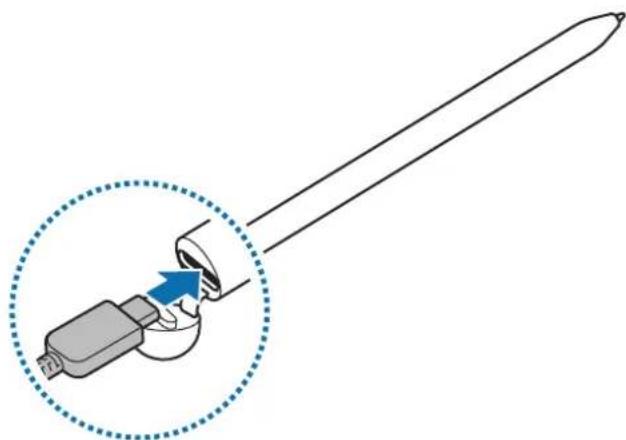
Laad de batterij op voordat u deze voor het eerst gebruikt of als u deze langere vrij nicht hebt gebruikt. Verbind de USB-kabel met de USB-voedingsadapter en steek de stekker in de opladeraansluiting van de S Pen om de batterij op te laden. Als de batterij volledig is opgeladen, koppelt u de explader los van de S Pen.
Gebruik alleen door Samsung goedgekeurde batterijen, opladers en kabels die special zijn ontworpen voor uw S Pen. Als u een incompatibile batterij, oplader en kabel gebruikt, kan dit ernstig letsel of schade aan uw S Pen veroorzaken.
Als u de oplader verkeerd aansluit, kan dit ernstige schade aan de S Penveroorzaken. Schade die wordtveroorzaakt door verkeerd gebruik, valt nicht onder de garantie.
Om stroom te besparen moet u de oplader loskoppelen wanner u deze nicht gebruikt. De oplader beschikt Niet over een aan/uit-schakelaar. U要去 waarom de oplader uit het stopcontact halen wanner u deze Niet gebruikt, om te voorkomen dat u energia verspilt. De oplader要去 in de buurt van het stopcontact blijvenijdens het opladen en要去 eenvoudig te bereiken+zijn.
Tips en Voorzorgsmaatregelen voor het opladen van de batterij
- De S Pen kan worden gezruikt terwijl deze worden opgeladen, maar het kan dan longer duren om de batterij op te laden.
Tijdens het opladen kanne de S Pen en de oplader warm worden. Dit is normala en is Niet van invloed op de levensduur of prestaties van de S Pen. Als de batterij warmer wordt dan normala, kan de oplader ophouden met opladen. - Als u de S Pen oplaadt verwijl de opladaansluiting nat is, kan de S Pen beschadigd raken. Maak de opladaansluiting volledig droog voordat u de S Pen oplaadt.
- Als de S Pen Niet correct worden opgeladen, brengt u de S Pen en de oplader maar een Samsung Servicecenter.
Verbinden met een mobiel apparatus
Door de S Pen met een mobiel apparaat te verbinden kunt u Niet alleen de basisfuncties gebruiken, zoals het aanraakschem of handschrift, maar ook andere functies, zoals luchtgebaren.
1 Druk 3 seconden op de verbindingsknop.
2 Wonneer een pop-upvenster voor de verbinding worden weergegeven op het mobiele apparaat, tikt u op Verbinden.
3 Volg de instructies op het scherm om de verbinding te voltooien.

- Voordat u verbinding maakt met een mobiel apparaat, werk t u de One UI bij maar een versie hoger dan 3.1 en de SmartThings-app en Air commandaar de{nieuwste versie.
- Als er geen pop-upvenster voor de verbinding worden weergegeven op het mobiele apparaat, opent u de app Instellingen, tikt u op Geavanceerde functies → S Pen → Air-acties en volgt u de instructies op het scherm om de verbinding te voltooien.
- Wanner u verbindt met een ander mobiel apparaat nadat u bent losgekoppeld van het vorige mobiele apparaat, houdt u de verbindingsknop ingedrukt om de koppelstand te activeren.
De S Pen gebruiken
Air command
Air command is een menu dat functies voor de S Pen en toegang tot veelgebruikte apps biedt.
Zweef met de S Pen boven het scherm en druk op de Pen-knop om het scherm Air command te openen. U kunt ook op het pictogram Air command ( ) tikken met de S Pen.
Selecteer een functie of app in het scherm Air command.
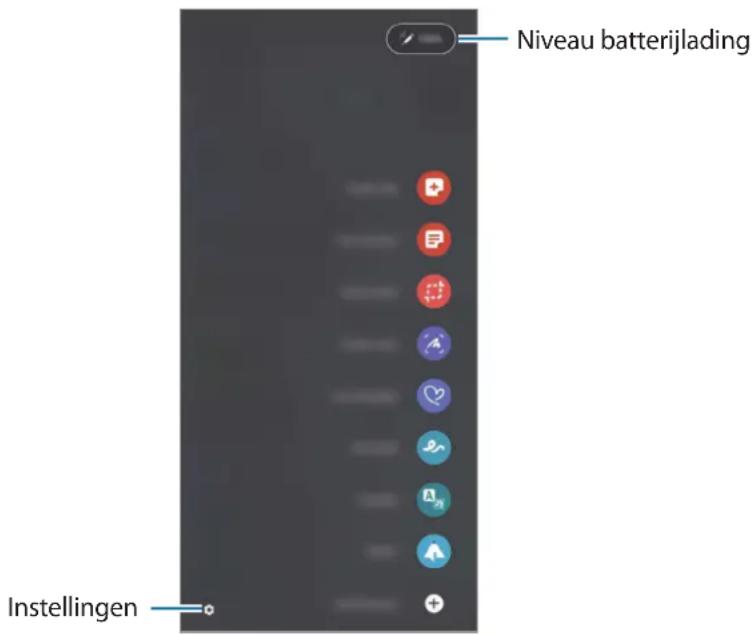
- Notitie make: maak eenvoudig notities in een pop-upvenster. U kunt deze functie ook openen door op het scherm te dubbeltikken verwijl u de Pen-knop ingedrukt houdt.
- Alle notities weergeven: bekijk alle notities in de app Samsung Notes.
- Slim selectoren: gebruik de S Pen om een gebied te selecteren en acties uit te voeren, zoals delen of opslaan.
Schrijven op scherm: leg schermopnamen vast om erop te schrijven of tekenen of snijd een gebieduit het vastgelegde beeld. U kunt ook de huidige inhoud en de verborgen inhoud op een verlangde pagina, zoals een webpagina, vastleggen.
Live berichten: inplaats van tekstberachten kunt u een uniek bericht makeen en versturen door uw handelingen op te nemen werwijl u een live-bericht schrijft of tekent en dit op te slaan als animatiebestand.
AR-schets: neem grappige video's op met virtuel handschrift of tekeningen op gezichten of waar dan ook.
- Vertalen: zeeef met de S Pen boven een woord om het te vertalen.
- PENUP: post uw kunstwerken, bekijk het werk van anderen en ontvang nuttige tekentips.
- Bixby Vision: gebruik de functies van Bixby Vision om vergelijkbare afbeeldingen te zoeken, tekst te detecteren en vertalen, enmeer.
- Vergroten: zweef met de S Pen boven een deel van het scherm om het te vergroten.
- Snelle blink: verklein een app tot een miniatureurweergave en zweef met de S Pen boven de miniatureurweergave om de app in volledige schermweergave te bekijken.
- Kleuren: voeg met de S Pen kleuren toe aan PENUP-afbeeldingen.
- Schrijven in agenda: open de app Agenda en schrijf of teken op het scherm.
- Sneltoetsen toevoegen: voeg selnkoppelingen toe waar veelgebruikte apps op het scherm Air command.
Pictogram Air command
Wanner het scherm Air command wordt afgesloten, blijft het pictogram Air command op het scherm staan. U kunt het scherm Air command openen door op het pictogram te tikken met de S Pen.
Sleep maar een neue colocie om het pictogram te verplaatsen.
Wanner het pictogram Air command Niet op het scherm verschijnt, opent u de app Instellenen, tikt u op Geavanceerde functies → S Pen en tikt u verwolgens op de schakelaar Air command-pictogram weergeven om de functie te activeren.
Wanner u apps gebruikt die de functie Air-acties ondersteunen, kurz u de beschikbare acties voor iedere app bekijken door met de S Pen boven het pictogram Air command te zweven.
Pen selectoren
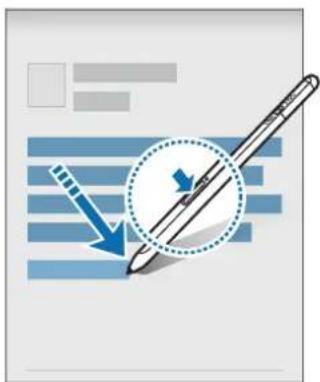
Sleep verwijl u de Pen-knop ingedrukt houdt met de S Pen over tekst of itemlijsten om meerere items of tekst te selecteren. U=kunt ook de geselecteerde items of tekst kopiernen en plakken aan een andere app of delen met anderen.
Notitie schermuit
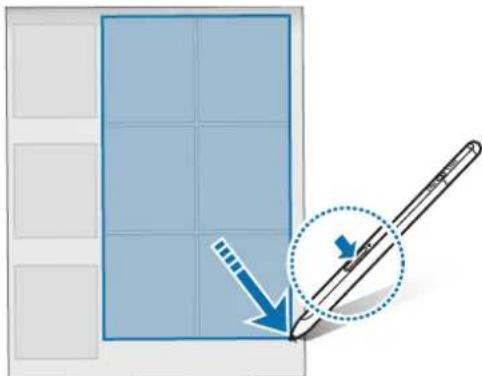
U kunt snel notities maken door op het scherm te schrijven zonder het in te schakelen.
Zweef met de S Pen boven het scherm en druk op de Pen-knop werwijl het schermuit is.
Wanner u op Opslaan tikt of de S Pen opnieuw met de oplader van de S Pen verbindt nadat u een notitie hebt gemaakt, worden de notitie opgeslagen in Samsung Notes.
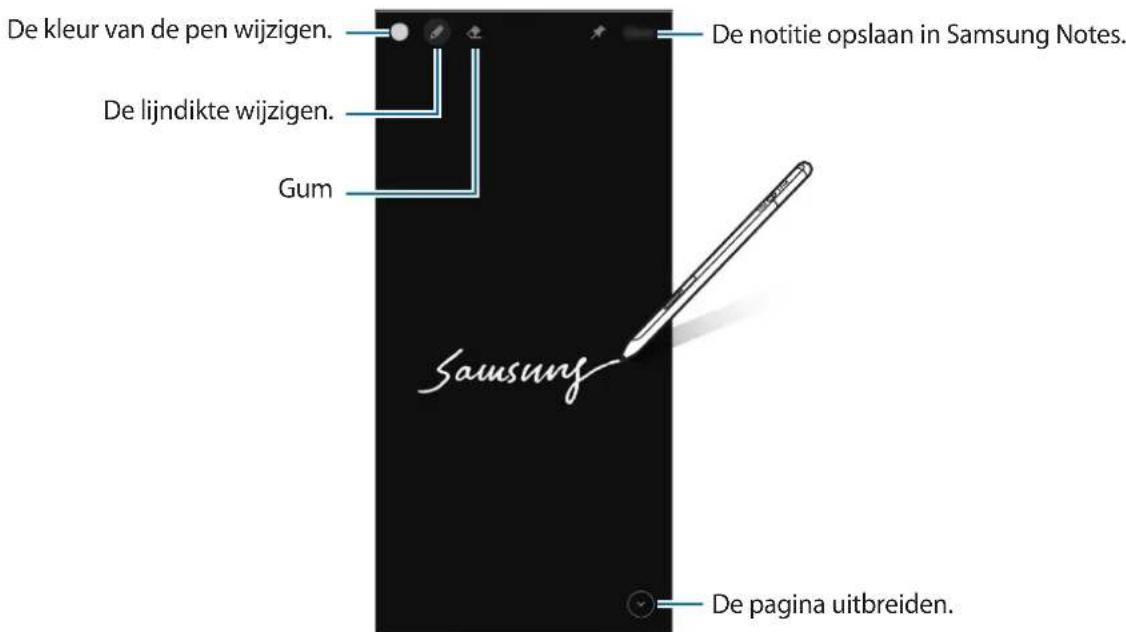

Wanner deze functie Niet is geactiveerd, opent u de app Installingen, tikt u op Geavanceerde functies → S Pen en tikt u verwolgens op de schakelaar Notitie schermuit om de functie te activeren.
Air-acties
U kurz met de S Pen die met uw mobiele apparaat is verbonden apps op afstand bedieren via Bluetooth Low Energy (BLE).
U kurz bijvoorbeeld snel apps openen, zoals de camera-app, door de Pen-knop ingedrukt te houden. U kurz ook terwijl u de camera-app gelebruikt een Foto makeen door eén keer op de knop te drukken. Wanneer u muziek aftspeelt, kurz u het volume verhogen door de S Pen op te tillen terwijl u de Pen-knop ingedrukt houdt en kurz u het volume verlagen door de S Pen te latent zakken.

De S Pen要去en opgeladen voordat u de functie Air-acties kunt gebruiken. Raadpleeg De batterij opladen voor meer informatie.
Foto's maken met de S Pen
U Aunt uw mobiele apparaat op een afstandje neerzetten en Foto's maken zonder een timer in te stellen. U hoeft alleen de Pen-knop in te drukken.
1 Open de app Instellingen, tik op Geavanceerde functies → S Pen → Air-acties, en tik verwolgens op de schakelaar om de functie in te schakelen.
2 Open de Camera-app.
3 Druk eenmaal op de Pen-knop om een Foto te make.
Houd de Pen-knop ingedrukt om een reeks Foto's te make.
- Beweeg de S Penaar links of rechts terwijl u de Pen-knop ingedrukt houdt om de fotostand te wijzigien.
- Druk tweemaal op de Pen-knop om te schakelen:tussen camera's.
Te gebruiken apps of functies wijdzigen
U kunt de app, functie of acties wijzig den die u met de S Pen-functie wilt gebruiken. Open de app Instellingen, tik op Geavanceerde functies → S Pen → Air-acties.
Uw S Pen terugzetten
Bij verbindingsproblemen met de S Pen of wanner de S Pen vaak de verbinding kwijtraakt, herstelt u de fabriekswaarden van de S Pen en verbindt u deze nogmaals.
Open het instellingenschem Air-acties en tik op → Koppeling S Pen verbeken.
Mijn S Pen zoeken
Als u uw S Pen kwijtraakt, kurz u de locatie bekijken en de S Pen makkelijk terugvinden.
Open de app Instellingen en tik op Geavanceerde functies → S Pen → Mijn S Pen zoeken.
Het scherm schakelt aan het scherm van de SmartThings-app en de locatie van uw S Pen worden getoond.
Installingen
U kunt verschillende instellungen van de S Pen wijzigen.
Open de app Installingen en tik op Geavanceerde functies → S Pen.
- Air-acties: acties instellen die worden geopend wanner u op de Pen-knop drukt of zwaait met de S Pent terwijl u de Pen-knop ingedrukt houdt. Raadpleeg Air-acties voor meer informatie.
- Notitie scherm uit: de S pen instellen om de functie Notitie scherm uit te gebruiken. Raadpleeg Notitie scherm uit voor meer informatie.
- Snel notities make: instellen dat een neue notitie kan worden gemaakt door tweeemaal op het scherm te tikken terwijl u de Pen-knop ingedrukt houdt.
Air view: de S pen instellen om de functie Air view te gebruiken. U kunt een voorbeeld van inhoud of informatatie in een pop-upvenster bekijken door met de S Pen boven een item op het scherm te zweven. - Aanwijzer bij vinger boven scherm: instellen dat de S Pen-cursor worden getoond wanner u de S Pen boven het scherm houdt.
- Sneltoets: voeg snelkoppelingen maar veelgebruekte apps toe op het scherm Air command.
- Air command-pictogram weergeven: toon een zwevend pictogram om het scherm Air command te openen. Raadpleeg Pictogram Air command voor meer informatie.
- Air command openen met Penknop: instellen dat het scherm Air command worden geopend wanner u de S Pen boven het scherm houdt en de Pen-knop indrukt.
- Geluiden: hiermee worden geluiden geactiveerdijdens gebruik van de S Pen, zoals wanner u ermeeschrijft.
- Mijn S Pen zoeken: start de functie Mijn S Pen zoeken. Raadpleeg Mijn S Pen zoeken voor meer informatie.
- Tips voor gebruik van uw S Pen: bekijk hoe u verschillende functies gebruikt, zoals vertaling of vergroting.
- Info S Pen: bekijk de versie van de S Pen en informatatie over regelgeving.
- Neem contact op: stel vragen of bekijk veelgestelde vragen.
Bijlage
Problemen oplossen
Voordat u contact opneem met een Samsung Servicecenter, probeert u de volgende oplossingen. Sommige situatuies zijn möglichk Niet van toepassing op uw S Pen.
Uw S Pen wordt nicht ingeschakeld
Als de batterij helemaal leeg is, worden uw S Pen nicht ingeschakeld. Laad de batterij volledig op voordat u de S Pen inschakelt.
Uw S Pen loopt vast of er treedt een kritieke fout op
Als uw S Pen is vastgelopen, houdt u de Pen-knop en de verbindingsknop tegelijkkertijd meer dan 7 seconden ingedrukt.
De batterij worden nicht goed opgeladen (geldt voor door Samsung goedgekeurde opladers)
Controller of de oplader correct is aangesloten.
De batterij loopt sneller leeg dan net na aankoop
- Wonneer u de S Pen of de batterij bloatstelt aan zeer lage of zeer hoge temperaturen, kan de bruikbare lading afnemen.
- De batterij is een verbruiksartikel en de bruikbare lading neemt op den duur af.
Bluetooth werkt nicht goed
Als uw S Pen Niet worden, er verbindingsproblemen zijn of de S Pen Niet goed werkt, probeert u het volgende:
Zorg dat uw S Pen klaar is om gescand of verbonden te worden.
- Zorg ervoor dat uw S Pen en het andere Bluetooth-apparaat zich binnen het maximale Bluetooth-bereik bevinden (10 m).
Als de bovenstaande tips het probleem Niet verhopen, neemt u contact op met een Samsung Servicecenter.
De batterij verwijderen
- Als u de batterij wilt verwijderen, neemt u contact op met een goedgekeurd servicecenter. Instructies voor het verwijderen van de batterij vindt u op www.samsung.com/global/ecodesign_energy.
- Voor uw eigeneiligheid moet u Niet proberen de batterij te verwijderen. Als de batterij Niet goed wordt verwijderd, kan dit schade aan de batterij en het apparaat veroorzaken, persoonlijk letselveroorzaken en/of ervoor zorgen dat het apparaat Niet meer veilig is.
Samsung is nicht aansprakelijk voor enige schade of verlies (noch contractuel, noch uit onrechtmatige daad, inclusief nalatigheid) die kan voortvloeien uit het Niet nauwkeurig volgen van deze waarschuwingen en instructies, tenzij de dood of persoonlijk letsel isveroorzaakt door nalatigheid van Samsung.
Drukfouten voorbehonden.
Copyright
Deze gebruiksaanwijzing is beschermd onder internationale auteursrechtwetten.
Geen enkel onderdeel van deze gebruiksaanwijzing mag worden gereprodueerd, gedistribuendum, vertaald of verzonden in welke vorm dan ook of op welke elektronische of mechanische wijze dan ook, inclusief door deze te fotokopiieren, op te nemen of op te slaan in een system voor het opslaan en ophalen van informatie.
Handelsmerken
SAMSUNG en het SAMSUNG-logo+zijn gedeponeerde handelsmerken van Samsung Electronics Co., Ltd.
- Bluetooth® is wereldwijd een gedeponeerd handelsmerk van Bluetooth SIG, Inc.
Alle overige handelsmerken en auteursrechten zich het eigendom van de betreffende eigenaren.
S Pen waiuuluaanrnnnnaaannnnaa



- SYMBOLEN IN DEZE GEBRUIKSAANWIJZING
- INDELING EN FUNCTIES VAN HET APPARATUS
- INHOUD VAN DE VERPAKKING
- INDELING VAN HET APPARATUS
- KNOPPEN EN SCHAKELAAR
- STATUS-LED
- DE S PEN IN HET HOESJE DOEN OF UIT HET HOESJE HALEN
- DE S PEN IN HET HOESJE DOEON
- DE S PEN UIT HET HOESJE HALEN
- DE BATTERIJ OPLADEN
- TIPS EN VOORZORGSMAATREGELEN VOOR HET OPLADEN VAN DE BATTERIJ
- VERBINDEN MET EEN MOBIEL APPARATUS
- DE S PEN GEBRUIKEN
- AIR COMMAND
- PICTOGRAM AIR COMMAND
- PEN SELECTOREN
- NOTITIE SCHERMUIT
- AIR-ACTIES
- FOTO'S MAKEN MET DE S PEN
- TE GEBRUIKEN APPS OF FUNCTIES WIJDZIGEN
- UW S PEN TERUGZETTEN
- MIJN S PEN ZOEKEN
- INSTALLINGEN
- BIJLAGE
- PROBLEMEN OPLOSSEN
- UW S PEN WORDT NICHT INGESCHAKELD
- UW S PEN LOOPT VAST OF ER TREEDT EEN KRITIEKE FOUT OP
- DE BATTERIJ WORDEN NICHT GOED OPGELADEN (GELDT VOOR DOOR SAMSUNG GOEDGEKEURDE OPLADERS)
- DE BATTERIJ LOOPT SNELLER LEEG DAN NET NA AANKOOP
- BLUETOOTH WERKT NICHT GOED
- DE BATTERIJ VERWIJDEREN
- COPYRIGHT
- HANDELSMERKEN
Merk : SAMSUNG
Model : S Pen Pro
Categorie : Digitale stylus