
S Pen Pro - Lápiz digital SAMSUNG - Manual de uso y guía de instrucciones gratis
Encuentra gratis el manual del aparato S Pen Pro SAMSUNG en formato PDF.

 FR
FR
 BG
BG
 CS
CS
 DA
DA
 DE
DE
 EL
EL
 EN
EN
 ES
ES
 ET
ET
 FI
FI
 HR
HR
 HU
HU
 ID
ID
 IT
IT
 KK
KK
 KO
KO
 LT
LT
 LV
LV
 NL
NL
 NO
NO
 PL
PL
 PT
PT
 RO
RO
 RU
RU
 SK
SK
 SL
SL
 SV
SV
 TR
TR
 UK
UK
 ZH
ZH
| Tipo de producto | Lápiz digital |
| Marca | Samsung |
| Modelo | S Pen Pro |
| Conectividad | Bluetooth Low Energy (BLE) |
| Alimentación | Batería recargable mediante cable USB |
| Contenido del embalaje | S Pen Pro, funda, puntas del lápiz, pinza, guía de inicio rápido |
| Funciones principales | Air Command, Air Actions, Note Express, Selección inteligente, Traducción, Ampliación, AR Doodle, etc. |
| Compatibilidad | Dispositivos Samsung con One UI 3.1 o superior |
| Seguridad | Contiene imanes; evitar el contacto con tarjetas de crédito o implantes médicos |
| Mantenimiento y limpieza | Secar el conector de carga antes de recargar; no doblar el lápiz |
| Piezas de repuesto | Puntas del lápiz y pinza disponibles por separado |
| Reparabilidad | Extracción de la batería reservada a un centro de servicio autorizado |
| Garantía | El uso de accesorios no homologados puede anular la garantía |
Preguntas frecuentes - S Pen Pro SAMSUNG
Preguntas de los usuarios sobre S Pen Pro SAMSUNG
0 pregunta sobre este aparato. Responde a las que conoces o haz la tuya.
Hacer una nueva pregunta sobre este aparato
Descarga las instrucciones para tu Lápiz digital en formato PDF gratis! Encuentra tus instrucciones S Pen Pro - SAMSUNG y toma tu dispositivo electrónico nuevamente en la mano. En esta página están publicados todos los documentos necesarios para el uso de su dispositivo. S Pen Pro de la marca SAMSUNG.
MANUAL DE USUARIO S Pen Pro SAMSUNG
Lea este manual antes de usar el S Pen para garantizar un uso correcto y seguro.
Las descripciónes se basan en la configuración predeterminada del S Pen.
- Los servicios predeterminados incluidos con el S Pen estar susjetos aactualizaciones y poderear de ser compatibles sin previo aviso. Si tiene unaagna presuma sobre un service incluido con el S Pen,pongase en contacto con un Servicio de Atencion Tecnica (SAT) de Samsung.
- El S Pen contiene imanes. Mantenga una distancia de seguridad entre el S Pen y los objetos que pueda verse afectados por los imanes, como tarjetas de credito y dispositivos médicos implantables. Si Ive implantado uno de"These dispositivos, consulte a su Médico antes de usar los auriculares.
- Este produit incluye software de número abierto/gruito. La información sobre la licencia del software de número abierto utilizado en este produit se pueda consulutar en opensource.samsung.com.
Iconos instructivos

Advertencia: situaciones que podrnan producirle lesiones a usted o aoras personas.

Precaución: situaciones que podrian causar daños a su dispositivo o a otros equipos.

Aviso: notas, consejos de uso o informacion adicional.
Diseño y sistemas del dispositivo
Contenido de la caja
S Pen Pro
- Bolsa
Puntas del lápiz
Pinzas
- Guía de inicios rápidos

- Es possible que los articculos incluidos con el S Pen y los accesorios disponibles varien dependiendo de la region o el proveedor de servicios.
- Los articulos incluidos están drawnados solo para este S Pen y es possible que no sean compatibles conOtherspositivos.
- La aparencia y las specifications está susujetas a Cambios sin previo aviso.
- Puede adquirir accesorios adiconiales en su distribuidor local de Samsung. Asegürese de que Sean compatibles con el S Pen antes de comprarlos.
- Utilice únicamente accesos aprobados por Samsung. De lo contrario, podra causar problemas de rendimiento y fallos de funciona bajo el law.
- La disponibiliad de todos los accesos se encuentra sujeta a Cambios y depende enteramente de los fabricantes. Para Obtener mas informacion sobre los accesos disponibles, consulte el situ web de Samsung.
Diseño del dispositivo
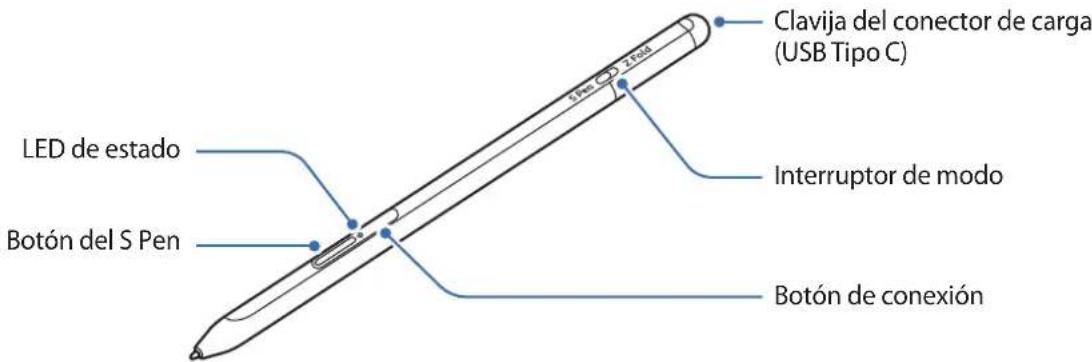
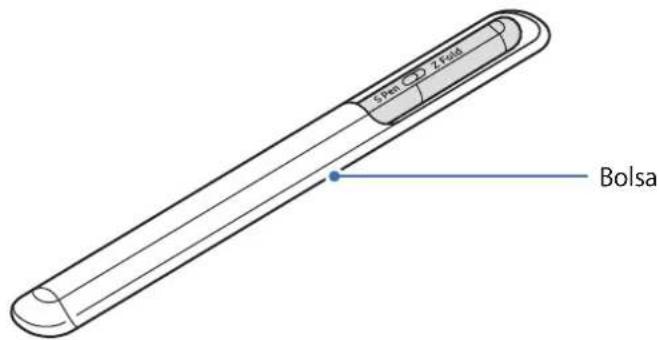
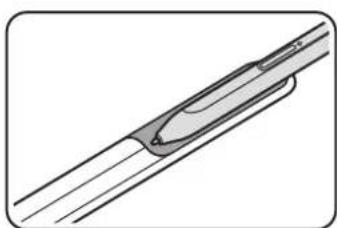
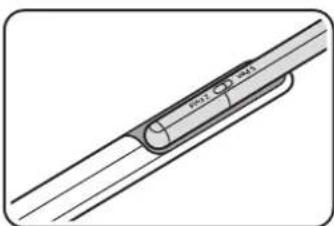
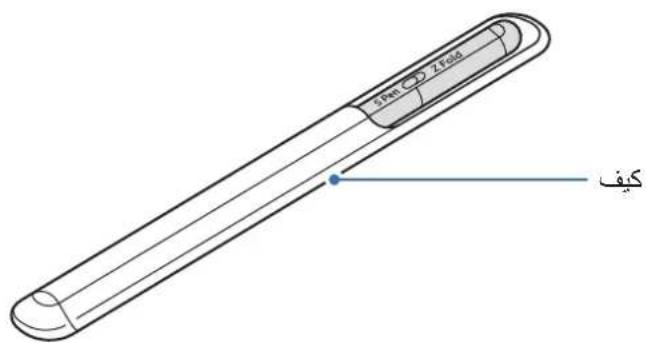
O

- No doble el S Pen ni le aplique demasiada presion cuando lo use para estar dañarlo o que se le deforme la punta.
No presione demasiado la pantalla con el S Pen, ya que la punta podria deformarse.
No inserte el extremo redondeado del S Pen en la bolsa. Si lo hace, podria estropear el S Pen. - La forma de la bolsauedeambiar un poco con el uso,debido alanaturaleza de su material.

- Si hay un imán cerca del S Pen, pueda que的一些ascisiones, como carrarlo o pulsar la pantalla tactil, no funciona.
- Aúnque el S Pen se haya descargado por completeo, pueda utilizar otheras de sus/DDes, como pulsar la pantalla tactil o usar las functions de Air command.
- Si usa el S Pen en ángulos demasiado pronunciados sobre la pantalla, pueda que el dispositivo móvil no reconozca las acontez del S Pen.
- Si el S Pen no funciona correctamente, llévelo a un Servicio de Atencion Técnica (SAT) de Samsung.
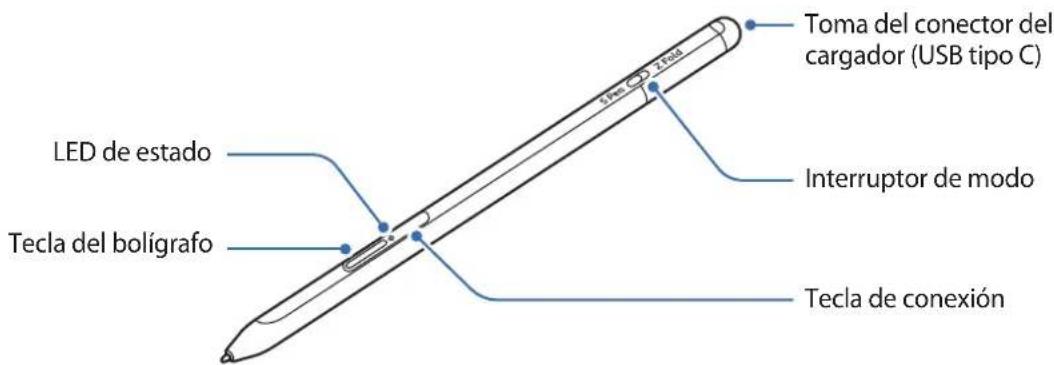
Botones e interruptor
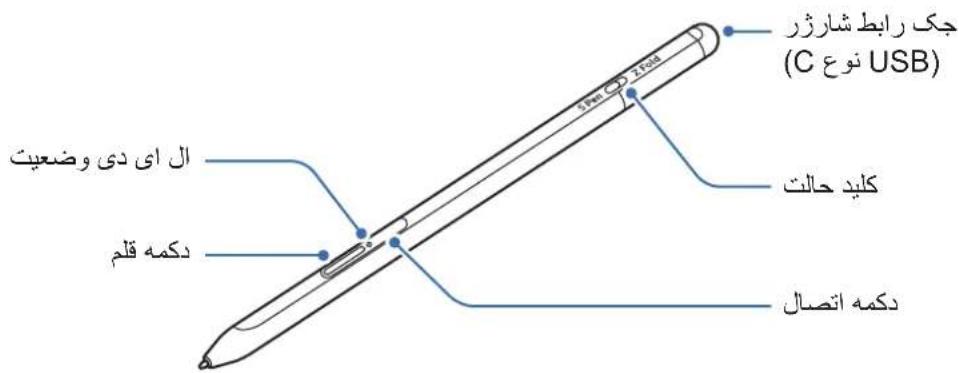
| Botones e interruptor Función | |
| Botón del S Pen | · Mientras mantiene pulsado el botón, deslice el S Pen sobre texto o listas de elementos para selectionar texto o various elementos. · Coloque el S Pen sobre la pantalla del dispositivo móvil y pulse el botón paraAbrir el panel de Air command. · Pulse el botón o mueva el S Pen@msteadas mantiene pulsado el botón pararealizar la acción predefinida. |
| Botón de connexion | · Mantenga pulsado el botón para acceder al modo de vinculación. · Pulse el botón parachangiar la connexion aotro dispositivo móvil que haya iniciado sesión en Samsung account. |
| Botón del S Pen + botón de connexion | · Mantenga pulsados los botones simultáneamente durante más de 7segundos para reinicuar el S Pen. |
| Interruptor de modo | · Coloque el interruptor de modo en la posición Z Fold para usar el S Pen en un dispositivo móvilplegable. |
LED de estado
| Color Estado | |
| Parpadea en rojo → en verde → en azul enorden | • Modo de vinculación |
| Parpadea en azul | • Conectado |
| Rojo fijo | • Cargando |
| Verde fijo | • Totalmente cargado |
| Parpadea en rojo | • Laonga de la batería es baja (inferior al 5%) |

Si el LED de estado no funciona correctamente, desconnecte el cargador y vuelva a conectarlo.
Colocación y retirada del S Pen
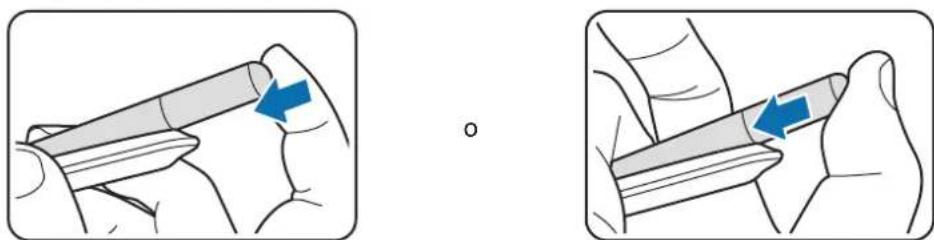
Colocacion del S Pen
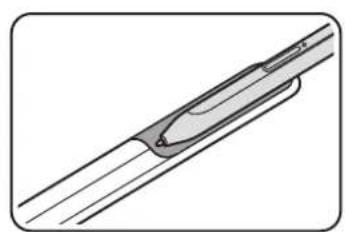
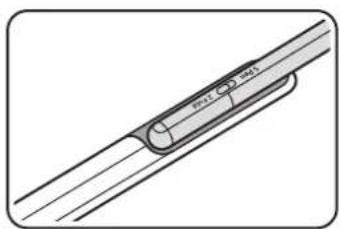
Coloque el S Pen@m间隙 presiona la clavija del conector de energia.
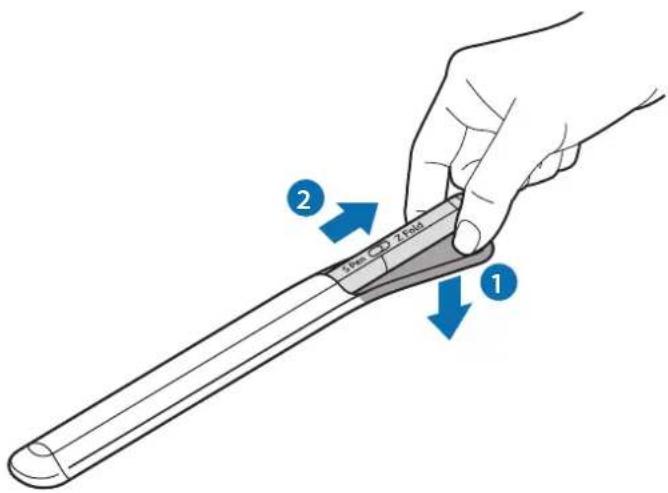
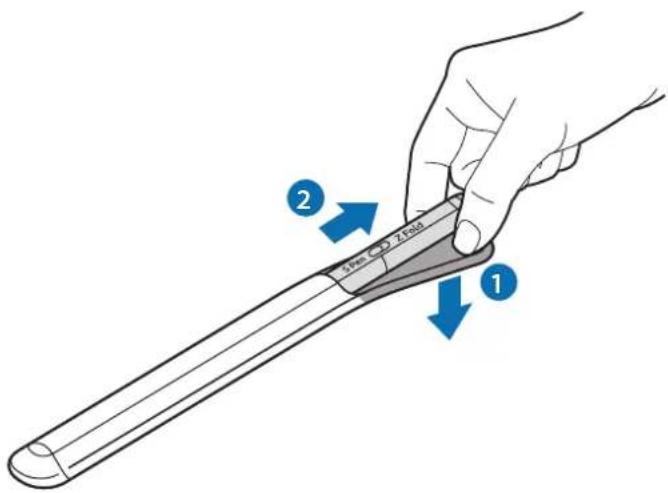
Retirada del S Pen
Empuje la bolsa hacía abajo y tire del S Pen para retirarlo.
Cargar la bateria
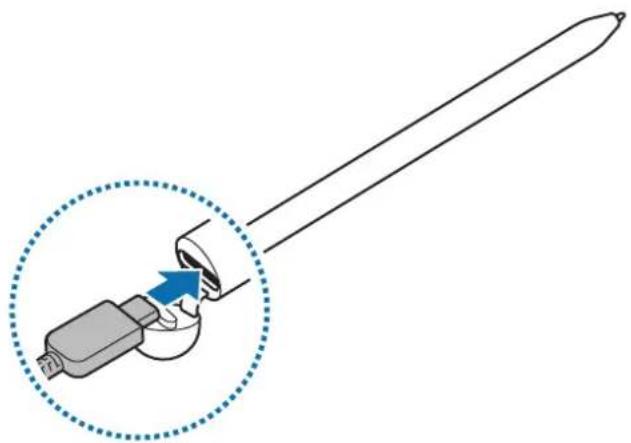
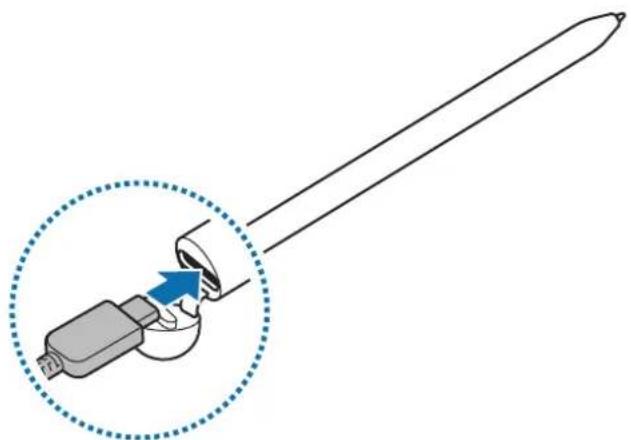
Cargue la bateria antes de utilizesla por primera vez o cuando no se haya utilisé durante un periodo de tiempo prolongado.
Conecte el cable USB al adaptor de alimentacion USB y enchufe el cable a la clavija del conector de cargo del S Pen para cargar la bateria. Una vez cargada por completeo, desconnecte el carrgador del S Pen.
Use solo la bateria, el cargador y el cable aprobados por Samsung especificamente diseñados para su S Pen. Las baterías, los cargadores y los cables que no sean compatibles pueda causarles lesiones físicas graves o estropear el S Pen.
Conectar el cargador de forma inadequada pueda causar daños graves en el S Pen. Los daños causados por un mal uso no está cubiertos por la garantía.
El cargador no tiene interruptor de encendido y apagado, por tanto, para detener la entrada de corriente electrica, debe desenchufarlo de la red. Además, cuando está conectado, debe permanecer cerca del enchufe. Para averrar energia, desenchufe el cargador cuando no lo está usingando.
Consejos y precauciones relacionados con la energia de la bateria
- El S Pen pueda utilizar哪些 se carga, pero la bateríaoulda tardar más en cargarse porcomplete.
- Durante la energia, el S Pen y el cargador podranean calentarse. Esto es normal y no deberria afectar a la duracion ni al rendimiento del S Pen. Si la bateria se calculara mas de lo normal, el cargador podraria detener la energia.
- Si carga el S Pen con la clavija del conector de cargo humeda, el S Pen podra sufrir daños. Seque bien la clavija del conector de cargo antes de cargar el S Pen.
- Si el S Pen no searga correctamente, Ilevelo junto con el cargador a un Servicio de Atencion Tecnica (SAT) de Samsung.
Conectarlo a un dispositivo móvil
Si conecta el S Pen a un dispositivo móvil, no solooulda usar sus functions bássicas, como tocar la pantalla oCBScribir a mano, sino también otheras functiones, como los gestos del S Pen.
1 Pulse el botón de conexión durante 3segundos.
2 Cuando aparezca una ventilana emergente en el dispositivo móvil, pulse Conectar.
3 Siga las instrucciones que aparecen en la pantalla para completar la conexión.

- Antes de conectarlo a un dispositivo móvil,actualice su One UI a una version superior a la 3.1 y la aplicacion SmartThings y Air command a la version más recente.
- Si no aparece una ventana emergente de connexion en el dispositivo móvil, abra la aplicacion Ajustes, pulse Funciones avanzadas S Pen Gestos S Pen y siga las instrucciones que aparecen en la pantalla para completar la connexion.
- Cuando lo conecte a otro dispositivo móvil antes de desconectarlo del dispositivo móvil anterior, mantenga pulsado el botón de connexion para acceder al modo de vinculación.
Uso del S Pen
Air command
Air command es un menu que proporciona functions del S Pen y acceso rápido a las aplicaciones más usadas.
Para abrir el panel de Air command, colque el S Pen sobre la pantalla y pulse su botón. también puede pulsar el icono de Air command con el S Pen.
Selección una funciona o una aplicación en el panel de Air command.
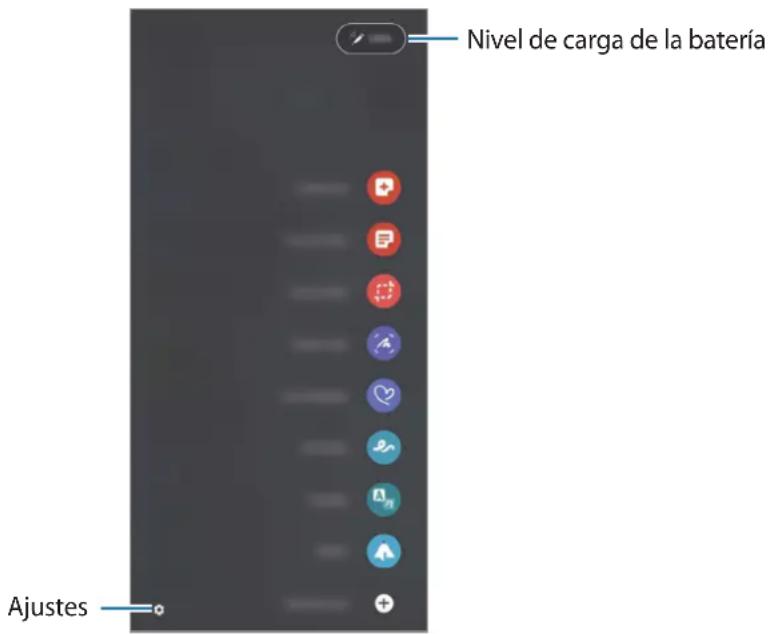
- Crear notas: cree notas fácilmente en una ventana emergente. Para abrir esta funciona, también puede pulsar dos veces la pantalla cuando mantiene pulsado el botón del S Pen.
- Ver todas las notas: vea todas las notas en la aplicacion Samsung Notes.
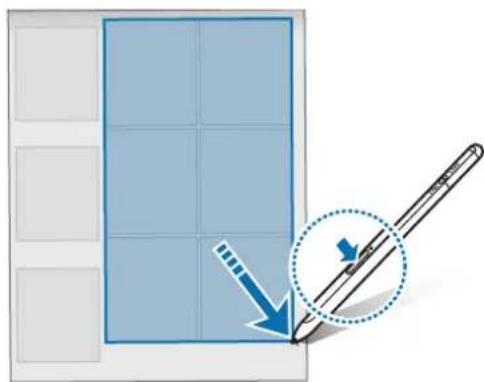
Smart select: use el S Pen para selectionar un area y realizar cciones, como partir o guardar. -
Escritura de pantalla: haga capturas de pantalla para encontrar o dibujar enellas o recorte un area de laImagen capturada. también puede capturar el contenido actual y el contenido oculto en una page alargada, como una page web.
-
Mensajes animados: en lugar de un mensaje de texto, cree y envie un mensaje unicigo registrardo susaxonles,mencrascribeamano o dibujaun mensaje animado y guardandolas como archivo animado.
- Dibujos AR: grabe divertidos videos con escritura a mano o dibujos virtuales sobre carras o en cualquier othera parte.
- Traducir: coloque el S Pen sobre una palabra para traducirla.
- PENUP:(publicque su trabajo,vea el de otheras personas y obtenga utiles consejos para dibujar.
- Bixby Vision: use las functions de Bixby Vision paraocular imagenes similares, detectar y traducir texto y mucho más.
- Ampliar: coloque el S Pen sobre un area de la pantalla para ampliarla.
- Vista
: reduzca una aplicacion al tameno de una miniatura y colque el S Pen sobre ella para abrirla a pantalla completa. - Colorear: coloree con el S Pen las imágenes proportionadas por PENUP.
- Escribir en calendario: abra la aplicacion Calendario yonga o dibuje en la pantalla.
- Anadir accesos directos: aada al panel de Air command accesos directos a las aplicaciones mas usadas.
Icono de Air command
Cuando el panel de Air command está cerrado, su icono permanecerá en la pantalla. Para abrir el panel de Air command, pulse el icono con el S Pen.
Para mover el icono, deslice a una nuevoubicacion.
Si el icono de Air command no aparece en la pantalla, abra la aplicacion Ajustes, pulse Funciones avanzadas S Peny, a continuacion, deslice el interruptor Mostrar icono de Air command para activarlo.
Cuando use aplicaciones compatibles con los gestos del S Pen,oulda ver lasaxonides disponibles en cada aplicacion situando el S Pen sobre el icono de Air command.
Selección con el S Pen
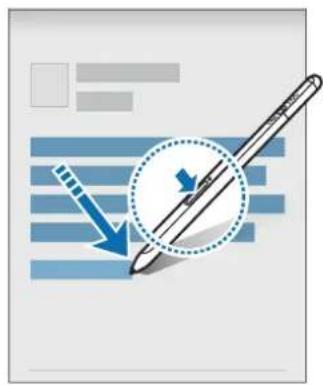
Mientras mantiene pulsado el botón, deslice el S Pen sobre texto o lista de elementos para selectionar texto o variedes elementos. también puede copiar el texto o los elementos selectionados y pegarlos en另一边 aplicación o partirlos conoras personas.
Nota con Pantalla apagada
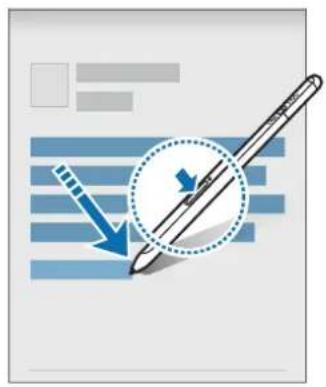
Para crear notas rápidamente, escreba en la pantalla sin encenderla.
Cuando la pantalla está apagada, coloque el S Pen sobre ella y pulse el botón.
Cuando pulse Guardar o inserte de nuevo el S Pen en su cargador antes de hacer una nota, esta se guardará en Samsung Notes.
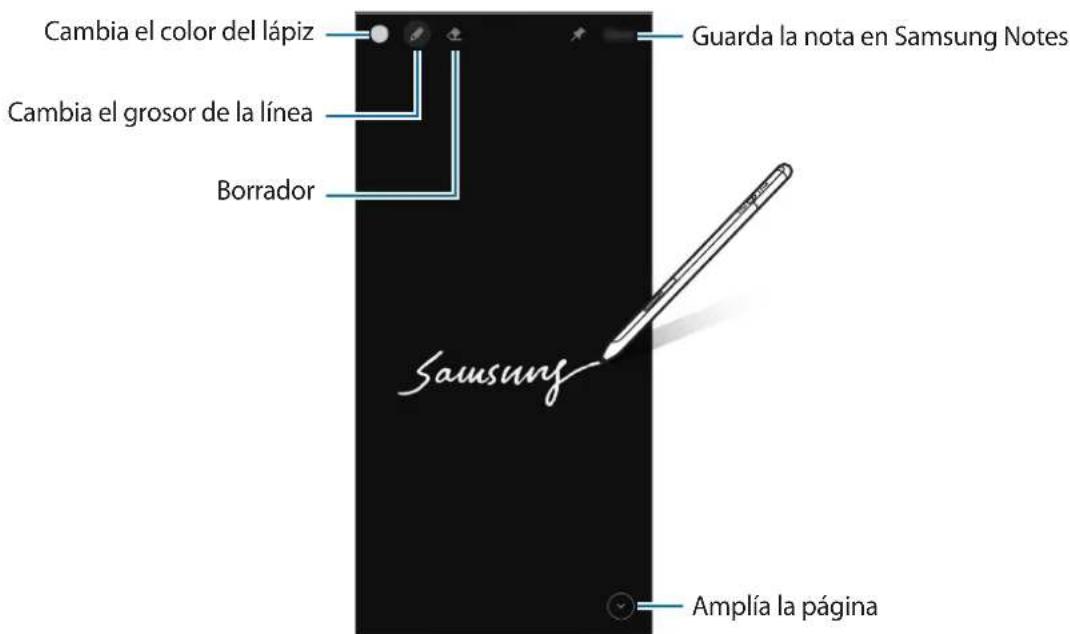

Si esta funciona no está activada, abra la aplicacion Ajustes, pulse Fonctiones avanzadas S Peny, a continuacion, pulse el interruptor Nota con pantalla apagada para activarlo.
Gestos S Pen
Controle las aplicaciones de forma remota usingo el S Pen connectado a su dispositivo movable mediante Bluetooth de bajo energia (BLE).
Por exemple, pueda abrir aplicaciones rápidamente, como laamera, manteniendo pulsado el botón del S Pen, o sacar una Foto pulsando el botón una vez. Cuando reproduzca música, puede subir o bajo el volumen levantar o bajo el S Pen cuando mantiene pulsado el botón.

El S Pen debe estar@cargado para usar la funcion Gestos S Pen.Consulte Cargar la bateria para obtener mas informacion.
Sacarotos con el S Pen
Aúnque saqueotos con su dispositivo movil a distancia,podr hacerlo fácilmente pulsando el boton del S Pen sin configurar un temporizador.
1 Abra la aplicacion Ajustes, pulse Fonctiones avanzadas S Pen Gestos S Pen y, a continuacion, pulse el interruptor para activar la funcion.
2 Abra la aplicacion Camara.
3 Pulse el botón del S Pen una vez para sacar una Foto.
- Para sacar una série deotos,mantenga pulsado el boton del S Pen.
- Paracaebaralmode de disparo,mueva el S Pen a la izquierda o a la derecha minteras mantiene pulsadoelboton.
- Para combustir de lámpa, pulse dos vespes el botón del S Pen.
Cambiar las aplicaciones o las sistemas
Cambie la aplicacion, la func tion o las actiones que usa con el S Pen. Para ello, abra la aplicacion Ajustes, pulse Fonctiones avanzadas S Pen Gestos S Pen.
Restablecer el S Pen
Si el S Pen tiene problemas de connexion o si se desconecta con fecuencia, restablézcalo y conectelo de nuevo.
Abra la pantalla de ajustes de Gestos S Pen y pulse Desvingular S Pen.
Buscar mi S Pen
Si pierde su S Pen, puede buscar su ubicacion y encontrar lo fácilmente.
Abra la aplicacion Ajustes y pulse Funciones avanzadas S Pen Buscar mi S Pen.
Se abrirá la pantalla de la aplicación SmartThings y se做不到 su ubicación.
Ajustes
Cambie los ajustes del S Pen.
Abra la aplicacion Ajustes y pulse Funciones avanzadas S Pen.
- Gestos S Pen: defina las做的事情 que se realizaran cuando pulse el botón del S Pen o lo hace cuando mantiene pulsado el botón. Consulte Gestos S Pen para Obtener más información.
- Nota con pantalla apagada: configure el S Pen para usar la funciona Nota con pantalla apagada. Consulte Nota con pantalla apagada para Obtener más información.
- Crear notas rápidamente: configure el S pen para create una nuevonota pulsando la pantalla dos veces,mistresmantiene pulsadoelboton delS Pen.
- Air view: configure el S Pen para usar la funciona Air view. Para Obtener una vista previa del contenido o ver la informacion en una pantalla emergente, situe el S Pen sobre un elemento de la pantalla.
- Mostrar puntero al partir encima: configure el S Pen para que se mueste el cursor al situar el S Pen sobre la pantalla.
- Acceses directos:性和 accesos directos al panel de Air command accesos directos a las aplicaciones mas usadas.
- Mostrar icono de Air command: muestre un icono flotante paraAbrir el panel de Air command. Consulte Icono de Air command para Obtener mas informacion.
- Abrir Air command con el botón S Pen: configure el S Pen paraAbrir el panel de Air command al situar el S Pen sobre la pantalla y pulsar su botón.
- Sonidos: configure el S Pen para activar los sonidos cuando lo use, por exemple, para书写 a mano.
- Buscar mi S Pen: abra la funciona Buscar mi S Pen. Consulte Buscar mi S Pen para Obtener más información.
- Consejos para usar tu S Pen: vea como usar différentes sistemas, como la traducción o la amplisión.
- Acerca de S Pen: consulte la version del S Pen e informacion sobre normativa.
- Contáctanos: enví preguntas o consulte preguntas habituals.
Apéndice
Solución de problemas
Antes de ponerse en contacto con un centro de Servicio de Atencion Tecnica (SAT) de Samsung, prune las seguides solutions. Puede que的一些 solutiones no se aplicen a su S Pen.
ELS Pen no se enciende
El S Pen no se encenderá si la bateria está totalmente descargada. Cargue la bateria por Completely antes de encenderlo.
El S Pen se bloquea o detecta un error Critico
Si el S Pen está bloqueado y no responde, mantenga pulsados el botón del S Pen y el botón de conexión simultáneamente durante más de 7segundos para reiniciarlo.
La bateria no searga correctamente (con cargadoresaprobados por Samsung)
Asegürese de que el cargador está conectado correctamente.
La bateria se agota más=rápido que cuando se adquirió
- Cuando el S Pen o la batería se exponen a temperatas muy altas o muy bajas, la energia peute verse reducida.
- El uso y las repetidas cargas de la bateria hacen que esta se agote más rápidamente.
El Bluetooth no funciona bien
Si no enquiryra el S Pen o tiene problemas de connexion o de rendimiento, prune lo suiviente:
- Asegürese de que el S Pen está preparado para bucarse o para establisher conexión con el.
- Asegürese de que el S Pen y el otro dispositivo Bluetooth se.Encuentren dentro del alcance máximo de la connexion Bluetooth (10 m).
Si las sugerencias anteriores no solucionan el problema,pongase en contacto con un Servicio de Atencion Tecnica (SAT) de Samsung.
Extracción de la bateria
- Para extraer la bateria,pongase en contacto con un centro de servicios autorizzato. Para Obtener las instrucciones sobre como extraer la bateria, visite www.samsung.com/global/ecodesign_energy.
- Por su propia seguridad, nointa extraer la bateria. Si no se extrae la bateria correctamente, tanto esta como el dispositivo podrnan estropearse, lo que podria causarle daños personales o comprometer sucurity alutilizar el dispositivo.
Samsung no acepta responsabilitad algoa por los daños o perdidas (ya sean contractuales o extracontractuales, incluida la negligencia) que pudieran occasionarse por no seguir con precision这三个 advertencias e instrucciones; quedan excluidas la muerte y las lesiones personales provocadas por negligencias de Samsung.
Declaración de Conformidad simplificada
Por la presente, SAMSUNG declara que este dispositivo cumple
con la Directa 2014/53/UE del Parlamento Europeo y del
Consejo de 16 de avril de 2014, como
con los requisitos legales de Reino Unido.
Copyright
Este manual se encuesta protegado por las leyes internociales dearethos de autor.
No está permitido reproduir, distribuir, traducir o transmitirulating parte de este manual de nãoção modo o por nunca medio, ya sea electrónico o mecánico, incluidas fotocopias, grabaciones o almacenamento en cadaquier sistemas de almacenamento y recuperación de información.
Marcas commerciales
SAMSUNG y el logotipo de SAMSUNG son marcas commerciales registradas de Samsung Electronics Co., Ltd.
- Bluetooth® es unamarcacommercial registraradeBluetoothSIG,Inc.en todoel mundo.
Las demas marcas commerciales y derechos de autor son propidad de sus respectivos duenos.
Alapok
Fontos tudnivalók
S Jg y 10000000000000000000000000000000000000000000
aaiilal 1
S 1e 1000 2 2 2 2 2 2 2 2 2 2 2 2 2 2 2 2 2 2 2 2
S
.
y j 1 y j 1 y j 1 y j 1 y j 1 y j 1 y j 1 y j 1 y j 1 y j 1 y j 1 y j 1 y j 1 y j 1 y j 1 y j 1 y j 1 y j 1 y j 1 y j 1 y j 1 y j 1 y j 1 y j 1 y j 1 y j 1
()
a
jglg jy g cils Lc y jy
J 1 S
.
J 1
1 1
4.4 Jssill jssill jol S pl jn nn sli
(p1·)gjglg jy gJgS
i 1
g
1
y
1
.
yjll lalal
.
Bluetooth SIG, Inc.
1
1 1 1 1 1 1 1 1 1 1 1 1 1 1 1 1 1 1 1 1 1 1 1 1 1 1 1 1
. S Pen 2
S Pen 45
S Pen.
S Pen 1
1 1
1
. 日 _ 1 ^ 一 opensource.samsung.com
gai slai
i j 1

i j 1 i j k l m n o p q r s t

L

[\text{I}\text{a}\text{I}\text{S}\text{I}\text{ac}\text{g}\text{ol}\overline{\overline{s}}\text{and}\frac{15}{2}\text{glai}]
Jg 1
S Pen Pro
S_ ACD = 12 · AC · PD = 12 × CD × PD = CD.
Glaia 1a 1y 1 y a bio 4 y 4 y 4 y S Pen o a o

1
iiis 1iie 1iie 1iie iie
j 1 j 1 j 1 j 1 j 1 j 1 j 1 j 1 j 1 j 1 j 1 j 1 j 1 j
S Pen 1
a 1
iiuii iaii iiaia 45 2gai gai jai jai
cIe Ibl 1y. CwI AaI y OoJ Jg 5s 4S 4S CwI gai jajl a
125 100
oluiu
O
S Pen 1 S Pen j
S
S Pen L
S Pen 45
iis jssosla yolabjbls oolalj 12k
S Pen 50 S Pen 50

S Pen← 4a y y y y y y y y y y y y y y y y y y y y y y y y y y y y y y y y y
S Pen 4y y y y y y y y y y y y y y y y y y y y y y y y y y y y y
1
S OBC = S COD + S BOC - S BOC
1 1
1
oalaiu 12gao sla cuiia l la aolji jy
i 1 1 1 1 1 1 1 1 1 1 1 1 1 1 1 1 1 1 1 1 1 1 1 1 1 1 1
. Pen
S Pen
S Pen 1 S Pen 1
Lea la",[información](el) producto
Lea este manual antes de utiliser el S Pen a fin de garantizar el uso correcto y seguro.
Las descripciones se basan en los ajustes predeterminados del S Pen.
- Los servicios predeterminados que se incluyen en el S Pen está suspectos aactualizaciones y es possible que occurran incompatibilidades sin previo aviso. Si tiene alguna pregunta acerca de uno de los servicios suministrados con el S Pen, comuniquese con un Centro de Servicios de Samsung.
- El S Pen contiene imanes. Mantenga una distancia segura entre el S Pen y los objetos que pudieran verse afectados por los imanes, como tarjetas decreto y dispositivos médicos implantables. Si tiene un dispositivo Médico implantable, consulte a su Médico antes de usarlo.
- Este produit incluye ciertos programas de software libre o de origen abierto. La información de licencia del software de número abierto que se usa en este producto se encontrar en opensource.samsung.com.
Iconos instructivos

Advertencia: Situaciones que pueda provocarlesiones a usted o a另一as personas

Precaución: Situaciones que pueda provocarle danos al dispositivo o otheros equipos

Aviso: Notas, sugerencias de uso o informacion adicular
Funciones y Diseño del dispositivo
Contenidos de la caja
S Pen Pro
Estuche
Puntas del bolígrafo
Pinzas
Guía de inicios rápido

- Los elementos queienen con el S Pen y los accesorios disponibles poder variar según la region o el proveedor de servicios.
- Los elementos suministrados están diseñados exclusivamente para este S Pen y podrán no ser compatibles conOthersdispositivos.
- El aspecto y las specifications está susjetos a cambio sin previo aviso.
- Podrá comprar accesos adiciones en su distribuidor local de Samsung. Asegúrese de que sean compatibles con el S Pen antes de comprarlos.
- Utilice solo accesorios aprobados por Samsung. El uso de accesorios no aprobados podra provocar problemas de rendimiento y erros de funciona bajo que no se pueda hacer cubiertos por la garantía.
- La disponibiliad de todos los accesos se encuentra sujeta a cambio y dependepletamente de las entreprises fabricantes. Para Obtener más informacion sobre los accesos disponibles, consulte el situ web de Samsung.
Diseño del dispositivo
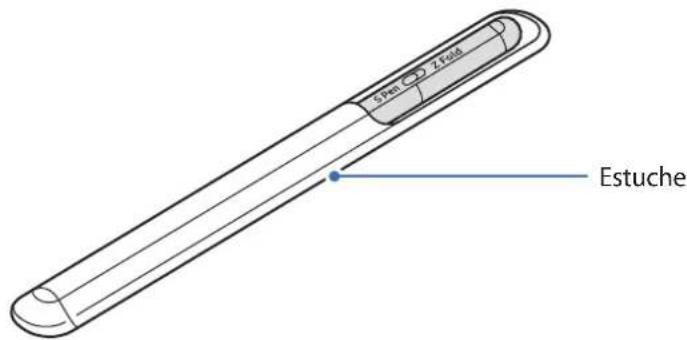
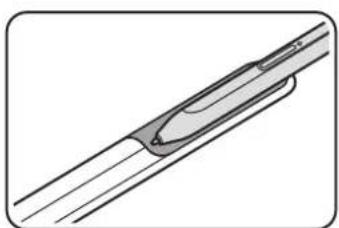
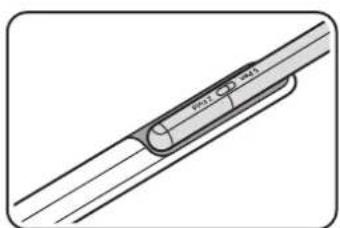
O
No doble o aplique presion excessiva al S Pen,mianras lo utilize.A El S Pen puede danarse o se puede deformar la punta.
No presione fuerte sobre la pantalla con el S Pen. Es posible que la punta del boligrafo se deforme.
No inserte el extremo redondo del S Pen en el estuche. Esto podria dañar el S Pen.
La forma del estuche podría cambiar un poco con el uso debido a la naturaleza del material.

- Si hay un imán cerca del S Pen, es posible que no funciona的一些les del S Pen, como la energia o el pulsar lapellata tactil.
- Incluso si el S Pen se ha descargado por completeo,可以更好earas caracteristicas del S Pen, como tocar la pantalla tactil o las functions del commando aireo.
- Si utilizes el S Pen en ángulos muy cerrados en la pantalla, el dispositivo móvil pourrait no reconcer las acción del S Pen.
- Si el S Pen no funciona correctamente, llévelo a un Centro de Servicios de Samsung.
Teclas e interruptor
| Teclas e interruptor Función | |
| Tecla del bolígrafo | ·Mrientas mantiene presionada la tecla, arrastre el S Pen sobre un texto o listas de elementos para selectionar variedes elementos o texto. ·Desplace el S Pen sobre la pantalla del dispositivo móvil y presione la tecla para abrir el panel Comando aéreo. ·Presione la tecla o mueva el S Pen@mantiene presionada la tecla para inicialear le accesión preestablecida. |
| Tecla de conexión | ·Mantenga presionada la tecla para ingresar en el modo de vinculación. ·Presione la tecla para携带la conexión aanother dispositivo móvil con el que haya iniciado sesión en la cuenta de Samsung. |
| Tecla del bolígrafo + Tecla de conexión | ·Mantenga las teclas presionadas en forma simultánea durante más de 7segundos para reinicuar el S Pen. |
| Interruptor de modo | ·Cologne interruptor de modo en Z Fold para usar el S Pen en un dispositivo móvil plegable. |
LED de estado
| Color Estado | |
| Parpadea de color rojo → verde → azul, enorden | • Mode de vinculación |
| Intermitente azul | • Conectado |
| Luz encendida en color rojo | • Cargando |
| Luz encendida en color verde | • Carga completa |
| Intermitente rojo | • Batería baja (inferior al 5%) |

Si el LED de estado no funciona correctamente, vuela a conectar el cargador.
Conexión o desconexión del S Pen
Conexión del S Pen
Conecte el S Pen@m间隙as empuja el enchufe del conector de carga.
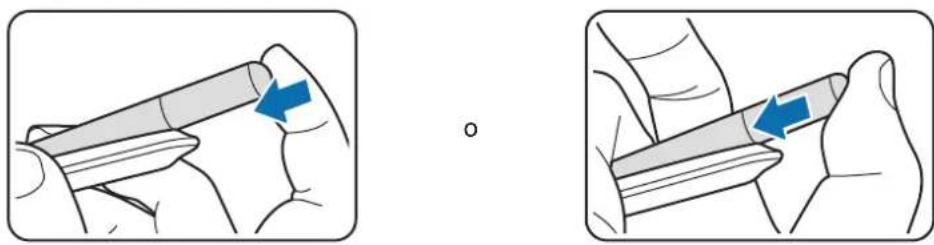
Desconexión del S Pen
Empuje el estuche hacía abajo y tire del S Pen para desconectarlo.
Carga de la bateria
Cargue la bateria antes de utiliserla por primera vez o si no la ha utilisé durante是多么 tiempo.
Conecte el cable USB al adaptor de corriente USB y enchufe el cable en la entrada del enchufe del cargador del S Pen para cargas la bateria. Cuando la bateria este totalmente cargada, desconnecte el cargador del S Pen.
Use solo bateria, cargadores y cables aprobados por Samsung disénados especialmente para su S Pen. Las baterias, cargadores y cables no compatibles peuvent causarles lesiones fisicas graves o dañar el S Pen.
Si conecta el cargador en forma incorrecta, podra provocar daños serios al S Pen. La garantía no cubre ningún dano provocado por el mal uso.
Para averrar energia, desconecte el cargador cuando no está utilizingandolo. El cargador no dispone de interruptor de encendido/apagado, por lo que deben disconectarlo de la toma electrica cuando no está en uso para evaporar el despercio de energia. El cargador deben permanecer circa de la toma electrica, y deben poder acceder a el fácilmente cuando el dispositivo se este cargando.
Sugerencias y precauciones para la energia de la bateria
- El S Pen se pueda usar@msteadcargando, sin embargo la bateria podra tardar mas tiempo en carqarse por completeo.
- Mientras se está cargando, es posible que el S Pen y el cargador se calienten. Esto es normal y no deberta afectar la vidautil o al rendimiento del S Pen.Si la bateria se calenta mas de lo normal,el cargador podría interruprir la carga.
- El S Pen podra danarse si loarga,minteras el conector del cargador esta mojado. Seque bien el conector del cargador antes de cargar el S Pen.
- Si el S Pen no searga correctamente, Ilevelo junto con el carrgador a un Centro de Servicios de Samsung.
Conectar con un dispositivo móvil
Al conectar el S Pen con un dispositivo móvil, no soloouldra usar sus functions bássicas, como la escritura manual o el toque en la pantalla, sino que tambiénouldra usar las distinctas失落iones, tales como las acontez en el aire.
1 Presione la tecla de connexion durante 3 segundos.
2 Pulse Conectar when en el dispositivo movil se muestr la ventana emergente de conexion.
3 Siga las instrucciones que aparecen en la pantalla para completar la connexion.

- Antes de connectarse con un dispositivo móvil,actualice su One UI a una version posterior a la 3.1 y la aplicacion SmartThings y el Comando aireo con la ultima version.
- Cuando en el dispositivo móvil no se muestre una ventana emergente de conexión, abra Ajustes, pulse Fonctiones avanzadas S Pen Acciones aireas y siga las instrucciones en la pantalla para completar la conexión.
- Mantenga presionada la tecla de connexion para ingresar en el modo de vinculacion cuando se conecte a other dispositivo movil tras haberse desconnectado de un dispositivo movil anterior.
Utilizar el S Pen
Comando aereo
Comando aereo es un menu que proporciona las functions de S Pen y permite acceder rapidamente a las aplicaciones frecentes.
Para abrir el panel de Comando aereo, pase el S Pen sobre la pantalla y presione la tecla del boligrafo.
Tambien podra pulsar el icono de Comando aereo ( ) con el S Pen.
Selección una función o aplicación en el panel del commando aéreo.
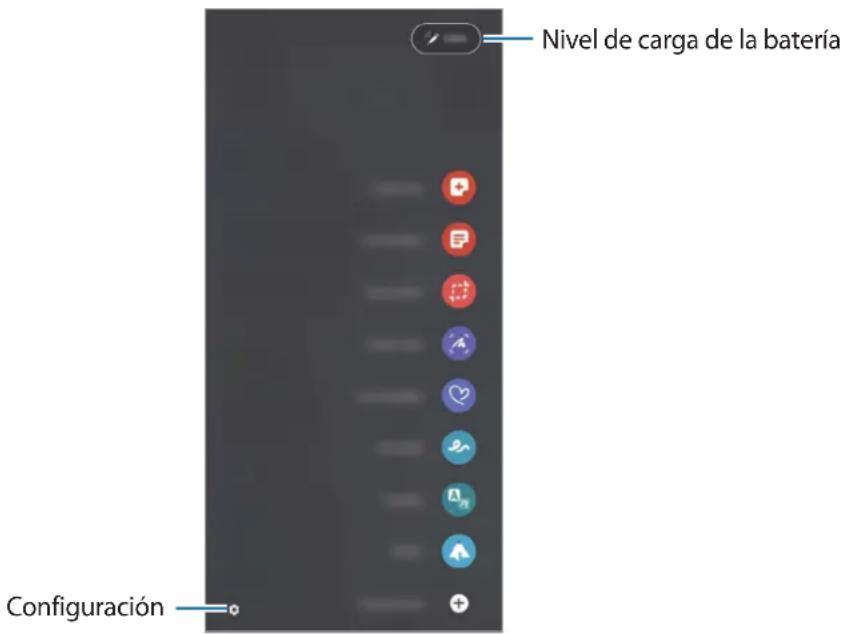
- Crearnota: Permite crear notas con calidad en una ventana emergente. Internacionalmente abrir esta func tion pulsando dos vezes la pantalla,maintiene presionada la tecla del boligrafo.
- Ver todas las notas: Permite ver todas las notas en la aplicacion Samsung Notes.
- SeLECTION integlente: Utilice el S Pen para selectionar un area y realizace actiones, como partir o guardar elementos.
-
Escribir en pantalla: Realice capturas de la pantalla para书写 o dibujar sobre ellas o recorte un area de unaImagen capturada. también es possible capturar el contenido actual y el contenido oculto en una网页 larga, como una网页 web.
-
Mensajes animados: En lugar de mensaje de texto, cree y envie un mensaje irrepetible grabando susaxonles,mencrascribea mano o dibuja un mensaje animado y lo guarda como archivo animado.
- Dibujos AR: Permite grabar videos divertidos con dibujos o escritura virtual sobre los rostros o en除外 partes.
- Traducir: Desplace el S Pen sobre una palabra para traducirla.
- PENUP: Publique sus bocetos, vea los bocetos de otheras personas y obtenga sugerencias utiles sobre bocetos.
- Bixby Vision: Permite usar las functions de Bixby Vision paraocular imagenes similares, detectar y traducir texto y más.
- Ampliar: Desplace el S Pen sobre un area de la pantalla para ampliarla.
- Vistazo: Reduzca una aplicacion a una miniatura y desplace el S Pen sobre la minuatura paraAbrir la aplicacion en la vista de pantalla completa.
Colorear: Permite agregar colores a las imagenes proportionadas por PENUP usingo el S Pen. - Escribir en calendario: PermiteAbrir la aplicacion Calendario y escribeo dibujar en la pantalla.
- Anadir atajos: Permite aggregar atajos a las aplicaciones de uso frecuente en el panel Comandos aireos.
El icono de Comando aereo permanecer en la pantalla cuando el panel de Comando aereo se ciderre. Podrá abrir el panel de Comando aereo pulsando el icono con el S Pen.
Para mover el icono, arrastre hasta una nuevo ubicacion.
Si en la pantalla no se muestra el icono de Comando aereo, abra Ajustes, pulse Funciones avanzadas S Pen y, a continuacion, pulse el interruptor Mostrar icono de commando aereo para activarlo.
Mientras utilise aplicaciones que admiten la función Acciones de aire, pueda ver las acontezables con cada aplicación pasando el S Pen sobre el icono de Comando aereo.
Selección de bolígrafo
Mientras mantiene presionada la tecla del bolígrafo, arrastre el S Pen sobre un texto o lista de elementos para selectionar various elementos o texto. tambiénoulda copiar y pegar los elementos o el texto seleccionado en other aplicacion, o partirlos conoras personas.
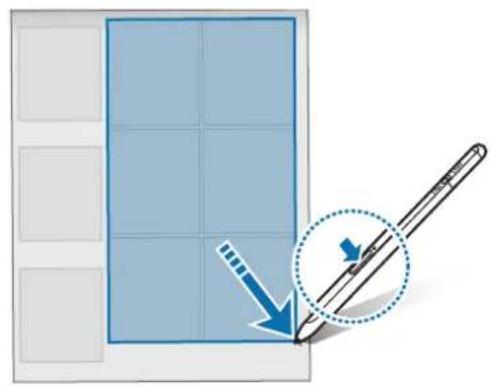
Notapantalla apagada
Puede crear notas rápidamente书写endo en la pantalla sinactivarla.
Cuando la pantalla está apagada, pase el S Pen sobre la pantalla y presione la tecla del boligrafo.
Cuando pulse Guardar o vuelva a colocar el S Pen en el cargador de S Pen bajo de NVibir una nota, la nota se guarda en Samsung Notes.
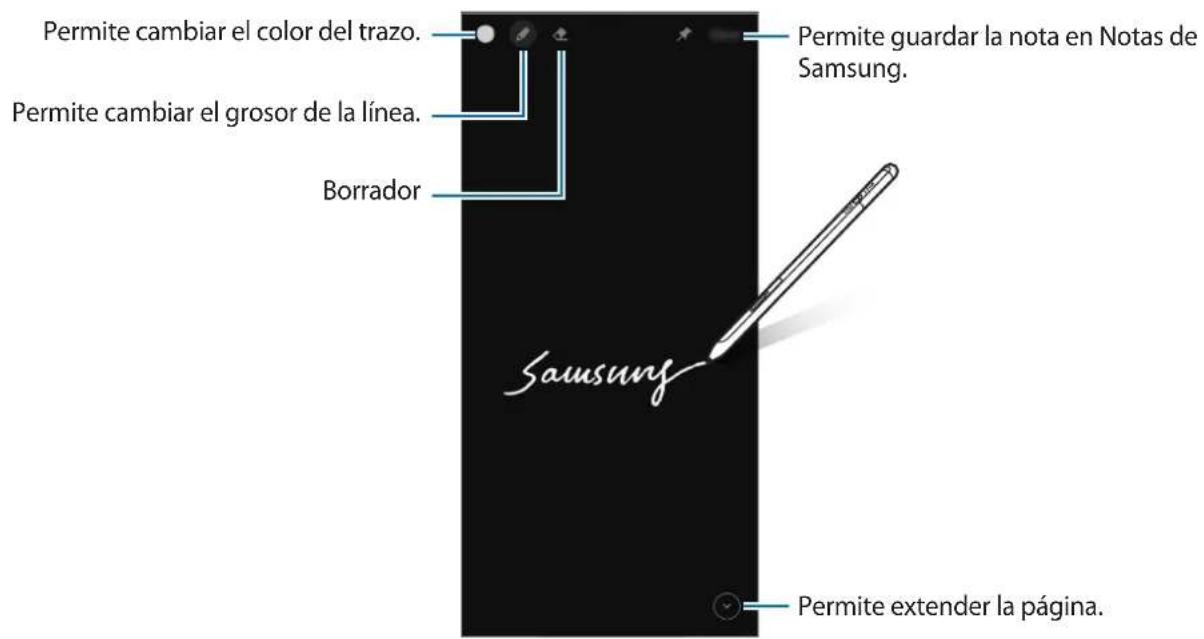

Si esta funciona no está activada, abra la aplicacion Ajustes, pulse Funciones avanzadas S Peny, a continuacion, pulse el interruptor Nota Appalacha apagada para activarlo.
Acciones aireas
Controle las aplicaciones en forma remota usingo el S Pen connectado con su dispositivo movable a trovés de Bluetooth de baja energia (BLE).
Por exemple, es possible abrir aplicaciones rápidamente, como la CAMERA, Maintainendo presionada la tecla del bolígrafo. Además,@mñtrasutiliza la aplicación de la-camera,puedecapturar una imagen presionando la tecla una vez. Mñtras reproduce música,可以更好 subir el volumen si levanta el S Pen manteniendo presionada la tecla del bolígrafo y pueda bajo el volumen si lo baja.

El S Pen debe cargarse antes usar la funciona Acciones de aire. Consulte Carga de la batería para Obtener más información.
Capturar imágenes con el S Pen
Aunque capture imágenes con su dispositivo móvil desde una distancia,gue capturar imágenes fácilmente presionando la tecla del boligrafo sin configurar un temporizador.
1 Abra la aplicacion Ajustes, pulse Funciones avanzadas S Pen Acciones aireas y, a continuacion, pulse el interruptor para activar la referencia.
2 Abra la aplicacion Camara.
3 Presione la tecla del boligrafo para capturar unaImagen.
- Para capturar una série de imágenes, mantenga presionada la tecla del bolígrafo.
- Para &,n el mode de captura, mueva el boligrafo hacia la izquierda o hacla derecha,mmantiene presionada la tecla del boligrafo.
Presione la tecla del boligrafo dos veces para cambiar entre las camaras.
Cambiapracicaciones ofunidadesparausar
Cambie la aplicacion, la funciona o las actiones que desea usar con la funciona S Pen. Abra Ajustes y pulse Funciones avanzadas S Pen Acciones aireas.
Restablecer su S Pen
Si el S Pen tiene problemas de connexion o si el S Pen se desconecta a dato, restablezca el S Pen y conectelo nuevomente.
Abra la pantalla de ajustes de Acciones de aire y pulse Desvingular S Pen.
Buscar mi S Pen
Si pierde el S Pen, pueda realizar el seguiniento de su ubicacion y encontrarlo fácilmente.
Abra la aplicacion Ajustes y pulse Funciones avanzadas S Pen Localizar mi S Pen.
La pantalla cambiará a la pantalla de la aplicación SmartThings y se做不到a ubicacion del S Pen.
Configuración
Permite modificar losDistinctosajustes del S Pen.
Abra la aplicacion Ajustes y pulse Funciones avanzadas S Pen.
- Acciones aireas: Permite definir acontez para que se activen al presionar la tecla del boligrafo o al mover el S Pen@msteads mantiene presionada la tecla del boligrafo.Consulte Aeciones aireas para Obtener mas informacion.
- Nota Pantalla apagada: Permite configurar el S Pen para usar la funciona Nota con pantalla apagada. Consulte Nota pantalla apagada para Obtener más información.
- Crear notas rápidamente: Permite configurar para redactar unanota nuevo pulsando dos veces la pantalla cuando mantiene presionada la tecla del bolígrafo.
- Vista airea: Permite configurar el S Pen para usar la funciona Vista airea. Es posible realizar la vista previa del contenido o ver informacion en una ventana emergente pasando el S Pen sobre un elemento en la pantalla.
- Mostrar puntero al作為 encima: Permite configurar para做不到 el puntero del S Pen al作為 el S Pen sobre la pantalla.
- Atajos: Permite aggregar atajos a las aplicaciones de uso frecuente en el panel Comandos aireos.
- Mostrar icono de commando aereo: Permite estar un icono flotante para abrir el panel de Commando aereo. Consulte Icono de Commando aereo para Obtener más información.
- Comando aereo con boton del lápiz: Permite configurar para abrir el panel de Comando aereo al pasado el S Pen sobre la pantalla y presionar la tecla del boligrafo.
- Sonidos: Permite configurar para activar sonidos al usar el S Pen, como cuando se writes a mano.
- Localizar mi S Pen: Permite partir la función Buscar mi S Pen. Consulte Buscar mi S Pen para Obtener más información.
- Consejos para usar su S Pen: Permite ver como usar lasDistinctasfunciones, como traducción o ampliación.
- Acerca de S Pen: Permite ver la version del S Pen y los datos reglamentarios.
- Contáctenos: Permite formular preguntas o ver las preguntas frecentes.
Apéndice
Solución de problemas
Antes de ponserse en contacto con un Centro de Servicios de Samsung, intente las siguientes SOLUTIONES. Algunas situaciones podrnan no aplicarse a su S Pen.
Su S Pen no se enciende
Si la bateria está Completely descargada, el S Pen no se encenderá. Cargue la bateria totalmente antes de encender el S Pen.
El S Pen se bloquea o presenta un error grave
Si el S Pen se bloquea y no responde, mantenga presionadas la tecla del boligrafo y la tecla de conexión en forma simultánea durante más de 7segundos para reiniciarlo.
La bateria no searga complemente (con cargadores aprobados por Samsung)
Asegürese de que el cargador está correctamente connectado.
La bateria se agota más rápidamente que al principio
- Al exponer el S Pen o la bateria a temperatas demasiado altas o bajas, la vidautil de la carga podra reducirse.
- La batería se consume y la vida útill se reduce a medida que pasa el tiempo.
Bluetooth no funciona bien
Si no se ubica el S Pen o si hay problemas de connexion o malfunctionamento en el desempeño, intente lo suiviente:
- Asegürese de que el S Pen está lista para ser escaneado o conectado.
- Asegürese de que el S Pen y el otro dispositivo Bluetooth se.Encuentren bajo el rango máximo de
conexión Bluetooth (10 m).
Si estas sugerencias no sirven para resolver el problema,pongase en contacto con un Centro de Servicios de Samsung.
Sólo México (sólo los modelos correspondientes)
La operación de este equipo está sujeta a las siguientes dos conditiones: (1) es possible que este equipo o dispositivo no cause interferencia perjudicial y (2) este equipo o dispositivo debe acpetarrialquierinterferencia, incluyendo la que pueda causar su operation no deseada.
Especificaciones Eléctricas
| Adaptador | Entrada | N/A |
| Salida | ||
| Dispositivo Entrada | 5,0Vcc 100mA |
Derechos de autor
Este manual está protegado por las leyes internociales dearethos de autor.
No está permittedo reproducir, distribuir, traducir o transmitirulatinga parte de este manual de tinguna forma o por ningun medio, ya sea electronomic o mecancio, incluyendo fotocopiado, grabacion o almacenamento enequalquieristema de almacenamento y recuperacion de informacion.
Marcas commerciales
SAMSUNG y el logotipo de SAMSUNG son marcas commerciales registradas de Samsung Electronics Co., Ltd.
- Bluetooth® es unamarcacommercial registraradeBluetoothSIG,Inc. en todo el mundo.
- El resto de las MARCAS COMERCIALES y derechos de autor son propidad de sus respectivos dueños.
基本说明
请先阅读说明文件
Por favor, leia este manual antes de usar a S Pen para garantir que o uso soit seguro e adequado.
