
S Pen Pro - Stilo digitale SAMSUNG - Manuale utente e istruzioni gratuiti
Trova gratuitamente il manuale del dispositivo S Pen Pro SAMSUNG in formato PDF.

 FR
FR
 BG
BG
 CS
CS
 DA
DA
 DE
DE
 EL
EL
 EN
EN
 ES
ES
 ET
ET
 FI
FI
 HR
HR
 HU
HU
 ID
ID
 IT
IT
 KK
KK
 KO
KO
 LT
LT
 LV
LV
 NL
NL
 NO
NO
 PL
PL
 PT
PT
 RO
RO
 RU
RU
 SK
SK
 SL
SL
 SV
SV
 TR
TR
 UK
UK
 ZH
ZH
| Tipo di prodotto | Penna digitale |
| Marca | Samsung |
| Modello | S Pen Pro |
| Connettività | Bluetooth Low Energy (BLE) |
| Alimentazione | Batteria ricaricabile via cavo USB |
| Contenuto della confezione | S Pen Pro, custodia, punte dello stilo, pinza, guida rapida |
| Funzioni principali | Air Command, Air Actions, Note Express, Selezione intelligente, Traduzione, Ingrandimento, AR Doodle, ecc. |
| Compatibilità | Dispositivi Samsung con One UI 3.1 o superiore |
| Sicurezza | Contiene calamite; evitare il contatto con carte di credito o impianti medici |
| Manutenzione e pulizia | Asciugare il connettore di ricarica prima di ricaricare; non piegare lo stilo |
| Pezzi di ricambio | Punte dello stilo e pinza disponibili separatamente |
| Riparabilità | Rimozione della batteria riservata a un centro di assistenza autorizzato |
| Garanzia | L'uso di accessori non omologati può annullare la garanzia |
Domande frequenti - S Pen Pro SAMSUNG
Domande degli utenti su S Pen Pro SAMSUNG
0 domanda su questo apparecchio. Rispondi a quelle che conosci o fai la tua.
Fai una nuova domanda su questo apparecchio
Scarica le istruzioni per il tuo Stilo digitale in formato PDF gratuitamente! Trova il tuo manuale S Pen Pro - SAMSUNG e riprendi in mano il tuo dispositivo elettronico. In questa pagina sono pubblicati tutti i documenti necessari per l'utilizzo del tuo dispositivo. S Pen Pro del marchio SAMSUNG.
MANUALE UTENTE S Pen Pro SAMSUNG
Leggere prima dell'utilizzo
Leggete il presente manuale prima di utilizzare la S Pen per garantirne un uso sicuro e corretto.
Le descrizioni si basano sulle impostazioni predefinite della S Pen.
- I servizi predefiniti offerti nella S Pen sono soggetti ad aggiornamenti e potrebbero non essere più supportatienza preavviso. Per eventuali dati su un servizio offerto nella S Pen, contattate un centro assistenza Samsung.
- La S Pen contiene dei magneti. Mantenete una distance di sicurezza tra la S Pen e gli oggetti che potrebbero subire l'influenza dei magneti, ad esempio carte di credito e dispositivi medici impiantabili. Se siete portatori di un dispositivo medico impiantabile, prima dell'uso consultate un medico.
- Il presente prodotto include alcuni software gratuite/open source. Le informazioni di licenza relative al software open source utilizzato su quello prodotto sono reperibili su opensource.samsung.com.
lcone informative

Avvertenza: indica situazioni che potrebbero causare lesioni alle persone

Attenzione: indica situazioni che potrebbero causare danni al vostro dispositivo o ad altri appearechi

Nota: indica note, suggerimenti per l'uso o informazioni aggintive
Componenti e funzioni del dispositivo
Contenuto della confezione
S Pen Pro
Custodia
- Pennino
Pinzette
Guida di riferimento rapido

- Gli elementi forniti con la S Pen e gli accessori disponibili potrebbero variare in base al Paese o al gestore Telefonico.
- Gli elementi forniti sono stati creati soltanto per questa S Pen e potrebbero non essere compatibili con altri dispositivi.
L'aspetto e le specifiche sono soggette a modifiche alla preavviso. - Potrete acquistare accessori aggiuntivi dal rivenditore Samsung di zona. Accertatevi che siano compatibili con il vostro modello di S Pen prima di acquistarli.
- Utilizzate solo accessori approvati da Samsung. L'utilizzo di accessori non approvati potrebbe causare problemi di prestazione e malfunzionamenti non coperti alla garanzia.
- La disponibilità di tutti gli accessori potrebbe variate in base alle aziende produttrici. Per maggiori informazioni sugli accessori disponibili, fate riferimento al site Web di Samsung.
Component del disposativo
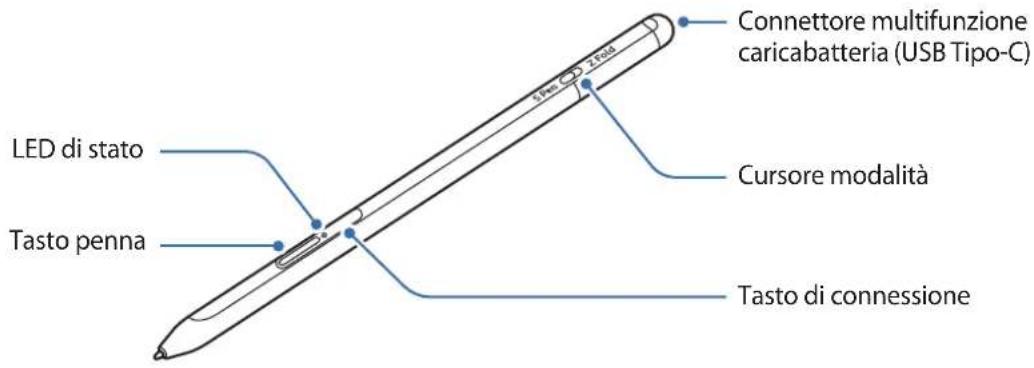
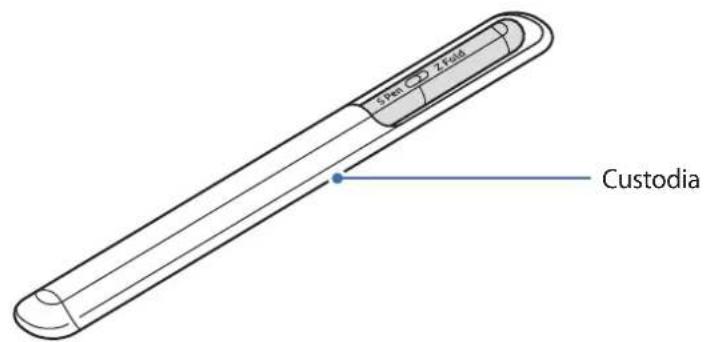
O

- Non piegate o applicate eccessiva pressione con S Pen quando la utilizzate. La S Pen potrebene danneggiarsi o il pennino deformarsi.
Non premete con forza sullo schermo con la S Pen. Il pennino potrebbe deformarsi.
Non inserte l'estremita arrotondata della S Pen nella custodia. Ciò potrebbe danneggiare la S Pen.
La forma della custodia potrebbe variate leggermente après l'uso a causa della natura del materiale.

- In presenza di magneti vicino alla S Pen, alcune azioni S Pen, ad esempio la ricarica o i tocchi sul touchscreen, potrebbero non funzionare.
- Anche se la S Pen è completamente scarica, potete usare altre funzionalità della S Pen, come toccare il touchscreen o le funzionalità Air command.
Utilizzato la S Pen con angoli troppo acuti sullo schermo, il dispositivo mobile potrebbe non riconoscere le azioni della S Pen.
Se la S Pen non si ricarica correttamente, portatela presso un centro assistenza Samsung.
Tasti e cursori
| Tasti e cursori Funzione | |
| Tasto penna | • Tenendo premuto il tasting, trascinate la S Pen sul testo o sugli elementi per selezionare diversi elementi o del testo. • Passate la S Pen sullo scherno del dispositivo e premete il tasting per aprire il pannello Air command. • Premete il tasting o agitate la S Pen tenendo premuto il tasting per avviare l'azione preimpostata. |
| Tasto di connessione | • Tenete premuto il tasting per entrare nella modalità abbinamento. • Premete il tasting per connettervi a un'alto dispositivo mobile che ha effettuato l'accesso al Samsung account. |
| Tasto penna + tasting di connessione | • Tenete premuti contemporaneamente i tasting per più di 7 secondi per riavviare la S Pen. |
| Cursore modalità | • Impostate il cursore modalità su Z Fold per utilizzato la S Pen su un dispositivo mobile pieghevole. |
LED di stato
| Colore Stato | |
| Lampeggia in rosso → verde → blu nell'ordine | • Modalità abbinamento |
| Lampeggia in blu | • Connessa |
| Rosso fisso | • In carica |
| Verde fisso | • Ricarica completata |
| Lampeggia in rosso | • Carica della batteria Bassa (meno del 5%) |

Se il LED di stato non funziona correttamente, ricollegate il caricabatteria.
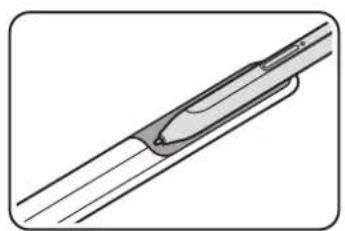
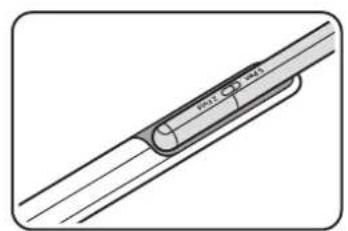
Aggancio o rimozione della S Pen
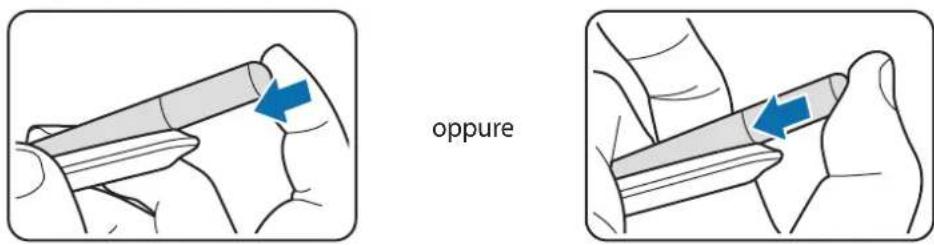
Come agganciare la S Pen
Agganciate la S Pen premendo sul connettore di ricarica.
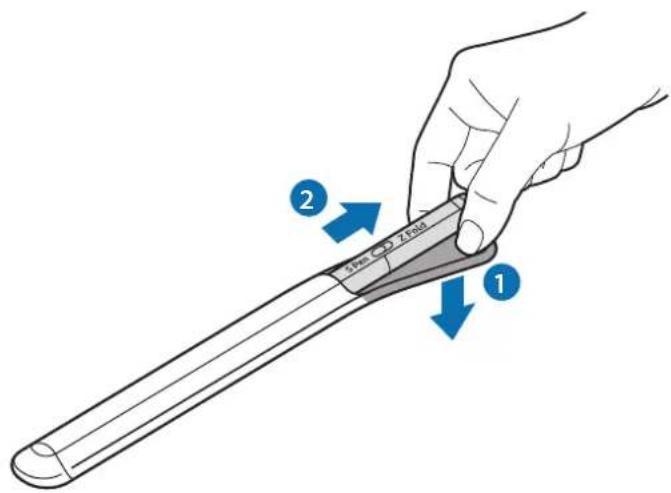
Rimozione della S Pen
Premete la custodia in basso ed extraete la S Pen per rimuoverla.
Ricarica della batteria
Caricate la batteria prima di utilizzarla per la prima volta o se è rimasta inutilizzata per lunghi periodi di tempo.
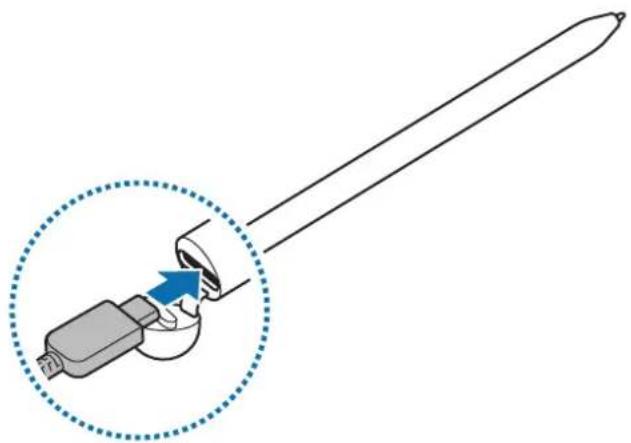
Per ricaricare la batteria, collegate il cavo USB all'alimentatore e inserte il cavo nel connettore caricabatteria della S Pen per ricaricare la batteria. Quando la batteria è carica, scollegate il caricabatteria alla S Pen.
Utilizzate solo batterie, caricabatteria e cavi approvati da Samsung e ideati appositamente per la S Pen. Batteria, caricabatteria e cavi non compatibili sono causare lesioni gravi o danneggiare la S Pen.
Il collegamento errato del caricabatteria potrebbe causare gravi danni alla S Pen. I danni causati da un uso improprio non sono coperti alla garanzia.
Quando la batteria è carica, scollegate il caricabatteria alla presa di corrente. Il caricabatteria non è dotato di un interrottore di accensiono o spegnimento, pertanto dovete scollegarlo alla presa di corrente quando non è in uso per evitare di consumare energia. Durante la carica, il caricabatteria dovrebbe rianere vicino alla presa di corrente ed essere facilemente accessibile.
Consigli e precauzioni per la ricarica della batteria
- Durante la ricarica potrete utiliser la S Pen, ma la ricarica Completa della batteria potrebber richiedere più tempo.
- Durante la ricarica, la S Pen e il caricabatteria potrebbero surriscaldarsi. Ciò è normale e non dovrebbe influire sulla durata o sulle prestazioni della S Pen. Se la batteria dovesse scaldarsi effecsimamente, il caricabatteria potrebbe interrompere il caricamento.
- Se ricaricate la S Pen con il connettore caricabatteria bagnato, la S Pen potrebbe danneggiarsi. Asciugate accuramente il connettore caricabatteria prima di ricaricare la S Pen.
- Se la S Pen non si ricarica correttamente, portate la S Pen e il caricabatteria presso un centro assistenza Samsung.
Connessione ad un dispositivo mobile
Connettendo la S Pen a un dispositivo mobile non solo potete usare le sue funzioni di base, come i tocchi su schermo o scrittura a mano, maanche le sue varie diverse funzialità, come le Air action.
1 Premete il tastingo di connessione per 3 secondi.
2 Quando compare una finestra pop-up di connessione sul dispositivo mobile, toccate Connetti.
3 Seguite le istruzioni visualizzate per completare la connessione.

- Prima di effettuare la connessione a un dispositivo mobile, aggiornate la sua One UI a una versione superiore a 3.1 e le app SmartThings ed Air command alla versione più recente.
- Quando sul dispositiivo mobile non compare una finestra pop-up di connessione, avviate l'applicazione Impostazioni, toccate Funzioni avanzate S Pen Air action e seguite le istruzioni visualizzate per completare la connessione.
- Quando effettuate la connessione a un altro dispositorivo mobile après esservi disconnessi dal dispositorivo mobile precedente, tenete premuto il tasto di connessione per entrare in modalità abbinamento.
Uso della S Pen
Air command
Air commande un menu che offre le funzionalità della S Pen e un rapido accesso alle applicazioni piùutilizzate.
Per après il pannello Air command, passate la S Pen sullo schermo e premete il tasto penna. Inoltre, potete toccare l'icona Air command (O) con la S Pen.
Selezionate una funzione o un'applicazione dal pannello Air command.
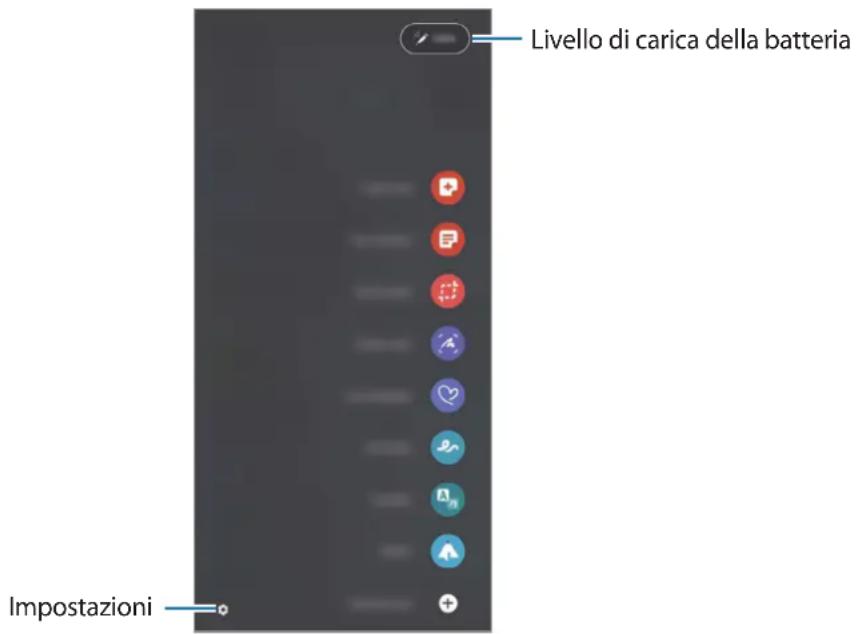
- Creanota: consente di creare disponibile delle note in una finestra pop-up. Inoltre, potete avviare esta funzionalità toccando due volte sullo schermo tenendo premuto il tasto penna.
Vedi tutte le note: consente di vedere tutte le note nell'applicazione Samsung Notes. - Selezione intelligente: consente di utilizzare la S Pen per selezionare un'area e compiere delle azioni, ad esempio condidere o salvare.
-
Scrittura schermo: consente di catturare degli screenshot per scriverci o disegnarci sopra, oppure di ritagliare un'area dall'imagine catturata. Inoltre, potete catturare i contentuti currenti e i contentuti nascosti su una pagina estesa, ad esempio una pagina web.
-
Messaggi live:[invece di messaggi di testo, consente di create e inviare un messaggio unico registrando le loro azioni nelle scrivete a mano o disegnate un messaggio live e salvandolo come file animato.
- Disegno AR: consente di registrar video divertenti creando scritte a mano o disegni virtuali sui volti o altrove.
Traduci: consente di passare la S Pen su una parola per tradurla. - PENUP: consente di postare le tue opere d'arte, guardare quella degli altri e riceveve utili consigli per disegnare.
- Bixby Vision: consente di utilizzato le funzionalità di Bixby Vision per cercare immagini simili, individuare e tradurre del testo e molto altro ancora.
- Ingrandisci: consente di passare la S Pen su un'area dello schermo per ingrandirla.
- Riduci a icona: consente di ridurre un'applicazione a miniatura e di passare la S Pen sulla miniatura per aprire l'applicazione con la vista a schermo intero.
- Colora: consente di aggiungere dei colori alle immagini di PENUP utilizzando la S Pen.
- Scrivi sul calendario: consente di avviare l'applicazione Calendario e di scrivere o disegnare sullo schermo.
- Aggiungi collegamenti: consente di aggiungere al pannello Air commande dei collegamenti alle applicazioni più utilizzate.
Icona Air command
Quando il pannello Air command è chiuso, l'icona Air command resta sullo schermo. Potete aprire il pannello Air command toccando l'icona con la S Pen.
Per spostare l'icona, trascinate in una nuova posizione.
Se l'icona Air command non compare sullo schermo, aviate l'application Impostazioni, toccate Funzioni avanzate S Pen, quando toccate il cursore Mostra icona Air command per attivare esta funzione.
Utilizzato le applicazioni che supportano le funzionalità Air action, potete verificare le azioni disponibili per ciascuna applicazione passando la S Pen sull'icona Air command.
Selezione penna
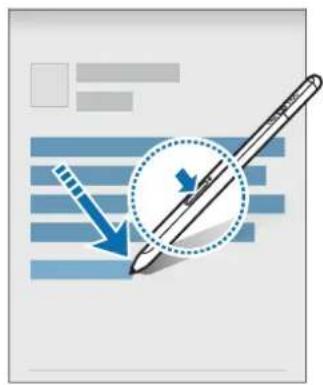
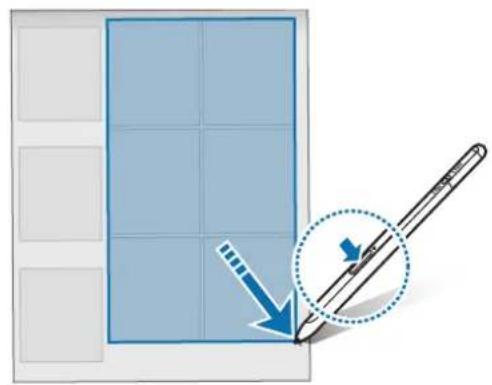
Tenendo premuto il tasting penna, trascinate la S Pen sul testo o sugli elementi per selezionare diversi elementi o del testo. Inoltre, potete copiare e incollare gli elementi o il testo selezionati in un'altra applicazione o condividerli con altri.
Always On Memo
Potete creare rapidamente dei promemoria scrivendo sullo schermo alla accenderlo.
Quando lo schermo è spento, passate la S Pen sullo schermo e premete il tasto penna.
Quando toccate Salva o riagganciate la S Pen al caricabatteria S Pen dopo aver scritto un promemoria, quello sera salvato su Samsung Notes.
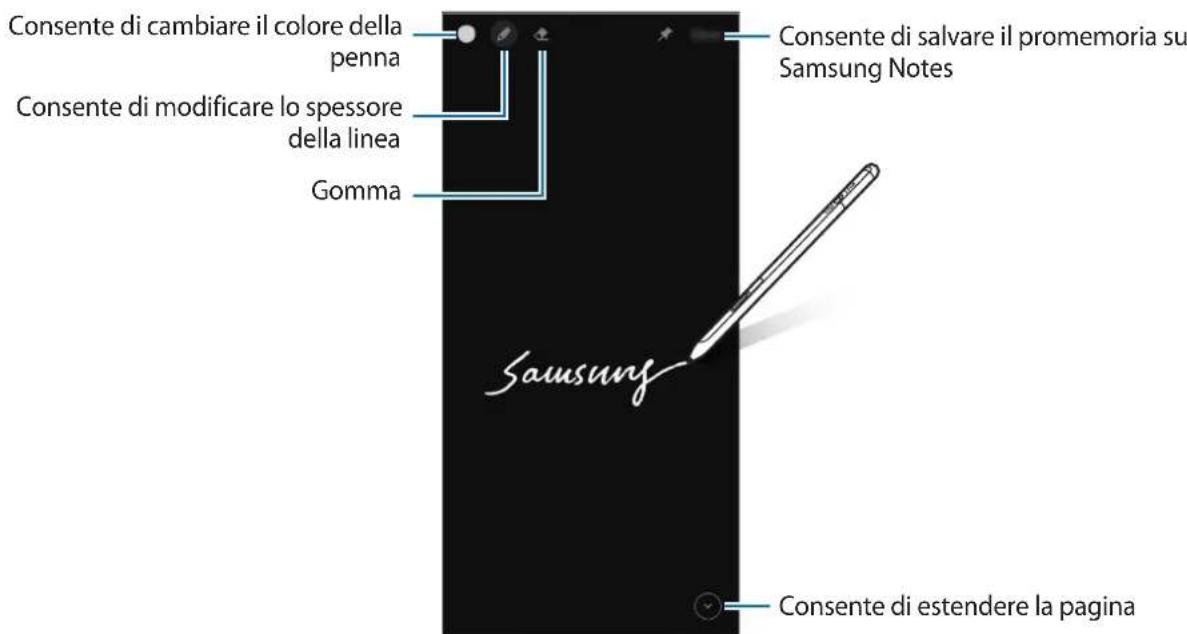

Se questa funzionalità non è attivata, avviate l'applicazione Impostazioni, toccate Funzioni avanzate → S Pen, quando toccate il cursore Always On Memo per attivare questa funzione.
Air action
Controllate le applicazioni in remoto utilizzando la S Pen connessa al dispositivo mobile tramite Bluetooth Low Energy (BLE).
Ad esempio, potete avviare rapidamente le applicazioni, come l'applicazione fotocamera, tenendo premuto il tasting penna. Inoltre, quando utilizzate l'applicazione fotocamera, potete scattare una foto premendo una volta il tasting. Mentre riproducete della musica, potete aumento il volume sollevando la S Pen tenendo premuto il tasting penna e ridurre il volume abbassandola.

La S Pen deve essere caricata prima di utilizzato la funzionalità Air action. Fate riferimento a Ricarica della batteria per maggiori informazioni.
Scatto di fotoc con la S Pen
Anche se scattate Foto con il dispositivo mobile posizionato a distance, potete fácilmente scatterle premendo il tasting penna alla impostare un timer.
1 Avviate l'applicazione Impostazioni, toccate Funzioni avanzate S Pen Air action, quindi toccate il cursore per attivare esta funzione.
2 Avviate l'applicazione Camera.
3 Premete una volta il tasto penna per scattare una Foto.
Per scattare una series di foto, tenete premuto il tasto penna.
Per cambiere modalità di scatto, spostate la penna verso sinistra o destra tenendo premuto il tasto penna.
Perambiare fotocamera, premete due volte il tasto penna.
Modifica delle applicazioni o delle funzionalità da utilizzare
Cambiate l'applicazione, la funzionalità o le azioni da utilizzare con la funzionalità S Pen. Avviata l'applicazione Impostazioni, toccate Funzioni avanzate S Pen Air action.
Ripristino della S Pen
Se la S Pen presenta problemi di connessione o la S Pen si disconnette spesso, ripristinate la S Pen e connettetela nuovamente.
Aprite il menu impostazioni Air action e toccate Dissocia S Pen.
Come ritrovare la S Pen
Se smarrite la S Pen, potete rintracciarne la posizione e trovaria fácilmente.
Avviate I'applicazione Impostazioni e toccate Funzioni avanzate S Pen Trova la S Pen
Lo schermo passa alla schermata dell'applicazione SmartThings e viene visualizzata la posizione della S Pen.
Impostazioni
Modificate diverse impostazioni della S Pen.
Avviate l'applicazione Impostazioni e toccate Funzioni avanzate S Pen.
Air action: consente di impostare le azioni da avviare premendo il tasto penna o agitando la S Pen tenendo premuto il tasto penna. Fate riferimento a Air action per maggiori informazioni.
- Always On Memo: consente di utilizzato la funzionalità Always On Memo con la S Pen. Fate riferimento a Always On Memo per maggiori informazioni.
- Creazione rapida note: consente di create una nuovanota toccando due volte lo schermo tenendo premuto il tasting penna.
Air view: consente di utilizzare la funzionalità Air view con la S Pen. Potete visualizzare l'anteprima dei contenuti o visualizzare le informazioni in una finestra pop-up passando la S Pen su un elemento a schermo.
- Mostra puntatore al passaggio: consente di migliorare il puntatore della S Pen quando si passa la S Pen sullo schermo.
- Collegamenti: consente diaggiungere al pannello Air command dei collegamenti alle applicazioni più utilizzate.
- Mostra icona Air command: consente di migliorare un'icona mobile per aprire il pannello Air command. Fate riferimento a Icona Air command per maggiori informazioni.
- Apri Air command con tasto S Pen: consente di aprire il pannello Air command passando la S Pen sullo schermo e premendo il tasto penna.
Suoni: consente di attivare i suoni quando utilizzate la S Pen, ad esempio quando la usate per scrivere.
- Trova la S Pen: consente di avviare la funzionalità Trova la S Pen. Fate riferimento a Come nitrovare la S Pen per maggiori informazioni.
- Consigli per l'uso della S Pen: consente di conoscere come utilizzare varie funzionalità, ad esempio la traduzione o l'ingrandimento.
- Informazioni su S Pen: consente di consultare la versione e le informazioni legali relative alla S Pen.
- Contattateci: consente di fare domande oppure di consultrare le domande frequenti.
Appendice
Risoluzione dei problemi
Prima di rivolgervi ad un centro di assistenza Samsung, provate le seguenti soluzioni. Alcune delle seguenti situazioni potrebbero non essere applicabili alla S Pen.
La S Pen non si accende
Se la batteria è completamente scarica, la S Pen non si accende. Caricate completamente la batteria prima di accendere la S Pen.
La S Pen si blocca o si verifica un erre grave
Se la S Pen si blocca e non risponde, tenete premuti il tasting penna e il tasting di connessione contemporaneamente per più di 7 secondi per riavviarla.
La batteria non si ricarica correttamente (per caricabatteria approvati da Samsung)
Assicuratevi che il caricabatteria sia collegato correttamente.
La batteria si scarica più rapidamente rispetto a quando l'avete acquistata
- Se esponete la S Pen o la batteria a temperature molto fredde o molto calde, la capacité di ricarica potrebbe diminuire.
- La batteria è deteriorabile e la capacité di carica diminuisce nel tempo.
ll Bluetooth non funziona correttamente
Se la S Pen non viene individuata, si verificano problemi di connessione o malfunzionamento, provate quanto segue:
Assicuratevi che la S Pen sua visibile o pronta per la connessione.
- Assicuratevi che la S Pen e l'altro disposativo Bluetooth si trovino entro il raggio massimo di connessione Bluetooth (10 m).
Se i suggerimenti sopra indicate non risultassero utili per la risoluzione del problema, contattate un centro assistenza Samsung.
Rimozione della batteria
- Per rimuovere la batteria, contattate un centro assistenza autorizzato. Per le istruzioni sulla rimozione della batteria, visitate www.samsung.com/global/ecodesign_energy.
- Per la vostra sicurezza, non dovete tentare di rimuovere la batteria. La rimozione non corretta della batteria potrebbe causare danni alla batteria e al dispositivo, provocare infortuni e/o rendere il disposativo non sicuro.
Samsung declina agli responsabilità per eventuali danni o perdite (sia derivanti dal contratto che da azione illecita, negligenza inclusa) causati dal mancato precisely rispetto delle presenti avventenze e precauzioni, fatto salvo decesso o infortunio attribuibili a negligenza da parte di Samsung.
Il disposativo e gli accessori illustrati in quello manuale potrebbero variare in base al Paese nel quale i prodotti vengono distribuiti.
Copyright
Questo manuale è protetto dalle leggi internazionali sul copyright.
Nessuna parte di questo manuale può essere riprodotta, distribuita, tradotta o trasmessa in alcuna forma otramite alcun mezzo, elettronico o meccanico, compresi fotocopie, registrazioni o salvataggi in qualsiasi archivio di informazioni oSYSTEMA di recupero.
Marchi commerciali
SAMSUNG e il logo SAMSUNG sono marchi commerciali registrati di Samsung Electronics Co., Ltd.
- Bluetooth® è un marchio commerciale registrato in tutto il mondo di Bluetooth SIG, Inc.
- Tutti gli altri marchi commerciali e copyright sono proprietà dei rispectivi proprietari.
