
Samtron 76E - Monitor SAMSUNG - Gratis gebruiksaanwijzing en handleiding
Vind de handleiding van het apparaat gratis Samtron 76E SAMSUNG in PDF-formaat.


| Type product | CRT-monitor |
| Schermdiagonaal | 17 inch (43 cm) |
| Maximale resolutie | 1024 x 768 pixels bij 85 Hz |
| Dot pitch | 0,26 mm |
| Afmetingen (bxhxd) | 410 x 420 x 430 mm |
| Gewicht | 16 kg |
| Voeding | 100-240 V AC, 50/60 Hz, 100 W |
| Energieverbruik (actief) | 100 W |
| Aansluitingen | VGA (D-Sub 15-pins) |
| Helderheid | 250 cd/m² |
| Contrastverhouding | 500:1 |
| Horizontale frequentie | 30-70 kHz |
| Verticale frequentie | 50-160 Hz |
| Reiniging | Gebruik een zachte, droge doek. Geen vloeistoffen of schoonmaakmiddelen. |
| Veiligheid | Geaarde stekker; automatische uitschakeling bij oververhitting |
| Merk | Samsung |
| Model | Samtron 76E |
Veelgestelde vragen - Samtron 76E SAMSUNG
Gebruikersvragen over Samtron 76E SAMSUNG
0 vraag over dit apparaat. Beantwoord die u kent of stel uw eigen vraag.
Stel een nieuwe vraag over dit apparaat
Download de handleiding voor uw Monitor in PDF-formaat gratis! Vind uw handleiding Samtron 76E - SAMSUNG en neem uw elektronisch apparaat weer in handen. Op deze pagina staan alle documenten die nodig zijn voor het gebruik van uw apparaat. Samtron 76E van het merk SAMSUNG.
GEBRUIKSAANWIJZING Samtron 76E SAMSUNG
SAMTRON 76E/76V/77V

Hoofdpagina
Hoofdpagina On-Screen Display

Veiligheidsinstructies Probleembehandeling

Waarschuwingen Controlelijst

Elektriciteit V & A

Installatie Zelftest

Reinigen

Overige

Inleiding Specificaties

Uitpakken Algemene specificaties

Voorkant Tijdsinstellingen

Achterkant PowerSaver

Onderkant

Set-up Informatie

Uw monitor aansluiten

Uw stuurprogramma installeren

De installatie van de voet
Rechten

Veiligheidsinstructies
▶ Waarschuwingen Elektriciteit Installatie Reinigen Overige
Hoofdpagina
Lees a.u.b. de volgende veiligheidsinstructies door. Deze zijn ontwikkeld om schade aan eigendom en letsel te voorkomen.

Waarschuwing/Let op

Het niet-naleven van instructies die aangegeven worden met dit symbool, kan lichamelijk letsel of schade aan de apparatuur veroorzaken.
Aantekeningen conventies

Verboden Goed lezen


Niet demonteren Trek de stekker uit het stopcontact

Niet aanraken Aarden om een elektrische schok te voorkomen

Veiligheidsinstructies
Waarschuwingen Elektriciteit Installatie Reinigen Overige
Hoofdpagina

Als u uw monitor gedurende langere tijd niet gebruikt, zet uw computer dan op de stand DPMS (Display Power Management Signaling). Als u een schermbeveiliging gebruikt, laat u de monitor gewoon aanstaan.
- Bij een kleine monitor of als hetzelfde beeld gedurende langere tijd op uw beeldscherm staat, kan het beeld "inbranden". De oorzaak hiervan is een beschadiging van de fluorescerende substantie aan de binnenkant van de beeldbuis.

Gebruik geen beschadigde of losse stekker.
- Dit kan een elektrische schok of brand veroorzaken.

Trek niet aan de kabel om de stekker eruit te trekken en raak de stekker niet met natte handen aan.
- Dit kan een elektrische schok of brand veroorzaken.

Gebruik alleen een geaarde stekker en stopcontact.
- Een niet goed geaarde stekker en stopcontact kunnen een elektrische schok of schade aan uw apparaat veroorzaken.
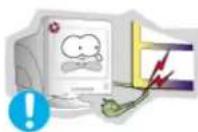
Buig de stekker en de kabel niet te ver door en plaats er geen zware voorwerpen op, dit kan schade veroorzaken.
- Doet u dit toch, dan kan er een elektrische schok optreden of brand ontstaan.

Trek de stekker uit het stopcontact als het gaat bliksemen of als u het apparaat gedurende een langere periode niet gebruikt.
- Als u dit verzuimt, kan er een elektrische schok optreden of brand ontstaan.

Sluit niet te veel verlengsnoeren of stekkers op het stopcontact aan.
• Dit kan brand veroorzaken.

Veiligheidsinstructies
Waarschuwingen Elektriciteit ▶ Installatie Reinigen Overige
Hoofdpagina
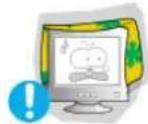
Dek de ventilatiegaten van de monitor niet af.
- Slechte ventilatie kan een defect of brand veroorzaken.

Plaats uw monitor in een stofarme omgeving met een lage luchtvochtigheid.
- U kunt een elektrische schok krijgen of er kan brand ontstaan in de monitor.

Laat de monitor niet vallen.
- Het product kan beschadigen of u kunt een verwonding oplopen.

Plaats de monitor op een vlakke en stabiele ondergrond.
- Als de monitor zou vallen, kunt u zich bezeren.

Zet de monitor voorzichtig neer.
- Hij kan beschadigd worden of stukgaan.

Zet de monitor niet met de beeldbuis omlaag neer.
- De beeldbuis kan beschadigen.

Gebruik de monitor niet zonder de voet.
- Hierdoor kan hij stukgaan of kan er brand ontstaan door de slechte ventilatie.
- Als de monitor toch gebruikt moet worden zonder de voet, zorg er dan voor dat er voldoende ventilatie is.

Veiligheidsinstructies
Waarschuwingen Elektriciteit Installatie ▶ Reinigen Overige
Hoofdpagina

Reinig de behuizing van de monitor en/of het oppervlak van de beeldbuis met een licht vochtig, zacht doekje.
Maak de monitor niet schoon met water, maar gebruik een met water gemengd mild reinigingsmiddel.
(Sommige reinigingsmiddelen bevatten een aanzienlijke hoeveelheid oplosmiddelen op basis van alcohol. Deze kunnen de behuizing van de monitor beschadigen of de kleur hiervan aantasten). Bovendien kan ook de speciale antireflectie/antistatische coating op de beeldbuis worden aangetast.)
Alvorens u het reinigingsmiddel gebruikt, moet u het met water verdunnen in de verhouding 1:10.

Spuit het reinigingsmiddel niet direct op de monitor.

Gebruik het aanbevolen reinigingsmiddel met een zacht doekje.
- Op deze manier voorkomt u dat de coating van de beeldbuis wordt beschadigd, of de behuizing van de monitor gaat scheuren, verkleurt of anderszins beschadigt raakt.
- U kunt een aanbevolen reinigingsmiddel bij ieder Samsung-dealer kopen.

Waarschuwing: gebruik alleen een aanbevolen reinigingsmiddel. Andere middelen bevatten namelijk te veel alcohol, oplosmiddel of andere substanties. Hierdoor kan de monitor verkleuren, barsten of de gecoate CDT beschadigen.

Als de connector tussen de stekker en de pin vuil of stoffig is, maak hem dan schoon met een droge doek.
- Een vuile connector kan een elektrische schok of brand veroorzaken.

Plaats geen vloeistoffen, chemicaliën of kleine metalen voorwerpen op de monitor.
- Dit kan schade, een elektrische schok of brand veroorzaken.
- Als een vreemde substantie in uw monitor terechtkomt, trekt u meteen de stekker eruit en neemt u contact op met de dealer.
Veiligheidsinstructies
Waarschuwingen Elektriciteit Installatie Reinigen Overige
Hoofdpagina

Verwijder nooit de behuizing of de achterkant van het apparaat. Er bevinden zich geen onderdelen in het apparaat waaraan u zelf onderhoud kunt uitvoeren.
- Dit kan een elektrische schok of brand veroorzaken.
- Neem contact op met een gekwalificeerde servicedienst voor onderhoud.
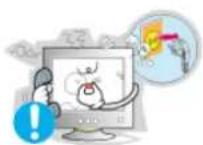
Als uw monitor niet goed werkt - in het bijzonder als het apparaat ongebruikelijke geluiden maakt of een vreemde geur verspreidt - trek dan onmiddellijk de stekker uit het stopcontact en neem contact op met een betreffende dealer of servicedienst.
- Dit kan een elektrische schok of brand veroorzaken.

Zet geen zware voorwerpen op de monitor.
- Dit kan een elektrische schok of brand veroorzaken.

Voor ieder uur dat u naar het beeldscherm kijkt, dient u uw ogen vijf minuten rust te geven.
- Dit vermindert de vermoeidheid van de ogen.

Houd brandbare voorwerpen verwijdert van de monitor.
- Dit kan een explosie of brand veroorzaken.

Probeer de monitor nooit te verplaatsen door aan de kabels te trekken.
- Hierdoor kan het apparaat defect gaan, kan er een elektrische schok optreden of kan er brand ontstaan door de beschadiging van de kabel.

Probeer de monitor niet naar rechts of links te verplaatsen door aan kabels te trekken.
- Hierdoor kan het apparaat defect gaan, kan er een elektrische schok optreden of kan er brand ontstaan door de beschadiging van de kabel.

Stop geen metalen voorwerpen in de openingen van de monitor.
- Dit kan een elektrische schok, brand of een verwonding veroorzaken.

Houd uw monitor uit de buurt van magnetische voorwerpen.
- Dit kan leiden tot een verkleuring of vervorming van het beeld.
Introductie
Uitpakken Voorkant Achterkant Onderkant
Hoofdpagina
Monitor en voet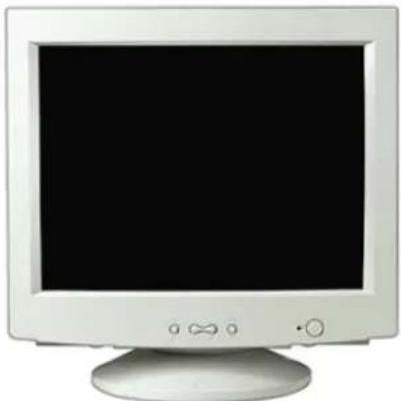
(Sommige modellen hebben een voet.)
Controleer a.u.b. of u de volgende zaken ook ontvangen heeft bij de levering van uw monitor. Als er iets ontbreekt neem dan contact op met uw dealer.
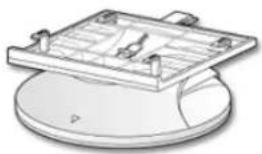
Netsnoer Voet
Snel aan de slag Garantiekaart
(Niet overal verkrijgbaar)

- Gebruiksaanwijzing en de installatie-cd voor het stuurprogramma
USB-hub (Optioneel)

Index Veiligheidsinstructies Inleiding Set-up On-Screen Display Probleembehandeling Specificaties Informatie
Inleiding
Uitpakken Voorkant Achterkant Onderkant
Hoofdpagina
• Monitor en voet
(Sommige modellen hebben een voet.) Controleer a.u.b. of u de volgende zaken ook ontvangen heeft bij de levering van uw monitor. Als er iets ontbreekt neem dan contact op met uw dealer.
Hoofd > Informatie > Uitpakken
Netsnoer

Voet

(Niet overal verkrijgbaar)

- Gebruiksaanwijzing en de installatie-cd voor het stuurprogramma


- Afsluit-knop Met deze knop kunt u het actieve menu of de OSD (menu op het scherm) verlaten. 2,3. Instel-knoppen Met deze knoppen kunt u onderdelen in het menu selecteren en aanpassen.
- Menu-knop Gebruik deze knop om de OSD te openen en een geselecteerd menuonderdeel te activeren.
- Aan/uit-lampje Dit lampje wordt groen tijdens normale bewerkingen en gaat knipperen als de monitor uw aanpassingen opslaat.
- Aan/uit-knop Gebruik deze knop om de monitor aan of uit te zetten.
Opmerking: Meer informatie over het besparen van energie treft u aan in de handleiding, onder de knop PowerSaver. U bespaart energie als u uw monitor UITSCHAKELT wanneer u hem niet meer gebruikt.


- Afsluit-knop Met deze knop kunt u het actieve menu of de OSD (menu op het scherm) verlaten. 2,3. Instel-knoppen Met deze knoppen kunt u onderdelen in het menu selecteren en aanpassen.
- Menu-knop Gebruik deze knop om de OSD te openen en een geselecteerd menuonderdeel te activeren.
- Aan/uit-lampje Geeft de normale of de Power Saving stand aan.
- Aan/uit-knop Gebruik deze knop om de monitor aan of uit te zetten.
Opmerking: Meer informatie over het besparen van energie treft u aan in de handleiding, onder de knop PowerSaver. U bespaart energie als u uw monitor UITSCHAKELT wanneer u hem niet meer gebruikt.
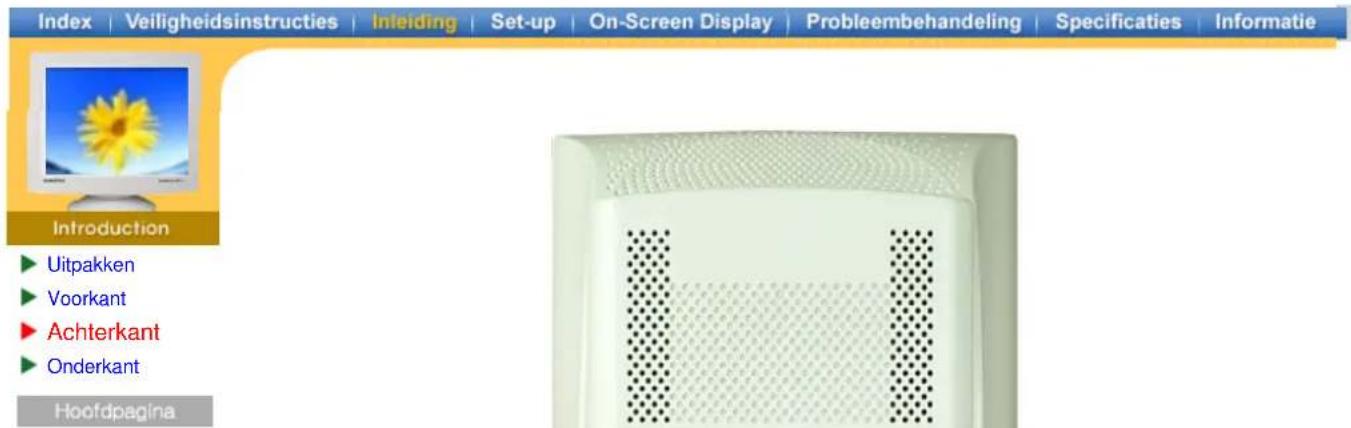

(De configuratie aan de achterkant van de monitor kan van product tot product variëren.)
- Netaansluiting: Sluit het netsnoer aan op de netaansluiting aan de achterkant van uw monitor.
- Signaalkabel: Sluit de signaalkabel aan op de video-uitgang, videokaart of grafische kaart van uw computer.
Opmerking: Zie het onderdeel 'Uw monitor aansluiten' voor meer informatie over het aansluiten van kabels.
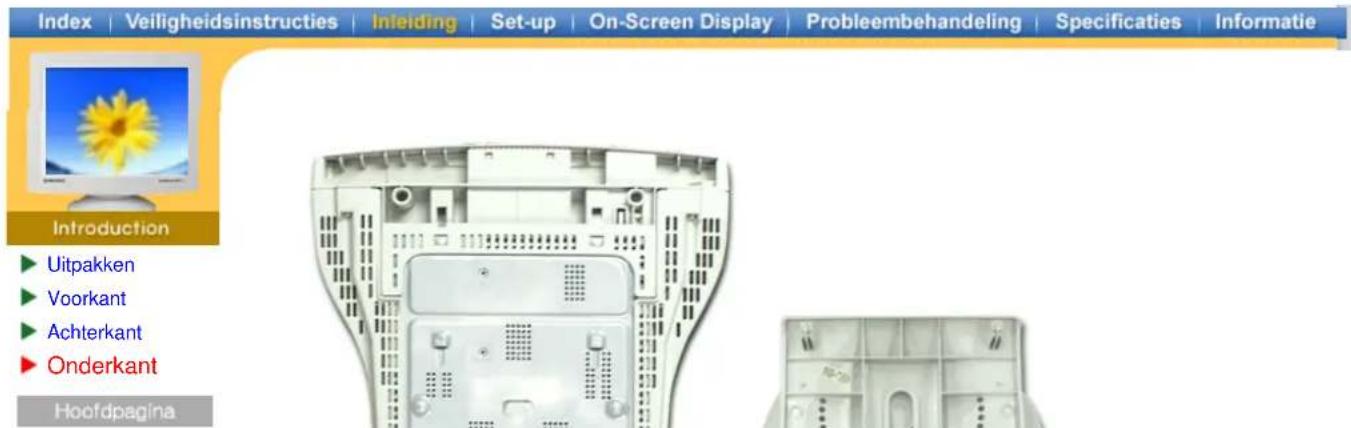

- Signaalkabel: Sluit de signaalkabel aan op de video-uitgang, videokaart of grafische kaart van uw computer.
- Netaansluiting: Sluit het netsnoer aan op de netaansluiting aan de achterkant van uw monitor.
- Verstelbare voet: U kunt de voet losmaken van de monitor.
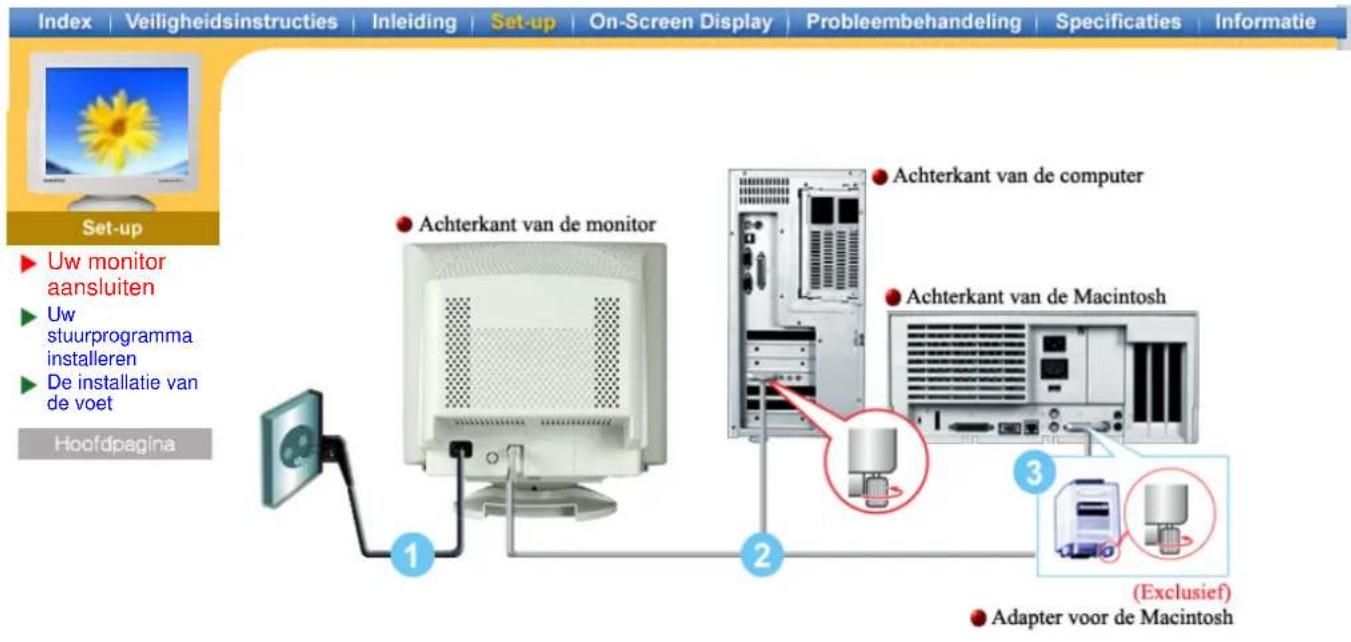
- Sluit het netsnoer aan op de netaansluiting aan de achterkant van uw monitor. Steek de netstekker van de monitor in een stopcontact.
- Sluit de signaalkabel aan op de video-uitgang, videokaart of grafische kaart van uw computer.
- Als u een Macintosh-computer gebruikt, sluit dan de kabel aan op een Macintosh-adapter en stel de pinnen op uw adapter in (adapter niet inbegrepen). Voor een PC heeft u geen adapter nodig.
- Zet uw computer en monitor aan. Wanneer uw monitor een afbeelding laat zien, is de installatie succesvol voltooid.

Windows ME
- Leg de cd in het cd-rom-station.
- Klik op "Windows ME Driver".
- Selecteer uw monitor in de lijst en klik vervolgens op de knop "OK".

- Klik op de knop "Install" in het dialoogvenster "Warning".

- Het stuurprogramma is succesvol geïnstalleerd.
Windows XP/2000
- Plaats de cd in het cd-rom-station.
- Klik op "Windows XP/2000 Driver".
- Selecteer in de lijst uw monitor en klik vervolgens op de knop "OK".

- Klik op de knop "Install" in het dialoogvenster "Warning".

- Als u het dialoogvenster "Message" te zien krijgt, klikt u op de knop "Continue Anyway" en vervolgens op de knop "OK".
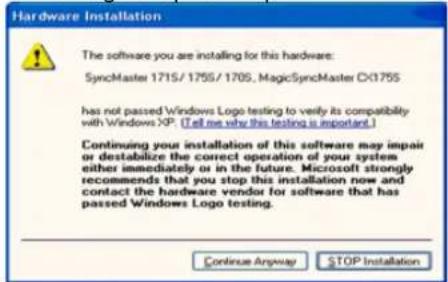
Het stuurprogramma van deze monitor wordt door Microsoft toegepast voor het Windows-logo en de installatie hiervan beschadigt het correct functioneren van uw systeem niet. Het gecertificeerde stuurprogramma staat op de homepage van Samtron, dat u op elk gewenst moment kunt downloaden. http://www.samtron.com/.
- Het stuurprogramma is succesvol geïnstalleerd.
- Internetwebsite: http://www.samtron.com/
Het besturingssysteem Microsoft® Windows® XP
- Plaats de cd in het cd-rom-station.
- Klik op "Start" -> "Configuratiescherm" en vervolgens op het pictogram "Vormgeving en thema's".


- Klik op het pictogram "Beeldscherm" en selecteer het tabblad "Instellingen" en klik aansluitend op "Geavanceerd...".


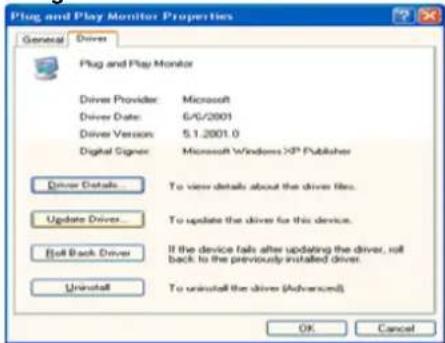
- Klik op de knop "Eigenschappen" van het tabblad "Monitor" en selecteer het tabblad "Stuurprogramma".

- Klik op "Bijwerken...", selecteer "Install from a list or.." en klik aansluitend op de knop "Volgende".
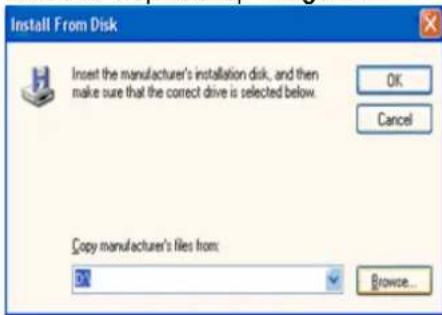
- Selecteer de optie "Don't search, I will...", klik op "Volgende" en klik vervolgens op "Diskette".

- Klik op de knop "Bladeren", selecteer het A:(D:\station) en selecteer uit de lijst uw monitor, klik aansluitend op de knop "Volgende".
- Als u het dialoogvenster "Message" krijgt te zien, klikt u op de knop "Continue Anyway" en vervolgens op de knop "OK".

Het stuurprogramma van deze monitor wordt toegepast door Microsoft voor het logo van Windows en de installatie hiervan beschadigt verder niet het correct functioneren van uw systeem. Het gecertificeerd stuurprogramma staat op de homepage van Samtron, dat u op elk gewenst moment kunt downloaden. http://www.samtron.com/.
- Klik op de knop "Sluiten" en daarna een paar keer op "OK".

- Het stuurprogramma is succesvol geïnstalleerd.

Het besturingssysteem Microsoft® Windows® 2000

Als het bericht "Kan digitale handtekening niet vinden" niet verschijnt op uw monitor, volg dan de volgende stappen.
- Klik op de knop "OK" in het venster "Schijf plaatsen".
- Klik op de knop "Bladeren" in het venster "File needed".
- Selecteer A:(D:\station), klik op de knop "Openen" en aansluitend op de knop "OK".

Hoe te installeren
- Klik achtereenvolgens op "Start", "Instellingen", "Configuratiescherm".
- Dubbelklik op het pictogram "Beeldscherm".
- Selecteer het tabblad "Instellingen" en klik aansluitend op "Geavanceerd..".
- Selecteer de optie "Monitor".
1e voorbeeld: Als de knop "Eigenschappen" niet toegankelijk is, betekent dit dat uw monitor op de juiste wijze geconfigureerd is. Stop dan de installatie.
2e voorbeeld: Als de knop "Eigenschappen" wel toegankelijk is, klikt u op "Eigenschappen" en volgt u de volgende stappen.
- Klik op "Stuurprogramma", vervolgens op "Bijwerken..." en aansluitend op "Volgende".
- Selecteer de optie "Een lijst met bekende stuurprogramma's voor dit apparaat weergeven, zodat ik een specifiek stuurprogramma kan kiezen". Klik vervolgens op "Volgende" en aansluitend op "Diskette...".
- Klik op "Bladeren" en selecteer A:(D:\station).
- Klik op "Openen" en aansluitend op "OK".
- Selecteer de gewenste monitor en klik tweemaal achter elkaar op "Volgende".
- Klik op "Voltooien" en tenslotte op "Sluiten".
Als u het venster "Kan digitale handtekening niet vinden" wel te zien krijgt, klikt u op de knop "Ja" en achtereenvolgens op "Voltooien" en "Sluiten".

Het besturingssysteem Microsoft® Windows® Millennium
- Klik achtereenvolgens op "Start", "Instellingen", "Configuratiescherm".
- Dubbelklik op het pictogram "Weergave".
- Selecteer het tabblad "Instellingen" en klik aansluitend op de knop "Geavanceerd...".
- Selecteer het tabblad "Monitor".
- Klik op de knop "Wijzigen".
- Selecteer de optie "De locatie van het stuurprogramma opgeven" en klik op "Volgende".
- Selecteer de optie "Een lijst van alle stuurprogramma's op een speciale locatie..." en klik vervolgens op de knop "Volgende".
- Klik op de knop "Diskette".
- Specificeer A: D:station en klik aansluitend op de knop "OK".
- Selecteer de optie "Alle hardware weergeven", selecteer de gewenste monitor en klik op "OK".
- Klik op "Sluiten" en aansluitend op "OK". Sluit het dialoogvenster "Eigenschappen voor Beeldscherm" af.
Het besturingssysteem Microsoft® Windows® NT
- Klik achtereenvolgens op "Start", "Instellingen", "Configuratiescherm" en dubbelklik aansluitend op het pictogram "Beeldscherm".
- Klik in het venster Display Registration Information op het tabblad "Instellingen" en aansluitend op "All Display Modes".
- Selecteer een instelling die u wenst te gebruiken (Resolutie, Aantal kleuren en Verticale frequentie) en klik op "OK".
- Klik, nadat u op test heeft geklikt, op de knop "Toepassen" als het beeld goed is. Als het beeld niet goed is, verander dan de instelling (lagere resolutie, kleur of frequentie).
Opmerking: Als u geen instellingsmogelijkheid heeft bij All Display Modes, selecteer dan de resolutie en verticale frequentie volgens de Scherminstellingen in de gebruiksaanwijzing.
Het besturingssysteem Linux
Om het X-Venster te kunnen uitvoeren, dient u eerst het X86Config-bestand aan te maken. Dit is een soort systeeminstellingsbestand.
- Druk bij het eerste en tweede scherm op de Enter-toets, nadat het X86Config-bestand is uitgevoerd.
- In het derde scherm stelt u uw muis in.
- Selecteer een muis voor uw computer.
- In het volgende scherm selecteert u een toetsenbord.
- Selecteer een toetsenbord voor uw computer.
- In het volgende scherm stelt u uw monitor in.
- Stel eerst de horizontale frequentie voor uw monitor in. (U kunt de frequentie meteen invoeren.)
- Stel de verticale frequentie voor uw monitor in. (U kunt de frequentie meteen invoeren.)
- Voer het type monitor in. Deze informatie heeft geen invloed op de uitvoering van het X-Venster.
- U bent klaar met het instellen van uw monitor. Voer het X-Venster uit nadat u eventuele andere hardware instellingen heeft ingesteld.


Opmerking: De voet kan verwijderd worden.
Het monteren en verwijderen van de voet
Als uw monitor geleverd werd met losse voet, bevestig de voet dan als volgt:

Verwijder eerst het koppelstuk, voordat u de voet aan de monitor vastmaakt.

- Zet de monitor ondersteboven op een vlakke ondergrond neer.
- Zorg ervoor dat de lipjes op de voet overeenkomen met de daarvoor bestemde openingen aan de onderkant van de monitor.
- Duw de voet op de monitor en zorg ervoor dat de lipjes goed in de daarvoor bestemde openingen zitten.
- Duw de voet in de richting van de voorkant van de monitor tot u hoort dat het lipje vastklikt.
- Buig het lipje niet.
De voet verwijderen
- Druk op het ontgrendellipje en trek de voet omhoog.
- Duw de voet in de richting van de achterkant van de monitor en til hem op om hem te verwijderen.
Opmerking: De voet past maar op één manier in de daarvoor bestemde openingen van de monitor.
On-Screen Display
SAMTRON 76E/76V

- Met deze knop kunt u het actieve menu of de OSD (menu op het scherm) verlaten. 2,3. Met deze knoppen kunt u onderdelen in het menu selecteren en aanpassen.
- Gebruik deze knop om de OSD te openen en een geselecteerd menuonderdeel te activeren.
On-Screen Display
SAMTRON 77V

- Met deze knop kunt u het actieve menu of de OSD (menu op het scherm) verlaten. 2,3. Met deze knoppen kunt u onderdelen in het menu selecteren en aanpassen.
- Gebruik deze knop om de OSD te openen en een geselecteerd menuonderdeel te activeren.
Probleembehandeling
Controlelijst V&A Zelftest
Hoofdpagina

Voordat u de servicedienst belt, dient u eerst de informatie op deze pagina te lezen. Misschien kunt u het probleem dan zelf verhelpen. Als u toch hulp nodig heeft, bel dan naar het telefoonnummer dat op de garantiekaart staat, het telefoonnummer op de informatiepagina of neem contact op met uw dealer.
| Klachten Controlelijst Oplossingen | ||
| Er verschijnt geen beeld op het beeldscherm. Ik kan de monitor niet aanzetten. | Is het netsnoer goed aangesloten? | Controleer of het netsnoer en de voeding goed zijn aangesloten. |
| Krijgt u het bericht "Geen verbinding, controleer de signaalkabel" op het beeldscherm te zien? | Controleer of de signaalkabel goed is aangesloten. | |
| Als de monitor aanstaat, start dan de computer opnieuw op om het beginscherm te zien (het aanmeldscherm). | Als het beginscherm (het aanmeldscherm) verschijnt, start de computer dan opnieuw op in de toepasbare stand (de veilige modus voor Windows ME/XP/2000) en verander de frequentie van de videokaart.(Zie Scherminstellingen)Opmerking: Neem contact op met het service center of uw dealer als het beginscherm niet verschijnt. | |
| Verschijnt het bericht "Synchronisatie buiten bereik" op het beeldscherm? | Dit bericht krijgt u te zien als het signaal van uw videokaart de maximale resolutie en frequentie, die de monitor aankan, overschrijdt.Pas de resolutie en frequentie aan. | |
| Er verschijnt geen beeld op het beeldscherm. Knippert het aan/uit-lampje op de monitor om de seconde? | De monitor staat in de stand PowerSaver.Druk op een toets van het toetsenbord of beweeg met de muis om de monitor weer te activeren. | |
| Ik zie het On Screen Display niet. | Heeft u het On Screen Display (OSD)-menu vergrendeld om veranderingen te voorkomen? | Ontgrendel de OSD door 10 seconden of langer de menu-knop ingedrukt te houden. |
| Het beeld op het beeldscherm trilt. | Controleer of de configuratie van de monitor zich in de Interlace-stand bevindt. (Interlace-stand: Verticale frequentie 43Hz, 87Hz(i), enz.) | Het signaal van de videokaart overschrijdt de maximale resolutie en frequentie van de monitor. |
| Staan er voorwerpen in de buurt van de monitor die een magnetisch veld kunnen veroorzaken, zoals een luidspreker? | Zet de monitor uit de buurt van voorwerpen die een sterk magnetisch veld kunnen veroorzaken. | |
| Is de spanning stabiel? Het beeld | kan gaan trillen of bewegen als de spanning te laag wordt. | |
| Het beeld kan ook gaan trillen of bewegen als er problemen zijn met de videokaart of het moederbord van de computer. | ||
| Het beeldscherm laat vreemde kleuren zien of toont alleen maar een zwart-wit-beeld. | Ziet u slechts één kleur op uw beeldscherm? | Controleer of de signaalkabel goed is aangesloten.Controleer of de videokaart goed in het betreffende slot zit. |
| Krijgt u na het draaien van een programma of een crash vreemde kleuren op uw beeldscherm te zien? | Start de computer opnieuw op. | |
| Is de videokaart goed ingesteld? | Stel uw videokaart in volgens de richtlijnen van de gebruiksaanwijzing van de videokaart. | |
| De verhouding van het beeld verandert plotseling. | Heeft u de videokaart of het stuurprogramma vervangen? | Pas de positie en afmeting van het beeld aan via het OSD-menu. |
| Heeft u de resolutie of frequentie van de monitor aangepast? | Pas de resolutie en frequentie van de videokaart aan.(Zie Scherminstellingen). | |
| De verhouding van het beeld kan veranderen door de cyclus van de signalen van de videokaart. Pas de positie dan aan door gebruik te maken van het OSD-menu. | ||
| Het beeld is onscherp of de OSD kan niet worden aangepast. | Heeft u de resolutie of frequentie van de monitor aangepast? | Pas de resolutie en frequentie van de videokaart aan.(Zie Scherminstellingen). |
| Het beeld is deels vervormd. | Staan er magnetische voorwerpen in de buurt van de monitor, zoals luidsprekers? | Demagnetiseer het beeldscherm via de optie "Degauss" uit het OSD-menu.Houd uw monitor uit de buurt van magnetische voorwerpen. |
| Het aan/uit-lampje knippert, maar er verschijnen geen beelden op het beeldscherm. | Is de frequentie goed ingesteld tijdens de controle van het menu Tijdsinstellingen? | Pas de frequentie aan volgens de richtlijnen van de gebruiksaanwijzing van de videokaart en de Scherminstellingen.(De maximale frequentie en resolutie varieert van product tot product.) |
| Er zijn slechts 16 kleuren zichtbaar op het beeldscherm.De kleuren op het beeldscherm zijn veranderd, nadat de videokaart is vervangen. | Zijn de kleuren van Windows juist ingesteld? | Voor Windows ME/XP/2000:Stel de kleuren in via Configuratiescherm, Beeldscherm, Instellingen. |
| Is de videokaart goed ingesteld? | Stel de videokaart in volgens de richtlijnen van de gebruiksaanwijzing van de videokaart. | |
| Het volgende bericht verschijnt op het beeldscherm:"Onbekende monitor, Plug & Play (VESA DDC) monitor gevonden". | Heeft u het stuurprogramma van de monitor geïnstalleerd? | Installeer het stuurprogramma van de monitor volgens de installatie-instructies van het stuurprogramma. |
| Zie de gebruiksaanwijzing van de videokaart of de Plug & Play (VESA DDC)-functie ondersteund wordt. | Installeer het stuurprogramma van de monitor volgens de installatie-instructies van het stuurprogramma. | |
Heeft u problemen met de monitor, controleer dan eerst de volgende onderdelen.
- Controleer of het netsnoer goed is aangesloten op de computer.
- Controleer of de computer meer dan drie keer een piepgeluid produceert wanneer de computer wordt opgestart. (Als dit het geval is, schakel dan een reparatiedienst in voor het moederbord van de computer.)
- Als u een nieuwe videokaart geïnstalleerd heeft of de computer in elkaar gezet heeft, controleer dan of de stuurprogramma's van de videokaart en de monitor geïnstalleerd zijn.
- Controleer of de frequentie van het beeldscherm ingesteld is op 75Hz of 85Hz. (Stel de frequentie niet boven de 60Hz in bij een maximale resolutie.)
- Als u problemen heeft bij het installeren van het stuurprogramma van de videokaart, start dan de computer op in de veilige modus. Verwijder vervolgens de beeldschermadapter via "Configuratiescherm, Systeem, Apparaatbeheer". Start de computer op en installeer opnieuw het stuurprogramma van de videokaart.
Opmerking: Als zich regelmatig problemen voordoen, neem dan contact op met een hiervoor aangewezen service center.
Controlelijst V & A Zelftest
Hoofdpagina
| Vraag Antwoord | |
| Hoe kan ik de frequentie veranderen? | De frequentie kunt u veranderen door het opnieuw configureren van de videokaart.De ondersteuning van de videokaart is afhankelijk van de versie van het stuurprogramma dat gebruikt wordt.(Voor meer details zie de gebruiksaanwijzing van de computer of videokaart.) |
| Hoe kan ik de resolutie aanpassen? | Windows ME/XP/2000: Stel de resolutie in via:Start, Instellingen, Configuratiescherm, Beeldscherm, Instellingen.* Voor informatie kunt u het beste contact opnemen met de fabrikant van de videokaart. |
| Hoe kan ik de functie Power Saving instellen? | Windows ME/XP/2000: Stel de functie in via de set-up van de BIOS van de computer of via de Schermbeveiliging. (Kijk in de handleiding van Windows/Computer). |
| De monitor maakt een geluid als hij wordt uitgezet. | Dit is normaal, omdat er soms geluiden geproduceerd worden, als gevolg van de wisselwerking tussen de metalen behuizing en de elektromagneten. Deze zijn geïnstalleerd om magnetische golven te blokkeren. |
| Hoe kan ik de behuizing/beeldbuis schoonmaken? | Trek de stekker eruit en maak dan pas de monitor schoon met een zacht doekje. Maak hierbij gebruik van gewoon water of een reinigingsmiddel.Laat geen resten van het reinigingsmiddel achter en bekras de behuizing niet. Zorg ervoor dat er geen water in de monitor kan lopen. |

Controlelijst V&A Zelftest
Uw monitor kan een zelftest uitvoeren. Op deze manier kunt u controleren of de monitor naar behoren functioneert.
Zelftest
- Schakel zowel de computer als de monitor uit.
- Trek de videokabel uit de achterkant van uw computer.
- Zet de monitor aan.
Als uw monitor goed functioneert, zal het volgende beeld verschijnen.

Als niet alle vensters verschijnen, duidt dit op een probleem met de monitor. Dit venster verschijnt ook als de videokabel tijdens normaal gebruik beschadigd of losraakt.
- Zet uw monitor uit en sluit de videokabel weer aan. Daarna zet u de computer en de monitor weer aan.
Als er op uw monitor nog steeds geen beeld verschijnt na de voorafgaande procedure, dient u de videocontroller en het computersysteem te controleren; uw monitor functioneert zoals het hoort.
Waarschuwingsberichten
Als er iets mis is met het ingangssignaal, verschijnt er een melding op het beeldscherm of het beeldscherm blijft leeg, ondanks dat het aan/uit-lampje aan is. De melding kan inhouden dat de monitor onvoldoende scanbereik heeft of dat u de signaalkabel moet controleren.

De plaats en de positie van de monitor kan van invloed zijn op de kwaliteit en andere eigenschappen van de monitor.
- Als er lagetoonluidsprekers in de buurt staan van de monitor, verplaats deze dan naar een andere ruimte.
- Verwijder alle elektronische apparaten zoals radio's, ventilatoren, klokken en telefoons die binnen een straal van één meter van de monitor staan.
- Demagnetiseer de monitor nadat u een apparaat verwijderd hebt uit de ruimte.
Handige tips
- Een monitor geeft visuele signalen weer van een computer. Daarom kan door een probleem met de computer of de videokaart het beeld van de monitor zwart worden, de kleurweergave verminderen, ruis optreden, enz. Controleer in dit geval eerst de bron van het probleem en neem dan contact op met een service center of uw dealer.
- Het functioneren van de monitor beoordelen.
Als er geen beeld op het beeldscherm verschijnt, of als de melding "Synchronisatie buiten bereik" verschijnt, moet u de kabel uit de computer trekken terwijl de monitor nog aan is.
- Als er een bericht op het beeldscherm verschijnt of het beeldscherm wit wordt, betekent dit dat de monitor werkt.
- In dit geval dient u de computer te controleren.
Specificaties
▶ Algemene specificaties PowerSaver Tijdsinstellingen
Hoofdpagina
Algemeen
| Type SAMTRON 76E |
Beeldbuis
| Zichtbaar beeld 17" (43 cm), Volledig beeldscherm (40,6 cm effectieve beeldgrootte) |
| Deflection angle (Afbuighoek) | 90° |
Dotpitch 0,23 mm (horizontaal)
Type beeldscherm Gealuminiseerde tri-color fosforpunt trio met Black Matrix. Anti-doming invar schaduwmasker. Meerlaagse antistatische coating.
Maximale resolutie
| 1280 beeldpunten, 1024 lijnen |
Actief beeldscherm
| Horizontaal 312 ± 4 mm |
Verticaal 234 ± 4 mm
Synchronisatie
| Horizontaal 30 ~ 70 kHz |
| Verticaal 50 ~ 160 Hz |
Definitie ingangssignaal
Videosignaal RGB, analoog 0,7 Vpp positief bij 75 ohm Synchronisatiesignaal Gescheiden H/V synchronisatie, TTL-niveau, positief of negatief
Beeldschermkleur
| Onbegrensd |
Maximale pixelfrequentie
| 110 MHz |
Voeding
| 90 ~ 264VAC rms, 60/50 Hz ± 3Hz |
Energieverbruik
| 90W (maximaal), 80W (nominaal) |
Afmetingen (bxhxd)
| 398 x 412 x 400mm (inclusief voet) |
Gewicht
| 15 kg |
Omgevingsfactoren
| In bedrijf Temperatuur: 32°F ~ 104°F(0°C ~ 40°C) | |
| Vochtigheid: 10% ~ 80%, zonder condensatie | |
| Opslag Temperatuur: -4°F ~ 113°F(-20°C ~ 45°C) | |
| Vochtigheid: 5% ~ 95%, zonder condensatie | |
Plug-and-play mogelijkheden
Deze monitor kan geïnstalleerd worden op ieder plug-and-play-systeem. De wisselwerking tussen de monitor en de computer zorgt voor de beste gebruiksomstandigheden en monitorinstellingen. Meestal vindt de installatie van de monitor automatisch plaats, tenzij de gebruiker andere instellingen wenst toe te passen.
Opmerking: Het ontwerp en de specificaties kunnen zonder voorafgaande kennisgeving worden gewijzigd.
Specificaties
▶ Algemene specificaties PowerSaver Tijdsinstellingen
Hoofdpagina
De PowerSaver op deze monitor bespaart energie door uw monitor over te schakelen naar een stand waarin hij minder stroom verbruikt. Deze functie wordt ingeschakeld als u de monitor gedurende langere tijd niet gebruikt. Als u een toets van het toetsenbord indrukt of met de muis beweegt, wordt de monitor weer automatisch geactiveerd. Als u energie wilt besparen, zet dan uw monitor UIT als u hem langere tijd niet meer nodig heeft. Het PowerSaver-systeem werkt met een VESA DPMS-videokaart die in uw computer is geïnstalleerd. Deze functie kunt u instellen met de software op uw computer.
| Status Normaal gebruik | De uit-standEPA/ENERGY 2000 | |
| Aan/uit-lampje Groen Groen, Knipperen | ||
| Stroomverbruik | 80W(Nominaal)90W(Maximaal) | Minder dan 2W |

Deze monitor voldoet aan de voorwaarden van EPA ENERGY STAR® en ENERGY2000, als hij gebruikt wordt in combinatie met een computer die over een VESA DPMS-functionaliteit beschikt.
Daar SAMSUNG een partner is van ENERGY STAR , voldoet dit product aan de richtlijnen die gesteld zijn door ENERGY STAR voor efficiënte energie.
Specificaties
▶ Algemene specificaties PowerSaver Tijdsinstellingen
Hoofdpagina
Als het signaal van de computer overeenkomt met de volgende instellingen, zal het beeldscherm automatisch worden aangepast. Komt dit signaal echter niet overeen, dan kan het zijn dat er geen beeld meer op het beeldscherm te zien is, terwijl het aan/uit-lampje aanstaat. Zie de gebruiksaanwijzing van de videokaart en stel het beeld als volgt in.
Tabel 1. Instellingen
| Beeldschermresoluties | Horizontale Frequentie (kHz) | Verticale Frequentie (Hz) | Pixelfrequentie (MHz) | Synchronisatie Polariteit (H/V) |
| IBM, 640 x 480 31,469 59,940 25,175 -/- | ||||
| IBM, 720 x 400 31,469 70,087 28,322 -/+ | ||||
| VESA, 640 x 480 37,500 75,000 31,500 -/- | ||||
| VESA, 640 x 480 43,269 85,008 36,000 -/- | ||||
| VESA, 800 x 600 53,674 85,061 56,250 +/+ | ||||
| VESA, 1024 x 768 68,677 84,997 94,500 +/+ |

Horizontale frequentie
De tijd die nodig is voor het lezen van één horizontale lijn op een scherm, die de rechterkant met de linkerkant verbindt, noemen we een horizontale cyclus. Het omgekeerde, het schrijven van een horizontale lijn, bepaalt de horizontale frequentie. Eenheid: kHz
Verticale frequentie
Het beeldscherm moet meerdere keren per seconde worden opgebouwd om een afbeelding voor de gebruiker te kunnen maken en weer te geven. De frequentie van deze herhaling per seconde wordt Verticale frequentie of Refresh Rate genoemd. Eenheid: Hz
Specificaties
▶ Algemene specificaties PowerSaver Tijdsinstellingen
Hoofdpagina
Algemeen
| Type SAMTRON 76V |
Beeldbuis
| Zichtbaar beeld 17" (43 cm), Volledig beeldscherm (40,6 cm effectieve beeldgrootte) |
| Deflection angle (Afbuighoek) | 90° |
Dotpitch 0,23 mm (horizontaal)
Type beeldscherm Gealuminiseerde tri-color fosforpunt trio met Black Matrix. Anti-doming invar schaduwmasker. Meerlaagse antistatische coating/Weerspiegeling.
Maximale resolutie
| 1280 beeldpunten, 1024 lijnen |
Actief beeldscherm
| Horizontaal 312 ± 4 mm |
Verticaal 234 ± 4 mm
Synchronisatie
| Horizontaal 30 ~ 70 kHz |
| Verticaal 50 ~ 160 Hz |
Definitie ingangssignaal
Videosignaal RGB, analoog 0,7 Vpp positief bij 75 ohm
Synchronisatiesignaal Gescheiden H/V synchronisatie, TTL-niveau, positief of negatief
Beeldschermkleur
| Onbegrensd |
Maximale pixelfrequentie
| 110 MHz |
Voeding
| 90 ~ 264VAC rms, 60/50 Hz ± 3Hz |
Energieverbruik
| 90W (maximaal), 80W (nominaal) |
Afmetingen (bxhxd)
| 398 x 412 x 400mm (inclusief voet) |
Gewicht
| 15 kg |
Omgevingsfactoren
| In bedrijf Temperatuur: 32°F ~ 104°F(0°C ~ 40°C) | |
| Vochtigheid: 10% ~ 80%, zonder condensatie | |
| Opslag Temperatuur: -4°F ~ 113°F(-20°C ~ 45°C) | |
| Vochtigheid: 5% ~ 95%, zonder condensatie | |
Plug-and-play mogelijkheden
Deze monitor kan geïnstalleerd worden op ieder plug-and-play-systeem. De wisselwerking tussen de monitor en de computer zorgt voor de beste gebruiksomstandigheden en monitorinstellingen. Meestal vindt de installatie van de monitor automatisch plaats, tenzij de gebruiker andere instellingen wenst toe te passen.
Opmerking: Het ontwerp en de specificaties kunnen zonder voorafgaande kennisgeving worden gewijzigd.
Specificaties
▶ Algemene specificaties PowerSaver Tijdsinstellingen
Hoofdpagina
De PowerSaver op deze monitor bespaart energie door uw monitor over te schakelen naar een stand waarin hij minder stroom verbruikt. Deze functie wordt ingeschakeld als u de monitor gedurende langere tijd niet gebruikt. Als u een toets van het toetsenbord indrukt of met de muis beweegt, wordt de monitor weer automatisch geactiveerd. Als u energie wilt besparen, zet dan uw monitor UIT als u hem langere tijd niet meer nodig heeft. Het PowerSaver-systeem werkt met een VESA DPMS-videokaart die in uw computer is geïnstalleerd. Deze functie kunt u instellen met de software op uw computer.
| Status Normaal gebruik | De uit-standEPA/ENERGY 2000 | |
| Aan/uit-lampje Groen Groen, Knipperen | ||
| Stroomverbruik | 80W(Nominaal)90W(Maximaal) | Minder dan 2W |

Deze monitor voldoet aan de voorwaarden van EPA ENERGY STAR® en ENERGY2000, als hij gebruikt wordt in combinatie met een computer die over een VESA DPMS-functionaliteit beschikt.
Daar SAMSUNG een partner is van ENERGY STAR®, voldoet dit product aan de richtlijnen die gesteld zijn door ENERGY STAR® voor efficiënte energie.
Specificaties
▶ Algemene specificaties PowerSaver Tijdsinstellingen
Hoofdpagina
Als het signaal van de computer overeenkomt met de volgende instellingen, zal het beeldscherm automatisch worden aangepast. Komt dit signaal echter niet overeen, dan kan het zijn dat er geen beeld meer op het beeldscherm te zien is, terwijl het aan/uit-lampje aanstaat. Zie de gebruiksaanwijzing van de videokaart en stel het beeld als volgt in.
Tabel 1. Instellingen
| Beeldschermresoluties | Horizontale Frequentie (kHz) | Verticale Frequentie (Hz) | Pixelfrequentie (MHz) | Synchronisatie Polariteit (H/V) |
| IBM, 640 x 480 31,469 59,940 25,175 -/- | ||||
| IBM, 720 x 400 31,469 70,087 28,322 -/+ | ||||
| VESA, 640 x 480 37,500 75,000 31,500 -/- | ||||
| VESA, 640 x 480 43,269 85,008 36,000 -/- | ||||
| VESA, 800 x 600 53,674 85,061 56,250 +/+ | ||||
| VESA, 1024 x 768 68,677 84,997 94,500 +/+ |

Horizontale frequentie
De tijd die nodig is voor het lezen van één horizontale lijn op een scherm, die de rechterkant met de linkerkant verbindt, noemen we een horizontale cyclus. Het omgekeerde, het schrijven van een horizontale lijn, bepaalt de horizontale frequentie. Eenheid: kHz
Verticale frequentie
Het beeldscherm moet meerdere keren per seconde worden opgebouwd om een afbeelding voor de gebruiker te kunnen maken en weer te geven. De frequentie van deze herhaling per seconde wordt Verticale frequentie of Refresh Rate genoemd. Eenheid: Hz

Type beeldscherm Gealuminiseerde tri-color fosforpunt trio met Black Matrix. Anti-doming invar schaduwmasker. Meerlaagse antistatische coating.Weerspiegeling.
Maximale resolutie
1280 beeldpunten, 1024 lijnen
Actief beeldscherm
Horizontaal 312 ± 4 mm
Verticaal 234 ± 4 mm
Synchronisatie
Horizontaal 30 \~ 70 kHz
Verticaal 50 \~ 160 Hz
Definitie ingangssignaal
Videosignaal RGB, analoog 0,7 Vpp positief bij 75 ohm
Synchronisatiesignaal Gescheiden H/V synchronisatie, TTL-niveau, positief of negatief
Beeldschermkleur
Onbegrensd
Maximale pixelfrequentie
110 MHz
Voeding
100 \~ 240VAC rms, 60/50 Hz ± 3Hz
Energieverbruik
90W (maximaal), 75W (nominaal)
Afmetingen (bxhxd)
398 x 412 x 400mm (inclusief voet)
Gewicht
15 kg
Omgevingsfactoren
In bedrijf Temperatuur: 32°F \~ 104°F(0°C \~ 40°C)
Vochtigheid: 10% \~ 80%, zonder condensatie
Opslag Temperatuur: -4°F \~ 113°F(-20°C \~ 45°C)
Vochtigheid: 5% \~ 95%, zonder condensatie
Plug-and-play mogelijkheden
Deze monitor kan geïnstalleerd worden op ieder plug-and-play-systeem. De wisselwerking tussen de monitor en de computer zorgt voor de beste gebruiksomstandigheden en monitorinstellingen. Meestal vindt de installatie van de monitor automatisch plaats, tenzij de gebruiker andere instellingen wenst toe te passen.
Opmerking: Het ontwerp en de specificaties kunnen zonder voorafgaande kennisgeving worden gewijzigd.
Informatie
Service Voorwaarden Voorschriften Rechten
SAMTRON SEOUL
15E VERDIEPING, JOONGANG DAILY NEWS GEBOUW 7, SOONHWA-DONG, CHUNG-KU, SEOUL, KOREA, 100-759 TEL: (82-2) 727-3114
SAMTRON U.S.A.
SAMTRON COMPUTER PRODUCTS KLANTENSERVICE 400 Valley Road Suite 201, Mt. Arlington, NJ 07856 TEL: 973-601-6200, FAX: 973-601-6001 1-800-SAMTRON (1-800-726-8766)
SAMTRON CANADA
SAMSUNG ELECTRONICS CANADA INC. 7037 FINANCIAL DRIVE MISSISSAUGA, ONTARIO L5N 6R3 TEL: 1-800-726-7864 FAX: 905-542-1199
SAMTRON EUROPA
SAMSUNG ELECTRONICS GMBH SAMSUNG-HAUS, AM KRONBERGER HANG 6 65824 SCHWALBACH/TS., DUITSLAND TEL: 49 (0180) 5121213* FAX: 49 (0180) 5121214* * EURO 0,12/MIN.
SAMTRON TOKYO
17E, HAMACHO CENTER GEBOUW 2-31-1, NIHONBASHI-HAMACHO, CHOU-KU, TOKYO 103, JAPAN TEL: (81-3) 5641-9860 FAX: (81-3) 5641-9861
SAMTRON ZWEDEN
SAMSUNG ELECTRONICS SYENSKA, AB BOX 713, S- 194 27 UPPLANDS VÄSBY TEL: 468- 590- 966- 00 FAX: 468- 590- 966- 50
SAMTRON MEXICO
SAMSUNG ELECTRONICS MEXICO, S.A. DE C. V. Mina No. 200, ESQ. GAVILANCOL. GUADALUPE DEL MORAL IZTAPALAPA, MEXICO, D.F. C.P. 09300 TEL.: (525) 686-0800 FAX: (525) 686-5094
Informatie
Service ▶ Voorwaarden Voorschriften Authority
Hoofdpagina
De afbeelding op de monitor is opgebouwd uit dots (beeldpunten), die samengesteld zijn uit de kleuren rood, groen en blauw. Hoe kleiner de afstand tussen de beeldpunten, hoe hoger de beeldschermresolutie. De afstand tussen twee beeldpunten van dezelfde kleur wordt 'Dotpitch' genoemd. Eenheid: mm
• Verticale frequentie
Het beeldscherm moet meerdere keren per seconde worden opgebouwd om een afbeelding voor de gebruiker te kunnen maken en weer te geven. De frequentie van deze herhaling per seconde wordt Verticale frequentie of Refresh Rate genoemd. Eenheid: Hz
Bijvoorbeeld: Als het beeld 60 keer per seconde opnieuw wordt opgebouwd, spreken we van een frequentie van 60 Hz. Bij deze frequentie kan het beeld gaan flikkeren. Om dit probleem te voorkomen, kunt u het beste de verticale frequentie instellen op meer dan 70 Hz.
• Horizontale frequentie
De tijd die nodig is voor het lezen van één horizontale lijn op een scherm, die de rechterkant met de linkerkant verbindt, noemen we een horizontale cyclus. Het omgekeerde, het schrijven van een horizontale lijn, bepaald de horizontale frequentie. Eenheid: kHz
• Interlaced- en non-interlaced-methoden
Het in volgorde van boven naar beneden weergeven van de horizontale lijnen wordt de non-interlaced-methode genoemd. Het afwisselend weergeven van eerst oneven lijnen en daarna even lijnen wordt de interlaced-methode genoemd. De non-interlaced-methode wordt het vaakste toegepast bij monitoren om er voor te zorgen dat er een duidelijk beeld wordt weergegeven. De interlaced-methode wordt ook gebruikt voor tv's.
Plug & Play
Deze functie, waarbij de computer en de monitor automatisch informatie uitwisselen, zorgt er voor dat de gebruiker de beste beeldkwaliteit te zien krijgt. Deze monitor voldoet aan de internationale VESA DDC-norm met betrekking tot de Plug & Play-functie.
• Resolutie
Het aantal horizontale en verticale beeldpunten waaruit de afbeelding bestaat wordt "Resolutie" genoemd. Dit aantal geeft de beeldkwaliteit weer. Een hoge resolutie is uitermate geschikt wanneer u meerdere taken tegelijkertijd uitvoert. U krijgt dan namelijk meer informatie op uw beeldscherm te zien.
Bijvoorbeeld: Een resolutie van 1024 x 768 betekent dat het beeld is opgebouwd uit 1024 horizontale beeldpunten (horizontale resolutie) en 768 verticale beeldpunten (verticale resolutie).
Informatie
Samsung Electronics Co., Ltd houdt zich het recht voor de informatie in dit document zonder voorafgaande kennisgeving te wijzigen.
© 2003 Samsung Electronics Co., Ltd. Alle rechten voorbehouden.
De verspreiding hiervan in enige vorm of op enige wijze zonder voorafgaande schriftelijke toestemming van Samsung Electronics Co., Ltd. is verboden.
Samsung Electronics Co., Ltd. is niet aansprakelijk voor eventuele fouten in deze tekst of eventuele directe of gevolgschade die voortvloeit uit de levering, de prestaties of het gebruik van dit materiaal.
Het logo van Samsung en Samtron zijn geregistreerde handelsmerken van Samsung Electronics Co, Ltd.; Microsoft, Windows en Windows NT zijn geregistreerde handelsmerken van Microsoft Corporation; VESA, DPMS en DDC zijn geregistreerde handelsmerken van Video Electronics Standard Association; de naam ENERGY STAR en het logo zijn geregistreerde handelsmerken van de U.S. Environmental Protection Agency (EPA). Daar Samsung Electronics Co., Ltd. een partner is van ENERGY STAR, voldoet dit product aan de richtlijnen die gesteld zijn door ENERGY STAR voor efficiënte energie. Alle andere productnamen die in dit document genoemd worden, kunnen namen zijn van geregistreerde handelsmerken van de betreffende eigenaren.

- SAMTRON 76E/76V/77V
- HOOFDPAGINA
- VEILIGHEIDSINSTRUCTIES
- WAARSCHUWING/LET OP
- AANTEKENINGEN CONVENTIES
- WINDOWS ME
- WINDOWS XP
- HET BESTURINGSSYSTEEM MICROSOFT® WINDOWS® XP
- HET BESTURINGSSYSTEEM MICROSOFT® WINDOWS®
- HOE TE INSTALLEREN
- HET BESTURINGSSYSTEEM MICROSOFT® WINDOWS® MILLENNIUM
- HET BESTURINGSSYSTEEM MICROSOFT® WINDOWS® NT
- HET BESTURINGSSYSTEEM LINUX
- HET MONTEREN EN VERWIJDEREN VAN DE VOET
- DE VOET VERWIJDEREN
- ON-SCREEN DISPLAY
- SAMTRON 76E/76V
- SAMTRON 77V
- HEEFT U PROBLEMEN MET DE MONITOR, CONTROLEER DAN EERST DE VOLGENDE ONDERDELEN
- ZELFTEST
- WAARSCHUWINGSBERICHTEN
- HANDIGE TIPS
- HORIZONTALE FREQUENTIE
- VERTICALE FREQUENTIE
- SAMTRON SEOUL
- SAMTRON U.S.A
- SAMTRON CANADA
- SAMTRON EUROPA
- SAMTRON TOKYO
- SAMTRON ZWEDEN
- SAMTRON MEXICO
- INTERLACED- EN NON-INTERLACED-METHODEN
- PLUG & PLAY
- RESOLUTIE
Merk : SAMSUNG
Model : Samtron 76E
Categorie : Monitor