VH196D - Monitor ASUS - Bezpłatna instrukcja obsługi
Znajdź bezpłatnie instrukcję urządzenia VH196D ASUS w formacie PDF.
 FR
FR
 BG
BG
 CS
CS
 DA
DA
 DE
DE
 EL
EL
 EN
EN
 ES
ES
 ET
ET
 FI
FI
 HU
HU
 ID
ID
 IT
IT
 JA
JA
 KO
KO
 LT
LT
 LV
LV
 NL
NL
 NO
NO
 PL
PL
 PT
PT
 RO
RO
 RU
RU
 SK
SK
 SV
SV
 TH
TH
 TR
TR
 ZH
ZH
| Typ produktu | Monitor LCD |
| Marka | ASUS |
| Model | VH196D |
| Rozdzielczość natywna | 1440 x 900 pikseli |
| Maksymalna częstotliwość odświeżania | 75 Hz |
| Złącza wejściowe wideo | VGA, DVI-D (w zależności od modelu) |
| Wejście audio | Jack 3,5 mm (dla modeli z głośnikami) |
| Technologia podświetlenia | LED |
| Funkcja SPLENDID | 5 predefiniowanych trybów wideo |
| Automatyczna regulacja | Tak, przez długie naciśnięcie przycisku |
| Ustawienia OSD | Kontrast, jasność, pozycja, faza, częstotliwość, temperatura barwowa, głośność |
| Zasilanie | 110-240 V AC, 50/60 Hz |
| Wbudowane głośniki | Opcjonalne (w niektórych modelach) |
| Bezpieczeństwo | Nie wystawiać na wilgoć ani deszcz |
| Konserwacja | Miękka, sucha ściereczka |
Często zadawane pytania - VH196D ASUS
Pytania użytkowników dotyczące VH196D ASUS
0 pytanie dotyczące tego urządzenia. Odpowiedz na te, które znasz, lub zadaj własne.
Zadaj nowe pytanie dotyczące tego urządzenia
Pobierz instrukcję dla swojego Monitor w formacie PDF za darmo! Znajdź swoją instrukcję VH196D - ASUS i weź swoje urządzenie elektroniczne z powrotem w ręce. Na tej stronie opublikowane są wszystkie dokumenty niezbędne do korzystania z urządzenia. VH196D marki ASUS.
INSTRUKCJA OBSŁUGI VH196D ASUS
Instrukcja szybkiej instalacji
Informacja dotycznej bezpiecznychstwa
- Przed wykonaniem ustawien monitora, nalezy uwaznie przyczycy wszystkie, znajdujece sie w opakowaniu dokumenty.
- Aby zapobiec pożarowy lub porazeniu przem, nigdy nie naleźny narząć monitora na dzialanie deszczu lub wilgoci.
- MonitorMZeByzazilanywylaczniezeZrOda zasilaniaokreslonego na etykcie. Przybraku pewnosci co do parametrów pradu dostarczanego do domu, nalezy skontaktowac sie z dostawcag lub z lokalnym zakladem energetycznym.
- Naleź stosowej odpwiednia wtyk przyȩzewodu zasilȩćego, zgodność zlokarnym standardem zasilania.
- Aby zapewnic własciwe dzialanie, monitorNSE wyłącnie z komputerami wymienionymi na liść UL, z odpowiednio skonfigurowymi gniaźdami zasilania z oznaczenia obśgli prȩdu zmiennego 100-240V.
- Ješli pojawia sie problemy technicznze z monitorem naležy skontaktować sie z wykwalifikowanym technikiem serwisu lub ze sprzedawca.
Przejad elementów monitora
Widok z przodu

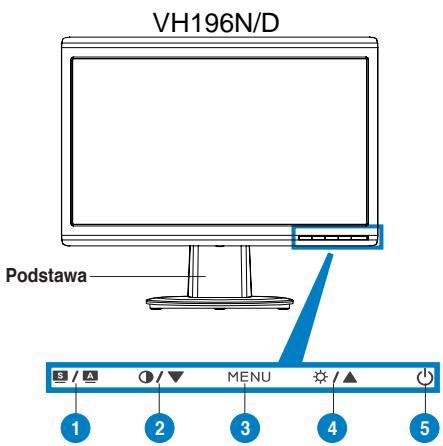
1.Przycisk SPLENDID. ^M /Automatyczna regulacja**/Zakończ MENU
2. Przycisk skrotu glosnosci/Przycisk zmiejszenia (dla modeli z glosnikami)
3. Przycisk MENU/Enter/Wybór
4. Przycisk Jasnosć/Przycisk zwickszenia
5. Przycisk zasilania
1.Przycisk SPLENDID. ^M / Automatyczna regulacja **Zakończ MENU
2. Przycisk skrotu regulacci kontrastu/Przyciskzmiejszenia (dla modeli bez gośników)
3. Przycisk MENU/Enter/Wybór
4. Przycisk Jasnosć/Przycisk zwickszenia
5. Przycisk zasilania
- Przycisk skrótu dla 5 wstepnie wybranych trybow video.
** Automatyczna regulacja obrazu poprzej 2-3 sekundowe naciść przyczysku.
Widok z tylu
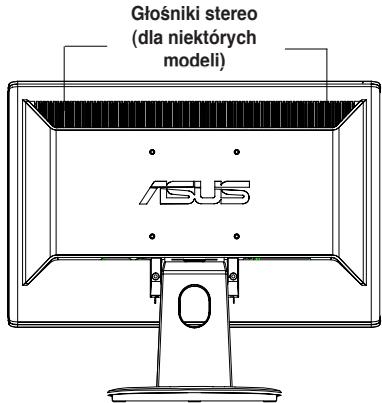
Podlacz kable zgodnie z ilustracja:
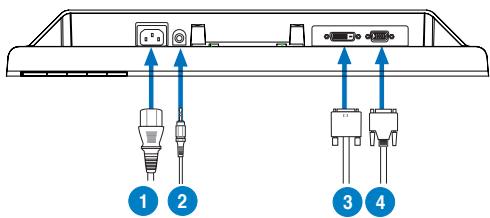
- Przewód zasilajczy
- Kabel wejścia audio (dla modeli z gośnikami)
- Kabel sygnalowy DVI (dla niedtorych modeli)
-
Kabel sygnatowy VGA
-
Podłaczenia przyzewodu zasilajacego: podłacz jeder koniecz przyzewodu zasilajacego do portu wejscia prȩdu zmiennego monitora, a drugi koniec do gniażda zasilania.
- Aby podłuczyc kable VGA/DVI:
a. Podłucz zȩcze VGA/DVI do portu VGA/DVI monitora LCD.
b. Podlacz drugi koniec kabla VGA/ DVI do portu VGA/ DVI komputera.
c. Dokrćdwie s Ruby w celu zamocowania złacza VGA/DVI.
W celu podlączenia kabla audio (dla modeli z gośnikami): podlącz jeder koniec kabla audio do portu wejscia audio monitora, a drugi koniec do portu wyjscia audio komputera.

Po podłaczeniu kabli VGA i DVI,łąna wybrać tryb VGA lub DVI poprzej opcję Input Select (Wybor现阶段a) funkcj di OSD (dla niedtorych modeli).
Rozwiawyanie problemów (FAQ)
| Problem | Mozliwe rozwiazanie |
| Nie świeci są dioda LED | • Naciśnij przycisk w celu sprawdzenia,czy monitor znajduje są w trybie ON (Wączony). • Sprawdź,czy przewód zasilajćy jest prawidłowo podlacznomy do monitora i do gniażda zasilania. |
| Światka LED zasilania świeca są na pomarańczowo, a na ekranie nie ma obrauz | • Sprawdź,czy monitor i komputer znajduja są w trybie wączony. • Upewnij są,zekabel sygnowy jest prawidłowo podlacznomy do monitora i do komputera. • Sprawdź kabel sygnowy i upewnij są,zekie są jest wygiety zaden pin. • Podlaczm computer doINNER do stęspnégo monitora,aby sprawdźć,czy czȩ zaiała prawidłowo komputer. |
| Obraz na ekranie jest zbyt jasny lub zbyt ciemny | • Wyreguluj ustawiania Kontrast i Jasność poprzej OSD. |
| Obraz na ekranie nie jest wyśrodkowy lub na nieprawidłowy Rozmiar | • Naciśnij przycisk S/ A na 2-3 sekundy w celu automatycznej regulacja obrauz (wy)—zcie wejscie VGA). • Wyreguluj ustawiania Pozycja pozioma lub Pozycj pionowa poprzej OSD (wy)—zcie wejscie VGA). |
| Obraz na ekranie skacze lub faluje | • Upewnij są,zekabel sygnowy jest prawidłowo podlacznomy do monitora i do komputera. • Przenieść ur)—zdenia elektryczne,które moga powodowej z)—zcie wejscie VGA. |
| Defekty colorów obrazu ekranowej (kolor biyatNie wy)—na bialy) | • Sprawdź kabel sygnowy i upewnij są,zekie są jest wy)—zaden pin. • Wykonaj poprzej menu OSD funckje Resetuj wszystko. • Wyreguluj ustawiania colorów R/G/B lub wybierz Temperatura barowa poprzej OSD. |
| Obraz na ekranie jest Rozmazany lub postrzejpony | • Naciśnij przycisk S/ A na 2-3 sekundy w celu automatycznej regulacja obrauz (wy)—zcie wejscie VGA). • Wyreguluj ustawiania Faza i Zegar poprzej OSD (wy)—zcie wejscie VGA). |
| Brak d)—w)—ku lub za niski poziom d)—w)—ku (dia modeli z)—g)—s)—niki | • Upewnij są,zekabel audio jest prawidłowo podlacznomy do monitora i do komputera. • Wyreguluj ustawiania g)—s)—w)—ki w)—monitorze i w)—komuterze. • Upewnij są,zekie są prawidłowo z)—zcie w)—kalstalowany i u)—k)—yniarywnicy sterownik karty d)—w)—k)—w)—k)—w)—k)—w)—k)—w)—k)—w)—k)—w)—k)—w)—k)—w)—k)—w)—k)—w)—k)—w)—k)—w)—k)—w)—k)—w)—k)—w)—k)—w)—k)—w)—k)—w)—k)—w)—k)—w)—k)—w)—k)—w)—k)—w)—k)—w)—k)—w)—l)—w)—k)—w)—k)—w)—k)—w)—k)—w)—k)—w)—k)—w)—k)—w)—k)—w)—k)—w)—k)—w)—k)—w)—k)—w)—k)—w)—k)—w)—k)—w)—k)—w)—k)—w)—k)—w)—k)—w)—k)—w)—k)—w)—k)—w)—k)—w)—k)—w)—r)—w)—k)—w)—k)—w)—k)—w)—k)—w)—k)—w)—k)—w)—k)—w)—k)—w)—k)—w)—k)—w)—k)—w)—k)—w)—k)—w)—k)—w)—k)—w)—k)—w)—k)—w)—k)—w)—k)—w)—k)—w)—k)—w)—k)—w)—k)—w)—k)—w)—c) • W)—z)—p)—c)—r)—c)—r)—c)—r)—c)—r)—c)—r)—c)—r)—c)—r)—c)—r)—c)—r)—c)—r)—c)—r)—c)—r)—c)—r)—c)—r)—c)—r)—c)—r)—c)—r)—c)—r)—c)—r)—c)—r)—c)—r)—c)—r)—c)—r)—c)—r)—c)—r)—c)—c)—r)—c)—r)—c)—r)—c)—r)—c)—r)—c)—r)—c)—r)—c)—r)—c)—r)—c)—r)—c)—r)—c)—r)—c)—r)—c)—r)—c)—r)—c)—r)—c)—r)—c)—r)—c)—r)—c)—r)—c)—r)—c)—r)—c)—r)—c)—r)—c)—t) • W)—z)—p)—c)—r)—c)—r)—c)—r)—c)—r)—c)—r)—c)—r)—c)—r)—c)—r)—c)—r)—c)—r)—c)—r)—c)—r)—c)—r)—c)—r)—c)—r)—c)—r)—c)—r)—c)—r)—c)—r)—c)—r)—c)—r)—c)—r)—c)—r”—t) • W)—z)—p)—c)—r)—c)—r)—c)—r)—c)—r)—c)—r)—c)—r)—c)—r)—c)—r)—c)—r)—c)—r)—c)—r)—c)—r)—c)—r)—c)—r)—c)—r)—c)—r)—c)—r)—c)—r)—c)—r)—c)—r)—c)—r)—c)—r)—c)—t) • W)—z)—p"—c)—r)—c)—r)—c)—r)—c)—r)—c)—r)—c)—r)—c)—r)—c)—r)—c)—r)—c)—r)—c)—r)—c)—t) • W)—z)—p)—c)—r)—c)—r)—c)—r)—c)—r)—c)—r)—c)—r)—c)—r)—c)—t) • W)—z)—p)—c)—r)—c)—r)—c)—r)—c)—r)—c)—r)—c)—r)—c)—t) • W)—z)—p)—c)—r)—c)—r)—c)—r)—c)—r)—c)—r)—c)—t) • W)—z)—p)—c)—r)—c)—r)—c)—r)—c)—r)—c)—t) • W)—z)—p)—c)—r)—c)—r)—c)—r)—c)—r)—c)—t) • W)—z)—p)—c)—r)—c)—r)—c)—r)—c)—t) • W)—z)—p)—c)—r)—c)—r)—c)—r)—c)—t) • W)—z)—p)—c)—r)—c)—r)—c)—r)—c)—t) • W)—z)—p)—c)—r)—c)—r)—c)—r)—c)—t) • W)—z)—p)—c)—r)—c)—t) • W)—z)—p)—c)—r)—c)—r)—c)—t) • W)—z)—p)—c)—r)—c)—r)—c)—t) • W)—z)—p)—c)—r)—c)—t) • W)—z)—p)—c)—r)—c)—t) • W)—z)—p)—c)—r)—c)—t) • W)—z)—p)—c)—r)—c)—t) • W)—z)—p)—c)—r)—c)—t) • W)—z)—p)—c)—r)—c)—t) • W)—z)—p)—c)—r)—c)—t) * W)—z)—p)—c)—r)—c)—t) • W)—z)—p)—c)—r)—c)—t) • W)—z)—p)—c)—r)—c)—t) • W)—z)—p)—c)—r)—c)—t) • W)—z)—p)—c)—r)—c)—t) • W)—z)—p)—c)—r)—c)—t) • W)—z)—p)—c)—r—) • W)—z)—p)—c—) • W)—z)—p)—c—) • W)—z)—p)—c—) • W)—z)—p)—c—) • W)—z)—p)—c—) • W)—z)—p)—c—) • W)—z)—p)—c—) • W)—z)—p)—c—) • W)—z)—p)—c—) • W)—z)—p)—c—) • W)—z)—p)—t) • W)—z)—p)—c—) • W)—z)—p)—c—) • W)—z)—p)—c—) • W)—z)—p)—c—) • W)—z)—p)—c—) • W)—z)—p)—c—) • W)—z)—p)—c—) • W)—z)—p)—c—) • W)—z)—p)—c—) • W)—z)—p)—c—"t") • W)—z)—p)—c—) • W)—z)—p)—c—) • W)—z)—p)—c—) • W)—z)—p)—c—) • W)—z)—p)—c—) • W)—z)—p)—c—) • W)—z)—p)—c—) • W)—z)—p)—c—) • W)—z)—p)—c—) • W)—z)—p)—c—) |
Obstugiwane tryby dzialania
| Rozdzielczość | Czȩstotiwość odświeżania | Cźȩstotiwość pozioma |
| 640 x 480 | 60 Hz | 31.5 kHz |
| 640 x 480 | 72 Hz | 37.9 kHz |
| 640 x 480 | 75 Hz | 37.5 kHz |
| 720 x 400 | 70 Hz | 31.5 kHz |
| 800 x 600 | 56 Hz | 35.1 kHz |
| 800 x 600 | 60 Hz | 37.9 kHz |
| 800 x 600 | 75 Hz | 46.9 kHz |
| 1024 x 768 | 60 Hz | 48.4 kHz |
| 1024 x 768 | 70 Hz | 56.5 kHz |
| 1152 x 864 | 75 Hz | 67.5 kHz |
| 1280 x 720 | 60 Hz | 44.7 kHz |
| 1280 x 768 | 60 Hz | 47.4 / 47.8 kHz |
| 1280 x 768 | 75 Hz | 60.3 kHz |
| 1280 x 800 | 60 Hz | 49.6 kHz |
| 1280 x 960 | 60 Hz | 60.0 kHz |
| 1280 x 1024 | 60 Hz | 64.0 kHz |
| 1360 x 768 | 60 Hz | 47.7 kHz |
| 1440 x 900 (Podstawowy) | 60 Hz | 55.5 kHz / 55.9 kHz |
- Tryby niewymienione w tabel moga bycNieobstugiwane. Dla uzyskania optymalnej RozdzielczoSci, zalea sie wybranie trybu wymienioneo w tabeli powyzej.
ASUS
VH196 Series
Monitor LCD
Stručná príručka