
VH196D - Monitor ASUS - Bezplatný návod na obsluhu
Nájdite návod k zariadeniu zdarma VH196D ASUS vo formáte PDF.
 FR
FR
 BG
BG
 CS
CS
 DA
DA
 DE
DE
 EL
EL
 EN
EN
 ES
ES
 ET
ET
 FI
FI
 HU
HU
 ID
ID
 IT
IT
 JA
JA
 KO
KO
 LT
LT
 LV
LV
 NL
NL
 NO
NO
 PL
PL
 PT
PT
 RO
RO
 RU
RU
 SK
SK
 SV
SV
 TH
TH
 TR
TR
 ZH
ZH
| Typ produktu | LCD monitor |
| Značka | ASUS |
| Model | VH196D |
| Natívne rozlíšenie | 1440 x 900 pixelov |
| Maximálna obnovovacia frekvencia | 75 Hz |
| Vstupné video konektory | VGA, DVI-D (podľa modelu) |
| Audio vstup | 3,5 mm jack (pre modely s reproduktormi) |
| Technológia podsvietenia | LED |
| Funkcia SPLENDID | 5 preddefinovaných video režimov |
| Automatické nastavenie | Áno, dlhým stlačením tlačidla |
| Nastavenia OSD | Kontrast, jas, poloha, fáza, frekvencia, teplota farieb, hlasitosť |
| Napájanie | 110-240 V AC, 50/60 Hz |
| Integrované reproduktory | Voliteľné (na niektorých modeloch) |
| Bezpečnosť | Nevystavujte vlhkosti ani dažďu |
| Údržba | Mäkká a suchá handrička |
Často kladené otázky - VH196D ASUS
Otázky používateľov k VH196D ASUS
0 otázka o tomto zariadení. Odpovedzte na tie, ktoré poznáte, alebo položte vlastnú.
Položte novú otázku o tomto zariadení
Stiahnite si návod pre váš Monitor vo formáte PDF zadarmo! Nájdite svoj návod VH196D - ASUS a vezmite svoje elektronické zariadenie späť do rúk. Na tejto stránke sú zverejnené všetky dokumenty potrebné na používanie vášho zariadenia. VH196D značky ASUS.
NÁVOD NA OBSLUHU VH196D ASUS
Stručný námová na spustenie

Bezpečnostné informácie
- Pred vykonanim nastavenia monitora si dokladne prečitajte Dokumentáciu, ktorú najdete v baleni.
- Aby ste zabrani vzniku poziaru alebo zasiahnutiu elektrickym prudom, nikdy nevystavujte monitor učinkom daß d'alebo vlhkosti.
Monitor by mal byt' prevádkovany s pripojením iba k takému sie'tóvému zdroju, aký je uvedeny na šṭitku. Ak si nie ste isti druhom sie'tóvého napájania, ktorý je v rámci vašej domácnosti, tuto nálezitost prekonzultujte s vašim predajcom alebo s miestnym dodávatel'm energie. - Používajte vchodné sietovů zástrčku, ktorá zodpovedá vašim miestným normám pre napájanie elektrickým prudom.
- Aby ste zabezpecili uspokojujucu cinnost', monitor používajte iba v spojení s počitačmi uvedenyymi v zoźname UL, a to takými, ktoré majú vchodne nakonfigurované objímky označné 100 - 240V AC, Min. 5A
- Ak sa v priptide monitora vyskynu technické problemy, spoje sa s kvalifikovanym servisnym technikom alebo s predajcom.
Predstavenie monitora
Pohlad spredu
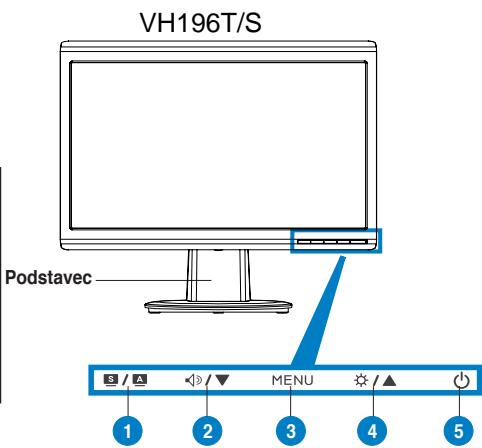
1.SPLENDID. ^串 /Automaticité nastavenie**/Tlačidlo pre opustenie MENU
2. Klaves skrateného prikazu pre nastavenie hlasitosti/Tlačidlo pre zniženie hodnoty (pre modely s reproduktormi)
3. MENU/Zadat/Tlaicidlo volby
4. Klaves skrateného príkazu pre nastavenie jasu/Tlačidlo pre zvyšenie hodnoty
5. Hlavny vypinač
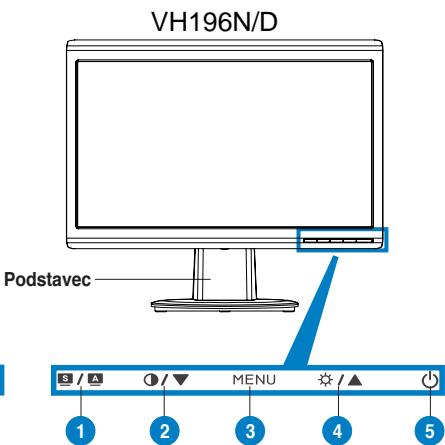
1.SPLENDID. ^水 Automaticke nastavenie**/Tlaicidlo pre opustenie MENU
2. Aktivačné kláves pre kontrast/Tlačidlo prezníženie hodnoty (pre moderny s reproduktormi)
3. MENU/Zadat/Tlačidlo volby
4. Klaves skrateného príkazu pre nastavenie jasu/Tlačidlo pre zvyšenie hodnoty
5. Hlavny vypinač
- Klaves skráteneho prikazu pre vol'bu 5 prednastavenych režimov pre video.
** Vykonáva automatické nastavenie obrau, a to stlačením tlacidla poças doby 2-3 sekünd.
Pohlad zozadu

Pripojenie káblov
Káble pripoje pod'á obrázka:

Riešenie problemov (Často kladené otázky)
| Problém | Możné riešenie |
| LED indikátor napájania nesvieti | • Stlačte tlačidlo a skontrolujte, Či monitor je v režime zapnutia. • Skontrolujte, Či je sieťový kábel správné pripojený k monitoru a k sieťovej zásuvke. |
| LED kontrlka napájania svieti na Žitvo a obrazovka je bez obrazu | • Skontrolujte, Či je monitor a počitač v režime zapnutia. • Uistite sa,Že signálny kábel je správné pripojený k monitoru a k počitaču. • Skontrolujte signálny kábel a uistite sa,Že Žiadny z kolíkov nie je ohnutý. • Pripojte počitač k inému dostupnému monitoru a skontrolujte, Či počitač funguje správné. |
| Obraz na obrazovke je prilíš svétly alebo prilíštmavý | • Pomocou OSD prispôsobte nastavenia kontrastu a jasu. |
| Obraz na obrazovke nie je vycentrovaný alebonie je správná jeho veřkost' | • Počas doby 2-3 sekünd stlačte tlačidlo / /, Čím dóje k automaticickému nastaveniu obrazu (iba v pripadte VGA vstupu). • Pomocou OSD (iba v pripadte VGA vstupu) prispôsobte nastavenia pre horizontalu a vertíkálnu polohu. |
| Obraz skáče alebo sa na obraze vyskytuje vlnovity vžor | • Uistite sa,Že signálny kábel je správné pripojený k monitoru a k počitaču. • Elektrické zariadenia, ktoré možu spôsobováť elektrickú interferenciu premiestnite. |
| Na obraze sa vyskytuju farebné chyby (biela nevyzerá ako biela) | • Skontrolujte signálny kábel a uistite sa,Že Žiadny z kolíkov nie je ohnutý. • Pomocou OSD vykonajte Resetovanie všekích nastavení. • Pomocou OSD prispôsobte nastavenia fairob R/G/B alebo zvořte teplotu fairob. |
| Obraz je Rozmazaný alebo nejasný | • Počas doby 2-3 sekünd stlačte tlačidlo / /, Čím dóje k automaticickému nastaveniu obrazu (iba v pripadte VGA vstupu). • Pomocou OSD (iba v pripadte VGA vstupu) prispôsobte nastavenia fázy a synchronizácie. |
| Žiadny zvuk alebo tichý zvuk (pre modely s reproduktermi) | • Uistite sa,Že zvukový kábel je správné pripojený k monitoru a k počitaču. • Na monitore aj na počitači prispôsobte nastavenia hlasitosti. • Presveděte sa,Že ovládač zvukovej karty počitača bol správné nainštalovaný a zaktivovaný. |
- Režimi, ktoré nie su uvedené v tejo tabu'ke nemusia byt' podporované. Pre optimáne Rozlügen odporucame zvolit' rezim uvedeny v hore uvedenej tabu'ke.
ASUS
VH196 seeria LCD monitor
Lihijuhend

Ohutusteave




Značka : ASUS
Model : VH196D
Kategória : Monitor