
VH196D - Monitor ASUS - Bezplatný návod k obsluze
Najděte návod k zařízení zdarma VH196D ASUS ve formátu PDF.
 FR
FR
 BG
BG
 CS
CS
 DA
DA
 DE
DE
 EL
EL
 EN
EN
 ES
ES
 ET
ET
 FI
FI
 HU
HU
 ID
ID
 IT
IT
 JA
JA
 KO
KO
 LT
LT
 LV
LV
 NL
NL
 NO
NO
 PL
PL
 PT
PT
 RO
RO
 RU
RU
 SK
SK
 SV
SV
 TH
TH
 TR
TR
 ZH
ZH
| Typ produktu | LCD monitor |
| Značka | ASUS |
| Model | VH196D |
| Nativní rozlišení | 1440 x 900 pixelů |
| Maximální obnovovací frekvence | 75 Hz |
| Video vstupní konektory | VGA, DVI-D (podle modelu) |
| Audio vstup | 3,5 mm jack (pro modely s reproduktory) |
| Technologie podsvícení | LED |
| Funkce SPLENDID | 5 přednastavených videorežimů |
| Automatické nastavení | Ano, dlouhým stiskem tlačítka |
| Nastavení OSD | Kontrast, jas, pozice, fáze, frekvence, barevná teplota, hlasitost |
| Napájení | 110-240 V AC, 50/60 Hz |
| Integrované reproduktory | Volitelné (u některých modelů) |
| Bezpečnost | Nevystavujte vlhkosti ani dešti |
| Údržba | Měkký a suchý hadřík |
Často kladené otázky - VH196D ASUS
Dotazy uživatelů ohledně VH196D ASUS
0 otázka o tomto zařízení. Odpovězte na ty, které znáte, nebo položte vlastní.
Položte novou otázku o tomto zařízení
Stáhněte si návod pro váš Monitor ve formátu PDF zdarma! Najděte svůj návod VH196D - ASUS a vezměte svůj elektronický přístroj zpět do rukou. Na této stránce jsou zveřejněny všechny dokumenty potřebné k používání vašeho zařízení. VH196D značky ASUS.
NÁVOD K OBSLUZE VH196D ASUS
- Před zapojením monitoru si pečlivě prěctěte veškerou dokumentaci dodanou s výrobkem.
Zabrańte vzniku pożáru nebo nebezpećí urazu elektrickYM proudem a nevystavujte tento przystrozji deesti nebo vlhosti. - K napájení tohoto monitoru lze používat pouze zdroj uvedeny na vyrobním štītku prístroje. Pokud si nejste jisti, jaké napájecí napěti je ve vaší domácí elektrické zásuvce, obratte se na prodejce nebo dodavatele energia.
- Použije vhodnou zăstrčku, ktera splnuje mîstné vyhlášky.
- Pro zajišěné uspokojíveho provozu používejte tento monitor pouze s počitáci s označením UL, které jsou vybaveny príslušné zkonfigurovanými zástrčkami na střidavé napěti 100 - 240 V.
- Iskáté-li se pri používání monitoru s technickými problémy, obrte se na kvalifikovaného servisniho technika nebo na prodejce.
Popis monitoru
Pohled zepredu
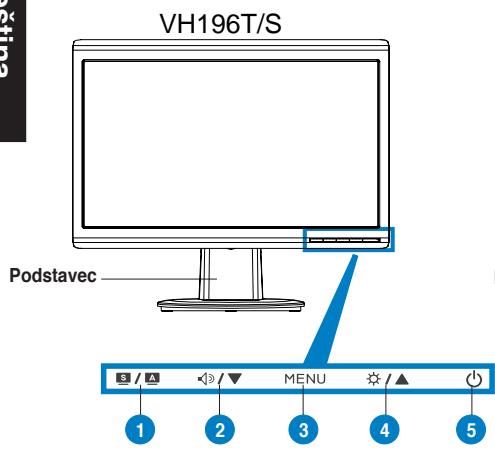

- Tlačitko SPLENDID.™/Automaticé nestavni***/Konec MENU
- Rychle ovladani hlasitosti/tačitko pro snizeni (pro modely s reproductory)
- Tlacitko MENU/Potvrdit/Vyber
- Rychle ovladani jasu/tlačitko pro zvyšeni
-
Vypinač
-
Tlacfko SPLENDID. ^** /Automaticke nastaveni**/Konec MENU
- Rychle tlačitko kontrastu/tlačitko pro sniženi (pro modely bez reproduktorú)
- Tlačitko MENU/Potvrdit/Vyběr
- Rychlé ovladání jusu/tlačitko pro zvyšeni
-
Vypínač
-
Rychle tlacitko pro vyber z 5 rezimu prédvoleb videa.
** Stisknutim a podrzenim tohoto tlacitka 2-3 sekundy automaticky nastvi obraz.
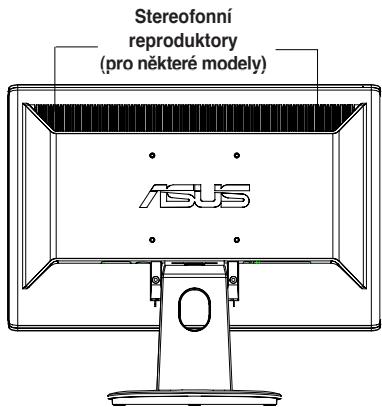
Pohled zezadu
Pripojte kabely podle obrazku:
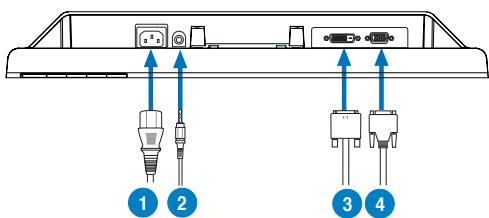
| 1. Napájecí kabel |
| 2. Kabel vistupu zvuku (pro modely s reprodukty) |
| 3. Kabel signálu DVI (pro některé modely) |
| 4. Kabel signálu VGA |
- Připojení napájecího kabel: připoje jeder konec napájecího kabel ke zdífce pro připojení napájení monitoru LCD a druhý konec k elektrické zásuvce.
- Pripojeni kabelu VGA/DVI:
a. Pripojte konektor VGA/DVI ke zdifce VGA/DVI monitoru LCD.
b. Připoje druhý konec kabelu VGA/DVI k portu VGA/DVI počitače.
c. Zajistete konektor VGA/DVI dvema sroubky.
- Připojení zvukového kabelu (pro modely s reproductory): prípoje jeder konec zvukového kabelu ke vstupnímu portu zvuku monitoru a druhý konec k vystupu zvuku počitače.

Když jsou pripojeny oba kabely VGA a DVI, muzete zvolit rezim VGA nebo DVI v položce Input Select (Vybér vstupu) v nabídce OSD (pro některé modely).
Odstrańovani problemů (časté dotazy)
| Problém | Možné šešné |
| Indikátor napájení nesvití | • Stisknutím tlačitka zkontrolujte, zda je monitor zapnutý. • Zkontrolujte, zda je napájecí kabel rǎdně prípojen k monitoru a k elektrické zásuvce. |
| Indikátor napájení svítí oranžově a na obrazovce není Žádný obraz | • Zkontrolujte, zda jsou monitor a počitač zapnuté. • Zkontrolujte, zda je kabel signálu rǎdně prípojen k monitoru a k počitač. • Prohlédněte kabel signálu a zkontrolujte, zda nejsou ohnute Žádné kolíky. • Prípoje počitač k jinému dostupnému monitoru a zkontrolujte, zda počitač pracuje správně. |
| Obraz na obrazovce je přilíš světény nebo prělíštmavý | • Prostřednictvím nabídky OSD upravte nastavení kontrastu a jsu. |
| Obraz na obrazovce nemá správnou velikost nebo není správně vystředěn. | • Stisknutím a podržením tlačitka 1/2 po dobu 2-3 sekund bude obraz automaticicky upraven (puze vstup VGA). • Prostřednictvím nabídky OSD nastavte vodorovnou a svislou polohu (puze vstup VGA). |
| Obraz je neklidný nebo je v obraze patrné vlínévezorování. | • Zkontrolujte, zda je kabel signálu rǎdně prípojen k monitoru a k počitač. • Přesunučte od monitoru do větů vzdálenosti elektrické spotřebiče, které mohʊ zpúsobovat ružéní. |
| V obrazu jsou barevné poruchy (bílá barva nevypadá jako bílá) | • Prohlédněte kabel signálu a zkontrolujte, zda nejsou ohnute Žádné kolíky. • Prostřednictvím nabídky OSD resetujte vsechná nastavení. • Prostřednictvím nabídky OSD nastavte barevné složky R/G/B nebo zvolte barevnou teplotu. |
| Obraz je neostrý nebo rozmazány | • Stisknutím a podržením tlačitka 1/2 po dobu 2-3 sekund bude obraz automaticicky upraven (puze vstup VGA). • Prostřednictvím nabídky OSD upravte nastavení fázce a taktu (puze vstup VGA). |
| Žádný nebo prělíš slabý zvuk (pro modely s rePRODUCTORY) | • Zkontrolujte, zda je zvukový kabel rǎdně prípojen k monitoru a k počitač. • Upravte nastavení hlasitosti monitoru a počitač. • Zkontrolujte, zda je v počitači správně ninstalován ovladač zvukové karty a zda je aktivné. |
Podporované provozní režímy
| Rozlišení | Obnovovaci frekvence | Horizontální frekvence |
| 640 x 480 | 60 Hz | 31.5 kHz |
| 640 x 480 | 72 Hz | 37.9 kHz |
| 640 x 480 | 75 Hz | 37.5 kHz |
| 720 x 400 | 70 Hz | 31.5 kHz |
| 800 x 600 | 56 Hz | 35.1 kHz |
| 800 x 600 | 60 Hz | 37.9 kHz |
| 800 x 600 | 75 Hz | 46.9 kHz |
| 1024 x 768 | 60 Hz | 48.4 kHz |
| 1024 x 768 | 70 Hz | 56.5 kHz |
| 1152 x 864 | 75 Hz | 67.5 kHz |
| 1280 x 720 | 60 Hz | 44.7 kHz |
| 1280 x 768 | 60 Hz | 47.4 / 47.8 kHz |
| 1280 x 768 | 75 Hz | 60.3 kHz |
| 1280 x 800 | 60 Hz | 49.6 kHz |
| 1280 x 960 | 60 Hz | 60.0 kHz |
| 1280 x 1024 | 60 Hz | 64.0 kHz |
| 1360 x 768 | 60 Hz | 47.7 kHz |
| 1440 x 900 (Primární) | 60 Hz | 55.5 kHz / 55.9 kHz |
- Režemy neuvedene v tete tabulce pravděpodobné nejsou podporovány. Chcete-li dosáhnout optimálniho rozlišeni, doporučujeme zvolit některy z režimů uvedenych v tabulce vyše.
ASUS
VH196 sorozat
LCD-monitor
- Sietovy kabel
- Vstupny zvukovy kabel (pre modely s reproductormi)
- Signány DVI kábel (v pripadneikótkörch modelov)
-
Signaky VGA kabel
-
Pripojenie siet'oveho napajacieho kábla: dokladne pripjte jeder koniec siet'oveho napajacieho kábla k vstupnému portu pre pripjenie napajania striedavým prúdom na monitore a druhý koniec kábla pripjte k siet'ovej zásuvke.
-
Pripojenie VGA/DVI kábla:
a. Konektor VGA/DVI zasuñte do portu VGA/DVI na LCD monitore.
b. Druhý koniec VGA/DVI kábla pripjte k VGA/DVI portu na počitači.
c. Pre zaistenie konektora VGA/DVI dotiahnite dve skrutky.
- Pripojenie audio kábla (pre moderny s reproduktormi): pripjte jeder koniec audio kábla k portu pre audio vstrup na monitore a druhý koniec kábla pripjte k portu pre audio vystup na počitači.

Ked' je pripojen'y VGA aj DVI kabel, možete si v položke Input Select (Vol'ba vstupu) v rámci OSD funkcić zvolit režim VGA alebo DVI (v pripline做不到 modelov).
Podporované prevádkové režimy
| Rozlifěsenie | Obnovovaci kmitočet | Horizontálny kmitočet |
| 640 x 480 | 60 Hz | 31.5 kHz |
| 640 x 480 | 72 Hz | 37.9 kHz |
| 640 x 480 | 75 Hz | 37.5 kHz |
| 720 x 400 | 70 Hz | 31.5 kHz |
| 800 x 600 | 56 Hz | 35.1 kHz |
| 800 x 600 | 60 Hz | 37.9 kHz |
| 800 x 600 | 75 Hz | 46.9 kHz |
| 1024 x 768 | 60 Hz | 48.4 kHz |
| 1024 x 768 | 70 Hz | 56.5 kHz |
| 1152 x 864 | 75 Hz | 67.5 kHz |
| 1280 x 720 | 60 Hz | 44.7 kHz |
| 1280 x 768 | 60 Hz | 47.4 / 47.8 kHz |
| 1280 x 768 | 75 Hz | 60.3 kHz |
| 1280 x 800 | 60 Hz | 49.6 kHz |
| 1280 x 960 | 60 Hz | 60.0 kHz |
| 1280 x 1024 | 60 Hz | 64.0 kHz |
| 1360 x 768 | 60 Hz | 47.7 kHz |
| 1440 x 900(Primárný) | 60 Hz | 55.5 kHz / 55.9 kHz |

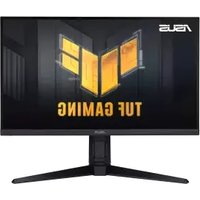



Značka : ASUS
Model : VH196D
Kategorie : Monitor