
VH196D - Monitör ASUS - Ücretsiz kullanım kılavuzu
Cihazın kılavuzunu ücretsiz bulun VH196D ASUS PDF formatında.
 FR
FR
 BG
BG
 CS
CS
 DA
DA
 DE
DE
 EL
EL
 EN
EN
 ES
ES
 ET
ET
 FI
FI
 HU
HU
 ID
ID
 IT
IT
 JA
JA
 KO
KO
 LT
LT
 LV
LV
 NL
NL
 NO
NO
 PL
PL
 PT
PT
 RO
RO
 RU
RU
 SK
SK
 SV
SV
 TH
TH
 TR
TR
 ZH
ZH
| Ürün Türü | LCD Monitör |
| Marka | ASUS |
| Model | VH196D |
| Doğal Çözünürlük | 1440 x 900 pixels |
| Maksimum Tazeleme Hızı | 75 Hz |
| Video Giriş Konektörleri | VGA, DVI-D (modele göre) |
| Ses Girişi | Jack 3,5 mm (hoparlörlü modeller için) |
| Arka Aydınlatma Teknolojisi | LED |
| SPLENDID Fonksiyonu | 5 önceden tanımlanmış video modu |
| Otomatik Ayarlama | Evet, düğmeye uzun basarak |
| OSD Ayarları | Kontrast, parlaklık, konum, faz, frekans, renk sıcaklığı, ses seviyesi |
| Güç Kaynağı | 110-240 V AC, 50/60 Hz |
| Dahili Hoparlörler | İsteğe bağlı (bazı modellerde) |
| Güvenlik | Neme veya yağmura maruz bırakmayın |
| Bakım | Yumuşak ve kuru bez |
Sık sorulan sorular - VH196D ASUS
Kullanıcıların soruları hakkında VH196D ASUS
0 soru bu cihaz hakkında. Bildiklerinizi cevaplayın veya kendinizinki sorun.
Bu cihaz hakkında yeni bir soru sor
Cihazınız için talimatları indirin Monitör PDF formatında ücretsiz! Kılavuzunuzu bulun VH196D - ASUS ve elektronik cihazınızı yeniden ele alın. Bu sayfada cihazınızın kullanımı için gerekli tüm belgeler yayınlanmaktadır. VH196D markasının ASUS.
KULLANIM KILAVUZU VH196D ASUS
Hizli Başlatma Kilavuzu
Güvenlik Bilgisi
- Monitoru ayarlamadan once, paket ile birlikte gonderilen tum belgeleri dikkatlice okuyunuz.
- Yangin veya elektrik carpmasi riskini onlemek icin, monitoru asla yağmura veya neme maruz birakmayin.
- Monitor sadece etikette belirtilen güç kaynagindan calistirilmaldir. Evinize saglanan güç kaynagürunden emin degilseniz, bayiinze veya yerel elektrik sirketinize dinisiniz.
- Yerel güç standardiniz ile uyumlu uygun bir elektrik Şsi kullanin.
- Tatminkar bir calisma saglandigindan emin olmak icin, monitoru sadece 100-240V ACarasinda uygun yapilandirmaya sahip yuvarlar ile birlikte UL'de listelenen bilgisayarlar ile birlikte kullanin.
- Monitorunuzde teknik sorunlar ile karilasirsaniz, nitelikli servis teknsiyeni ya da bayiiniz ile temasaGPCINIZ.
Monitor tanimi
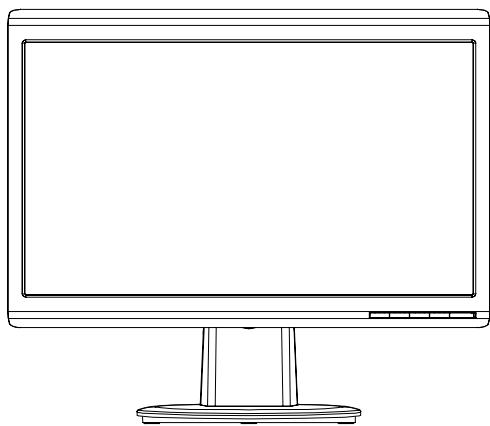
Öndengörünüm
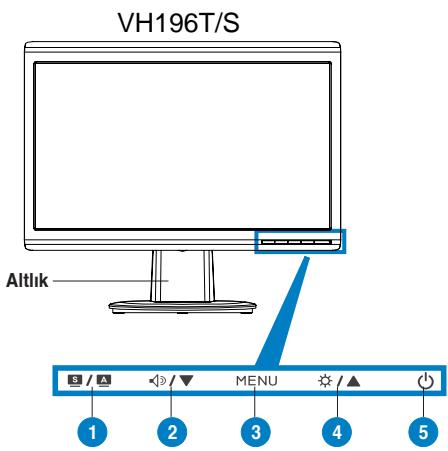
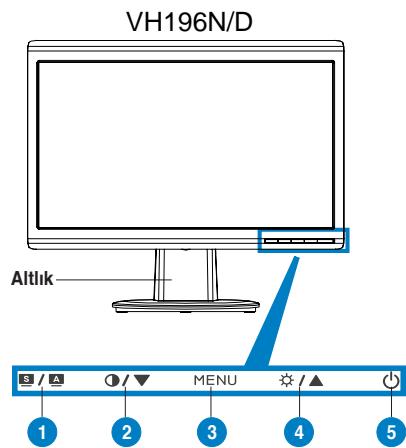
1.SPLendid.TM*/Otomatik ayar**/Cikis MENU duğmesi
2. Ses duzyi kisayolu/Azaltma duğmesi (hoparlörlu modeller icin)
3. MENU/Giris/Secim dügmesi
4. Parlaklik kisayolu/Artirma duğmesi
5. Guc duğmesi
- SPLendid.TM*/Otomatik ayar**/CikiMenu dugmesi
- Kontrast kisayol tusu/Azaltma dugmesi (hoparlozsuz modeller icin)
- MENU/Giris/Secim dügmesi
- Parlaklik kisayolu/Artirma duğmesi
-
Guç dugmesi
-
5 video on ayari mod seçimi icin kisayol.
** Dümgeye 2-3 saniye basarak görtunjü otomatik ayarlar.
Arkadan görünüm

Kablolarıbaugha
Kablolari asagida gosterildigi sekilde baglayin:

- Güç kablosu
- Ses giris kablosu (hoparlorlu modeller icin)
- DVI sinyal kablosu (bazl modeller icin)
- VGA sinyal kablosu
Güç kablosunu böğlamak icin: güç kablosunun bir ucunu saglam bir sekilde monitor UN AC giris portuna, diger ucunu güç*cikisina baglayin.
VGA/DVI kablosunu baglamak 参数:
a. VGA/DVI konektörünü LCD monitorün VGA/DVI portuna takin.
b. VGA/ DVI kablosunun diğer uçunu bilgisayarinizin VGA/ DVI portuna takın.
c. VGA/DVI konektörunü sabitlemek icin iki vidayı da sikistirin.
- Ses kablosunuimentary: ses kablosunun bir u:cunu (yukari yonde) monitor Tun, diger u:cunu bilgisayarin ses cikis, portuna baglayin.

Hem VGA hem DVI kabolari®, bagllyken, OSD islevlerinin Giriş Secimi öğesinden VGA modunu veya DVI modunu seçbilirsiniz (bazı modeller icın).
Sorun Giderme (SSS)
| Problem | Muhtemel Çözüm |
| Güç LED 'i ON konumundaairobideğil | • Monitorün AÇİK modunda olup olmadişinci denetlemek icin Güdʒmesine basin. • Güç kordonu böglantisınin monitère veGPCıktaşına.Doğru bir seksilde yapilçpapilmadişkıntrol edin. |
| Güç LED 'i kehribar renginde ve ekranda resim yok | • Monitor ve bilgisayarın O modundaairobi olup olmadişkıntrol edin. • Sinyal kablosunun, monitor ve bilgisayara uygun seksilde bögl兰花indan emin olun. • Sinyal kablosunu muayene edin ve�建ir pimin erfolgik olmadişkındeman olun • Bilgisayarınuygunbir seksilde calisip calismadişkıntrol etmek icin bilgisayarı,mümkınolan diapersbir bilgisayara böqlayın. |
| Ekrandaki resim;cok hafif veya karanlık | • Kontrast ve parlakiGeorge, OSD ayarları vasitisylayaayarlayın. |
| Ekrandaki resim merkezi değil ya da tam olçalıkdeğil | • Göruntüyü otomatik olarak ayarlamak icinGeorge/4duğmesine 2-3 saniye basin (yalniz VGA girisi). • H-Pozisonyu (yatay)ve V-Pozisonyu (dikey) OSDileGPCleştin (yalniz VGA girisi). |
| Ekrandaki resim yansıma yapiyor veya resimdar bil dalgalanma ortusi mevcut | • Sinyal kablosunun, bilgisayar ve monitore uygünşüldebarelenderevsebiyet verebilecekaygitlari kaldirn. |
| Ekrandaki resimde renk kusurları var (beyaz,beyaz gibiGPCunnyor) | • Sinyal kablosunu muayene edin ve�建ir pimin erfolgikolmadişina emin olun. • OSD'yi kullanarak Tümunü Sifirla ileminigereçleştinir. • R/G/B renk araları yapınya da OSD vasitisylarenk siceklı脘in seçın. |
| Ekran resmi bulanı veya belirsisz | • Göruntüyü otomatik olarak ayarlamak icinGeorge/4duğmesine 2-3 saniye basin (yalniz VGA girisi). • Faz ve saat ayar alanı OSD vasitisylargereçleştnir(yalniz VGA girisi). |
| Ses yok ya da sesduşuk(hoparlörlümodellericine) | • Audio kablosun, bilgisayar ve monitore uygünşüldebarelenderegaranti edin.Hem monitör,hem bilgisayar ses ayar alanıGPCleştinir.Bilgisayar seskart)sürucusünunuygünşüldekurulu olduşunu ve etkin olduşunu garantileyin. |
Desteklenen İsletim Modlari
| Çozünurlük | Yenileme Hizi | Yatay Frekans |
| 640 x 480 | 60 Hz | 31.5 kHz |
| 640 x 480 | 72 Hz | 37.9 kHz |
| 640 x 480 | 75 Hz | 37.5 kHz |
| 720 x 400 | 70 Hz | 31.5 kHz |
| 800 x 600 | 56 Hz | 35.1 kHz |
| 800 x 600 | 60 Hz | 37.9 kHz |
| 800 x 600 | 75 Hz | 46.9 kHz |
| 1024 x 768 | 60 Hz | 48.4 kHz |
| 1024 x 768 | 70 Hz | 56.5 kHz |
| 1152 x 864 | 75 Hz | 67.5 kHz |
| 1280 x 720 | 60 Hz | 44.7 kHz |
| 1280 x 768 | 60 Hz | 47.4 / 47.8 kHz |
| 1280 x 768 | 75 Hz | 60.3 kHz |
| 1280 x 800 | 60 Hz | 49.6 kHz |
| 1280 x 960 | 60 Hz | 60.0 kHz |
| 1280 x 1024 | 60 Hz | 64.0 kHz |
| 1360 x 768 | 60 Hz | 47.7 kHz |
| 1440 x 900 (Birinci) | 60 Hz | 55.5 kHz / 55.9 kHz |
- Tabloda listelenmeyen modlar desteklenmeyebilir. Optimaloczūnūrlük ici, yukaridaki tabloda listelenen bir modu seçmenizi tavsiye etmekteyiz.
ASUS
VH196
LCD

J
#




Marka : ASUS
Model : VH196D
Kategori : Monitör